
Как открыть файл system32 123 html
Расскажу о простом и эффективном способе переноса Windows системы из физической среды в виртуальную, который я сам оттестировал на Microsoft Hyper-V Server R2 и Microsoft Windows Server 2008 R2. Последним, мигрировавшим таким образом, был контроллер домена Windows Server 2003 SP2.
Конечно, если вы поклонник “правильных” решений, у вас много свободного времени и к тому же вы любитель квестов, то я порекомендую воспользоваться возможностями System Center Virtual Machine Manager с его визардом P2V, Microsoft Virtual Server Migration Toolkit (VSMT) и Automated Deployment Service (ADS), или другими решениями аналогичной задачи.
Я же в последнем случае не рискнул воспользоваться даже утилитой Disk2vhd от Sysinternals а решил сделать все офлайн при помощи проверенного Norton Ghost.
1. Делаем образ диска/системного раздела исходной системы. Как уже сказал, я использую для этого Norton Ghost.
2. Создаем виртуальную машину с диском достаточного размера на шине IDE. (Я, к слову, в рабочей среде использую только диски фиксированного размера)
3. Подключаем вновь созданный диск в хостовой системе, назначаем ему букву. В Windows Server 2008 R2 это можно сделать прямо из Диспетчера сервера/Управление дисками.
В Hyper-V Server R2 для этого придется воспользоваться diskpart-ом. Читаем “DISKPART> help select vdisk” и “DISKPART> help attach vdisk”.
4. Создаем нужных размеров разделы.
5. Делаем загрузочный раздел виртуального диска активным.
6. Помещаем загрузочную запись в MBR виртуального диска. Я использую для этого утилиту “mbrfix”. Читаем соответственно “MbrFix /?”. Если этого не сделать, то виртуальная машина не загрузится с этого диска.
7. Разворачиваем созданный образ раздела/диска. Опять же давно знакомый Norton Ghost нам в помощь.
Казалось бы, что уже можно включать виртуальную машину. Но в большинстве случаев система выпадет в синий экран с ошибкой “STOP: 0x0000007B INACCESSIBLE_BOOT_DEVICE ”. Так происходит, когда в переносимой системе используется не стандартный контроллер IDE. Теорию и практику по этому поводу можно глянуть в базе знаний Microsoft. Соответственно, нужно установить стандартный контроллер IDE вручную и мы продолжаем:
8. Подгрузим куст реестра, отвечающий за стандартный контруллер IDE, в нашу пока еще офлайн систему. Я делаю это следующим образом. В regedit.exe в ветку “HKEY_USERS” в новый раздел “123” загружаю реестр из файла “System32\config\SYSTEM”. В рег файле, созданном под руководством упомянутой статьи делаю массовую замену строки “HKEY_LOCAL_MACHINE\SYSTEM\CurrentControlSet” на “HKEY_USERS\123\ControlSet001”. Импортирую, измененный таким образом рег файл. И выгружаю временный куст “123”.
9. Проверим наличие и если необходимо добавим в папку “%SystemRoot%\System32\Drivers” драйвера: Atapi.sys, Intelide.sys, Pciide.sys, Pciidex.sys. Их можно взять из установочного диска соответствующей версии Windows или файла “%SystemRoot%\Driver Cache\I386\Driver.cab”.
10. Отключим виртуальный диск от хостовой системы.
11. Загружаем виртуальную машину.
Дальше на ваше усмотрение, но я рекомендую также проделать:
1. Сразу же после первой загрузки установить службы интеграции и перезагрузиться.
2. Очистить систему от лишних устройств. Обычно диспетчер устройств не показывает отсутствующие девайсы. Но системная переменная “devmgr_show_nonpresent_devices” со значением “1” заставляет его это делать. Соответственно, установив эту переменную, я выставляю в диспетчере устройств “Вид\Показывать скрытые устройства” и вручную удаляю все не активные девайсы.
На этом этапе перенос Windows из физической среду в виртуальную можно считать завершенным.
Как открыть файл system32 123 html
Для отключения данного рекламного блока вам необходимо зарегистрироваться или войти с учетной записью социальной сети.
Сообщения: 459
Благодарности: 138
findstr /r /c:"^Текст строки$" E:\17-07-2013.txt >nul && start "" notepad C:\Users\Admin\Desktop\file.html
^ и $ символы начала и конца строки, без них будет искать данный кусок в строке
файл откроется в блокноте, без notepad — в браузере по умолчанию
Сообщения: 14
Благодарности: 0
| Что в реальности в «Текст строки»? Почему «goto», а не «start»? |
Текст: «Сделан выбор»
| findstr /r /c:»^Текст строки$» E:\17-07-2013.txt >nul && start «» notepad C:\Users\Admin\Desktop\file.html |
Попробовал код, вводил в ручную в cmd. Файл не открылся, пробовал без notepad, нужен вызов в браузере.
Последний раз редактировалось denntl, 17-07-2013 в 17:28 .
Сообщения: 459
Благодарности: 138
Цитата denntl:
| Файл не открылся » |
Батник и E:\17-07-2013.txt в 866 кодировке? Видимо файл у вас в 1251 кодировке. Если так, то надо подумать.
Сообщения: 14
Благодарности: 0
Вот что уже вышло:
Прописывая код вручную в cmd (без файла батника), я поставил поиск числа 123 в файле — так заработало. Но при поиске русских слов — не находит.
Файл, который анализируется на наличие слов имеет кодировку ютф-8.
Пересохранил этот самый файл в кодировку 866 — заработало. Но можно ли обойти это пересохранение?
Сообщения: 459
Благодарности: 138
denntl, кроме как прогнать файл через iconv (сторонняя утилита) не знаю.
iconv -cs -f utf-8 -t cp866 E:\17-07-2013.txt | findstr /c:"Сделан выбор" && start "" C:\Users\Admin\Desktop\file.html
Сообщения: 14
Благодарности: 0
Скачал iconv.dll, переместил в System32, в SysWOW64 ввожу в cmd — не реагирует
win_iconv -f UTF-8 -t cp866 «E:\17-07-2013.txt» |>nul find /i «Текст строки» && start «» «C:\Users\Admin\Desktop\file.html»
Сообщения: 459
Благодарности: 138
Сообщения: 14
Благодарности: 0
Теперь еще одна интересная задача.
Есть тот же txt файл логов, в котором циклически добавляются строки, типа:
Запуск программы. числоX
Программа числоХ. Число Х
Запуск программы. числоX
Программа числоХ. Число Х
Запуск программы. числоX
Программа числоХ. Число Х
Там где Х — это переменное значение.
Можно ли при появлении Новой строки «Программа числоХ. Число Х» с произвольными значениями Х, копировать эту строку в конец второго файла и открывать его? start «» «C:\Users\Admin\Desktop\file.html»
Нужно так делать в том случае, если файл изменился (добавлись строки), и брать только последнюю строку.
Последний раз редактировалось denntl, 17-07-2013 в 19:38 .
Что за файлы создаются в папке Windows\Temp с именами наподобие cab_123_1?
Здравствуйте! Подскажите, что за файлы создаются в папке Windows\Temp с названием, например, cab_123_1? Можно ли удалить? Спасибо.
94731 / 64177 / 26122
Регистрация: 12.04.2006
Сообщений: 116,782
Ответы с готовыми решениями:
В папке Temp удаленные файлы создаются вновь
Добрый день такая проблема Nod 32 нашел два вируса по пути C:\Users\Юрец\AppData\Local\Temp,и.
В папке Temp удаленные файлы создаются вновь
Столкнулся с похожей проблемой как в этой теме -.
Создаются файлы в папке windows
Создаются файлы в папке windows и system32 со случайным названием в большом количестве ( по.

Что-то создает .exe файлы в папке Temp
Здравствуйте. С редкой периодичностью (1-2 раза в день) в папке Temp создаются ещё папки, название.
Работа с файлами в командной строке
Помощь командной строки незаменима при сбоях в работе компьютера. Начало получения навыков обычно связано с работой, как открыть, копировать, выполнять запуск, удалить файл. Как будет выглядеть алгоритм действий при каждом из составляющих работы, вы сможете увидеть ниже. Начнём с вопроса, как открыть файл через командную строку, затем покажем, как запустить программы, удалить их, копировать фрагмент текста. С этими задачами справится новичок, однако давно работающим с компьютером полезно вспомнить либо изучить эти варианты проведения обычных процессов.
В командной строке Windows можно полноценно работать с файлами.
Открываем файлы
Иногда через Менеджер, Проводник не получается открыть файлы, тогда поможет вам командная строка. Необходимо будет лишь запомнить несколько команд.
Итак, вы запустили программу, хотите открыть один из документов. Следуйте такому алгоритму.
- Найдите каталог, где расположен ваш файл. При запуске вы находитесь в диске C, в каталоге Windows/system
- Команда, позволяющая просмотреть, что входит в каталог — dir. Для постраничного просмотра добавляют «/p». После подтверждения вами выполнения команд, откроется список, где отразится содержимое папки.
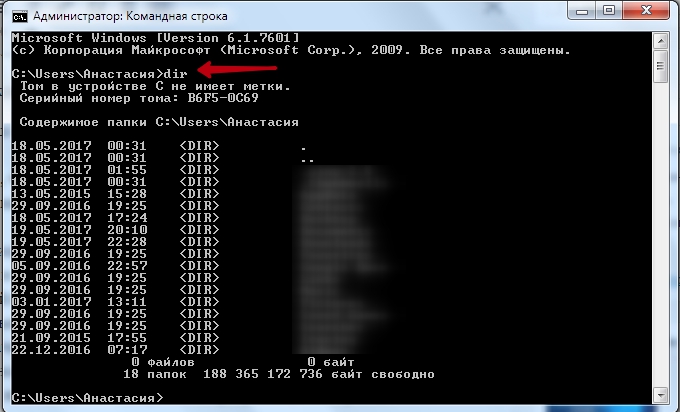
- Чтобы перейти на следующую страницу, следует нажать Enter.
- Если необходимо, чтобы отразились в списке только подкаталоги, в команду добавляется ключ «/ad», для отображения исключительно файлов — «/b».
- Чтобы перейти в другую папку, вписываете в строку cd и путь к папке. Например, запись может выглядеть так: «cd C:\Windows». Значит, вы шагнёте из system32, где оказались по умолчанию, в папку Windows, перейдя тем самым назад на один уровень.
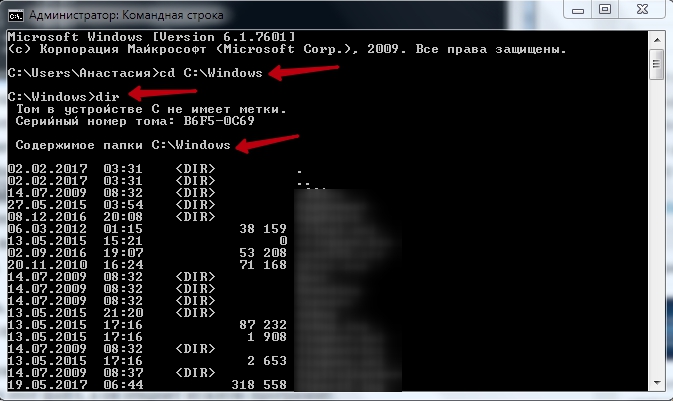
- Зайдя в нужный каталог, вписываем имя. Откроется документ в программе, в которой должен открыться по умолчанию.
В последующем, запомнив путь, чтобы выполнить запуск, не нужно будет проходить в каталог, достаточно сразу в строке вписать полный путь.
СОВЕТ. Для быстроты работы существуют bat-файлы, в них заранее вписывают команды, нужные, часто набираемые. Затем запускается этот файл, а он откроет нужную программу.
Запуск, закрытие программ
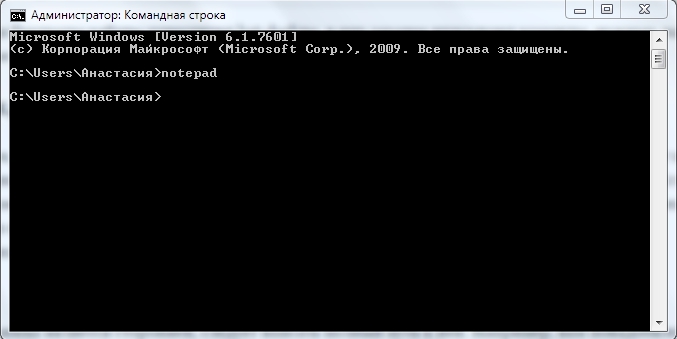
Рассмотрим, как запустить файл с командной строки, ежели он является программным. Здесь будет иметь значение, входит ли приложение в пакет Windows или вам понадобилось стороннее приложение. Если открываемое приложение является частью компонентов Windows, запуск производится вписыванием в консоль его имени, затем нажимаете Enter. Не требуется указывать расширение. Допустим, вам потребовался запуск «Блокнота», значит, просто наберите слово notepad, нажав затем Enter.
Если программа является сторонней, следует вписать полный путь к ней. Например, вам понадобился запуск архиватора WinRAR, значит, вы вписываете следующее:
Путь записывайте в кавычках, если в адресе к нему имеются пробелы. Кавычки при этом нужны прямые — не в виде запятых. При неправильных кавычках программа не откроется. Кавычки не надо копировать, их впечатываете непосредственно в командную строку, без применения буфера обмена. На английской раскладке нужные кавычки находятся в сочетании клавиш Shift + Э.
СОВЕТ. Если зайдёте в каталог с программой, полный путь к ней прописывать не нужно. Достаточно просто ввести название файла с расширением. Например, зайдя в директорию WinRAR, вписываете команду WinRAR.exe — произведётся запуск программы.
Для закрытия приложений применяют программу taskkill. Вначале наберите tasklist, для вашего просмотра выйдет список процессов. Впишите номер индикатора в команде, например «taskkill /pid 3900/f», для подтверждения нажмите Enter. 3900 — это номер идентификатора.
Поиск по расширению
Командная строка поможет найти нужный файл по его расширению, если не помните его точного названия. Чтобы найти файл через командную строку, нужно запомнить применяемую в таком случае команду. Набираете dir и нужное вам расширение через звёздочку. Допустим, ищите один из экзешников, значит, набираете:
На экран будут выведены все файлы с данным расширением, вам останется найти среди них нужный. Если поиск требуется вести в подкаталогах, добавьте ключ «/S». Полная команда для поиска файла в диске C, включая поиск в подкаталогах, будет выглядеть так:
Удаление
Удалить ненужные системные файлы также можно посредством рассматриваемой программы. Удалить файл через командную строку несложно. Для удаления применяется команда del. После неё прописывается путь к искомому документу. Например, желаете удалить 123.txt. Вписываете следующее: «del C:\Windows\123.txt».
ВАЖНО. Для полного очищения какой-либо папки применяется атрибут «/S». Сможете удалить с таким ключом любые вложенные каталоги, все данные.
Копирование текста
OS Windows, заботясь об убыстрении, облегчении работы на ПК, создала горячие клавиши — комбинации, позволяющие быстро копировать текст, вставить его в другой файл. Это сочетания Ctrl+V или Shift+Insert.
В командной строке это не работает. Чтобы копировать информацию в ней, нужно вначале её настроить.
- Нажмите сочетание «Alt + Space (пробел) + Q». Откроется окошко со свойствами командной строки.
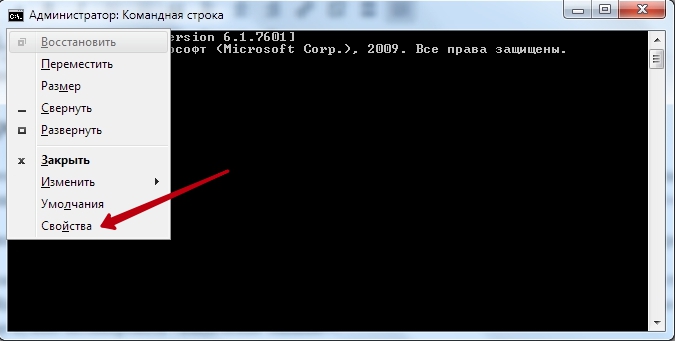
- Пройдите на вкладку «Общие», в группу «Редактирование», отметьте пункт «Быстрая вставка». А также нужно активировать «Выделение мышью».
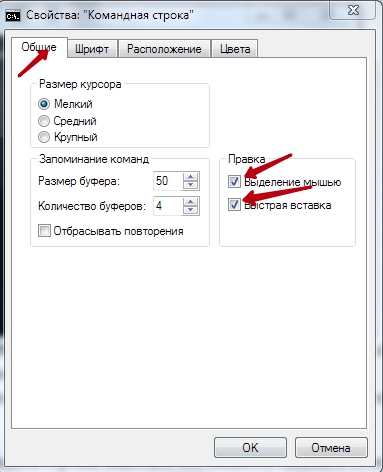
- Нажав ОК для подтверждения действий, увидите несколько вариантов подобной функции. Отметьте одно поле, нажмите ОК.
Теперь, чтобы копировать фрагмент текста из командной строки, выделите его мышкой, нажмите сочетание Ctrl+C.
Все эти навыки вам пригодятся, если не получается выполнить нужный процесс обычным путём из-за сбоев, неполадок в компьютере. Несложные действия, легко запоминающийся алгоритм, чёткие инструкции — всё помогает вам более профессионально решать поставленные вопросы. Нужно лишь запомнить перечень команд, соблюдать правила вписывания их (например, когда нужно проставлять кавычки и какие), чётко, безошибочно вписывать путь к требуемому файлу.