
Конвертер STL в DXF
Выберите файлы или перетащите их сюда.
Только у вас есть доступ к вашим файлам.
Все файлы будут удалены через час.
Как конвертировать файл STL в DXF?
Пошаговое руководство по конвертации файлов stl в dxf с помощью AnyConv. Работает на ПК (Windows, Mac, Linux) и мобильных устройствах (iPhone, Android).
Загрузить файл STL
Перетащите и сбросьте файл STL в область загрузки. Максимальный размер файла составляет 100 МБ.
Из STL в DXF
Нажмите «Конвертировать», чтобы преобразовать stl в dxf. Конвертация обычно занимает несколько секунд.
Скачать файл DXF
Теперь вы можете скачать файл DXF. Ссылка для скачивания работает только на вашем устройстве.
FAQ
❓ Как перевести файл из STL в формат DXF?
Вы можете сделать это быстро и бесплатно. Сначала загрузите исходный файл для преобразования: перетащите STL в форму конвертации или нажмите кнопку «Выбрать файл». После этого нажмите кнопку «Конвертировать». Когда конвертация STL в DXF завершится, вы сможете скачать файл DXF.
⏱️ Сколько времени нужно, чтобы преобразовать STL в DXF?
Mesh конвертируется, как правило, очень быстро. Вы можете переформатировать STL в DXF за несколько секунд.
��️ Безопасно ли конвертировать STL в DXF на AnyConv?
Конечно! Мы удаляем загруженные файлы немедленно. Никто не имеет доступа к вашим файлам. Преобразование файлов (в том числе STL в DXF) абсолютно безопасно.
�� Могу ли я конвертировать STL в DXF на Mac OS или Linux?
Разумеется, вы можете использовать AnyConv в любой операционной системе, имеющей веб-браузер. Наш онлайн конвертер STL в DXF не требует установки какого-либо программного обеспечения.
Таблица сравнения форматов STL и DXF
| �� Формат файла | STL | DXF |
| �� Полное название | Stereolithography File Format | DXF — Drawing Interchange Format |
| �� Расширение файла | .stl | .dxf |
| �� MIME type | model/stl, model/x.stl-ascii, model/x.stl-binary | image/vnd.dxf |
| �� Разработчик | 3D Systems | Autodesk |
| �� Тип формата | CAD | |
| �� Описание | STL это формат файлов, родной для стереолитографии CAD программное обеспечение, созданн 3D Systems. Этот формат поддерживается многими другими программными пакетами. Он широко используется для быстрого прототипирования, 3D-печати и автоматизированного производства. STL файлы описывают только геометрию поверхности трехмерного объекта без каких-либо представлений цвета, текстуры или других атрибутов модели общего САПР. Формат STL определяет как ASCII и двоичного представления. Бинарные файлы являются более распространенными, так как они более компактны. | DXF (англ. Drawing eXchange Format) — открытый формат файлов для обмена графической информацией между приложениями САПР. Был создан фирмой Autodesk для системы AutoCAD. Поддерживается практически всеми CAD-системами на платформе PC. DXF был впервые представлен в декабре 1982 года как часть AutoCAD 1.0, в качестве обменного формата данных, предоставляющего ту же информацию, что и закрытый внутренний формат AutoCAD — DWG, спецификация на который никогда не предоставлялась. На сайте компании Autodesk можно найти спецификации всех версий DXF, начиная с AutoCAD Release 13 (ноябрь 1994 г.). Начиная с AutoCAD Release 10 (октябрь 1988 г.) помимо текстового варианта DXF, поддерживается также и двоичная версия — DXB. |
| �� Технические детали | Файл STL описывает сырую, неструктурированную триангулированную поверхность с помощью единичной нормали и вершин (упорядоченных по правилу правой руки) треугольников, используя трехмерную систему координат. В первоначальной спецификации, все координаты STL должны были быть положительными числами, но это ограничение уже не применяются, так и отрицательные координаты обычно встречаются в STL файлов сегодня. STL-файлы не содержат никакой информации масштаба, а единицы произвольны. | |
| �� Конвертация | Конвертировать STL | Конвертировать DXF |
| �� Связанные программы | TurboCAD, GOM Inspect, STL Viewer, Geomagic Explorer, Parametric Technology Creo, Dassault Systemes CATIA, KeyCreator, MeshLab, SolidWorks, Pro/Engineer, CloudCompare, Blender, AutoCAD, 3D Studio Max, Autodesk Inventor, Mechanical Desktop | AutoCAD |
| �� Wiki | https://en.wikipedia.org/wiki/STL_(file_format) | https://en.wikipedia.org/wiki/AutoCAD_DXF |
Экспорт 3D-тел в файл STL
- Выберите меню приложения Экспорт Другие форматы . найти
- В диалоговом окне «Экспорт данных» введите имя файла.
- В списке «Тип файла» выберите «Литография (*.stl)». Нажмите кнопку «Сохранить».
- Выберите один или несколько твердотельных объектов. Все объекты должны располагаться внутри октанта МСК с положительными значениями координат X, Y и Z. Это значит, что значения координат X, Y и Z должны быть больше нуля. К имени файла будет автоматически добавлено расширение. .stl.
Понятия, связанные с данным
Ссылки, связанные с данной
STL в DWG. Как конвертировать файлы STL в DWG (AutoCAD).
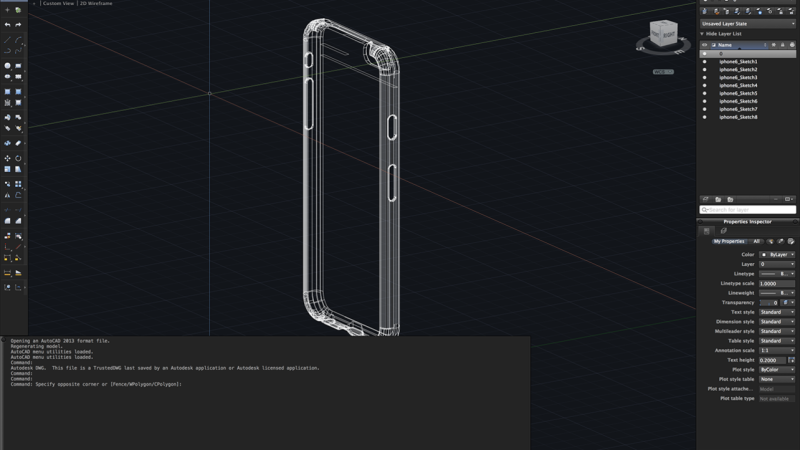
Вам нужно было конвертировать файл STL в DWG? Изучите это краткое простое руководство по конвертации STL в DWG как оффлайн так и онлайн.
Чем отличается STL и DWG?
STL — это стандартный формат, используемый в 3D-печати. Информация о поверхности хранится в форме треугольников, образующих сетку. Данный формат создается практически в любом программном обеспечении для 3D-моделирования, в дальнейшем его можно обработать в слайсерах для 3D печати , таких как Simplify 3D или Cura.
С другой стороны, у нас есть файлы DWG, который являются исходным форматом файлов AutoCAD . DWG хранит двухмерные и трехмерные векторные изображения и полностью совместим с другими программами САПР, поэтому он является одним из наиболее часто используемых форматов файлов во многих отраслях.
Конвертация STL в DWG с использованием Blender
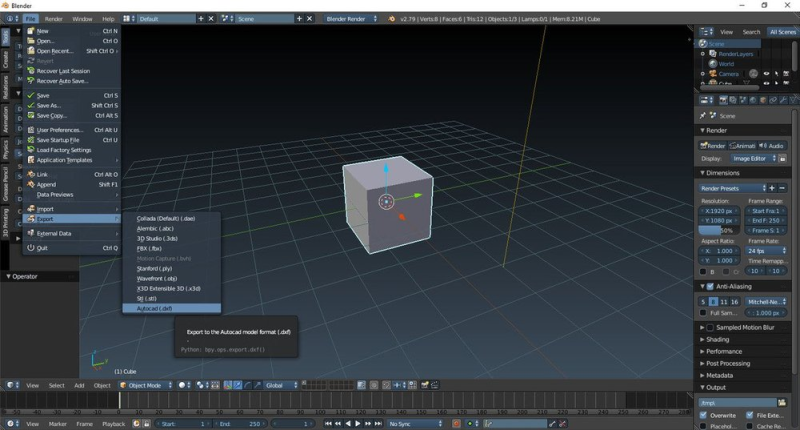
Экспорт файла STL как DXF в Blender
Есть несколько способов конвертировать STL в файл DWG, но один из самых простых способов сделать это в Blender. Программное обеспечение позволяет открывать файлы STL и экспортировать их в DXF, формат файла, совместимый со всеми версиями AutoCAD. А после открытия файла DXF в AutoCAD вы сможете сохранить его в виде файла DWG.
- Откройте свой файл STL в Blender.
- Перейдите в меню «Файл » и выберите «Экспорт », отобразится список форматов файлов. Выберите параметр AutoCAD ( .dxf) и сохраните его.
- Если опция DXF отключена, вам нужно всего лишь перейти к настройкам пользователя (Ctrl / Cmd + Alt + U), набрать «DXF » в строке поиска и активировать опцию «Импорт -экспорт».
- После сохранения файла откройте его в AutoCAD и сохраните в формате DWG.
STL в DWG онлайн конвертер
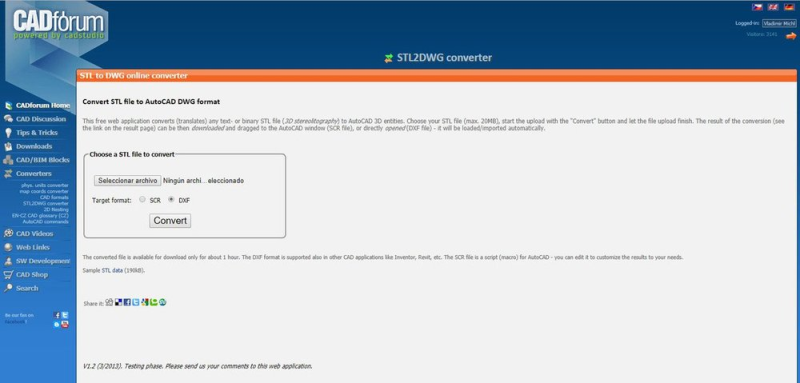
CADforum онлайн конвертер
Если у вас на компьютере не установлен Blender, не беспокойтесь. Существуют онлайн-конвертеры, которые позволяют загружать файлы STL и преобразовывать их в файлы DWG одним щелчком мыши. Веб-сайт CAD Forum предлагает бесплатное веб-приложение , которое преобразует STL в файлы DWG. Ограничение по размеру загружаемого файла — 20 МБ.
- Сначала выберите файл, который нужно конвертировать, с вашего компьютера и дождитесь завершения загрузки.
- Выберите целевой формат DXF и нажмите кнопку Convert.
- Cкачайте преобразованный файл и откройте его в AutoCAD.
- После открытия сохраните его как файл DWG.
Заключение
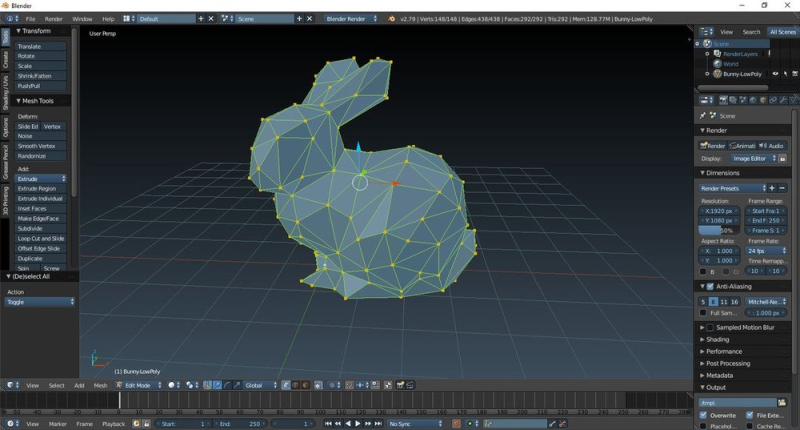
Модель STL в Blender
Как видите, преобразование файлов STL в DWG не так сложно. Мы рекомендуем использовать программное обеспечение с открытым исходным кодом Blender потому что оно позволит вам манипулировать сеткой. Надеюсь, это руководство ответило на ваш вопрос о переходе.
Как конвертировать STL в DWG
Самый удобный вариант для конвертации STL файлов – это скачать и установить Фотоконвертер. Установленная программа работает быстро и эффективно, позволяя конвертировать множество файлов STL в формат DWG за раз.



Вы довольно быстро оцените, как Фотоконвертер способен сэкономить массу времени, необходимого при обработке файлов вручную или онлайн.
Скачайте и установите Фотоконвертер
Фотоконвертер легко скачать, установить и использовать – не нужно быть специалистом, чтобы разобраться как он работает.Установить Фотоконвертер
Добавьте STL файлы
После того, как программа установилась, запустите Фотоконвертер и добавьте в главное окно все .stl файлы, которые вы хотите конвертировать в .dwg
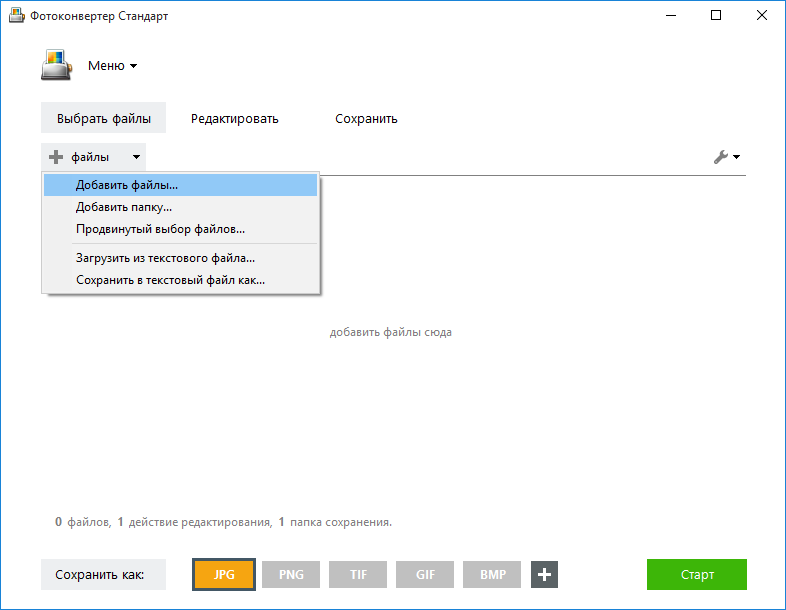
Вы можете выбрать STL файлы через меню Файлы → Добавить файлы либо просто перекинуть их в окно Фотоконвертера.
Выберите место, куда сохранить полученные DWG файлы
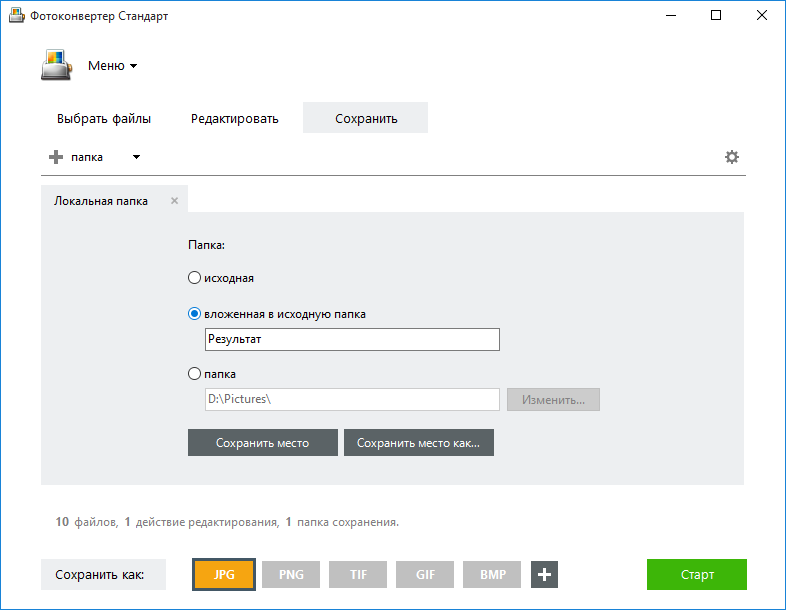
Во вкладке Сохранить выберите папку для записи готовых DWG файлов.
Во вкладке Редактировать есть возможность добавить эффекты редактирования изображений для использования во время конвертации, но это не обязательно.
Выберите DWG в качестве формата для сохранения
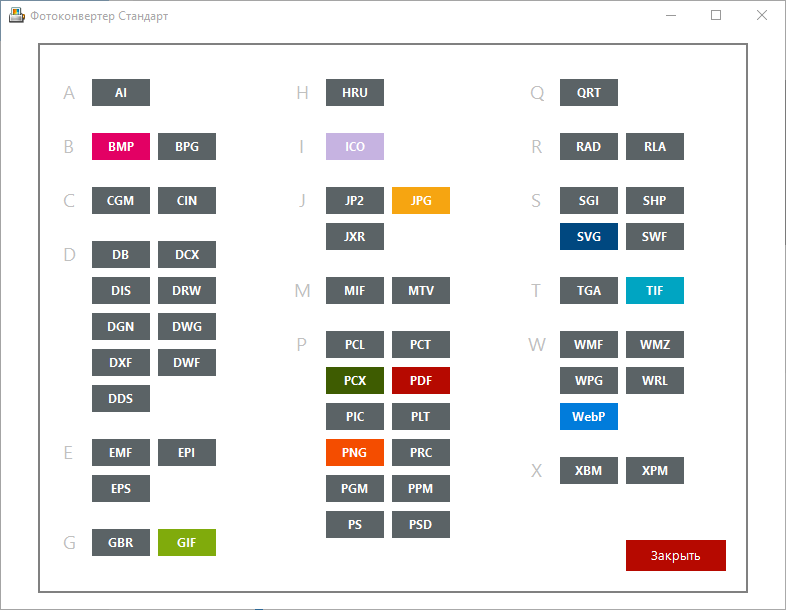
Для выбора преобразования в .dwg, нажмите на иконку DWG в нижней части экрана, либо кнопку +, чтобы добавить возможность записи в этот формат.
Теперь просто нажмите кнопку Старт, чтобы начать конвертацию. Созданные DWG файлы сохранятся в указанное место с нужными параметрами и эффектами.
Видео инструкция
Интерфейс командной строки
Опытные пользователи могут использовать конвертер STL в DWG через командную строку в ручном или автоматическом режиме.
За дополнительной помощью по использованию по использованию командной строки обращайтесь в службу поддержки пользователей.
ФОРМАТ STL
STL — формат разработан компанией 3D Systems специально для создания и трехмерной визуализации . Подробнее объектов, деталей, которые будут изготовляться с применением 3D-принтера. Технические ограничения не позволяют расширению хранить сведения, которые касаются цвета или фактуры. Формат является проприетарным, поэтому для его открытия и редактирования требуется специальное ПО. Если нужно визуально познакомиться с трехмерной моделью, можно воспользоваться конвертером.
ФОРМАТ DWG
DWG (Drawing) является собственным форматом AutoCAD, программы широко используемой при создании инженерных . Подробнее и архитектурных проектов. По умолчанию этот формат используется и в некоторых других автоматизированных системах проектирования (CAD), в том числе IntelliCAD, Caddie и DraftSight. DWG-файлы содержат сложные дизайнерские структуры, включающие по несколько слоев, что могут быть двухмерными или трехмерными структурами.