
Как оформить главный экран на iOS 14 — виджеты, темы и иконки приложений
После выхода iOS 14 многие пользователи заинтересовались персональным оформлением главного экрана: в социальных сетях даже начался челлендж #ios14homescreen, где любители покреативничать демонстрируют свои главные экраны. Мы решили подробно рассказать, как оформить главный экран в iOS 14, настроить виджеты и иконки приложений в единой тематике на ваше усмотрение.

Какие приложения вам понадобятся?
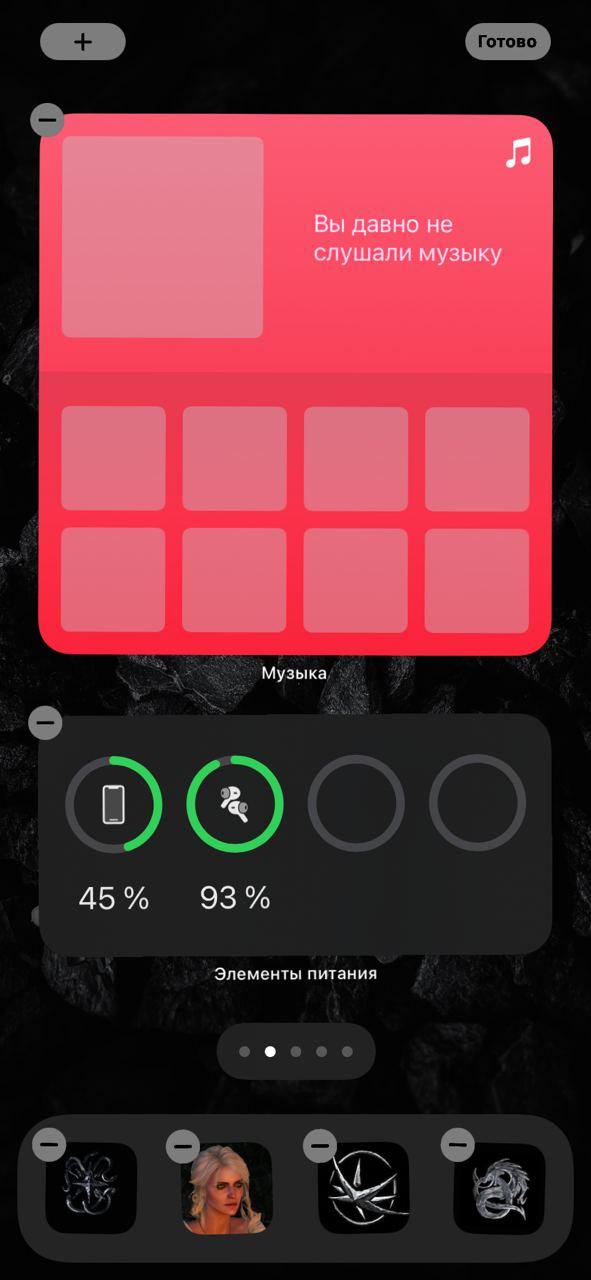
Для того, чтобы красиво оформить главный экран вашего iPhone на iOS 14, вам нужно будет либо стандартное приложение «Быстрые команды», либо «Widgetsmith». Также вы можете пользоваться любыми другими приложениями, которые дают доступ к виджетам. К примеру можете воспользоваться виджетом Apple Music, чтобы добавить подборку любимой музыки на главный экран. Все на ваше усмотрение. Главное правило оформления — ваши потребности и вкус. У и не забывайте, что главный экран лучше не перегружать множеством всего, иначе вам будет просто неудобно им пользоваться.
Как оформить главный экран iOS 14
Пункт первый — виджеты
- Жмем на плюсик слева вверху.
- Выбираем добавить виджет.
- Настраиваем размер.
- Размещаем на главном экране.
- Жмем готово.
Все очень просто, главное четко определить, что и где вы хотите разместить.
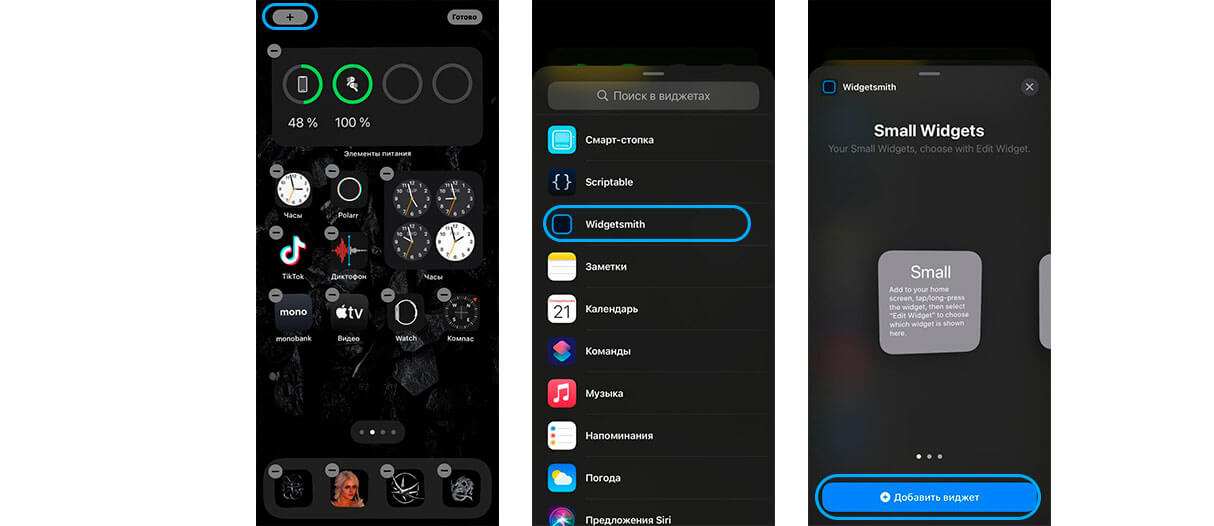
Как добавить смарт-стопку на главный экран iOS 14:
- Жмем на плюс слева.
- Выбираем добавить смарт-стопку.
- Размещаем на экране.
- Сохраняем.
На смарт-стопке будет отображаться актуальная информация на протяжении всего дня. По стандарту в смарт-стопку встроены слайды из ваших фото, заметки, календарь и погода.
Обратите внимание, что в работе с виджетами есть несколько нюансов:
- Если работать с Widgetsmith, виджеты нужно настраивать непосредственно в ней и сохранять.
- Также Widgetsmith не полностью бесплатная программа, многие из функций связанные с виджетами в ней недоступны.
- Встроенный виджет Фотографий не позволяет выбрать фото, какое можно разместить на рабочем столе.
- Widgetsmith не дает сформировать смарт-стопки. Это преимущество только родных виджетов Apple.
Пункт два — ярлыки приложений
Ярлыки приложений — это второе, на что нужно обратить внимание, если хотите красиво оформить ваш главный экран в iOS 14.
Существует много вариантов оформления:
- некоторые пользователи просто сортируют приложения по цветам стандартных иконок и формируют красивую внешнюю картинку из того что есть;
- другие — пользуются обходными путями и меняют иконки приложений, чтобы кастомизировать их под определенную тематику/фендом;
- кое-кто вообще удаляет все приложения с главного экрана и пользуется только библиотекой приложений.
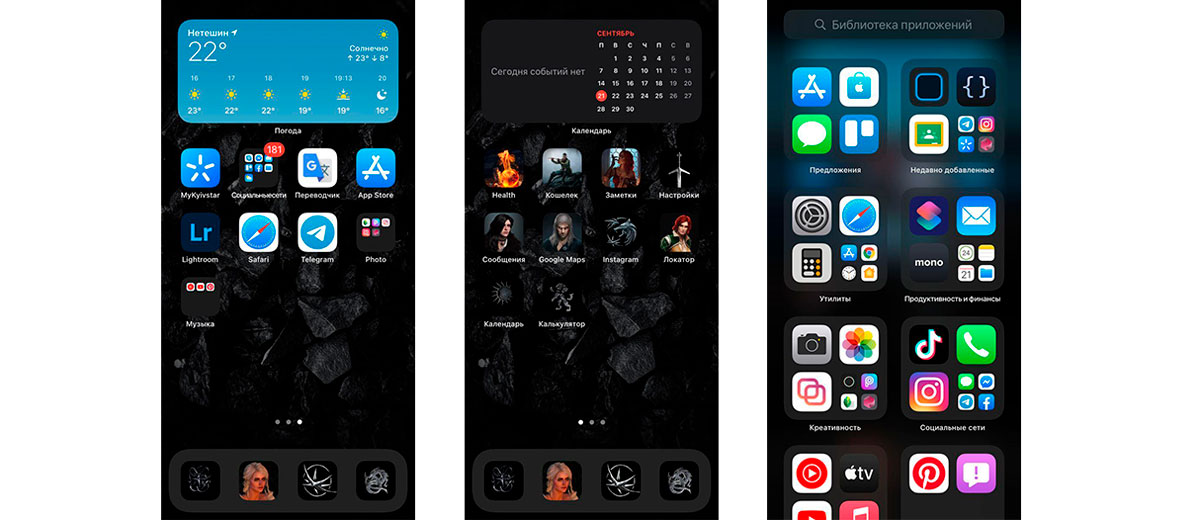
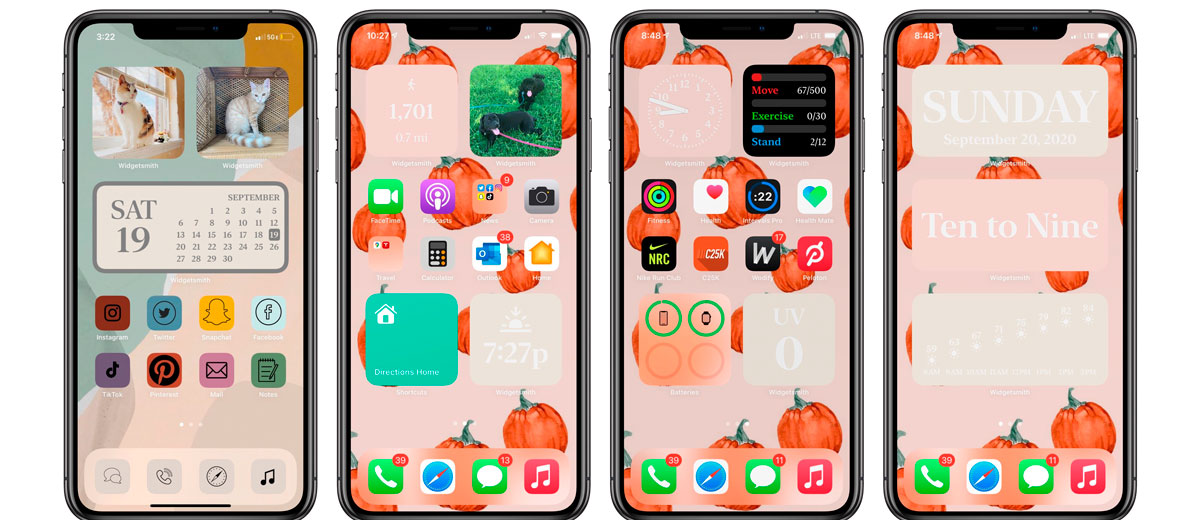
Какой вариант выбрать — смотрите сами. Скажу только, что в той инструкции, что мы предоставим ниже есть несколько нюансов и вам лучше знать их до того, как вы потратите 2 часа на оформление.
Почему создание красивых ярлыков приложений на iOS 14 может быть неудобным:
- Не приходят уведомления. если вы будете настраивать красивые ярлыки, вы должны смириться с тем, что у вас не будут сверху отображаться уведомления (подсчет сообщений). Выход их этого есть: можно заменить на красивые иконки приложения, которые не присылают уведомлений — часы, калькулятор, локатор, настройки, кошелек. Если честно, такой себе минус. Мне например даже больше нравится, когда над красивой иконкой нет красного кружочка с цифрами. Спокойнее жить, пока не зайдешь в приложение.
- Задержка в открытии. Есть такая проблема, что когда вы жмете на ярлык, вас сначала перебрасывает в «Быстрые команды», а только потом в само приложение. Это всего на долю секунды, но много кого эта задержка выводит из себя.
Как красиво оформить ярлык приложения iOS 14
Ну если вы уже решились, поговорим о том, как красиво оформить главный экран в iOS 14.
- Зайти в приложение «Быстрые команды». Оно стандартное, поэтому скачивать ничего не нужно.
- Жмем на «Добавить новую команду».
- Далее открываем три точки сверху.
- Обязательно — «Добавить на главный экран».
- Называем команду как хотим, можно использовать даже Emoji.
- Далее тапаем на иконку, загружаем свое фото.
- Сохраняем быструю команду.
- Возвращаемся на рабочий экран, перемещаем иконку куда нам нужно.
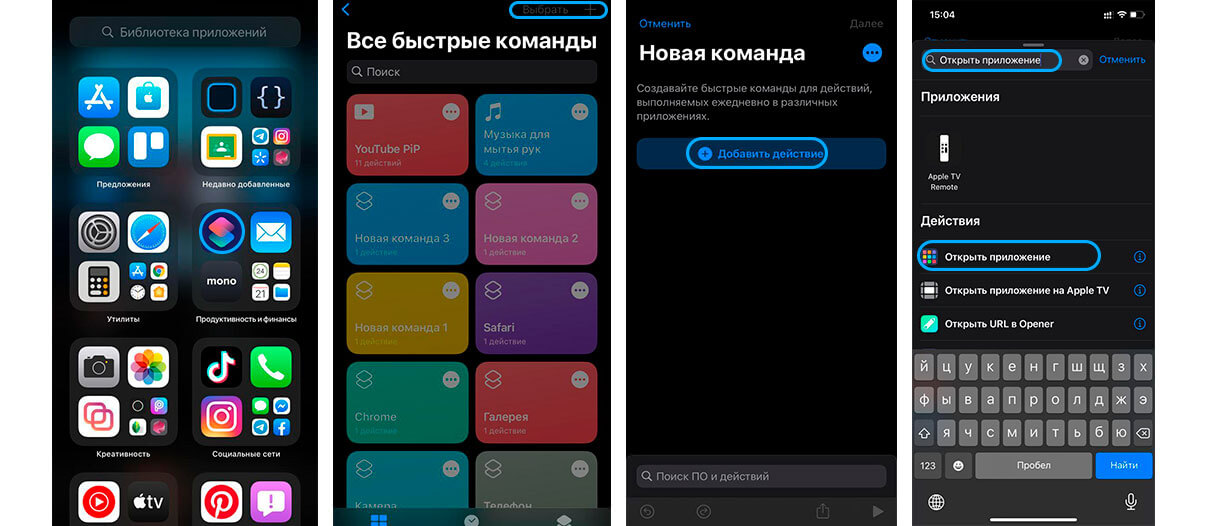
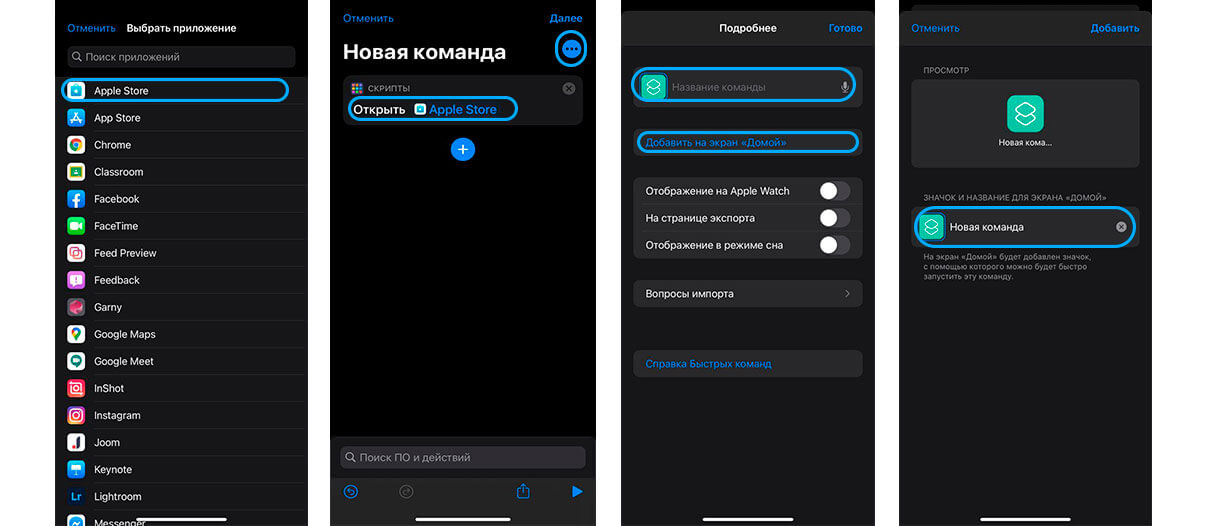
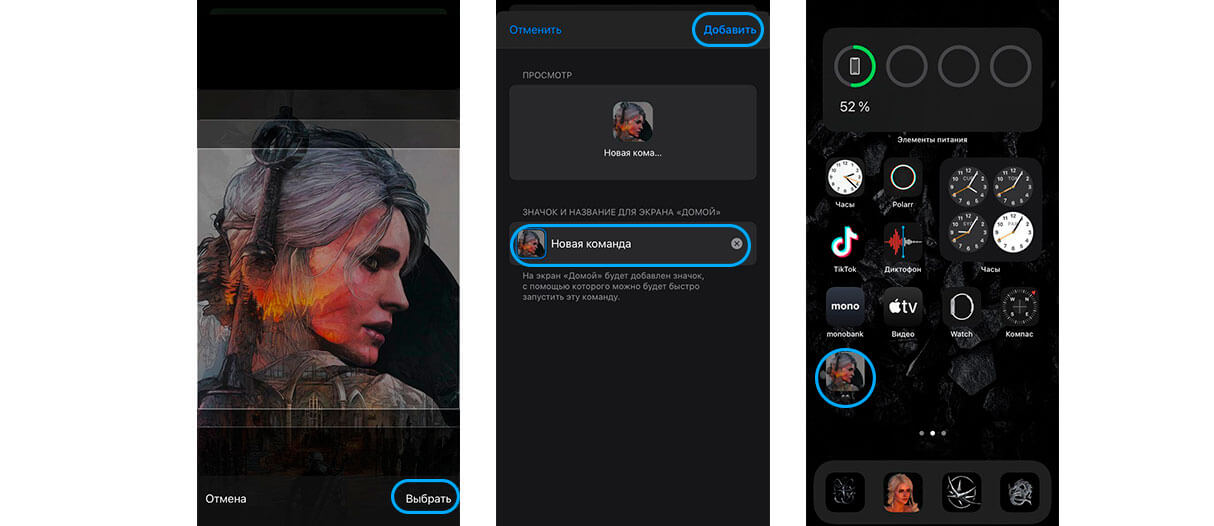
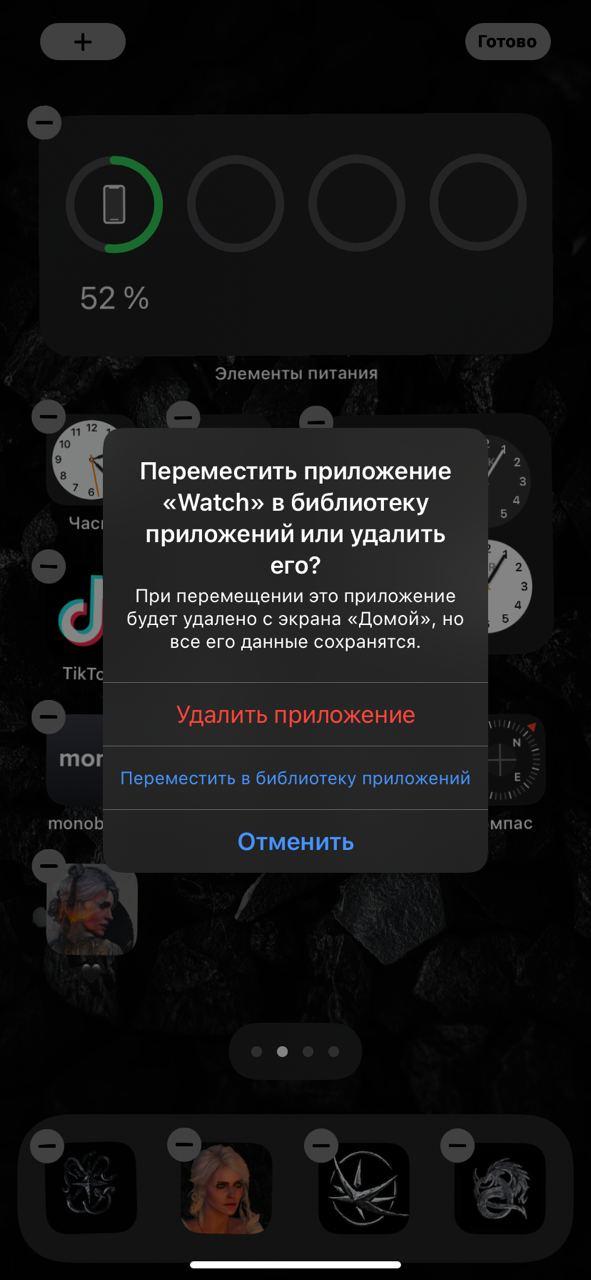
Не забудьте отправить оригинальные приложения в библиотеку, чтобы они не путались с вашим оформлением.
Пункт три — фото на главном экране iOS 14
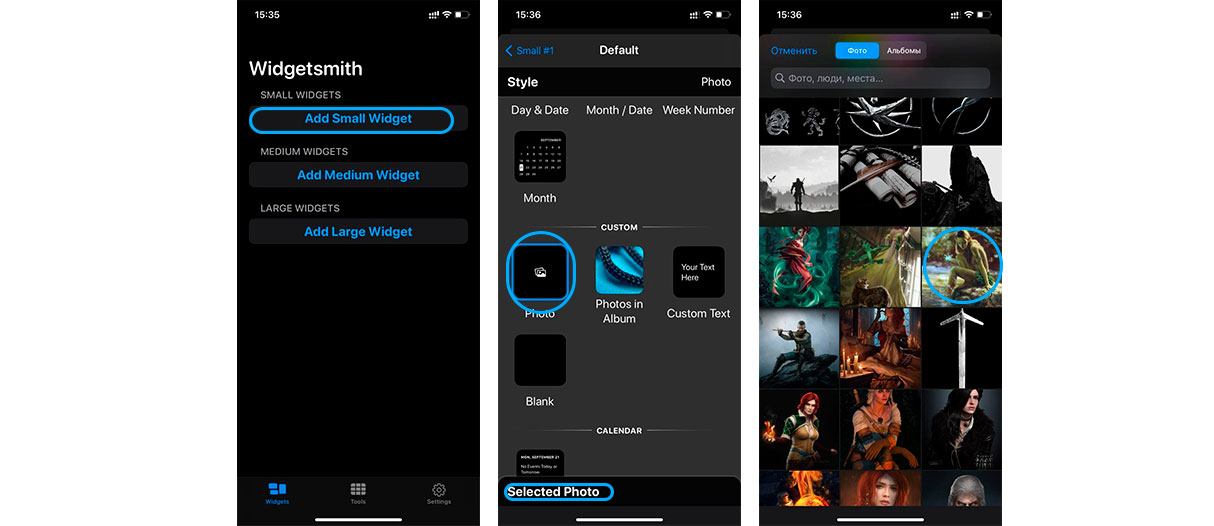
Как добавить выбранное фото через Widgetsmith на главный экран iOS 14
Для этого вам нужно:
- Скачать Widgetsmith.
- Открыть приложение, нажать « Добавить виджет».
- Тапаем на виджет, затем на центр открывшегося виджета.
- Пролистываем вниз, ищем «Добавить фото».
- Тапаем на фото, выбираем нужное. Обратите внимание, что нужно разрешить доступ к фотографиям.
- Сохраняем виджет.
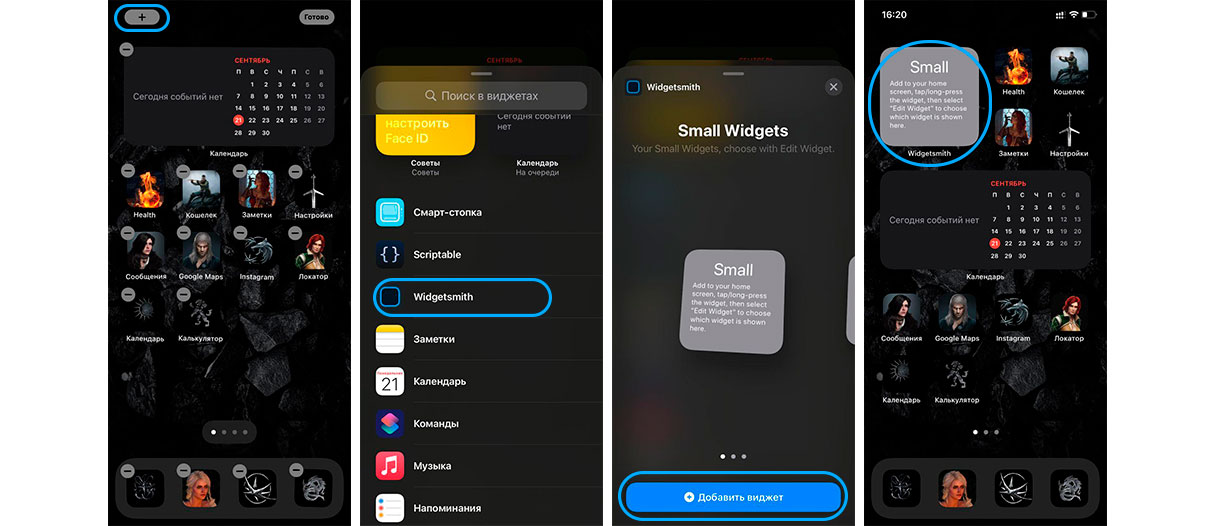
- Переходим на главный экран, длинным нажатием на пустую область заставляем приложения дрожать.
- Жмем на плюс в левом верхнем углу.
- В списке выбираем приложение Widgetsmith.
- Добавляем нужный виджет.
- Сохраняем.
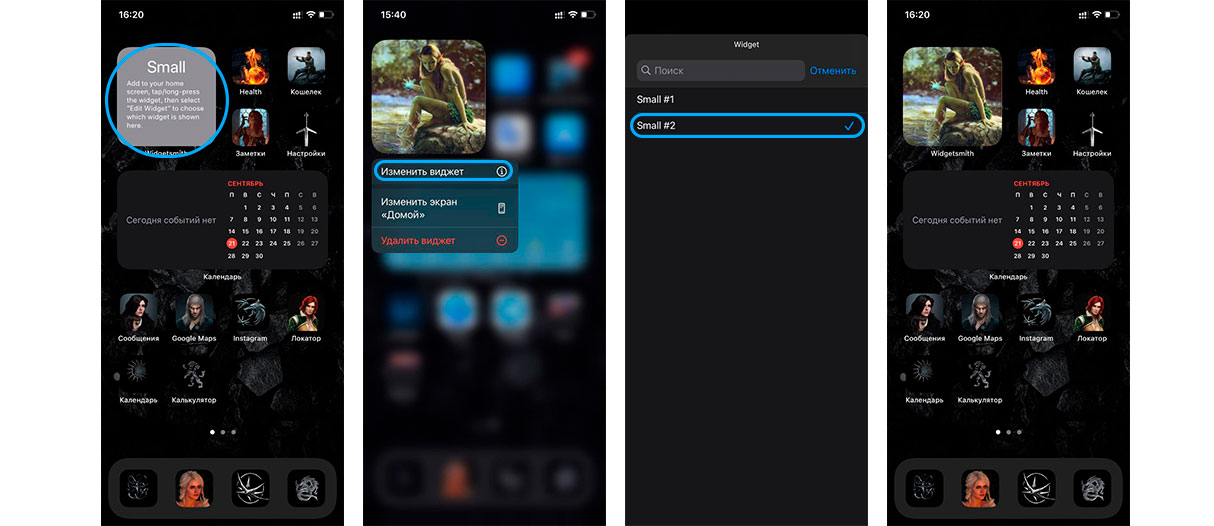
Может быть такое, что виджет не сразу отобразит фото. Для того, чтобы исправить это нужно просто отредактировать его нажатием на виджет и выбором вашего сохраненного виджета. Поэтому лучше давать оригинальные названия своим виджетам созданным в Widgetsmith.
Вывод
Программное обновление iOS 14 позволяет вам полностью настроить внешний вид вашего главного экрана: добавить фотографии, настроить виджеты, смарт-стоки, сделать красивые иконки для приложений и так далее. Для многих любителей креатива с большим запасом свободного времени это идеальный способ выразить себя и поучаствовать в челлендже #ios14homescreen.
Надеемся, что вам была полезной наша инструкция. Делитесь своими впечатлениями в комментариях и оставляйте фотографии своих оформленных главных экранов iOS 14!
Красивый рабочий стол на iPhone: как создать свои виджеты и изменить иконки в iOS?


Виджеты и иконки Apple стали своего рода эталонным дизайнерским решением: чёткие линии, обтекаемые формы, красочные и без лишних слов понятные значки нравятся в том числе Android-пользователям. Да что там нравятся: они активно скачивают и устанавливают готовые наборы iOS-значков на свои устройства.
Но всё же многим примелькался стандартный вид иконок и виджетов. У отдельных экспертов по визуалу и вовсе пестрит в глазах – хочется эстетики, гармонии и единой стилистики. Поэтому сегодня мы покажем, как красиво и логично организовать рабочее пространство на вашем смартфоне в несколько простых шагов. Сразу заметим: инструкция будет актуальна для пользователей iOS 14 и новее.
На заметку
Прежде чем экспериментировать со своим девайсом, поищите вдохновение на сайте Pinterest. Там много интересных идей и готовых иконок для оформления домашнего экрана, скачать которые можно абсолютно бесплатно. Создайте отдельную доску для них – и тогда получите быстрый доступ ко всем наработкам.
Чтобы сэкономить время поиска изображений, воспользуйтесь нашими поисковыми подсказками: рабочий стол айфон, иконки для айфон, ios icon aesthetic, app store icon aesthetic и им подобные. Ещё в запросе можно уточнить цвет, который будет акцентным в изображении: например, youtube icon aesthetic green. Ведь если все иконки будут в одной стилистике, рабочий стол будет выглядеть более гармонично.
Избежать хаоса и беспорядка на рабочем пространстве поможет деление на блоки. Например, на первом столе логично будет сохранить иконки часто используемых приложений и разграничить их тематически: например, можно объединить книги, заметки и планировщик задач; подкасты, музыку и кино; фото, видео, монтаж и обработку; такси, навигацию и поисковик и др. А всё, к чему не требуется быстрый доступ, разместить на следующих рабочих столах или и вовсе оставить в Библиотеке приложений.
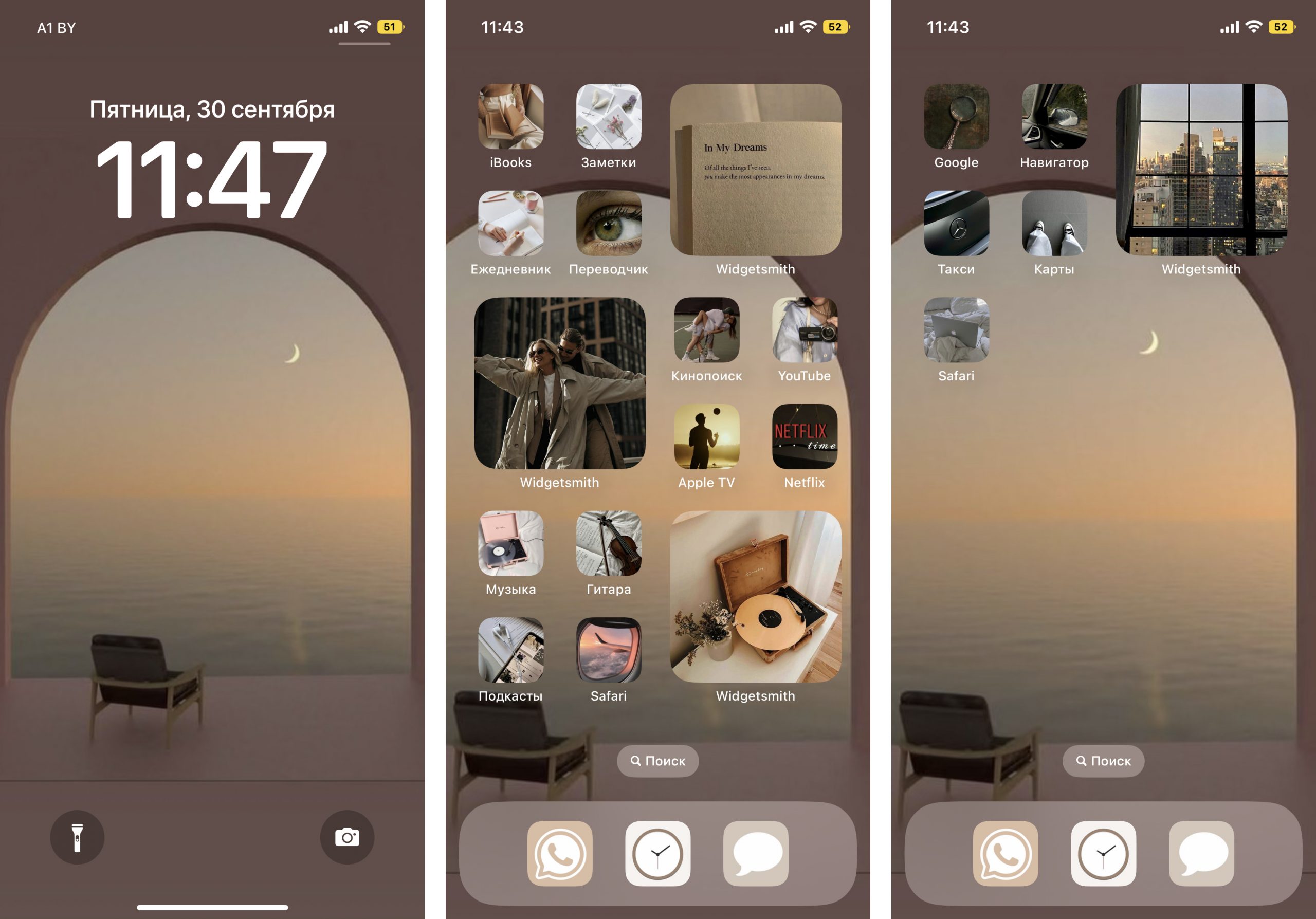
Кстати, при выборе изображений не забывайте о логике и ассоциациях с этими приложениями. Это поможет быстрее к ним привыкнуть. Например, службу такси отлично проиллюстрирует машина, навигатор – карта или следы ног, банк – корзина для покупок или кошелёк.
Отобрав наиболее подходящие иконки, стикеры и фотографии, загрузите их в галерею своего iPhone и будьте готовы изменить свой рабочий стол до неузнаваемости!
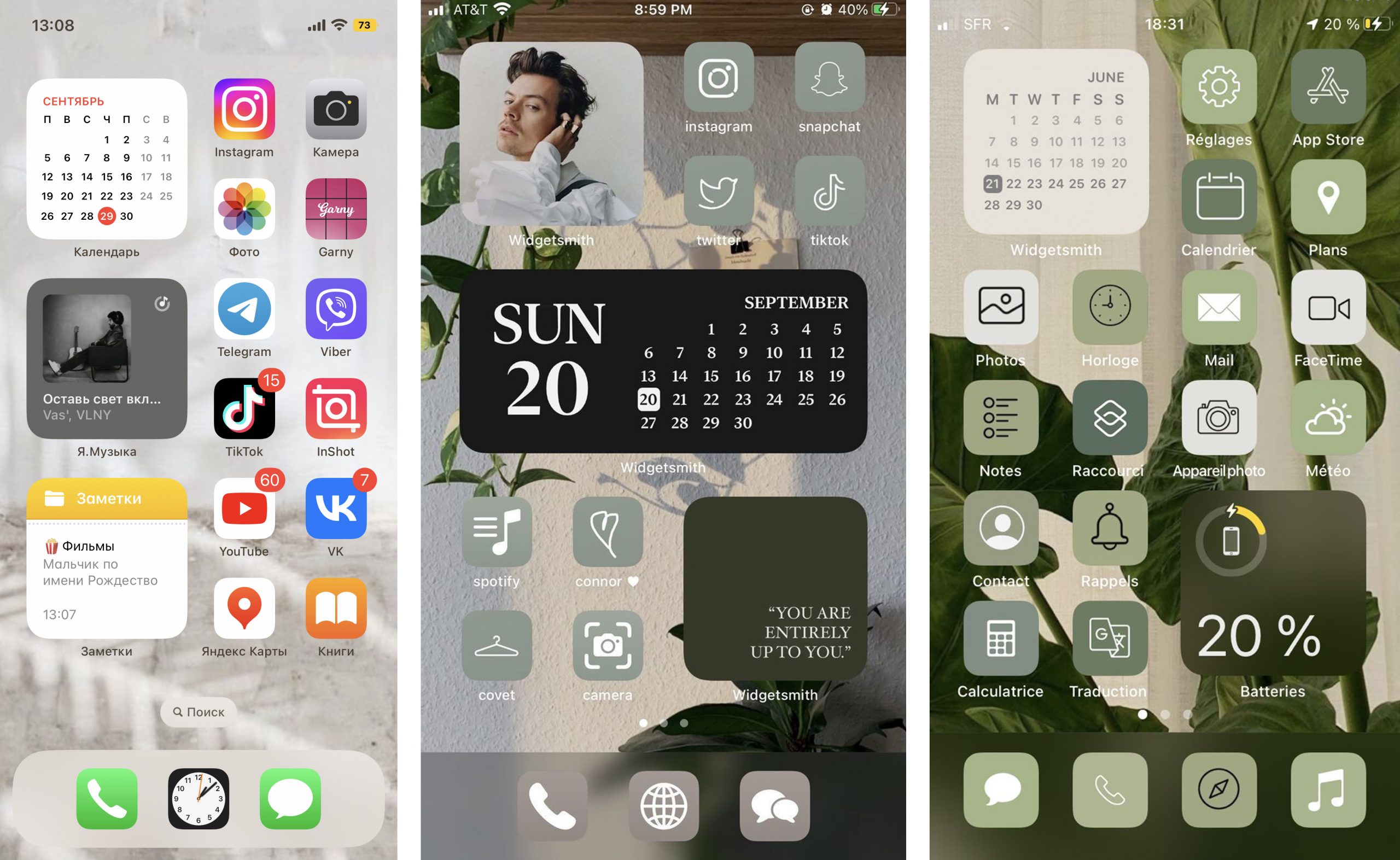
Как изменить иконку любого приложения на iPhone?
Для того, чтобы это сделать, дополнительно скачивать ничего не нужно. Вам понадобится встроенное приложение «Команды», а ещё заранее подобранные для каждого приложения картинки и немного терпения.
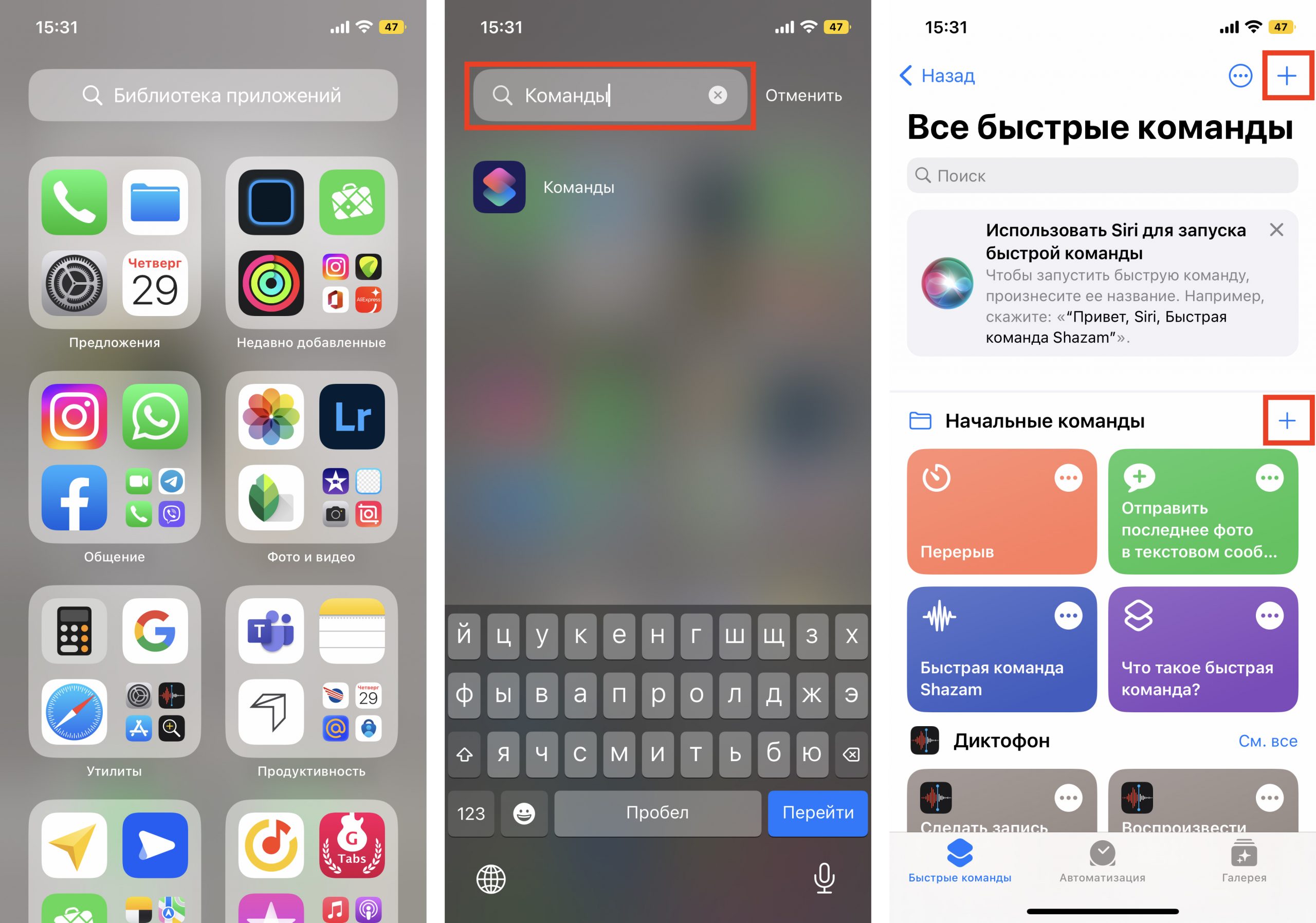
1. В Библиотеке вашего iPhone найдите встроенное приложение «Команды». Нажмите синий значок плюса в правом верхнем углу или справа от меню «Начальные команды» – разницы не будет.
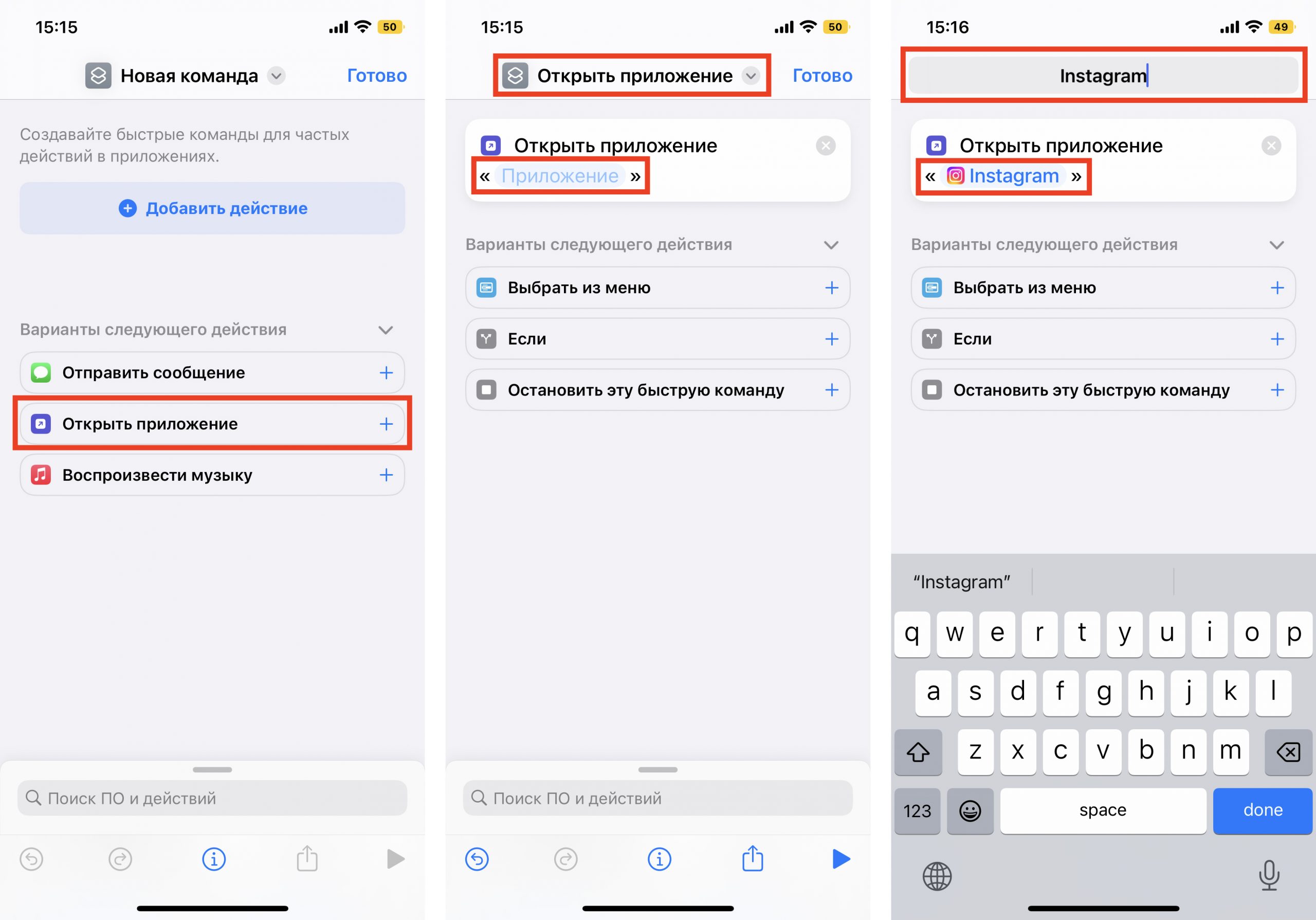
2. Вам откроется меню по созданию «Новой команды». Выберите действие «Открыть приложение». В следующем окне вам необходимо выбрать нужное приложение и точно так же назвать команду.
3. Далее нажмите на иконку «Поделиться» справа внизу экрана и выберите действие «Добавить на экран Домой». Переименуйте строку на название нужного приложения (в нашем случае это Instagram). Но не спешите нажимать «Добавить», иначе ваша команда отобразится на рабочем столе без иконки.
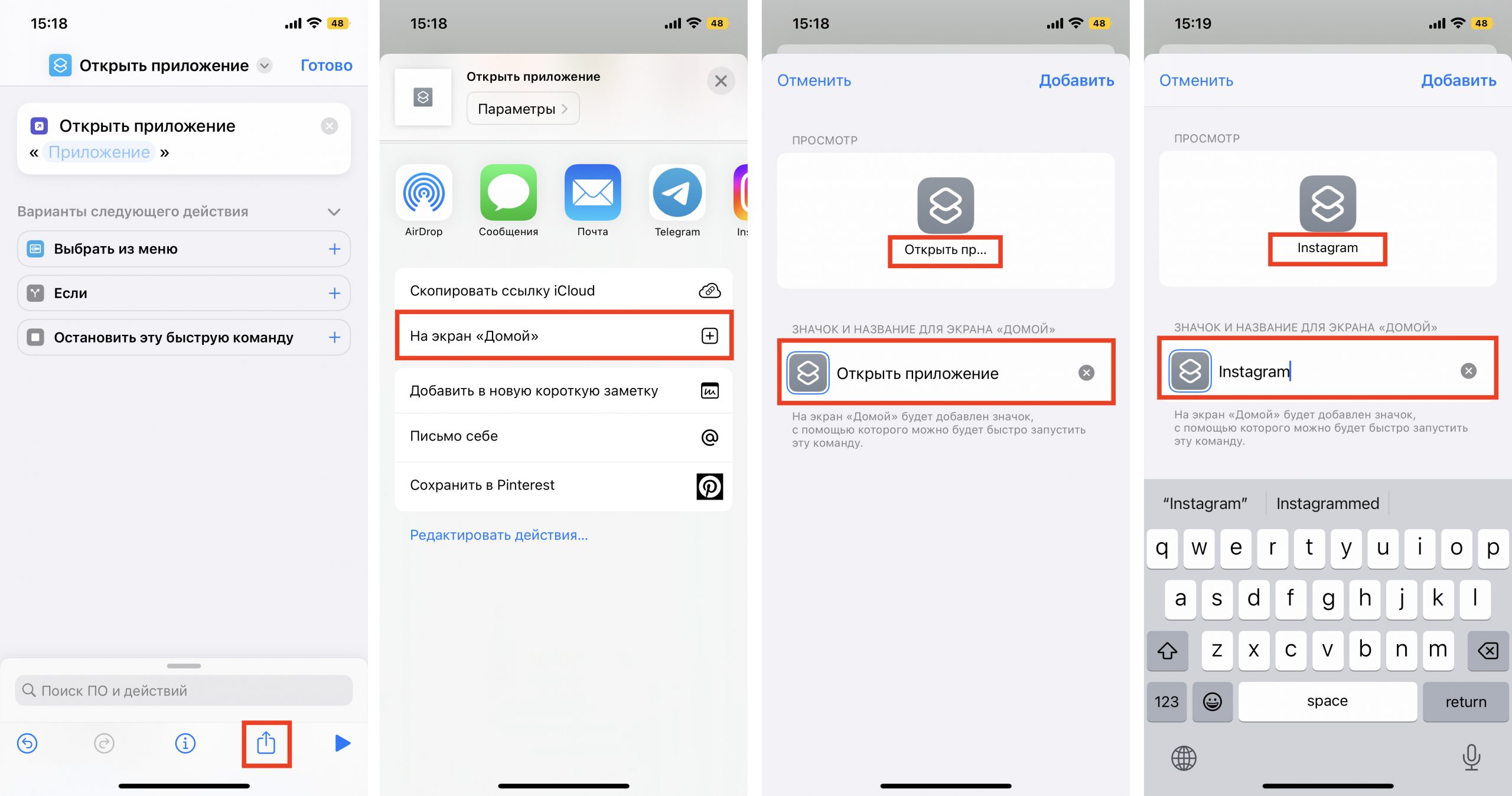
4. Остаётся присвоить команде новое изображение. Нажмите на иконку слева от названия: из предложенных действий коснитесь пункта «Выбрать фото». Найдите в галерее подходящее изображение из тех, что вы заранее скачали, и обрежьте его ровно по краям квадрата. Нажмите «Добавить» и «Готово».
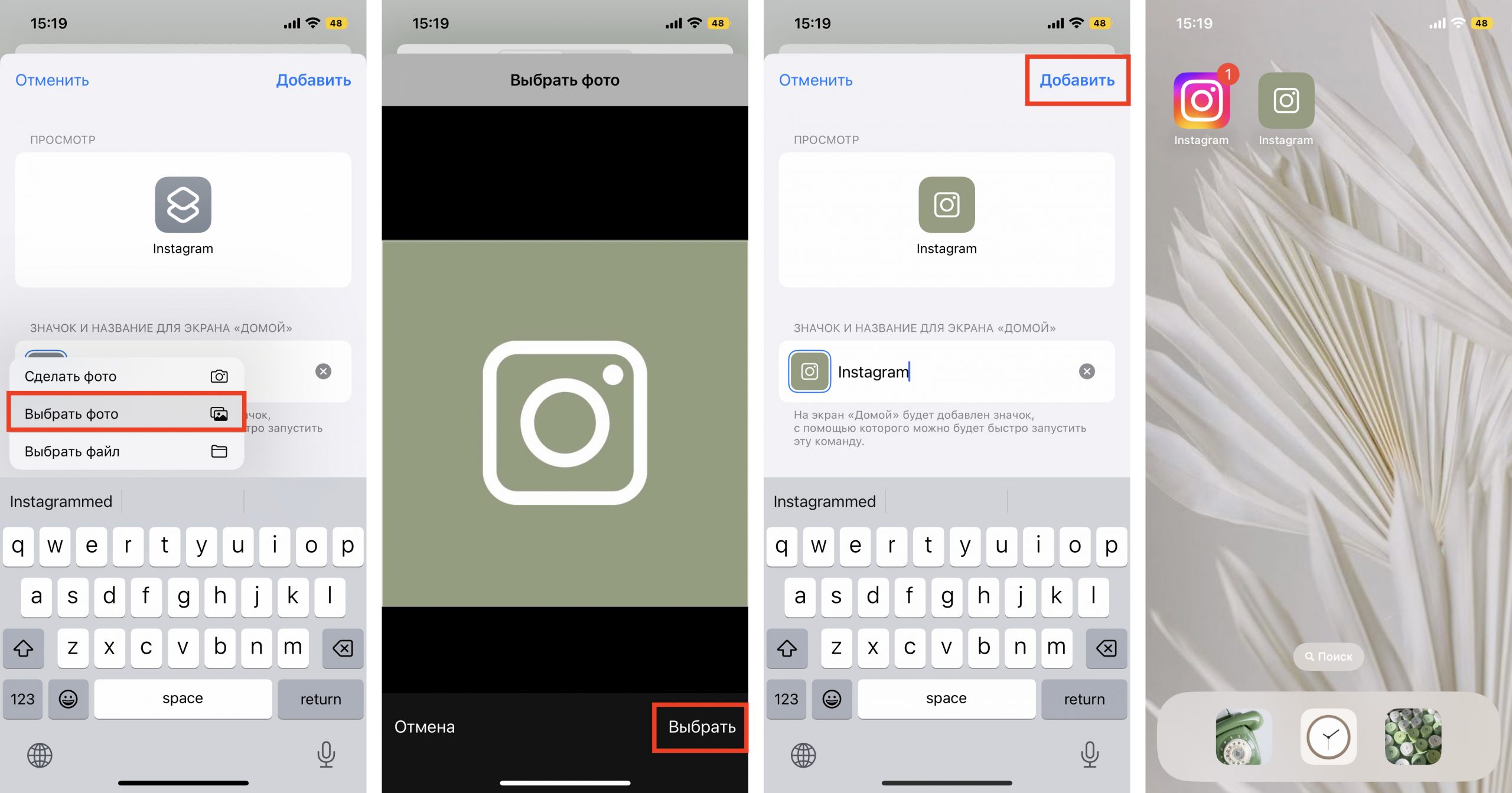
Вот таким не самым очевидным способом можно заменить стандартные иконки приложений на собственные. Это может быть любое изображение, даже ваше селфи. Недостаток у этого метода лишь один: при клике на такую иконку вверху экрана будет выскакивать двухсекундное push-уведомление о запуске приложения. Это связано с тем, что таким образом вы не меняете оригинальную иконку приложения, а только создаёте её копию со ссылкой на текущее приложение. Возможно, в будущих версиях iOS разработчики Apple уберут это ограничение.
Кстати, стандартные иконки лучше удалить с рабочего стола, чтобы избежать путаницы. Будьте внимательны: с экрана «Домой» нужно удалить только иконку, а не само приложение. Для этого на несколько секунд задержите пальцем иконку нужного приложения – и выполните следующие действия: «Удалить приложение» – «Удалить с экрана домой».
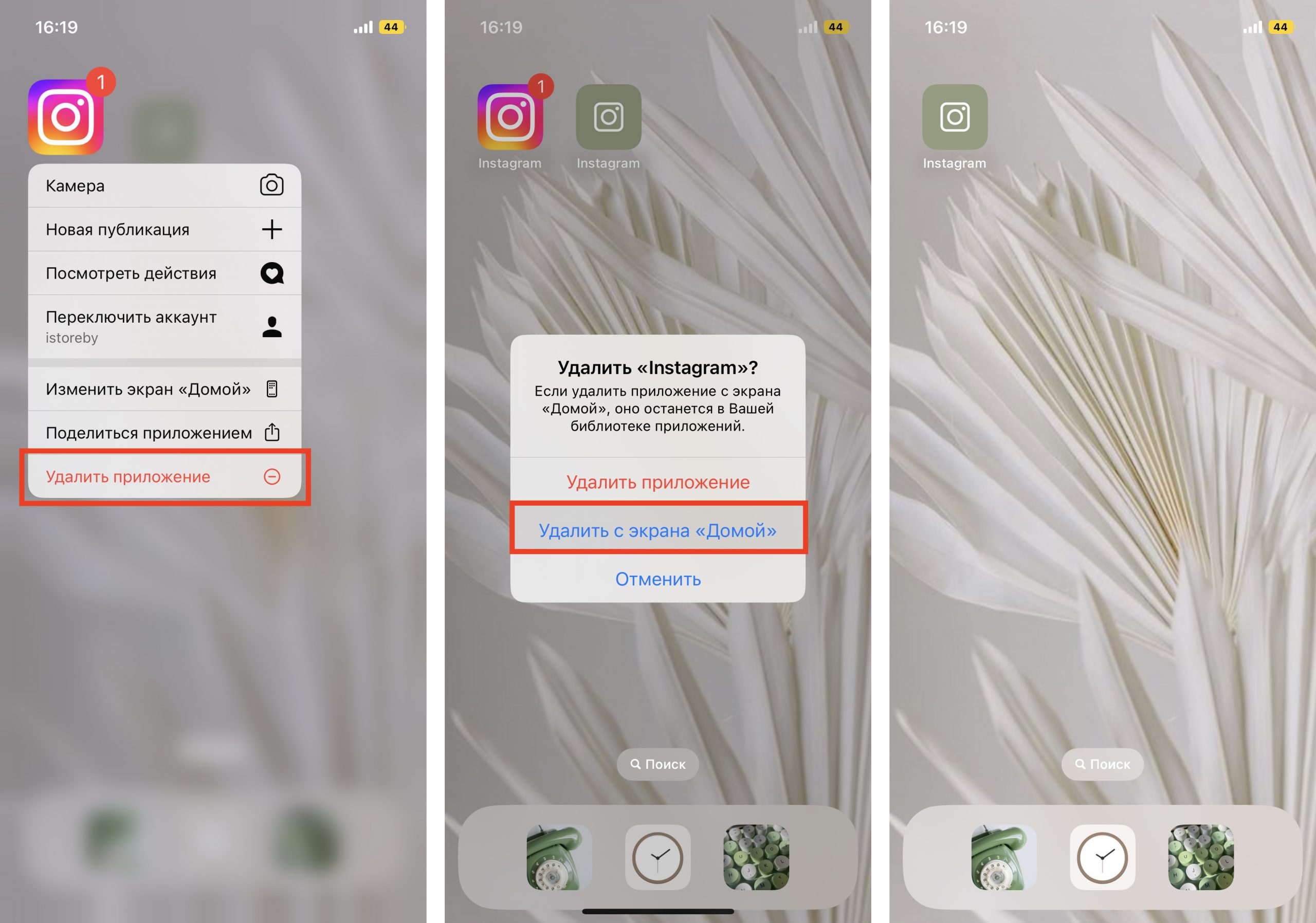
Чтобы создать собственное уникальное рабочее пространство, примените тот же механизм к другим приложениям, которыми вы пользуетесь чаще всего.
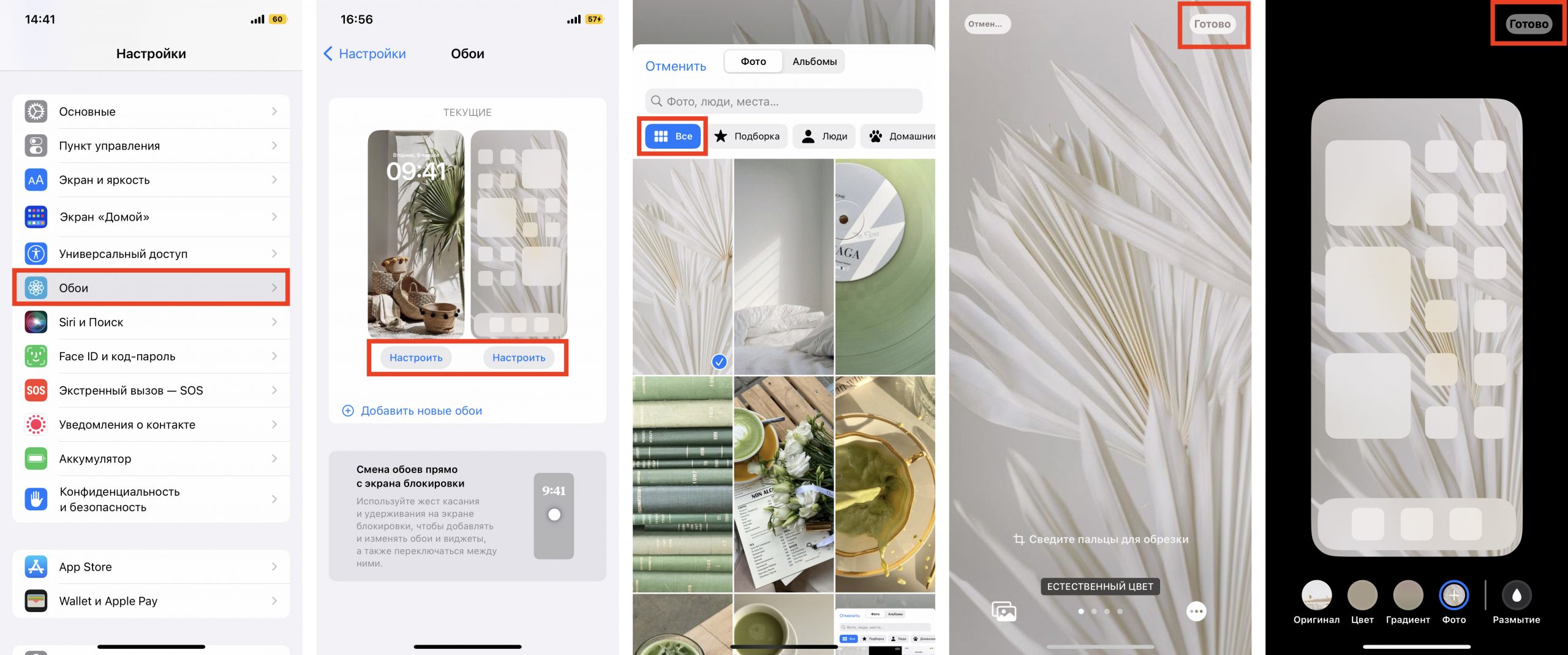
Не забудьте подобрать ещё и обои для рабочего стола: именно на нём разместятся ваши новые иконки. Как это сделать вы наверняка знаете, но мы всё же напомним: зайдите в «Настройки» – «Обои», там вы сможете выбрать фон для домашнего экрана.
Как создать собственные виджеты на iPhone?
Помимо иконок, на экране можно размещать также виджеты. Это более крупные информационные окна, которые открывают доступ к некоторым приложениям: Календарю, Почте, Заметкам, Погоде, Музыке и др.
Мы хорошо помним те времена, когда виджеты ещё нельзя было размещать на экране так, как хочется. А сегодня мы говорим о создании собственных в популярном среди пользователей приложении Widgetsmith. Они замечательно украсят ваш рабочий стол и выведут на экран время, дату, погоду, напоминания, показатели здоровья, ваши фотографии. Давайте прямо сейчас попробуем создать виджет?
1. Сперва нужно выбрать размер виджета, который вы хотели бы создать: нажмите на него, чтобы задать настройки. Пользователям Widgetsmith доступны три размера: маленький, средний и большой.
2. Далее выберите тип виджета: фото, альбом, календарь и др. Мы хотим создать календарь среднего размера (Medium). Находим его в списке в разделе Widget и переходим к настройке шрифта, цвета, фона и др. Когда закончите, сохраните данные.
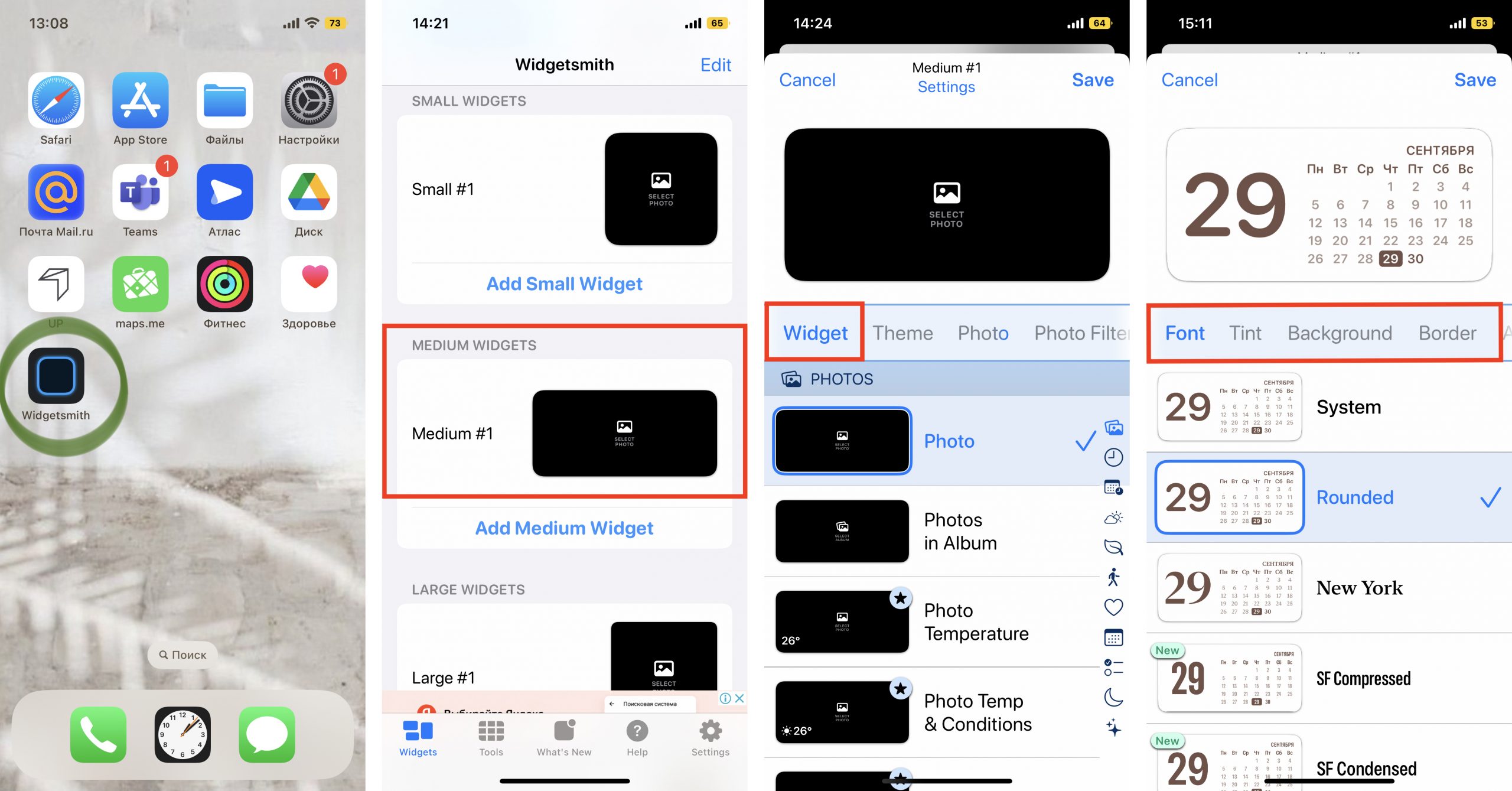
3. Таким же образом можно создать маленький виджет из любого изображения в вашей галерее (Small). Выберите размер виджета, тип Photo и загрузите снимок из библиотеки. Сохраните. Созданный виджет отобразится вместе с другими созданными вами виджетами.
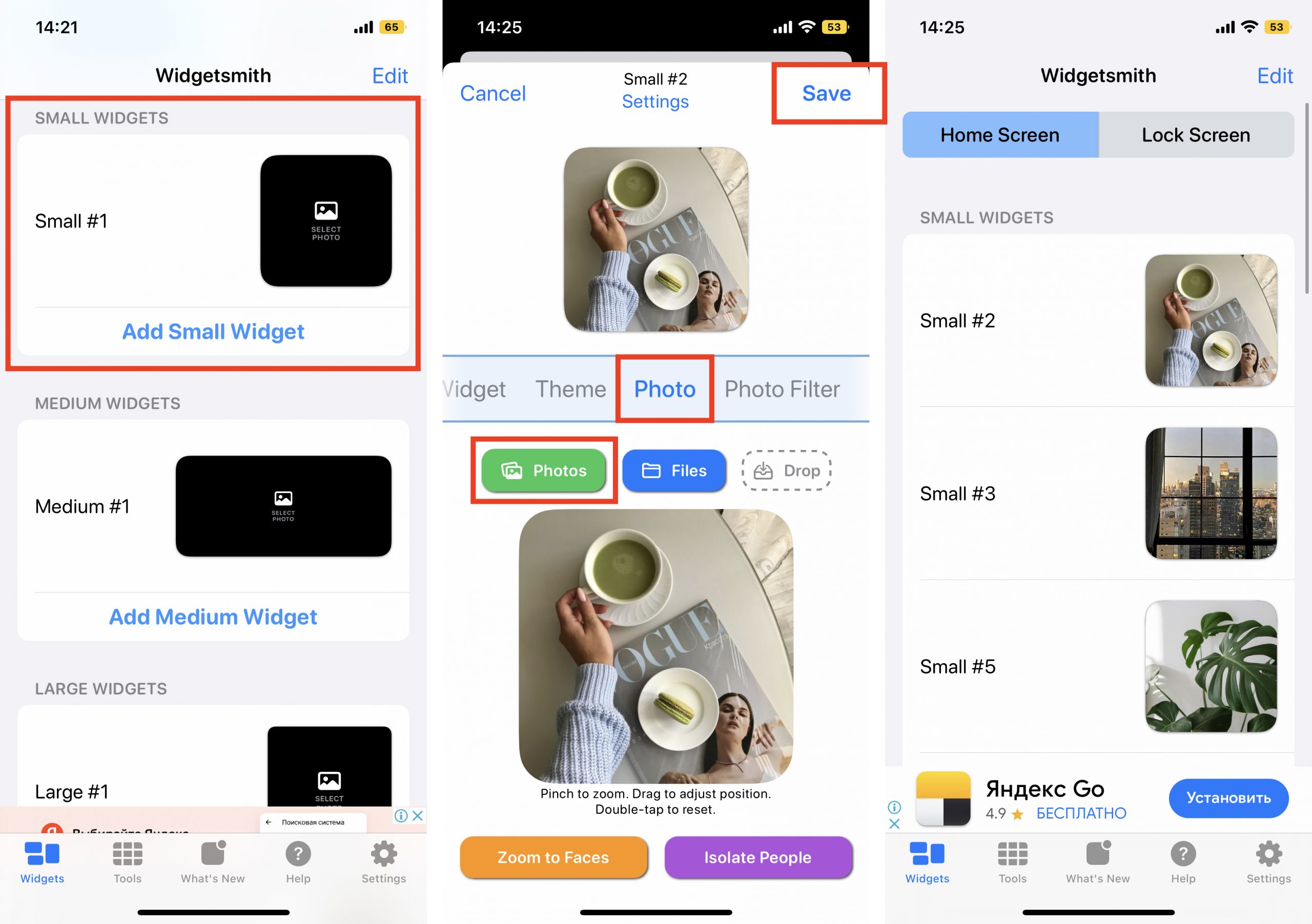
4. Чтобы добавить виджет на рабочий стол iPhone, выйдите из приложения Widgetsmith и вернитесь на главный экран. Задержите на несколько секунд палец на экране, а затем кликните на значок плюсика в левом верхнем углу. Найдите в списке доступных приложений, которые можно добавить на рабочий стол в качестве виджета, Widgetsmith. Выберите его, найдите созданный вами.
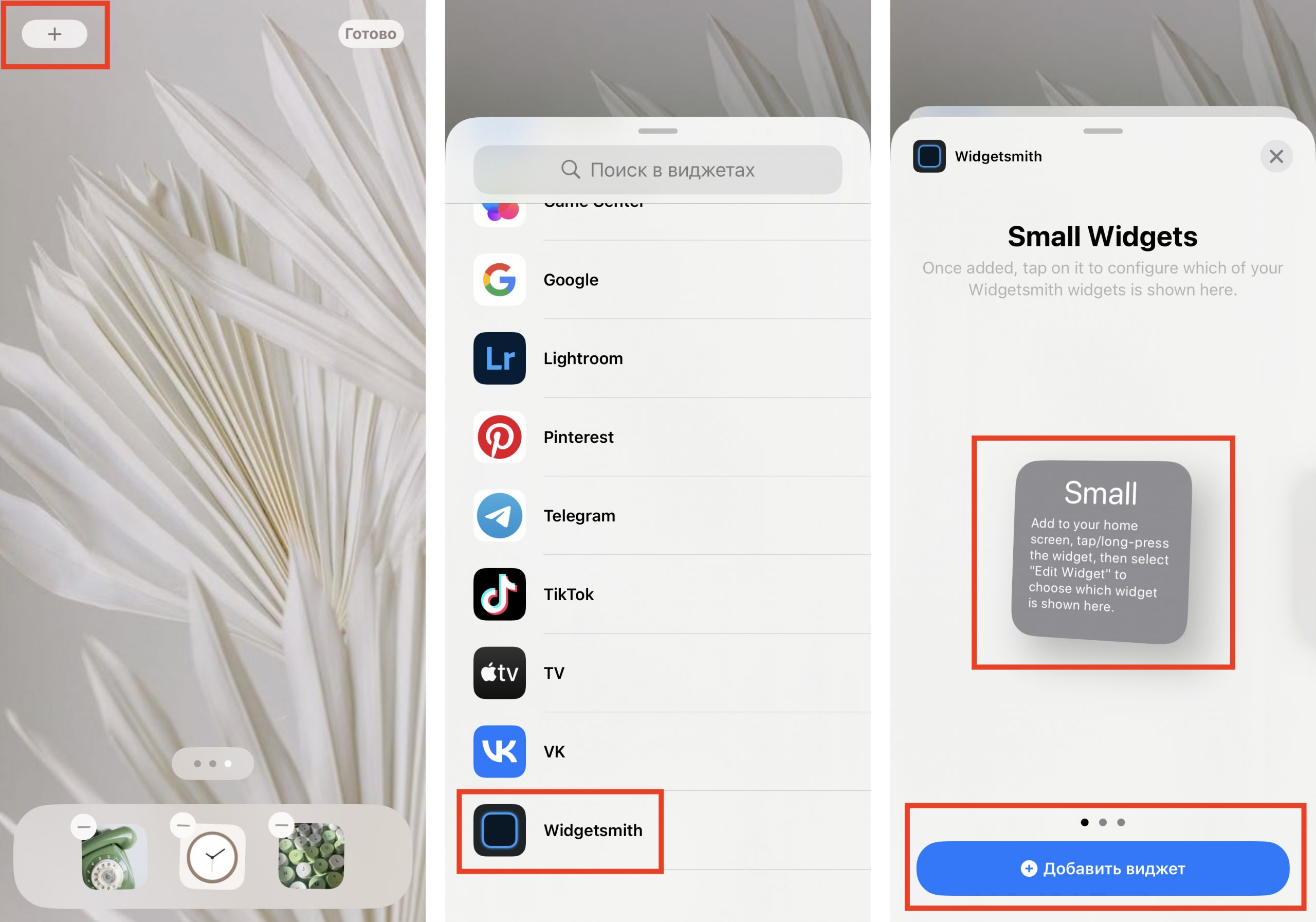
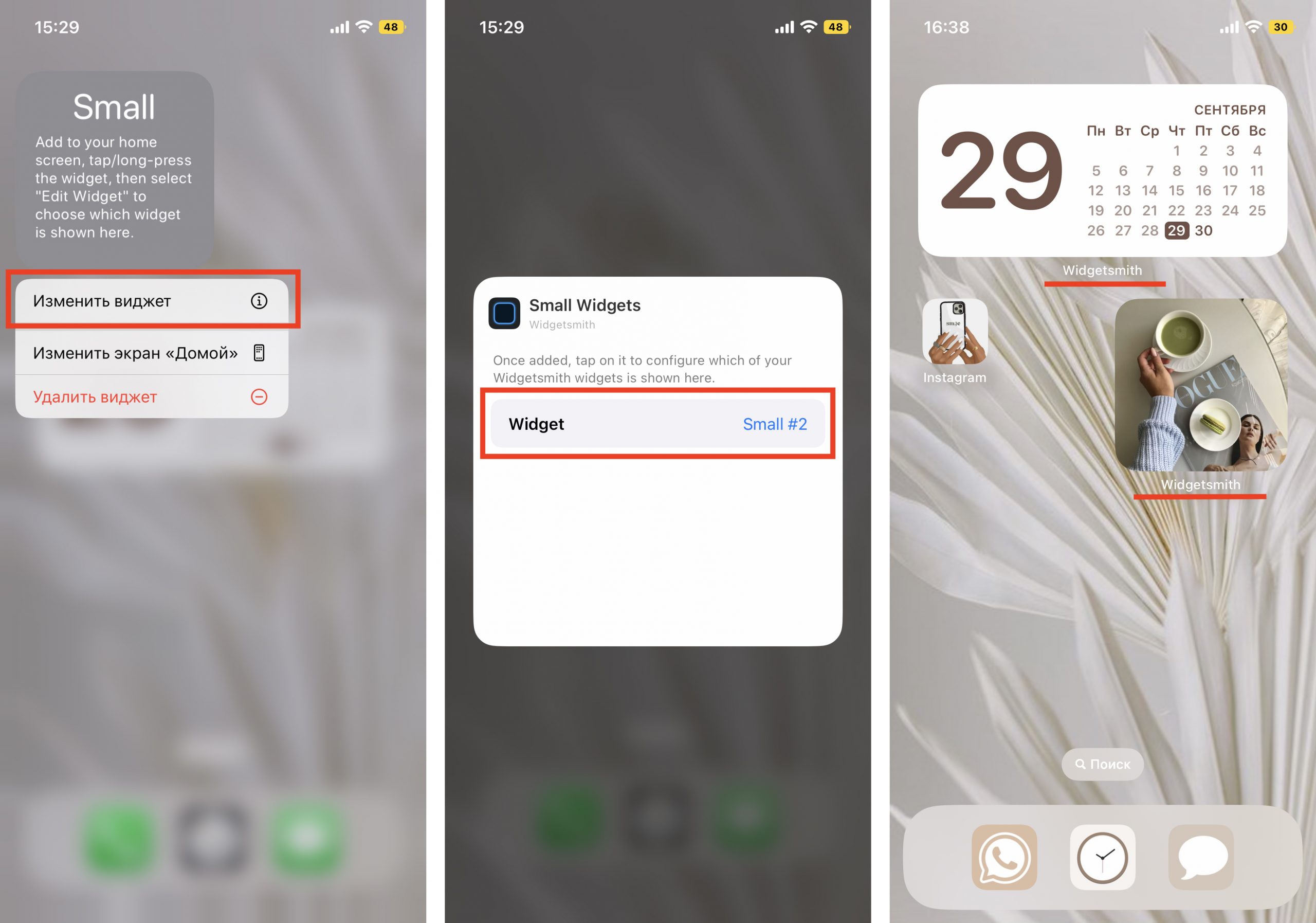
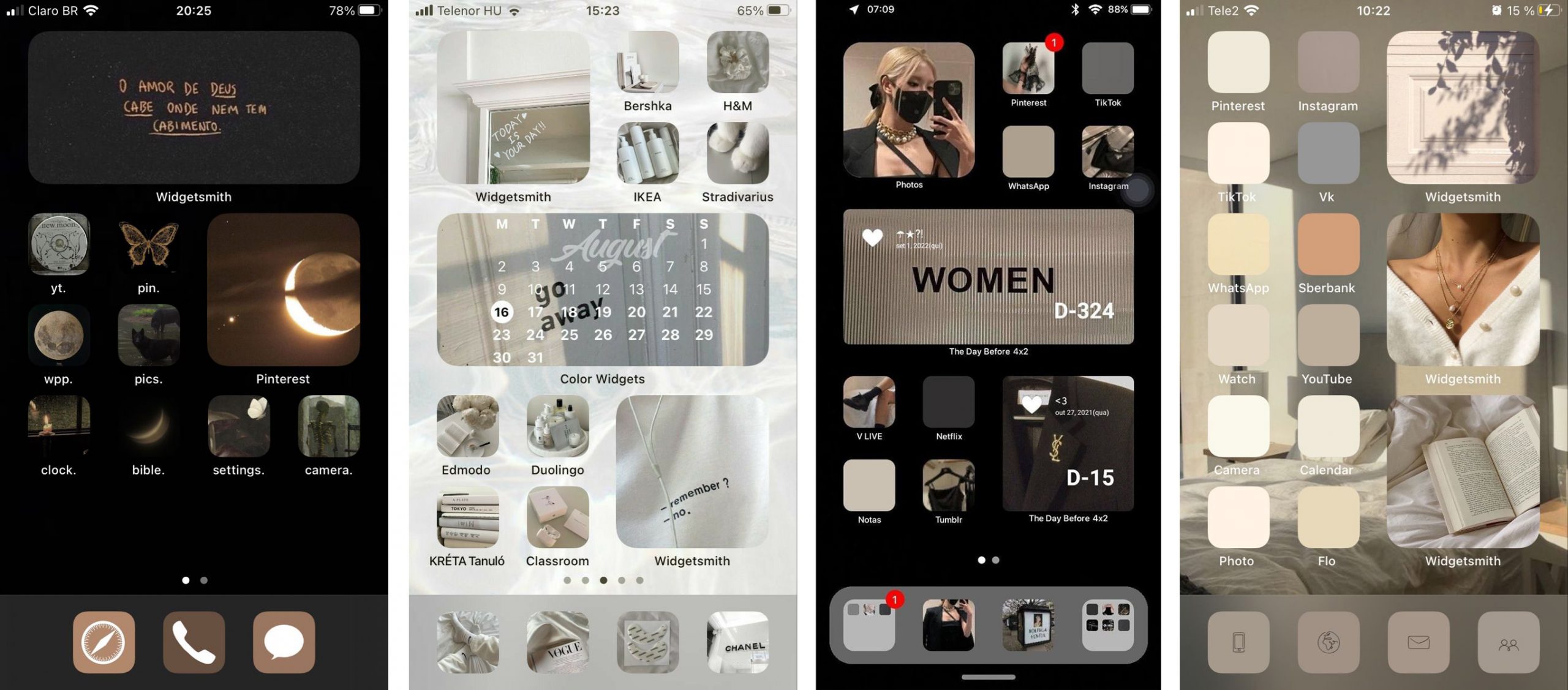
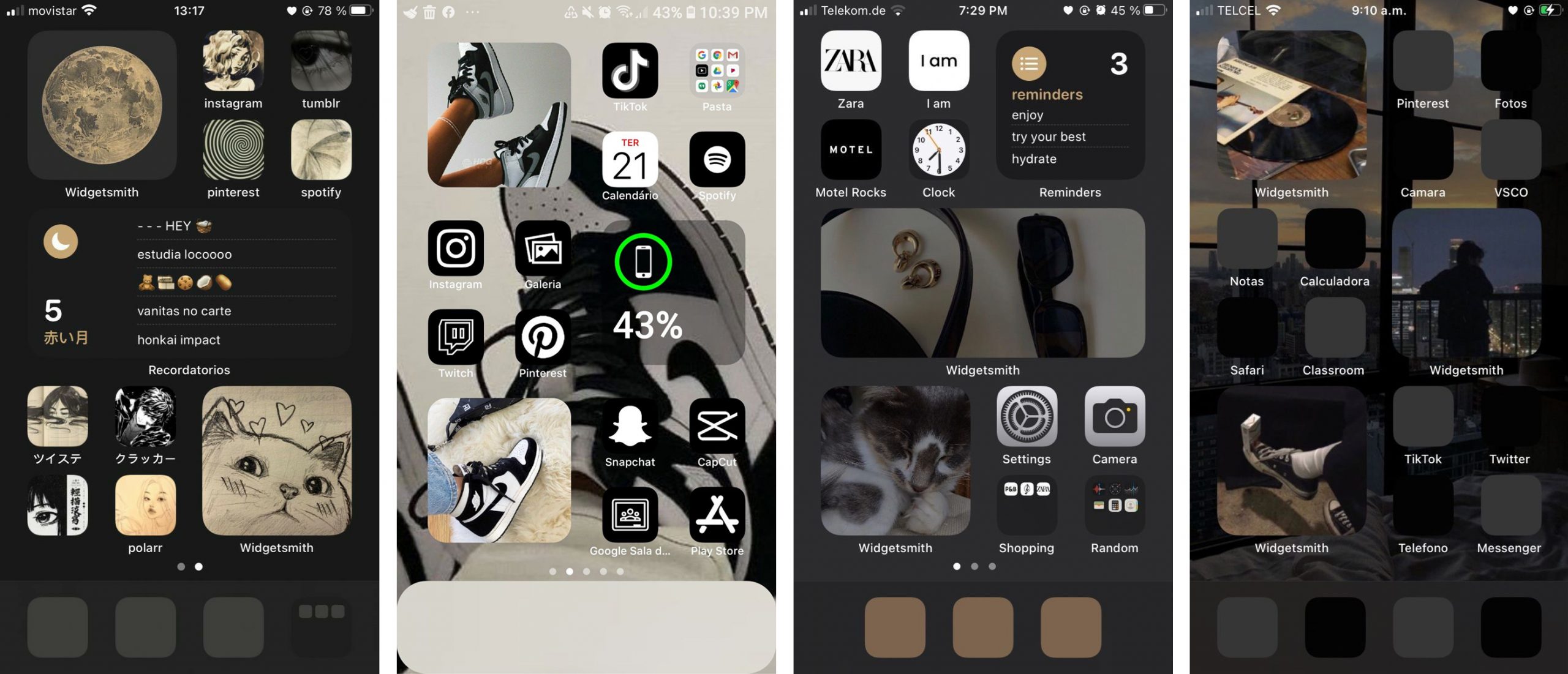
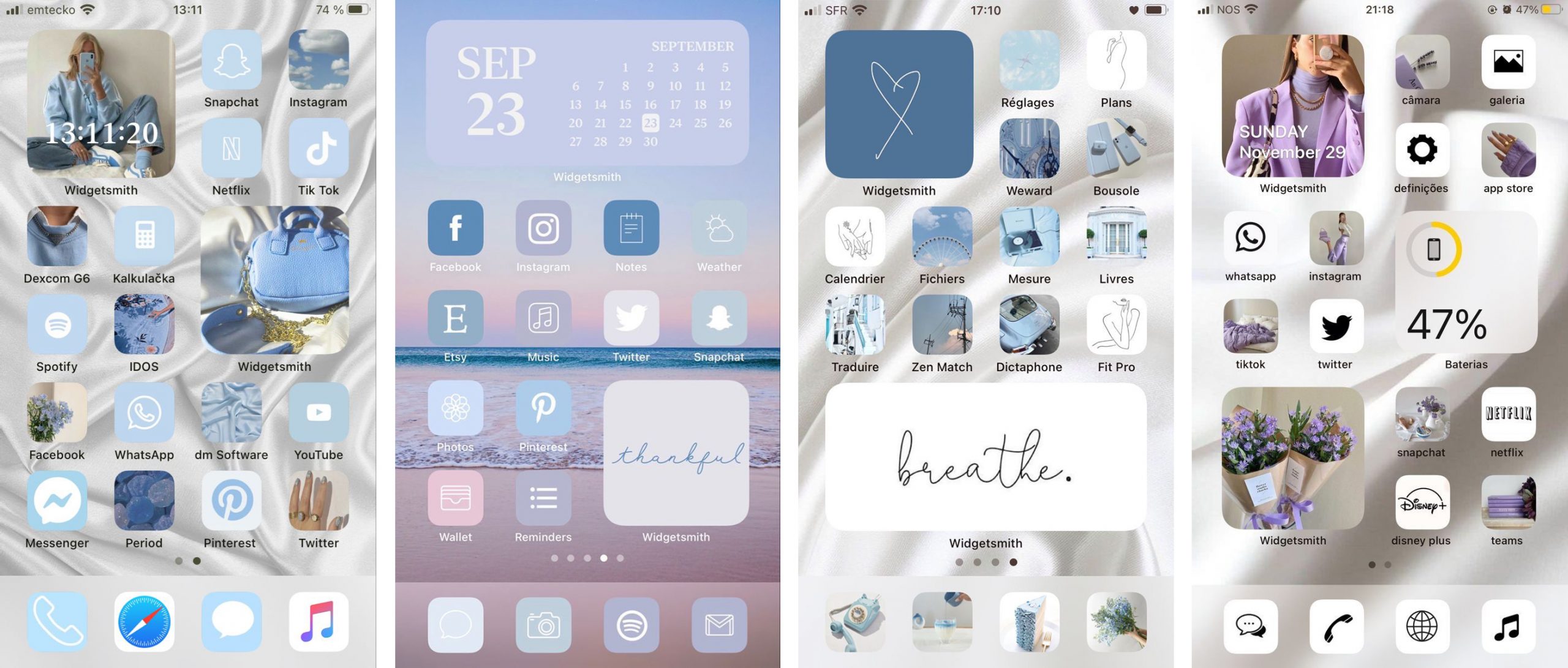
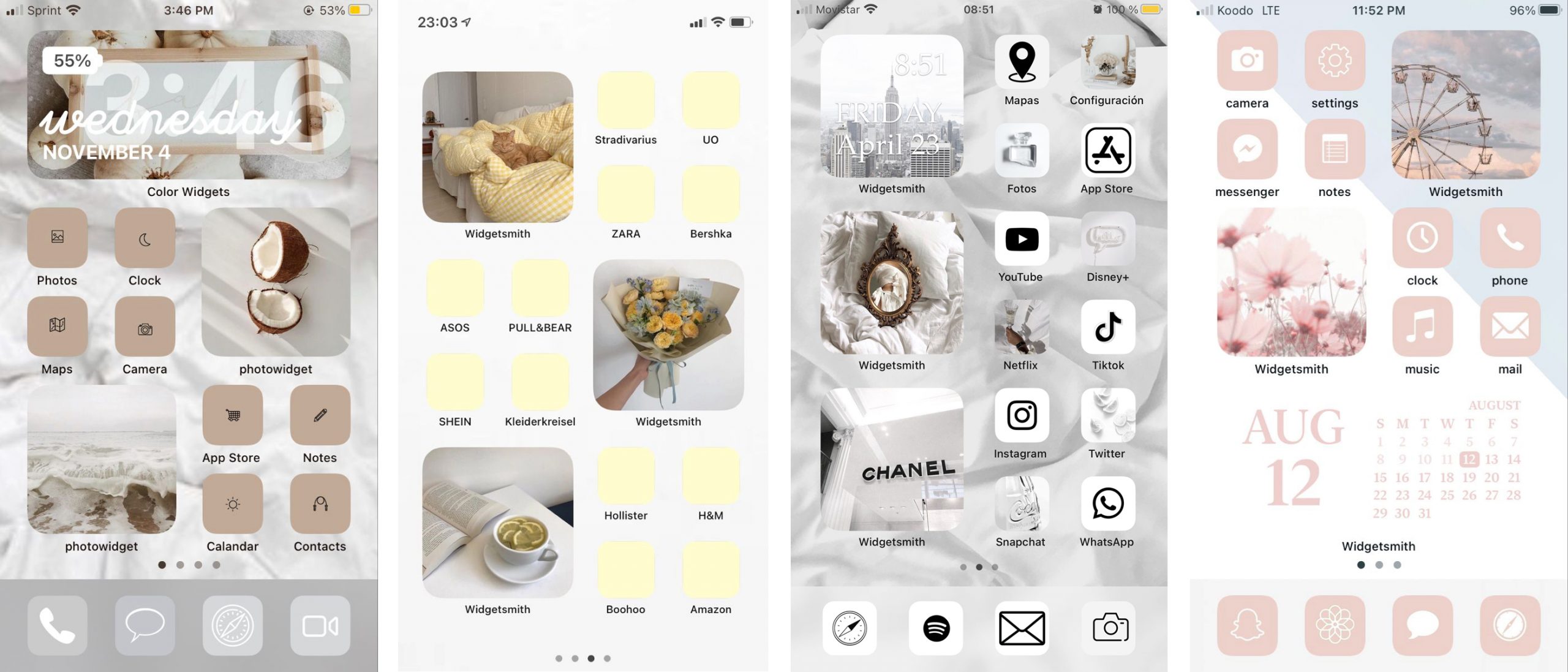
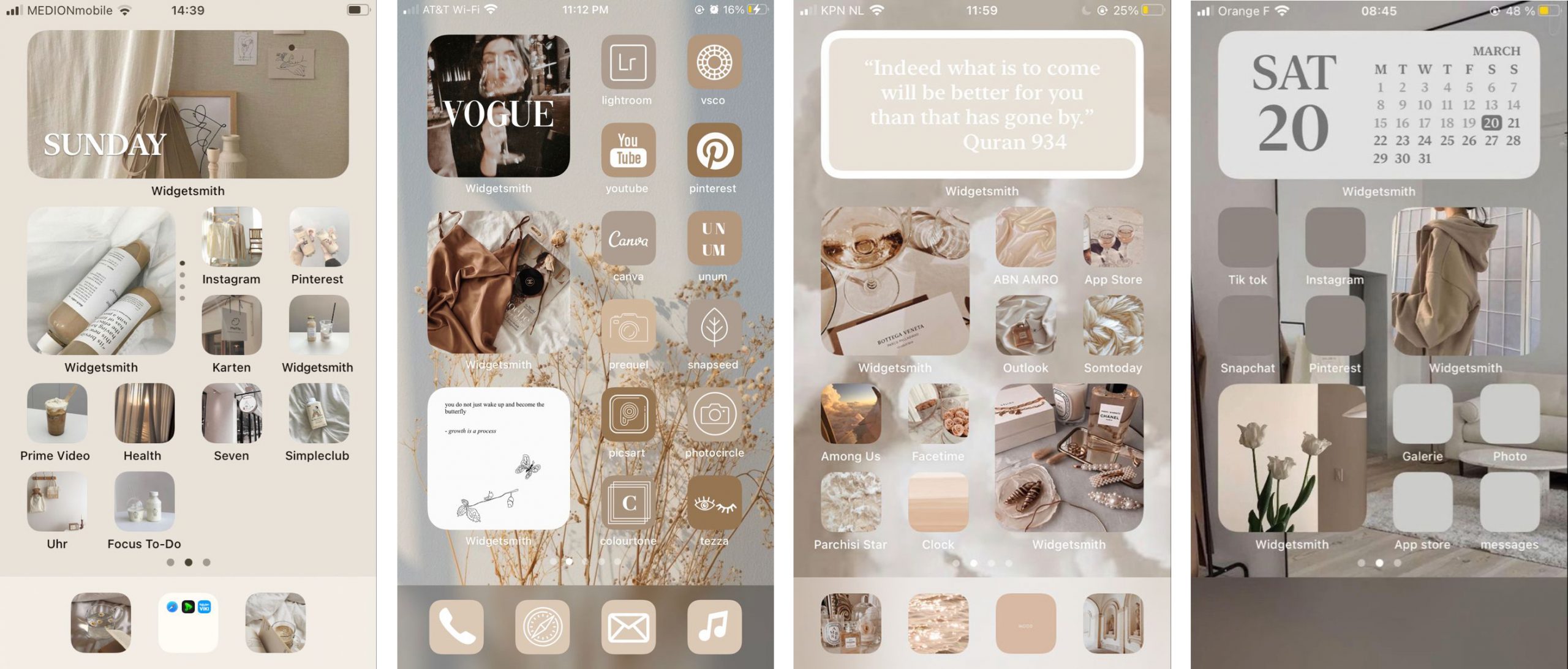
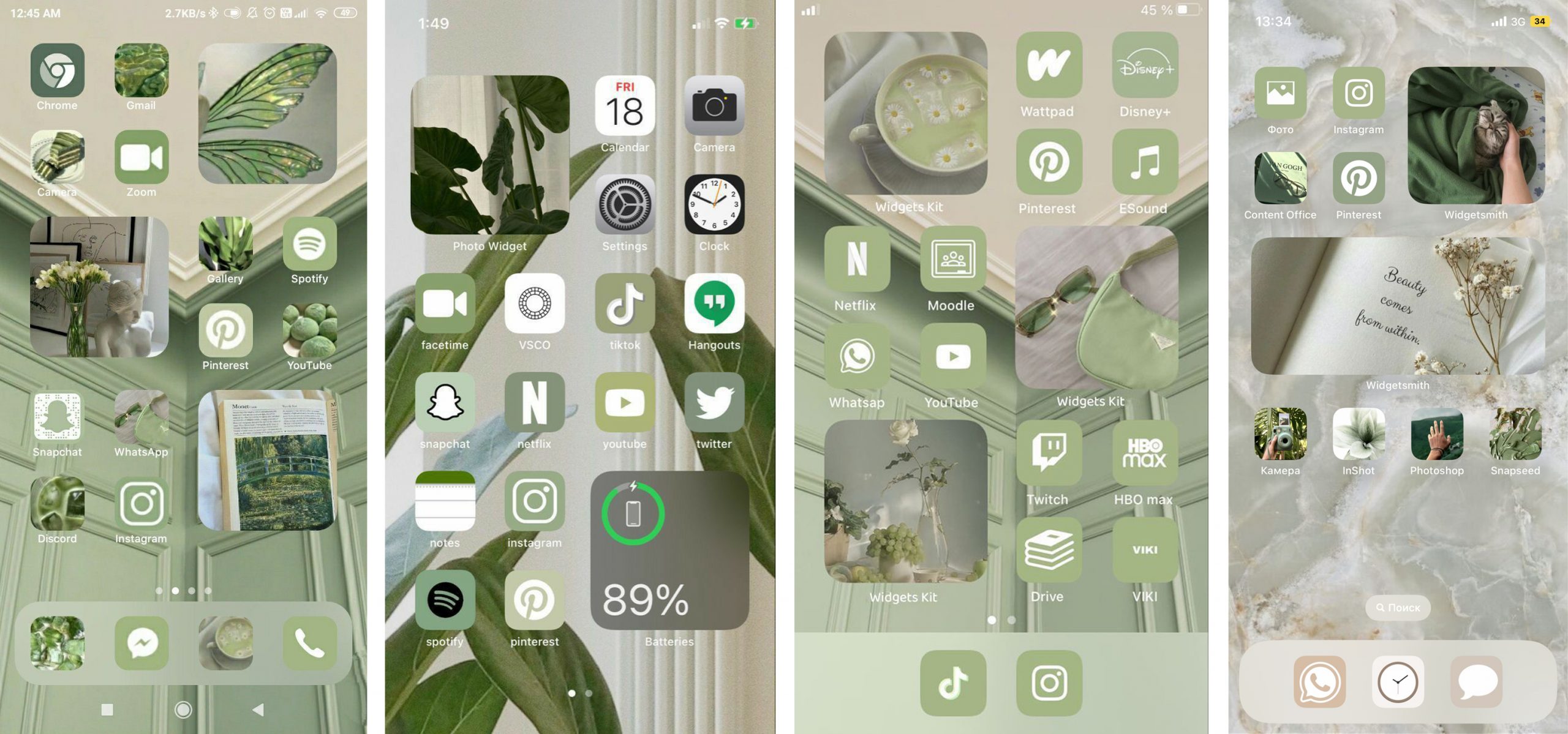
Единственный нюанс заключается в том, что под такими виджетами всегда будет отображаться название приложения, в котором они сделаны. Но согласитесь: это не большая плата за те возможности, которое Widgetsmith предоставляет пользователям. Только посмотрите, как красиво и гармонично выглядят домашний экран и экран блокировки с новыми иконками и виджетами в едином стиле!
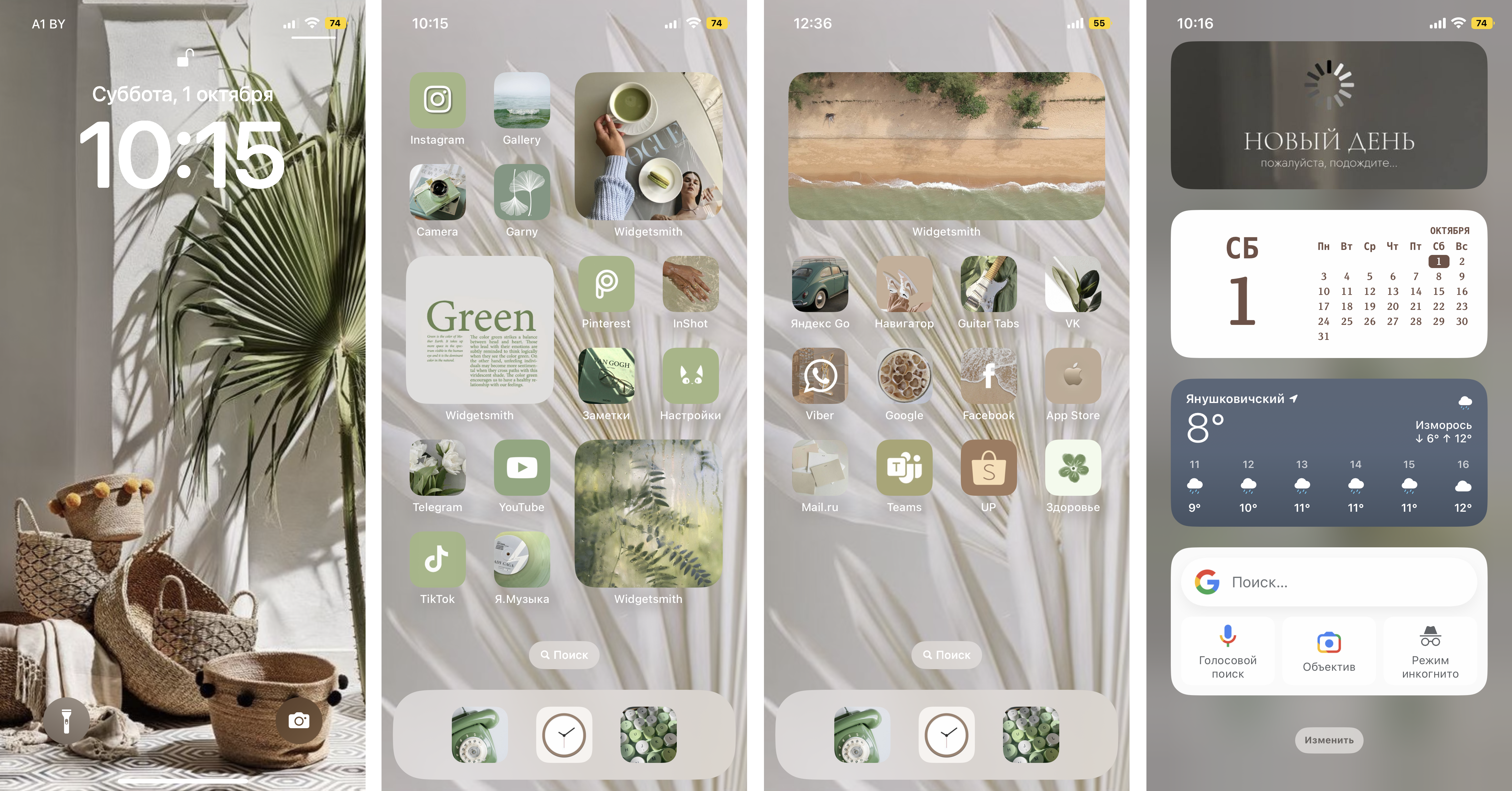
Идеи для вашего вдохновения и оформления рабочего стола
ЧИТАЙТЕ ТАКЖЕ:
Как пользоваться Widgetsmith и создать свои виджеты в iOS 14
С выходом iOS 14 виджеты буквально получили вторую жизнь на iPhone. Если раньше это были небольшие информационные окна в отдельном разделе операционной системы, то сейчас виджеты можно размещать в любом месте экрана, на любом рабочем столе, причем сколько угодно! Но к удивлению популярностью стали пользоваться не столько виджеты от уже установленных приложений (вроде почты, календаря и прочего), а программы, позволяющие создавать собственные виджеты. Одним из самых популярных приложений для создания виджетов оказалось Widgetsmith. Что в нем такого особенного, и как создать свой виджет?
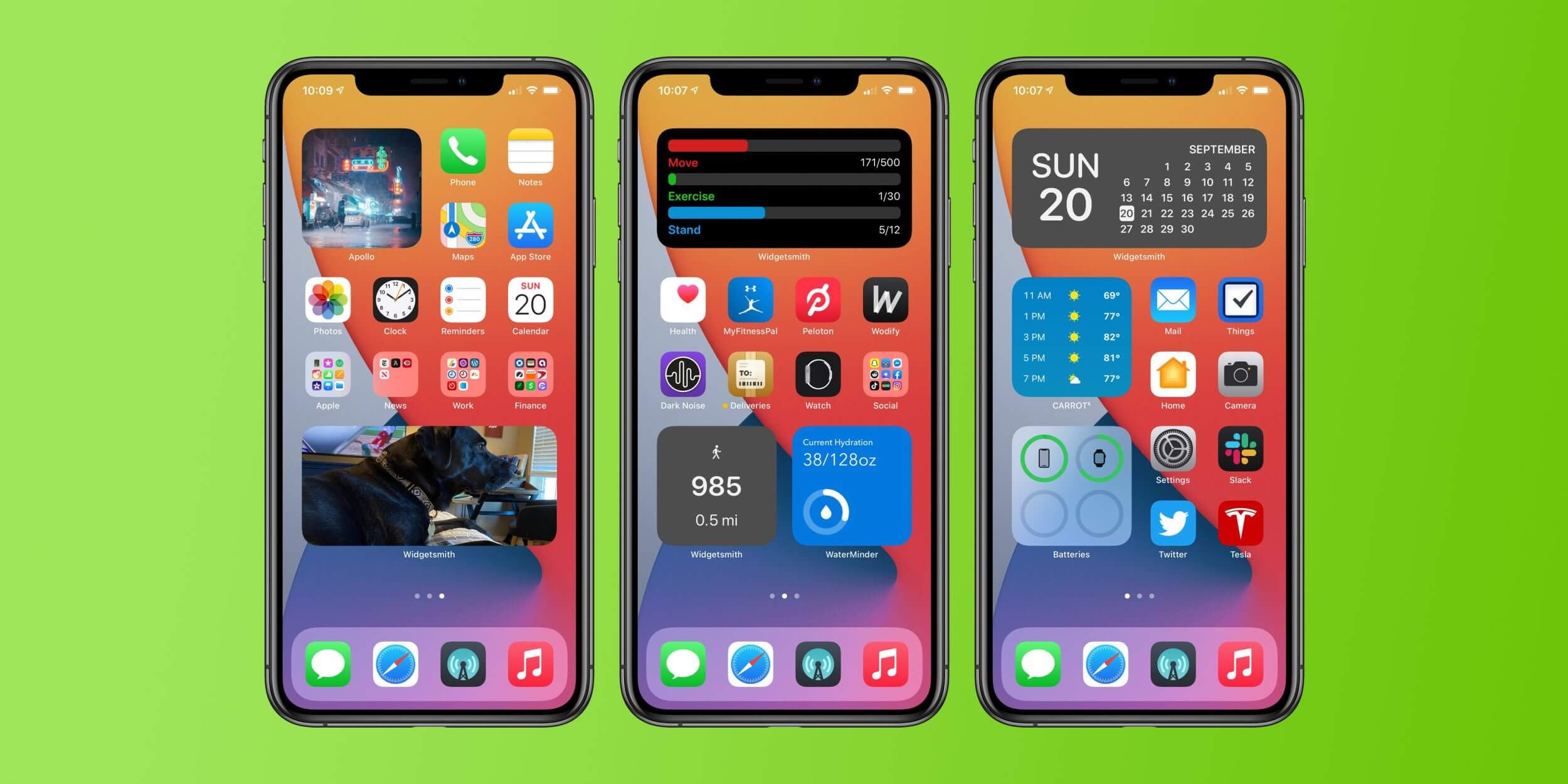
С этим приложением можно сделать какой угодно виджет
Что такое Widgetsmith
В приложении Widgetsmith на iPhone есть три различных размера виджетов на выбор: маленький, средний и большой. Каждый виджет может отображать различную информацию и настраиваться с использованием множества стилей, цветов шрифтов, фона и оттенков.
Первое, что вам нужно сделать, это выбрать, какую информацию вы хотите, чтобы виджет отображал на главном экране. Вот какие данные можно вывести в Widgetsmith:
- Время;
- Дата;
- Пользовательские: фото, текст, альбом;
- Календарь;
- Напоминания;
- Погода;
- Здоровье и активность;
- Приливы;
- Астрономия.
Есть как бесплатные виджеты, так и те, которые доступны только при оформлении подписки на премиальные функции. Подписка стоит 149 рублей в месяц или 1 550 рублей в год.
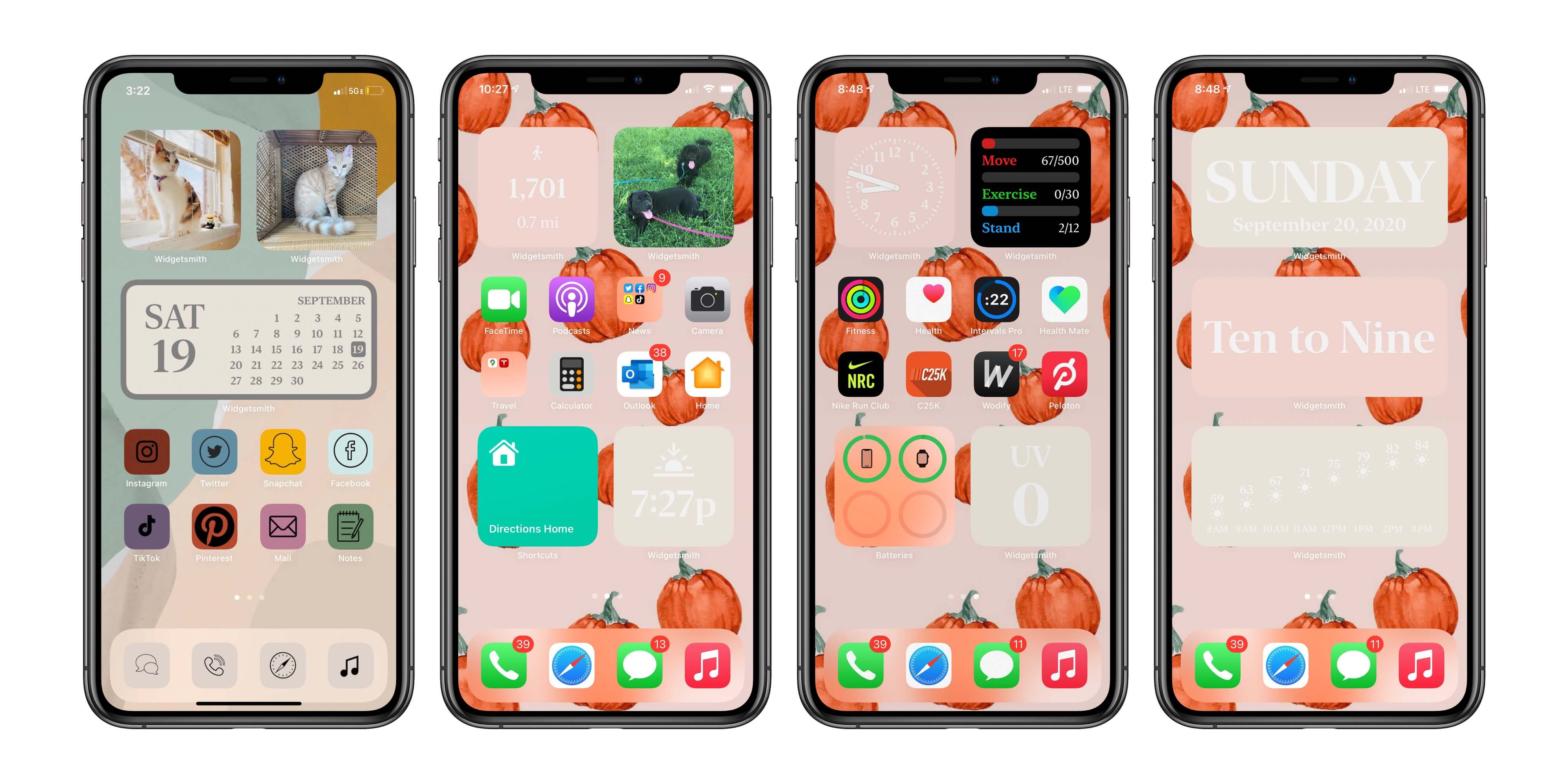
Виджеты, созданные в Widgetsmith. Хотите так же? Читайте ниже
Как пользоваться Widgetsmith
Процесс создания виджета невероятно прост. Вы просто выбираете размер виджета, который хотите создать, а затем нажимаете на виджет, чтобы настроить его.
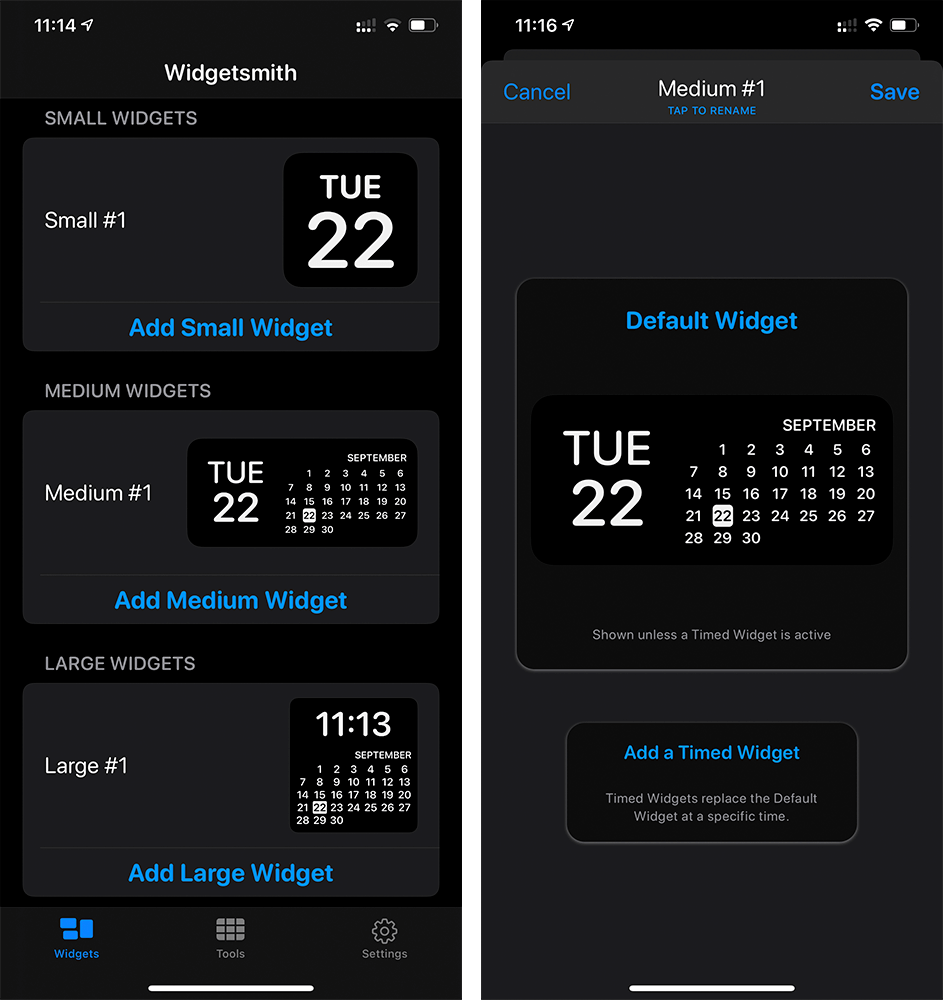
Выберите размер и тип виджета
В каждом типе виджета есть множество различных вариантов отображения выбранного вами типа данных. От этого уже зависят дополнительные параметры настройки, включая стиль шрифта, оттенок и цвет фона. Результат может быть как красочным и эстетичным, так и информативным по вашему желанию.
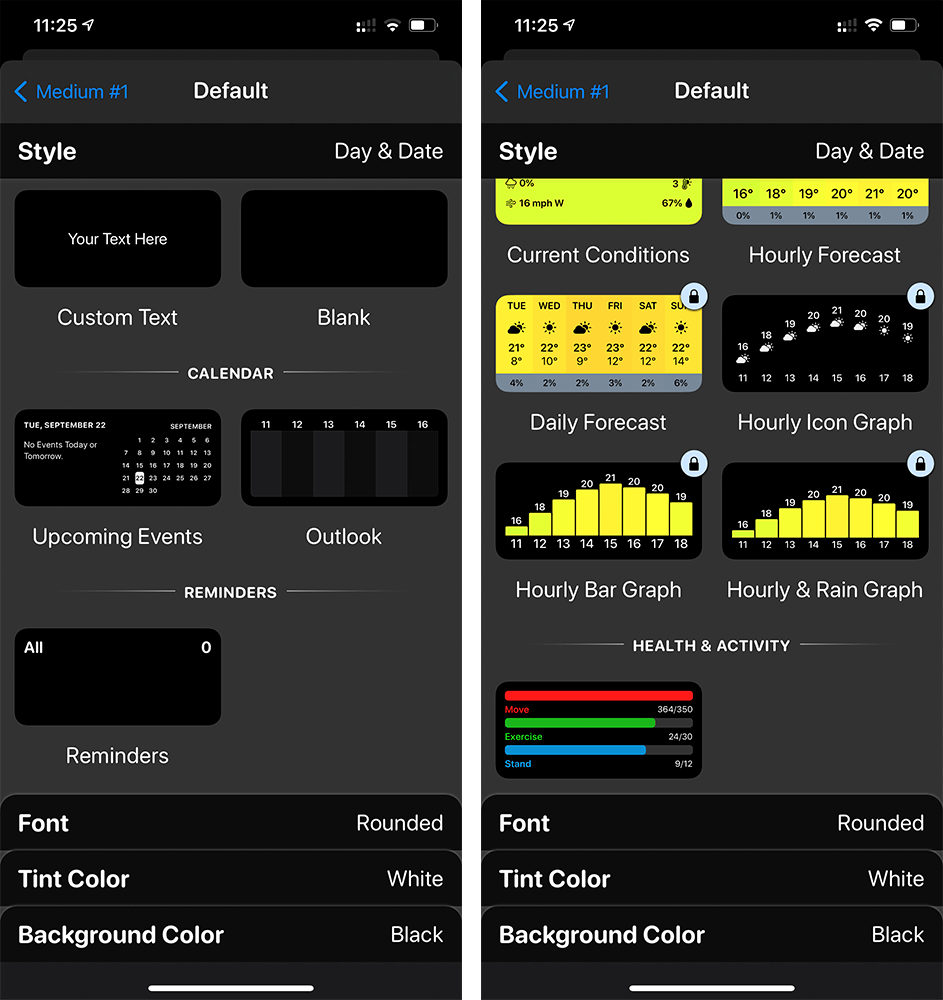
Типов виджетов очень много, некоторые бесплатные, другие за деньги
Вот, например, как создать текстовый виджет Widgetsmith. Выбираете размер виджета и настраиваете его: выбираете Text (тип данных), а затем меняете цвет шрифта, фон, тип шрифта — в общем, настраиваете так, как надо.
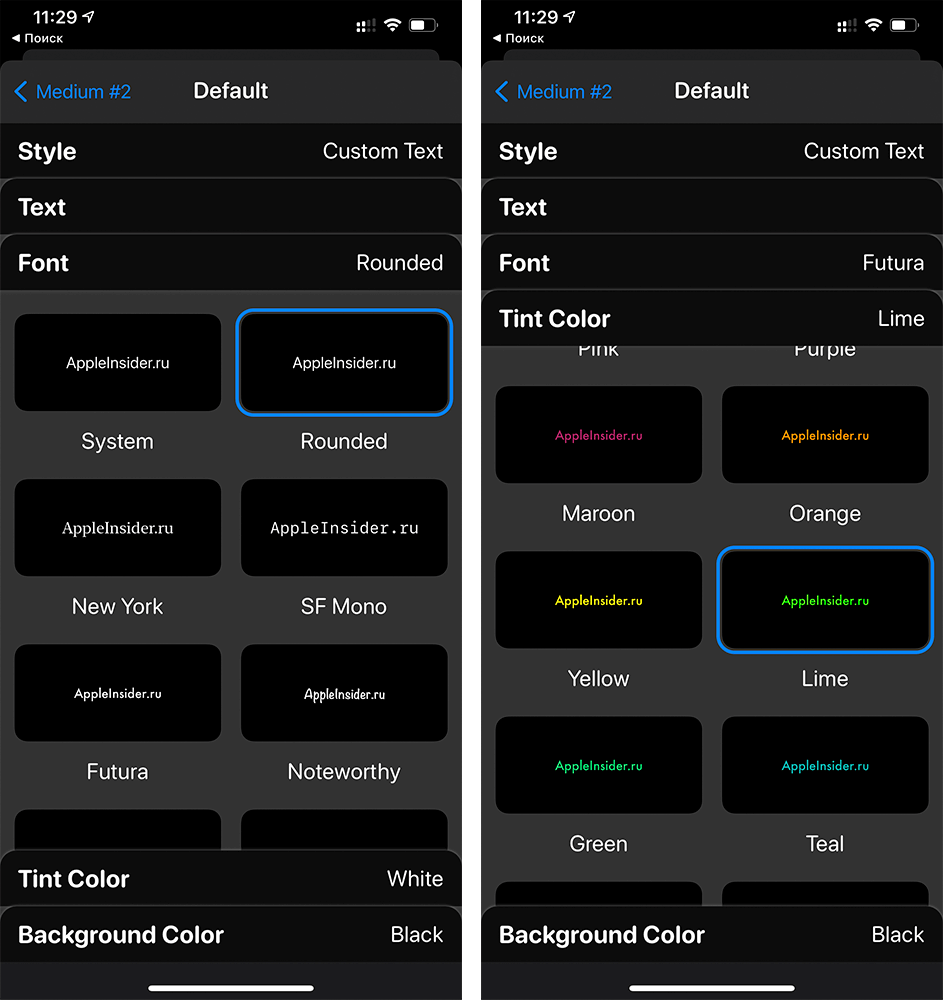
Создание текстового виджета
Для того, чтобы сделать фото виджет в Widgetsmith, выберите тип «Photo», а затем загрузите свое изображение из библиотеки.
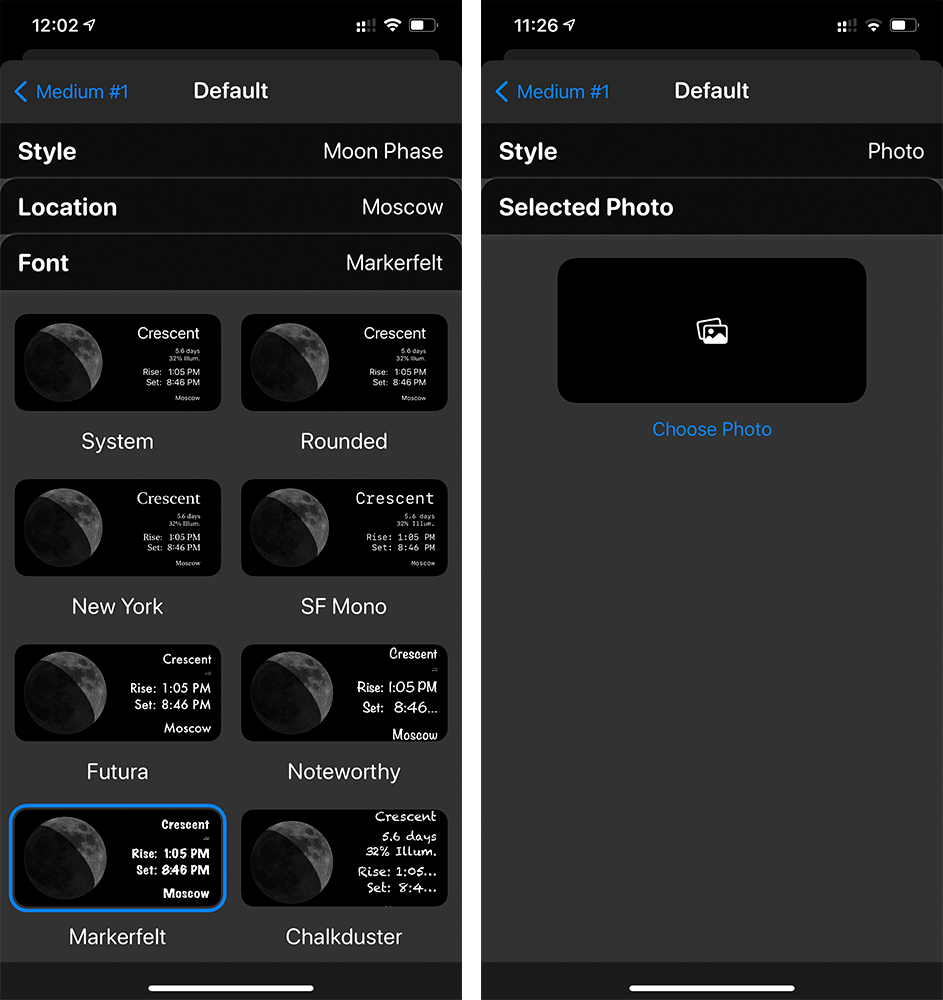
Выберите тип виджета Photo
Вот как будут выглядеть эти оба виджета на рабочем столе. Создать их можно сколько угодно, причем разных размеров. Единственный минус — под виджетом всегда будет название программы, с помощью которой он был создан.
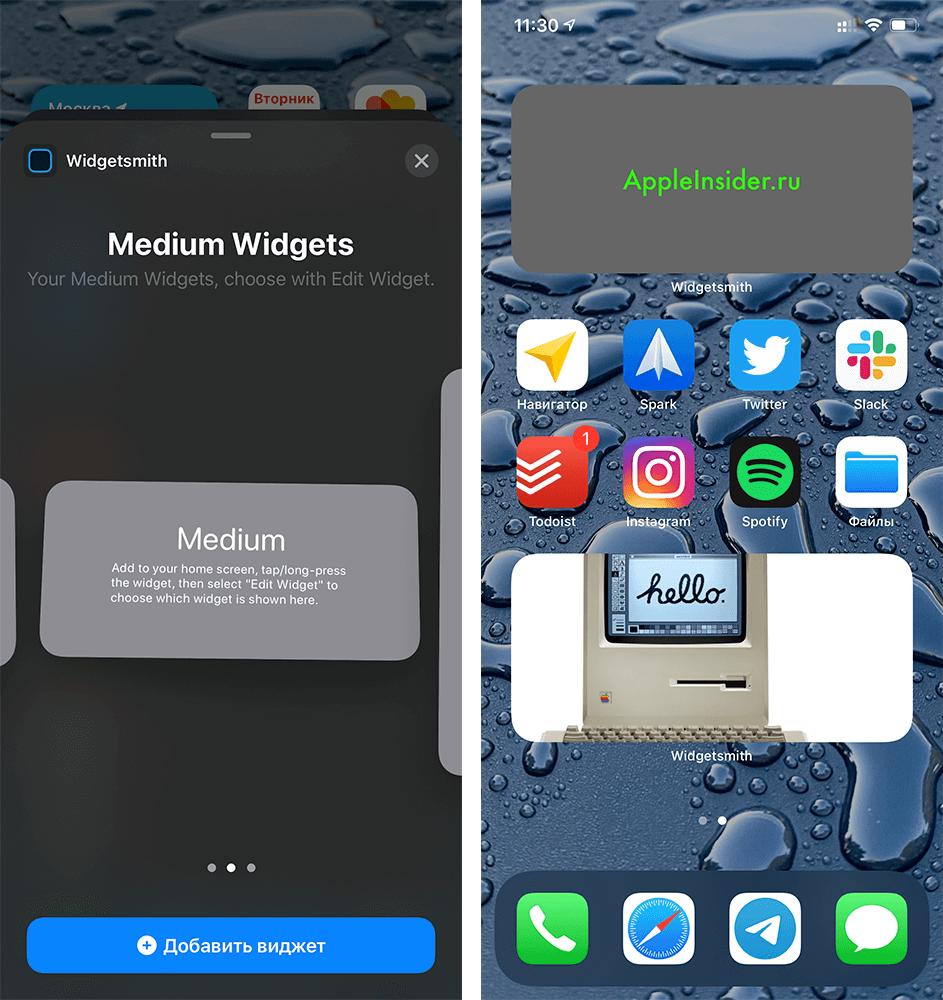
Добавьте виджет на рабочий стол
А если еще добавить к виджетам Widgetsmith собственные иконки, можно вообще изменить рабочий стол на айфоне до неузнаваемости.
Как добавить виджет в iOS 14
После того, как вы создали виджет главного экрана iOS 14 в приложении Widgetsmith, вы можете вернуться на главный экран, нажать на него пару секунд, а затем выбрать значок «+» в верхнем левом углу. Найдите Widgetsmith в списке приложений, затем выберите размер созданного вами виджета.
На главном экране iOS 14 вы можете использовать столько виджетов от Widgetsmith, сколько захотите. После того, как вы добавите виджет Widgetsmith на домашний экран, нажмите и удерживайте, выберите «Редактировать виджет» и переключайтесь между всеми виджетами, созданными в приложении Widgetsmith. Каждый виджет на вашем домашнем экране iOS 14 может быть сделан в Widgetsmith, если вы захотите.

Можно сделать несколько виджетов и переключаться между ними
Widgetsmith также поддерживает временные виджеты, которые позволяют менять виджет на главном экране в определенное время суток. Например, вы можете отображать текущую дату до окончания рабочего дня, а затем заставить Widgetsmith автоматически поменять виджет, чтобы показать вам календарь на следующий день.
Если вы еще не скачали это приложение, можете попробовать по ссылке ниже. Свои рабочие столы можете скидывать в нашем чате в Telegram, интересно, что у вас получится.
10 лучших приложений-календарей для iPhone (бесплатно/платно)
Если вам не очень удобно использовать приложение Календарь на iPhone, просто рассмотрите 10 лучших альтернатив Календарю на этой странице, чтобы легко создавать, редактировать и управлять своими событиями.
Календарные приложения могут быть не очень интересными, но они очень полезны, особенно если вы тот человек, у которого много планов и у которого нет роскоши личного помощника. Между тем, все ищут что-то другое из календарного приложения, что усложняет его работу.
Для пользователя iPhone Apple предоставила приложение «Календарь» по умолчанию, но давайте посмотрим правде в глаза, приложение слишком простое с редкими опциями для персонализации. Если вам нужно нечто большее, чем просто запись событий и синхронизация iCloud, есть еще приложения для календаря для iPhone, которые удовлетворят множество потребностей. В следующей статье мы представим лучшее приложение-календарь для iPhone, надеюсь, вы найдете то, что вам нравится.
iPhone Календарь Приложения
- Часть 1. Как использовать Календарь для управления событиями
- Часть 2. Топ 10 лучших календарных приложений для iPhone
Часть 1. Как использовать Календарь для управления событиями
Шаг 1 Добавить новое событие
Запустите приложение «Календарь» на своем iPhone или iPad, нажмите на значок «плюс» в правом углу. Введите название, дату, время вашего мероприятия. Также вы можете добавить место в событие.
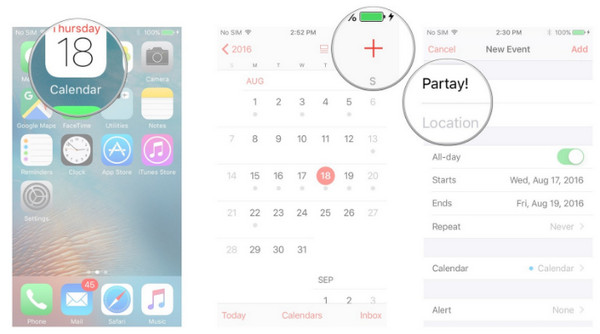
Шаг 2 Установите время и дату события
Установите четный способ напоминания. Как весь день, повтор и оповещение. Кроме того, URL и заметки доступны для вас.
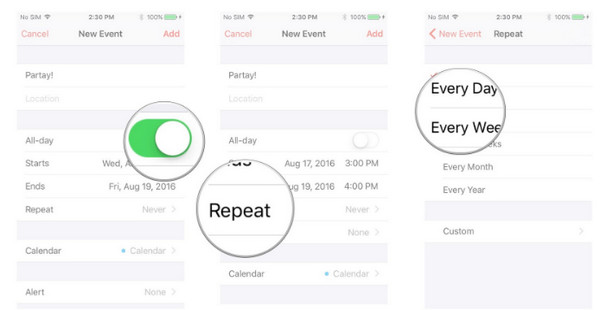
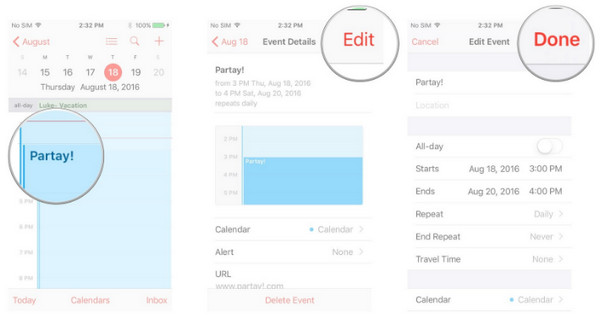
Шаг 3 Изменить событие
После создания события в Календаре вы можете просматривать и редактировать событие календаря.
Нажмите на день, когда происходит ваше событие, нажмите на событие и нажмите «Изменить», чтобы просмотреть и отредактировать событие, например, изменить данные и время по своему усмотрению.
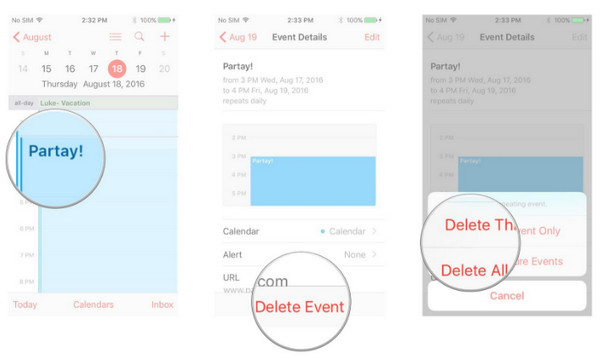
Шаг 4 Удалить событие
Если вы хотите отменить предстоящее событие, просто продолжайте навигацию по событию и нажмите «Удалить событие». Если это повторяющееся событие, вы должны решить, хотите ли вы удалить только это событие или удалить все будущие события.
Шаг 5 Синхронизировать событие
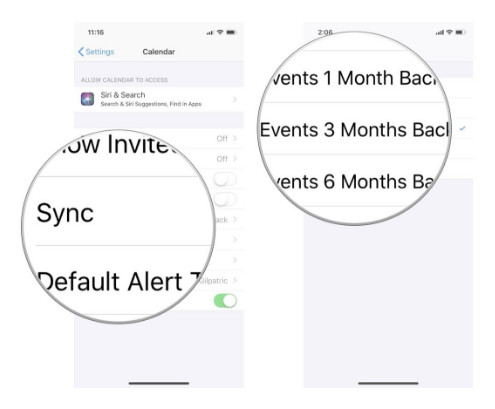
Если вы ищете минимальное хранилище на вашем iPhone или iPad, вы можете синхронизировать события Календаря на месяц назад. Конечно, если вы ищете более старую информацию о событиях из ваших различных событий календаря, вы можете изменить время синхронизации.
Зайдите в «Настройки» на своем iPhone, нажмите «Календарь», нажмите «Синхронизировать», чтобы выбрать 2 недели, 1 месяц, 3 месяца, 6 месяцев или все события.
В качестве основного напоминания о событиях календаря, календарь делает хорошую работу. Тем не менее, некоторые голоса жаловались, что приложение Календарь на iPhone не самое лучшее:
«События моего календаря автоматически исчезают с моего iPhone?»
«Мой календарь iPhone не синхронизируется».
«Календарь iPhone не синхронизируется с Mac».
«Теперь отображается календарь iPhone».
«Почему мой календарь iPhone не позволяет мне добавлять события?»
Учитывая такие проблемы, поиск другого приложения календаря на iPhone является необходимым.
Часть 2. Топ 10 лучших календарных приложений для iPhone
1. Фантастическая 2 для iPhone ($ 4.99)
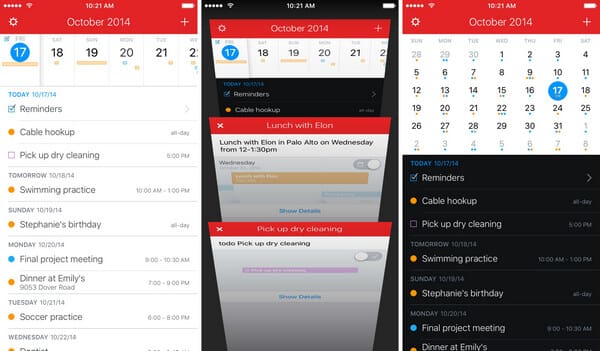
Fantastical 2, так как календарь и напоминание быстро стали золотым стандартом календарных приложений для iPhone. Это отмеченное наградами приложение-календарь для iPhone с такими функциями, как настраиваемый виджет и значок значка, разбор естественного языка, напоминания, прекрасный вид на неделю, плотное отображение предстоящих событий и многое другое.
2. Календарь 5 ($ 6.99)
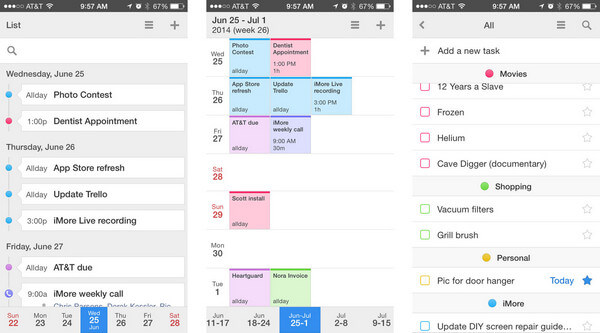
Календарь 5 является еще одним лучшим приложением календаря для iPhone. Основным преимуществом является способ отображения событий в зависимости от дня, недели, месяца или списка. Представление Месяц упрощает просмотр событий за весь день. Есть оповещения о событиях на случай, если вы пропустите уведомление. Еще одна замечательная особенность приложения — возможность естественного ввода данных для создания события.
3. Календарь Google (бесплатно)
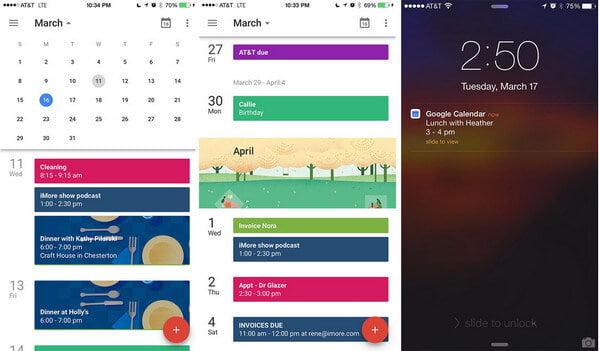
Если вы являетесь пользователем Календаря Google, то Google Calendar для iPhone — это приложение для работы с календарем. Это официальное приложение Календарь от Google, и, как и следовало ожидать, идеально синхронизируется с сервисами Google. Помимо красивого интерфейса Material Design, это лучшее приложение-календарь для iPhone предлагает несколько замечательных функций, таких как возможность извлекать события из вашей учетной записи Gmail и прекрасный просмотр расписания.
4. Темп ($ 2.99)
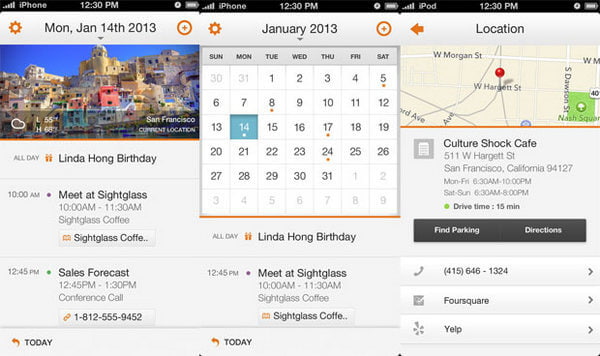
Tempo недавно обновленный календарь iOS кажется на первый взгляд простым, но за кулисами происходит нечто большее. Не только это приложение для календаря iPhone синхронизируется с вашими календарями, как и любое другое приложение, но и на шаг впереди синхронизируется и с вашей электронной почтой. Tempo использует обработку естественного языка, чтобы помочь вам создать новое событие. Вам не нужно быть точным Темп понимает, что вы имеете в виду.
5. Cal (бесплатно)
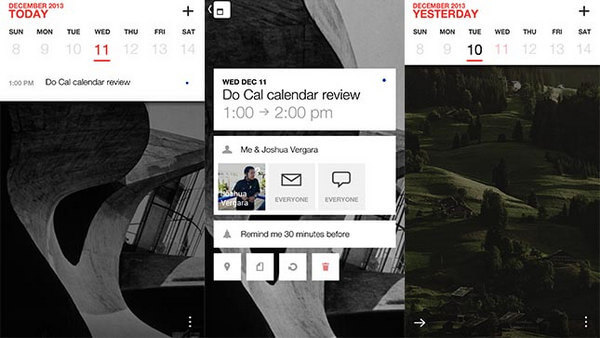
Cal, как общий календарь, ежедневный органайзер и еженедельный планировщик, представляет собой бесплатное, простое и интеллектуальное приложение-календарь для вашего iPhone. Благодаря быстрому, интуитивно понятному и красиво оформленному интерфейсу Cal — единственное приложение Календаря, которое вы хотели бы видеть на рабочем столе. Сила Cal в его дизайне. Он показывает повестку дня на текущий день в элегантном интерфейсе, который включает фото на каждый день. Задачи и события отображаются в хронологическом списке. Нажмите на любое событие или задачу, чтобы увидеть дополнительную информацию о нем.
6. Сдвиг ($ 4.99)
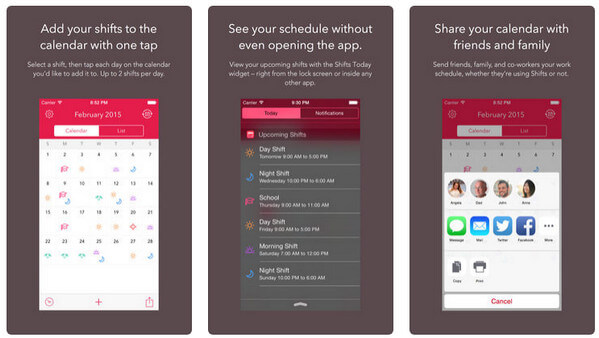
Этот инструмент календаря создает свои собственные пользовательские изменения, используя привлекательные значки и палитру цветов, а затем добавляет их в свой календарь одним нажатием. Вы можете добавить до 2 смен в день или настроить смену и применить ее к своему календарю смен одновременно. Одним касанием вы можете поделиться своим расписанием с друзьями, семьей и коллегами — независимо от того, используют они смены или нет. Вы можете просматривать свой личный календарь iCloud, наложенный на ваш график работы.
7. СайСукэ ($ 9.99)
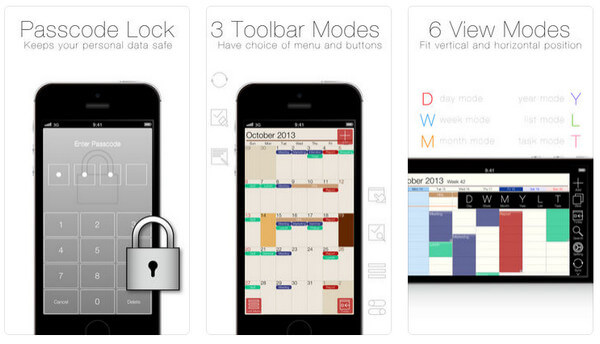
SaiSuke — это программное обеспечение для управления расписанием для iPhone и iPod Touch. Вы можете просматривать свои календари в ежедневном, еженедельном или годовом просмотре. Это приложение может быть синхронизировано с Google Calendar, iPhone Reminders. Стили календаря и размеры шрифтов можно настраивать по своему усмотрению. При создании и редактировании встречи вы можете выбрать тип из списка ранее введенных заголовков. Когда вы включаете синхронизацию iCloud, SaiSuke копирует резервную копию данных о событиях в iCloud Storage.
8. iCalendar ($ 2.99)
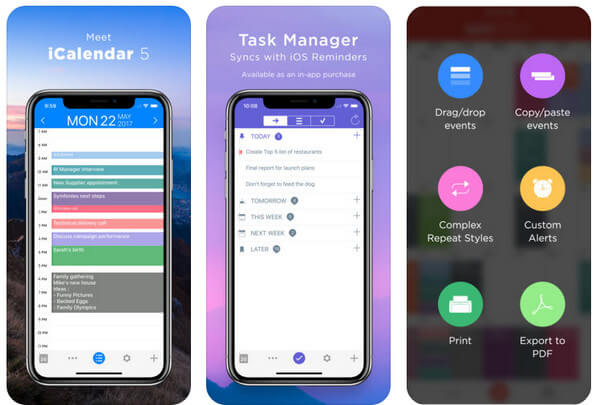
Календарь — это идеальное приложение для календаря для вашего iPhone, iPad и iPod Touch, ориентированное на вашу производительность. Это удобный, очень удобный интерфейс позволяет быстро вводить события и следить за занятым графиком. Это приложение имеет множество инструментов, перетаскивает событие, настраивает видимый период времени, легко экспортирует любое представление в виде файла PDF, менеджер задач (покупка в приложении за 0.99 доллара США) и многое другое.
9. BusyCal ($ 4.99)
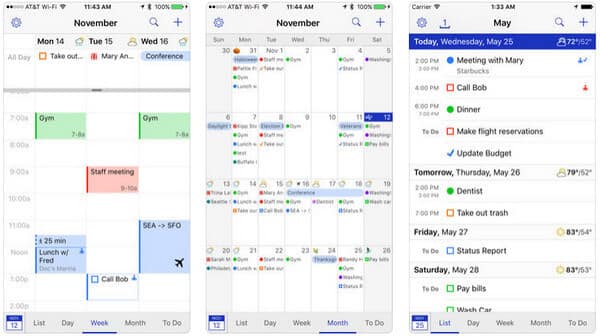
BusyCal имеет быстрый, чистый интерфейс, который позволяет быстро переключаться между обзорами и находить то, что вам нужно из событий. Но у него также есть один из более пустых интерфейсов на iOS, который затрудняет чтение с первого взгляда. Вы можете установить время в пути, местоположение и карты для ваших событий. Это синхронизирует и делиться календарями с помощью iCloud, Google Calendar, Exchange, Office 365, Fruux, Yahoo, Kerio, Zimbra, OS X Server, SabreDAV и других серверов CalDAV, а также других устройств Mac и iOS, работающих под управлением BusyCal или встроенного приложения Календарь, также можно синхронизировать.
10. PocketLife Calendar (бесплатная покупка в приложении)
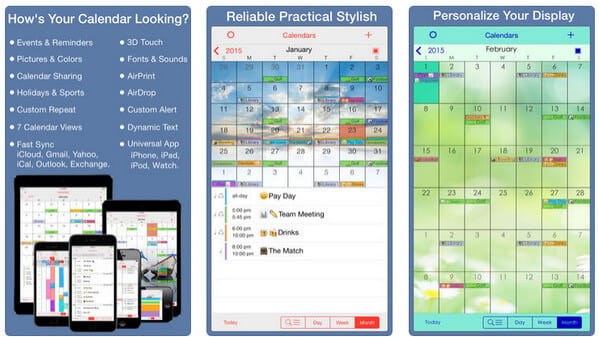
PocketLife был специально разработан, чтобы быть стильным, интуитивно понятным и очень простым в использовании. Это позволяет вам быстро синхронизироваться с Google, Outlook, iCal, Yahoo и iCloud. Apple Watch, iPhone, iPad очень поддерживаются. Вам разрешено импортировать собственные изображения из ваших фотографий. Поддержка AirDrop и AirPrint позволяет легко делиться событиями. Защита паролем гарантирует, что ваш календарь будет достаточно безопасным.
В этой статье мы в основном представили 10 лучших приложений-календарей для iPhone 15/14/13/12/11/X/8/7/6/5/4 и другие в качестве альтернативы приложению «Календарь».
Когда вы используете Календарь для создания ваших событий, не забудьте сделать резервную копию. Как только важные события календаря будут удалены случайно, просто прочитайте этот пост восстановить удаленные календари с iPhone.
Еще есть рекомендации по поводу календаря для iPhone? Не стесняйтесь оставлять свои комментарии внизу.
Что вы думаете об этом посте.
Рейтинг: 4.7 / 5 (на основе рейтингов 56)
02 февраля 2021 г. 11:15 / Обновлено Луиза Уайт в Приложение