
Что такое второе пространство на смартфоне и зачем оно нужно
Современные смартфоны буквально кишат различными функциями, о которых простой пользователь даже не догадывается. Нет, серьезно, даже опытные юзеры, с которыми мне доводилось общаться оказывается не в курсе самых базовых фич. Мы стараемся регулярно освещать все необходимые фишки и сегодня хотели бы поговорить о еще одной интересной настройке Android-смартфонов, которая называется Второе пространство. Больше чем уверен, что после прочтения каждый возьмет ее себе на заметку и начнет обращаться к ней чаще, чем сейчас. Плюс, ее наличие может стать критерием выбора смартфона, ведь рабочее пространство поддерживают далеко не все устройства.
Второе пространство — функция, которую многие игнорируют. Но, будьте уверены, она стоит внимания.
ПОДПИШИСЬ НА НАС В ЯНДЕКС.ДЗЕН! НЕТ ВРЕМЕНИ ОБЪЯСНЯТЬ, НАМ НУЖНА ТВОЯ ПОДДЕРЖКА!
Зачем нужно второе пространство в смартфоне
Второе пространство — функция смартфона, с помощью которой каждый пользователь может создать второй, независимый от основного, рабочий стол и работать с ним, как со вторым устройством.
Сценариев использования рабочего пространство очень много, мы перечислим лишь основные:
- С помощью второго рабочего стола можно разграничить рабочее и личное пространство (простите за тавтологию) в своем гаджете. Весь развлекательный контент оставить в одной учетной записи, а во втором хранить все необходимое для работы.
- Второе пространство пригодится для безопасного хранения разных документов, фото, видео и другого контента. Получается что-то вроде облачного хранилища внутри памяти смартфона.
- Если вы часто даете смартфон другим пользователям (актуально с детьми), можно включить второе пространство и скрыть от посторонних глаз некоторые приложения, пароли и настройки.
На каких смартфонах есть второе пространство
Изначально, второе пространство было уникальной фишкой смартфонов Xiaomi. Все устройства, начиная с MIUI 8 поддерживали эту фичу. Понятно, что все суббренды известной китайской компании тоже имеют такую функциональность. Вы без проблем можете настроить второе пространство на Xiaomi, Redmi и Poco.
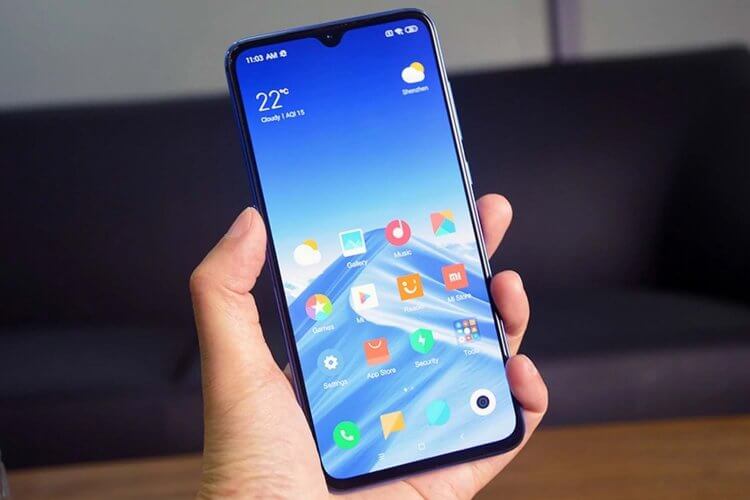
Изначально второе пространство было доступно только на Xiaomi. Позже подтянулись другие бренды.
Также второе пространство есть на cмартфонах Huawei и Honor, там эта функция называется Private Space и немного отличается от таковой в Сяоми, но проблем с этим возникнуть не должно.
Если же вы пользуетесь другим устройством, включить второе пространство тоже не будет проблемой. В Google Play уже давно есть приложения, которые практически полностью копируют функциональной встроенной функции. Лучшее из них — Parallel Space.
С его помощью вы сможете клонировать любое приложение, создавать несколько аккаунтов, выбирать темы для доаолнительного рабочего стола и даже скачивать разные приложения так, чтобы они не высвечивались в основном пространстве.
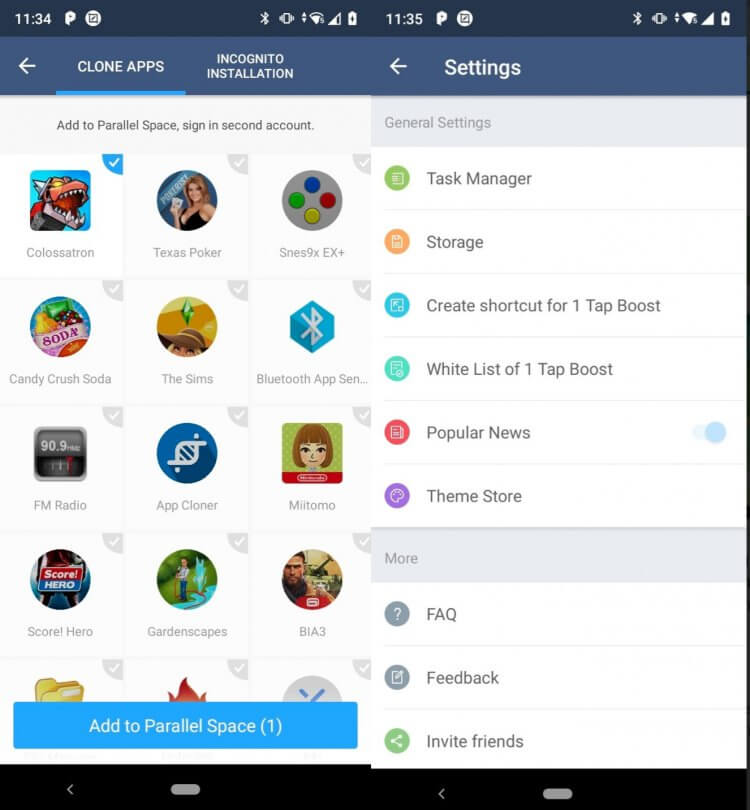
Основная функция программы — клонирование приложений, но есть и настройка рабочего стола.
Как включить второе пространство на смартфоне
Чтобы включить второе пространство на Xiaomi, Redmi и Poco, вам необходимо:
- Открыть настройки на своем смартфоне, перейти в раздел Особые возможности.
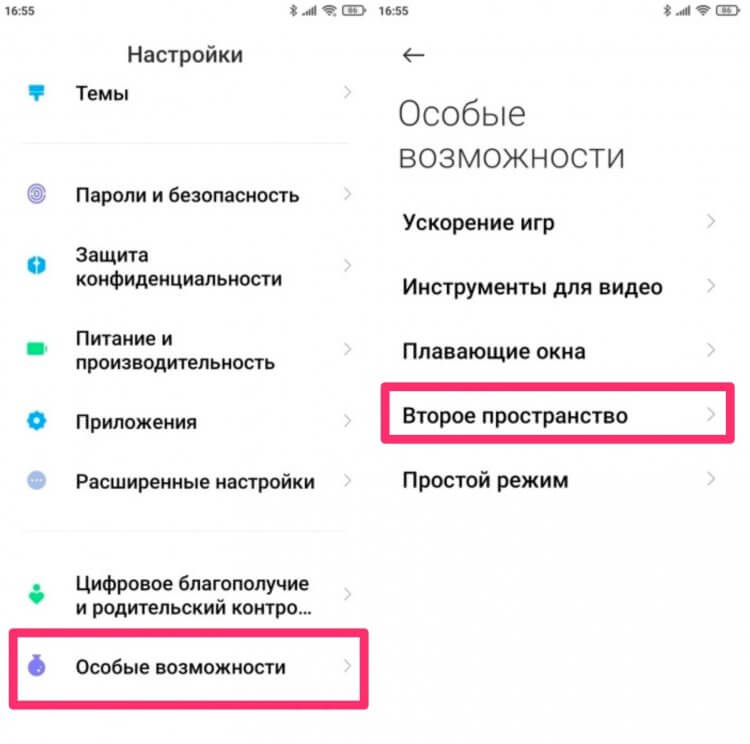
Найдите пункт Второе пространство в Настройках.
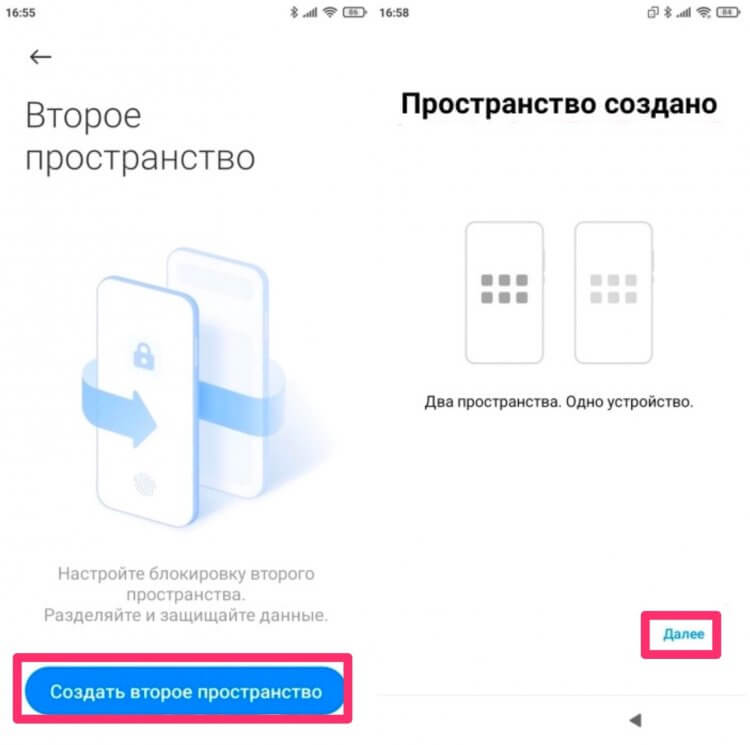
Настройка пространства обычно не занимает больше 2 минут.
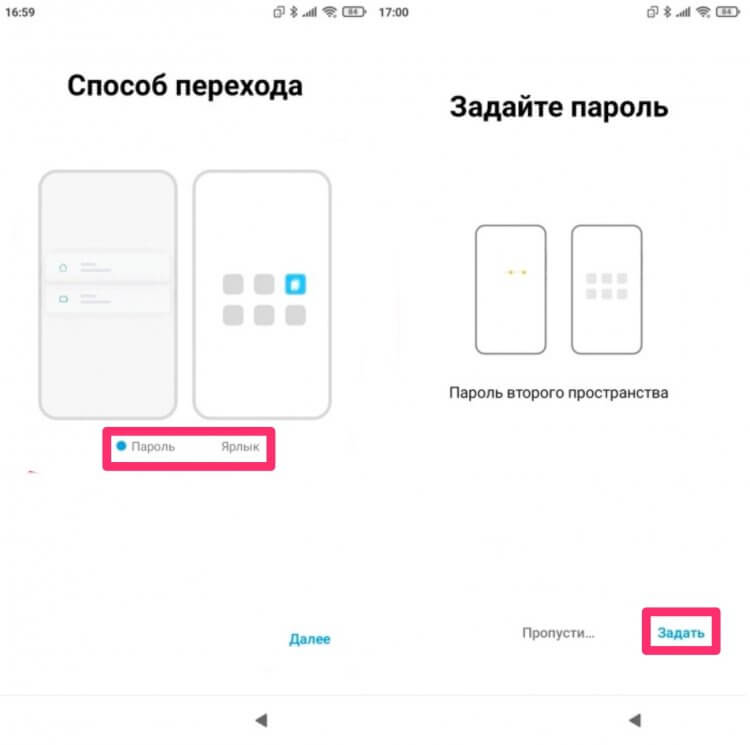
Задайте пароль для второго пространства.
Как открыть второе пространство на Xiaomi
Открыть второе пространство можно с помощью двух способов. Либо через ярлык (отдельная иконка с приложением, которая называется Переход), либо еще проще — через пароль. Вы просто вводите тот пароль, который вам нужен на экране блокировки и автоматически попадаете в нужное вам пространство.
❗️В ТЕЛЕГРАМ-КАНАЛЕ СУНДУК АЛИБАБЫ — ТОЛЬКО САМЫЕ ЛУЧШИЕ ТОВАРЫ С АЛИЭКСПРЕСС
Как настроить второе пространство
Чтобы настроить второе пространство на Xiaomi, вам необходимо:
- Открыть второе пространство с помощью способа, который вы указали при его создании.
- Далее открыть Настройки, перейти во вкладку Второе пространство.
После этого перед вами будет целый список параметров, которые можно изменить для второго пространства:
- Пароль второго пространства.
- Отображение ярлыка в Настройках.
- Создать ярлык на рабочем столе (если вы хотите изменить способ перехода во второе пространство).
- Отображение уведомления от второго пространства.
- Отдельный раздел Перемещение данных, в котором можно настроить файлы для экспорта и импорта во второе пространство.
- Отображение значка второго пространства в верхней строке смартфона.
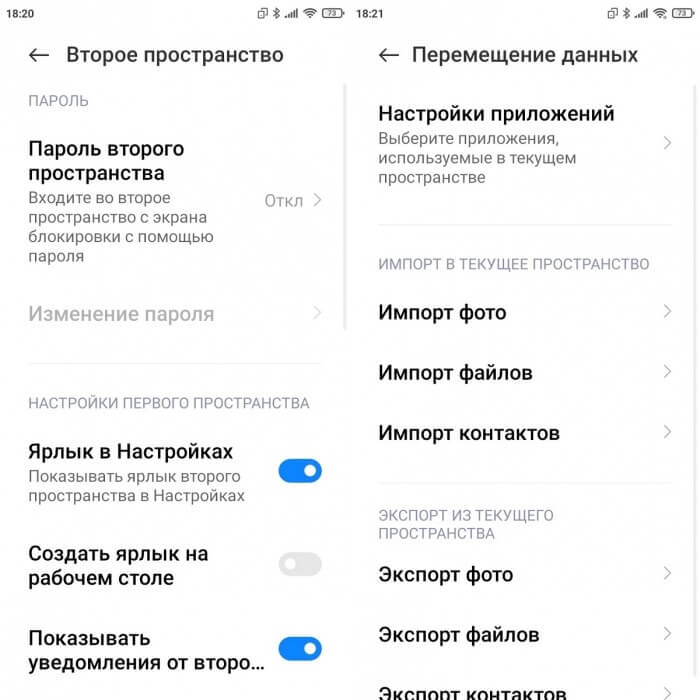
Вот так выглядят настройки второго пространства на Xiaomi.
В принципе, этого более чем хватает для комфортной работы. Конечно, особого внимания заслуживает раздел Перемещение данных. Заранее задайте все необходимые параметры импорта фото, видео и других файлов, чтобы потом не бежать в Гугл с запросом куда пропали фотографии на Android.
Как удалить второе пространство в смартфоне
Второе пространство — весьма сложная функция. С одной стороны, она сильно упрощает жизнь для всех пользователей и предлагает колоссальное количество разных фишек, с другой — может показаться многим непосильной, особенно если вы настраиваете ее для себя. Не поймите неправильно, просто не каждый способен жить двумя жизнями.
Чтобы удалить второе пространство на Xiaomi, вам необходимо:
- Открыть настройки, перейти во вкладку Второе пространство.
- Далее пролистать до пункта Удаление второго пространства (если вы пользуетесь смартфоном со второго рабочего стола), либо нажать на иконку Корзины (если сидите через основное пространство).
- После этого необходимо подтвердить действие и согласиться с переносом данных со второго рабочего стола.
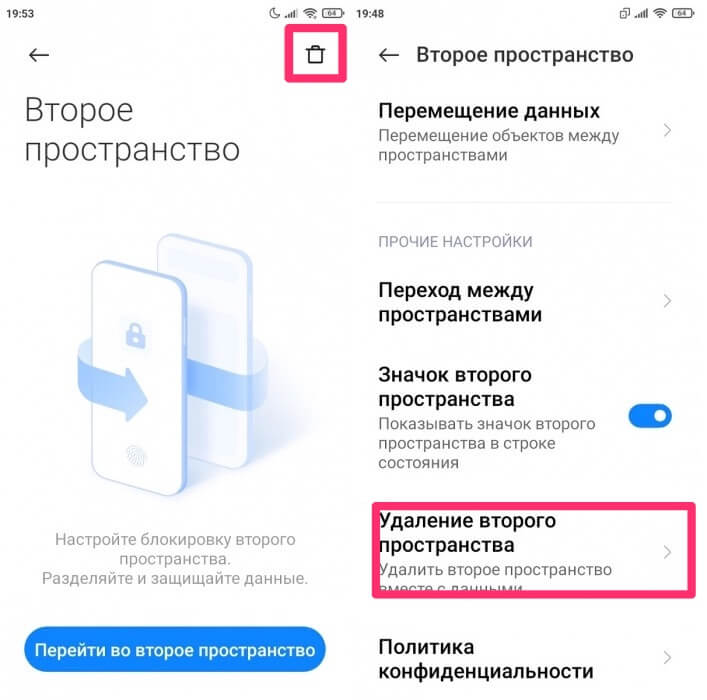
Учтите, что способы удаления второго рабочего пространства разные.
При возникновении каких-либо сложностей прошу обращаться в наш Телеграм-чат или в комментарии под постом, вместе с командой наших читателей мы обязательно вам поможем. Плюс, не забывайте подписываться на наш новостной канал, там много интересных и полезных новостей.

Теги
- Новичкам в Android
- Приложения для Андроид
- Смартфоны Huawei
- Смартфоны Xiaomi
Наши соцсети
Новости, статьи и анонсы публикаций
Настраиваем рабочий стол Huawei и Honor


Настройки
На чтение 2 мин Опубликовано 05.04.2019 Обновлено 24.01.2022
В этой статье мы собрали советы по настройке рабочего стола на смартфонах Huawei и Honor.
Сортировка рабочих столов
Первым делом нужно вызвать скрытое меню. Для этого на рабочем столе Хуавей (Хонор) сводим два пальца на экране по направлению к центру. Второй способ — нажать и удерживать палец на экране.

Теперь вы легко можете поменять столы местами обычным перетягиванием между экранами. Для этого снова зажимаем палец в режиме скрытого меню на рабочем столе и перетаскиваем на свое усмотрение.
Для выбора экрана по умолчанию жмем на иконку домика в верхней части — она должна стать синей.

Чтобы добавить новую страницу — свайпаем рабочий стол до появления пустого экрана и нажимаем на плюсик. Для удаления нажимаем крестик в нижней части экрана как показано на скриншоте ниже:

Настройки скрытого меню
У скрытого меню есть свои настройки. Здесь вы сможете заблокировать стиль рабочего экрана, изменить его масштаб, включить автоматическое выравнивание и непрерывную прокрутку экранов.

Активировав функцию встряхивания, вы сможете упорядочить разрозненные иконки на рабочем столе слегка тряхнув смартфоном. Делать это нужно в режиме скрытого меню:

Навигация
Этот пункт отвечает за изменение эффектов при переходе между экранами. На выбор есть 8 вариантов анимации.

Виджеты
Этот пункт нужен для добавления новых виджетов на экран.

Для удаления добавленного ранее виджета нужно зажать на нем палец и перетянуть в верхний правый угол, где появится иконка Удалить.

Обои
С этим пунктом все ясно — он меняет заставку на рабочих экранах.

Выбираем нужную картинку и жмем на галочку в верхней правой части экрана, чтобы подтвердить изменения.
Режим рабочего стола
Поддерживаемые продукты: HUAWEI Mate Xs(dual sim card 8gb+512gb),HUAWEI nova 9(dual sim card 8gb+128gb),PORSCHE DESIGN HUAWEI Mate 30 RS,HUAWEI Mate 30(dual sim card 8gb+256gb、dual sim card 8gb+128gb),HUAWEI Mate 30 Pro 5G(dual sim card 8gb+256gb、dual sim card 8gb+128gb),HUAWEI Mate 30 Pro(dual sim card 8gb+256gb、dual sim card 8gb+128gb),HUAWEI nova 8(dual sim card 8gb+128gb),HUAWEI P40(single sim card 8gb+128gb、dual sim card 8gb+128gb),HUAWEI P40 Pro+(dual sim card 8gb+512gb),HUAWEI Mate 40 Pro(single sim card 8gb+256gb、dual sim card 8gb+256gb),HUAWEI P40 Pro(single sim card 8gb+256gb、dual sim card 8gb+256gb)
Поддерживаемые продукты:
| Режим рабочего стола |
После проецирования экрана устройства перейдите на телефоне в раздел > Режим проекции и выберите Режим рабочего стола . Когда включен Режим рабочего стола , устройство и внешний дисплей работают независимо друг от друга и могут отображать различное содержимое. Контент, проецируемый на внешний дисплей, имеет такой же вид, как и на рабочем столе компьютера. Например, вы можете редактировать документ на внешнем дисплее и переписываться с друзьями в мессенджерах на вашем устройстве. Вы не пропустите вызовы и сообщения: в случае поступления новых уведомлений на панели уведомлений на внешнем дисплее отобразится красная точка.
Использование устройства в качестве тачпада
После того как вы выполнили проекцию экрана устройства на внешний дисплей в формате Режим рабочего стола , вы можете использовать устройство в качестве тачпада для выполнения операций клавиатуры и мыши, если внешняя клавиатура недоступна.
Использовать жесты для выполнения команд мыши.

Изображения приведены для справки.
Использование проекции экрана для упрощения работы
- Отображение нескольких окон. Можно открыть одновременно несколько окон и работать в режиме многозадачности.
- Управление файлами. Можно сохранять файлы на рабочий стол, создавать папки, а также создавать, переименовывать и удалять файлы.
- Быстрый поиск. Можно выполнять поиск документов и медиафайлов, запускать приложения с помощью строки поиска меню Пуск.
- Быстрая проекция приложений. Нажмите и удерживайте значок приложения на вашем устройстве, чтобы открыть меню проецирования. Вы можете выполнить проекцию приложения и открыть его на внешнем дисплее.
Выход из режима рабочего стола
Чтобы выйти из режима рабочего стола, перейдите в раздел > Режим проекции и выберите опцию Телефон .
Как создать новый Рабочий экран на смартфоне Huawei (honor).

Особенностью интерфейса смартфонов является то, что «рабочая область» смартфона очень похожа на книгу, состоящую из расположенных в ряд рабочих экранов, которые можно листать как странички в книге. Это оказалось очень удобно и наглядно.
Смартфон, точно также как и книга, имеет «вертикальный» формат, и он ограничен в ширину размерами ладони человека из эргономических соображений удобства пользования. Поэтому управляющие иконки, кнопки, виджеты или значки приложений, нажимая на которые владелец смартфона управляет своим мобильным устройством, как правило, не помещаются на один экран смартфона – им просто не хватает места.
Поэтому рабочую область «расширили» за счёт добавления окон рабочего экрана. И количество таких добавленных окон можно создать ровно столько – сколько нужно.
А как добавить новое окно на рабочий экран или удалить его на смартфоне Huawei или Honor?
Давайте мы с вами договоримся, и далее для удобства «окна рабочего экрана» будем называть просто «окнами». Так проще и понятней.
На смартфонах с окнами можно производить следующие операции:
1. Создавать;
2. Перемещать;
3. Удалять;
4. Определять по умолчанию, то есть сделать его «Главным экраном».
А как узнать: сколько всего окон создано, и в каком окне мы сейчас находимся?
Для этого на любом экране есть специальная шкала – «Индикатор окна рабочего экрана», состоящая из точек по количеству созданных окон. Одна из точек имеет значительно больший размер – так отмечается положение активного окна, то есть там, где мы находимся.

Инструкция по созданию и управлению окнами рабочего экрана на телефоне Huawei (honor).
Операция №1: создать новое окно.
1. Все операции по созданию и управлению окнами производятся из «Настроек экрана». Поэтому вначале нужно активировать этот режим, а для этого нужно свайпом свести два пальца навстречу друг к другу.
Или второй вариант запуска «Настроек экрана»: нажать пальцем и удерживать пустую область рабочего экрана.

2. Теперь мы находимся в режиме «Настроек экрана».
Нужно заметить, что в этом режиме по краям шкалы индикатора появились две дополнительные точки – это два временных окна, предназначенные для создания новых окон. Поэтому теперь на шкале индикатора вместо 5 (Пяти) окон обозначено уже 7 (Семь) окон. Для создания нового окна нужно перейти на одно из этих крайних окон. Поэтому мы, находясь на Главном экране, делаем вправо два свайпа.

3. И уже, находясь в крайнем левом (или в крайнем правом) окне, нужно нажать на значок «+» для создания здесь нового окна.
Такой вид имеет новое, вновь созданное окно. Оно будет первым слева уже из 6 (Шести) окон.

Операция №2: переместить окно.
4. Вернёмся к исходному варианту с 5-ю (Пятью) окнами. Мы попытаемся переместить первое левое окно вправо на один шаг.
Для этого нужно войти в режим «Настроек экрана» нажатием и удержанием пустого места в первом окне.

5. Мы перешли в режим редактирования. В шкале индикатора теперь открыто 7 (Семь) окон, с двумя крайними для создания новых.
Нужно нажать на эскиз первого окна. После этого эскиз немного просветлеет и в шкале индикатора количество открытых окон станет опять 5 (Пять).

Далее нужно, не отрывая палец от экрана, свайпом переместить эскиз первого окна вправо на один шаг.

Операция № 3: удалить окно.
6. Любое лишнее окно можно удалить.
Важное замечание: эту операцию можно осуществить только для ПУСТОГО окна. То есть: из этого окна все значки приложений и папки должны быть предварительно перенесены в другие окна или же удалены.
Порядок переноса значков приложений и папок описан в статье «Куда исчезают значки и иконки с Рабочего экрана на смартфоне HUAWEI (honor)?». Для перехода к ней нажмите здесь.
Нужно войти в «Настройки экрана» нажатием и удержанием пустого места в удаляемом окне. Для примера мы удалим первое, вновь созданное, левое окно. Всего у нас сейчас открыто 6 (Шесть) окон.
Далее, находясь в режиме редактирования, нужно нажать на значок «Х» на эскизе окна, которое нужно удалить.
И всё. После этого окно сразу исчезнет с экрана. Окно удалено.

Операция №4: — определить окно по умолчанию.
7. Главный экран, который ещё называют «Окно рабочего экрана по умолчанию», это экран, который открывается при включении смартфона.
Находясь в любом приложении, если вы нажмёте на навигационную кнопку «Домой», то вы будете перенесены именно в это окно по умолчанию.
Для назначения окна по умолчанию нужно активировать режим «Настройки экрана» в нужном окне.

А далее нужно просто нажать на значок «По умолчанию» в виде домика вверху эскиза окна. После этого текущее окно станет окном по умолчанию – «Главным экраном».
Теперь в режиме редактирования значок в виде домика на эскизе этого окна будет уже синего цвета.