
Как пользоваться двумя сим-картами на Айфоне
Одной из лучших фишек iPhone за последнее время стала поддержка двух сим-карт: начиная с моделей iPhone XS и iPhone XR в смартфон можно добавить одну физическую сим-карту и несколько eSIM. Это очень удобно, так как позволяет использовать два номера одновременно, не расходуя денег на покупку второго смартфона. Те, у кого нет eSIM, могут приобрести iPhone Dual SIM из Китая, в котором есть слот сразу на две карточки. Сегодня поговорим о том, как настроить eSIM на Айфоне, выбрать сим-карту для звонка и переключаться между ними.
Рассказываем, как настроить eSIM на Айфоне и переключаться между ними
Чем отличается Dual SIM от eSIM
Для многих из нас физическая сим-карта в Айфоне — это норма. Маленькая карточка намного практичнее и пригодится в разных жизненных ситуациях: к примеру, когда нужно переставить ее в другой смартфон или кнопочный телефон. Для второго случая всего лишь нужно иметь под рукой адаптер для nano-SIM, чтобы она поместилась в разъём мобильника.
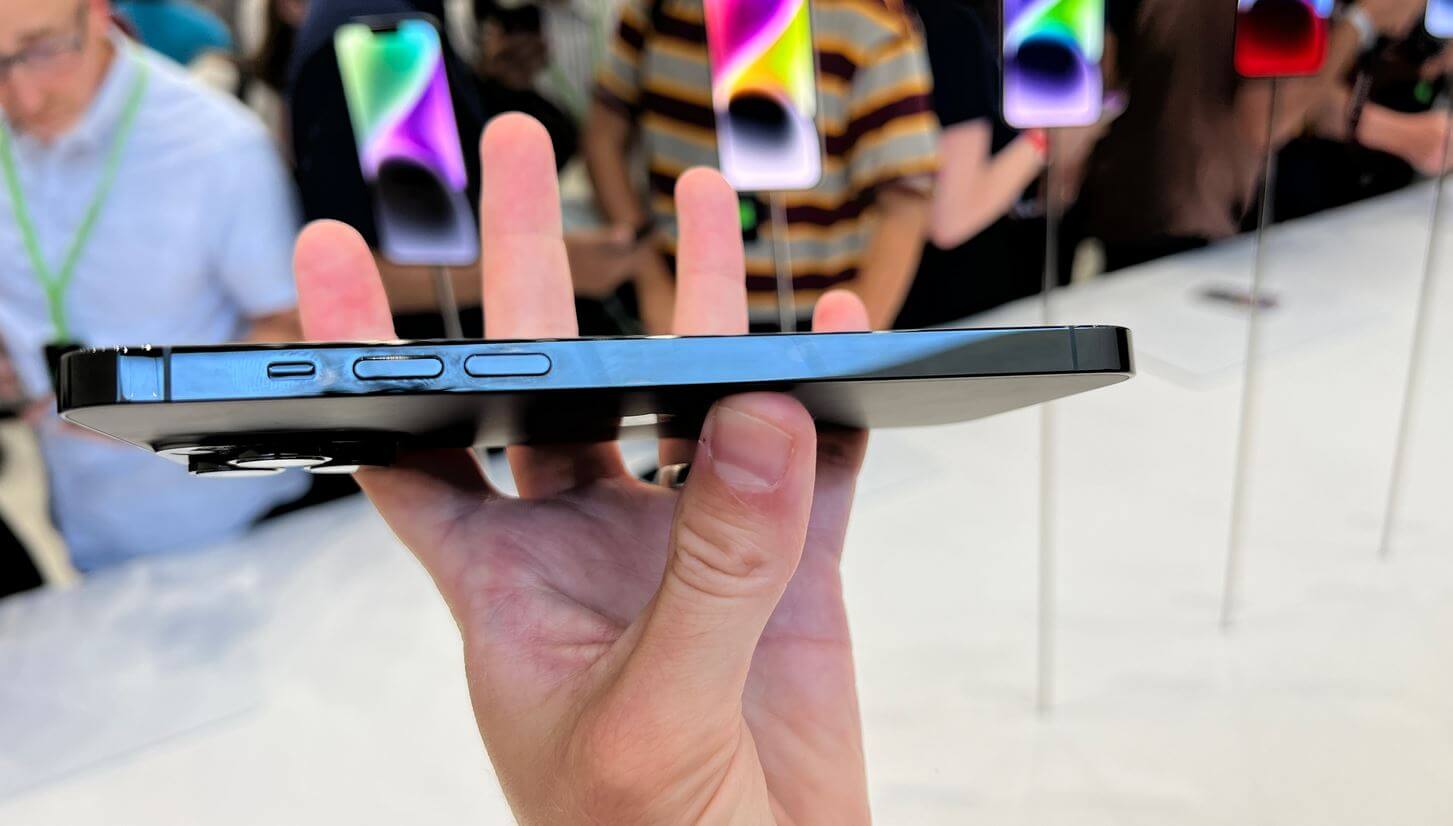
iPhone 14 стал первым у Apple, в котором нет физической сим-карты
Но eSIM удобнее физической SIM-карты: так, при переходе с одного iPhone на другой вы можете запросто перенести номер с помощью функции в iOS 16, но при условии, что предоставляемый оператором QR-код для eSIM многоразовый. Судя по отзывам в Интернете, российские операторы не поддерживают перенос eSIM, поэтому придется идти в офис за новым QR-кодом.
Кроме того, в iPhone можно добавить более восьми eSIM, но использовать получится только два телефонных номера одновременно. Правда, использовать электронную симку на кнопочном телефоне нельзя — физического носителя-то нет! Так что, в случае, если iPhone разрядится то воспользоваться номером на другом устройстве не получится.
Как настроить eSIM на Айфоне
Добавить eSIM на Айфон очень просто: удобство в том, что QR-код вы получаете очень быстро в отличие от физической симки, за которой еще надо идти до салона связи. Вот как это делается на примере Tele2.
- Заходим в приложение оператора и нажимаем eSIM на главном экране.
- Затем выбираем, что нужно сделать: перенести номер с физической сим-карты на eSIM или создать новый.
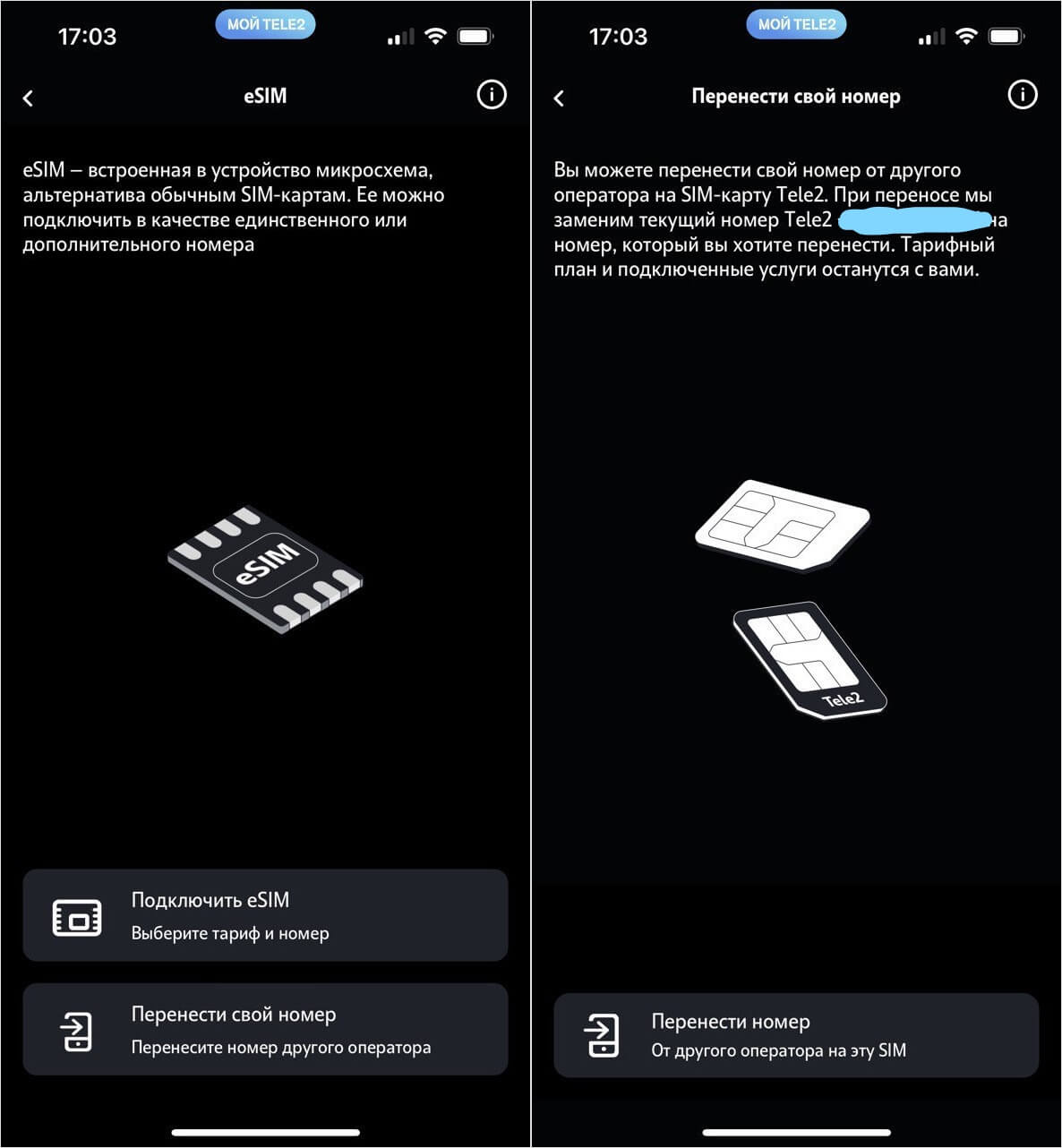
Заказать eSIM очень просто прямо в приложении вашего оператора
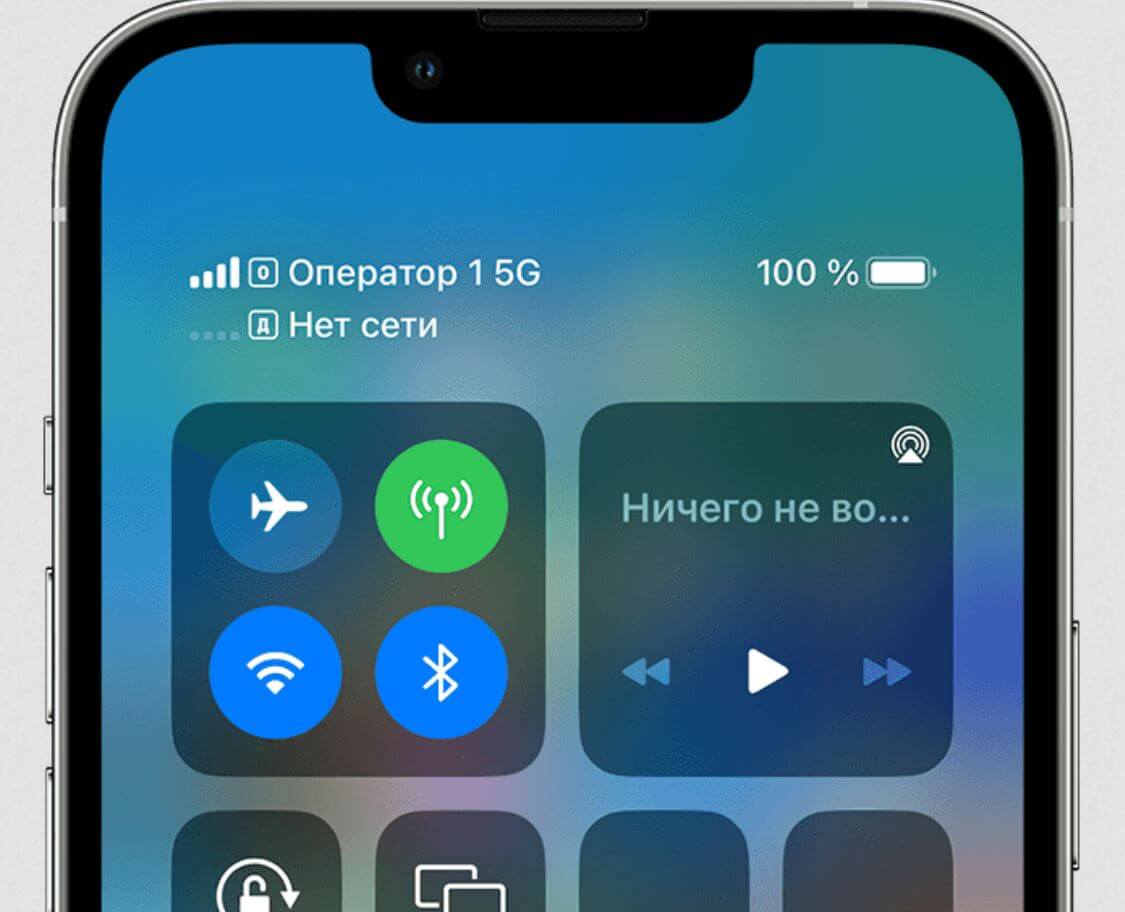
В Пункте управления отображается полная информация о ваших сим-картах
Кстати, у некоторых операторов есть возможность перенести обычную сим-карту на eSIM. Обычно эта функция находится в приложении, но в клиенте Tele2 найти эту фишку мне не удалось. Все делается очень быстро, но в процессе нужно использовать Wi-Fi, так как физическая симка во время переоформления отключится. В принципе, все довольно просто: вот так это делается у Билайна.
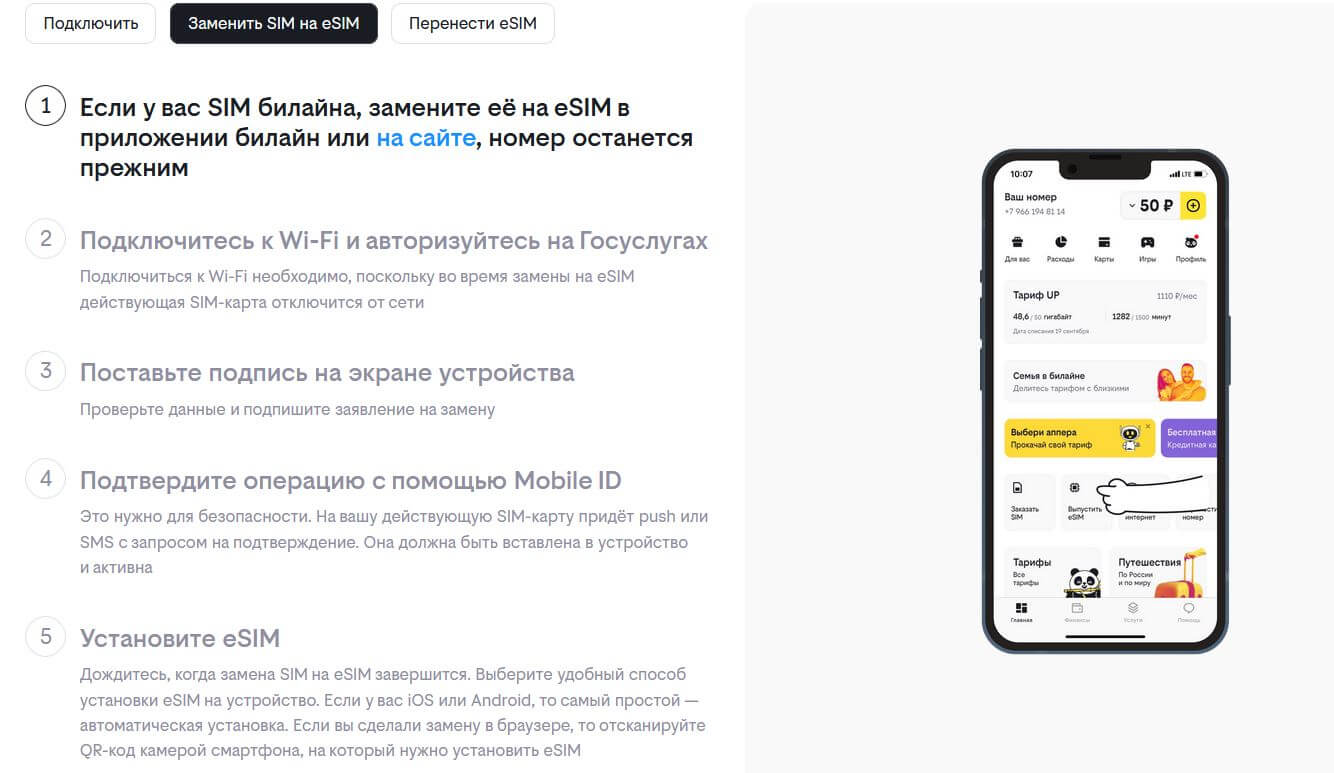
Билайн позволяет и обычную симку превратить в eSIM, и перенести виртуальную карточку с одного телефона на другой
После добавления eSIM будет активна. Вы можете зайти в него, чтобы настроить роуминг, экономию и тип передачи данных, а также выбрать этикетку для номера. Например, он будет основным, а другой — дополнительным. Будут доступны практически те же функции, что и при использовании обычной сим-карты. Добавив eSIM, в строке состояния вверху экрана будет отображаться уровень сигнала с нижним подчеркиванием. При открытии Пункта управления, вы увидите названия обоих операторов полностью.
Как переключаться между симками на Айфоне
В iPhone используется технология Dual Sim Dual Standby: это означает, что обе карточки находятся в режиме ожидания. При этом совершать звонок или отвечать на него можно только с одного номера — вторая сим-карта для звонящих абонентов будет недоступна. Также нельзя одновременно использовать две сотовых сети для передачи данных, поэтому нужно выбрать активный номер на Айфоне.
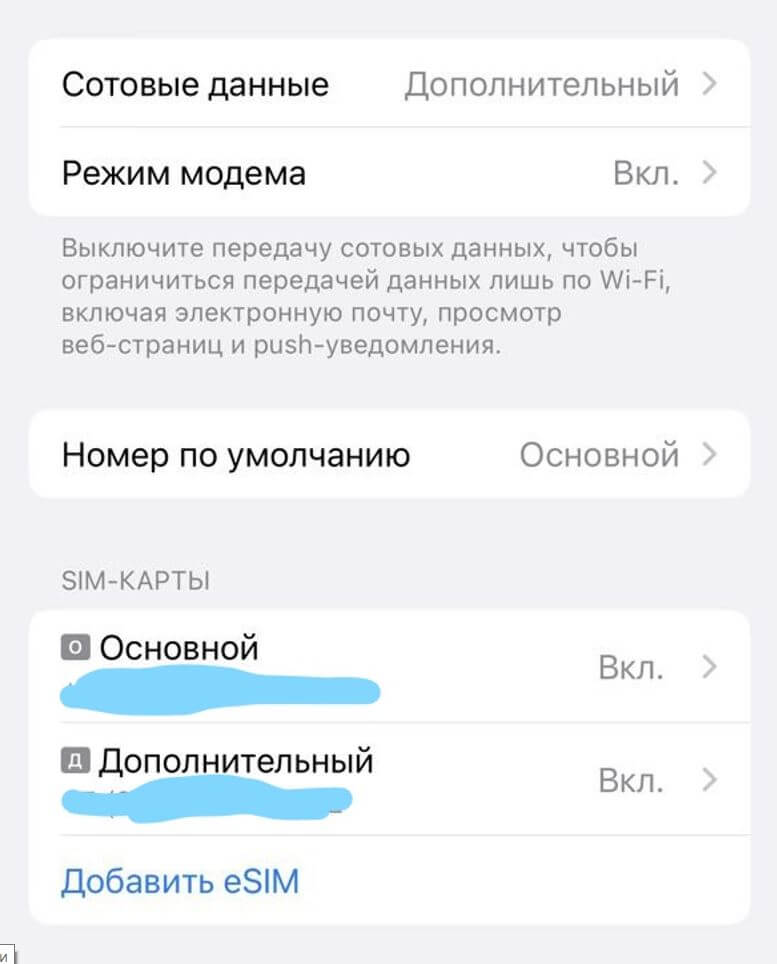
Не забудьте выбрать номер по умолчанию при использовании нескольких eSIM
- Зайдите в Настройки.
- Выберите «Сотовые данные».
- Нажмите «Номер по умолчанию» и выберите тот, что будет использоваться для звонков или передачи данных.
- Чтобы iPhone использовал передачу данных во время звонка, используйте пункт «Переключение сотовых данных». Если функция отключена, то номер будет использоваться только для голосовых вызовов.
Как выбрать сим-карту для звонка на Айфоне
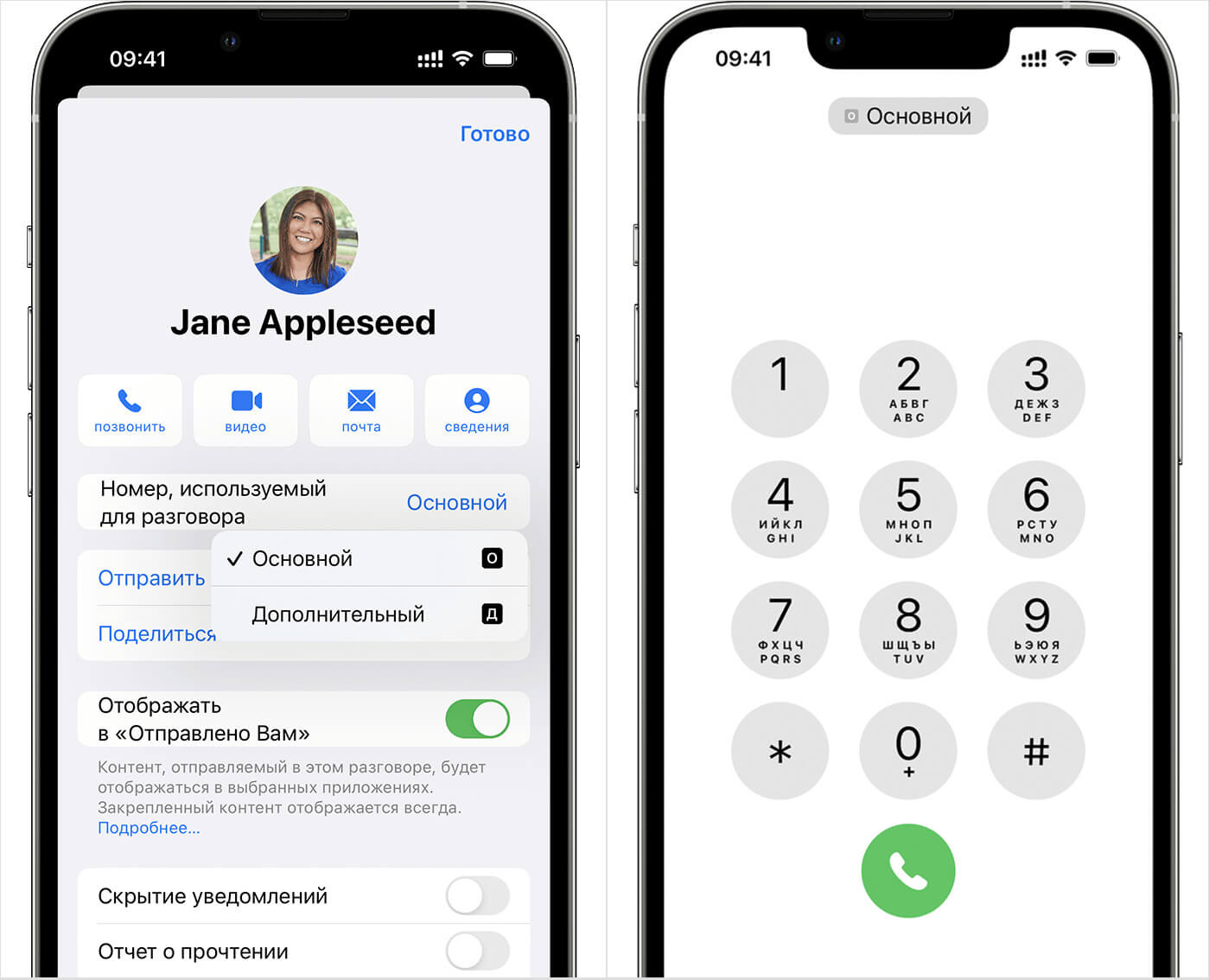
Перед совершением звонка можно выбрать номер, с которого будете звонить
Для каждого контакта из адресной книги можно выбрать определенный номер, с которого вы будете совершать звонок или отправку сообщения. Он будет отображаться в строке «Номер, используемый для разговора».
Ходят слухи, что Айфон с двумя сим-картами разряжается в два раза быстрее. Но это не так: виртуальная карточка увеличивает расход, но eSIM не разряжает iPhone в два раза быстрее. Расход энергии действительно становится немного больше — это подтверждает Apple на своем форуме, поставив лайк под ответом одного из пользователей. В основном, это происходит из-за плохого сигнала сети, так как iPhone начинает ее усиленно искать. При этом расход батареи в режиме ожидания остается незначительным, так как используется технология Dual Sim Dual Standby.
Использование двух физических nano SIM-карт (DUAL SIM) в iPhone
Смартфоны Apple IPhone, в которых используются две физические СИМ-карты, занимают в каталоге Best-magazin.com особое место. Их популярность среди отечественных потребителей обусловлена возможностью подключения к еще одному оператору традиционным способом – при помощи второй «обычной» nano-SIM карты, а не электронной eSIM. Конечно же, последняя более «продвинута» технологически, однако все еще игнорируется превалирующим большинством российских компаний сотовой связи. Поскольку смартфоны Apple с двумя «симками» пользуются большой популярностью, считаем своим долгом рассказать посетителям нашего интернет-магазина о том, каким образом это работает и как настроить вторую SIM на iPhone.
Какие iPhone подходят для установки двух СИМ-карт
- iPhone 13 Dual SIM– A2634;
- iPhone 13 Pro Dual SIM – A2639;
- iPhone 13 Pro MAX Dual SIM – A2644;
Как заявляет производитель, возможность использования второй СИМ-карты реализована во всех последних моделях iPhone. Однако лишь телефоны для рынков Макао, Гонконга и материкового Китая имеют двойной слот для установки обычной SIM стандарта nano. В моделях для всех других стран реализована поддержка электронного аналога под названием eSIM. Поскольку и те, и другие версии аппаратов только этим и различаются, в России можно с успехом пользоваться iPhone с двумя физическими СИМ-картами. Подобная возможность реализована в смартфонах следующих серий:
В таком случае к обозначению модели телефона добавляется приставка «DUAL SIM». В Best-magazin.com можно купить iPhone Dual SIM любой доступной модели. Мы продаем только оригинальную продукцию Apple в запечатанной заводской упаковке и предоставляем товарную накладную, чек и гарантийный талон. При возникновении любых гарантийных случаев все расходы по пересылке и замене телефона у производителя наш интернет-магазин берет на себя.
Отметим, что работа двух «симок» происходит по схеме DSDS (Dual SIM Dual Standby), то есть попеременно. При этом звонить, принимать вызовы и обмениваться сообщениями можно с обеих карточек, а подключаться к Сети – лишь при помощи одной. Практически так же, как это работает на большинстве смартфонов с операционной системой Android.
Как установить вторую SIM в iPhone 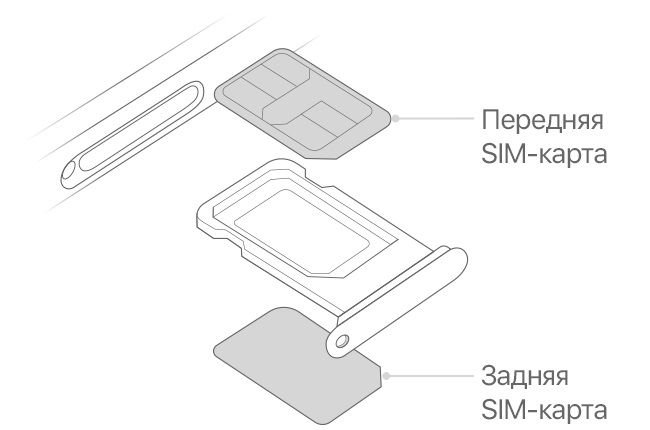
Итак, для подключения ко второму оператору связи, необходимо купить Айфон с двумя модулями идентификации абонента (официальная расшифровка SIM) стандарта nano, на котором установлена iOS 12.1 и версии выше. Интеграцию SIM-карт осуществляют по такому алгоритму:
- Необходимо вставить специальную скрепку или иголку в отверстие слота для СИМ-карты и нажать с небольшим усилием. Как только лоток немного выдвинется из своего гнезда, извлеките его полностью.
- Установите одну SIM в верхнюю часть лотка, а вторую – в нижнюю. Особое внимание уделите расположению косого среза на СИМ-карте. Из-за него правильная установка возможна лишь в одном случае, а именно когда контактная площадка модуля идентификации ориентирована вверх (для передней SIM) или вниз (для задней SIM). Обязательно запомните или запишите, куда какая карта установлена. В дальнейшем это значительно облегчит процедуру разблокировки смартфона при появлении запроса на ввод PIN-кода.
- Вставьте лоток в гнездо до упора. Сделать это можно лишь в одном положении.
На этом процедуру считают завершенной и приступают к включению и настройке.
Как изменить название тарифного плана 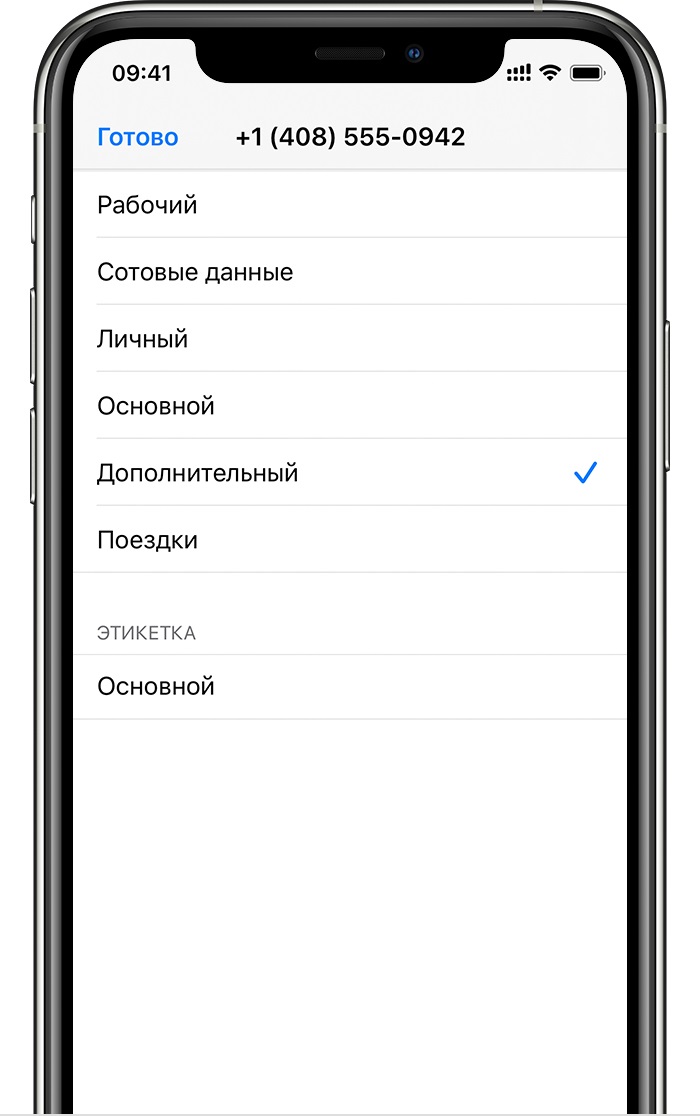
Для того чтобы избежать путаницы при пользовании услугами двух провайдеров, рекомендуется использовать для тарифных планов различные имена, а не использовать стандартные SIM1 и SIM2. Можно, например, воспользоваться именами компаний, которые предоставляют связь. Это позволит быстро выбрать нужного провайдера для звонков или отправки сообщений по тому или иному номеру.
Изменить имя тарифного плана можно по пути «Настройки» — «Сотовая связь» — «Мобильные данные». В последнем меню следует перейти на номер, к которому привязано название и выбрать пункт «Этикетка сотового тарифа». Все, что осталось – это ввести новое имя тарифного плана.
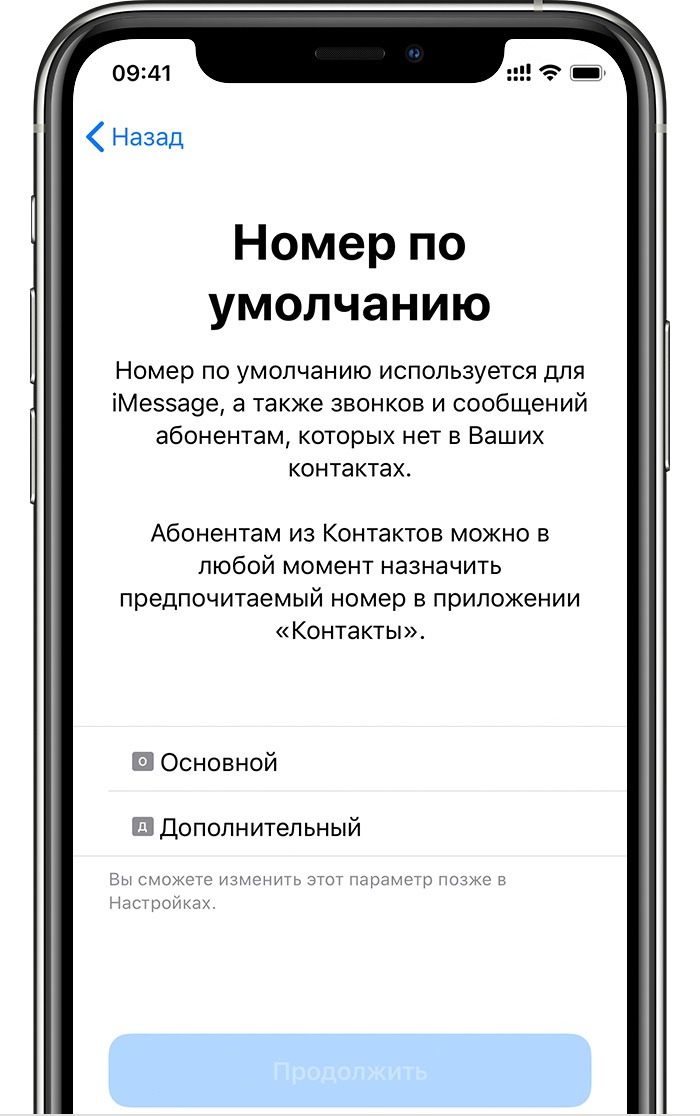 Как установить СИМ-карту, номер которой планируется использовать по умолчанию
Для номеров, отсутствующих в телефонной книге, рекомендуется выполнить настройку выбора СИМ по умолчанию. Как правило, для этого подходит провайдер с самой низкой ценой звонков по стране. Если в iPhone 11 Dual SIM (и других) установлена iOS13, то вы сможете выбрать как 1, так и 2 номера для iMessage или FaceTime. Здесь же вы сможете установить SIM, которую планируете использовать для подключения к интернету. Если для этого будут использоваться обе «симки» (в зависимости от наличия покрытия), то включите пункт меню «Разрешить переключение для сотовых операторов».
Как настроить iPhone, если контакт имеет несколько номеров 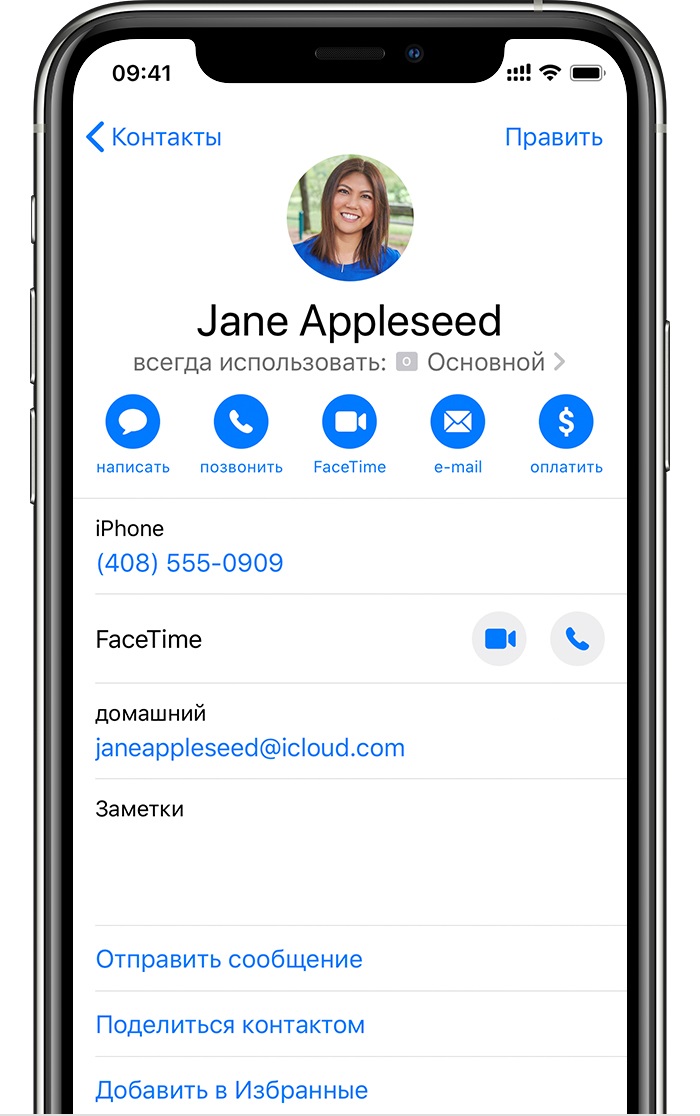
По умолчанию iOS выбирает последний набранный номер для того или иного абонента. Если же вы хотите установить этот параметр принудительно (например, в случае, если не было ни одного звонка), то следует выполнить ряд действий:
- Включить меню нужного контакта (для этого необходимо тапнуть по его имени).
- Нажать «Предпочтение сотового тарифа».
- Выбрать номер, используемый в дальнейшем по умолчанию.
Как будут осуществляться и приниматься вызовы
Звонить и отвечать другим абонентам вы можете по любой СИМ-карте, которая установлена? например, в iPhone 11 Pro Dual SIM. При «поднятой трубке» возможна связь лишь с одним оператором – в это время другая СИМ будет недоступна. Тем не менее, если у вас установлена iOS 13 и кто-то из операторов связи предоставляет возможность звонков по Wi-Fi, то у вас есть возможность ответить на вызов, который поступает на дополнительный номер. Для этого следует разрешить пункт меню под названием «Разрешать переключения для сотовых данных».
В случае, когда оператор подобной услуги не предоставляет или описанная выше функция выключена, приходящий на другой номер вызов может быть переадресован на автоответчик (для этого следует его настроить). При этом сообщения о пропущенном звонке не будет.
Чтоб не пропускать важные звонки, следует настроить переадресацию на тот номер телефона, который используется чаще. Однако учтите, что услуга переадресации может быть платной. Уточните это у поставщика услуг.
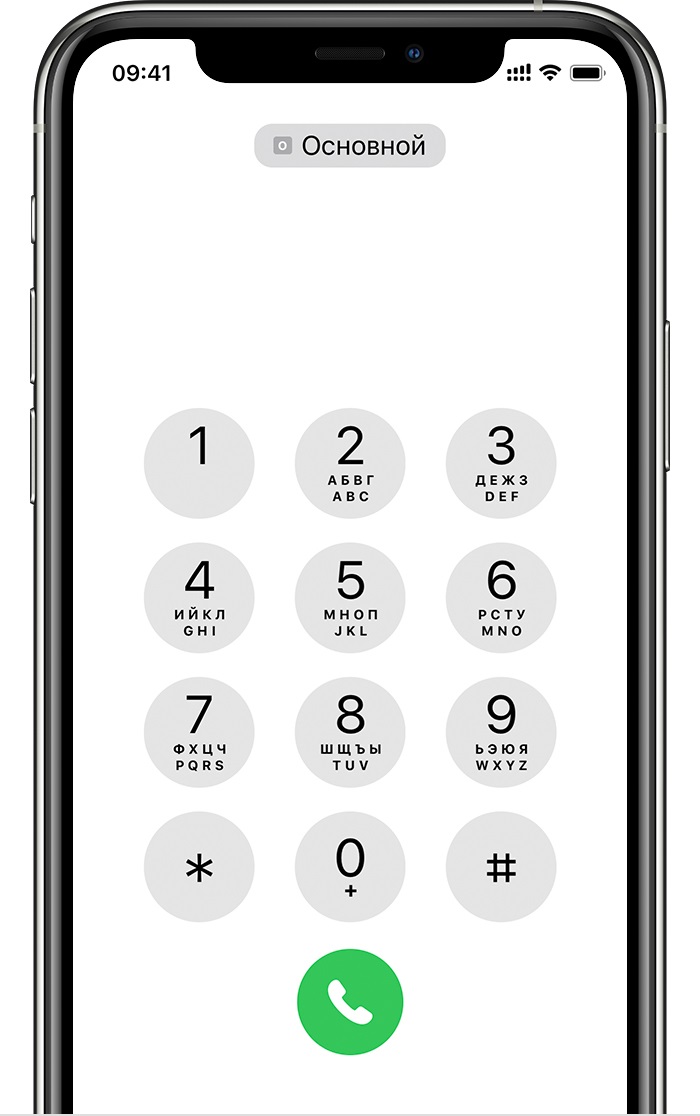 Как переключить номера для звонков
Перед осуществлением звонка, можно выбрать подходящий номер телефона. В случае выполнения вызова кому-либо из перечня избранных, необходимо:
- Нажать значок «Info»
- Выбрать текущее значение номера.
- Включить нужное значение номера.
При поиске абонента вводом с клавиатуры, выбирайте номер, расположенный вверху. После этого следует выбрать тот номер, который вам необходим.
Как обмениваться iMessage, SMS и MMS 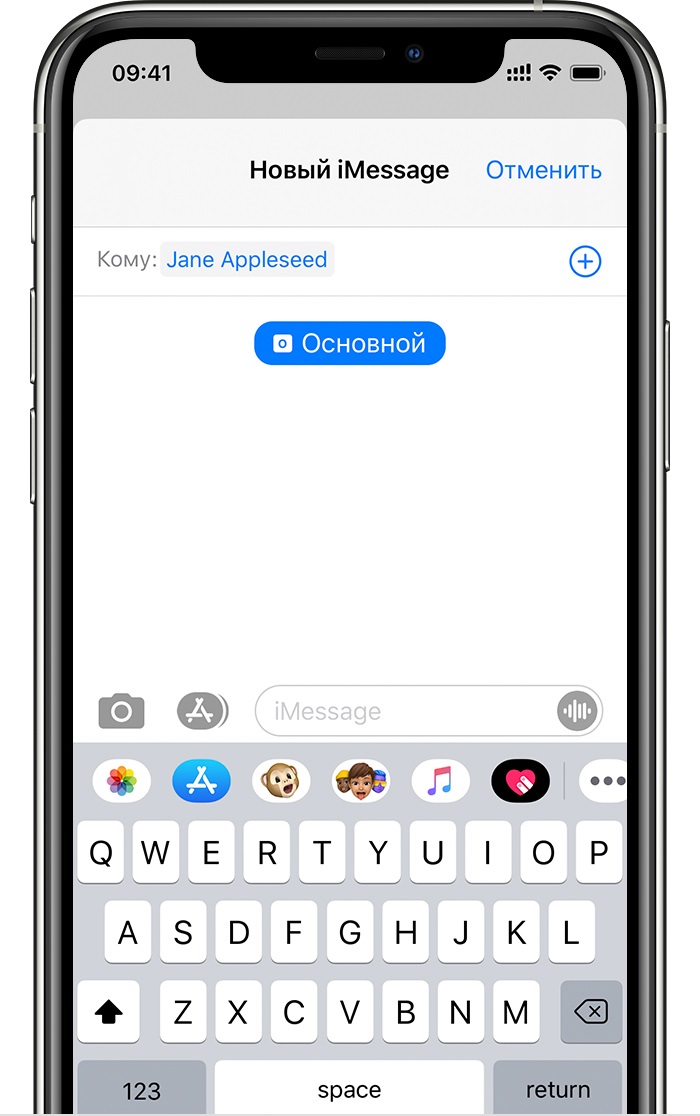
Отправка и прием сообщений реализованы для обеих СИМ-карт. При этом вы сможете переключать номер абонента по своему усмотрению. Используемый в этих целях алгоритм: «Сообщения» — «Новое» — /Выбор текущего номера/ — /Выбор нужного номера/. При отправке сообщений провайдеры нередко взымают дополнительную плату, поэтому следует уточнить этот момент у службы поддержки.
Где посмотреть состояние СИМ-карт в iPhone 11 Pro Max Dual SIM и других телефонах Apple
Мощность сигналов сотовых вышек и работоспособность сети можно узнать по значкам состояния СИМ-карт, которые находятся в верхней части экрана. Кроме того, вы сможете контролировать, какая из двух «симок» задействована для передачи данных или звонков по Wi-Fi. Чтобы увидеть больше значков состояния, перейдите в меню «Пункт управления».
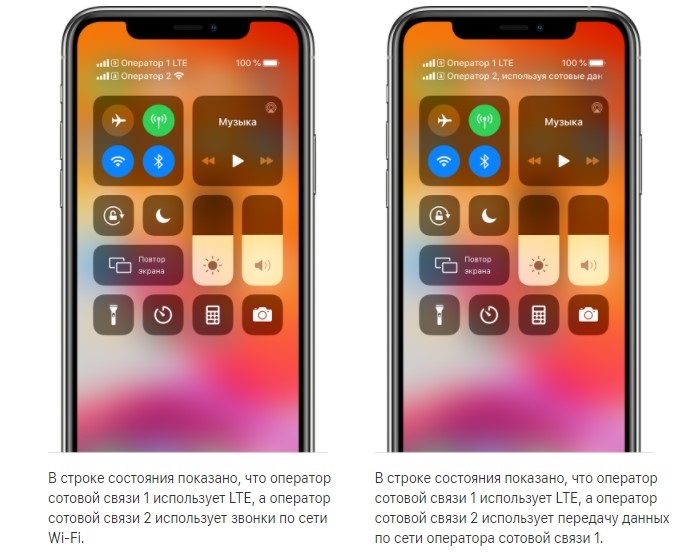
Как на iPhone с двумя СИМ выбрать SIM-карту для выхода в Интернет 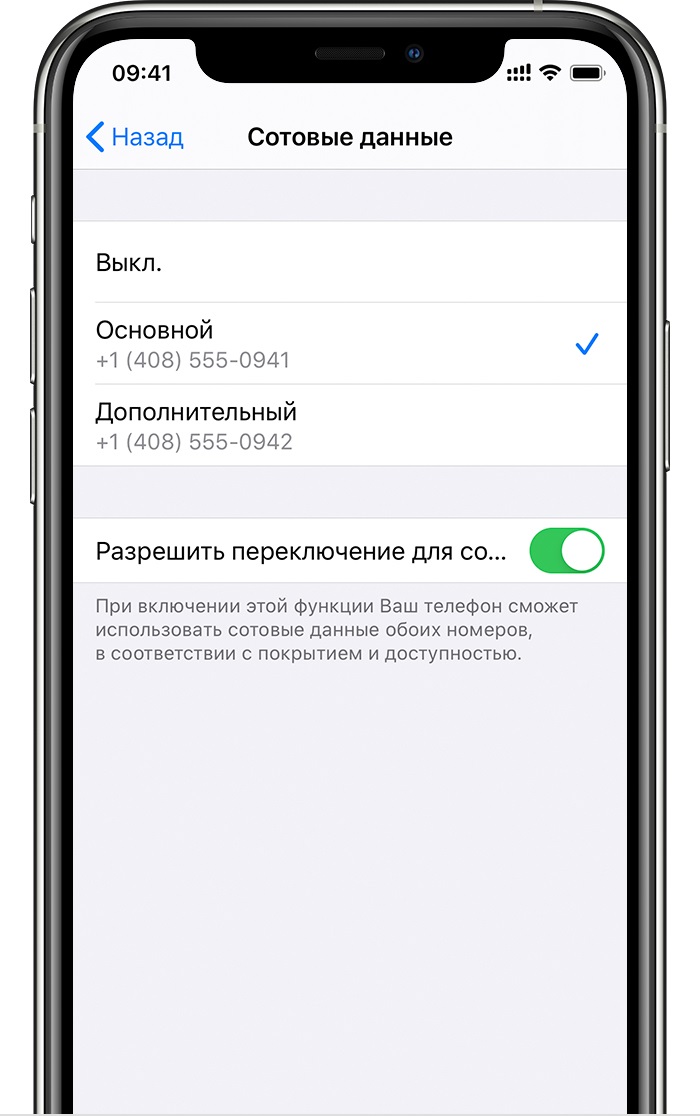
Как уже говорилось выше, использовать обе SIM для передачи данных, не получится. Чтоб выбрать СИМ или оператора, ответственного за передачу данных, следует:
- Выбрать «Настройки».
- Перейти на выбор сотовой связи (в зависимости от версии iOS этот пункт меню может называться мобильными данными или др.).
- Перейти на «Мобильные данные»
- Выбрать номер, используемый в дальнейшем для подключения к Интернет.
Учтите, что для одновременной передачи данных в Сети и осуществления голосовой связи должен быть включен флажок «Разрешать переключения для передачи данных». Найти этот параметр можно по пути «Настройка» — «Мобильные данные» или «Сотовая связь». Здесь же вы сможете управлять настройкой каждого из используемых тарифных планов.
Айфон с двумя симками: подключаем eSIM в iPhone
Пользователи смартфонов Эпл часто интересуются, что такое eSIM в iPhone и как работает технология? В этой статье рассказываем, сколько симок в Айфоне и как подключить е-сим.
Бывает ли Айфон с двумя симками
Да, Айфоны с двумя симками существуют! Они пользуются особым спросом, поскольку позволяют подключаться к двум операторам сотовой связи и использовать разные тарифы. Наличие двух сим-карт в смартфоне — это удобно, ведь можно:
- Использовать один номер для работы, а второй для личных целей.
- Выбирать самые выгодные тарифы связи разных операторов.
- Использовать номер другой страны, если вы часто путешествуете.
Но последние iPhone с двумя физическими сим-картами не выпускают для украинского рынка. Вместо этого производитель предлагает установить виртуальную сим-карту с помощью технологии eSIM.
iPhone с Nano SIM
Физический второй слот в Айфонах предусмотрен только для определенных моделей (линейки iPhone 13, iPhone 12, iPhone 11, iPhone XS Max, iPhone XR), которые представлены на рынках Макао, Гонконга и материкового Китая. Для остальных стран подключить вторую сим-карту можно только через технологию eSIM.
Чтобы установить физическую вторую сим-карту в iPhone, нужно использовать специальную скрепку для извлечения слота под сим. Когда слот выдвинется, необходимо его полностью достать. Затем нужно поместить одну симку наверх, а вторую — вниз слота. Следите, чтобы симка легла правильной стороной, смотрите на срез на симке и срез на лотке. Когда симки установлены, вставьте слот в гнездо телефона.
Установка в iPhone Nano SIM
iPhone с eSIM
Есим на Айфон — это виртуальная сим-карта с тарифным планом, которая работает как вторая симка в iPhone. То есть вместе с физической картой можно использовать еще и виртуальную.
На iPhone с поддержкой карты eSIM обычно устанавливают несколько профилей — устройства поддерживает работу с пятью разными номерами. Выбирайте выгодные тарифные планы и пользуйтесь несколькими вариантами одновременно. Процесс подключения виртуальной сим немного отличается в зависимости от представителя услуг. В Украине технологию поддерживают операторы Lifecell, «Киевстар», Vodafone и 3Mob.
eSIM в iPhone: какие модели поддерживают виртуальную сим-карту
Все модели старше iPhone XS поддерживают технологию eSIM. Чтобы вы не искали, в каких Айфонах есть есим, мы составили список:
- iPhone XS,
- iPhone XS Max,
- iPhone XR,
- iPhone 11,
- iPhone 12,
- iPhone 12 Pro,
- iPhone 12 Pro Max,
- iPhone 13,
- iPhone 13 Pro,
- iPhone 13 Pro Max,
- iPhone 14,
- iPhone 14 Plus,
- iPhone 14 Pro,
- iPhone 14 Pro Max.
Если вы нашли свой Айфон в списке, значит он поддерживает eSIM и может работать со второй виртуальной сим-картой. Очевидно, что технология eSIM будет и в новых iPhone 15.
Как подключить Е-сим на Айфон
Е-сим на Айфон добавляется очень просто:
- Сначала нужно обратиться к оператору мобильной связи и заказать виртуальную сим-карту. Это можно сделать через мобильное приложение оператора или купить виртуальную сим-карту в фирменном магазине.
- После покупки е-сим зайдите в «Настройки» — «Сотовая связь».
- Нажмите на пункт «Добавить сотовый тариф».
- Далее воспользуйтесь QR-кодом, который предоставил вам оператор сотовой связи или введите код тарифа вручную.
Готово! Виртуальная симка активна, теперь вы можете использовать две сим на Айфоне — физическую и eSIM.
Если хотите подключить еще одну е-сим, то просто повторите действия. Физическую сим-карту временно нужно будет отключить, об этом телефон предупредит стандартным диалогом.
Подключение Е-сим на Айфон
Как использовать Айфон с двумя сим-картами
Все звонки и сообщения приходят мгновенно, без каких-либо действий со стороны пользователя. Айфон прекрасно работает и с физической сим-картой, и с eSIM. В настройках выберите номер по умолчанию, иначе ваш iPhone будет самостоятельно выбирать главную симку для совершения звонков и отправки сообщений.
Теперь вы знаете, что вторая сим на Айфон — это не только реально, но еще и очень удобно. Выбирайте iPhone с поддержкой виртуальной симки, подходящего оператора и тариф — подключайте и наслаждайтесь двойной выгодой. Приятного общения!
- Какой Айфон лучше купить в 2023: ТОП-11 моделей
- Apple WWDC 2023: дата
- iPhone 15: дата выхода
- Сравнение iPhone 14 Pro Max vs iPhone 13 Pro Max: отличия и преимущества новинки
- Сравнение iPhone 14 vs iPhone 13: отличия и новые фишки
Автор: Ксения Семак, копирайтер Stylus.ua
Как добавить вторую SIM-карту в любой iPhone?
Зачем вашему iPhone вторая SIM-карта?
Наличие в телефоне второй SIM-карты позволяет отказаться от второго телефона для звонков по работе. Кроме того, если у вас есть поддержка Dual SIM, то вы можете использовать два тарифа сразу от одного или нескольких операторов. Где в одном предлагаются выгодные условия доступа к мобильному интернету, а в другом — бесплатные SMS и недорогие звонки.
Многим украинским и не только пользователям непонятна позиция Apple отказа в смартфоне нескольких SIM-карт привычного формата. Возможно, разработчики американской компании считают, что экономия на звонках не достойна человека с iPhone в руках, а возможно, все дело в позиции Apple, которая заключается в том, что они используют только передовые технологии. Видимо, так и останется загадкой, почему Dual SIM iPhone производятся только для нескольких стран Азии. Поклонникам компании из других регионов остается довольствоваться одной Sim-картой формата Nano. Большинство людей нашей страны не могут воспользоваться технологиями eSIM, поскольку многие мобильных операторов их просто не поддерживают.
Однако не спешите разочаровываться, ведь мы знаем, как решать эту проблему. И для этого предлагаем вам сразу несколько способов, из которых вы самостоятельно сможете выбрать понравившийся.
Как вставить две симки в Айфон 11
Наличие двух SIM-карт на Apple iPhone 11 Pro Max может быть очень полезным. Прежде всего, для ежедневного управления вашим Apple iPhone 11 самым простым решением может быть использование менеджера двух SIM-карт. Мы рекомендуем, в частности, Dual Sim Selector, SIM Tool Manager или Dual Sim Dialer Widget. Через некоторые из этих приложений, например Dual Apps, вы можете иметь две отдельные учетные записи в играх или социальных сетях (Facebook, Twitter, Instagram, TikTok и т.д.) из своего Apple iPhone 11. Вы также можете блокировать определенные звонки на одной SIM- карточке, а не на другой.
Кроме того, вы можете иметь две социальные аккаунты с одной SIM-картой на Apple iPhone 11, используя такие приложения, как dual Space, Parallel Space или 2Accounts. Это позволит вам иметь два или более социальных аккаунтов на вашем Apple iPhone 11 (два аккаунта Facebook, Whatsapp, Instagram, Messenger и т.д.) и игры (Clash of Clans, Lords Mobile, FreeFire, LOL, Minecraft и т.д.).
Вот как вставить SIM-карты в 3 шага.
- В небольшое отверстие в лотке SIM-карты Apple iPhone 11 Pro Max вставьте скрепку или инструмент для извлечения SIM-карты. Продвиньте эту скрепку или иглу внутрь Apple iPhone 11 Pro Max, чтобы извлечь лоток для SIM-карты. Будьте осторожны, эта пластина хрупкая, и это щепетильная операция.
- Вы увидите выемку в углу новой SIM-карты. Положите первую SIM-карту на дно лотка. Благодаря выемке SIM-карту можно вставлять только в одном направлении.
- И последнее, но не менее важное: просто вставьте другую SIM-карту в выемку вверху.
После установки двух карт (nano-SIM или micro-SIM в зависимости от технических характеристик производителя) полностью вставьте лоток для SIM-карты. Вы сможете вставлять носитель только в одной ориентации.
Купить iPhone с азиатского рынка с двумя SIM-картами
Этот способ является самым простым, поскольку для него не требуется ни вашего непосредственного вмешательства в устройство. Вам нужно только найти магазин на территории своей страны, который продает технику из Азии. Важно убедиться или настоящее iPhone действительно насчитывает две SIM-карты, ведь продавцы могут быть недобросовестные или же не владеть такой информацией. Или вы можете сразу заказать товар из Азии и тогда уж точно вас не обманут. Правда, такая доставки обойдется вам в кругленькую сумму.
Китайский способ наделить iPhone двумя SIM-картами
Китайский адаптер на две SIM-карты — это самый простой метод добавления SIM-карты в iPhone 11 iPhone XS, iPhone XR, также внизу мы расскажем о втором лоток для других моделей. Умные китайцы выпускают тонкие адаптеры в виде шлейфа с гнездом, где SIM-карта расположена на одном конце, а адаптеры на другом. Достаточно поместить вторую SIM-карту в слой переходника, а его тонкую часть поместить в гнездо. После этого в меню вашего iPhone появится вторая SIM-карта.
Заметим, что в некоторых яблочных телефонах порт SIM-карты не позволяет загрузить и вывести шлейф наружу. Но не спешите разочаровываться, поскольку для этого в комплекте вы найдете тонкий лоток. И для того, что его спрятать нам необходимо обратить шлейф вокруг бокового края телефона, прижать лоток с установленной SIM-картой к задней панели iPhone и прикрыть чехлом.
Как вы уже успели понять, этот способ славится своей простотой и дешевизной. Адаптер позволяет выполнять горячую замену SIM-карты и позволяет выполнять все установлении операции: звонить, подключаться к сети, отправлять SMS.
К сожалению, недостатки у этого метода также является и сейчас мы о них расскажем. Владельцам последних моделей iPhone, которые имеют защиту IP 67 и IP 68 придется о нем забыть, ведь после данной операции устройство перестанет быть защищенным от воды. Шлейф, который будет торчать, может мешать вам установить защитный чехол, если тот будет жесткую заднюю панель. Еще один минус будет заключаться в том, что постоянно активной сможет только одна SIM-карта. Вы сможете чередовать использование своих двух семерок, однако дозвониться до вас человек сможет только на активированную в настоящее время.
Электронный брелок для второй SIM-карты на вашем iPhone
Устройство лишен тех недостатков, о которых мы рассказывали выше. Выполнен в виде украшения устройство имеет идентичную электронную часть, как и ваш телефон, но без клавиатуры, экрана, микрофона и динамика. Он работает на bluetooth фурнитуре и подсоединяет ваш iPhone к себе и позволяет звонить. Также он сам принимает звонки и SMS. При необходимости можно найти адаптер одну или две SIM-карты.
Преимущества данных брелоков в их универсальности, ведь устройство может работать не только с iPhone, но и с iPad и не требует вмешательств в их конструкцию. Звонки, осуществляемые с помощью bluetooth адаптера переноситься в отдельной программе на вашем iPhone или iPad, что позволит вам их фильтровать и делить на группы.
Во время работы амулєта остается активной SIM-карта установлена в телефон и на нее смогут дозвониться даже во время разговора. Данное решение является идеальным лишь в том случае, если вы готовы регулярно заряжать его дополнительный аккумулятор и отказаться от беспроводной гарнитуры, ведь она не сможет переключиться в iPhone.
Кроме этого с дополнительной SIM-карты вам не удастся подключиться к сети, а использование специального приложения влечет за собой дополнительные действия, а это потеря времени и дополнительный дискомфорт.
Итак, этот брелок идеально подойдет для тех пользователей Apple, которым вторая SIM-карта нужна только для звонков.
Специальный чехол со второй SIM-карты для вашего iPhone
Данный чехол — это фактически то же, что и брелок. Главная разница заключается в том, что главную часть вместе с дополнительным аккумулятором спрятали в защитный чехол. Этот способ пользования второй SIM-карты однозначно преобладает прежний образ, однако также не лишено определенных недостатков, о которых говорится далее, а именно его ужасный внешний вид. Ведь данный гаджет выполнен в очень большом размере и лишает iPhone того фантастического дизайна, которым его наделили разработчики Apple.
Еще одним недостатком можно считать то, что на различные модели яблочного телефона подходят чехлы различной конструкции. То есть если вы захотите изменить iPhone XS на iPhone XR, то вам придется искать чехол новой конструкции, а это дополнительные расходы.
Внешний модем для второй SIM-карты на вашем iPhone
Роутер со встроенной SIM-картой, что подключается к вашему iPhone через Wi-Fi, можно отнести в данный список только условно, ведь осуществить звонок традиционным способом он не позволяет, но дает возможность раздавать интернет. Главным плюсом является то, что сразу несколько устройств могут подключиться к данному гаджета, следовательно, вы сможете использовать его, как обычную точку доступа.
Итак, вторая SIM-карта в виде внешнего модема подойдет в том случае, когда вам нужен быстрый интернет от другого оператора.
К недостаткам можно отнести низкую цену данного устройства и периодичность его зарядки.
Выводы покупки адаптеры для вашей второй SIM-карты на iPhone
Все выше перечисленные устройства имеют как и свои привилегии, так и свои недостатки. Выбирать тот или иной прибор нужно с учетом того или иного сценария использования, личных предпочтений и готовности платить дополнительные деньги. Идеальным решением станет покупке iPhone Dual SIM. Единственный минус заключается в том, что такие гаджеты не имеют сертификата Евро тест, лишает их гарантии от компании Apple.
Что такое eSIM в вашем iPhone?
eSIM — embedded, что означает вставлен. Некоторые смартфоны кроме лотка для физической SIM-карты имеют встроенные оператором через профиль чип. Технология eSIM поддерживают немалое количество смартфонов, smart watch, и iPad, например это вся актуальная линейка iPhone. Однако не только компания Apple поддерживает eSIM также имела количество производителей, выпускающих такие телефоны и планшеты. Однако в этой статье речь пойдет именно об Apple и их продукцию.
Первым преимуществом eSIM является то, что отныне ваш iPhone сможет поддерживать работу с двумя SIM-картами. То есть вам не понадобится список адаптеров, предложенный нами выше, чтобы получить желаемую вторую симка.
По своей идее технология eSIM должна полностью разрушить в цепи «абонент — связь» поход к мобильному оператору. Например, вы прилетаете в чужую страну, в аэропорту подключитесь к публичной точки доступа Wi-Fi, на сайте оператора выбираете нужный тариф, получаете электронный SIM-карту списания средств осуществляется непосредственно с вашей привязанной к телефону банковской карточки.
Как технология eSIM работает в Украине?
К сожалению, в нашей стране данная функция еще слабо адаптирована под наши реалии, поэтому разбираться в ней вам придется не один час вместе с консультантом в магазине. Вам выдадут специальный QR-код, кстати, бесплатно, и вам нужно сразу его сфотографировать и сохранить. Ведь потеря данного напечатанного QR-кода приводит к очередному походу в сервисный центр по-новому листочком бумаги, а это лишнее время и ресурсы. Также важно предостеречь вас, не передавать код больше ником, ведь если он не загружен на одном приборе, то его можно загрузить на любой первый. То есть ваш друг запросто может воспользоваться случаем и предотвратить вас. И вам придется идти за новым листком бумаги, а потому отправлять туда своего бессовестного товарища.
Установить его можно двумя способами. Для первого нужно зайти в настройки iPhone, перейти в функцию мобильная связь, далее «добавить тариф». Все готово.
Второй способ будет еще проще, для него вам необходимо просто поднести включенный камеру к листку с QR-кодом и просканировать его. Далее будет происходить первоначальное поэтапное настройки, которое со временем можно будет запросто изменить. Важно выбрать этикетку для двух номеров, номер, к которому будет привязан iMessage и FaceTime. Выбираем SIM-карту по которой телефон будет подключаться к интернету. И у вас на руках уже красуется iPhone с двумя SIM-картами
Как работает iPhone с двумя SIM-картами?
На экране блокировки вы сможете увидеть название двух мобильных операторов и двойную шкалу прочности сигнала на четыре распределения каждый. На рабочем столе операторы не изображаться. Кстати, смартфон сразу не показывают номер телефона eSIM. Для этого вам нужно зайти в настройки и в колонке «мой номер» указать нужный.
Также вы можете изменить этикетку, которая будет всегда изображается на одну из шести доступных: рабочий, сотовые данные, личный, основной, дополнительный, поездки — функциональные возможности eSIM это никак не влияет, а создан лишь для вашей визуального наслаждения.
Также вы можете отключить и заново активировать eSIM. Если вы отключите ее, то и как в случае с обычной SIM-картой она запишется активной и вы все равно продолжите платить абонентскую плату согласно вашему тарифному плану.
Не забудьте активировать LTE на eSIM, ведь по умолчанию туда загружен 3G.
По звонкам в iPhone используется технология DSDS — загружен один модуль. То есть если вы уже разговариваете с одним из участников, кстати, этикетка будет изображаться, то второй дозвониться к вам в это время не сможет. Однако в FiceTime эта функция доступна. На сегодня все больше гаджетов отказываются от нее, поскольку она поглощает много аккумулятора в телефон и он разряжается на порядок быстрее.
Что касается SMS, то когда вы откроете переписки вы не сразу поймете с какого номера вам направляются сообщения. Это происходит до тех пор, пока вы не откроете переписки и не зайдете в раздел «информация». Там вы найдете пункт «номер используется». Чтобы отправить сообщение, со второго номера необходимо переключиться. Для этого открываем настройки контакта, нажимаем «последнее использования» и переключаемся. И так каждый раз при необходимости.
Grow Castle — игра, у которой нет аналогов. Интересно? Переходи и узнавай больше.
В настройках iMessage вы можете выбирать номера из которых будет осуществляться прием передачи и принятия сообщений.
В приложении «телефон» все просто. В Наборщики номера нужно выбрать номер, который вы хотите использовать сейчас и звоните. В поисках звонков изображаться с которой SIM-карты вы звонили.