
Как добавить рабочий стол в iPhone
На рабочих столах (экранах) смартфонов, в том числе и iPhone, отображаются в основном иконки программ и приложений, а также в некоторых случаях их виджеты – увеличенные иконки, отображающие дополнительную информацию.
Изначально в iPhone всего два рабочих стола. Но если Вы хотите больше? Или некуда иконки приложений перемещать? В этом случае можно добавить еще один рабочий стол и еще один. И так далее.
Создание нового экрана в iPhone
- Точно также, как и при перемещении иконок, нажмите и удерживайте любую из них. Лучше выбрать иконку на крайнем справа рабочем столе.
- После этого возьмите иконку и перетяните вправо на край экрана, а затем дальше.
- Новый экран появится автоматически.
*Если на новый экран не будет перемещено ни одной иконки программ, он автоматически исчезнет.
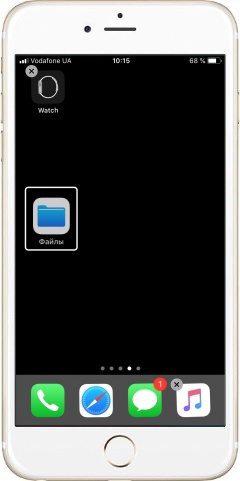
Как удалить рабочий стол в iPhone
- Жмем и удерживаем одну из иконок на удаляемом экране, пока все не станут покачиваться.
- Поочередно вытягиваем все иконки с удаляемого рабочего стола, перемещая их на другие экраны.
- Экран удалиться автоматически либо нажмите кнопку «Домой».
Как создать пустой экран на Айфоне
Многие, наверное, слышали, что на iPhone можно создать полностью пустой экран Домой. Это может пригодиться в разных ситуациях: когда надоело скопление кучи иконок и виджетов на главном экране, когда хочется любоваться обоями, чтобы ничего больше не мешало и во многих других. Лично я очень устал от интерфейса iOS. В последнее время операционка от Apple не предлагает ничего интересного, поэтому я решил помочь себе сам и полностью очистил экран Домой от иконок. Сегодня подробно поговорим о том, как это сделать и обсудим все важные детали на этот счет.
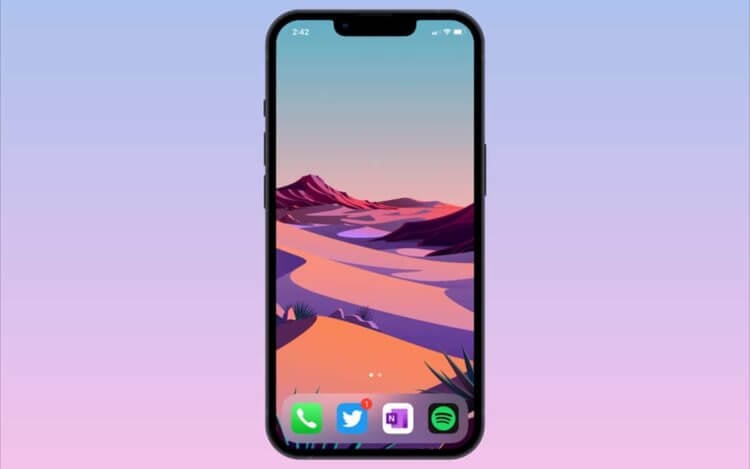
Разбираемся, как создать пустой экран на iPhone.
Четыре года назад я полностью отказался от Android. В какой-то момент мне очень надоели всякие подвисания, лаги, и было решено: отныне только Apple. Только спустя несколько лет удалось понять тех, кто говорит, что устал от яблока. С радостью бы взял себе топовый Galaxy S22 Ultra, но экосистема держит мертвой хваткой. Mac, iPad и Apple Watch буквально не оставляют другого выбора. В прошлый раз я уже делился с вами негодованием по поводу WatchOS, теперь руки добрались до iPhone.
Как сделать пустой домашний экран на iPhone с iOS 15
Чтобы полностью очистить домашний экран вашего iPhone, следуйте простой инструкции:
- Разблокируйте ваш iPhone.
- Нажмите и удерживайте иконку любого приложения.
- После того как значки начнут трястись, перетащите иконку на отдельный экран.
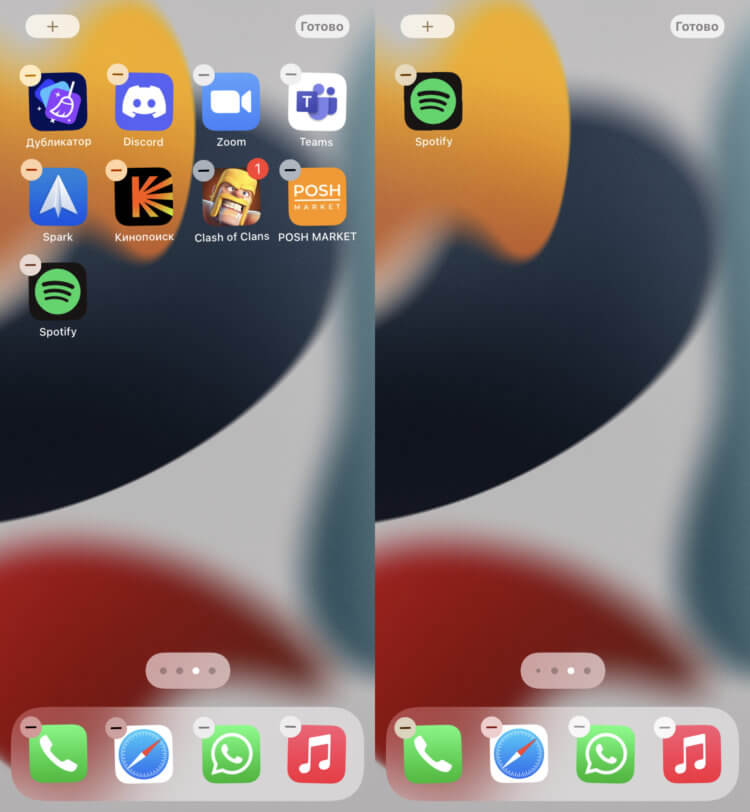
Создайте отдельный экран с одним приложением.
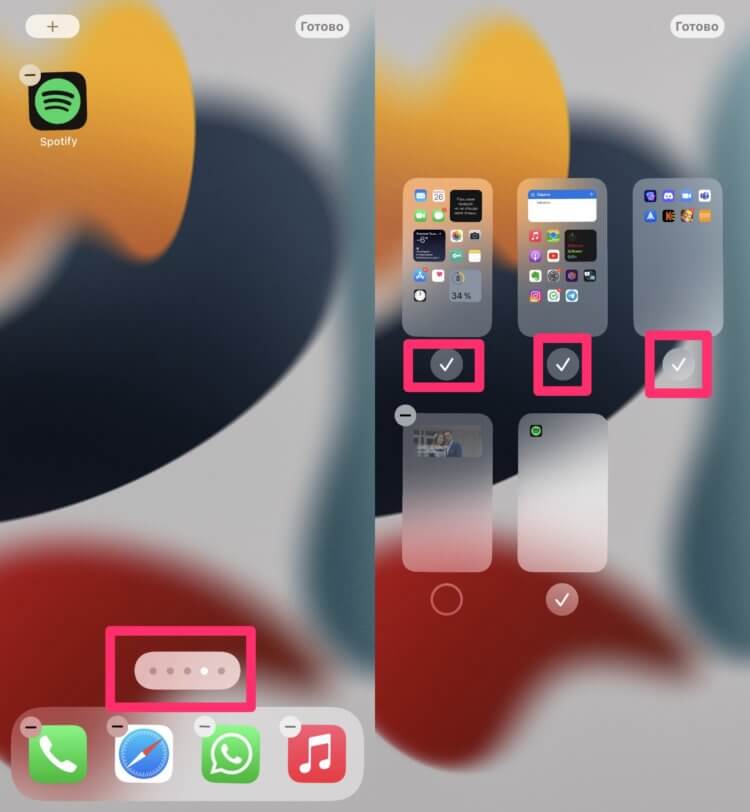
Уберите галочки там, где они стоят.
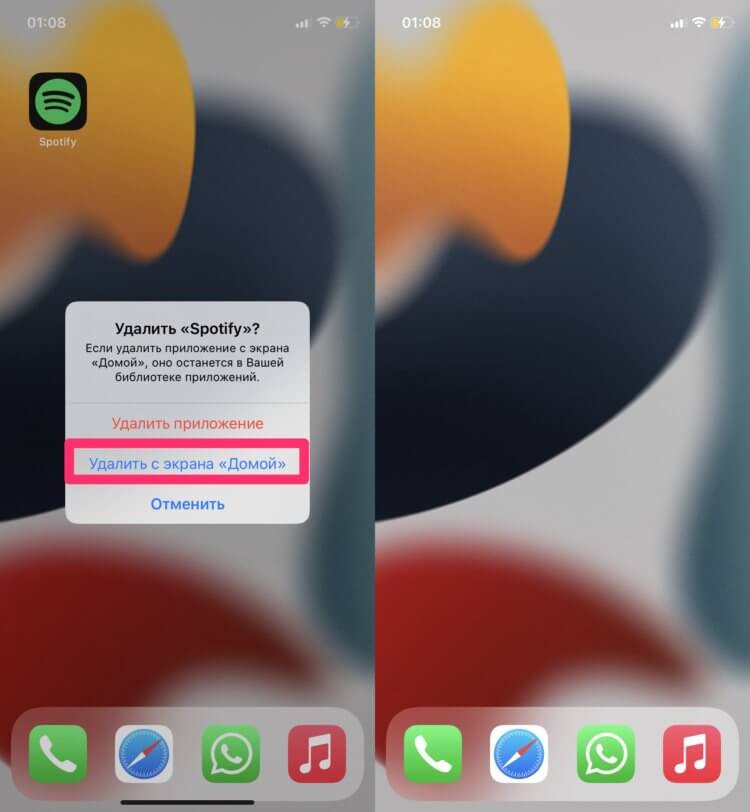
Не нажмите случайно на кнопку Удалить приложение.
Если вы хотите убрать значки в панели Dock и очистить экран iPhone вообще полностью, то это можно сделать тем же способом, который я описал выше:
- Нажимаете и удерживаете иконку любого приложения.
- Затем нажимаете Удалить приложение, Удалить с экрана «Домой».
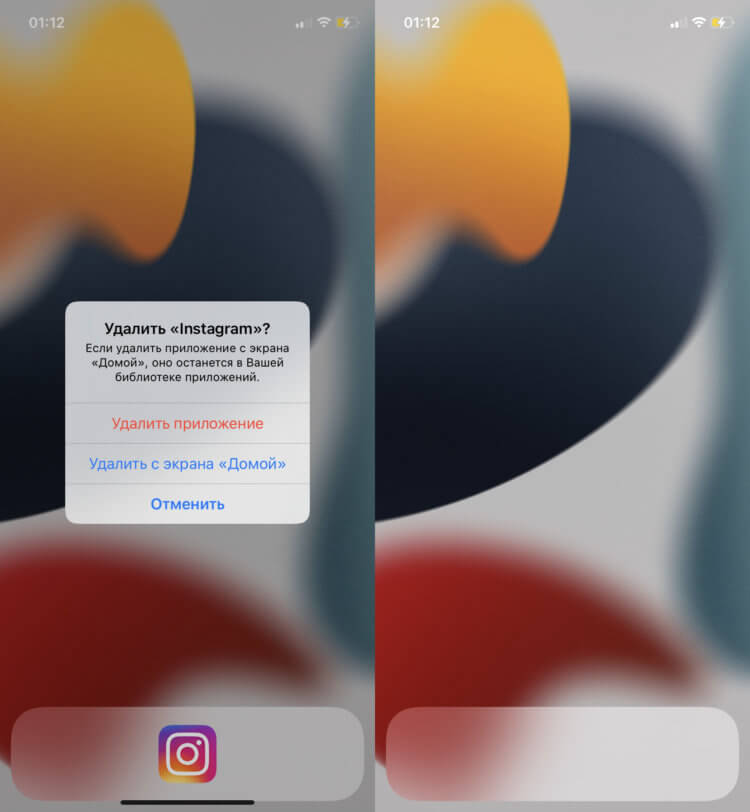
Вот так будет выглядеть ваш iPhone после очистки экрана от приложений.
Все, теперь экран полностью очищен от всех значков. Попробуйте разыграть товарищей или близких. Уверен, что больше половины пользователей iPhone будут в шоке от происходящего. Помните лишь одно — брать чужой смартфон без спроса нельзя.
Найти любое приложение можно либо смахнув снизу вверх, вызвав Sptlight, либо смахнув в право — там располагается Библиотека приложений iOS с разделением всех программ на разные категории. Удобно? Да, вполне. На компьютере ведь у вас чистый рабочий стол? Так почему бы и на iPhone так не сделать?
Подписывайтесь на нас в Яндекс.Дзен, там вы найдете много полезной и интересной информации из мира Apple.
Как вернуть приложение на экран Домой в iPhone
Чтобы вернуть приложение на экран Домой в iPhone, вам необходимо:
- Пролистать все экраны до Библиотеки приложений.
- Нажать и удерживать палец на иконке любого приложения.
- В контекстом меню нажать кнопку На экран домой.
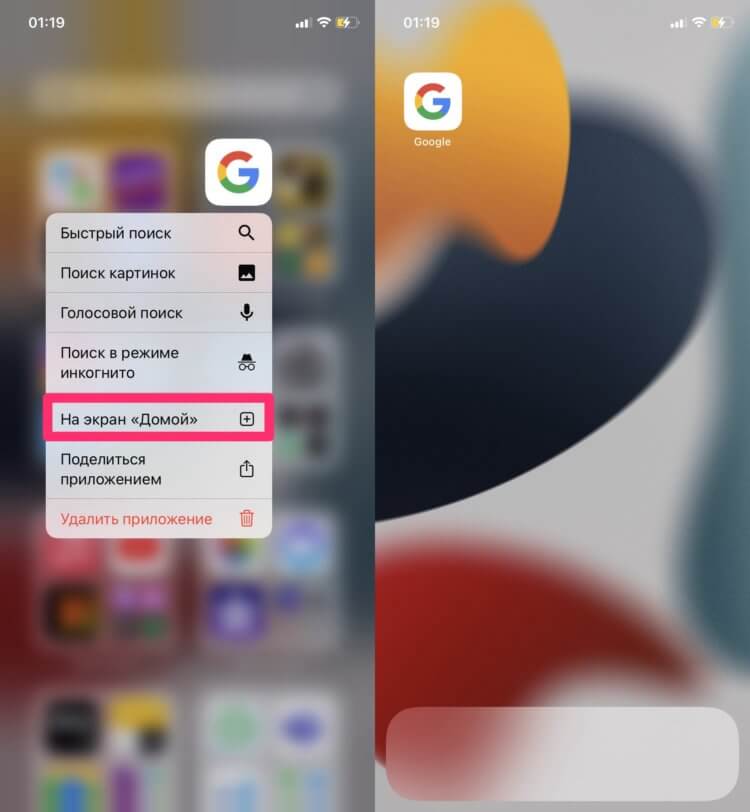
Вот так можно быстро и безболезненно вернуть все приложения на свои места.
Также можно просто удерживать палец на иконке приложения и перетащить его на экран Домой. А чтобы вернуть все домашние экраны, которые мы с вами скрывали в самом начале, можно нажать на иконку с точками и установить все галочки в том же порядке — все вернется на круги своя.
При возникновении каких-то трудностей смело обращайтесь в наш Телеграм-чат или в комментарии ниже. Вместе с командой читателей мы обязательно вам поможем.
Как оставить только один рабочий стол iPhone на iOS 14
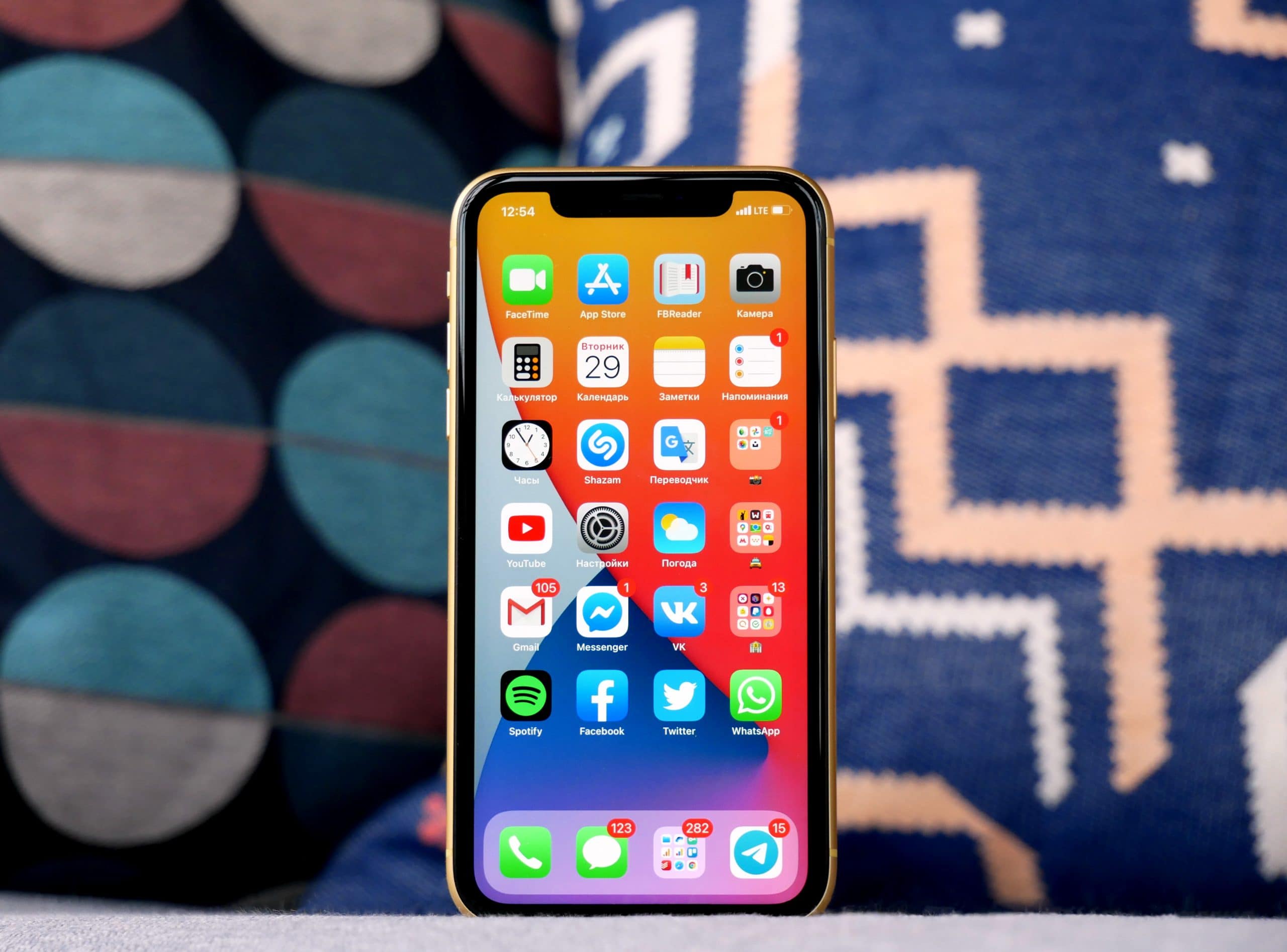
iOS 14 — большое обновление с точки зрения возможности кастомизации Айфона. Например, в ней можно заменить родные иконки приложений на любые другие, дополнив все это различными виджетами, или убрать ненужные программы с рабочих столов в специальный раздел.
А еще новая логика организации iOS 14 позволяет всего в пару нажатий скрывать лишние рабочие столы. Это избавляет от необходимости распределять установленные программы по папкам или по одной отправлять их в «Библиотеку приложений». Рассказываем, как это делается.
Как оставить только один рабочий стол на iOS 14
- Перейдите в режим редактирования иконок, нажав с удержанием на любое свободное пространство экрана. Например, слева или справа от ползунка рабочих столов;
- Теперь нажмите на сам этот ползунок — откроется меню рабочих столов;
- Снимите галочки с ненужных экранов или, если вам нужен только один, сразу со всех;
- Вот и все! Кликните на «Готово» вверху справа или просто смахните меню вверх.
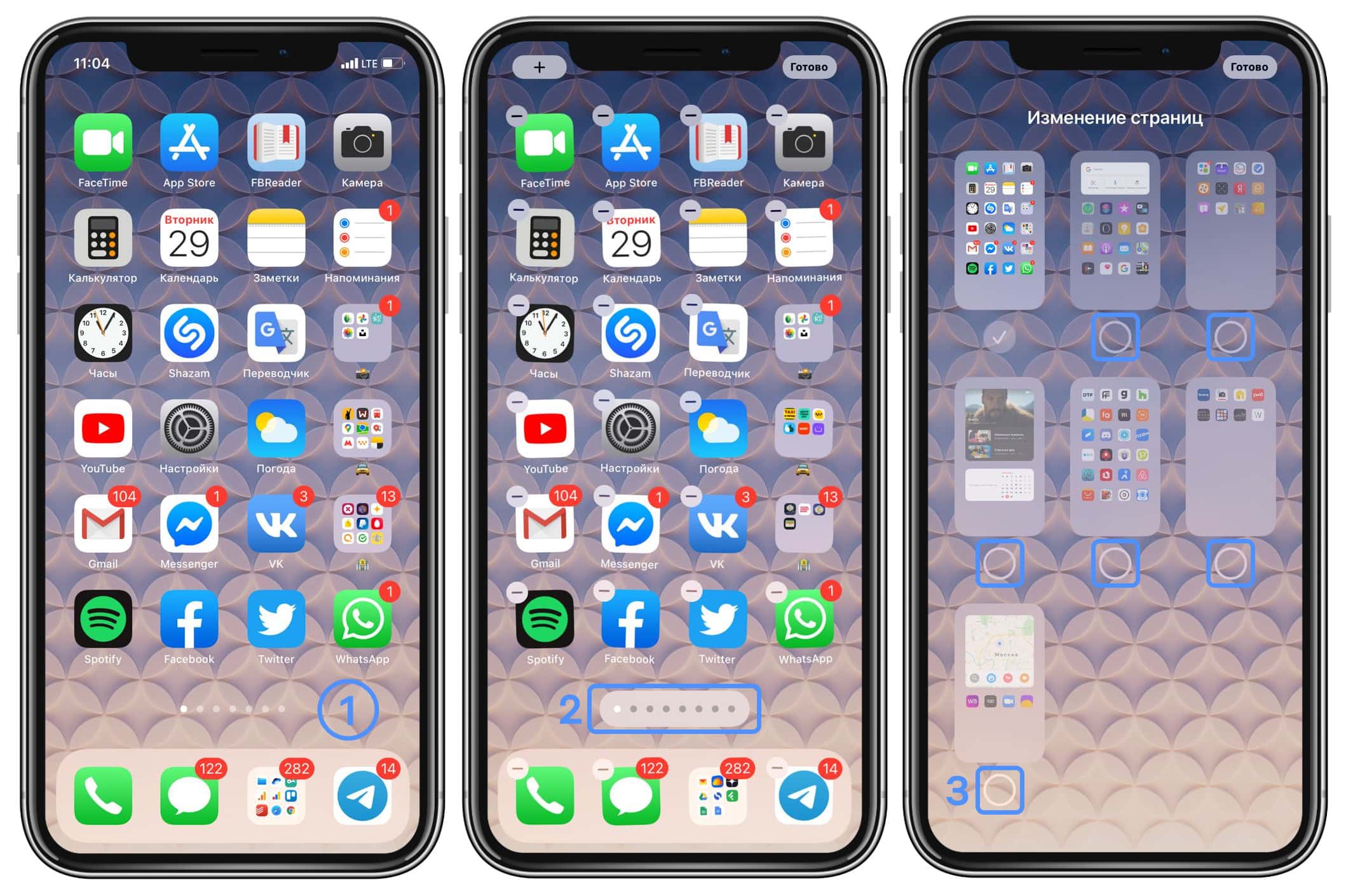
- Зайдите в «Настройки»;
- Откройте пункт «Экран Домой»;
- Выберите сверху «Только библиотека приложений».
- Apple встроила Shazam в iOS — с распознаванием песен даже из приложений
- С выходом iOS 14 в AirPods появились новые функции
- В iOS 14 появилась секретная игра «Угадай мелодию» — как её запустить?
- Что за оранжевая и зелёная точки появились в iPhone на iOS 14?
- В iOS 14 появился секретный способ управления iPhone
Как в iOS 15 настроить рабочие столы под разные задачи и переключаться между ними

В закладки
Продолжаем изучать iOS 15, находить очевидные и не очень применения для всех новых фишек системы.
На очереди довольно интересная возможность, которая позволяет настраивать разные рабочие пространства на iPhone под разные задачи. Так можно быстро скрывать ненужные виджеты и отвлекающие иконки, чтобы концентрироваться на текущей задаче либо просто прятать неподходящие приложения на определенное время.
С настройкой и подбором параметров для такого трюка придется немного повозиться.
�� Спасибо re:Store за полезную информацию. ��
1. Создаем нужные рабочие столы под разные задачи
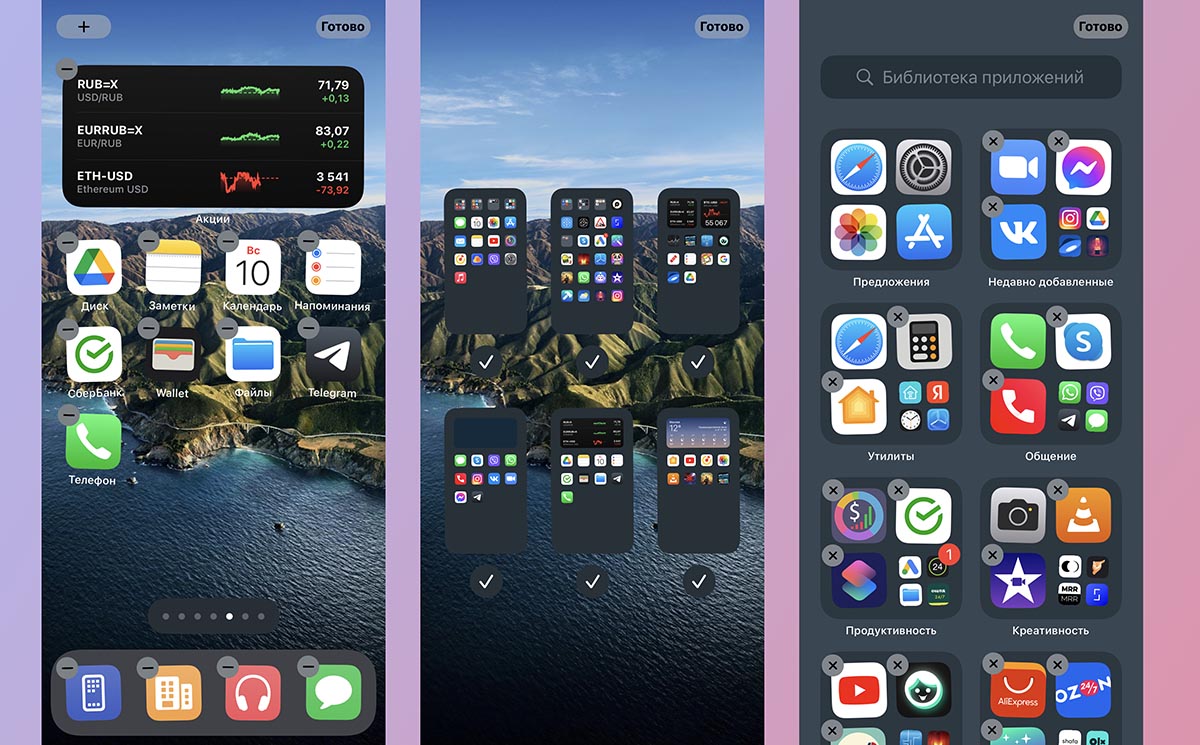
▶ Создайте новый рабочий стол и поместите на него все необходимые иконки. Например, отдельное пространство только с рабочими приложениями без игр и социальных сетей.
▶ Добавьте другой рабочий стол, например, пространство с играми, мессенджерами и развлекательными программами.
▶ Можете создать третий рабочий стол. Например, пространство с нужными приложениями во время езды на автомобиле.
Не забывайте, что можно размещать одно приложение на нескольких рабочих столах. Это стало возможно благодаря одной из фишек iOS 15. Для создания дополнительной иконки приложения просто найдите программу в библиотеке (на самом правом рабочем столе) и перетяните на нужный экран.
2. Добавляем собственный профиль фокусирования для каждого рабочего стола
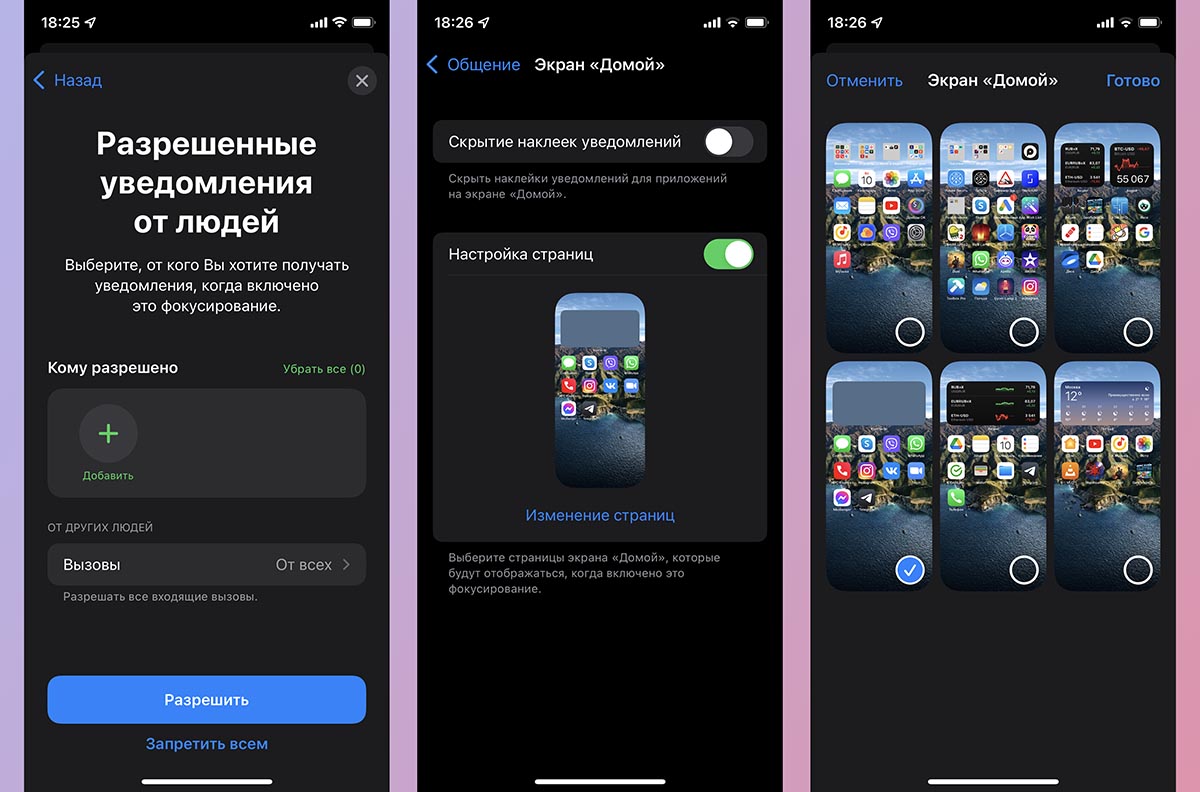
Чтобы иметь возможность переключаться на каждый из созданных рабочих столов, нужно добавить по отдельному профилю фокусирования для них.
▣ Перейдите в Настройки – Фокусирование.
▣ Нажмите “+” и создайте кастомный профиль.
▣ Во время настройки разрешите получать сообщения от всех контактов и уведомления от всех приложений.
▣ В разделе настроек профиля Экран «Домой» активируйте переключатель Настройка страниц.
▣ Выберите созданный для данного профиля рабочий стол.
Теперь при выборе соответствующего профиля система должна включать выбранный рабочий стол и делать другие рабочие столы скрытыми.
3. Настраиваем удобный способ активации профилей
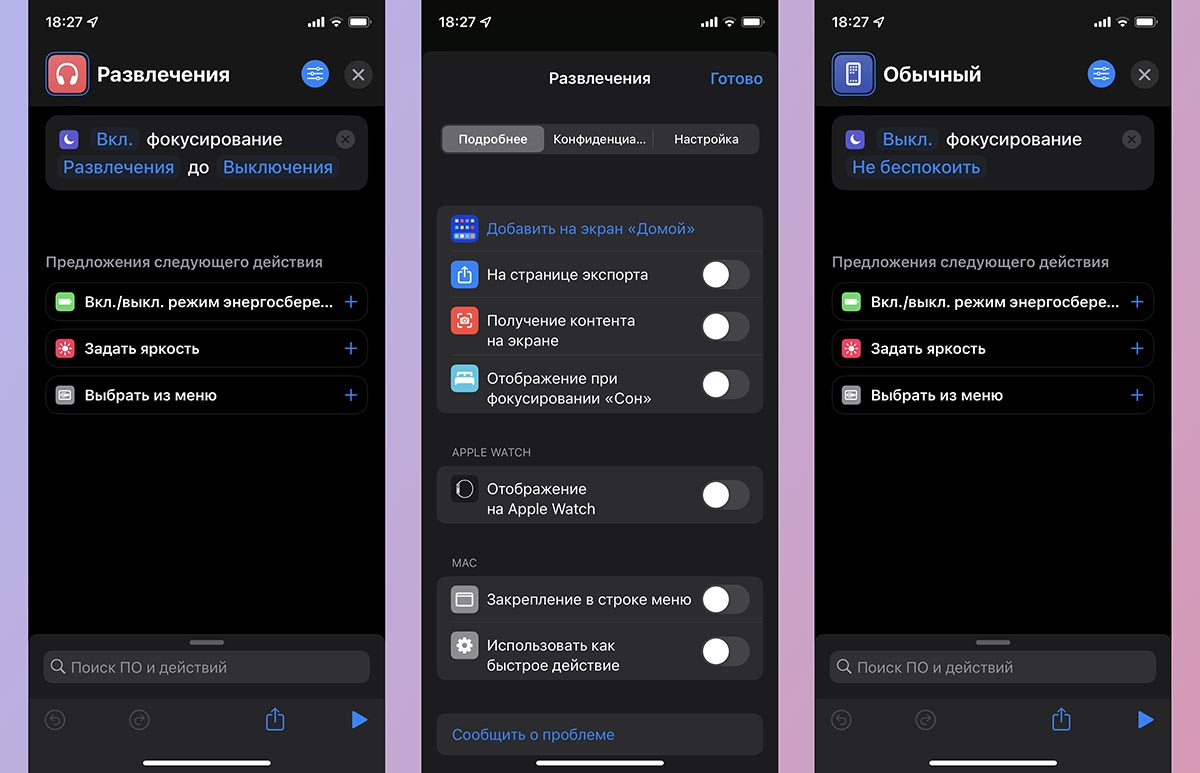
В параметрах каждого из профилей можно настроить автоматическую активацию. Это может быть включение по времени или геопозиции. Подробнее о таких настройках мы рассказывали в разборе данной фишки iOS 15.
Можно вручную активировать профили из Пункта управления или добавить для каждого специальную иконку.
◉ В разделе Мои команды нажмите “+”, чтобы создать новый скрипт.
◉ Добавьте всего одно действие Вкл./выкл. фокусирование.
◉ Укажите параметр Вкл и нужный профиль фокусирования.
◉ Создайте аналогичные команды для каждого из созданных профилей.
Можно добавить отдельную команду для выключения режима Не беспокоить, чтобы возвращать все рабочие столы на место.
Останется лишь вывести иконки для каждой созданной команды в ее настройках. Для этого нажмите на синюю кнопку в верхней панели и выберите пункт Добавить на экран «Домой».
Расположите иконки активации профилей в удобном месте и сможете быстро переключаться между ними.
(13 голосов, общий рейтинг: 4.46 из 5)
�� Хочешь ещё? Читай больше в Telegram
�� Ищешь ответ на вопрос? Приходи на Форум
Самая неочевидная фишка iOS 15.
Артём Суровцев
Люблю технологии и все, что с ними связано. Верю, что величайшие открытия человечества еще впереди!
Apple показала, на что способна камера iPhone 13 в руках талантливых фотографов
Обои iPhone с необычной анимацией. Здорово смотрятся, попробуйте
�� Читайте также . Всё по теме
Как слушать YouTube на заблокированном айфоне бесплатно и без быстрых команд. Проверенный способ
8 причин, почему вашу учетную запись Apple ID могут заблокировать. Восстанавливаем доступ
Как на iPhone сделать Dock-панель прозрачной. Или изменить её внешний вид
Как включить на iPhone встроенные звуки дождя, моря или белый шум
Apple нашла причину выгорания дисплеев iPhone 15 Pro. Это бета-версия iOS 17.1, но есть вопросы
Как заставить Mac включаться быстрее. Вот 5 действенных советов
Как сделать фото улицы или дороги без людей и машин с помощью iPhone
Превращаем iPhone в микрофон для Mac. Работает для звонков и записи звука
�� Комментарии 21
blyer 11 октябрь 2021
Опять команды…. да никто ими не пользуется.
antonyus 11 октябрь 2021
@blyer , вы зря. Очень много полезного есть для облегчения пользования, просто надо проникнуться.
Артём Суровцев 11 октябрь 2021
@antonyus , вот именно. Кто-то хочет найти полезные применения для себя и находит, а кто-то третий год кричит как заведенный “костыли” и не пытается даже попробовать. Например, я люблю включать себе по три будильника: на определенное время, +5 и +10 минут. При этом время будильников может быть каждый день разное. За 3 минуты набросал команду, которая при активации спрашивает время, а затем создает три будильника одним махом и пользуюсь уже не первый год. А до этого регулярно лопатил App Store в поисках приложения с такой фишкой.
virtualinsanity 11 октябрь 2021
@Артём Суровцев , А для чего команды ? У меня 4 будильника +5 +10 и в разные дни разные и все через родное приложение. Чем с командами легче ? Не уловил плюсов. А про костыли всё правильно говорят. Ведь за 15 версий ios можно было прислушаться к пользователям и функционал/возможности расширить существенней. Годами ничего толком не меняют. Будильник в 12ой испортили. Экран блокировки совсем печаль к примеру. Да на каждом шагу недоработки. Команды, конечно добавляют недостающих моментов, но не красиво и не изящно. Вот и костылём зовут.
Артём Суровцев 11 октябрь 2021
@virtualinsanity , в Apple крайне редко прислушивались к пользователям, особенно, если это касается мелких фишек и изменений. Вот как раз для этого и сделали Команды. Чтобы в мелочах не пытаться угодить всем, а дать возможность особо желающим подстроить систему под себя. Это аналог Автоматора из macOS в iOS. Вот только на Mac все понимают, что это опциональный инструмент, с которым нужно разбираться, а на iPhone – не понимают, называя костылями. А на счёт будильников – ключевое слово «разное время». Иногда нужно проснуться в 6, иногда – в 7, иногда до 9 полежать можно, а иногда и на обеденный сон ставлю будильник. Чтобы в этом случае не перезаводить по 3 будильника каждый раз, я всегда устанавливаю один командой, а два остальных ставятся автоматически.
Владимир Гренадеров 11 октябрь 2021
@Артём Суровцев , “Пауза: интервал – 5 минут, повторять – 3, 5 раз или бесконечно” – стандартная настройка будильника у гнуса. Так что да, костыли. Взял поиграться 13-й айфон, поплевался два дня и решил отдать сыну, единственный плюс – мини реально мини, и подходит для детской руки.
iWanderer 11 октябрь 2021
@Артём Суровцев , везде ПЛЮСанул. А про команду – взяли б да выложили, сделали доброе дело! – лично я б забрал…