
Что такое rssi wifi
Функция вычисляет мощность сигнала, принимаемого от маршрутизатора.
Синтаксис
WiFi.RSSI(); WiFi.RSSI(wifiAccessPoint);
Параметры
wifiAccessPoint: данный параметр позволяет задать сеть, о которой необходимо считать информацию.
Возвращаемые значения
long: текущее значение RSSI (мощность принимаемого сигнала в dBm)
Пример
#include #include //SSID-имя вашей сети char ssid[] = "yourNetwork"; //пароль вашей WPA-сети char pass[] = "secretPassword"; void setup() < WiFi.begin(ssid, pass); if (WiFi.status() != WL_CONNECTED) < Serial.println("Couldn't get a wifi connection"); while(true); >// если устройство подключено к WiFi-сети, то выводим информацию о соединении: else < // выводим мощность принимаемого сигнала: long rssi = WiFi.RSSI(); Serial.print("RSSI:"); Serial.println(rssi); >> void loop () <>
- Последние новости
- подписаться на новости
- Последние темы с форума
Объяснение мощности сигнала Wi-Fi: значение RSSI и dBm для беспроводной сети
Вы ходите по дому и время от времени видите, как полоски уровня сигнала Wi-Fi на вашем устройстве перемещаются вверх или вниз. Если вы когда-нибудь задумывались, что меняется, когда вы теряете или получаете «бар», этот пост для вас.
Вы узнаете, как dBm используется для обозначения уровня мощности и измерения силы сигнала Wi-Fi. В большинстве случаев это только для вашей информированности. Вы мало что можете сделать с сигналами, кроме как перемещать своё устройство или вещательную сеть Wi-Fi.
Однако, в некоторых случаях знание того, как настроить спутники на основе dBm в ячеистой системе, может помочь в оптимизации передачи сигнала. Всё это может быть немного запутанным, пока вы не закончите с этим постом.
dBm – уровень сигнала Wi-Fi в зависимости от мощности
В сетях Wi-Fi dBm используется для обозначения двух вещей: уровня мощности вещателя и уровня сигнала на принимающей стороне.
Но, что такое dBm? Здесь всё становится интереснее (или скучнее, в зависимости от того, насколько глубоко вы хотите проникнуть в тему) – сначала нам нужно понять, что такое dB
Небольшое предупреждение: следующая часть может быть немного технической.
Что такое dB
dB – это сокращение от децибел, которое составляет одну десятую бела (В) и является единицей измерения, обычно используемой для оценки:
- Громкости звука. Показывает соотношение между текущим звуком и самым низким уровнем звука, воспринимаемым человеческим ухом, который составляет 0 дБ. Что касается громкости, то 60-70 дБ – это нормальный разговор, а 125 дБ – это когда вы начинаете чувствовать боль в ушах.
- Разницы (или соотношения) между двумя уровнями электрической мощности.
- Увеличения или уменьшения мощности сигнала.
dB полезен, потому что он позволяет рассчитывать усиления и потери сигнала (мощности), которые могут включать большие масштабы, пут`м сложения или вычитания целых чисел вместо десятичных или сложной формулы записи.
dB – это также форма научного обозначения уровней мощности и сигналов электронных устройств. Это позволяет передавать очень большие числа несколькими символами.
Как правило, 1 000 000 можно преобразовать в 60 dB, и аналогичным образом 0,000001 равно −60 dB. Это потому, что в логарифмическом отношении 6 – это логарифм 1 000 000, который можно записать как 10 6 .
Что наиболее важно помнить о dB, так это то, что он не линейный, а логарифмический. Более высокое значение в dB всегда означает «больше», но это значение растёт не равномерно. Другими словами, «усиление» от 1 dB до 2 dB отличается от роста с 5 dB до 6 dB.
В большинстве случаев dB используется с чем-то ещё. Популярными примерами являются dBi и dBm.
Что такое dBm
dBm – это сокращение от децибел (относительно) милливатт. Другими словами, это логарифмический способ передачи уровня мощности или силы сигнала.
dBm как уровень мощности (источник вещания)
При использовании для оценки уровня мощности 0 dBm принимается как 1 мВт (милливатт). Именно столько вкладывается в устройство вывода, такое как антенна или то, что вы можете увидеть в измерителе мощности.
Формула довольно заумная и сложная, но обычно каждый раз, когда мы удваиваем (или уменьшаем вдвое) уровень мощности, мы прибавляем (или вычитаем) 3 dBm.
Так, например, 125 мВт равняется 21 dBm, 500 мВт – 27 dBm, а 1000 мВт (1 Вт) – 30 dBm.
dBm как мощность сигнала (принимающая сторона)
На принимающей стороне сила сигнала обычно понимается как чувствительность сигнала на приемнике. В этом случае есть несколько вещей, которые вы должны помнить о значении dBm:
- Это всегда отрицательное число – мы говорим здесь не о количестве, а об индикаторе. Это потому, что 0 дБм (1 мВт) означает 100% чувствительность – невозможный уровень. Реальные уровни сигналов всегда ниже 0 дБм.
- Чувствительность сигнала находится в диапазоне от 0 dBm до −128 dBm. Чем ближе число к нулю, тем сильнее сигнал. Так, например, −30 dBm сильнее, чем −60 dBm.
- Опять же, поскольку dB и, следовательно, dBm не масштабируются, как большинство измерений (вес, длина и т.д.) – они нелинейны и постоянно возрастают, – разрыв между −30 dBm и −60 dBm может быть не более значительным, чем между −60 dBm и −65 dBm.
Как правило, значимые значения dBm на приёмном конце находятся в диапазоне от −10 (самые сильные сигналы) до −90 (самые слабые).
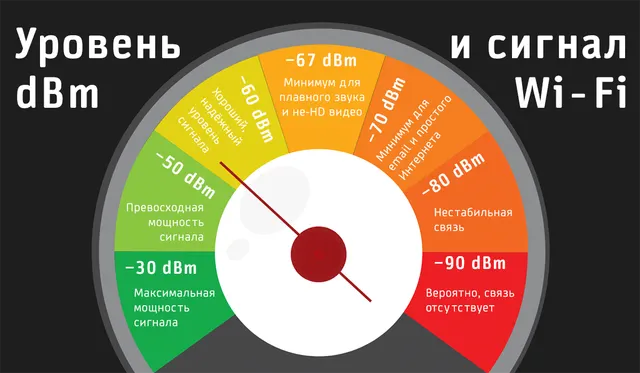
Вот общие показания dBm:
- выше −30 dBm : слишком хорошо, чтобы быть правдой, или перенасыщение сигнала (что плохо).
- −30 dBm : наилучшее из возможного.
- −50 dBm : отличный сигнал.
- −60 dBm : очень хороший сигнал.
- −70 dBm : это порог, при котором вы, возможно, потеряете полоску сигнала и вот-вот потеряете другую, если уже не потеряли. Но связь по-прежнему стабильная.
- −75 dBm : здесь начинаются проблемы, но соединение всё ещё можно использовать.
- −80 dBm : граница полезного – у вас едва ли есть только одна полоска.
- −90 dBm : сигнал очень слабый, к нему (почти) невозможно подключиться.
- ниже −90 dBm : забудьте об этом.
Тем не менее, значение чисел немного различается в зависимости от среды и оборудования. Как и всё в Wi-Fi, это не жёсткие значения – ждите нюансов.
Как узнать дБм вашего текущего принимаемого сигнала Wi-Fi
Когда устройство Wi-Fi подключается к вещателю, оно делает это с определенным значением dBm, которое постоянно меняется в режиме реального времени в зависимости от окружающей среды и расстояния.
В зависимости от приложения это значение называется по-разному, но самое популярное название – индикатор уровня принимаемого сигнала или RSSI.
Самый простой способ узнать уровень принятого сигнала Wi-Fi устройства – это использовать анализатор Wi-Fi.
Запустите приложение, и оно может визуализировать для вас, какие значения dBm имеют ваши текущие устройства, как на стороне вещателя, так и на стороне получателя.
Если вы работаете на Mac, есть ещё один простой способ определить текущий уровень сигнала Wi-Fi, принимаемого устройством: щёлкните значок Wi-Fi, удерживая нажатой клавишу Option. Теперь вы увидите мощность сигнала Wi-Fi, показанную как значение RSSI.
Когда можно (и нужно) изменить значение dBm
Как правило, вы не можете вручную изменить значение dBm. Это потому, что ваш клиент Wi-Fi получает на определенном расстоянии от вещателя, то что есть. Чтобы изменить его, вам нужно физически перемещать устройство.
Однако при использовании нескольких вещателей, т.е. ячеистой системы Wi-Fi, изменение значения dBm может помочь устройствам беспрепятственно перемещаться.
В этом случае вы изменяете значения dBm триггеров. Другими словами, вы вводите целевое число dBm, при котором что-то произойдёт.
В частности, если у вас есть несколько вещателей в доме и вы хотите, чтобы ваше устройство Wi-Fi, например, телефон, автоматически подключалось к ближайшему хосту, а не к удаленному, может помочь настройка триггеров dBm на вещателях.
Кстати, это называется бесшовной передачей, что всегда является хитрым делом.
Выбор правильного значения дБм
Не все ячеистые системы позволяют изменять триггеры dBm – в лучшем случае, вы можете только включать или выключать бесшовное обслуживание.
Одна из известных мне систем даёт вам эту возможность – AiMesh от Asus, и я буду использовать её в качестве примера.
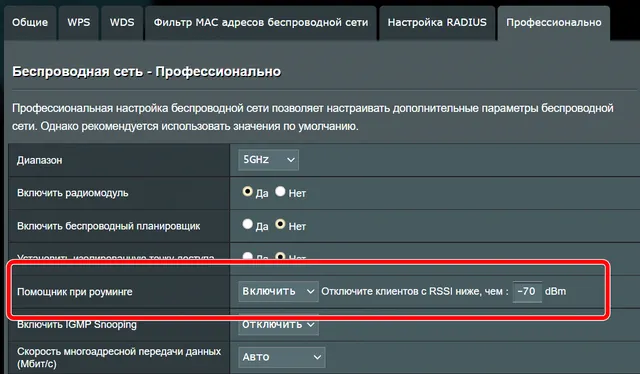
В этом случае вы можете настроить значение dBm для помощника по роумингу для каждой полосы частот (2,4 ГГц, 5 ГГц или 6 ГГц). И даже тогда это немного привередливо. Это связано с тем, что, в зависимости от среды, роутер выбирает значение dBm, которое лучше всего подходит для бесшовного обслуживания.
Следовательно, вы можете обнаружить, что это число отличается от одного роутера к другому или от одного местоположения к другому. Однако, вы можете использовать значение по умолчанию в качестве базового.
Говоря о значении по умолчанию, число, которое вы, вероятно, увидите, составляет −70 dBm, порог при котором уровень сигнала всё ещё составляет около 60%.
На этом уровне клиент отключится от текущего узла, когда уровень сигнала достигнет 2 делений, и обнаружит поблизости другой узел с более сильным сигналом. Затем он подключается к ближайшему узлу.
Если вы хотите, чтобы передача обслуживания происходила при более высоком пороге (например, 3 деления), увеличьте значение dBm на несколько пунктов от базового (−67 dBm или около того). Теперь ваш телефон не будет ждать, пока сигнал опустится до двух делений, прежде чем переключиться.
Если вы измените его на ещё более высокое значение (например, −60 dBm), передача обслуживания может происходить слишком часто, что может быть плохо, особенно когда вы остаётесь прямо посередине двух узлов.
Это связано с тем, что при каждом переходе клиенту требуется некоторое время для повторной аутентификации на новом узле. Следовательно, слишком много прыжков могут вызывать частые прерывания.
С другой стороны, если вы измените значение на уровень ниже −70 dBm, передача обслуживания может вообще не произойти, и ваш телефон останется подключенным к узлу до тех пор, пока не исчезнет сигнал.
Я рекомендую использования значения dBm между −60 (менее прилипчивый, более высокая скорость) и −75 (более прилипчивый, ниже производительность).
Вывод – что нужно знать о dBm
Опять же, в большинстве случаев знание текущего dBm на вашем устройстве даётся просто для информации. Чтобы вы могли настроить положение вашего устройства или вашего Wi-Fi вещателя.
В некоторых случаях изменение триггера на основе dBm может помочь при роуминге в настройке сетки. Но даже в этом случае имейте в виду, что Wi-Fi может быть непредсказуемым и не всегда влияет на то, как мы воспринимаем физический мир.
Это потому, что с Wi-Fi мы буквально получаем то, чего не видим. Так что не ожидайте, что он будет вести себя так, как вы видите вещи. В большинстве случаев это вопрос проб и ошибок.
RSSI, SINR, RSRP, RSRQ — параметры качества сотового сигнала
Для определения мощности сотового сигнала используются такие понятия, как: RSSI, SINR, RSRP и RSRQ. Чтобы правильно настроить антенну репитера или роутера и создать хорошее качество сигнала важно знать, что это и как расшифровываются аббревиатуры. Не все мобильные устройства могут показывать эти значения. В большинстве случаев модемы отображают только некоторые показатели. Устаревшие же модели телефонов вообще не показывают значения мощности, и могут только высвечивать на экранах шкалу которая показывает уровень сигнала с делениями. Возможности девайсов зависят функций, предусмотренных разработчиком.
Изучая показатели SINR, RSRP, RSSI и RSRQ учитывайте следующие факторы:
- эти значения позволяют определить лучшее место для установки наружной антенны;
- показатели обозначают радиочастотную обстановку на местности;
- разные операторы сотовой связи используют разные значения.
Только RSSI применим, если нужно измерить сигнал GSM. Если речь идет о 4G, то для настройки понадобится все четыре параметра. Поколение сотовой связи также влияет на способы оценки качества сигнала, например RSSI для GSM будет слишком низким для 4G.
Значения параметров сотового сигнала
Давайте по порядку разбираться с аббревиатурами и их значениями в интерфейсе приемного устройства.
RSSI (Received Signal Strength Indicator)
RSSI – показатель мощности сигнала, который поступает на антенну принимающего устройства. Этот параметр измеряется в децибел-милливаттах (дБм). Значение не отображает качество сигнала, так как включает в себя не только полезный сигнал соты, но и помехи, шумы соседних базовых станций. Логографические единицы измерения могут принимать отрицательные значения. Чем выше показатель, тем мощнее уровень сигнала. RSSI оценивает лишь примерное качество связи. Так при больших помехах показатель может быть высоким, но, тем не менее, скорость обмена данными будет низкой. Исходя из этих характеристик, RSSI используется только для оценки мощности GSM и 3G сигнала. Для оборудования, которое работает на 4G, этот показатель будет мало информативным.
RSCP (Received Signal Code Power)
С помощью показателя RSCP можно вычислить мощность сигнального кода, значение также используется для диагностики сети 3G.Он не учитывает помехи от других устройств. Одного показателя RSCP будет недостаточно, чтобы определить качество связи, так как шумы могут быть очень сильными, но при этом значение будет высоким.
EC/IO (Energy per chip to Interference power ratio)
Этот параметр показывает уровень радиочастотного шума, который создают другие мобильные устройства, базовые станции поблизости и приборы, дающие излучение сигнала. EC/IO используется для диагностики сети 3G наряду с RSCP. Оценка качества связи основана на исследовании мощности входящего сигнала и мощности помех.
RSRP (Reference Signal Received Power)
С появлением нового поколения связи 4G/LTE показателя RSSI стало недостаточно, вместо него появился RSRP, который способен оценивать мощность на основе пилотных сигналов, идущих от базовой станции. Числовое значение RSRP всегда ниже RSSI, так как RSRP не зависит от ширины канала и шумов.
SINR (Signal Interference + Noise Ratio)
Уровень сигнала зависит от многих факторов: погода, рельеф, наличие высотных зданий или деревьев, качество настройки антенны, мощность антенны, приемники, находящиеся рядом и др. SINR показывает соотношение поступающего сигнала к шуму. Если показатель имеет отрицательные значения, значит, сеть 4G вообще недоступна в этой местности.
RSRQ (Reference Signal Received Quality)
Показатель RSRQ – собственная разработка консорциума 3GPP. Значение обозначает качество принятых пилотных сигналов со станции. RSRQ – это компоновка данных RSSI и RSRP. Когда показатель приближается к -20 дБ, качество связи заметно проседает. Хорошим 4G сигналом считается показатель более 10 дБ.
RSSNR (Reference Signal to Signal Noise Ratio)
Этот показатель аналогичен SINR и показывает соотношение мощности пилотного сигнала к мощности шума.
Как использовать показатели параметров сотового сигнала для настройки антенны
В процессе настройки наружной антенны, перечисленные значения могут колебаться. В некоторых случаях настроиться на удаленную станцию даст больший результат, чем пытаться подключиться к ближайшей. Когда вы настраиваетесь на дальнюю базовую станцию, показатель RSSI станет меньше, так как антенна потеряет побочные помехи. При этом показатели SINR и RSRP возрастут. Стоит помнить, что при настройке интернет соединения ключевым параметром служит соотношение сигнала к шуму.
Как определить значения параметров сотового сигнала
Параметры сигнала можно узнать и без профессионального оборудования, рассмотрим подробнее три способа:
Приложение на смартфон
Определить уровень сигнала можно, скачав специальное приложение, сегодня в Google Play доступно большое количество бесплатных и эффективных вспомогательных инструментов. Хорошо зарекомендовали себя приложения MDMA и «VEGATEL — Сотовые вышки», в них отображается качество и мощность сигнала. Также в приложениях есть возможность посмотреть местоположение базовых станций, измерить скорость передачи данных.
Интерфейс 4G-модема или роутера
В зависимости от модели принимающего устройства в веб-интерфейсе аппаратуры можно увидеть данные параметров сотового сигнала. В стандартных настройках роутера 4G высвечивается имя устройства, серийный номер, версия ПО, IP-адрес и информация о RSSI, SINR, RSRP, RSCP и RSRQ. С помощью этих параметров можно получить точную оценку качества сети. Как пользоваться web-интерфейсом? Зайдите в браузер, в поисковую строку вбейте 192.168.1.1, нажмите кнопку Enter. В предложенном поле введите логин и пароль, эта информация всегда указана на коробке модема. Во вкладке «настройки» выберите пункт «информация об устройстве».
Местоположение роутера в доме не принципиально, если вы подключаете его к уличной антенне. Достаточно поворачивать антенну и сверять показатели в интерфейсе роутера. Если вы подключаете роутер без уличной антенны, перемещайте устройство по дому до тех пор, пока в интерфейсе не высветятся лучшие параметры связи.
Репитер
В репитере отсутствует GSM модуль, устройство принимает сигнал от антенны напрямую в соответствие со своим частотным диапазоном. Репитер предназначен для усиления сигнала, в настройках вы сможете найти только информацию о мощности сигнала и собственном коэффициенте усиления. Как использовать эти данные на практике? Двухдиапазонный репитер работает на двух частотах 900 и 1800 МГц, после замеров, вы поймете, какой сигнал вам лучше усиливать.
Какой должен быть уровень сигнала? Помните, что усиленный репитером входной сигнал не может быть выше допустимой мощности оборудования. Если это правило будет нарушено, репитер автоматически начнет регулировать настройки, что спровоцирует появление дополнительных помех в системе.
Разобравшись с тремя вариантами исследования сигнала сотовой связи, делаем вывод, что приложение – наиболее информативный способ.
Understanding RSSI
RSSI stands for Received Signal Strength Indicator, and measures how well a client device can hear (receive) a signal. Learn how to understand the index and how it’s used in measuring the strength of your Wi-Fi signal.
Basic W-Fi Lessons
- Working From Home
- Why Channels 1, 6, 11?
- Wi-Fi Signal Strength Basics
- Understanding RSSI
- Dead Spots & Slow Zones
- New Router with DSL
- Change Router Settings
- Be A Good Wi-Fi Neighbor
What is RSSI and what does it mean for a Wi-Fi network?
RSSI, or “Received Signal Strength Indicator,” is a measurement of how well your device can hear a signal from an access point or router. It’s a value that is useful for determining if you have enough signal to get a good wireless connection. Note: Because an RSSI value is pulled from the client device’s Wi-Fi card (hence “received” signal strength), it is not the same as transmit power from a router or AP.
Get Reliable Wi-Fi at Home
For professionals working from home, students studying from home, and teachers teaching from home, reliable home Wi-Fi is part of what we need to get through our day.
Signifi Personal tells you what’s wrong and helps you make it right.
RSSI vs dBm
dBm and RSSI are different units of measurement that both represent the same thing: signal strength. The difference is that RSSI is a relative index, while dBm is an absolute number representing power levels in mW (milliwatts).
RSSI is a term used to measure the relative quality of a received signal to a client device, but has no absolute value. The IEEE 802.11 standard (a big book of documentation for manufacturing Wi-Fi equipment) specifies that RSSI can be on a scale of 0 to up to 255 and that each chipset manufacturer can define their own “RSSI_Max” value. Cisco, for example, uses a 0-100 scale, while Atheros uses 0-60. It’s all up to the manufacturer (which is why RSSI is a relative index), but you can infer that the higher the RSSI value is, the better the signal is.
Since RSSI varies greatly between chipset manufacturers, MetaGeek software uses a more standardized, absolute measure of signal strength: received signal power, which is measured in decibels, or dBm on a logarithmic scale. There’s a lot of math we could get into, but basically, the closer to 0 dBm, the better the signal is.
To help leverage your signal strength measurement most effectively so you can make channel planning decisions, inSSIDer displays signal strength in two ways.
The Networks Table visualizes where selected networks are located on the 2.4 or 5 GHz band in relation to other networks, and the signal strengths of each.

The Signal Strength Over Time graph shows how your network’s signal strengths changes as you move around the room or office.

Acceptable Signal Strengths
| Signal Strength | TL;DR | Required for | |
|---|---|---|---|
| -30 dBm | Amazing | Max achievable signal strength. The client can only be a few feet from the AP to achieve this. Not typical or desirable in the real world. | N/A |
| -67 dBm | Very Good | Minimum signal strength for applications that require very reliable, timely delivery of data packets. | VoIP/VoWi-Fi, streaming video |
| -70 dBm | Okay | Minimum signal strength for reliable packet delivery. | Email, web |
| -80 dBm | Not Good | Minimum signal strength for basic connectivity. Packet delivery may be unreliable. | N/A |
| -90 dBm | Unusable | Approaching or drowning in the noise floor. Any functionality is highly unlikely. | N/A |
What if I have an acceptable signal strength but I’m still having problems?
If you’ve already checked your signal strength using a Wi-Fi scanning app like inSSIDer and concluded that you have acceptable Wi-Fi signal strength, then interference may be to blame. Your computer’s Wi-Fi adapter can help you see some types of interference, but for finding non-Wi-Fi interferers, you’ll need a spectrum analysis tool like Wi-Spy.
The signal strength of the “MetaGeek” SSID is great (approx. -50dBm), but the actual wireless signal is being destroyed by a non-Wi-Fi interferer, which is shown above with a large green spiky shape between channels 5 and 6.