
Как уменьшить расстояние между строками в повер поинт
Argument ‘Topic id’ is null or empty
Сейчас на форуме
© Николай Павлов, Planetaexcel, 2006-2023
info@planetaexcel.ru
Использование любых материалов сайта допускается строго с указанием прямой ссылки на источник, упоминанием названия сайта, имени автора и неизменности исходного текста и иллюстраций.
| ООО «Планета Эксел» ИНН 7735603520 ОГРН 1147746834949 |
ИП Павлов Николай Владимирович ИНН 633015842586 ОГРНИП 310633031600071 |
Изменение выравнивания текста, отступов и интервалов в PowerPoint
Чтобы упростить чтение текста на слайдах, может потребоваться изменить интервал между строками текста и между абзацами в презентации PowerPoint. Кроме того, вы можете настроить выравнивание и отступ для строк текста.
Междустрочный интервал (один пробел, двойной пробел и т. д.) и выравнивание по вертикали (сверху, внизу или посередине) доступны с помощью кнопок меню на вкладке Главная на ленте в группе Абзац :
Рис. 1. Междустрочный интервал
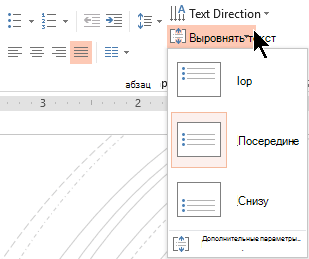
Рис. 2. Выравнивание по вертикали
В диалоговом окне Абзац доступны более подробные параметры интервалов:
- Выделите текст на слайде, который требуется изменить.
- На вкладке Главная в группе Абзац нажмите кнопку вызова диалогового окна.
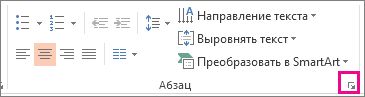 Откроется диалоговое окно Абзац :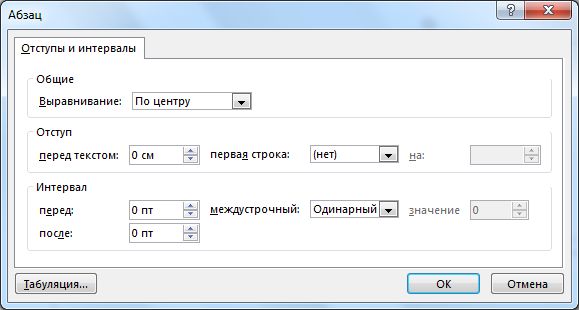
Ниже приведены параметры, доступные в диалоговом окне:
Выравнивание
- Чтобы изменить горизонтальное размещение текста, в поле Выравнивание выберите Слева, По центру, Справа, Оправдано или Распределено. Справедливо добавляет интервал между словами, чтобы строки текста касались как левого, так и правого полей, за исключением последней строки абзаца, в котором используется обычный интервал между словами. Распределение похоже на Оправдано, но даже последняя строка касается как левого, так и правого полей, с пробелами, добавляемыми между словами и буквами, по мере необходимости.
- Чтобы добавить отступ или изменить размер отступа перед текстом, выберите или введите число в текстовом поле Перед . Вы можете использовать параметры в списке Первая строка, чтобы применить отступ только к первой строке или добавить выступ. Отступы измеряются в сантиметрах, и их размер может быть любым целым или десятичным числом, таким как 1,2 см.
- Чтобы изменить интервал перед абзацем или после него, введите значение или выберите его с помощью стрелок в поле Перед или После. Это значение может быть любым целым или десятичным числом, например 6,5.
- Чтобы изменить интервал над абзацем и внутри абзаца, используйте параметры междустрочного интервала : Одинарный, 1,5 строки или Двойной. Или выберите Точно, а затем добавьте значение точки (от 0 до 1584) в поле At . (Чем больше значение точки, тем шире интервал.) Или выберите Несколько и добавьте значение в поле At . (Используйте любое число, меньшее или равное 9,99. Значение 1 будет равно одному интервалу, а значение 3 будет равно тройному интервалу).

Примечание: Если в результате добавления строк в заполнителе закончится место, функция автоподбора настроит междустрочный интервал и размер шрифта так, чтобы все элементы списка помещались в заполнителе. В этом случае появится элемент управления «Параметры автоподбора » . Чтобы отключить автоподбор, щелкните Параметры автоподбора, а затем нажмите кнопку Остановить подгонку текста к этому заполнителю.
Сведения о других способах настройки отступов и интервалов см. в следующих статьях:
- Увеличение и уменьшение отступов
- Создание или удаление выступа
- Добавление маркеров или нумерации к тексту
- Видео: изменение размера шрифта, междустрочного интервала и отступов
Междустрочный интервал (один пробел, двойной пробел и т. д.) и выравнивание по вертикали (сверху, внизу или посередине) доступны с помощью кнопок меню на вкладке Главная на ленте в группе Абзац :
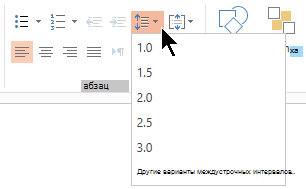
Рис. 1. Междустрочный интервал
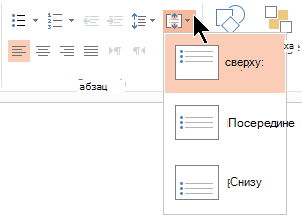
Рис. 2. Выравнивание по вертикали
В диалоговом окне Абзац доступны более подробные параметры интервалов:
- Выделите текст на слайде, который требуется изменить.
- На вкладке Главная в группе Абзац нажмите кнопку вызова диалогового окна.
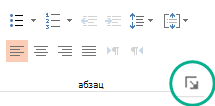 Откроется диалоговое окно Абзац :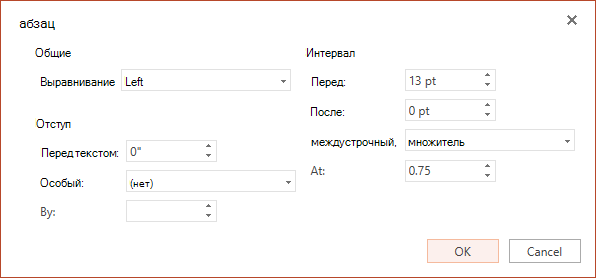
Ниже приведены параметры, доступные в диалоговом окне:
Выравнивание
- Чтобы изменить горизонтальное размещение текста, в поле Выравнивание выберите Слева, По центру, Справа или Оправдано. Справедливо добавляет интервал между словами, чтобы строки текста касались как левого, так и правого полей, за исключением последней строки абзаца, в котором используется обычный интервал между словами.
- Чтобы добавить отступ или изменить размер отступа перед текстом, выберите или введите число в текстовом поле Перед . Вы можете использовать параметры в списке Первая строка, чтобы применить отступ только к первой строке или добавить выступ. Отступы измеряются в сантиметрах, и их размер может быть любым целым или десятичным числом, таким как 1,2 см.
- Чтобы изменить интервал перед абзацем или после него, введите значение или выберите его с помощью стрелок в поле Перед или После. Это значение может быть любым целым или десятичным числом, например 6,5.
- Чтобы изменить интервал над абзацем и внутри абзаца, используйте параметры междустрочного интервала : Одинарный, 1,5 строки или Двойной. Или выберите Несколько и добавьте значение в поле At . (Используйте любое число, меньшее или равное 9,99. Значение 1,25 будет равно на 25 % больше одного интервала, а значение 3 будет равно тройному интервалу).
Примечание: Если вы продолжаете добавлять строки до тех пор, пока не упадете в заполнитель, функция автоподбора автоматически изменяет междустрочный интервал и размер шрифта в соответствии со всеми элементами списка в доступном пространстве.
Сведения о форматировании списка на слайде см. в статье Добавление маркеров или чисел в текст.
Установить межстрочный интервал в Powerpoint 2010
Имея дело с большим количеством текстового контента, особенно во время запланированных презентаций, хорошей идеей будет разделить линии дальше друг от друга, чтобы улучшить читаемость всего контента. PowerPoint предлагает параметры межстрочного интервала, чтобы помочь вам изменить расстояние между строками в тексте. Как и отступ, эти настройки применяются на уровне абзаца. Ниже приведены шаги для установки межстрочного интервала в PowerPoint.
Шаг 1 – Выберите текстовое содержимое для разнесения. Вы можете выбрать весь абзац или просто поместить курсор внутри абзаца.
Шаг 2 – Перейдите в группу Абзац под домашней лентой.
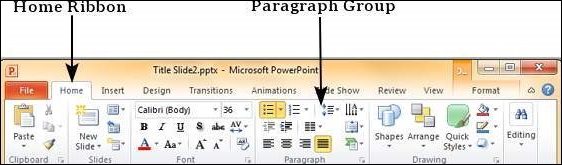
Шаг 3 – Выберите один из параметров межстрочного интервала из раскрывающегося списка, чтобы применить один из предварительно определенных параметров межстрочного интервала.
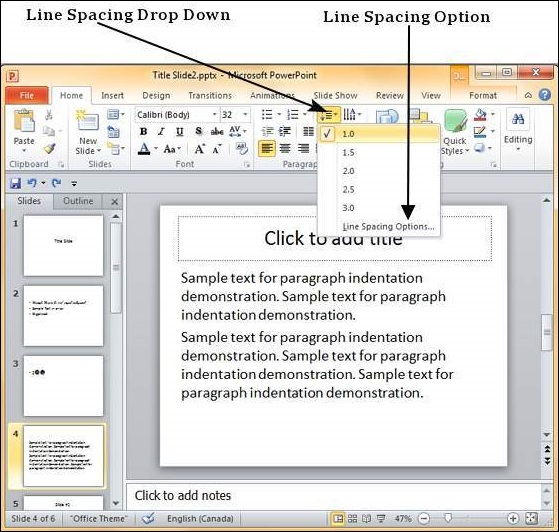
Шаг 4 – Чтобы настроить интервал, вы можете нажать « Параметры межстрочного интервала… ». Откроется диалоговое окно « Абзац ».
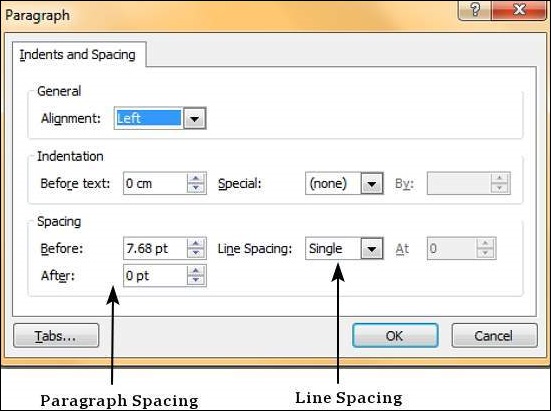
Шаг 5 – Раздел интервалов в диалоге абзаца имеет две настройки. До и После – интервал между абзацами в целом, а между строками – интервал между строками внутри самого абзаца.
Интервал, выравнивание, отступ
Давайте отдохнём от самого понятия Стили и познакомимся со строением абзаца. Да вы не ослышались, а я не сделала ошибки. Каждый абзац имеет строение, свой скелетик, в котором слова играют роль мускулов. А форму скелетика определяют интервалы, отступы и выступы.
По окончании урока вы сможете:
- Рассказать о строении абзаца.
- Задать междустрочный и межабзационный интервалы.
- Задать выравнивание абзаца.
- Задать различные виды отступов и выступов.
1. Строение абзаца
1.1. Интервал

Базовая линия – воображаемая прямая линия, проходящая по нижнему краю прямых знаков без учёта выносных элементов. В строке символы текста стоят на базовой линии, а нижние выносные элементы текста «свисают» с неё.
Выносной элемент – строчной буквы, выдвинутая выше линии строчных знаков (верхний выносной элемент) или опущенная ниже базовой линии шрифта (нижний выносной элемент).
Пример нижнего выносного элемента – буква ф. В кириллице намного меньше букв с выносными элементами, чем в латинице, за счёт чего русские шрифты выглядят более ровными и монотонными:
Пример верхнего выносного элемента – та же буква ф и прописная буква С.

Межстрочный интервал – расстояние между двумя строками текста. Автоматически одиночный интервал определяется по размерам самого высокого элемента строки. И это не обязательно буква, может быть рисунок, надпись. Нам совершенно не обязательно знать точный размер межстрочного интервала. В конце концов, размер межстрочного интервала мы всегда можем выставим исходя из наших соображений.
Межабзационный интервал – интервал между двумя абзацами. Опять-таки этот интервал целиком и полностью зависит от нас. Но маленькое замечание, которое приводит к замечательным результатам:
| Совет | Межабзационный интервал должен быть всегда (!) больше межстрочного |
1.2. Выравнивание
Поговорим о выравнивании абзаца. Абзац можно выровнять 4 способами:

- Выравнивание по левому краю:
В этом случае мы рискуем получить «рваный» правый край. Это совершенно неприемлемо для официальных документов, да и в обычном тексте производит не очень хорошее впечатление. Но для презентаций следует использовать именно этот способ выравнивания. Дело в том, что восприятие текста с листа и восприятие текста с экрана очень отличается. Но об этом я буду говорить в теме «Дизайн».
2. Выравнивание по центру:

При выравнивание по центру мы получаем два «рваных» края. Такой текст очень тяжело читается и применять этот вид выравнивания следует крайне осторожно в следующих случаях:
- Заголовки главных разделов
- Абзацы, у которых не более 3 строчек.
3. Выравнивание по правому краю:

Мы получаем «рваный» левый край, что для людей, которые читают текст слева-направо, очень тяжело воспринимается. Выравнивание по правому краю допустимо только при использовании цитат и при определенных совместных композициях графики и текста.
Утверждаю
Директор
_______________Н.Е.Правильнов
признак дурного тона!
4. Выравнивание по ширине текста:

Текст выравнивается по ширине за счет увеличения расстояния между словами. Это хорошо видно на примере второй строчки. Поэтому будьте готовы к тому, что у вас могут появится большие белые промежутки между словами. Представляете, у вас в тексте будет слово, состоящее из 33 букв «рентгеноэлектрокардиографического»! В этом случае большое белое пятно на строчке вам практически обеспечено. Но в документах требуется выравнивание текста по ширине, и нам остаётся только молится, чтобы нам не попались слова типа «автоэлектростеклоподъемники» (всего 27 букв!). Положение может спасти автоматический перенос слов (хорошо, что эта опция в Word’е присутствует), но переносы в официальных документах недопустимы.
Что касается оформления слайдов презентаций, то я категорически против выравнивания текста по ширине. А почему, скажу в теме «Дизайн» и «Секреты PowerPoint».
К сожалению, идеального выравнивание нет, так что будем обходится тем, что есть.
1.3. Отступ и выступ

Самый известный отступ – это красная строка.
В данном случае это отступ первой строки абзаца, служит хорошим определителем начала нового абзаца. Досталась нам в наследство от летописных времён, когда первую букву абзаца рисовали красной краской (киноварью). Наиболее оптимальный размер отступа – 1 см.
Отступ всего абзаца нужен для создания утверждающей подписи. Согласно ГОСТу этот важный реквизит официальной документации должен располагаться в правом верхнем углу страницы. Многие пользователи выходят из положения тем, что выравнивают текст утверждения по правому краю. Я уже говорила и повторюсь – это грубейшая ошибка оформления. Должно быть так:

Что касается выступа, то в Word’е можно задать выступ только первой строки. Это очень интересная возможность для оформления правил:
2. Выравнивание абзаца

Я не буду подробно говорить, как выровнять абзац. Все, кто хоть немного поработал с текстом в Word’е, знают, где находятся эти команды. Я лишь напомню: команды Выравнивания находятся на ленте Главная, группа команд Абзац:
3. Междустрочный и межабзационный интервалы

Кнопка, которая открывает окно-меню с предлагаемыми значениями интервалов, находится на ленте Главная, группа команд Абзац:
Обратите на команду в окне-меню «Другие варианты междустрочных интервалов». Эта команда вызывает диалоговое окно Абзац, в котором имеется большой простор для работы с интервалами и не только с ними. Но об этом позже, в других уроках.
А теперь переходим к практическим занятиям.
4. Отступ и выступ
Скачайте документ тут. Откройте документ.

Чтобы установить положение абзаца на странице воспользуемся интересными объектами, которые находятся на горизонтальной линейке. В левой части горизонтальной линейки есть два маленьких треугольника, смотрящих друг на друга в акробатической поддержке, и маленький прямоугольник, а в левой части – один маленький треугольник.
- Верхний треугольник отвечает за положение первой строки абзаца – позволяет сделать красную строку:
 Курсор подвести к верхнему треугольнику, нажать ЛМ и, не отпуская, перетащить на нужное расстояние.
 - Нижний треугольник отвечает за выступ первой строки (очень интересная возможность оформления какого-нибудь правила):
 Курсор подвести к нижнему треугольнику, нажать ЛМ и, не отпуская, перетащить на нужное расстояние.
 - Прямоугольник отвечает за сдвиг вправо всего абзаца (возможность оформления утверждающей подписи, ведь в официальных документах нельзя делать выравнивание по правому краю, хотя делают сплошь и рядом):
 Курсор подвести к нижнему прямоугольнику, нажать ЛМ и, не отпуская, перетащить на нужное расстояние вправо. Вы обратили внимание, что в этом случае вся конструкция послушно двинулась вместе?
 - Правый треугольник отвечает за сдвиг всего абзаца влево:
 Курсор подвести к правому прямоугольнику, нажать ЛМ и, не отпуская, перетащить на нужное расстояние влево.
Теперь вы сможете:
- Рассказать о строении абзаца.
- Задать межстрочный и межабзационный интервалы.
- Задать выравнивание абзаца.
- Задать различные виды отступов и выступов.
Заключение. Я нечасто пользуюсь этими опциями, так как через диалоговые окна дают больше возможностей для установки точных значений интервалов, отступов и выступов. Но знать возможности работы непосредственно с ленты полезно. Подробнее о возможностях оформления документов я расскажу в следующих статьях.