
Как уменьшить межстрочный интервал в Word – 3 способа
При создании текстовых документов приходится сталкиваться с разными требованиями оформления, а стандартный межстрочный интервал в Ворде может им не соответствовать. Благо инструментарий по настройке внешнего вида текста в офисном пакете Майкрософта достаточно богат, и вы можете менять расстояние между строк разными удобными способами.
Ниже представлен пример изменения межстрочного интервала в MS Word 2013
Как изменить межстрочный интервал в Word для выделенного текста
Если вам нужно изменить расстояние между строк в определенной части документа, выделите этот фрагмент текста и проделайте следующие шаги ( для выделения всего текста в документе используйте комбинацию клавиш «Ctrl+A» ):
- Убедитесь, что у вас открыта вкладка «Главная».
- В блоке «Абзац» кликните по кнопке «Интервал».
- В выпадающем меню выберите желаемый вариант от одинарного интервала до тройного.
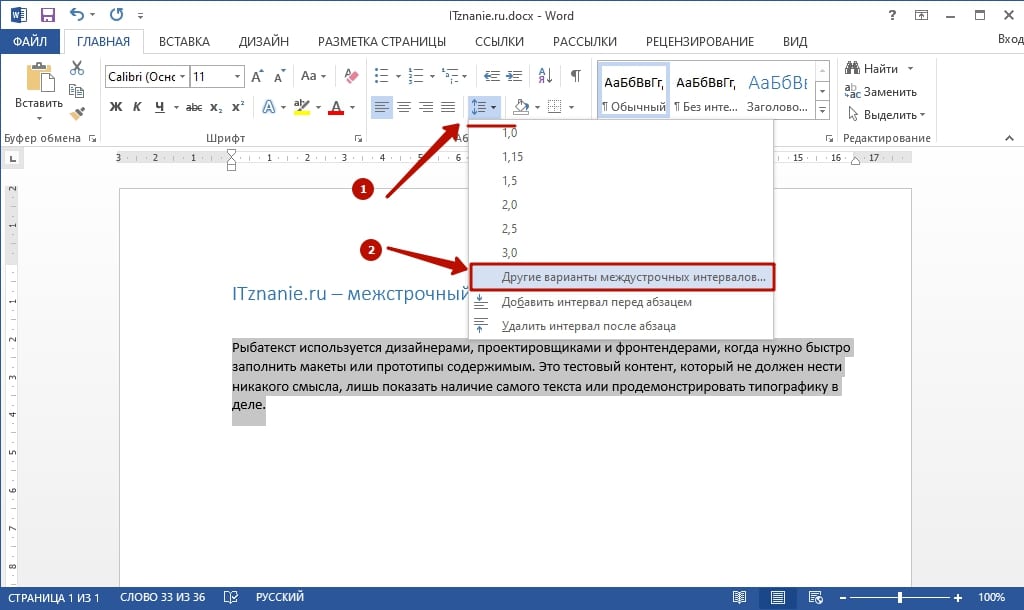
Возможно, среди предложенных программой по – умолчанию нет подходящего, тогда используйте пункт «Другие варианты…».
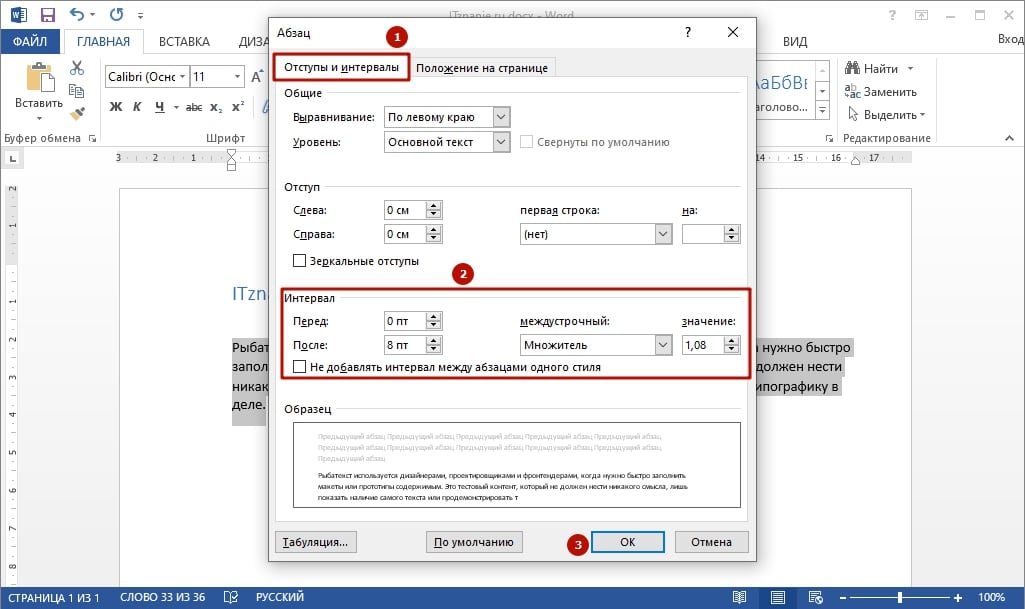
Откроется новое окошко, в котором нужная вкладка — «Отступы и интервалы».
Здесь можно задать параметры расположения текста на странице вручную. Например, уменьшить или увеличить расстояние между строками на произвольные значения. В нижней части окна «Образец» предварительно продемонстрирует, как изменения будут смотреться на странице. Кнопка «OK» применит внесенные правки.
Если текста еще нет, и вы только собираетесь его набирать, и хотите, чтобы пробелы в Ворде между строчками и абзацами сразу печатались, как задумано, проделайте такие шаги:
- Перейдите на вкладку «Разметка страницы».
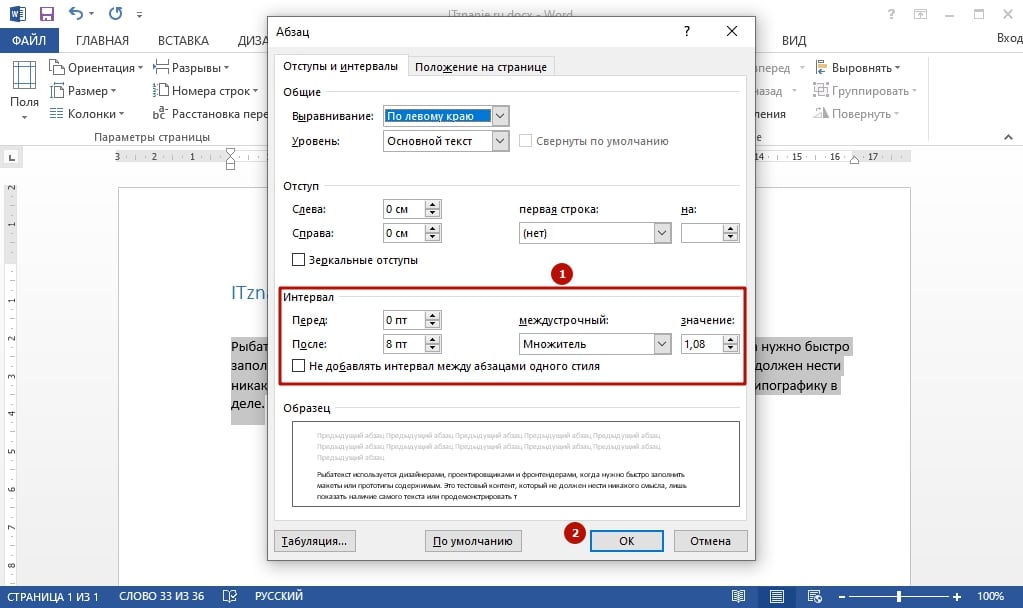
- Воспользуйтесь блоком «Абзац» — кликните по маленьком значку в нижнем правом углу.

- В открывшемся окне настроек установите желаемые параметры и нажмите «OK» для сохранения макета.
Прочитать ещё статью: Как рисовать в MS Word (2007 — 2019) рисунки карандашом
Изменить интервал до и после абзацев
В некоторых случаях возникает потребность изменять расстояние между строк не только внутри абзацев, но и между самими абзацами, чтобы визуально лучше отделить друг от друга отдельные смысловые фрагменты. Для этого случая подходят те же инструменты, что и в предыдущем способе:
- Произведите выделение конкретной части текста или всего документа.
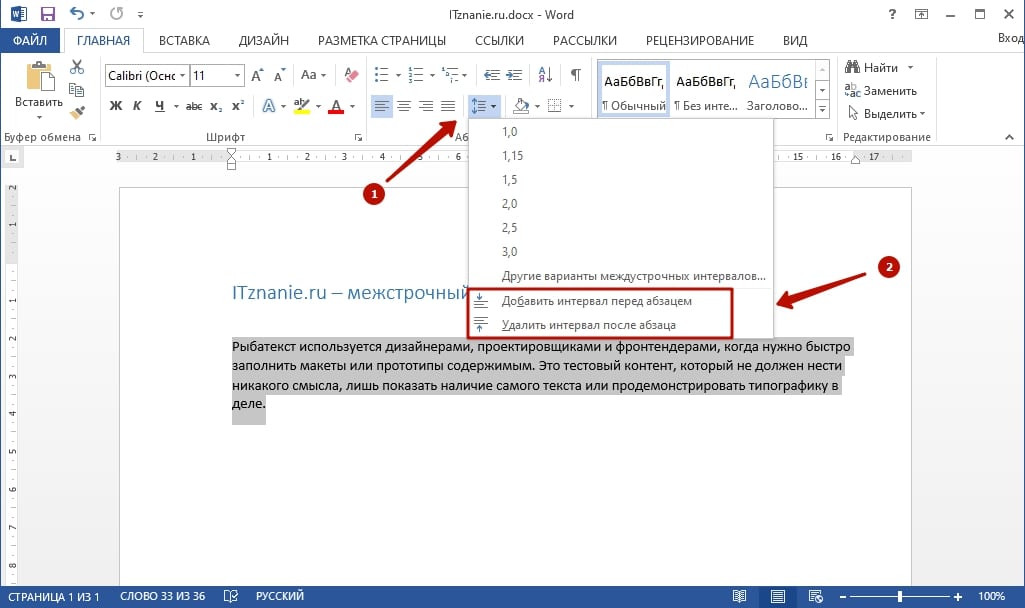
- На вкладке «Главная» нажмите кнопку «Интервал».
- На этот раз воспользуйтесь одним из двух нижних пунктов.
Вариант «Добавить интервал перед абзацем» изменит текст перед выделенным фрагментом, а «Добавить после…», соответственно, под ним. Аналогично, в разделе с другими вариантами можно настроить интервал между строк и абзацев по своему усмотрению, и, таким образом, создать индивидуальный стиль промежутков между смысловыми частями текста.
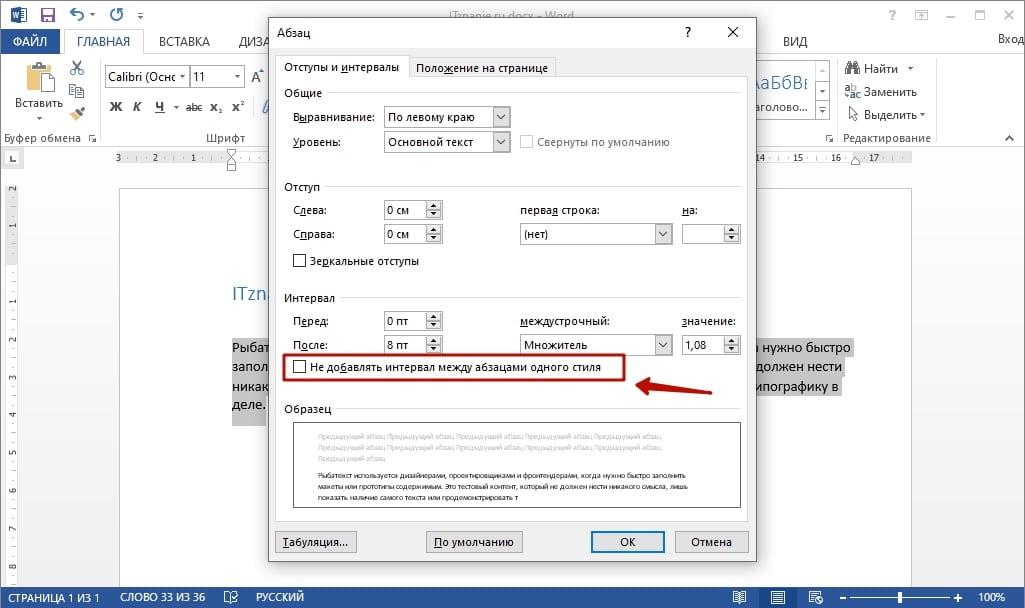
Обратите внимание: можно установить галочку напротив строки «Не добавлять интервал между абзацами одного стиля. Иногда это бывает полезным при оформлении некоторых видов текстовых документов.
Изменить интервал с помощью экспресс-стилей
Способы, описанные ранее, удобны, только когда перед пользователем стоит задача поменять межстрочное расстояние в конкретном куске или во всем тексте. Минус такого метода — применение одинаковой настройки на протяжении всего выделенного фрагмента или документа. Но что делать, когда нужно быстро оформить весь документ, сформировав необходимые интервалы между строками и абзацами, задать заголовки и подзаголовки?
Можно делать это вручную, пользуясь соответствующими опциями на вкладках Word «Главная» и «Макет». Но если документ насчитывает сотни страниц это займет очень много времени и отнимет массу сил. Благо в текстовом редакторе имеются экспресс-стили, с помощью которых можно одним нажатием кнопки менять интервал между строками, размер и внешний вид заголовков и другие параметры форматирования текста:
- На вкладке «Главная» воспользуйтесь группой «Стили».
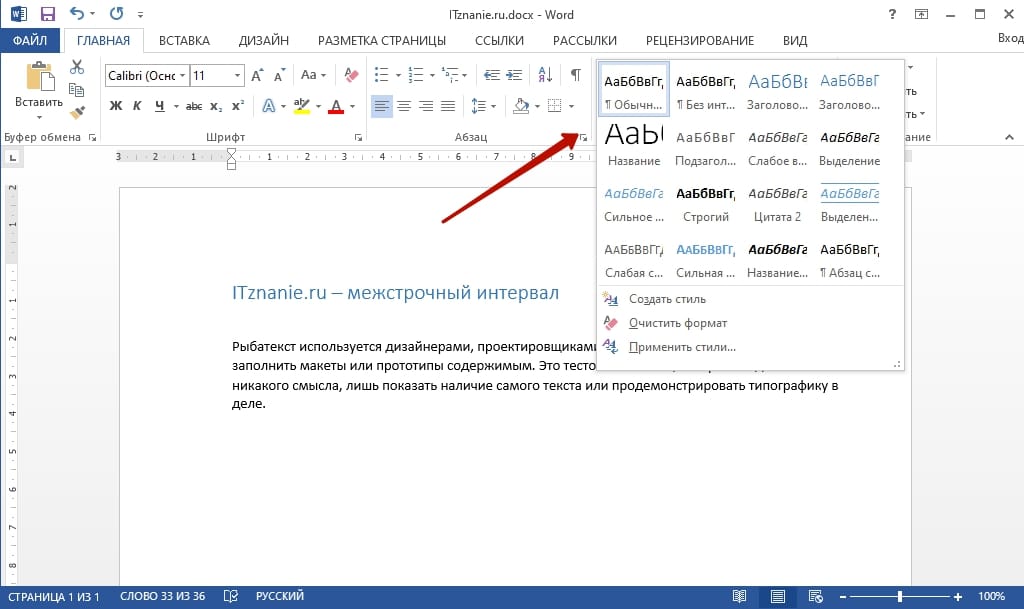
- Просто выберите любой понравившийся из списка (достаточно навести на него курсор, чтобы соответствующим образом изменить внешний вид документа и кликнуть, чтобы сохранить изменения).
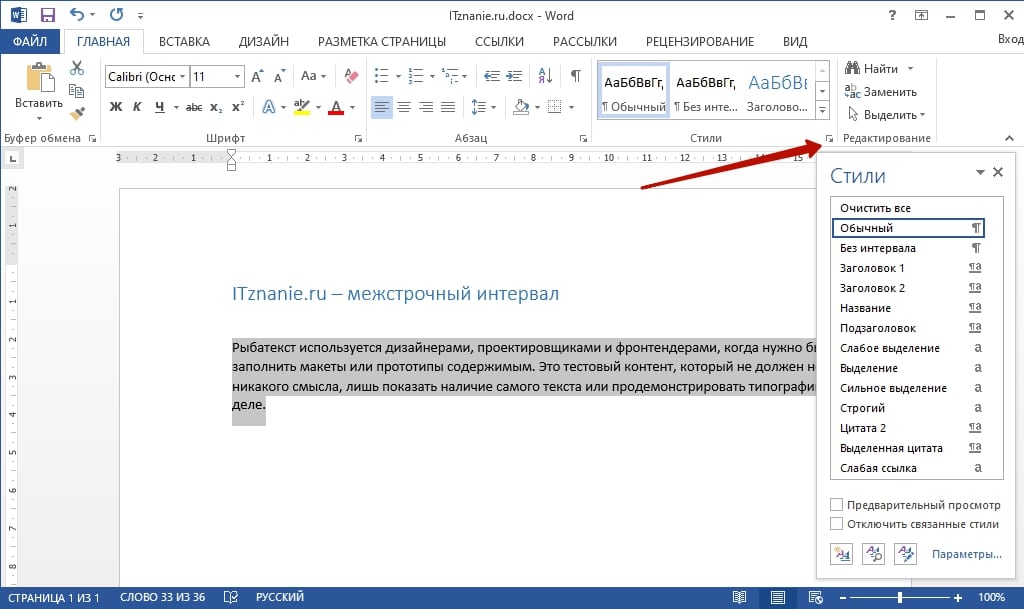
- Чтобы посмотреть подробный список особенностей выбранного стиля, нажмите на маленькую кнопку этого окошка, расположенную в нижнем правом углу.
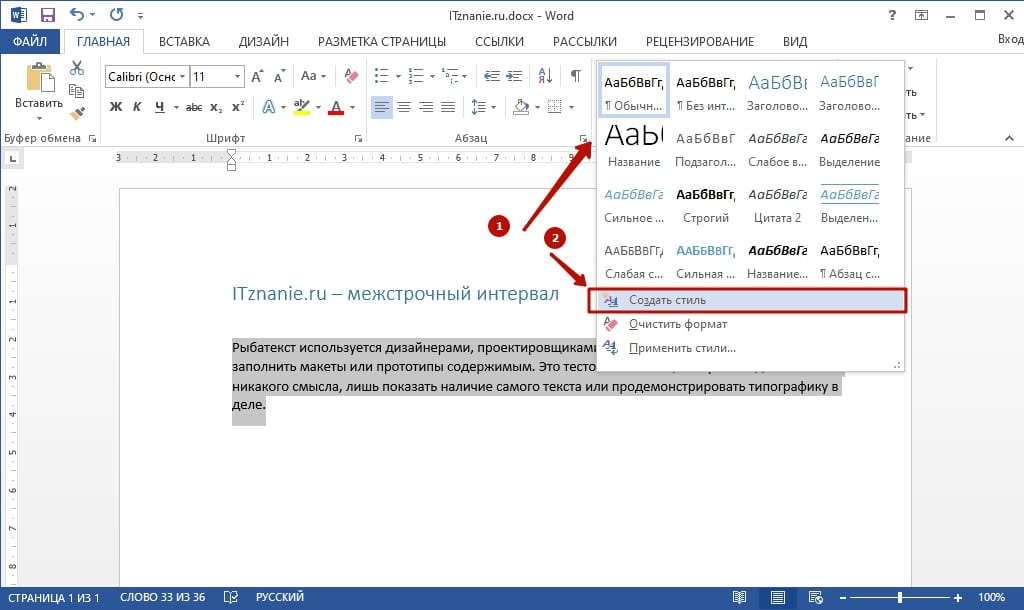
- Если вам по каким-то причинам не подходит ни один из предложенных Вордом стилей, вы можете создать собственный, воспользовавшись соответствующим пунктом меню. После его можно сохранить и использовать в работе.
Прочитать ещё статью: Как в Ворде перевернуть текст – 4 рабочих способа
Необязательно все перечисленные настройки могут понадобиться при оформлении документов в соответствии со строгим сводом правил, например, для школьных рефератов или студенческих курсовых работ. В некоторых случаях менять параметры межстрочного интервала просто полезно: таким образом улучшается внешний вид документа и его читабельность.
Уменьшение междустрочного интервала в Microsoft Word
Уменьшение междустрочного интервала в текстовом документе Microsoft Word – довольно простая задача, которая выполняется в несколько шагов.
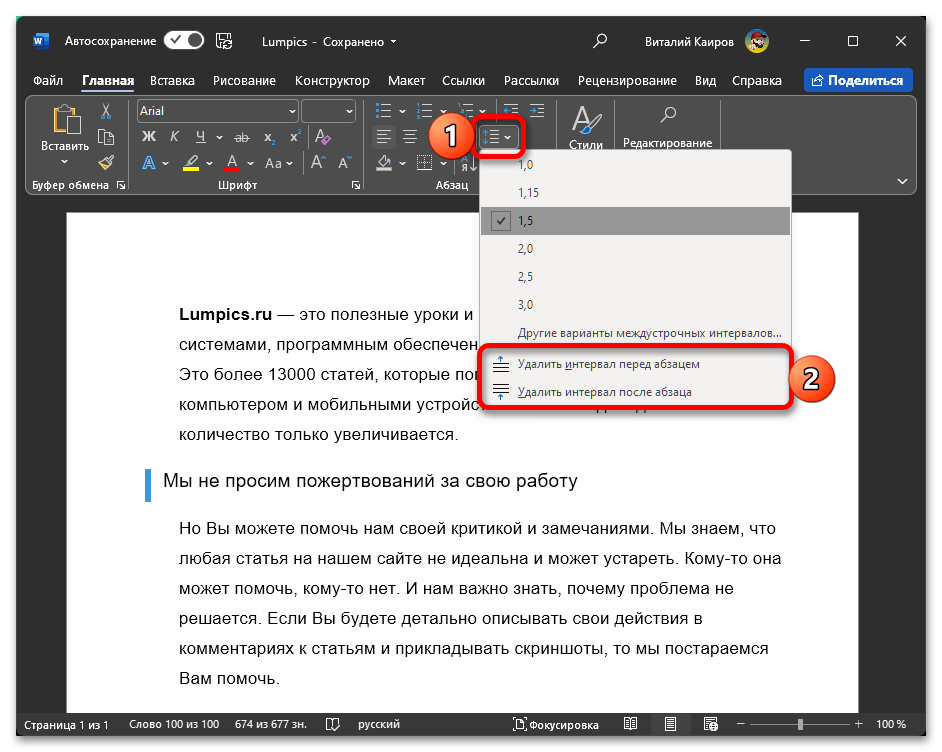
- Выделите фрагмент текста, отступы в котором требуется сделать меньше. Разверните меню кнопки «Интервал», расположенной во вкладке «Главная», и кликните в нем по пунктам «Удалить интервал перед…» и «Удалить интервал после абзаца», если таковые доступны (хотя бы один из них) и такой вариант вам подходит.
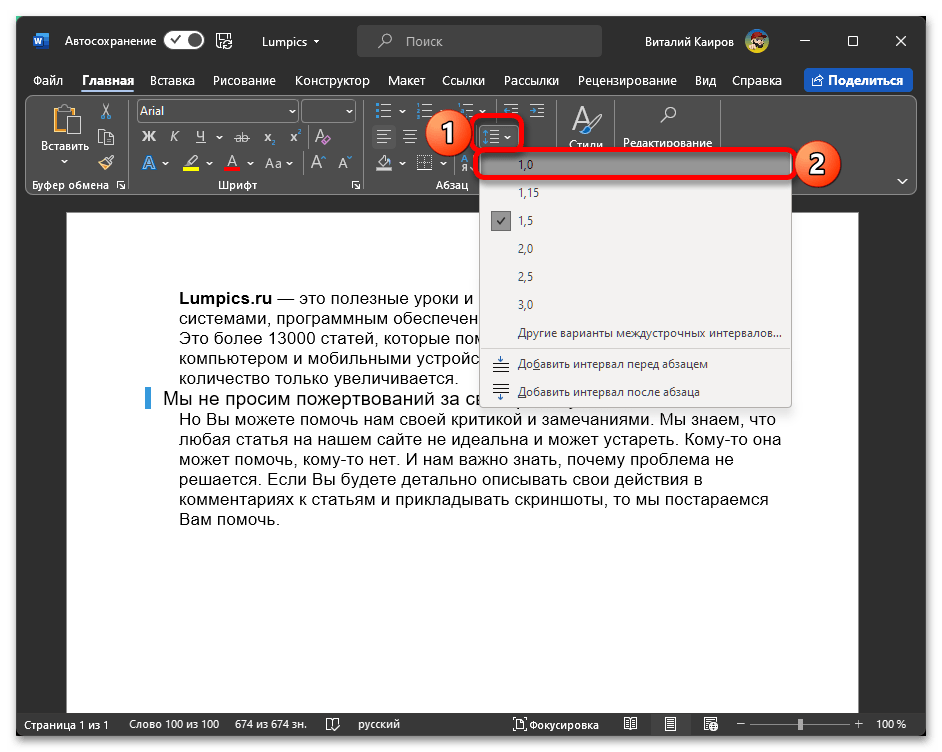
- Далее, повторно вызвав это же меню, выберите в нем кажущийся вам подходящим размер отступа, который меньше используемого в настоящий момент. Оптимальным вариантом с точки зрения уплотнения текста, но при этом с сохранением его удобочитаемости, является значение «1,0».
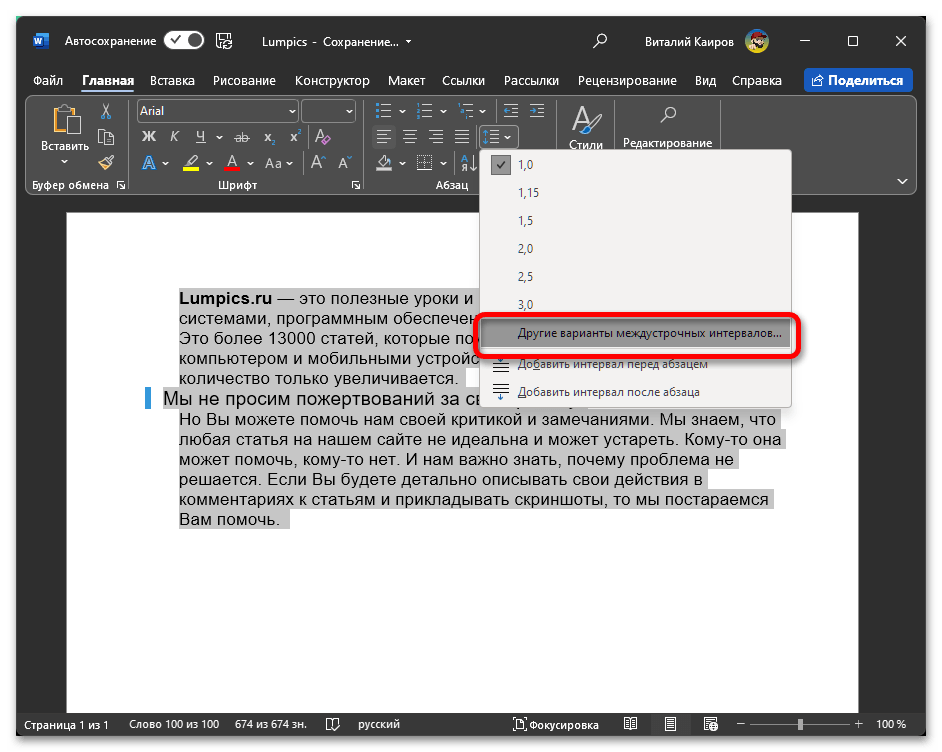
- Если одинарный отступ кажется вам недостаточно меленьким, в меню его изменения выберите пункт «Другие варианты междустрочных интервалов».
 В качестве альтернативы можно нажатием правой кнопки мышки по предварительно выделенному тексту вызвать контекстное меню и выбрать в нем пункт «Абзац» либо же развернуть окно параметров соответствующей группы инструментов, кликнув по кнопке на ленте, которую на скриншоте ниже мы отметили стрелкой.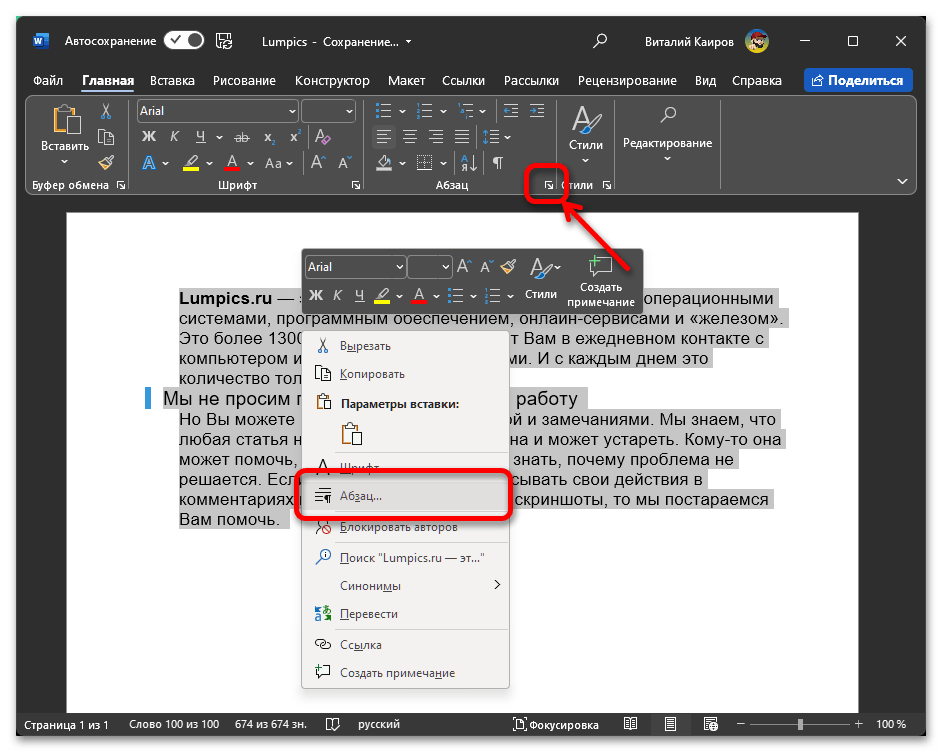
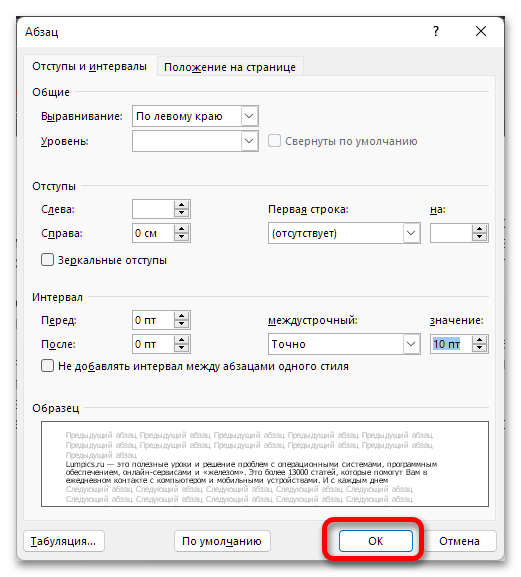
- Оказавшись во вкладке «Отступы и интервалы», разверните выпадающий список под пунктом «Междустрочный» и выберите в нем предпочтительный размер отступа, ориентируясь при этом на пример в блоке «Образец», чтобы понять, как будет выглядеть текст.
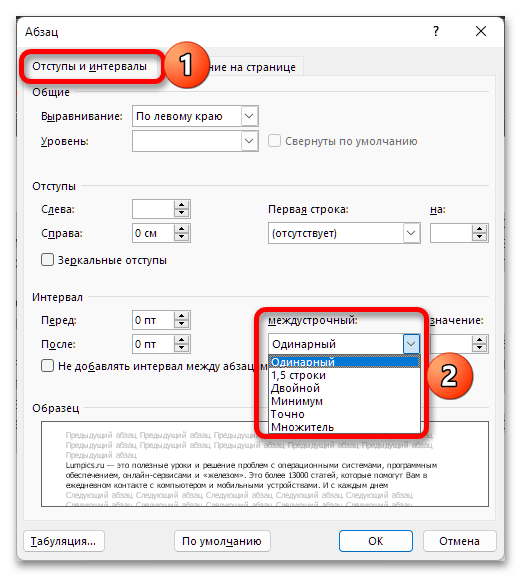
- «Минимум» — минимально допустимый размер отступа, при котором сохраняется нормальное отображение и читабельность всех символов;
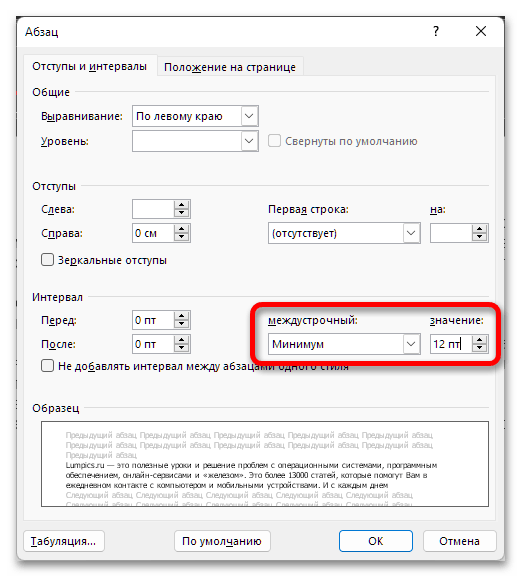
- «Точно» — возможность задать любой размер отступа в пунктах, но все же не рекомендуется делать его меньше «10 пт», так как текст со стандартным размером шрифта (12) и масштабированием в 100% будет уплотнен максимально.
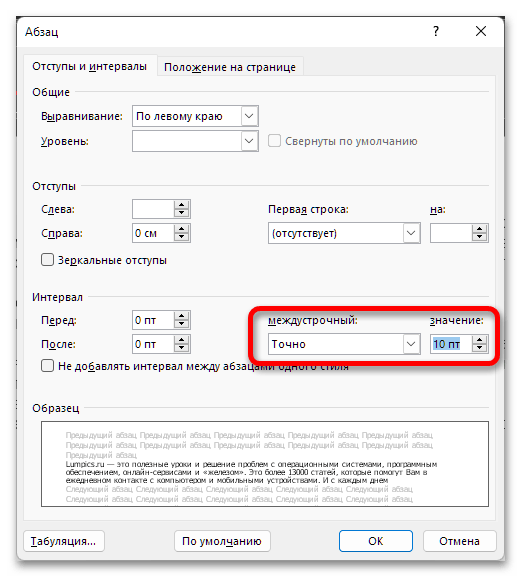
- «Минимум» — минимально допустимый размер отступа, при котором сохраняется нормальное отображение и читабельность всех символов;
Примечание: Если вы хотите, чтобы внесенные изменения были применены не только к текущему текстовому документу, но и ко всем остальным, которые в дальнейшем будут создаваться на основе стандартного шаблона «Normal», нажмите на кнопку «По умолчанию», отметьте маркером соответствующий пункт в окне с вопросом, после чего кликните «ОК».
Читайте также: Как сделать шаблон документа в Ворде
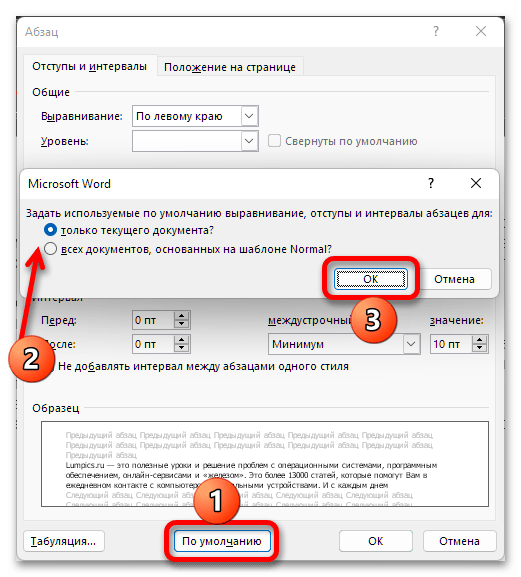
Для того чтобы применить к тексту выбранный размер отступа и закрыть окно его настройки, воспользуйтесь кнопкой «ОК».
Читайте также: Как настроить междустрочный интервал в Microsoft Word
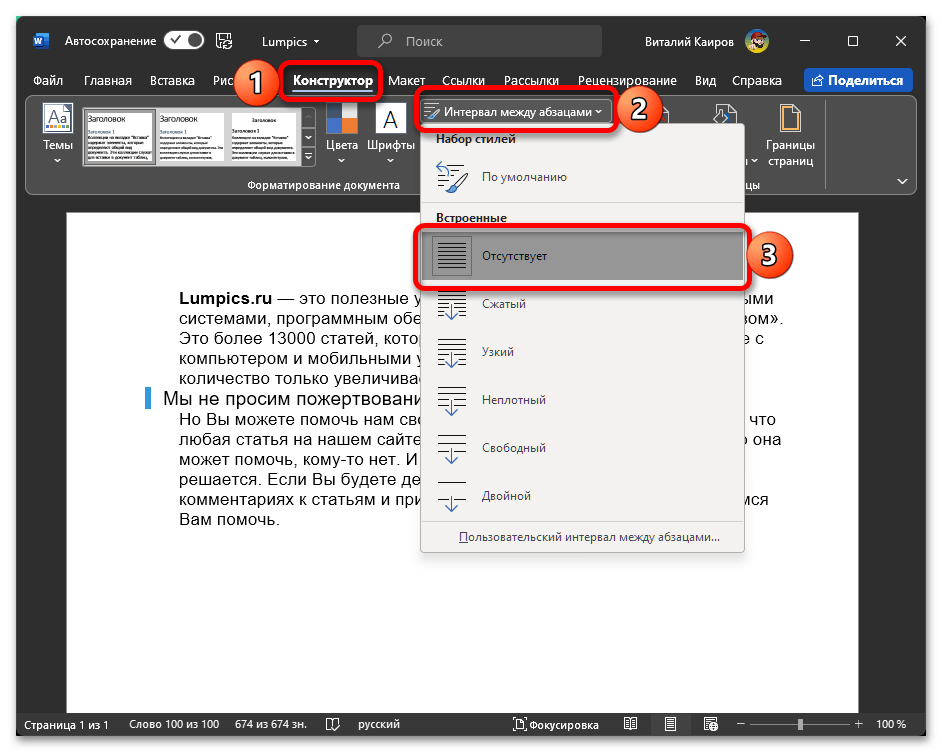
В случае если вы хотите, чтобы между абзацами не появлялись дополнительные отступы, выделите текст, перейдите во вкладку «Конструктор», разверните меню «Интервал между абзацами» и выберите в нем пункт «Отсутствует».
Если же вам требуется использовать уменьшенный (одинарный) междустрочный интервал довольно часто или постоянно, нелишним будет соответствующим образом изменить параметры стандартного стиля форматирования или создать собственный. Для этого:
- Вызовите меню группы инструментов «Стили» (вкладка «Главная»), нажмите в нем по небольшой кнопке, расположенной справа от пункта «Обычный»
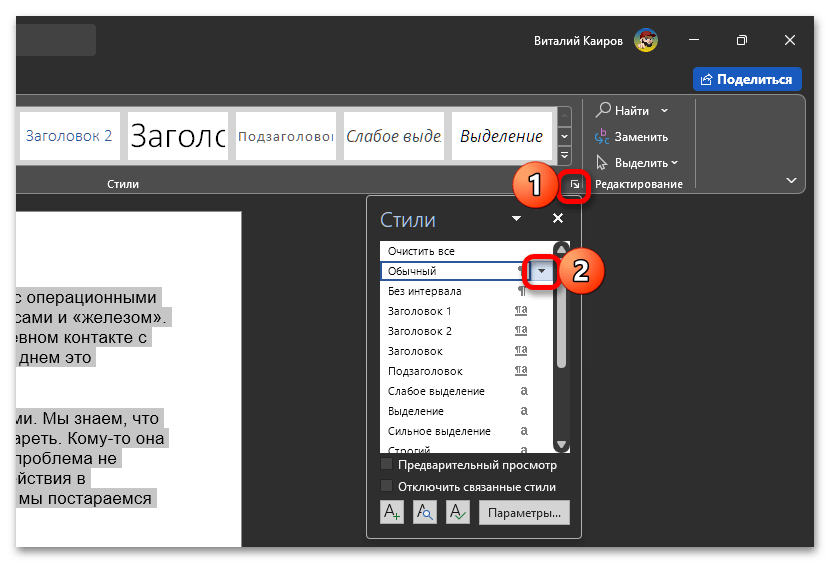 и кликните по опции «Изменить».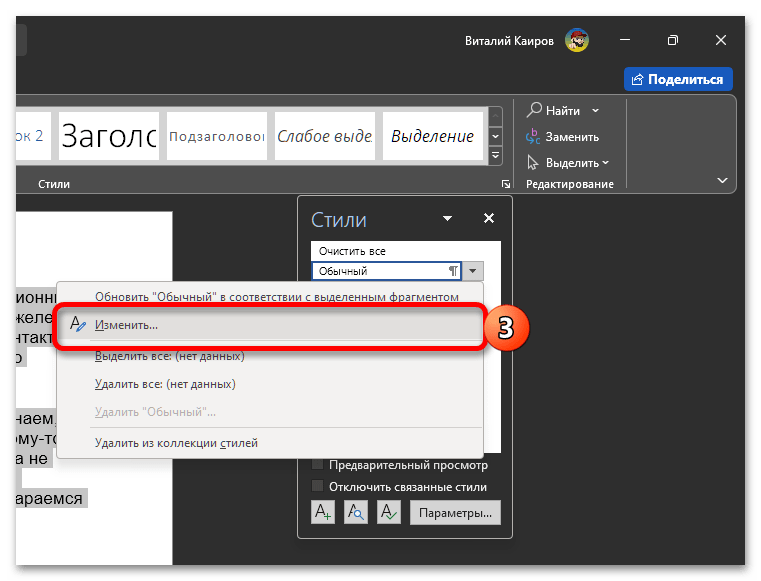
- Нажмите по отмеченным на изображении ниже кнопкам (применить одинарный интервал и удалить отступ между абзацами), после чего кликните «ОК».
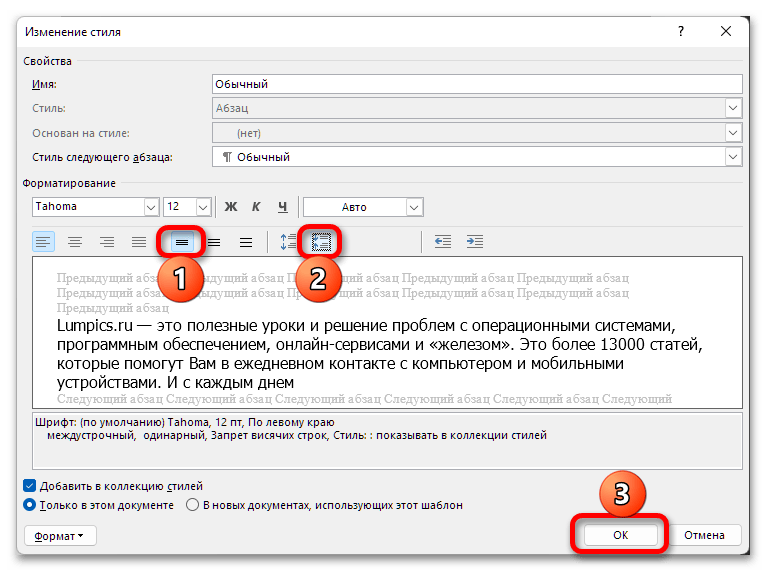
- Выполнив два предложенных выше шага, мы с вами уменьшили отступы между строками для стандартного, «Обычного» стиля форматирования. Однако при желании вы можете оставить его неизменным и создать вместо этого собственный стиль, задав для него не только необходимые размеры интервалов, но и определив тип выравнивания текста, используемый шрифт, его размер и начертание.
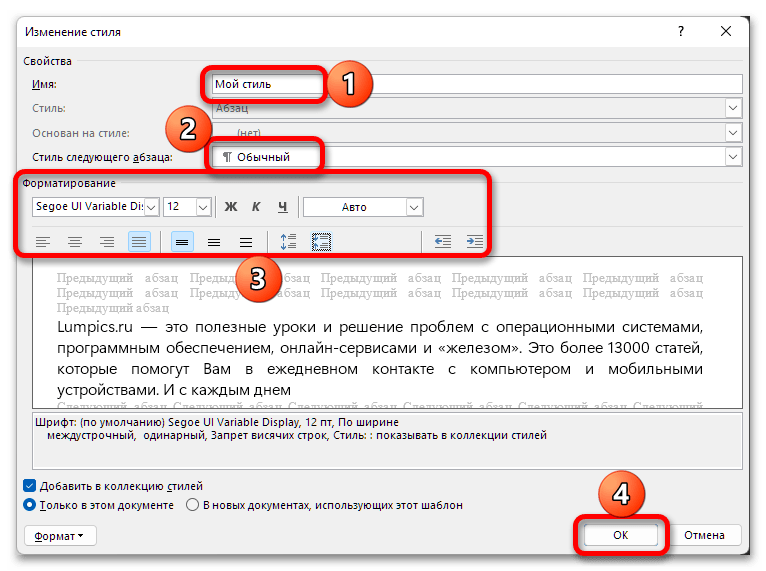
В общих чертах то, как это сделать, можно понять по представленному выше скриншоту, но также у нас на сайте имеется отдельная, куда более подробная статья на данную тему.
3 шикарных способа уменьшить расстояние между строк в Word

4 — й год работаю удалённо и создаю различные источники дохода. Строю бизнес в интернете и активно инвестирую.
Всем привет! Вы находитесь на страницах блога «Основы ПК». Я Федор Лыков и сегодня мы разберемся, как уменьшить расстояние между строк в Ворде.
Содержание скрыть
При составлении текстовых документов действуют определенные требования на межстрочный интервал. Поэтому очень часто приходится уменьшать междустрочный интервал. Кроме этого программа позволяет уменьшить отступ и между абзацами.

При создании документа автоматически устанавливается параметр, заложенный при разработке программы. На старых версиях он составлял 1,0, а в современных – 1,15.
Именно об изменении данного параметра текста я и буду вам рассказывать сегодня. Также вы научитесь корректировать разрыв между абзацами.
Сделать данный процесс более комфортным, можно обладая мышью с грамотно подобранным показателем DPI. Прочитайте об этом в одной из статей моего блога.
Уменьшение межстрочного интервала в готовом тексте
Вы, наверное, захотите спросить: «Почему вы начинаете с разбора примера готового текста?». Это делается потому что в новом документе допускается установить интервал до того как на листе что-то появится. При этом последующее редактирование будет выполняться автоматически.
Теперь я расскажу вам, что делать с уже созданным текстом. Ведь бывают ситуации, когда изложение мысли закончено, но необходимо удовлетворить требования стандартов.
- Чтобы весь текст был выполнен в едином стиле, вы должны его выделить.
- Это делается с помощью сочетания клавиш “Ctrl+A” или через кнопку «Выделить», расположенную в группе команд «Редактирование».

- Теперь перейдем к самому интересному, то есть непосредственно к изменению размера.
- Для этого вы должны нажать на кнопку «Интервал». Ее можно найти в группе «Абзац» на вкладке «Главная».

- После этого появится выпадающий список. В нем предлагается на выбор несколько вариантов. Выбирайте тот, который нужен и кликайте по нему.

Если в списке отсутствует необходимый вариант можно самостоятельно указать другой размер. Но такой вариант развития событий бывает крайне редко. Обычно хватает готового набора. Однако я все равно расскажу вам, что нужно сделать.

Продолжение
- При нажатии на вышеуказанную строку вы попадете в окно «Абзац».
- Как можно убедиться в верхней части располагаются две вкладки. Но нам необходима только одна. Она называется «Отступы и интервалы».
Давайте немного отвлечемся? Есть желание зарабатывать в интернете, но вы не знаете с чего начать? Есть отличная профессия, и называется она копирайтер. Причем для выхода на рынок не нужно никаких вложений, а зарабатывать получится с первой минуты работы.

- На экране появилось небольшое окошко. В нем можно изменить и сразу посмотреть, как будет выглядеть текст после редактирования.
- Если все удовлетворяет вашим требованиям останется нажать на кнопку «Ок» и изменения вступят в силу.
Настройка позволяет указать размер между строками не только как предлагает программа, но и вписать любое числовое значение.
Аналогичным способом выполняется изменение в конкретном абзаце. Однако теперь весь документ выделять не нужно. Он останется в неизменном виде, за исключением выбранного фрагмента.
Изменение расстояния между соседними абзацами
Иногда ставятся задачи, когда необходимо уменьшить расстояние между соседними абзацами.
Алгоритм будет похож на предыдущий. То есть мы должны:
- Во-первых, выполнить выделение всего текста или конкретного фрагмента.
- Во-вторых, обратиться к команде «Интервал» на панели задач.
- В-третьи, выбрать между двумя последними строками: перед или после абзаца.

Программа позволяет задать точное значение данного промежутка, отличное от установленного. Чтобы это сделать обратитесь к команде «Другие варианты междустрочных интервалов»
Если вы еще не забыли, это окно нам уже пригодилось, когда мы выполняли задачу, как уменьшить расстояние между строк в Ворде. Когда окно будет открыто, вы увидите колонку под названием «Интервал». Она находится под разделом «Отступ»
Тут есть два окна для ввода числового значения. Оно будет измеряться в пунктах. Пункт – это размерность, которую придумали полиграфисты. В 1 дюйме располагается 72 пункта. Обычно применяется 12 пунктовый шрифт. Другими словами 12 пт – это дна строка. Соответственно 6 пт – пол строки.
Можно ввести любое число. Однако мне для работы хватает 6, 8, и 12 пт. Причем программа не будет препятствовать, если вы укажете другое значение.

Экспресс-стили для изменения междустрочного интервала
Теперь стоит рассмотреть случай, когда необходимо за один шаг выполнить разделение строк, абзацев и заголовков с подзаголовками. При использовании первых двух методов придется поочередно выделять текст между заголовками, что крайне неудобно.
В этом случае нам помогут экспресс-стили. Найти их можно на главной панели Ворда.

- Чтобы посмотреть весь представленный перечень вы должны открыть диалоговое окно.
- Для этого нужно нажать на маленькую стрелочку, которая размещена прямо под окошком со стилями. Не видите? Так вот же она.

- После этого на экране появится дополнительное окно «Стили». Тут можно выбрать один из предлагаемых. Или создать свой.

- Нажимая на кнопки, показанные на изображении ниже, вы можете регулировать интервал между абзацами.

- Для изменения междустрочного интервала внутри абзаца необходимо нажать на кнопку «Формат» и перейти в окно «Абзац».
- Ну, а тут уже понятно, что делать. Ведь мы рассмотрели весь функционал выше.

Заключение
На этом хочу сегодня завершить. Мы подробно рассмотрели все возможные варианты решения проблемы, как уменьшить расстояние между строк в Ворде. Как вы уже поняли, делается это различными способами, но каждый из них позволяет добиться поставленной цели.
Теперь вы можете поделиться данными знаниями с друзьями и знакомыми. Для этого можно использовать Skype. Показать весь процесс от начала до конца получится, если включить демонстрацию экрана.
Как я уже не один раз говорил, вы можете задавать свои вопросы в комментариях и писать их мне на электронную почту. Я открыт для обсуждений и предложений. Ни один вопрос не останется без ответа.
С уважением, Федор Лыков!
Как изменить междустрочный интервал в Word
wikiHow работает по принципу вики, а это значит, что многие наши статьи написаны несколькими авторами. При создании этой статьи над ее редактированием и улучшением работали, в том числе анонимно, 41 человек(а).
Количество просмотров этой статьи: 125 201.
В этой статье:
Изменение междустрочного интервала позволяет сделать документ легкочитаемым, а также делать заметки на бумаге при печати. Следуйте этому руководству, чтобы изменить интервал в любой версии Word, независимо от используемой операционной системы.
Метод 1 из 3:
Word 2016/2013/Office 365

Нажмите на вкладку «Дизайн» или «Проектирование». Она расположена сверху, в строке меню. [1] X Источник информации

Нажмите «Интервал между абзацами». Раскроется меню, где можно выбрать соответствующие опции.

- Чтобы задать двойной междустрочный интервал в определенной части текста, во вкладке «Главная» в меню «График и интервал между абзацами» или просто «Интервал» (четыре горизонтальные линии с двумя голубыми стрелками) выберите параметр 2,0.
Метод 2 из 3:
Word 2007/2010

Установите междустрочный интервал перед началом работы. Если вы хотите создать документ с одним стандартным междустрочным интервалом, первым делом установите его (чтобы потом сэкономить время). Для изменения междустрочного интервала перейдите на вкладку «Главная» или «Разметка страницы».

- Если значок «Междустрочный интервал» не отображается, скорее всего, причиной тому недостаточное количество места на экране устройства. Вы можете изменить интервал, нажав значок со стрелкой, указывающей вниз, снизу от слова «Абзац». Раскроется соответствующее меню.
- В меню «Абзац» вы можете настроить междустрочный интервал с помощью раскрывающегося меню «междустрочный:» в разделе «Интервал».

Измените интервал на вкладке «Разметка страницы». На вкладке «Разметка страницы» нажмите на значок со стрелкой, указывающей вниз, у слова «Абзац». Раскроется соответствующее меню. В меню «Абзац» вы можете настроить междустрочный интервал с помощью раскрывающегося меню «междустрочный:» в разделе «Интервал».

- Если выбрать «До», интервал будет добавляться перед началом каждого абзаца.
- Если выбрать «После», интервал будет добавляться каждый раз после нажатия клавиши Enter (с целью начать новый абзац).

- «Точно» позволяет установить точное расстояние между строками, измеренное в пунктах (в дюйме 72 пункта).
- «Множитель» позволяет установить больший интервал, например, тройной интервал.

Измените интервал по умолчанию. Если вы хотите изменить интервал, заданный по умолчанию (1,15), задайте нужные вам значения и нажмите кнопку «По умолчанию». Вам будет предложено подтвердить изменения значений по умолчанию.

- Вы можете изменить интервал всего документа, выделив весь текст. Чтобы быстро выбрать весь текст, нажмите Ctrl + A (PC) или ⌘ Command + A (Mac). Это не повлияет на верхние и нижние колонтитулы или текстовые поля. Для изменения интервала в них вам нужно будет выбрать эти разделы отдельно.

- Выделите текст, в котором вы хотите изменить интервал.
- Нажмите Ctrl + 2 (PC) или ⌘ Command + 2 (Mac). В итоге получите 2 (двойной) интервал.
- Нажмите Ctrl + 5 (PC) или ⌘ Command + 5 (Mac). В итоге получите 1,5 (полуторный) интервал.
- Нажмите Ctrl + 1 (PC) или ⌘ Command + 1 (Mac). В итоге получите 1 (одинарный) интервал.