
Наложение фона в Skype
В Skype недавно вышло полезное обновление, позволяющее накладывать фон во время общения при использовании веб-камеры. При этом функция замены фона работает практически идеально, даже если на заднем плане у вас не совсем одноцветная картинка. Это позволяет не загружать дополнительный софт, требующий специальной настройки и обязательно добавляющий в операционную систему виртуальное устройство захвата. Пока что замена фона работает только в десктопной версии Скайпа.
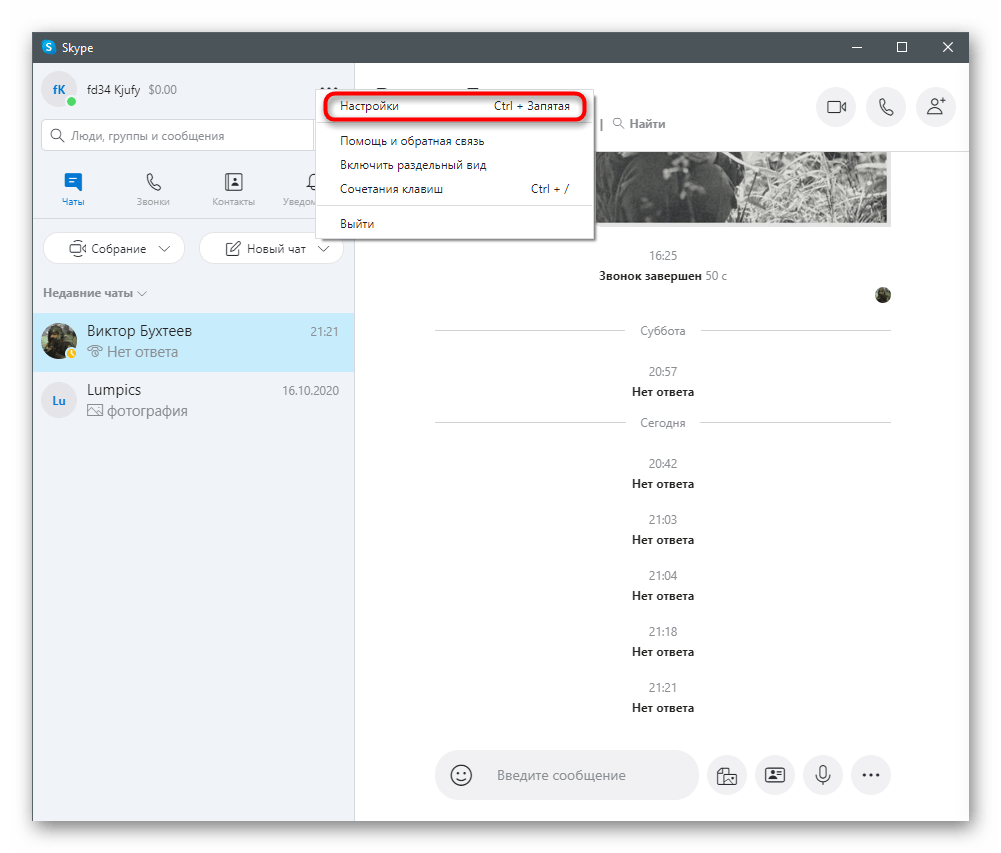
- Запустите Скайп и нажмите кнопку в виде трех горизонтальных точек, расположенную напротив своего ника. Из появившегося контекстного меню выберите пункт «Настройки».
- Перейдите к разделу с параметрами «Звук и видео».
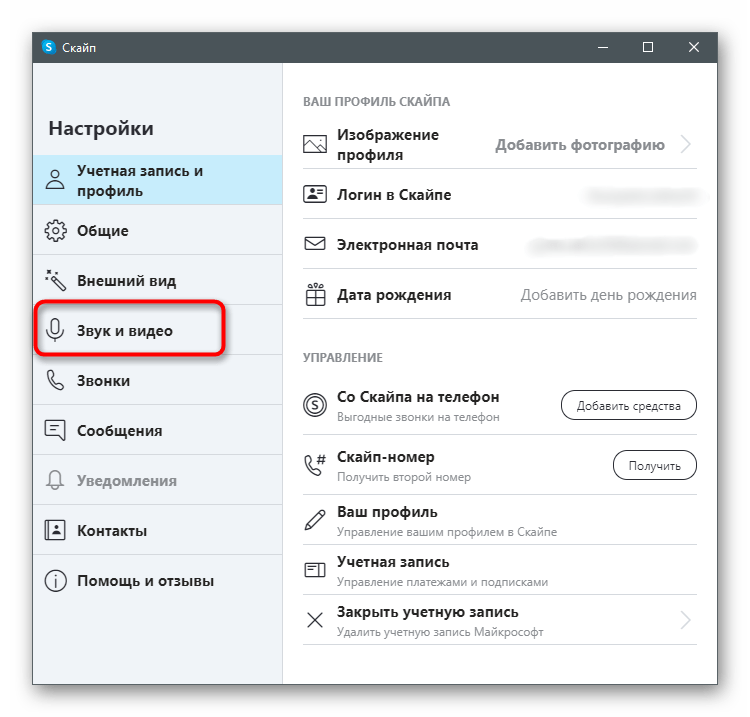
- Убедитесь в том, что в списке «Камера» указано правильное устройство и вы видите себя в окне предпросмотра внизу.

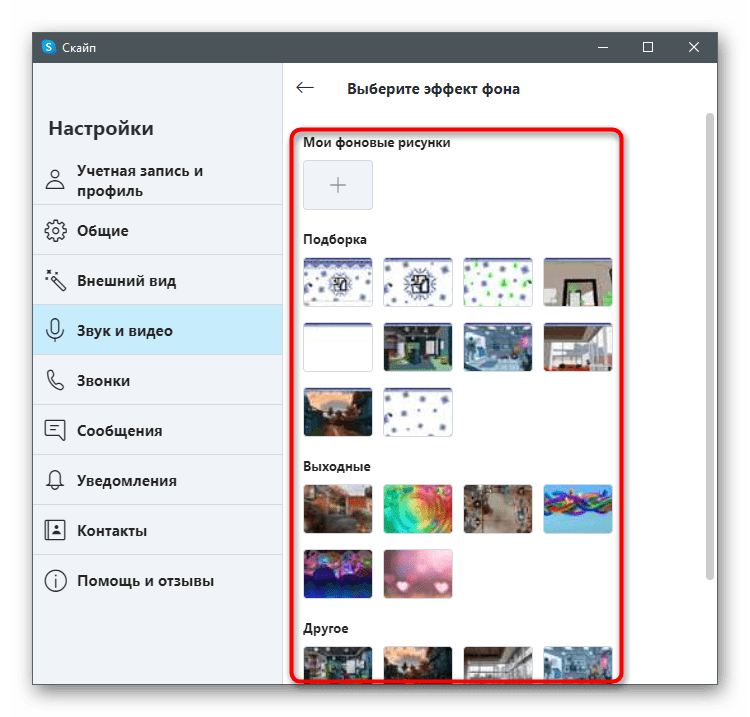
- Далее вам нужен блок «Выберите эффект фона». Примените один из предложенных вариантов замены или откройте полный список изображений.

- Они разделены по тематикам, а миниатюры позволяют найти подходящий фон. Кнопка под «Мои фоновые рисунки» дает возможность добавить собственное изображение для заднего плана.
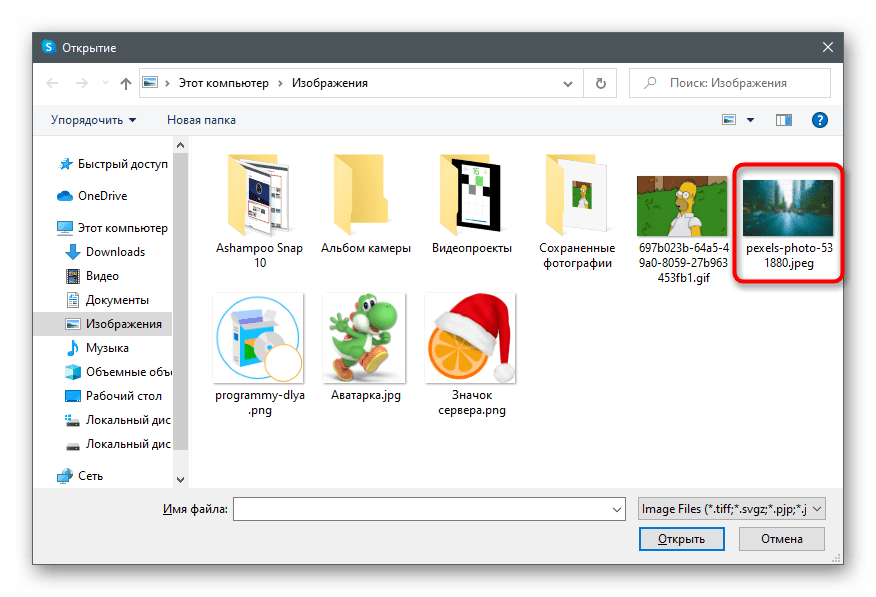
- При ее нажатии отроется окно «Проводника», где следует перейти по расположению картинки и дважды кликнуть по ней для выбора.
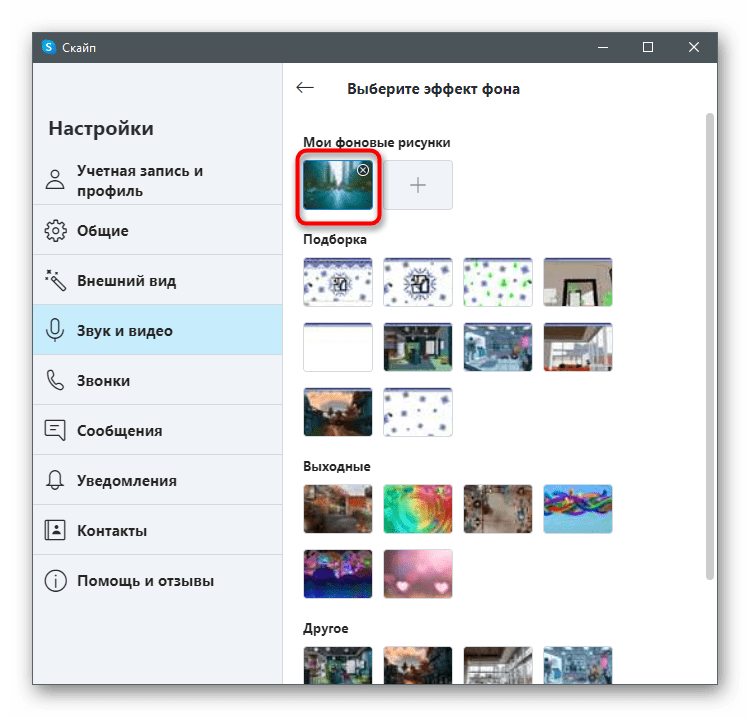
- Все добавленные изображения сохраняются в меню и могут использоваться в любой момент. Щелчок по кнопке в виде крестика удаляет фон из библиотеки.
- После выбора заднего плана вернитесь к предыдущему меню и ознакомьтесь с тем, как произошло наложение в окне предпросмотра. Если результат вас устраивает, можно смело приступать к общению с использованием данной функции. В противном случае попробуйте сесть напротив одноцветной стены, подобрать более пустой задний план для веб-камеры или приобретите хромакей, чтобы наложение всегда было идеальным.
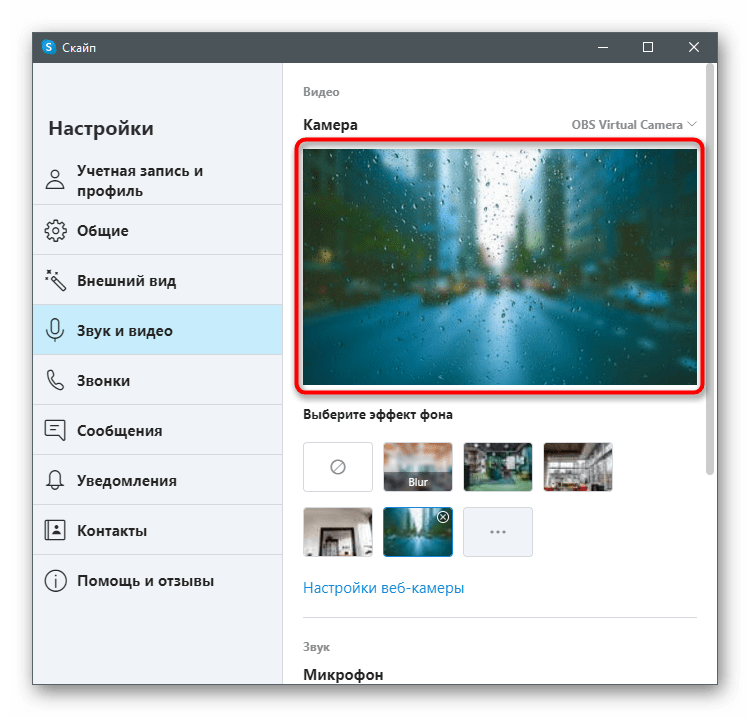
- Созвонитесь с другим пользователем и убедитесь в том, что картинка успешно накладывается, вы в ней видите себя и можете нормально общаться.
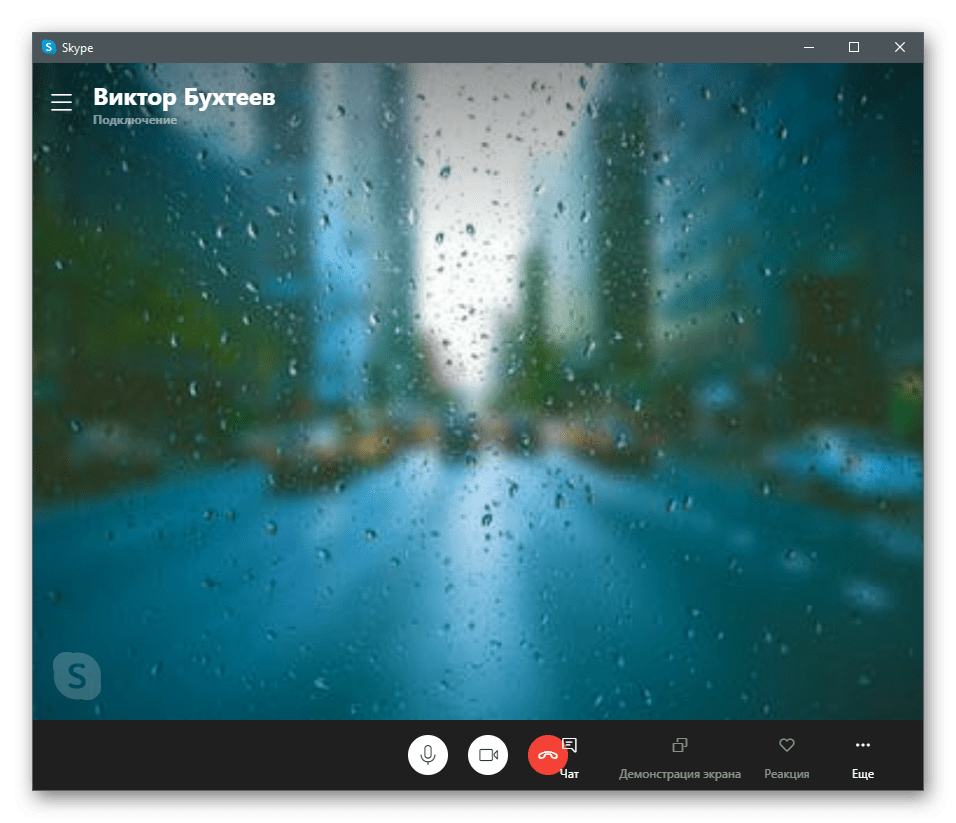
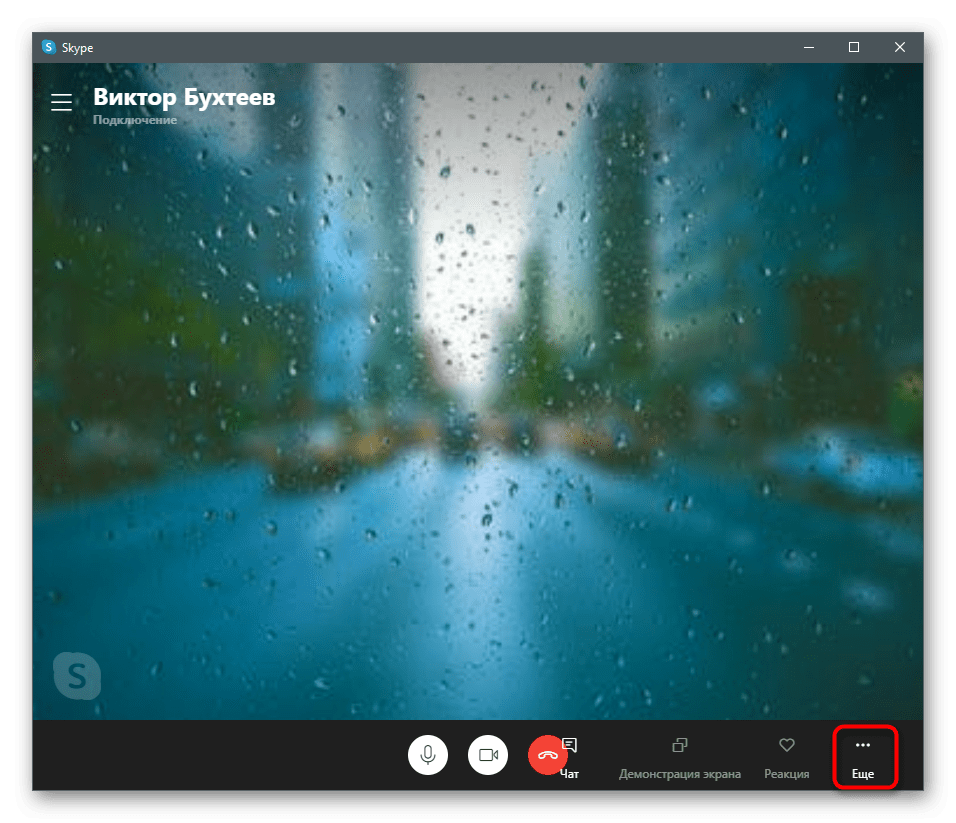
- Для изменения или отключения заднего плана прямо во время разговора откройте меню «Еще».
- Из появившегося списка укажите пункт «Выберите эффект фона».
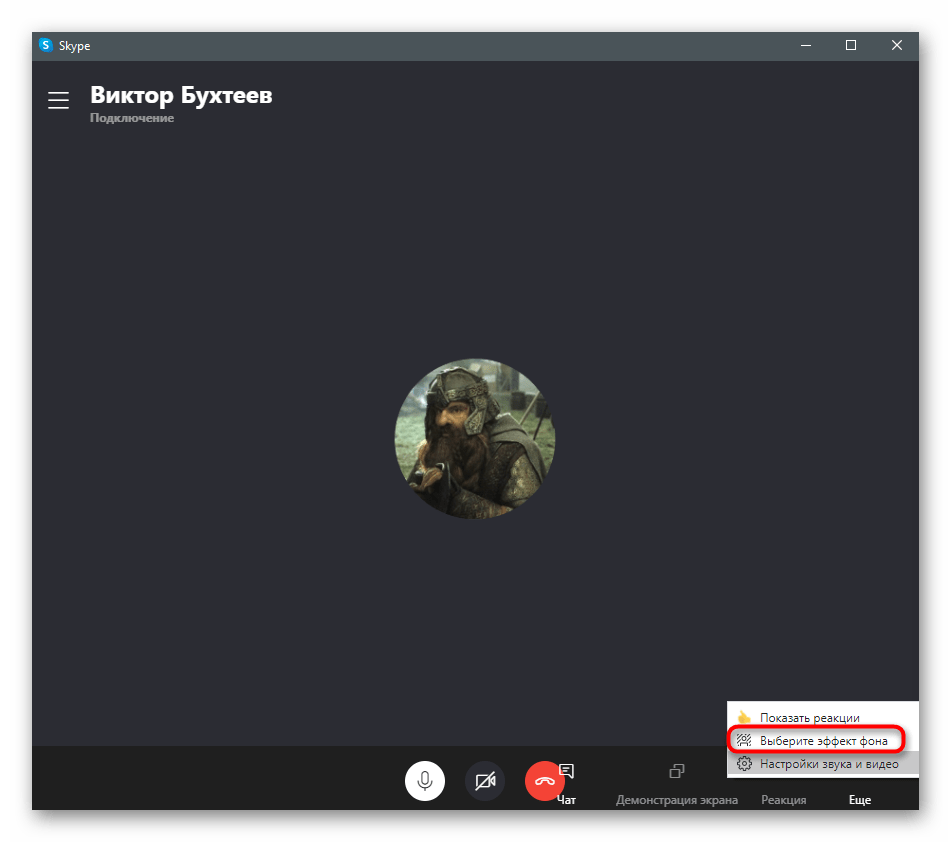
- Отобразится окно «Настройки звука и видео», в котором выбор заднего плана осуществляется точно так же, как это было показано ранее.
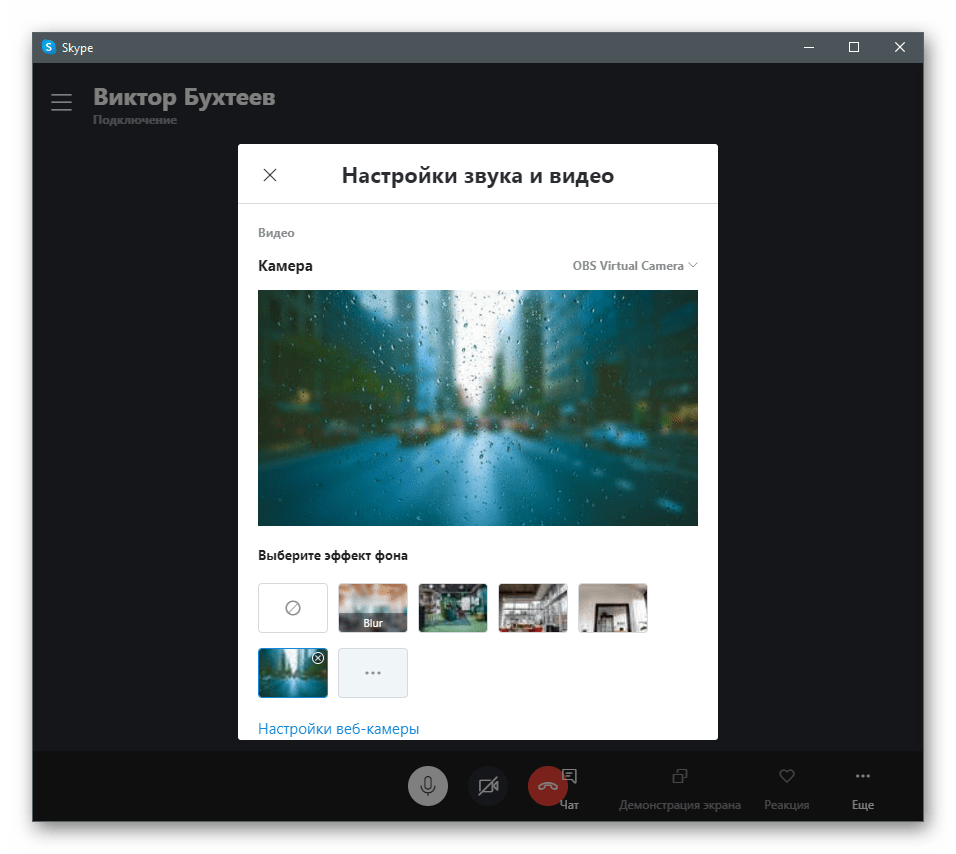
Напоминаем, что наложение не будет работать корректно, если на заднем плане находится много разноцветных предметов или он динамически меняется, например при разговоре на улице. Поэтому советуем активировать эту технологию только в тех случаях, когда вы уверены в ее нормальном функционировании.
Если при попытке выполнить инструкцию оказалось, что рассматриваемое меню отсутствует и в настройках веб-камеры нет ничего связанного с фоном, значит, вы используете устаревшую версию Skype и пора ее обновить. Для этого скачайте последнюю версию с официального сайта и переустановите ее или прочтите инструкции из статьи по ссылке ниже.
Способ 2: YouCam
Существует специальное ПО, интегрируемое с веб-камерой и отвечающее за его настройку. Часто такие программы специально делаются с упором на то, что будут использованы при общении в Skype. В функциональность некоторых из них входит инструмент замены фона, поэтому такой софт можно считать заменой встроенной в Скайп возможности, если она вас по каким-то причинам не устраивает. В качестве первого примера рассмотрим одну из самых популярных программ — YouCam.
- Нажмите кнопку выше и загрузите пробную версию YouCam с официального сайта. Ее можно использовать 30 дней без ограничений, но потом придется приобрести лицензию, если хотите продолжить взаимодействие.

- После инсталляции обязательно пройдите процедуру регистрации, подтвердите аккаунт и выполните вход.

- Вы будете уведомлены о работе YouCam в пробном режиме. Примите это сообщение кликом по «Launch Free Version».

- Если после запуска ей удастся сразу распознать веб-камеру, вы увидите доступные настройки для подмены фона и свое изображение в окне предпросмотра.

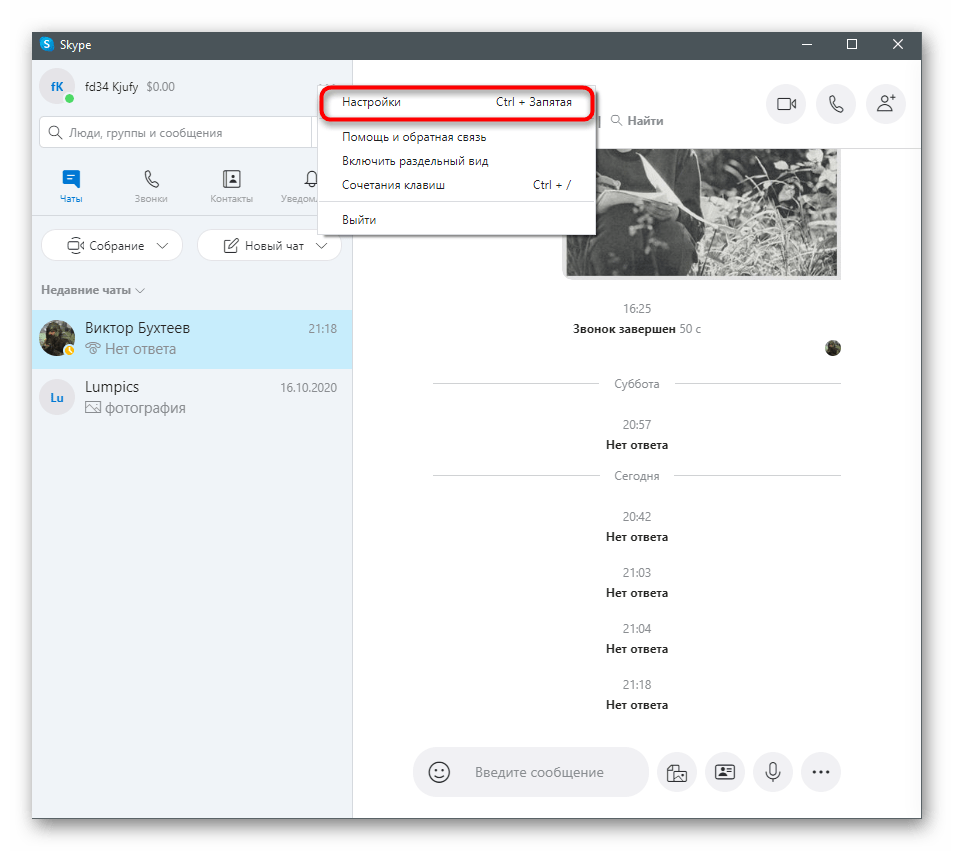
- Теперь откройте Skype и перейдите в «Настройки» учетной записи.
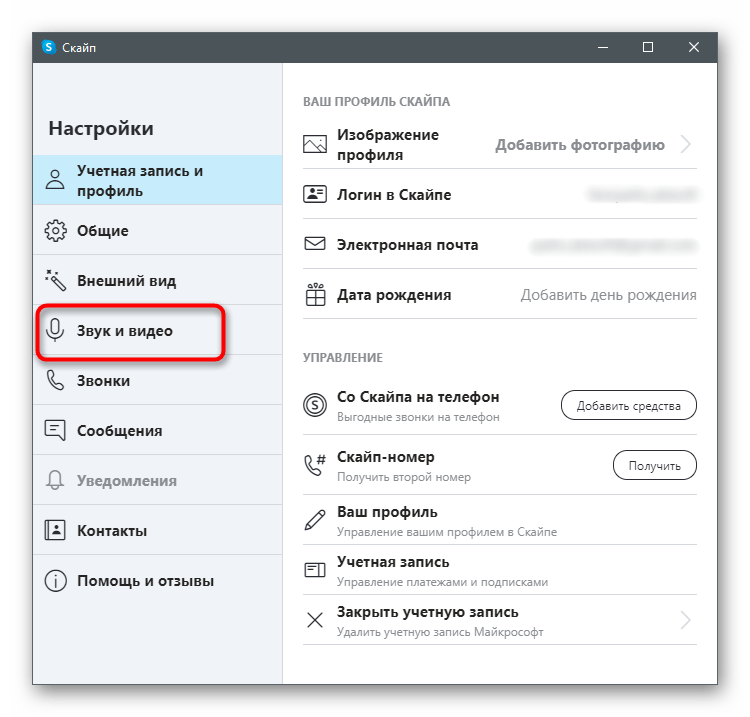
- Выберите категорию «Звук и видео».
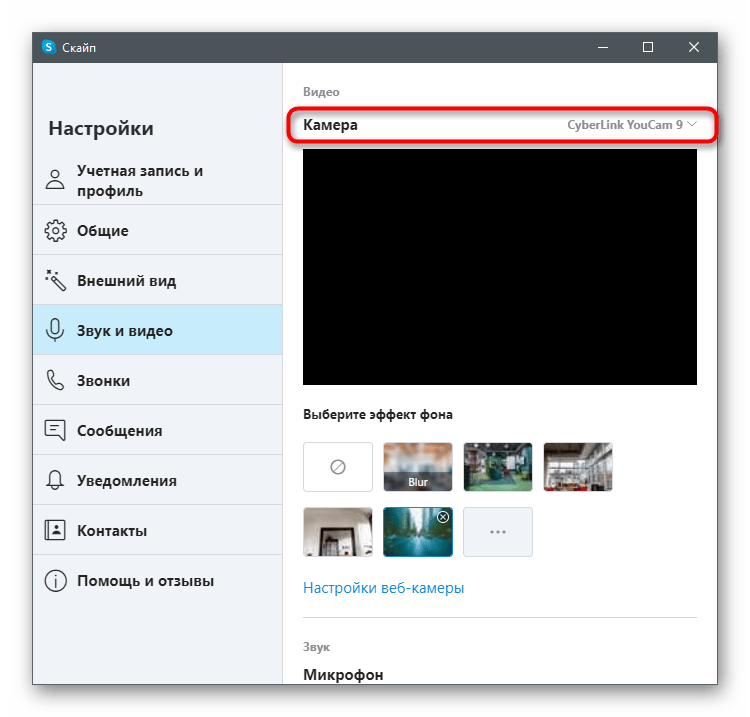
- Разверните строку «Камера» и из списка выберите созданное виртуальное устройство захвата от YouCam.
- Позвоните любому другу для проверки программы и дождитесь появления его панели справа на рабочем столе.
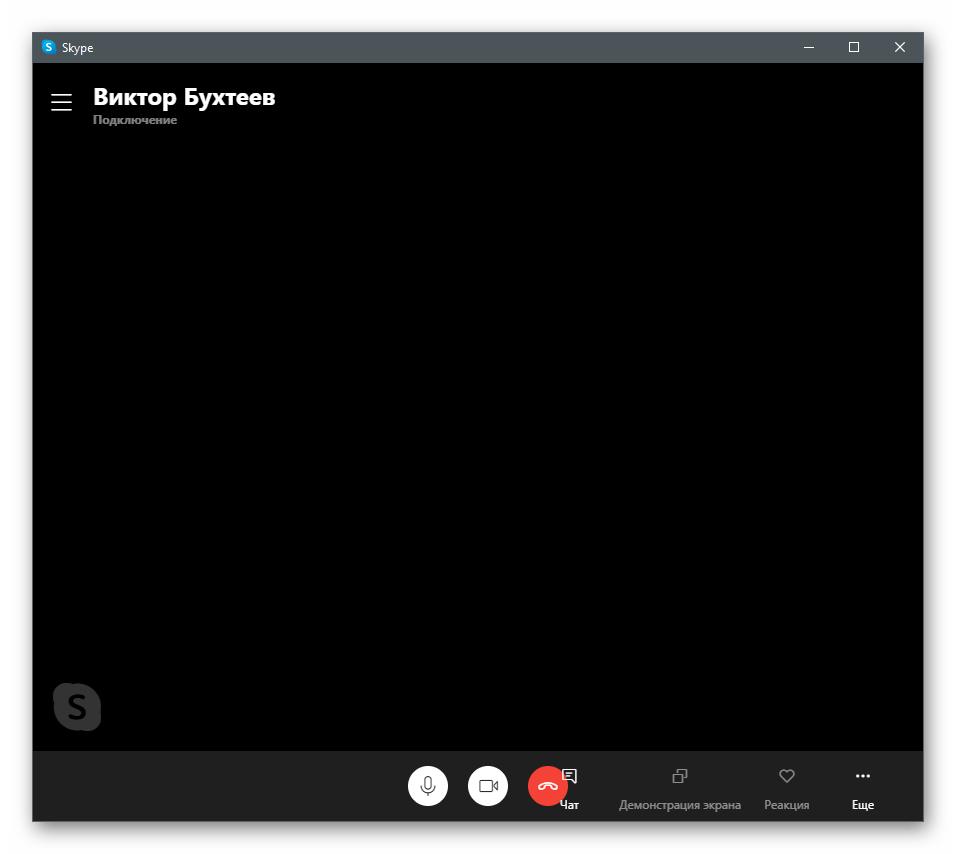
- Переключайтесь между вариантами наложения, чтобы использовать не только задний план, но и эффекты или анимации, которые накладываются поверх изображения веб-камеры.
Способ 3: ManyCam
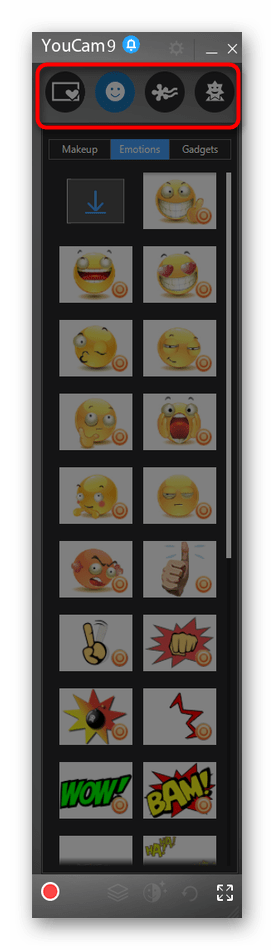
ManyCam — еще одна популярная программа для настройки веб-камеры, обладающая примерно таким же набором инструментов, как и предыдущая. Она точно так же интегрируется с устройством ввода и позволяет в реальном времени накладывать различные эффекты.
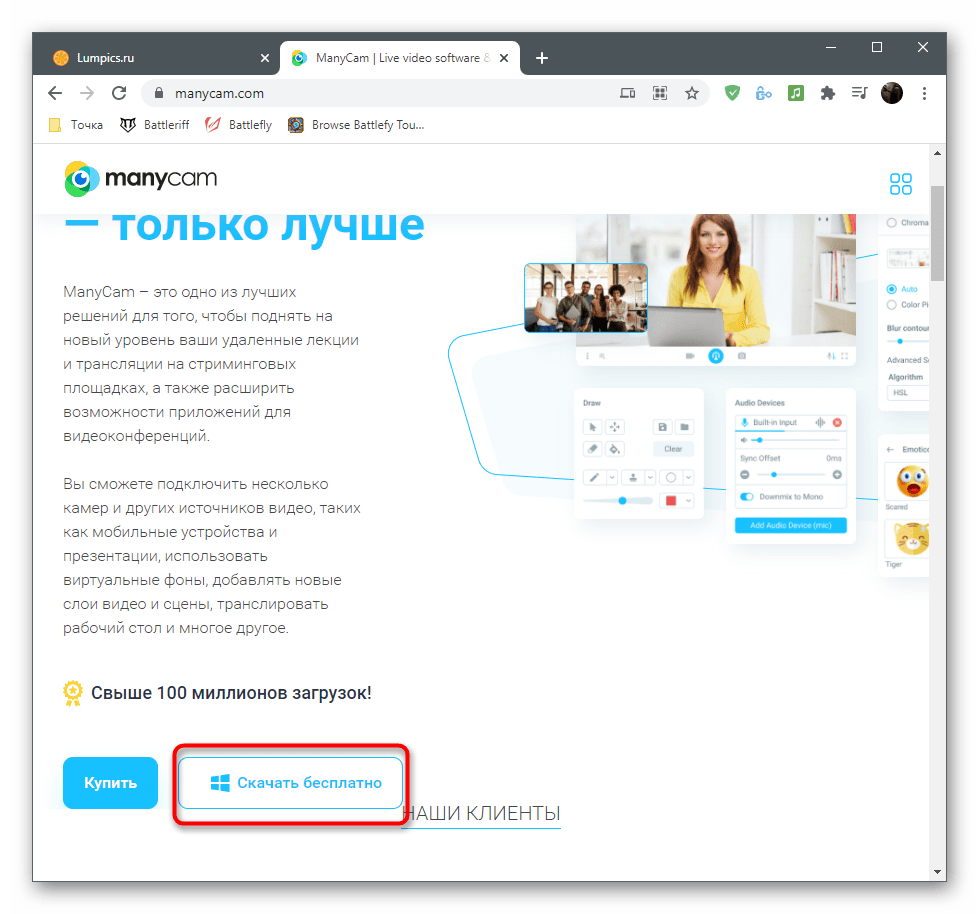
- Этот софт тоже распространяется платно, но вы можете использовать пробную версию для тестирования некоторых функций (подмена заднего плана в них не входит).
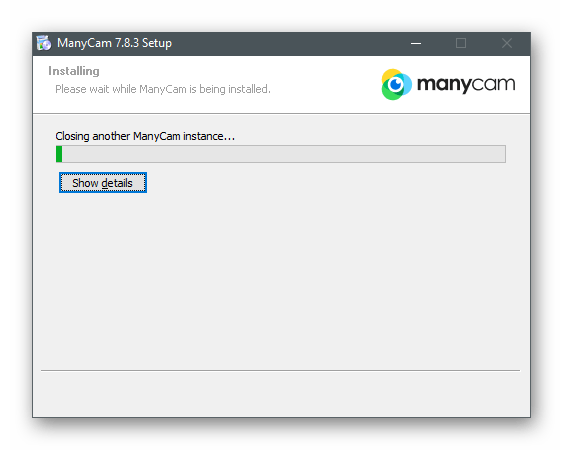
- Процедура установки не является чем-то сложным, поэтому займет у вас всего несколько минут.
- По завершении откройте ManyCam и убедитесь в корректности отображения изображения с веб-камеры. Если оно не было обнаружено автоматически, щелкните по кнопке с плюсом возле строки «Видео источники».
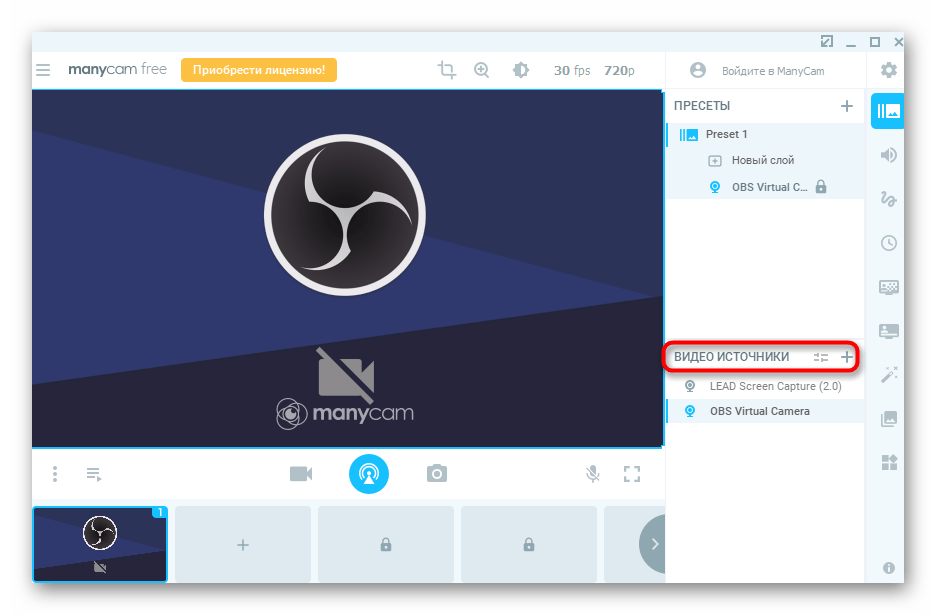
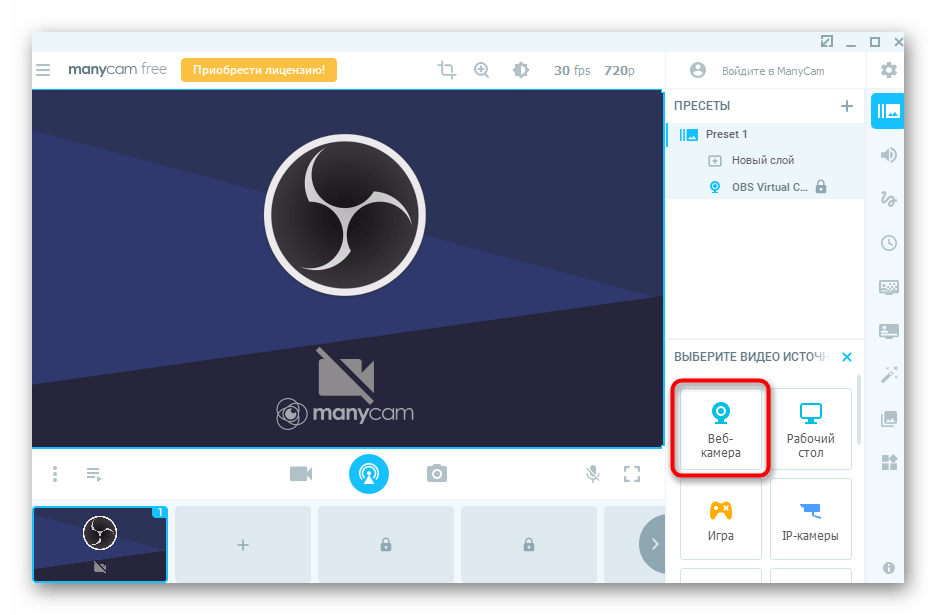
- Выберите категорию оборудования «Веб-камера».
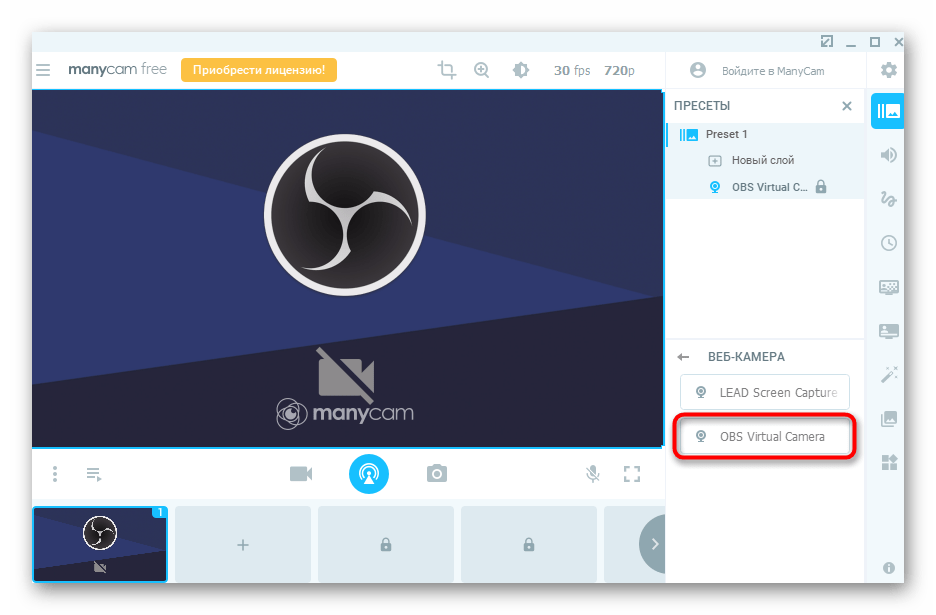
- В списке найдите используемое устройство и подтвердите выбор.
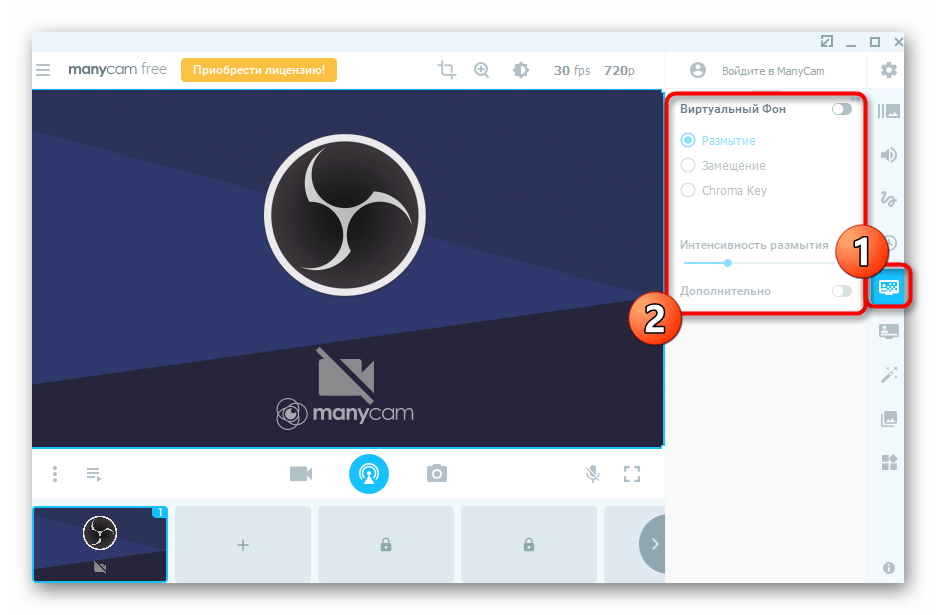
- Включите для него виртуальный фон, настройте размытие или замещение и примените дополнительные параметры. Просматривайте результат в окне предпросмотра слева.
- Откройте Skype и перейдите в меню с настройками.
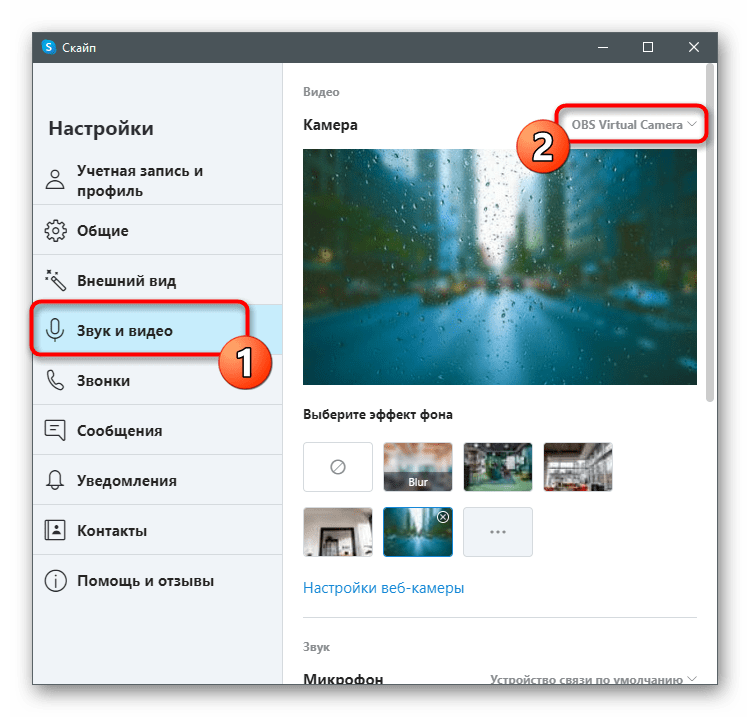
- В разделе «Звук и видео» разверните список «Камера» и укажите добавленное ManyCam виртуальное устройство с названием самой программы.
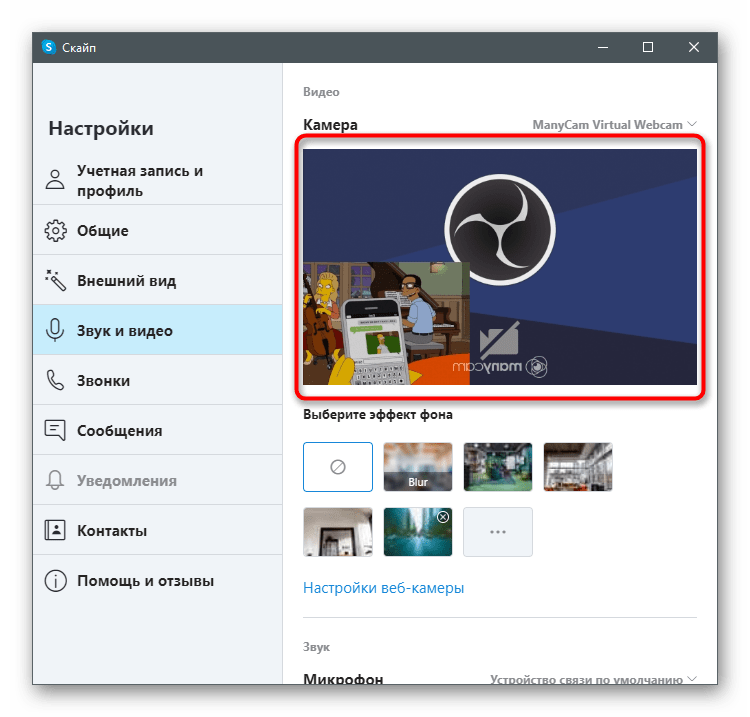
- Убедитесь в том, что наложение работает, и выполните звонок другому пользователю. Саму программу можно свернуть, но выключать нельзя, иначе наложение отменится.
Существуют и другие программы, предназначенные для выполнения точно такой же задачи и предоставляющие более широкий круг функций управления веб-камерой. Многие работают примерно одинаково и даже практически не различаются по внешнему виду, а часть из них наделена уникальными возможности. Поэтому при подборе такого софта советуем ознакомиться с обзором на нашем сайте, чтобы сразу знать о достоинствах и недостатках. Рассмотренные инструкции можно считать универсальными и использовать их даже при работе в другом ПО похожего типа.
Как установить собственный фон на видеозвонке в Skype + 60 бесплатных фоновых изображений
Популярность видеомессенджера Zoom мотивирует конкурентов. В Skype тоже появилась поддержка пользовательских фонов в видеозвонках, как это уже присутствует в Zoom.

Такая возможность использования пользовательских фонов стала частью обновления клиентов Skype для Mac, Windows, Linux и Web, которое началось 16 апреля 2020 года. В примечаниях к выпуску Skype можно найти описание этой функции:
«Хотите выглядеть так, будто вы звоните с пляжа или из космоса? Теперь вы это можете, с помощью пользовательских фонов для ваших видеозвонков».
Установите последнюю версию Skype и выполните следующие действия для использования пользовательского фона во время разговора.
Где бесплатно скачать красивые фоны для видеозвонков в Skype и Zoom
Предлагаем вам ознакомиться с двумя подборками качественных изображений, которые можно использовать в качестве фона для видеозвонков в Skype и Zoom.
Как настроить пользовательский фон для всех звонков в Skype
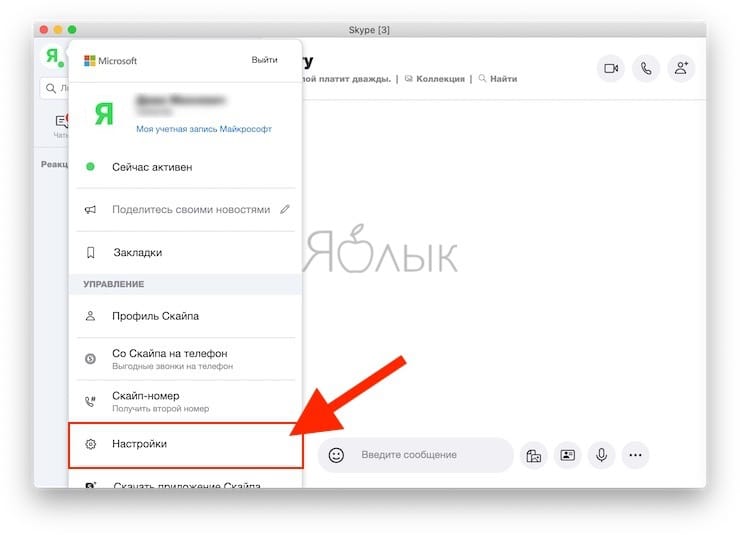
1. Запустите Skype и нажмите на фото своего профиля.
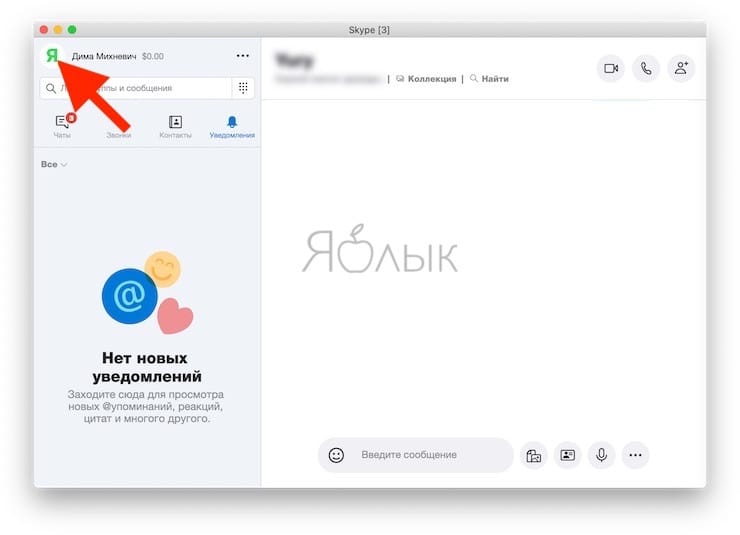
2. Нажмите кнопку «Настройки» (значок шестеренки), затем нажмите кнопку «Звук и видео» (значок микрофона).
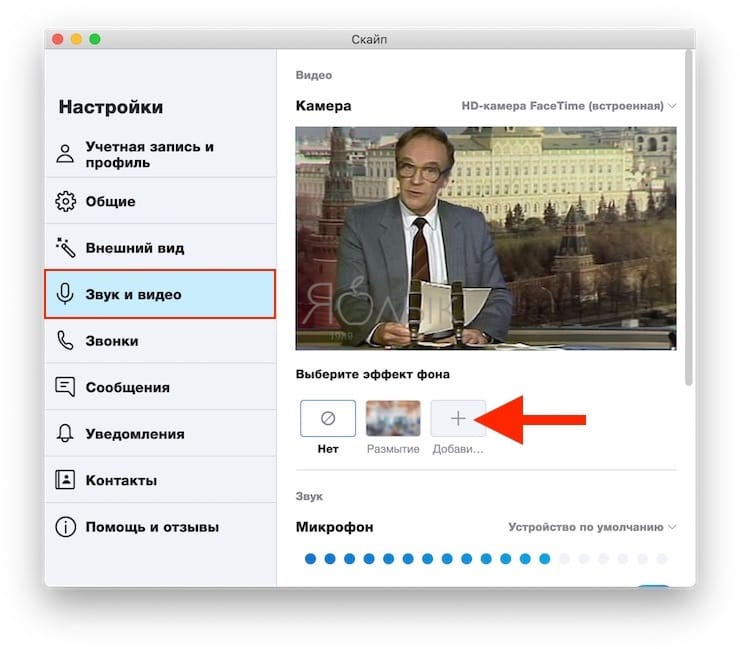
3. Добавьте новое изображение для настройки фонового эффекта или выберите ранее добавленное. Вы также можете размыть задний план комнаты, в которой находитесь.
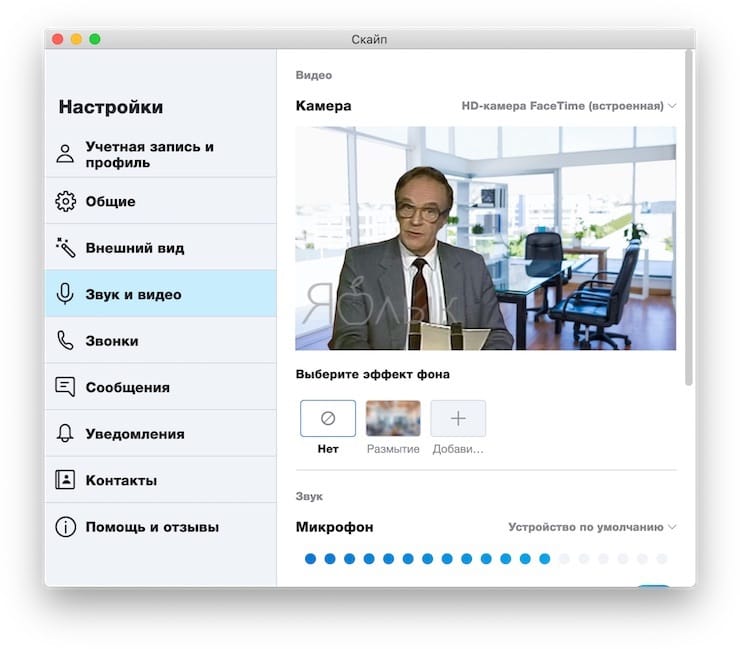
Как добавить собственный фон в текущий звонок в Skype
1. Запустите Skype и совершите звонок.
2. После подключения нажмите меню «Дополнительно» (три точки) или наведите курсор на кнопку видео.
3. Нажмите «Выберите эффект фона».
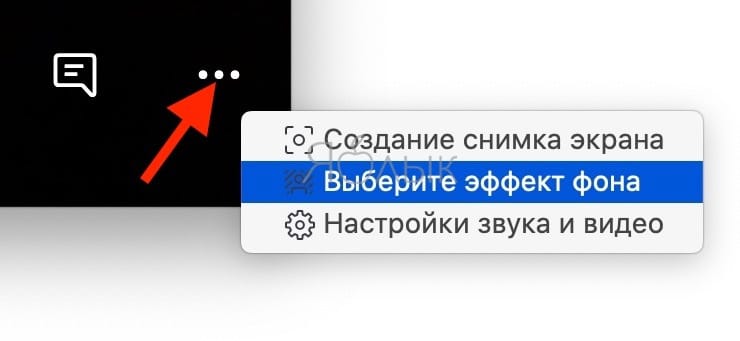
4. Добавьте новое изображение для настройки фонового эффекта или выберите одно из ранее добавленных. Вы также можете размыть реальный задний план комнаты, в которой находитесь.
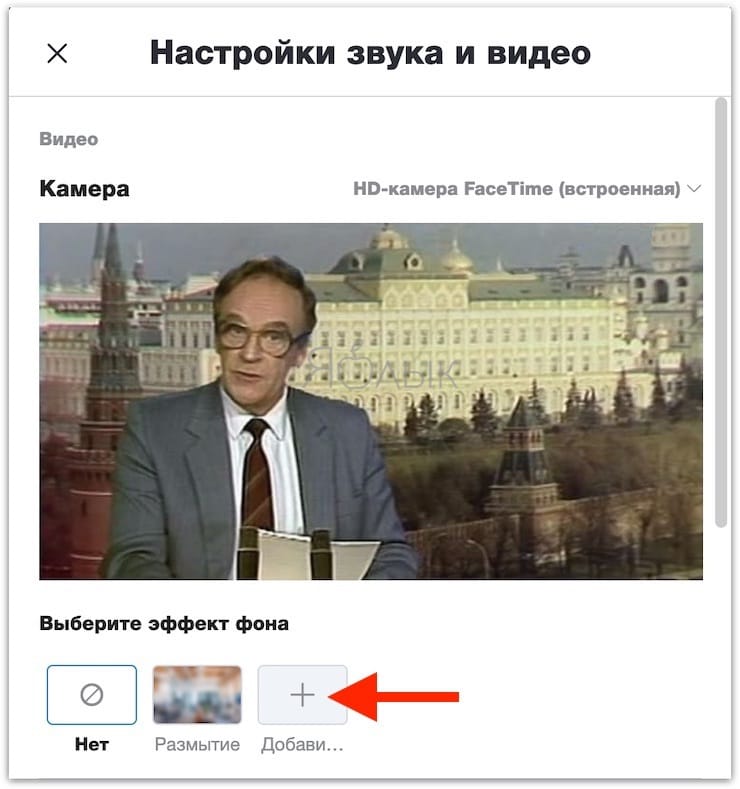
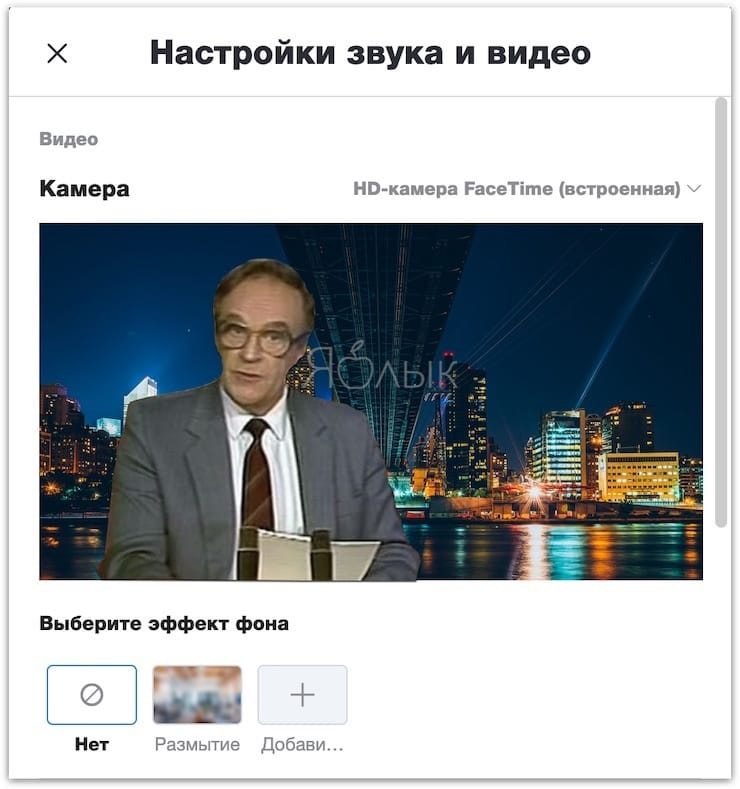
В дополнение к пользовательским фонам последнее обновление Skype еще и упрощает обмен файлами напрямую с вашего Mac на контакты Skype, а также предлагает более быстрый доступ к элементам управления вызовами в окне чата.
- Как создать двойника на фото (клонировать объекты) на iPhone.
- Как сделать черно-белое фото цветным: 4 сервиса для автоматической раскраски черно-белых фотографий.
- Как отвечать на звонок iPhone (Viber, WhatsApp, Skype), не касаясь смартфона.
Как изменить задний фон при видео звонке в Skype?
Нужно сделать видеозвонок, но предпочли бы, чтобы собеседник не видел окружение позади вас? Посмотрите, как изменить фон в Skype, чтобы мессенджер автоматически вырезал его и заменил выбранным изображением.

Видеоконференции стали для многих привычным делом. Видеозвонки – отличный способ поставить задачи и определить план работы, провести обучение или виртуальные занятия. Однако не у всех есть подходящие условия для комфортного их проведения. Если приходится часто участвовать в видеоконференциях, но не хотите, чтобы участники видели окружающую вас обстановку, есть простое решение – изменить фон для видеозвонков в Skype.
Мы уже рассматривали, как размыть фон во время видеозвонков в Skype. Однако это не единственный способ скрыть то, что находится позади нас. Другое решение – установить собственный фон, то есть автоматически вырезать ваш силуэт и вставить в выбранную фоновую картинку.
«Green screen» совсем ненужен для этого — достаточно последней версии Skype, которая делает это самостоятельно, автоматически распознавая человека на изображении с камеры и удаляя все, находящееся позади него.
Инструкция по изменению фона в Skype
Прежде всего, чтобы изменить окружение, нужно загрузить версию 8.59.0.77 и выше. Эта опция доступна только в классической версии мессенджера для Windows и Mac.
Скачайте последнюю версию Skype из официального сайта. После установки запустите приложение, затем раскройте меню нажатием на значок с тремя точками в верхней части окна и перейдите в Настройки. Отобразится окна с конфигурацией программы.
Перейдите на вкладку «Звук и видео», где можете указать, какую камеру использовать. Если камера выбрана, но при этом отсутствует изображение (черный экран), проверьте, включена ли она на ноутбуке.

Когда появится картинка с камеры, выберите опцию «Добавить рисунок» прямо под предварительным просмотром. Укажите графический файл для вставки. После выбора изображения оно будет вставлено в качестве фона для веб-камеры. Приложение автоматически обнаружит ваше лицо и силуэт, затем динамически вставит в фоновую картинку.
Таким образом, можно довольно легко изменить «окружение» и скрыть то, что находится позади нас. Это полезное решение, когда нет условий для комфортного проведения звонков, например, из-за присутствия близких за спиной.
Как поменять фон в Skype: управление опцией, бесплатное скачивание
-700x400.jpg)
Профиль скайп
Автор Евгения А. На чтение 4 мин Просмотров 1.6к.
Недавно во время общения с друзьями я захотела изменить фон для «Скайпа». Эта функция доступна в новых версиях утилиты.

Что за фон при видеозвонке в Skype
Когда разговариваешь с собеседником с помощью приложения Skype, он видит на заднем плане обстановку в квартире или рабочем кабинете за спиной владельца. Иногда хозяин хочет при видеозвонке убрать изображение своего жилища.
В 2020 г. разработчики оснастили утилиту такой функцией. Теперь пользователь может размыть или изменить картинку у себя за спиной.
Управление фоном в «Скайпе»
Управлять виртуальными заставками можно на устройствах со следующими операционными системами:
.jpg)
- «Линукс»;
- «МакОС»;
- «Виндовс» (кроме 10).
Функция не работает на ОС Android.
Как изменить
Чтобы поменять изображение за спиной во время общения, необходимо:
- Запустить утилиту.
- Совершить звонок нужному собеседнику.
- Направить указатель мыши во время разговора на поле «Видео» на главном экране программы.
- Нажать на кнопку выбора фонового эффекта.
- Поставить галочку напротив понравившейся картинки.
Обновление произойдет автоматически для данного звонка.
Заменить фон можно с помощью специального ПО – утилиты YouCam. На сайте разработчика нужно бесплатно скачать демонстрационную версию для ознакомления.

Через 30 дней дальнейшее ее использование возможно после оплаты.
Порядок работы с пакетом таков:
.jpg)
- Загрузить инсталлятор.
- Установить плагин.
- Зарегистрироваться на портале.
- Подтвердить профиль.
- Принять сообщение об активации пробного режима.
- Проверить опознание программой веб-камеры.
- Открыть Skype.
- Перейти к «Настройкам».
- Выбрать раздел звука и видео.
- Нажать на «Камеру».
- Выбрать виртуальное устройство захвата изображения, созданное программой.
- Позвонить по любому адресу.
- Настроить фон для «Скайпа» с помощью панели сбоку.
Во время переключения рисунков пользователю доступно добавление спецэффектов и анимации.
Поменять изображение на заднем плане во время разговора по «Скайпу» можно с помощью ManyCam. Эта платная утилита имеет такой же набор инструментов, как и предыдущая.
Также читайте: Способы входа в личный кабинет Skype — без учетной записи Майкрософт или используя логин и пароль
Работать с программой нужно по следующему алгоритму:

- Скачать установочный файл с официального сайта.
- Инсталлировать программу.
- Проверить правильную работу камеры.
- Запустить ManyCam.
- Открыть контекстное меню.
- Выбрать поле «Камера».
- Найти оборудование, установленное на ПК, и подтвердить его.
- Сделать звонок через Skype.
- Отключить основной фон.
- Настроить размытие или замещение картинки на заднем плане.
- Посмотреть на полученный результат на боковой панели.
- Активировать «Скайп».
- Перейти к «Настройкам».
- Указать в разделе звуков и изображений добавленное виртуальное оборудование.
- Опробовать работу при совершении видеозвонка.
Убрать замену фона
Чтобы отключить корректировку фона в «Скайпе», необходимо:
- Запустить утилиту.
- Открыть «Параметры».
- Перейти в корректировку изображения и звука.
- Выбрать раздел сортировки фонового эффекта.
- Навести курсор на крестик напротив установленного изображения.
- Щелкнуть левой кнопкой мыши.
Настройка для всех видеозвонков
Установить изображение заднего плана в Skype для всех видеовызовов можно таким образом:

- Кликнуть по иконке с 3 точками рядом со значком профиля пользователя.
- Открыть «Параметры».
- Кликнуть по пункту «Звук и видео».
- Перейти в раздел «Выбрать эффект для фона».
Здесь можно выбрать размытие или картинку из библиотеки.
Причины недоступности опции
Воспользоваться функцией замены фоны в «Скайпе» невозможно по нескольким причинам.
- устаревшая прошивка утилиты (версии 8.59.0.77 и новее);
- несоответствие операционной системы;
- отсутствие технологии Advanced Vector Extensions 2 (AVX2) в процессорах старше 2013 г.;
- сбой в работе (необходима перезагрузка программы и компьютера).
Где бесплатно скачать дополнительные фоны для «Скайпа»
Чтобы загрузить бесплатные картинки для Skype, нужно:

- Открыть браузер.
- Сделать запрос в поисковой строке.
- Выбрать нужный сайт.
- Перейти по ссылке.
- Скачать и установить нужное изображение.
Самые востребованные порталы – phonoteka.org, kartinkin.net и т.п.