
Как отключить ввод ключа активации при установке Windows 8, 8.1, 10
Здравствуйте админ, очень часто переустанавливаю свою WIndows 8.1, так сказать учусь и надоело каждый раз при установке вводить 25-значный ключ продукта, можно как-то этого избежать.
Как отключить ввод ключа активации при установке Windows 8, 8.1, 10
Привет всем! В первую очередь нужно создать файл конфигурации выпуска Windows (EI.cfg) и добавить этот файл в дистрибутив Windows 8.1. Файл конфигурации выпуска (EI.cfg) можно использовать в процессе установки Windows для указания ключа продукта и выпуска операционной системы.
Звучит сложно, но сделать такой файл очень просто.
1. Создаём файл конфигурации выпуска Windows (EI.cfg).
Данный файл представляет из себя простой текстовый файл с названием EI и расширением .cfg. Создаём текстовый файл, открываем его и вводим:
[Channel]

Retail

затем сохраняем его как ei.cfg
2. Добавляем файл ei.cfg в дистрибутив Windows 8.1

- Примечание : Если Вы создали установочную флешку Windows 8.1 по нашей статье Cоздание загрузочной флешки Windows 8.1, то Вы просто можете найти на флешке папку sources и скопировать в неё наш файл ei.cfg. Вот и всё, процесс установки Windows 8.1 будет происходить у Вас без требования ввода ключа. Всё что написано ниже читать не обязательно.
Если у Вас установочный диск с Windows 8.1, то нужно сделать из него образ по нашей статье Как создать ISO образ диска
Когда ISO образ Windows 8.1 будет готов,

для добавления в него файлов можно использовать программу UltraISO. С помощью UltraISO можно добавлять любые файлы в любой образ ISO.
Сайт программы http://www.ezbsystems.com/ultraiso/download.htm .

Скачиваем и запускаем установку программы.

К сожалению программа платная и даже в пробном режиме программа не даст Вам работать с образами весом более 300 МБ. Если у вас нет денег на программу UltraISO, тогда соберите образ с помощью бесплатного комплекта средств для развертывания и оценки Windows (Windows ADK), подробная статья здесь.


Главное окно программы. Файл->Открыть.

В открывшемся окне проводника находим наш образ Windows 8.1 Профессиональная 64-bit выделяем его левой мышью и жмём Открыть.

В левой нижней части этого окна находим папку с нашим файлом EI.cfg. Файл будет отображаться в правой части окна. Скопируем файл EI.cfg в папку sources , заходим в неё двойным щелчком левой мыши.

Выделяем файл EI.cfg левой мышью и перетаскиваем в верхнюю часть окна программы UltraISO в папку sources.

Файл скопирован, остаётся только создать образ заново.
Оригинальный файл ISO трогать не будем, создадим его ISO копию с уже добавленным файлом. Назовём новый образ Windows 8.1 Профессиональная 64-bit. Файл->Сохранить как

Вводим новое имя Windows 8.1 Профессиональная 64-bit и жмём Сохранить

Происходит сохранение нашего образа ISO под другим именем Windows 8.1 Профессиональная 64-bit

Всё, новый ISO образ готов.

Вот таким способом мы добавили файл ei.cfg в образ ISO операционной системы. Т еперь Windows 8.1 Профессиональная 64-bit при установке не будет просить ввести ключ .


tagsКлючевые слова
Рекомендуем другие статьи по данной теме
Заметили ошибку
Выделите и нажмите Ctrl+Enter
Комментарии (71)
Рекламный блок
Навигация
- Windows (все версии)
- Windows 10
- Лицензирование и активация
- Windows 8.1
- Windows 7
- Windows XP
- Установка Windows
- Драйвера
- Обновления Windows
- Восстановление Windows
- Перенос (миграция, клонирование) Windows
- Учётные записи и пароли
- Чистка, оптимизация, твики
- Сборки и дистрибутивы Windows
- Кастомизация
- Функционал Windows
- Безопасность
- Антивирусы
- Восстановление данных
- Резервное копирование
- Шифрование данных
- Загрузочный носитель
- LiveDisk
- Разное
- Другие операционные системы
- Веб-дизайн
Облако тегов
Архив статей
Сейчас обсуждаем

admin
Модель вашего ноутбука называется так: Acer Aspire A315-41-R4Y5?
Гость Денис
Доброе утро. Подскажите пожалуйста, у меня ноутбук Acer AMD RYZEN 5 3500U WITH RADEON VEGA MOBILE
Гость Анатолий
Гость Arkadiy, В реестре лучше удалить побольше, чем поменьше, но в разумных пределах! Если что
Гость Анатолий
щёлкнешь случайно открыть файл. А какой-то нехороший чел добавил галку о том, что установить
Гость Алексей
Добрый день. Есть вопрос по мультизагрузочной флешке Ventoy. Изначально была идея создания
О проекте RemontCompa.ru
RemontCompa — сайт с огромнейшей базой материалов по работе с компьютером и операционной системой Windows. Наш проект создан в 2010 году, мы стояли у истоков современной истории Windows. У нас на сайте вы найдёте материалы по работе с Windows начиная с XP. Мы держим руку на пульсе событий в эволюции Windows, рассказываем о всех важных моментах в жизни операционной системы. Мы стабильно выпускаем мануалы по работе с Windows, делимся советами и секретами. Также у нас содержится множество материалов по аппаратной части работы с компьютером. И мы регулярно публикуем материалы о комплектации ПК, чтобы каждый смог сам собрать свой идеальный компьютер.
Наш сайт – прекрасная находка для тех, кто хочет основательно разобраться в компьютере и Windows, повысить свой уровень пользователя до опытного или профи.
Разделы сайта
- Регистрация на сайте
- Новое на сайте
- Статистика
- Пользовательское соглашение
- Об авторе
- Карта сайта
- RSS подписка
- Правила сайта
- Обратная связь
Социальные сети
© Copyright © 2010-2021. RemontCompa.ru Копирование материалов сайта запрещено!
Ключ не подходит при установке Windows 8.1
Если у вас имеется лицензионная Windows 8 или просто ключ для нее, то вы без труда можете загрузить дистрибутив со страницы загрузки на сайте Microsoft и выполнить чистую установку на компьютер. Однако, с Windows 8.1 все на так просто.
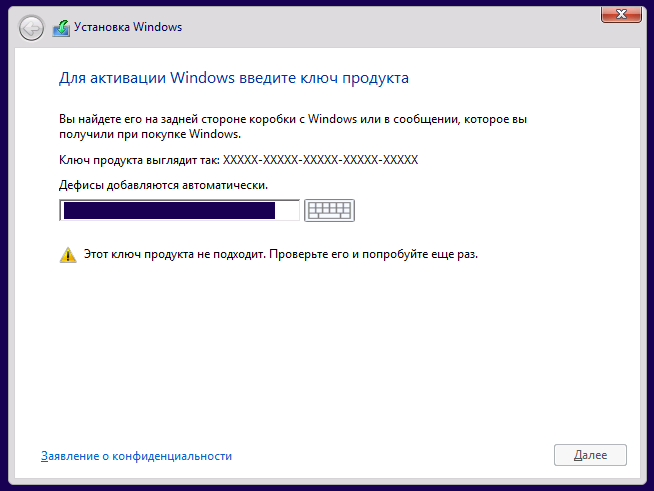
Решение проблемы я нашел на англоязычном сайте, сам не проверял (UPD: проверил, для Windows 8.1 Pro все устанавливается), а поэтому излагаю как есть. Судя по комментариям в первоисточнике — работает. Однако, все это описано для Windows 8.1 Pro, будет ли это работать в случае с OEM версиями и ключами — неизвестно. Если кто-то опробует, отпишитесь, пожалуйста в комментариях.
Чистая установка Windows 8.1 без ключа

Прежде всего, загрузите Windows 8.1 с сайта Microsoft (если с этим возникают сложности, посмотрите ссылку, которая была во втором абзаце этой статьи) и, в идеале, сделайте загрузочную флешку с дистрибутивом — мастер установки сам предложит это действие. С загрузочной флешкой все проще и быстрее. Можно все провернуть и с ISO, но сложнее (Вкратце: нужно распаковать ISO, проделать то, что описано ниже и заново создать ISO с помощью Windows ADK для Windows 8.1).
После того, как дистрибутив готов, создайте текстовый файл ei.cfg следующего содержания:
[EditionID] Professional [Channel] Retail [VL] 0
И положите его в папку sources на дистрибутиве.
P.S. Прочел, что можно убрать две верхних строки из файла ei.cfg, если у вас не профессиональная версия ОС, в данном случае будет возможен выбор между разными версиями устанавливаемой Windows 8.1 и, соответственно, для последующей успешной активации вам следует выбрать ту, ключ для которой имеется.
А вдруг и это будет интересно:
- Лучшие бесплатные программы для Windows
- В манифесте указана неизвестная структура в Microsoft Store — варианты решения
- Как добавить комментарии, теги и рейтинги к папке Windows
- Не удается войти в учетную запись Windows — как исправить?
- Некоторые параметры задает системный администратор в параметрах электропитания — как исправить?
- Как удалить Галерею в Windows 11
- Windows 11
- Windows 10
- Android
- Загрузочная флешка
- Лечение вирусов
- Восстановление данных
- Установка с флешки
- Настройка роутера
- Всё про Windows
- В контакте
- Одноклассники
-
Валентин 01.02.2018 в 18:48
- Dmitry 02.02.2018 в 09:00
- Валентин 02.02.2018 в 13:27
- Dmitry 03.02.2018 в 08:57
При установке Windows 10 с ISO-образа может потребоваться ввод цифрового ключа продукта
Сводка: Установка обновления Windows 10 с версии Windows 7 или Windows 8.1 с помощью ISO-образа.
- Содержание статьи
- Свойства статьи
- Оцените эту статью
Возможно, эта статья была переведена автоматически. Если вы хотите поделиться своим мнением о ее качестве, используйте форму обратной связи в нижней части страницы.
Содержание статьи
Симптомы
Следуйте приведенным ниже инструкциям для устранения проблемы, связанной с установкой Windows 10 с ISO-образа, которая не активируется, если система не была ранее обновлена до Windows 10.
Причина
Обновление до Windows 10
Сейчас в большинстве случаев начальная установка Windows 10 была выполнена в рамках обновления с предыдущей версии Windows при помощи Центра обновления Windows. Однако эту операционную систему, как и другие версии Windows, можно установить с помощью ISO-файла.
Разрешение
Варианты установки ISO-файла
Если дважды нажать на ISO-файл в Windows 7/8.1, будет выполнена установка или выгрузка ISO-файла с последующей чистой установкой. Однако при выполнении чистой установки появляется запрос на ввод цифрового ключа продукта Windows (DPK).
Если отобразится запрос на ввод DPK, выполните следующие действия:
- Нажмите пункт «Пропустить» и продолжите установку Windows 10.
- После завершения установки Windows 10 ОС Windows повторно запросит необходимость активации через 10 дней. При подключении компьютера к Интернету должна быть распознана предыдущая регистрация идентификатора оборудования в Microsoft. После этого компьютер должен отображаться как активированная система.
ПРИМЕЧАНИЕ. ПРИМЕЧАНИЕ. Чтобы чистая установка Windows 10 была активирована, система должна быть сначала обновлена до Windows 10, а обновление должно быть активировано. Когда это сделано, чистая установка также будет активирована.
Что делать, если потерялся ключ от Windows 10
Ситуация: Windows 10 дала сбой и требует переустановки, а вы не знаете ключ активации или вообще его потеряли. Как выйти из положения?
Хорошие новости: если вы используете Windows 10 и хотите переустановить ее на тот же ПК, ключ продукта не потребуется. После переустановки операционная система поймет, что она уже была активирована на этом компьютере, и запустится повторно. Именно поэтому при покупке ноутбука с предустановленной Windows 10 вам не выдается лицензионный ключ. Ключ понадобится, если нужно установить операционную систему на новый компьютер или вы заменили материнскую плату и накопитель. Где его взять?
На наклейке сертификата подлинности (если у вас сохранилась упаковка)
Если у вас была установлена Windows 7 и вы обновили ее до Windows 10, ключ можно найти на наклейке или в сертификате подлинности на коробке от предыдущей версии. На ноутбуках наклейка обычно находится на нижней стороне устройства. На готовых сборках настольных ПК — сзади, по бокам или сверху. Если ключ так и не обнаружился или наклейка сорвана — переходите к следующему пункту.
В прошивке UEFI вашего ПК
- Пропишите параметр Get-WmiObject -query ‘select * from SoftwareLicensingService’
- Найдите пункт OA3xOriginalProductKey : в нем будет указан ключ активации ОС (не перепутайте его с OEM-ключом массового обновления).
В реестре Windows (если, несмотря на сбой, вы можете загрузить ОС)
Если лицензионный ключ не вшит в прошивку UEFI, то придется добывать его через системный реестр. Варианта два: найти его в реестре с помощью скрипта или воспользоваться программами, которые смогут выудить оттуда информацию (программы не одобрены Microsoft и потенциально могут внедрить на ПК вредоносный код).
Запускаем скрипт. Писать его не нужно — мы все сделали за вас. Просто скачайте готовый файл и запустите его двойным кликом мыши. В ответ получите окно с ключом активации.
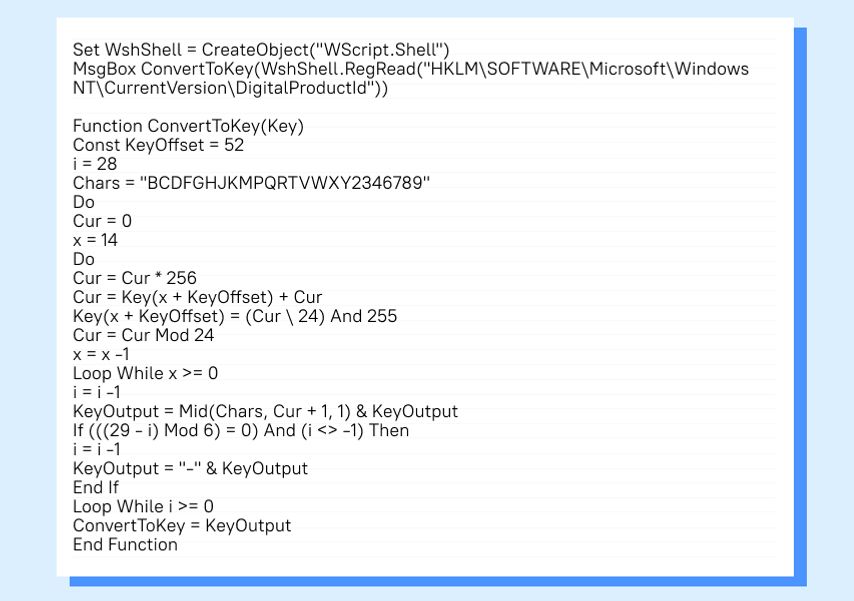
В файле содержится вот такой текст
Современные версии Windows 10 выпускаются с цифровой лицензией. Если вы переустанавливаете ту же версию ОС на свой же ПК, ключ активации не потребуется.
Чтобы убедиться, что у вас есть цифровой ключ, зайдите в «Параметры» (просто введите это слово в поисковой строке рядом с кнопкой «Пуск»), найдите пункт «Обновление и безопасность», в нем — строку «Активация». Нажмите на нее. В поле справа должна появиться надпись: «Система Windows активирована с помощью цифровой лицензии, привязанной к вашей записи Microsoft».
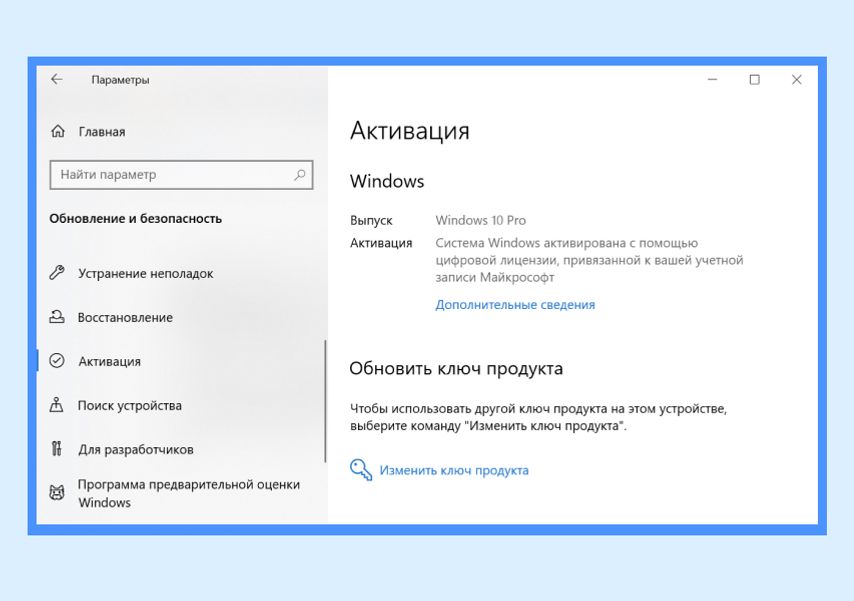
В процессе переустановки операционной системы на этапе ввода ключа продукта укажите, что вы переустанавливаете Windows на текущем ПК. После завершения установки и подключения компьютера к интернету Windows 10 будет автоматически активирована.
Если вы поменяете накопитель и материнскую плату, ввод лицензионного ключа все-таки может потребоваться. Заранее сохраните активационный код в надежном месте.