
Сканирование QR-кода с помощью iPhone, iPad или iPod touch
Узнайте, как сканировать код быстрого ответа (QR) для перехода на веб-сайты, в приложения, билеты и так далее с помощью встроенной камеры на iPhone, iPad или iPod touch.
QR-коды обеспечивают быстрый доступ к веб-сайтам без необходимости запоминать или вводить их адреса. Вы можете использовать приложение «Камера» для сканирования QR-кода.
Как сканировать QR-код в приложении «Камера»
- Откройте программу «Камера» на экране «Домой», в Пункте управления или на экране блокировки.
- Выберите основную камеру. Держите устройство так, чтобы QR-код находился в видоискателе приложения «Камера». Устройство распознает QR-код, о чем появится соответствующее уведомление.
- Коснитесь уведомления, чтобы открыть связанную с QR-кодом ссылку.

Дата публикации: 06 декабря 2021 г.
Как отсканировать QR-код со сканера QR-кода iPhone?


Пользователи iOS могут сканировать QR-коды без установки каких-либо приложений для сканирования QR-кодов iPhone. iPhone и iPad поставляются со встроенным сканером QR-кода, и вы также можете использовать приложение камеры по умолчанию для сканирования QR-кодов.
Вот все, что вам нужно знать о сканировании QR-кодов на iPhone и других устройствах iOS.
Сканируйте QR-код с помощью встроенного в iPhone сканера QR-кода
Айфоны поставляются со встроенным сканером QR-кода. Вот как открыть сканер и отсканировать QR-код:
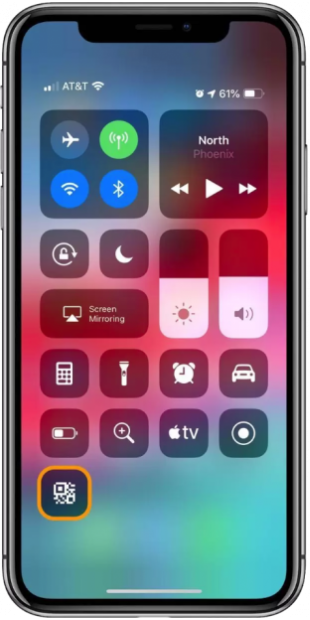
- Разблокируйте iPhone и проведите пальцем вниз справа.
- Нажмите на значок QR-кода, чтобы открыть приложение Code Scanner.
- Наведите камеру на QR-код. Вы получите уведомление, чтобы открыть URL-адрес.
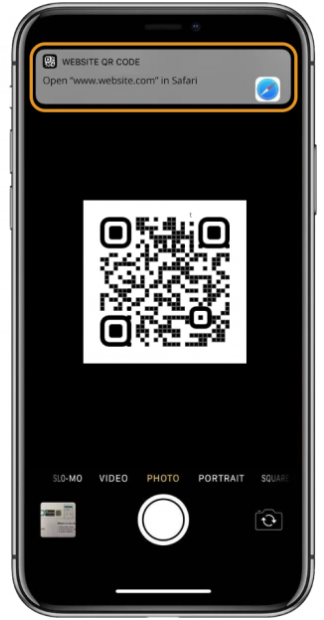
- Нажмите на уведомление, чтобы открыть URL-адрес QR-кода в приложении браузера.
Если вы не видите значок сканера кода в меню прокрутки вниз, выполните следующие действия, чтобы включить его:
- Перейдите в «Настройки» и откройте «Центр управления».
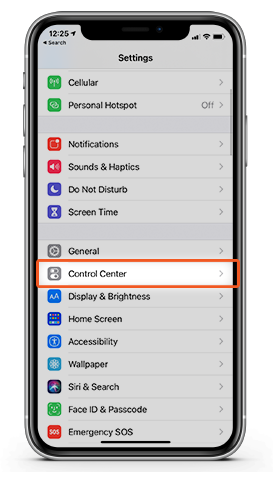
- Прокрутите вниз до сканера кода.
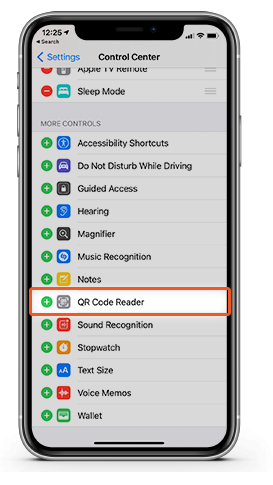
- Нажмите на значок «+» рядом со сканером кода.
Значок сканера кода будет добавлен в раскрывающееся меню, и оттуда вы сможете получить доступ к сканеру кода.
Внимание : Apple рекомендует сканировать QR-коды с помощью сканера кодов.
Сканируйте QR-код с помощью приложения камеры
После обновления iOS 11 пользователи iPhone могут сканировать QR-код прямо из приложения камеры. Вот как это сделать:
- Откройте приложение «Камера» на своем iPhone.
- Выберите заднюю камеру и наведите камеру на QR-код. Убедитесь, что QR-код полностью отображается на экране для оптимального сканирования.
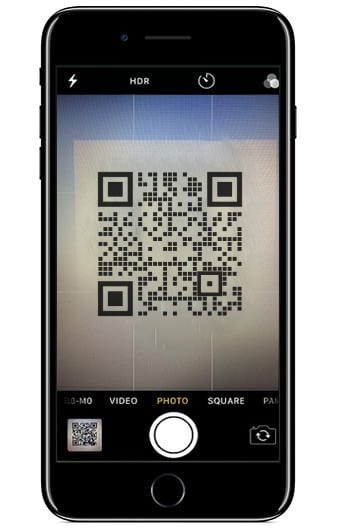
- Камера прочитает QR-код и отправит уведомление.
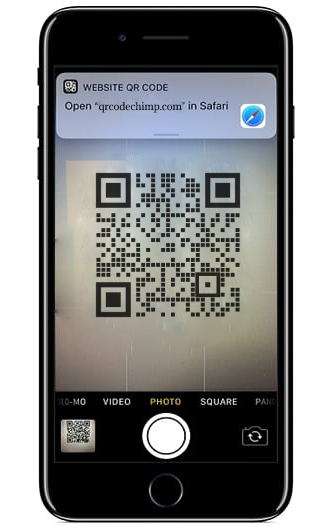
- Нажмите на уведомление, чтобы открыть URL-адрес QR-кода в приложении браузера.
Сканируйте QR-код с помощью стороннего сканера QR-кода iPhone
Вы также можете загрузить другое приложение для сканирования QR-кодов, чтобы сканировать QR-коды на своем iPhone. Многие приложения для сканирования QR-кода доступны в App Store.
Вот как сканировать QR-код на iPhone с помощью приложения для сканирования QR-кода:
- Установите приложение QR-сканера на свое устройство.
- Дайте все необходимые разрешения приложению.
- Откройте приложение и наведите камеру на QR-код.
- В зависимости от приложения вы можете увидеть на экране push-уведомление или интерактивную ссылку.
- Щелкните ссылку или уведомление, чтобы открыть URL-адрес в приложении браузера.
Сканируйте QR-код с помощью определенных приложений
Некоторые QR-коды может потребоваться отсканировать с помощью определенных приложений. Например, если вы хотите отсканировать QR-код PayPal для совершения платежа вам необходимо отсканировать QR-код из приложения PayPal. Для этого выполните следующие действия:
- Откройте приложение PayPal и войдите в свою учетную запись.
- Нажмите «Сканировать и оплатить», а затем «Разрешить». Камера откроется.
- Наведите камеру на платежный QR-код.
- Подтвердите транзакцию для завершения платежа.
Примечание: Эти шаги применимы только для сканирования QR-кодов с помощью приложения PayPal. Процесс будет другим для других приложений.
Заключение
Пользователи iPhone и iPad могут сканировать QR-код с помощью встроенного сканера кода или стандартного приложения для камеры. Вы также можете использовать стороннее приложение для сканирования QR-кодов. Тем не менее, Apple рекомендует сканировать QR-коды с помощью сканера кода для большей безопасности и удобства.
Как сканировать QR-коды прямо с экрана блокировки iPhone и iPad
С выходом iOS 11 iPhone и iPad научились распознавать QR-код в кадре камеры и отображать в верхней части экрана баннер, позволяющий открыть встроенную в него ссылку. Это отличный способ, например, быстро извлечь URL с рекламного щита или выполнить другое полезное действие.
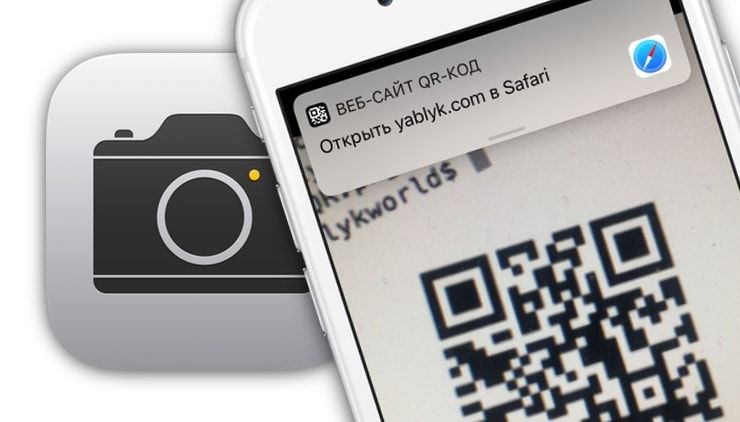
Начиная с iOS 12 в мобильной операционной системе для iPhone и iPad появился специальный ярлык для QR-сканирования, который можно использовать прямо с экрана блокировки.
Как сканировать QR-коды в iOS 12?
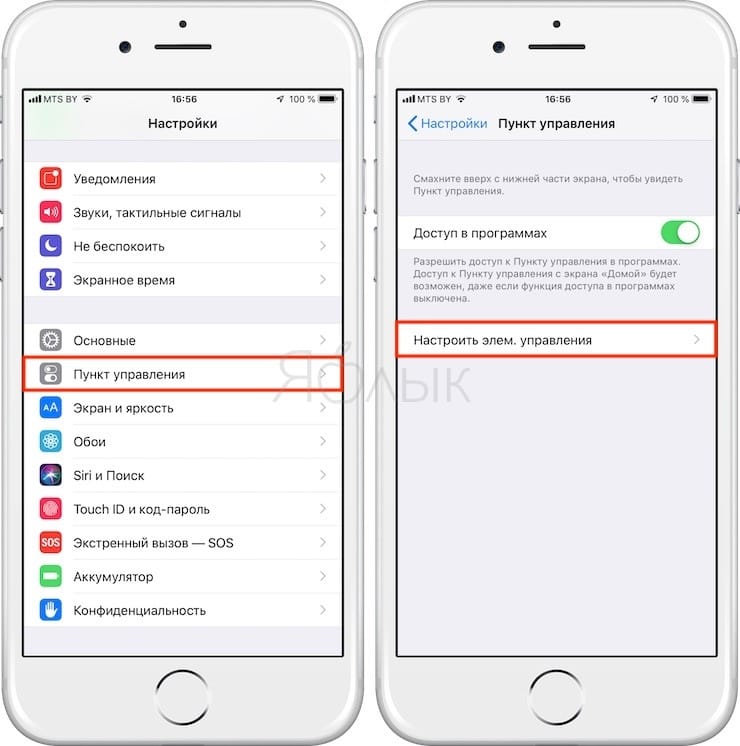
Для того чтобы отсканировать QR-код в iOS 12, сначала нужно добавить новый виджет в «Пункте управления». Это можно сделать в настройках. Откройте «Настройки» → «Пункт управления», а затем нажмите «Настроить элементы управления».
Прокрутите вниз и коснитесь значка «+» рядом с пунктом «Сканировать QR-код», затем выйдите из приложения «Настройки».
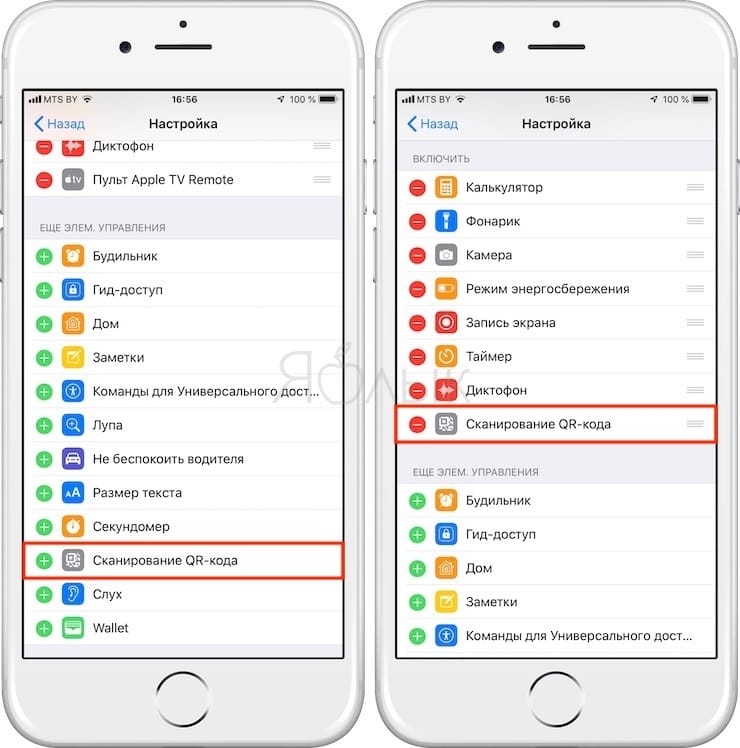
Для того чтобы выполнить сканирование, найдите какой-нибудь интересный QR-код. Затем смахните вверх по экрану блокировки, чтобы открыть «Пункт управления» (или вниз в верхнем правом углу экрана в iPhone X и iPad под управлением iOS 12).
Коснитесь виджета, после чего откроется приложение камера и устройство будет готово к сканированию. При первом запуске вы увидите следующий экран:
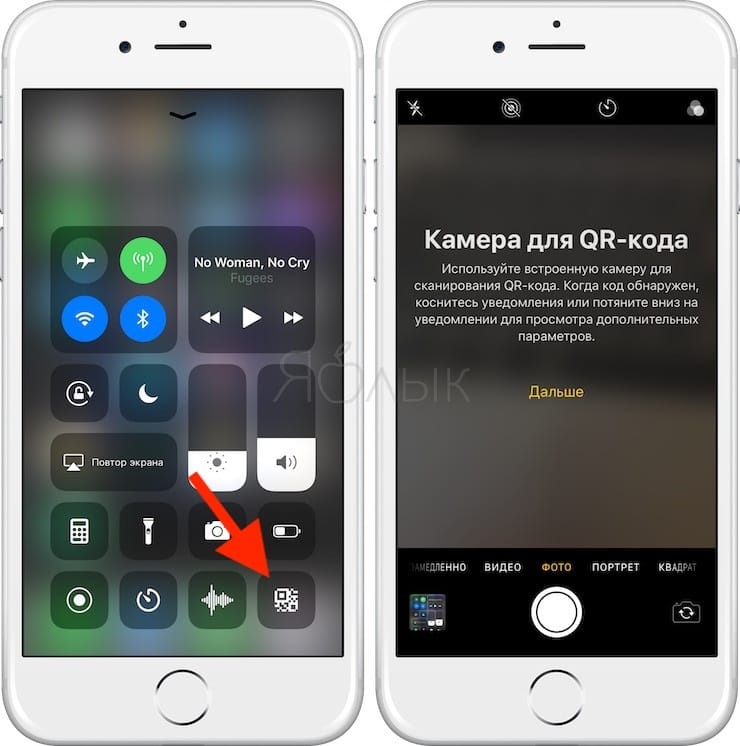
Затем просто наведите камеру на QR-код, и она автоматически сфокусируется. В верхней части экрана вы увидите баннер с отсканированным кодом. Обычно это URL, однако в теории в QR-код можно поместить любой текст.
Как отсканировать QR-код по старинке?
QR-коды (сокращение от Quick Response Code — код быстрого реагирования), безусловно, более удобны, чем отправка URL фотографии и последующий ввод адреса в браузере вручную. Приложение «Камера» для iOS делает их сканирование максимально простым и удобным.
Вы все еще можете сканировать QR-код по старинке, открыв обычное приложение «Камера». Результат будет точно таким же.
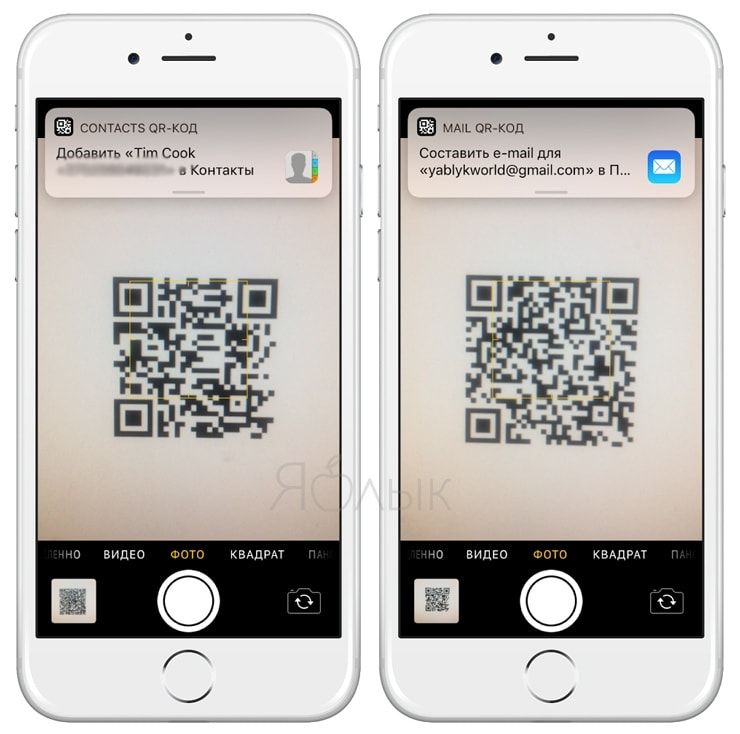
В чем разница между данными методами? Судя по всему, ее нет — оба метода работают одинаково быстро и полностью аналогичны друг другу.
- Быстрые (собственные) команды Siri на iOS 12: что это и как создавать.
- Виртуальная линейка в iOS 12 или измерять расстояния в приложении Measure на iPhone.
- Новое в iOS 12: Как включить режим трекпада на клавиатуре iPhone 5S, iPhone 6 и других моделей.
Способы сканирования QR-кода на iPhone и iPad
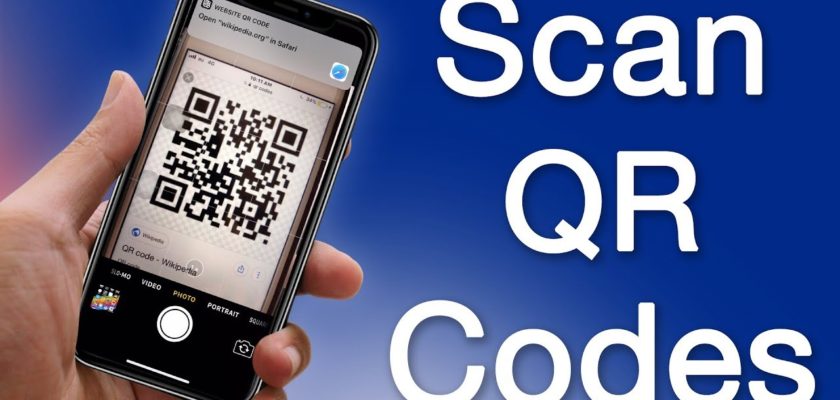
Apple интегрировала считыватель QR-кода с момента обновления iOS 11, и дополнительные приложения больше не нужно загружать. В этой статье вы узнаете обо всех методах, которые позволяют сканировать QR-код через iPhone, iPad или iPod touch через приложение камеры по умолчанию. Узнайте историю изобретения QR-кода.
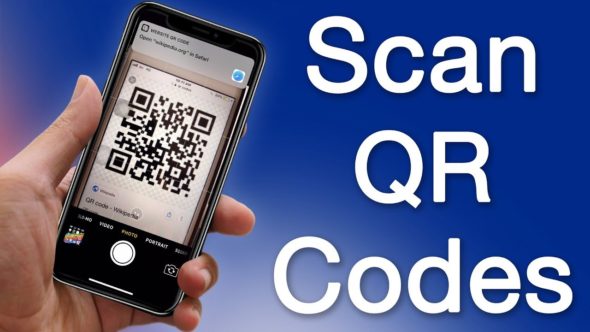
Как отсканировать QR-код QR-код
Сканирование QR-кодов с помощью приложения камеры по умолчанию
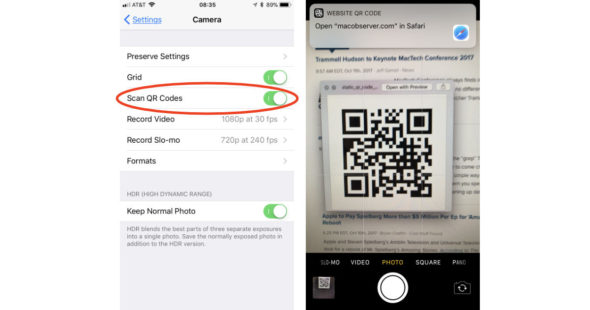
◉ Включите сканирование QR-кода через Настройки — Камера — затем активируйте сканирование QR-кода.
◉ Включите камеру и наведите ее на QR-код для сканирования.
◉ Щелкните уведомление, которое появляется прямо в верхней части экрана и представляет собой информацию, хранящуюся в QR-коде.
◉ Если QR-код содержит какие-либо данные, требующие действий, такие как контактный номер, адрес электронной почты или аудиоклип, выберите нужное действие в окне или перетащите его вниз, чтобы отобразить дополнительную информацию, прежде чем щелкнуть по нему.
Отсканируйте QR-код через центр управления
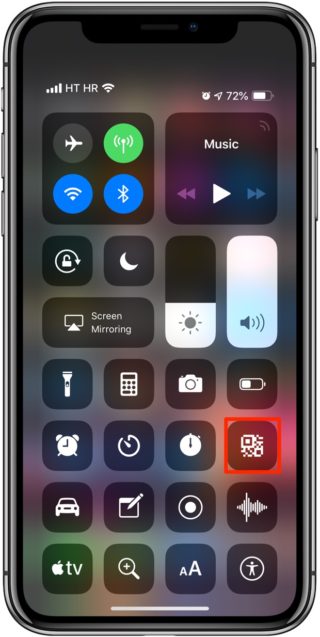
Настроить сканер QR-кода на iPhone в Центре управления намного проще, чем каждый раз использовать приложение камеры. Чтобы добавить встроенный считыватель QR-кода в Центр управления:
◉ Зайдите в Настройки.
◉ Щелкните Центр управления.
◉ Нажмите на «Настроить центр управления».
◉ На вкладке «Дополнительные элементы управления» нажмите «+» рядом с устройством чтения QR-кода.
◉ Переместите считыватель QR-кода в любое место в центре управления.
И отсканировать QR-код на вашем iPhone из центра управления
◉ Щелкните значок считывателя QR-кода в Центре управления.
◉ Наведите камеру на QR-код для сканирования.
◉ Считыватель QR-кода на панели управления позволяет сканировать QR-код при слабом освещении с помощью лампы.
◉ Сканер QR-кода iPhone чрезвычайно мощный и быстрый, он может сканировать QR-код за секунды, даже если он поврежден или неясен, он может прочитать 30% повреждений или перевернутого кода.
Отсканируйте QR-код QR-код с помощью браузера Chrome
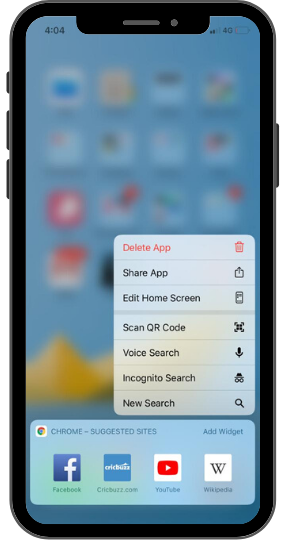
◉ Используя iPhone, нажмите и удерживайте или используйте долгое нажатие в приложении Google Chrome на главном экране.
◉ Нажмите «Сканировать QR-код», который появится в контекстном меню.
Разрешите приложению доступ к камере. Нажмите «ОК» во всплывающем окне, чтобы отсканировать QR-код.
Google Chrome
Отсканируйте QR-код из фотопленки
QR-код можно отсканировать с его фотографий через Google Lens. Чтобы отсканировать QR-код из Фотопленки:
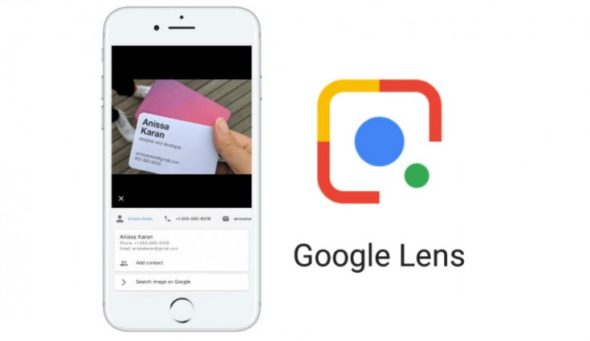
◉ Загрузите приложение Google Фото и предоставьте доступ к Фотопленке.
◉ Откройте изображение, содержащее QR-код.
◉ Щелкните значок Google Lens или Google Lenses.
◉ Щелкните точки на экране с QR-кодом, чтобы отобразить уведомление.
◉ Щелкните ссылку, чтобы просмотреть процедуру работы.
Google Фото: резервное копирование и редактирование
مجاني +
Чтобы отсканировать QR-код с помощью Google Assistant
◉ Откройте Google Assistant.
◉ В строке поиска коснитесь значка Google Lens рядом со значком микрофона.
Разрешите Google доступ к камере.
◉ Нажмите на запуск камеры, чтобы использовать опцию объектива.
Найдите изображения в правом верхнем углу экрана. Появится ваша фото-библиотека.
◉ Щелкните все изображения, чтобы выбрать изображение, содержащее QR-код, который вы хотите отсканировать, и щелкните его.
◉ На экране появится уведомление, коснитесь его, чтобы перейти к выбранному действию.
Google Ассистент
Фактически, теперь вы можете сканировать QR-коды через несколько приложений, таких как приложение Wallet, Snapchat, Shazam, WhatsApp, Twitter, LinkedIn и даже Pinterest. И Apple уделила этому вопросу большое внимание, в обновлении iOS 13 вы можете использовать фонарик для сканирования QR-кода при слабом освещении, а недавно добавили поддержку сканирования небольших QR-кодов или на расстоянии, и вы можете сканировать эти коды. даже если урон до 70%.
А если ваш телефон устарел и не поддерживается iOS 11 или новее, Загрузите стороннее приложение.
Вы используете встроенный сканер QR-кода? Как вы думаете, какое приложение лучше всего подходит для этой работы?
المصدر:
Поделитесь этой темой:
- Нажмите, чтобы поделиться в Facebook (открывается в новом окне)
- Нажмите, чтобы поделиться в Твиттере (открывается в новом окне)
- Нажмите, чтобы поделиться в Telegram (открывается в новом окне)
- Нажмите, чтобы поделиться в WhatsApp (открывается в новом окне)
- Нажмите, чтобы отправить ссылку другу по электронной почте (открывается в новом окне)
- Нажмите, чтобы поделиться на Reddit (открывается в новом окне)
Статьи по теме
Теги:
7 комментариев
Юсуф Ахмед 27 февраля 2021 г.
Отличная информация
Муртаза 26 февраля 2021 г.
Видео было отправлено для рекламы, которая запускается автоматически
Ахмед первый 25 февраля 2021 г.
Что нам теперь нужно, если я сохраню фотографию со штрих-кодом в официальном приложении для фотографий iPhone .. Как мне открыть штрих-код и этот статус?
Ахмед 25 февраля 2021 г.
Замечательная статья��
амхед 25 февраля 2021 г.
Спасибо за эту красивую тему
Спасибо за ваши усилия
Муртаза 25 февраля 2021 г.
Вопрос: Почему рекламные видеоролики, которые появляются в статье, запускаются автоматически, без нажатия на них? Только при прокрутке статьи вверх или вниз автоматически воспроизводится видеореклама .
Айтарек 25 февраля 2021 г.
Не могли бы вы прислать нам видео проблемы на почту сайта. Спасибо
Оставить комментарий إلغاء الرد
Нажмите здесь, чтобы получать все новые

Безопасное приложение для удаления фоновых фотографий с искусственным интеллектом

Удивительное приложение для преобразования текста в естественный человеческий голос

Следуйте за нами, чтобы узнать больше
Он посетил iPhone Ислама
- 77 посетителей и друзей
Избранные приложения
10 января 2023 г.
Приложение для тикания часов — поддерживает Палестину
19 марта 2023 г.
Спросите приложение Quran AI
23 января 2022 г.
Приложение к моим молитвам
2 августа 2022 г.
Приложение для шифрования сообщений и фотографий
26 августа 2022 г.
Приложение Voice Over AI
Создать исламский сайт для iPhone 5 января 2007 г.
16 С года (лет).
Популярные статьи
20 октября 2023 г.
Решит ли обновление iOS 17.0.3 проблему перегрева iPhone 15?
18 октября 2023 г.
Палестина — Палестина
2 октября 2023 г.
Вот функции iPhone 15, которых вы не найдете в других телефонах Apple
9 октября 2023 г.
Как понизить версию или перейти с обновления iOS 17 на обновление iOS 16
Премиум-контент, подписывайтесь на нас .
щебет Подписывайтесь на меня!
facebook Подписывайтесь на меня!
Instagram Наши картинки!
يوتيوب Смотрите мои видео!
Телеграмма Подписывайтесь на меня!
Аннотации Узнавайте самые свежие новости!
© 2007-2020 | Все права защищены ООО МИМВ | Владелец и основатель исламского веб-сайта iPhone
Мы не несем ответственности за неправильное использование указанной выше информации. IPhone Islam не является аффилированным лицом и не представляет Apple. IPhone, Apple и любые другие названия продуктов, названия услуг или логотипы, упомянутые здесь, являются товарными знаками или зарегистрированными товарными знаками Apple Computer.