
Сервісний центр
Иногда при обновлении на новую прошивку iPhone зависает и перестает реагировать на любые действия пользователя. Чаще всего это происходит при обновлении iOS по Wi-Fi и чревато это очень неприятной ситуацией для владельца iPhone или iPad. Смартфон или планшет может не включиться вовсе, может висеть на логотипе и постоянно перезагружаться.
Все эти симптомы связаны с «криво» установленной прошивкой или прерванным процессом её установки. В любом случае телефон нужно спасать и сейчас мы расскажем, как:
- Скачайте и установите последнюю версию программы iTunes на свой компьютер.
- Подключите к компьютеру свой iPhone или iPad.
- Компьютер должен автоматически распознать гаджет и открыть установленную программу iTunes. В ней будет отображена информация о модели смартфона/планшета. Также появится диалоговое окно с предложением «Обновить» или «Восстановить» прошивку на смартфоне. Если вы нажмете кнопку «Обновить», то айтюнс автоматически скачает самую свежую прошивку для вашего iPhone или iPad и установит её. Вся информация при этом останется на телефоне.
Если обновить прошивку вышеуказанным способом не удалось — попробуйте «Восстановить» её. Но при этом вся личная информация (контакты, фото, замети и т.д.) будут стерты с телефона безвозвратно.
Если никакой из способов не помог, то попробуйте прошить айфон в режиме DFU или как его еще называют — режим восстановления. Это специальный инженерный режим, который позволяет прошивать смартфоны и планшеты компании Apple. Для того чтобы ввести телефон в режим DFU нужно на 10-15 секунд зажать соответствующую комбинацию клавиш на iPhone или iPad и после появления шнура на дисплее — подключите смартфон к ПК и попробовать и следуйте инструкциям на экране.
Для того чтобы войти в режим DFU на разных моделях iPhone
следуйте следующим инструкциям:
| Для iPhone 6s Plus и младше: Одновременно нажмите и удерживайте кнопки Power и Home пока на экране не появиться сообщение о входе в режим DFU. |
|
 |
Для iPhone 7 и 7 Plus и младше: Одновременно нажмите и удерживайте кнопки Power и кнопку «Громкость вниз» пока на экране не появиться сообщение о входе в режим DFU. |
 |
Для iPhone 8 старше: быстро нажмите кнопку «Громкость вверх», затем кнопку «Громкость вниз», а после зажмите кнопку Power пока не появиться сообщение о входе в режим DFU. |
Если не один из вышеперечисленных способов не помог или вам просто не хочется тратить на это время — обратитесь в сервисный центр FixLab за услугой прошивка iPhone в Киеве. Мы всего за пару часов и символическую плату прошьем ваш смартфон, и вы снова сможете наслаждаться полностью исправным гаджетом.
iPhone завис на обновлении

Обновление iOS обычно ускоряет устройство, добавляет новые функции и устраняет ошибки прошлых версий операционной системы. Но не всегда установка обновленной ОС проходит гладко. Рассказываем, что делать, если iPhone завис до загрузки файлов или во время их распаковки.
Обновление не начинается, телефон завис
Гаджет может зависнуть перед обновлением. Если вы видите в настройках новую версию системы, но не можете ее установить, выполните несколько простых действий:
- Освободите память. Возможно, в вашем iPhone недостаточно места для размещения файлов iOS. Обновление обычно «весит» 3–5 ГБ, а это значит, на телефоне должно быть минимум 10–12 ГБ свободной памяти для успешной загрузки и беспроблемной работы смартфона после установки iOS.
- Проверьте скорость интернет-соединения. Передача мобильных данных с сим-карты может прерываться и часто отличается небольшой скоростью. Вот почему установка может занять много времени и рискует прерваться с ошибкой. Загружать новую ОС лучше через бесперебойно работающий домашний Wi-Fi, а предпочтительней — через проводное подключение к ПК и iTunes.
- Выполните «жесткую» перезагрузку. Hard Reset — один из лучших способов «оживить» зависший смартфон. Он помогает бороться с программными ошибками, которые мешают установке. Последовательность нажатий клавиш для перезагрузки лучше уточнить на сайте Apple, она отличается для разных поколений iPhone.
- Сбросьте настройки. Иногда обновлению мешают некорректные настройки интернет-соединения, например, всегда включенный VPN, или другие параметры. Верните их к исходным значениям.
Если эти меры не помогли, можно попробовать загрузить файлы в iPhone при помощи программ, описанных далее.
Смартфон завис при обновлении
Иногда зависание на обновлении можно прервать при помощи жесткой перезагрузки. Если она не помогла, понадобится ПК или ноутбук с одной из установленных программ: iTunes, ReiBoot или PhoneRescue. Эти утилиты предназначены для корректной установки новой версии iOS на iPhone в следующих ситуациях:
- телефон завис на одном из этапов надолго;
- на экране «висит» логотип Apple и ничего не происходит;
- дисплей отключился;
- устройство бесконечно перезагружается;
- при обновлении произошла ошибка.
Подключите айфон кабелем к компьютеру. Откройте iTunes и найдите подключенный iPhone. На главной вкладке нажмите на кнопку «Проверить обновления», а затем «Обновить». Не забудьте сделать резервную копию всех или самых нужных данных отметьте этот пункт перед установкой файлов.
При использовании ReiBoot или PhoneRescue следуйте инструкции с официального сайта программы
Что делать, если ничего не помогло
Мастера сервисного центра iConceptService спасут ваше устройство, зависшее на обновлении — корректно установят, настроят и проверят новую версию системы. Время программного ремонта — от 10 минут до 2 часов: зависит от модели устройства, версии iOS и этапа, на котором завис айфон.
Заполните заявку на ремонт
И наш менеджер свяжется с Вами в ближайшее время
Завис Айфон при установке обновления и пишет «Проверка ответа на угрозы». Что делать
Apple наконец выпустила первое обновление iOS в рамках Rapid Security Responses — небольшой апдейт безопасности, в котором разработчики исправили существующие ошибки. Но первый блин, как известно, комом, тем более, у Apple: тысячи пользователей по всему миру столкнулись с тем, что патч безопасности долгое время не скачивался или не устанавливался на Айфон. Но если с этой проблемой удалось справиться, не прилагая никаких усилий, то как быть с тем, что Айфон завис при обновлении? Согласитесь, Быстрый ответ iOS на угрозы явно того не стоит. Рассказываем, что делать, если попали в такую ситуацию.
Рассказываем, что делать, если Айфон завис из-за установки последнего обновления безопасности
Почему Айфон зависает на обновлении
Проблема с установкой обновления безопасности решились быстро: в примечании к нему Apple указала, что развертывание происходит постепенно и может занять до 48 часов. У большинства читателей нашего Телеграм-чата проблема исчезла буквально спустя полчаса — достаточно было нажать на «Установить», после чего iPhone быстро перезагружался и сообщал об успешной инсталляции.
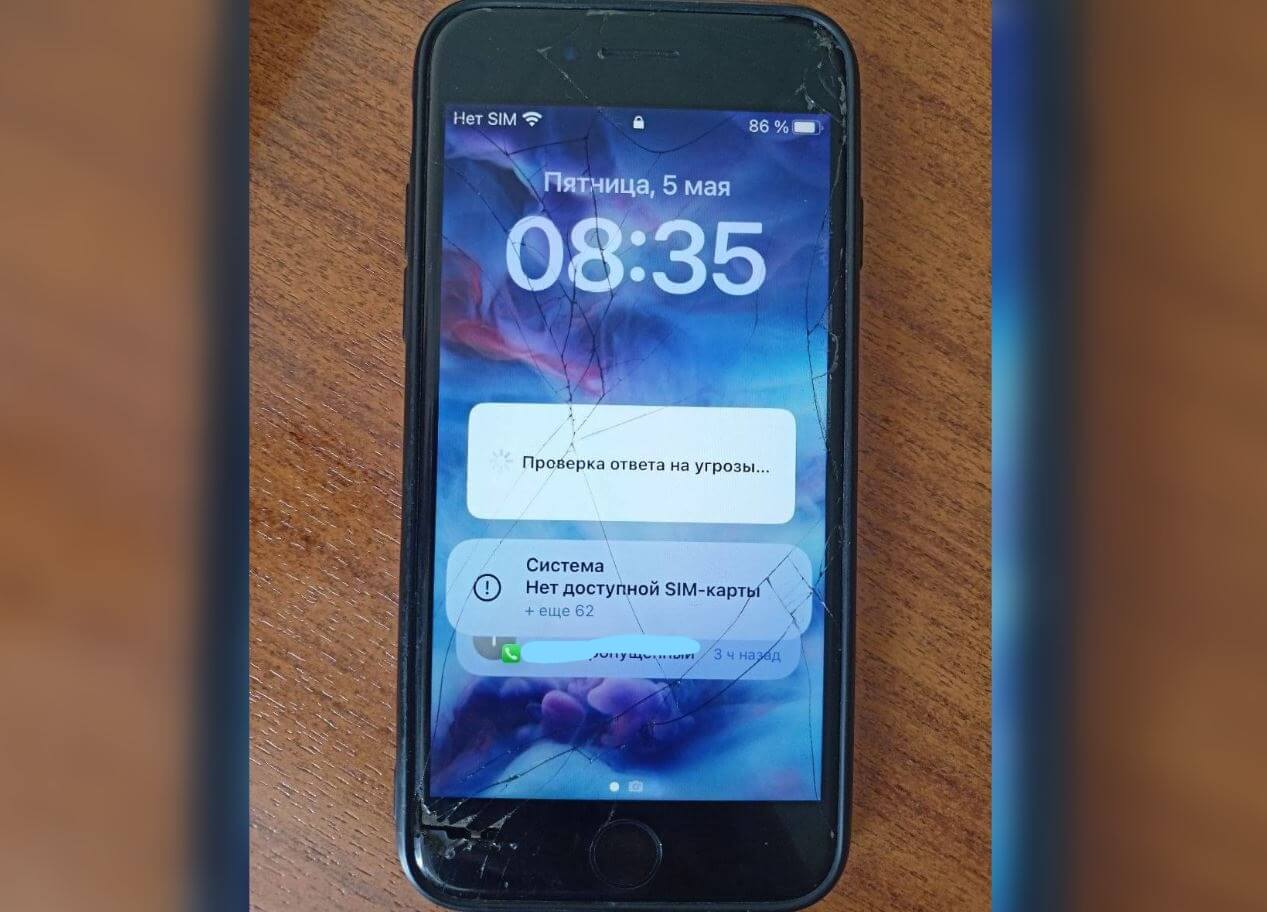
Вот так зависает Айфон во время установки обновления безопасности
Вот только некоторые столкнулись с тем, что Айфон завис при проверке обновления на несколько часов. Случаи редки, однако могут затронуть как новые модели Айфонов, так и более возрастные. Почему это происходит?
- На Айфоне мало памяти: из-за нехватки места в хранилище нельзя скачать обновление, а все системные процессы начинают зависать.
- Емкость батареи iPhone слишком низкая и ее пора заменить. Из-за этого смартфон начинает чаще зависать, в том числе, при проверке обновлений.
- Проверьте скорость подключения к Wi-Fi или переключитесь на сотовые данные.
Иногда зависание Айфона во время обновления объясняется тем, что включена экономия заряда: в этом режиме чип начинает работать медленнее, а приложения грузятся не так быстро — мы даже сравнивали производительность Айфонов в таком состоянии. Но судя по скриншоту, здесь он выключен. Впрочем, решение есть.
Что делать, если Айфон не реагирует на касания
Наша читательница объяснила, что из-за «вечной» проверки обновлений экран Айфона не реагирует на нажатия, из-за чего нельзя нельзя ни закрыть его, ни отключить будильник, ни перезагрузить устройство. Речь об обычном выключении, но можно попробовать сделать жесткую перезагрузку Айфона.
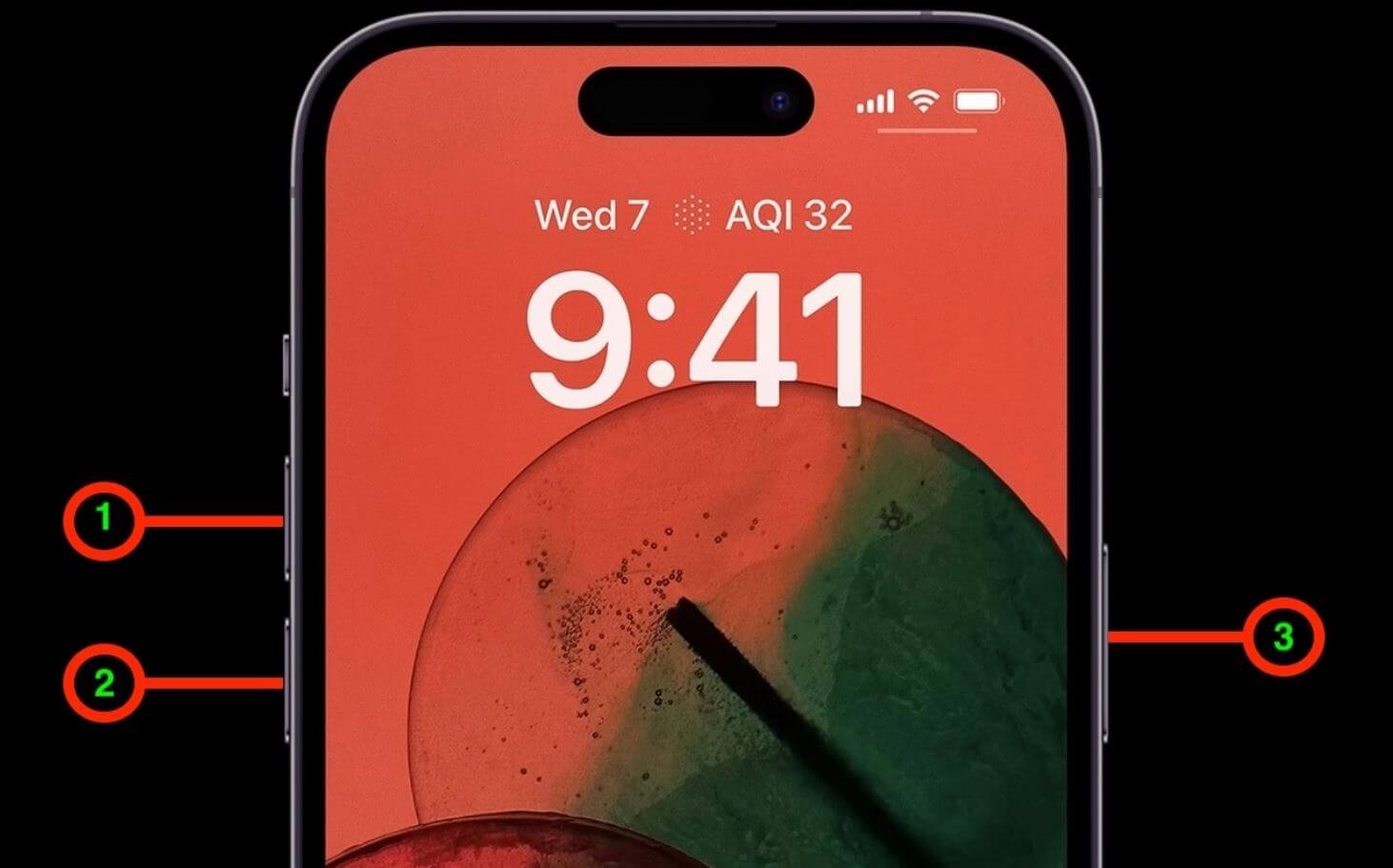
Если Айфон завис во время обновления, сделайте жесткую перезагрузку
- На моделях iPhone с кнопкой «Домой» нужно зажать клавиши регулировки громкости и включения на некоторое время, после чего смартфон должен перезагрузиться.
- На iPhone с Face ID нужно поочередно нажать кнопку увеличения громкости, затем — уменьшения громкости, после чего удерживать кнопку включения до тех пор, пока не появится логотип Apple на экране.
После этого ваш Айфон перезагрузится и снова начнет работать. На мой взгляд, у нашей читательницы смартфон завис из-за нехватки памяти, поэтому настоятельно рекомендую удалить файл обновления и почистить хранилище.
Как удалить обновление с Айфона
Несмотря на то, что Айфон завис, Быстрый ответ iOS на угрозы может установиться даже в таком состоянии. Новый тип обновлений iOS отличается тем, что его можно удалить прямо с Айфона, не прибегая к помощи компьютера. Также не нужна переустановка iOS.
- Зайдите в Настройки Айфона.
- Выберите «Основные» — «Об этом устройстве».
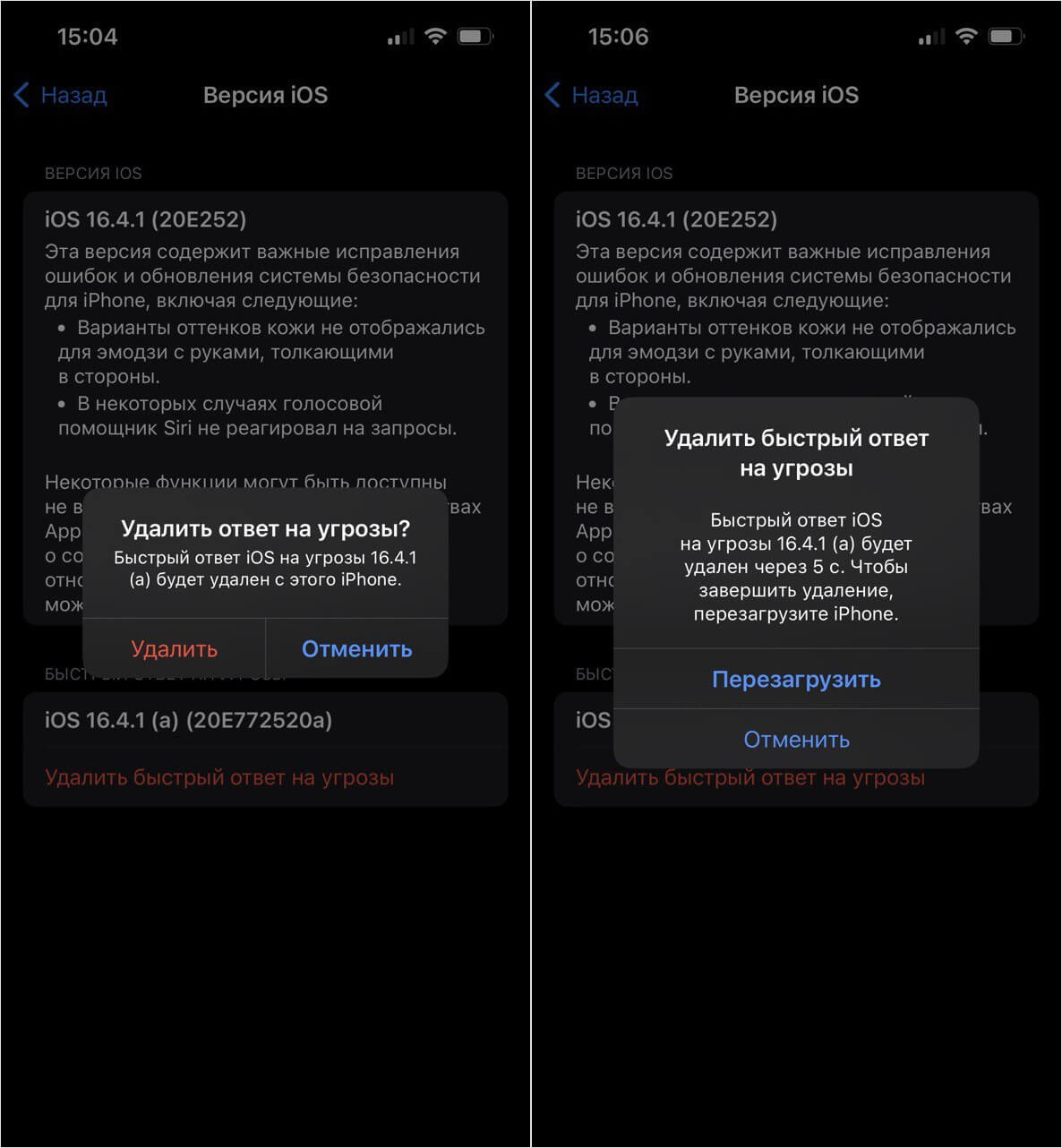
Удалите обновление и установите его заново
Дело в том, что из-за зависания Айфона апдейт мог установиться неправильно, что в дальнейшем отразится на работе всей системы. Поэтому его лучше удалить и переустановить заново, предварительно удалив память.
ПОДПИШИСЬ НА ТЕЛЕГРАМ-КАНАЛ «СУНДУК АЛИ-БАБЫ», ЧТОБЫ НЕ ПРОПУСТИТЬ КРУТЫХ АКСЕССУАРОВ ДЛЯ СМАРТФОНА
Но иногда файл обновления iOS остается в памяти в нераспакованном состоянии и занимает место хранилище. Удалите его и скачайте заново.
- Зайдите в Настройки — «Основные».
- Нажмите «Хранилище iPhone».

У некоторых пользователей обновление весит чересчур много
Как видите, проблема легко решается, а в ее появлении зачастую виноваты сами пользователи, которые устанавливают новую iOS без разбору. Меньшее, что вы можете сделать, чтобы оградить Айфон от зависания — освободить память: лучше всего, чтобы в хранилище было свободно минимум в 2 раза больше места, чем весит апдейт. Для оптимальной работы я рекомендую всегда иметь на Айфоне 1-2 Гб свободного пространства на диске, чтобы не возникало проблем с установкой ПО.
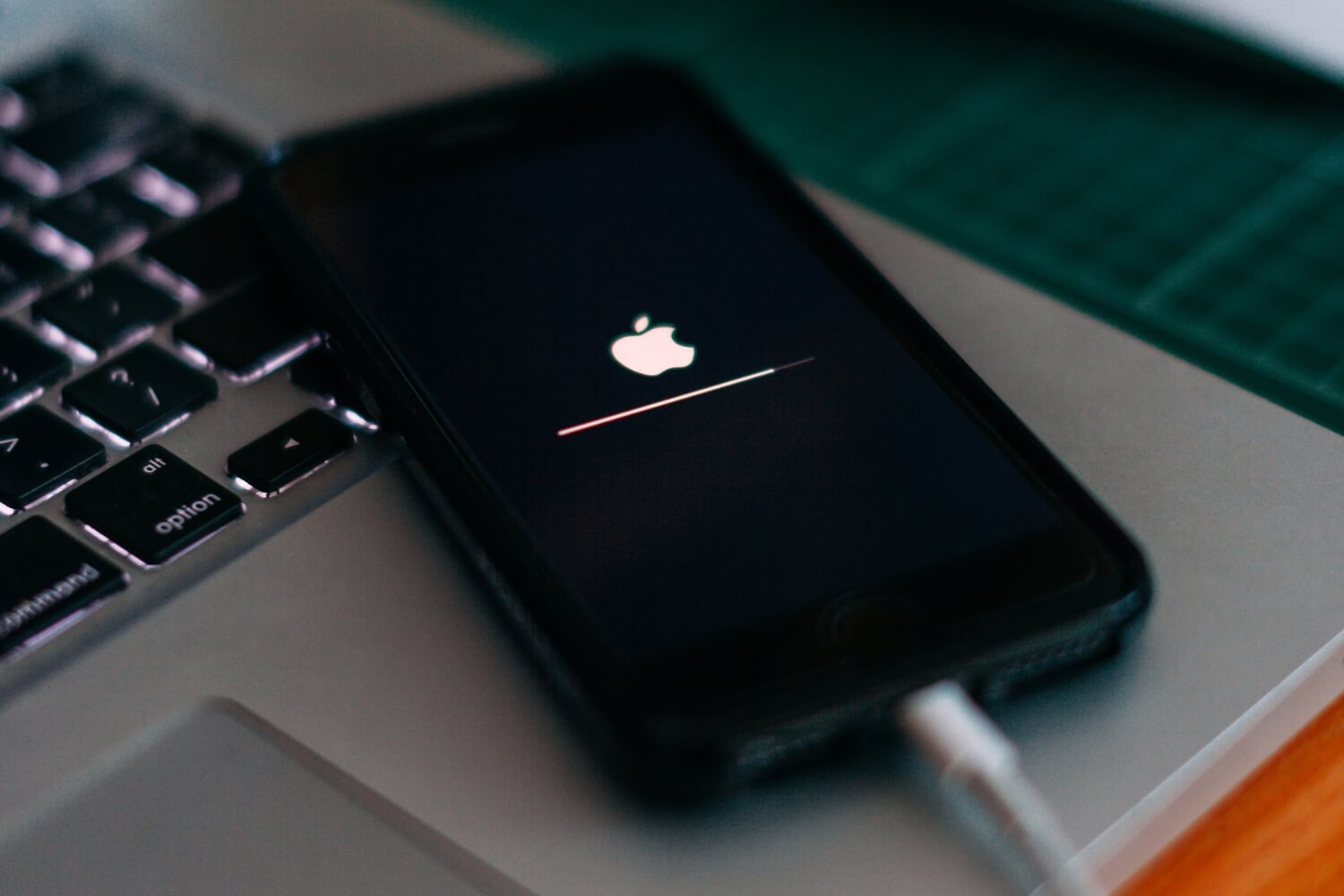
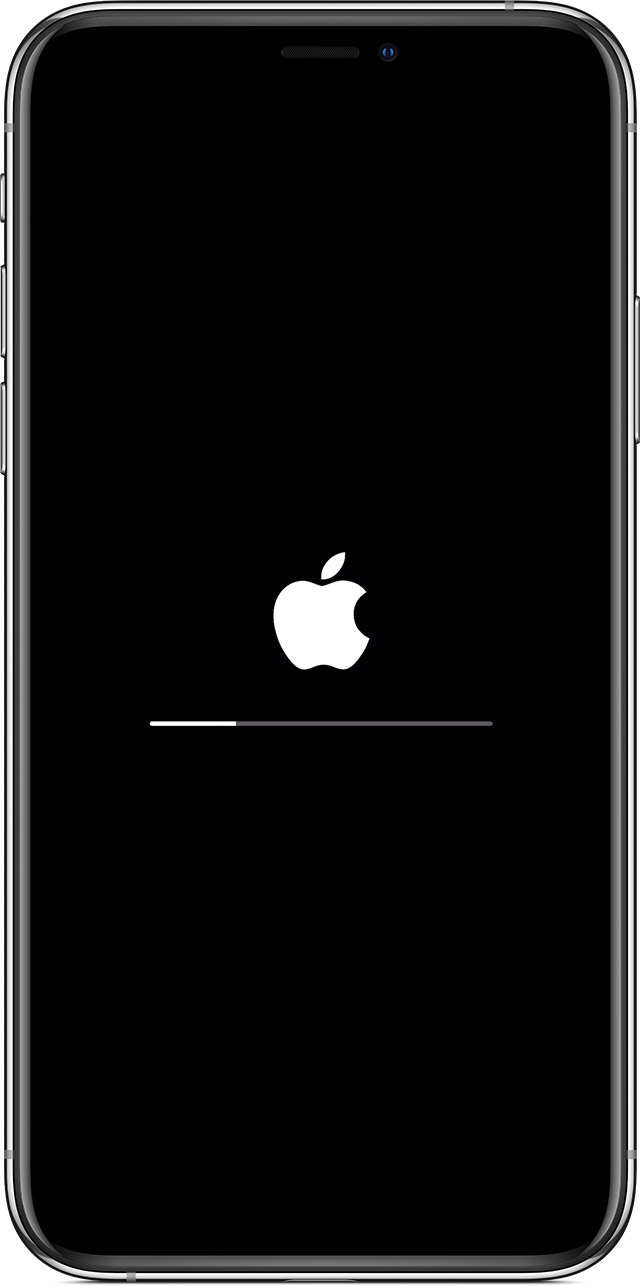
Логотип Apple с индикатором выполнения после обновления ПО или восстановления данных на iPhone, iPad или iPod touch
После обновления iOS или iPadOS, восстановления из резервной копии или удаления всех данных с iPhone, iPad или iPod touch на устройстве отображается логотип Apple с индикатором выполнения.
Индикатор выполнения может не двигаться или двигаться очень медленно.
Подождите, пока устройство завершит обновление, восстановление или удаление.
Индикатор выполнения отображает ход установки. Время зависит от количества файлов на устройстве, а также от выполняемого процесса: удаления либо обновления iOS или iPadOS. Если на устройстве содержится немного данных пользователя, они полностью отсутствуют либо удаляются с устройства, этот процесс может занять не более минуты. Однако если на устройстве содержится большое количество файлов, то для завершения процесса может понадобиться от нескольких минут до часа.
Если устройство отображается на компьютере, а вы можете настраивать параметры синхронизации и синхронизировать содержимое, это означает, что процесс завершён. Не отключайте устройство от компьютера и дождитесь завершения переноса данных.
Если обновление выполняется по беспроводной сети, подключите устройство к источнику питания, чтобы аккумулятор не разрядился во время этого процесса. Если аккумулятор разрядился, подключите устройство к источнику питания и включите его, чтобы завершить обновление или восстановление.
Если вам кажется, что устройство зависло, нажмите одну из кнопок. Если отображается сообщение об обновлении, значит, обновление все еще устанавливается.
В ряде случаев индикатор выполнения может заполниться до конца, а потом начать заполняться заново.
Получение помощи
Если обновление или восстановление не завершается либо устройство не отвечает, перезапустите устройство.
Если устройство остается в этом состоянии несколько часов, обратитесь в службу поддержки Apple.