
Глючит iPhone: что делать и какие причины возникновения проблемы
Все знают, что техника Apple побеждает конкурентов благодаря высокому качеству сборки, глубокой интеграции программной и аппаратной составляющих, а также фирменному дизайну. Но даже со смартфонами американского производителя могут возникнуть проблемы, которые можно коротко и емко описать словами «iPhone глючит». Картинка подтормаживает при быстром пролистывании, долго открываются приложения и файлы, смартфон нагревается. В этой статье разбираемся почему так происходит и что можно сделать, чтобы справиться с проблемой.
Почему iPhone тормозит
- iPhone тормозит из-за возраста. Вы установили последнюю версию прошивки на не последнюю модель «Айфона» и он стал медленно работать и подвисать. Причина проблемы в том, что каждая прошивка имеет минимально допустимое устройство, поддерживающее эту версию ПО. Таким образом Apple продлевают жизнь устройств. Они выпускают оптимизированные прошивки, чтобы смартфоны, которым уже несколько лет работали нормально. Но иногда ресурсов смартфона уже не хватает на то, чтобы «потянуть» новое ПО. На это влияет объем оперативной памяти, возраст процессора, количество обновлений ПО. Что делать: если ваша модель iPhone ― минимально допустимый вариант для этой прошивки, лучше остаться на текущей и не обновляться.
- На iPhone не осталось свободного места. «Айфон» может тормозить из-за забитой памяти. Что делать: каким бы производительным не был телефон, ему необходимо 15-20% свободной памяти, чтобы работать быстро и плавно.
- Вы установили новую iOS. Если iPhone долго думает, нагревается и быстро разряжается после установки новой прошивки ― это нормально. Системе нужно время для того, чтобы проиндексировать файлы, удалить кэш, оптимизировать свою работу. Что делать: лучше обновлять смартфон перед сном и оставлять его на зарядке на ночь, чтобы система могла завершить все процессы.
- iPhone засорен ненужными файлами. Если вы давно пользуетесь телефоном и регулярно обновляется, но ни разу не делали чистую установку iOS, на устройстве собралось много мусора: кэш приложений и системы, вложения в мессенджерах и т.п. Обновляясь по воздуху или через iTunes (с восстановлением из резервной копии), вы сохраняете все ненужные файлы и ошибки системы. Со временем они накапливаются и могут привести к тому, что iPhone не будет подключаться к Wi-Fi, загружать приложения. Что делать: чередовать обновление ПО с чистой установкой iOS (без сохранения всех настроек и контента). Перед этим необходимо перенести все нужные данные в облачное хранилище, чтобы потом загрузить их на смартфон после установки прошивки.
- У iPhone старый аккумулятор. После многочисленных обвинений в том, что Apple умышленно замедляют работу старых моделей iPhone с помощью прошивок, компания признала, что управляет производительностью смартфонов и с прошивкой iOS 11.3 сделала эту опцию открытой для пользователей. Все владельцы моделей после iPhone 6 на прошивке iOS 11.3 могут видеть и контролировать состояние своей батареи. Что делать: использовать оригинальные зарядные устройства, качественные powerbank, не допускать полной разрядки аккумулятора и не использовать смартфон пока он не зарядиться до 80%. Если батарея исчерпала свой ресурс и не может обеспечить энергетические потребности смартфона ― заменить аккумулятор iPhone.
- Открыто очень много приложений. Большинство пользователей забывает закрывать приложения в меню многозадачности и система обрабатывает их в фоновом режиме. Что делать: регулярно два раза нажимать на кнопку Home в моделях iPhone до iPhone X или смахивать вверх на разблокированном экране в моделях без физической кнопки Home, чтобы закрыть процессы.
Если у вас возникли проблемы со смартфоном и нужен ремонт iPhone, обращайтесь к профессионалам сервисного центра iPROFIX.
Что делать, когда глючит iPhone. 3 способа перезагрузки

В закладки
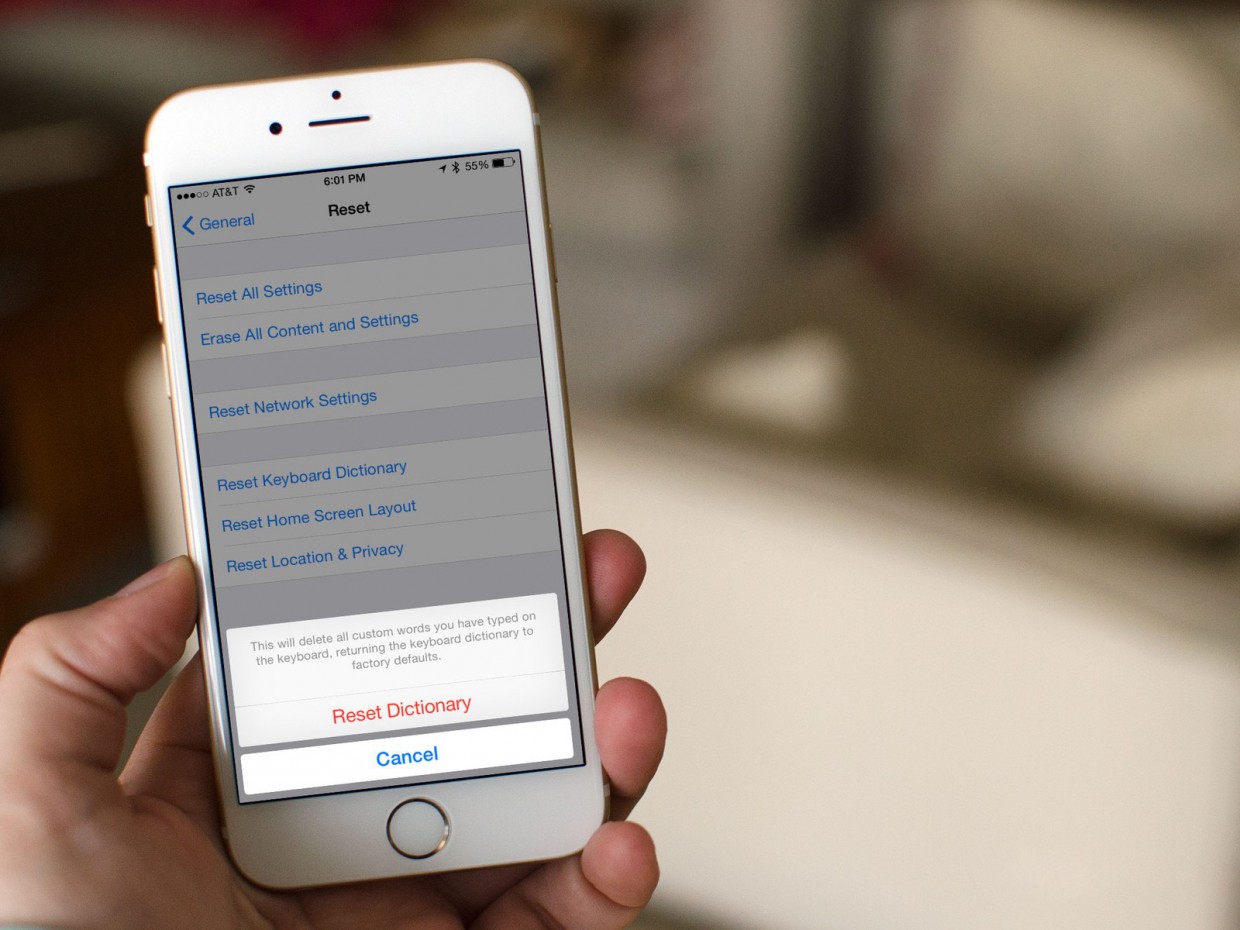
Бывают ситуации, когда iPhone или iPad начинают тормозить, глючить, либо какие-то функции перестают работать. К примеру, перестаёт реагировать кнопка Home.
Есть три варианта решения проблемы без использования кнопок Home и Power.
Способ первый — самый очевидный
Шаг 1. Переходим в Настройки —> Основные —> Универсальный доступ —> Assistive Touch.
Шаг 2. Переводим тумблер в активное положение.
Шаг 3. Нажимаем на появившуюся иконку Assistive Touch.
Шаг 4. Переходим в раздел Аппарат. Зажимаем кнопку Блокировка экрана. У нас появится меню выключения.
PROFIT!
Способ второй — быстрый респринг
Шаг 1. Переходим в Настройки —> Основные —> Универсальный доступ.
Шаг 2. Переводим тумблер Жирный шрифт в активное положение.
Шаг 3. Появится предупреждение, нажимаем Далее — iOS перезагрузится.
PROFIT!
Способ третий — сброс сети
Шаг 1. Переходим в Настройки —> Основные —> Сброс.
Шаг 2. Находим пункт Сброс настроек сети.
Шаг 3. Выбираем этот пункт меню и соглашаемся на респринг.
PROFIT!
Эти способы помогут быстро исправить баги операционной системы и привести ее в работоспособной состояние. Успехов!
Айфон тупит — что делать
Смартфоны Apple славятся своей надежностью и стабильностью. Но даже в работе проверенных устройств порой происходят сбои. Причем речь в данном случае идет не только о вылетах из приложений, но и об общем снижении скорости интерфейса. Смартфон попросту начинает тормозить, не давая хозяину насладиться процессом взаимодействия.
Почему так происходит?
Почему iPhone глючит и зависает
Ответить на этот вопрос однозначно не получится, поскольку существует несколько причин возникновения проблемы:
- износ внутренних элементов смартфона (устройство слишком старое);
- некорректно установленное обновление;
- переполнена внутренняя или оперативная память;
- вирусы.
Первая из представленных причин является наиболее частой и распространенной. В попытке сэкономить люди приобретают заведомо устаревшие Айфоны 2-летней или даже 3-летней давности. В таком виде девайсы язык не повернется назвать флагманами. А еще через пару лет подобный iPhone по скорости работы будет уступать китайским бюджетникам.
Происходит это из-за того, что в каждой новой версии операционной системы или загружаемых приложений добавляются тяжелые анимации и ресурсоемкие функции. Так, Айфон 2016 года не сможет в полной мере справляться с задачами, которые ориентированы на устройства 2020 года.
В то же время ключ к решению проблемы может лежать в самих обновлениях операционной системы. Люди редко задумываются о правильной установке актуальной версии iOS. В итоге владелец смартфона игнорирует сброс настроек и запускает процесс обновления, когда телефон практически полностью разряжен.
Еще одной важной проблемой является переполненное внутреннее хранилище или оперативная память. Оба критерия в равной степени влияют на скорость работы девайса.
Для стабильного функционирования Айфона рекомендуется закрывать фоновые процессы, а также иметь минимум 20% свободного места от общего объема накопителя.
Наконец, пресловутые вирусы тоже могут повлиять на работоспособность девайса. К счастью, Apple уделяет этому аспекту огромное внимание, не давая пользователю установить сторонний софт. Но огрехи случаются даже у надежного американского бренда, поэтому о вредоносных файлах ни в коем случае нельзя забывать.
Айфон глючит – что делать
Владельцу iPhone не всегда удается с точностью определить причину возникновения проблемы. Но это не значит, что нужно сидеть сложа руки. Если скорость работы действительно заметно понизилась, необходимо сразу же принимать меры. О том, какие действия позволяют ускорить Айфон и минимизировать вылеты из приложений, расскажем далее.
Перезагрузка Айфона
Когда у человека начинает глючить смартфон, первым, что нужно сделать, будет перезагрузка устройства. Каким бы глупым не казался подобный вариант развития событий, он остается одним из самых действенных. Ведь иногда подлагивания – временное явление.
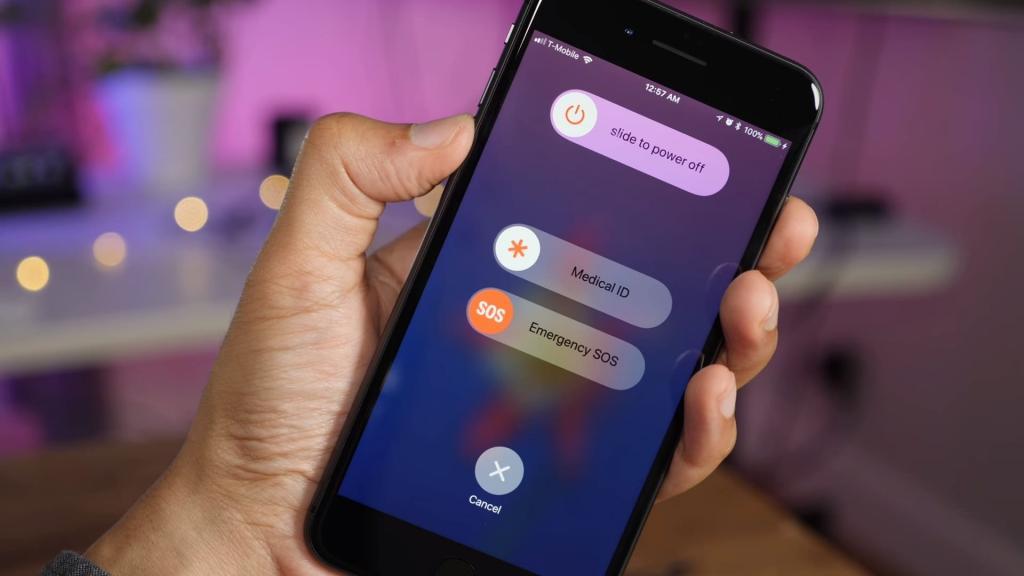
Для перезагрузки необходимо в течение нескольких секунд удерживать кнопку питания, а затем сделать свайп по экрану. После того, как устройство выключится и включится, следует проверить скорость работы. Если она до сих пор остается низкой, переходите к следующему совету.
Обновление iPhone
Миллионы владельцев Apple iPhone задаются вопросом, а стоит ли обновлять устройство при наличии очередной версии iOS. Да, стоит! В каждом новом обновлении американская корпорация оптимизирует работу девайса, а значит, делает его более быстрым и стабильным.
Для обновления нужно:
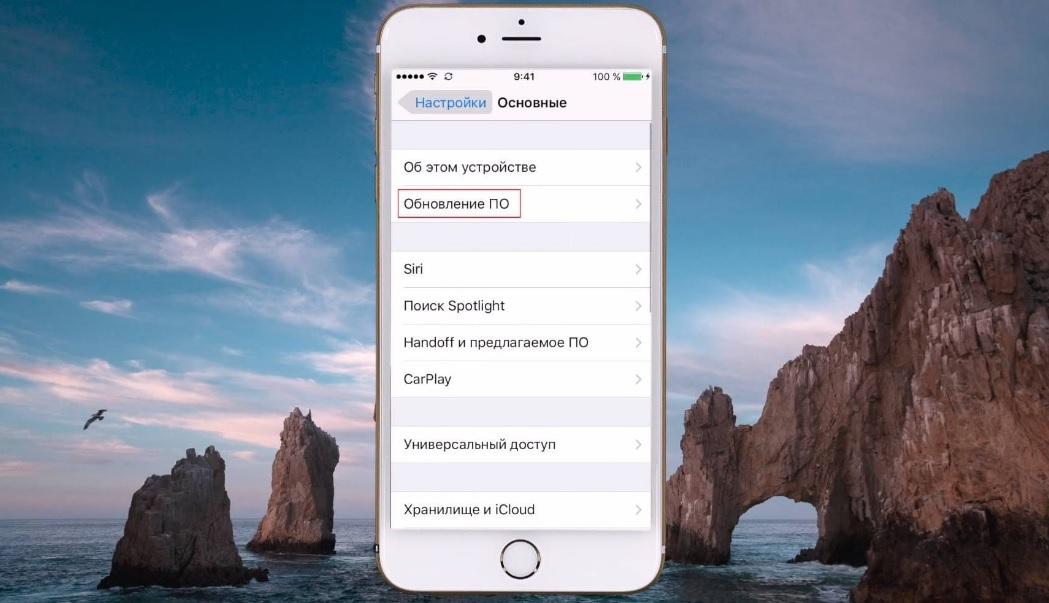
- Открыть настройки.
- Перейти в раздел «Основные», а затем – «Обновление ПО».
- При наличии актуальной iOS нажать кнопку «Загрузить и установить».
Перед загрузкой обновлений рекомендуется выполнить сброс настроек.
Время загрузки обновлений и длительность установки зависит от размера файла прошивки. Как правило, на все это уходит 15-20 минут. В течение этого срока не нужно производить манипуляции со смартфоном. Достаточно лишь убедиться в том, что он заряжен хотя бы на 50%.
Восстановление системы iOS
Операция представляет собой откат Айфона к изначальным настройкам iOS. Чтобы выполнить восстановление системы, понадобится иметь на руках компьютер с предварительно установленной программой iTunes.
Операция выполняется следующим образом:
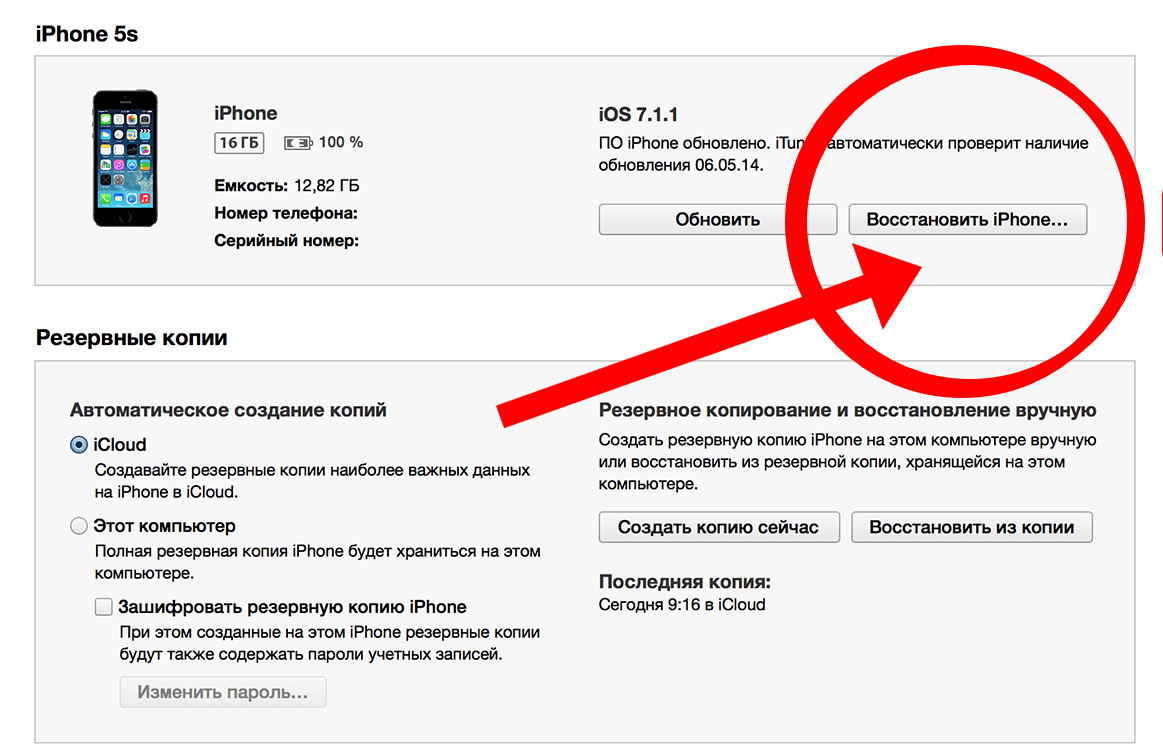
- Подключаем Айфон к ПК, используя кабель USB-Lightning.
- Открываем iTunes.
- Дожидаемся, когда программа обнаружит девайс.
- Переходим в раздел «Обзор».
- Нажимаем кнопку «Восстановить iPhone».
После завершения указанных действий со смартфона удалятся все фотографии и загруженные данные. Поэтому восстановление системы часто сравнивают со сбросом до заводских настроек.
Чтобы не потерять файлы, не забудьте в меню «Обзор» нажать кнопку «Создать копию сейчас».
Отключение обновления фоновых приложений
Некоторые программы, установленные на Айфон, даже после закрытия продолжают работать в фоне. Это негативным образом сказывается на скорость работы устройства, что особенно сильно ощущают владельцы старых iPhone.
Для отключения фоновых процессов нужно:
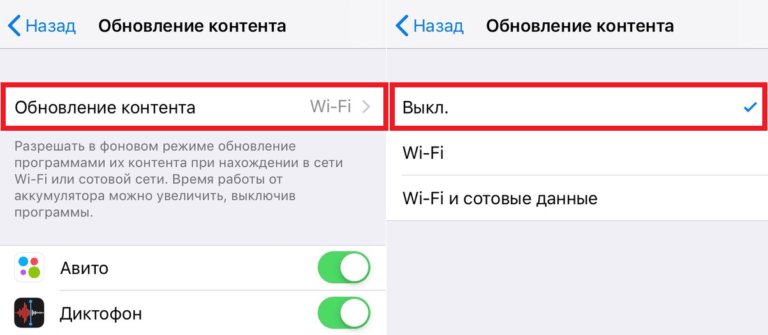
- Открыть настройки.
- Перейти в раздел «Основные».
- Кликнуть на «Обновление контента».
- В пункте «Обновление контента» выбрать значение «Выкл».
Если работа в фоне некоторых приложений (например, мессенджеров) важна хозяину устройства, то он может отключить лишь некоторые программы. Для этого в пункте «Обновление контента» нужно оставить значение «Wi-Fi», а вернувшись на шаг назад, просто деактивировать ползунок интересующего софта.
Сброс настроек
Когда Айфон глючит и пользователю кажется, что решить проблему невозможно, на помощь приходит сброс настроек. Это простая операция, которая выполняется через меню устройства.
Для сброса понадобится:
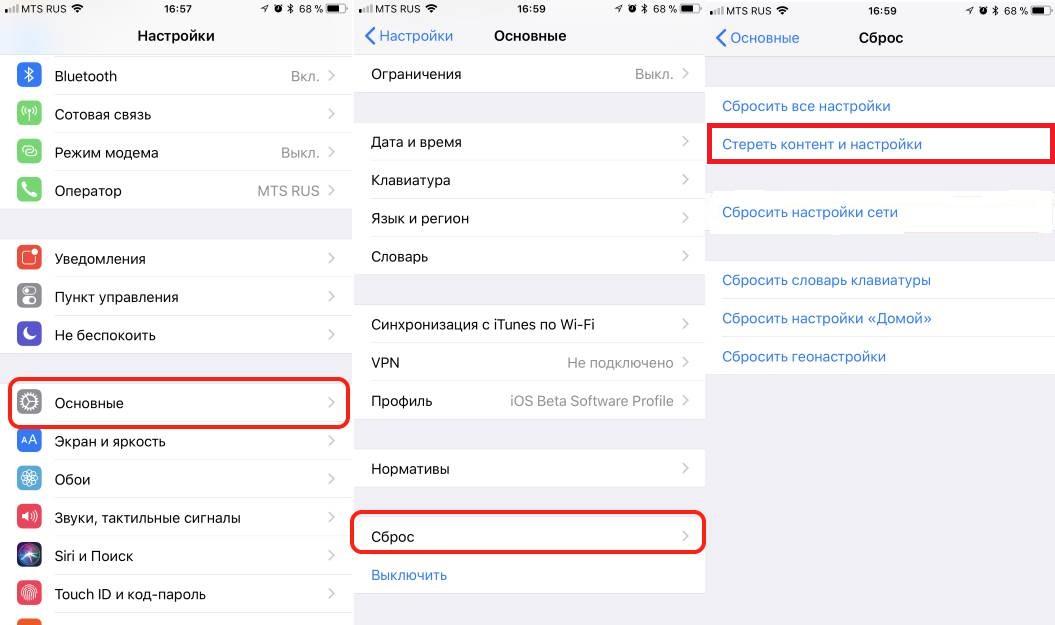
- Открыть настройки.
- Перейти в раздел «Основные».
- Выбрать пункт «Сброс».
- Нажать кнопку «Сбросить все настройки».
После этого пользователю придется заново проходить авторизацию на сервисах, где ранее был создан аккаунт. По завершении сброса рекомендуется перезагрузить смартфон, чтобы изменения вступили в силу.
Регулировка скорости кнопки Home
Старые Айфоны и обновленный iPhone SE оснащены физической кнопкой «Домой». С ее помощью осуществляется разблокировка девайса, а также управление. Зачастую пользователи судят о скорости работы устройства по быстроте функционирования кнопки «Home». Во-первых, это суждение является ошибочным. Во-вторых, даже клавишу «Домой» можно ускорить».
Нужно лишь отрегулировать ее скорость:
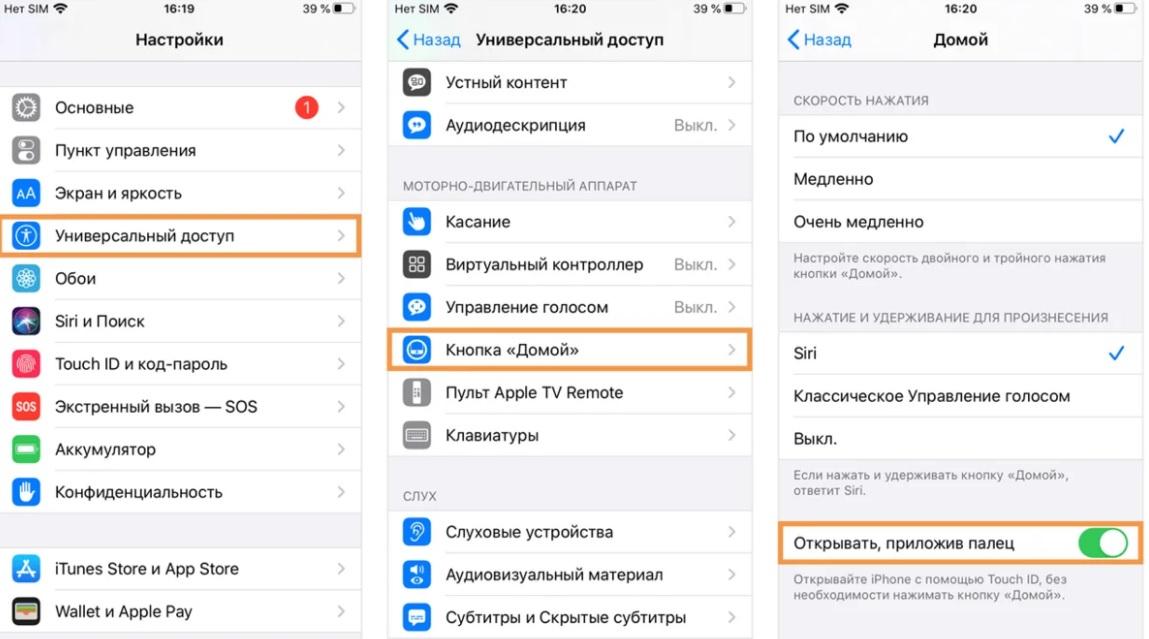
- Откройте настройки.
- Перейдите в раздел «Универсальный доступ».
- Нажмите на «Кнопка домой».
- В строке «Скорость нажатия» выставите значение «По умолчанию», а также активируйте функцию «Открывать, приложив палец».
Теперь Айфон значительно быстрее будет снимать блокировку, и хозяину не будет казаться, что устройство тормозит.
Очистка хранилища iPhone
В материале уже говорилось, что на скорость работы влияет количество свободного места. Поэтому при его недостатке владельцу девайса следует задуматься об очистке памяти.
Откройте настройки устройства, перейдите в раздел «Основные», а затем нажмите на «Хранилище iPhone».
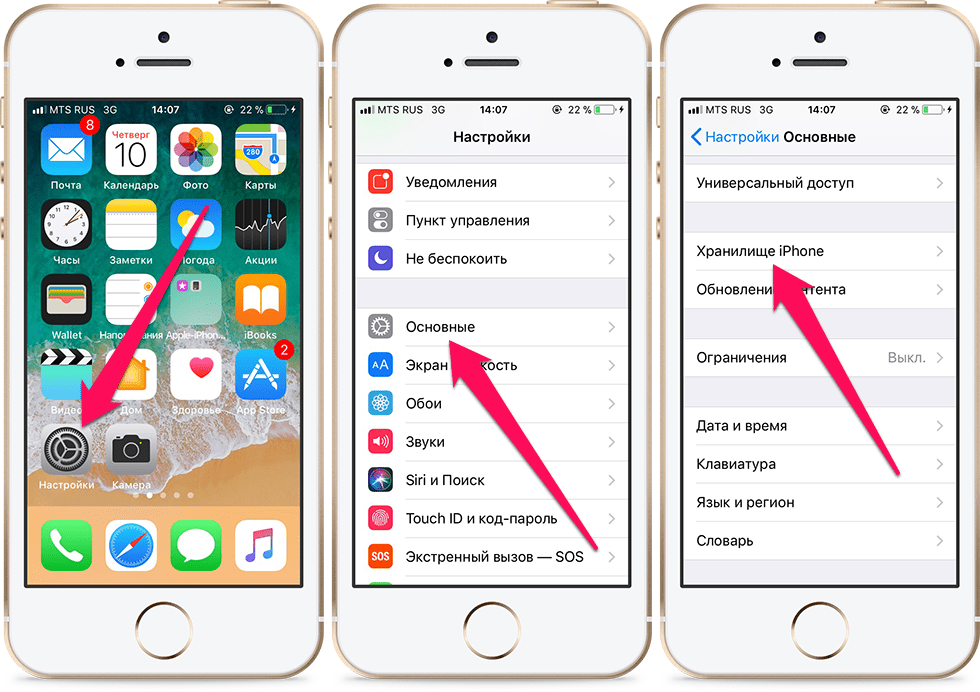
Перед вами появится подробная информация о том, какое количество места свободно в данный момент. Через указанный раздел можно удалить лишние файлы. Желательно оставить в доступе хотя бы 2-3 гигабайта внутренней памяти.
Отключение прозрачности и движения
Apple для своей операционной системы предлагает дополнительные эффекты, которые визуально делают интерфейс более приветливым. Но их функционирование негативно сказывается на скорости старых смартфонов. Эффекты следует отключить, после чего девайс станет работать быстрее.
Откройте раздел «Универсальный доступ» настроек Айфона и отключите понижение контрастности.
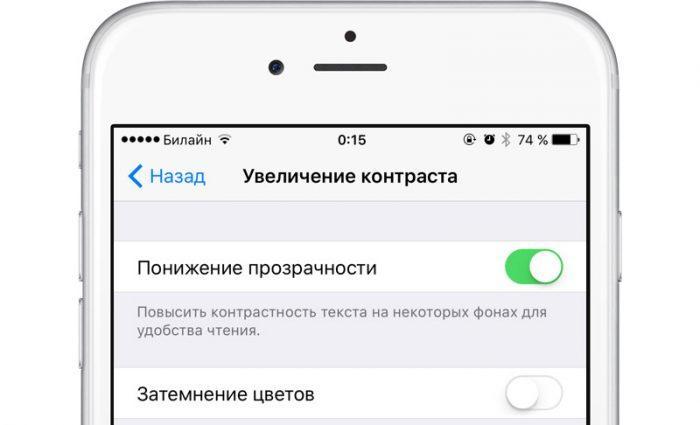
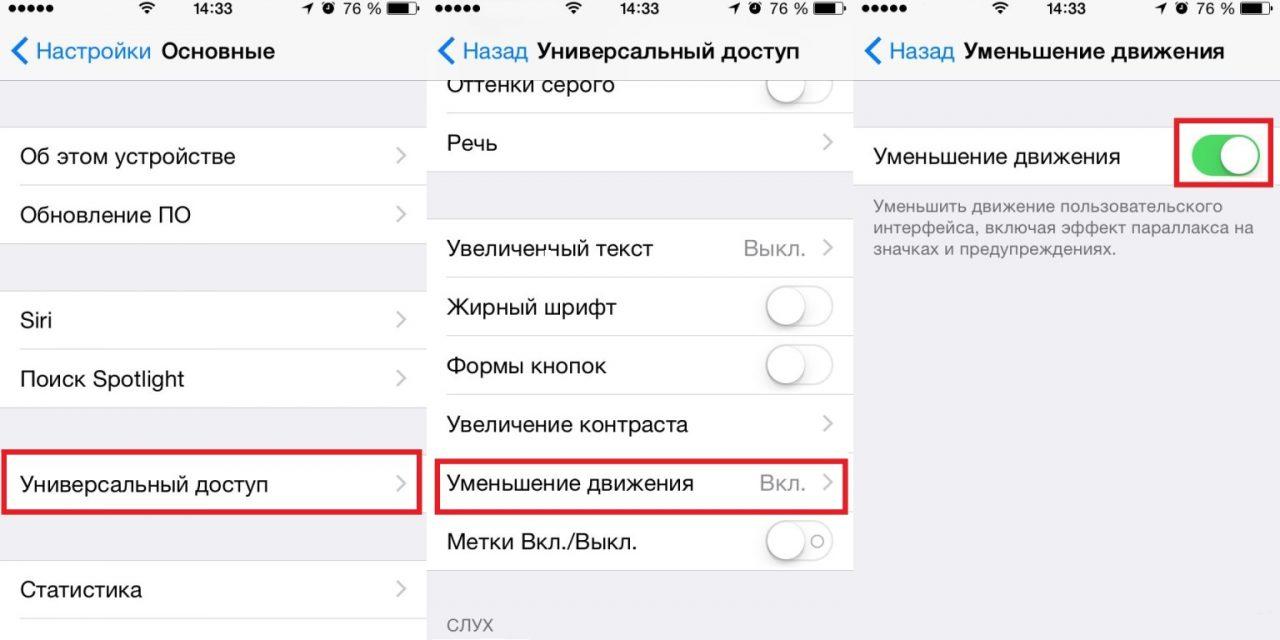
А в пункте меню «Уменьшение движения» можно деактивировать еще одну функцию, которая понижает скорость смартфона.
Все это приведет к тому, что iPhone станет работать значительно быстрее, а при открытии приложений будут минимизированы лаги и зависания.
Обновление, удаление и повторная установка приложений
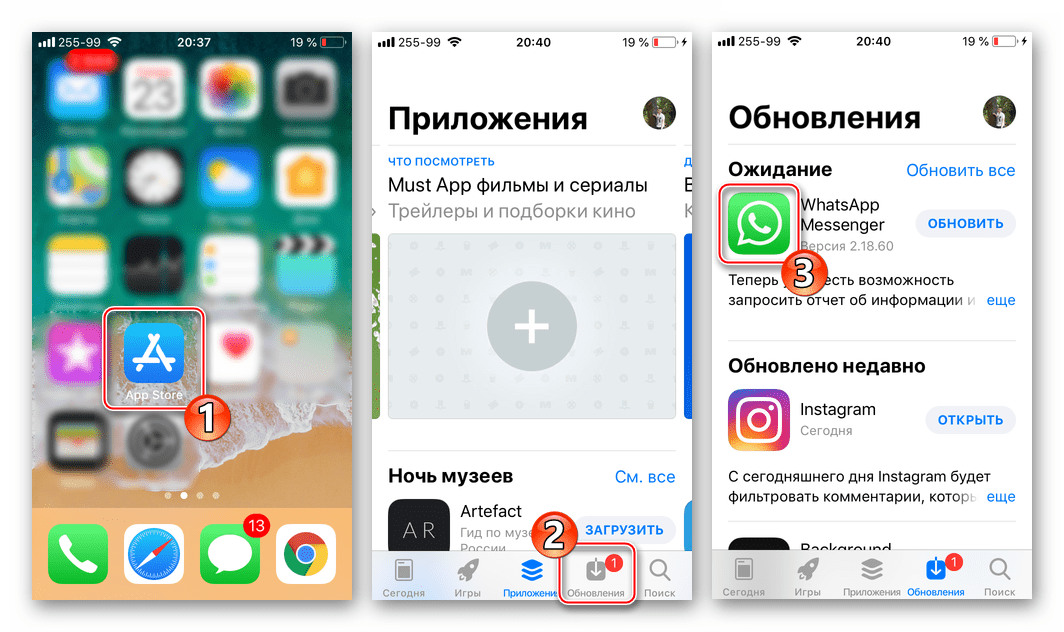
Если у вас есть претензии не к общей работе смартфона, а к функционированию отдельных программ, необходимо проверить наличие обновлений. Откройте App Store. В пункте «Обновления» появятся приложения, которые получили актуальную версию. При нажатии кнопки «Обновить» произойдет ее установка.
Также можно попробовать сначала удалить программу, а затем вновь ее установить. В выполнении этих действий поможет пункт «Приложения» настроек Айфона.
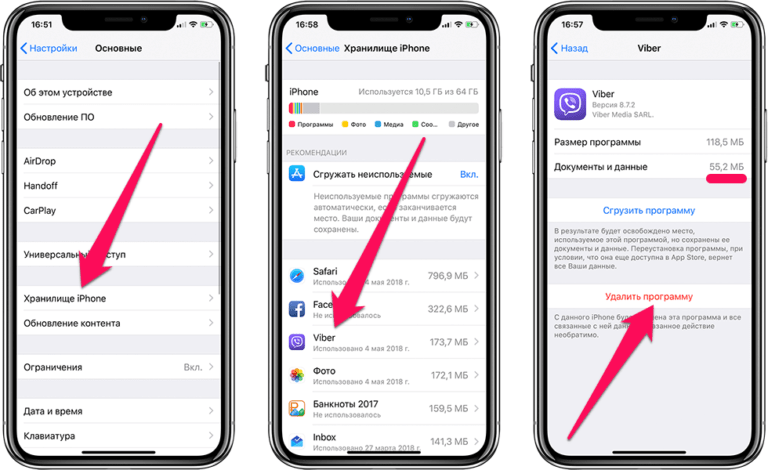
Просто перейдите в «Хранилище iPhone», выберете интересующую программу и нажмите кнопку «Удалить».
Восстановление заводских настроек iPhone
Если пользователю ранее не помог обычный сброс настроек, он может вернуть Айфон к заводским параметрам. То есть после выполнения операции смартфон станет таким, каким он был из коробки. Удалятся не только аккаунты на сервисах, но личные данные владельца.
Инструкция по восстановлению:
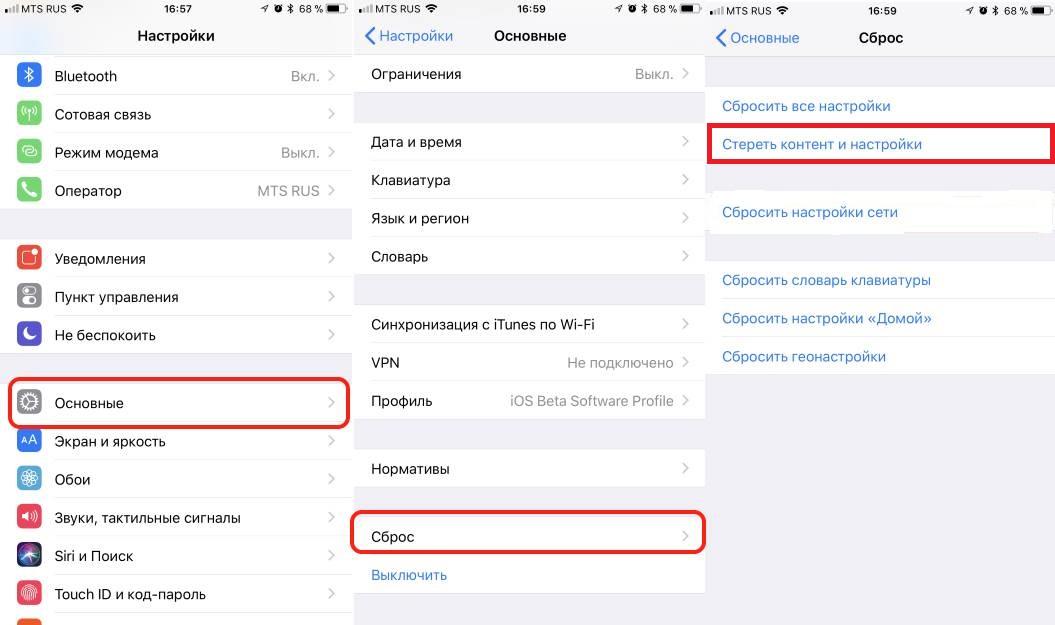
- Откройте настройки.
- Перейдите в раздел «Основные».
- Нажмите кнопку «Сброс».
- Выберете параметр «Стереть контент и настройки».
Разумеется, никто из владельцев Apple iPhone не желает потерять важные файлы. Поэтому перед сбросом рекомендуется создать резервную копию. Просто перейдите в раздел «iCloud» настроек смартфона и нажмите кнопку «Создать копию».
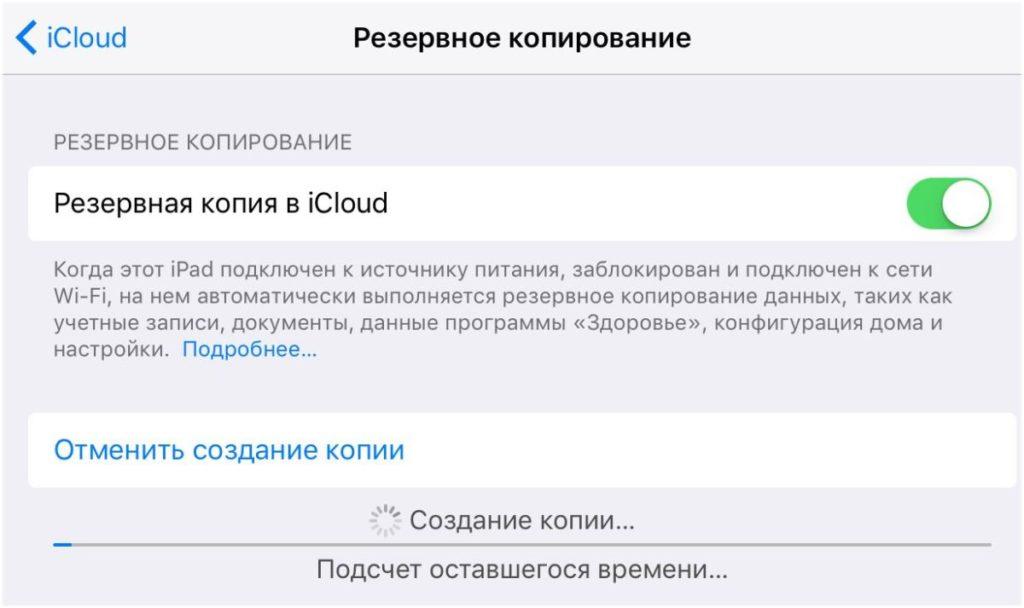
На создания бэкапа уйдет 10-15 минут, в течение которых файлы зальются на облачное хранилище iCloud. После сброса их можно будет восстановить через раздел настроек «Резервное копирование».
По умолчанию на Айклауде доступно 5 гигабайт свободного места. Если файлов на смартфоне больше, для создания копии потребуется оформить дополнительное пространство за отдельную плату.
Приложения для оптимизации работы Айфона
Бывает, что встроенных средств iPhone оказывается недостаточно для ускорения интерфейса. Но выход есть и в таком случае. Ведь в App Store есть большое количество приложений для оптимизации работы.
Вот некоторые из них:
- iOptimizer;
- DU Battery Saver;
- Battery Doctor.
Эти программы не только оптимизируют iOS, но и заставят Айфон работать дольше. Так что даже в случае, если вы не испытываете проблем с функционированием гаджета, есть смысл скачать iOptimizer или Battery Doctor.
Если ничего не помогло
Действительно бывает, что даже подробная инструкция не помогает ускорить Айфон. Девайс продолжает работать медленно, доставляя кучу неудобств хозяину. Как быть в таком случае?
Эксперт в области цифровых технологий и деятельности мобильных операторов. Занимаюсь постоянным мониторингом изменений отрасли в России и за рубежом.
Задать вопрос
Вопрос эксперту
Что делать, если телефон сильно завис и не получается выполнить перезагрузку?
Для подобной ситуации предусмотрена жесткая перезагрузка. Нажмите и сразу отпустите кнопку увеличения громкости. Повторите операцию с нижней качелькой, а затем удерживайте клавишу питания до выключения.
Что делать, если Айфон все равно продолжает глючить?
Скорее всего, ваша модель морально устарела. Требуется покупка нового смартфона. Ну а если такой возможности нет, следует обратиться в сервисный центр.
Как часто нужно менять iPhone?
Все зависит от предпочтений пользователя, но рекомендованный срок эксплуатации любого смартфона – 2 года. Конечно, Айфон может проработать и 5, и 10 лет, но скорость будет невероятно низкой.
Что делать, если не работает блютуз на Айфоне
Технология Bluetooth — одна из самых важных в смартфоне в 2022 году. С ее помощью можно подключаться к другим устройствам, аксессуарам, управлять телевизором или CarPlay. К сожалению, ни один из смартфонов не лишен проблемы, когда Bluetooth отключается или вовсе не работает: торопиться в сервисный центр не стоит — попробуйте устранить неполадки собственными силами. Рассказываем все, что нужно об этом знать.
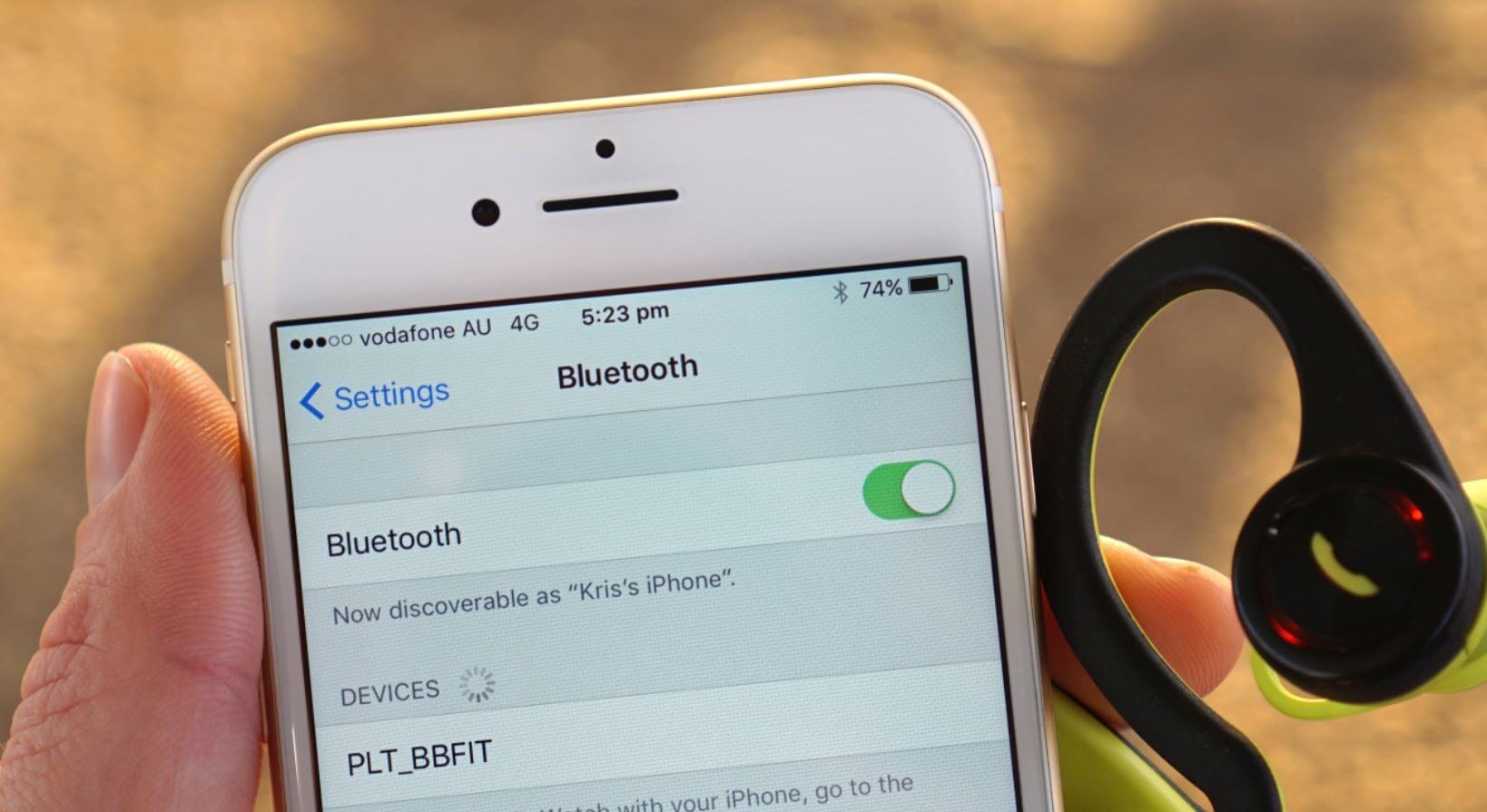
Разбираемся, как решить проблему с Bluetooth на iPhone
Проблемы с блютузом на Айфоне
Bluetooth на iPhone работает весьма специфично. К примеру, модуль не находит другие смартфоны для передачи файлов, кроме устройств Apple. Это не является проблемой. В каких случаях вообще проявляется неправильная работа Bluetooth на iPhone?
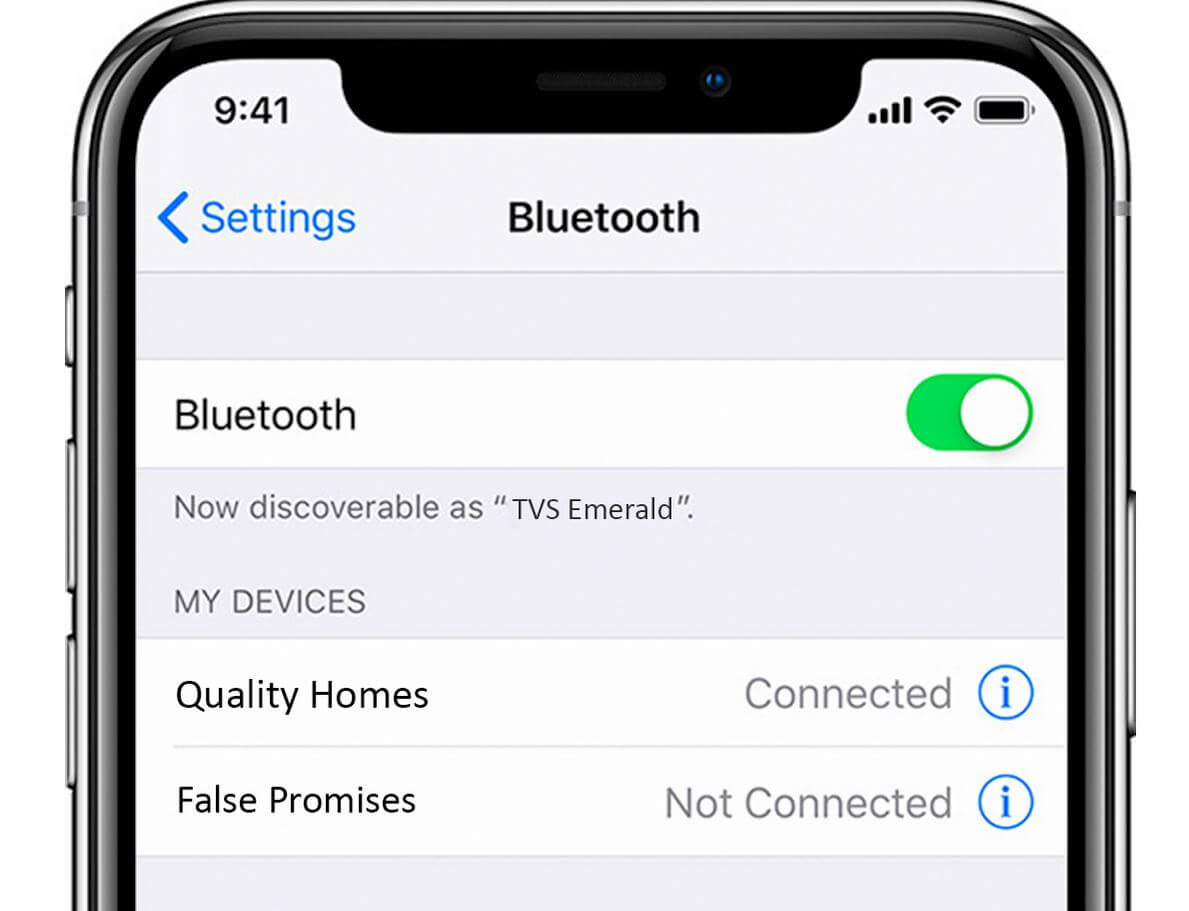
iPhone не подключается по Bluetooth. Что делать?
- iPhone не видит устройства.
- Не работает поиск других устройств и сетей.
- Не включается Bluetooth на iPhone.
- iPhone не подключается к другим устройствам.
Читатели нашего Telegram-чата часто связывают внезапно появившиеся проблемы с обновлением ПО. В действительности такое может произойти из-за элементарного сбоя в работе устройства даже без обновления. Разбираемся, каким образом это можно исправить.
Как удалить устройство Блютуз на Айфоне
Давно подмечено, что повторное подключение iPhone к другим устройствам, которые есть в списке, иногда не происходит. Например, такое бывает с Яндекс.Станцией Лайт или некоторыми Bluetooth-колонками. В этом случае можно попробовать самый простой метод — удалить Bluetooth-устройство из списка. К тому же, в случае с умной колонкой Яндекса — это единственный рабочий способ, который приходится повторять достаточно часто.
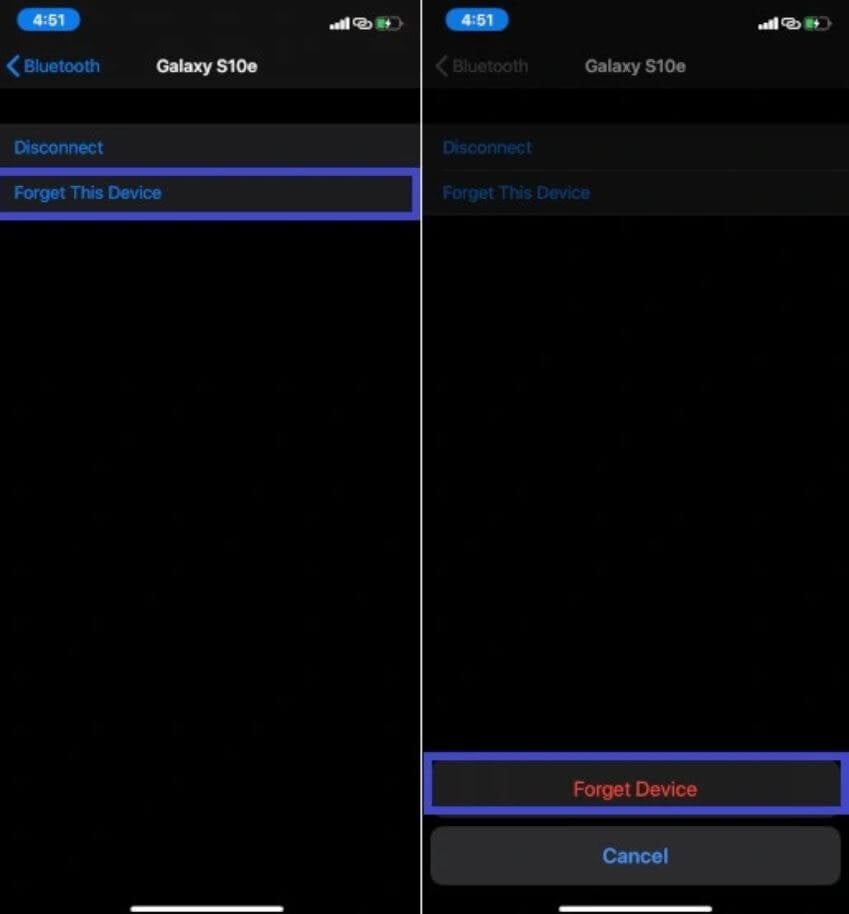
Попробуйте удалить устройство из памяти и создать подключение заново
- Зайдите в Настройки.
- Выберите «Bluetooth».
- Затем нажмите на «i» рядом с устройством из списка.
- Нажмите «Забыть это устройство».
После этого вы можете подключиться к нему заново и проблема исчезнет.
Перезагрузка Bluetooth
Одним из самых простых способов избавиться от проблем с Bluetooth является перезагрузка Bluetooth в iPhone и подключаемого устройства.
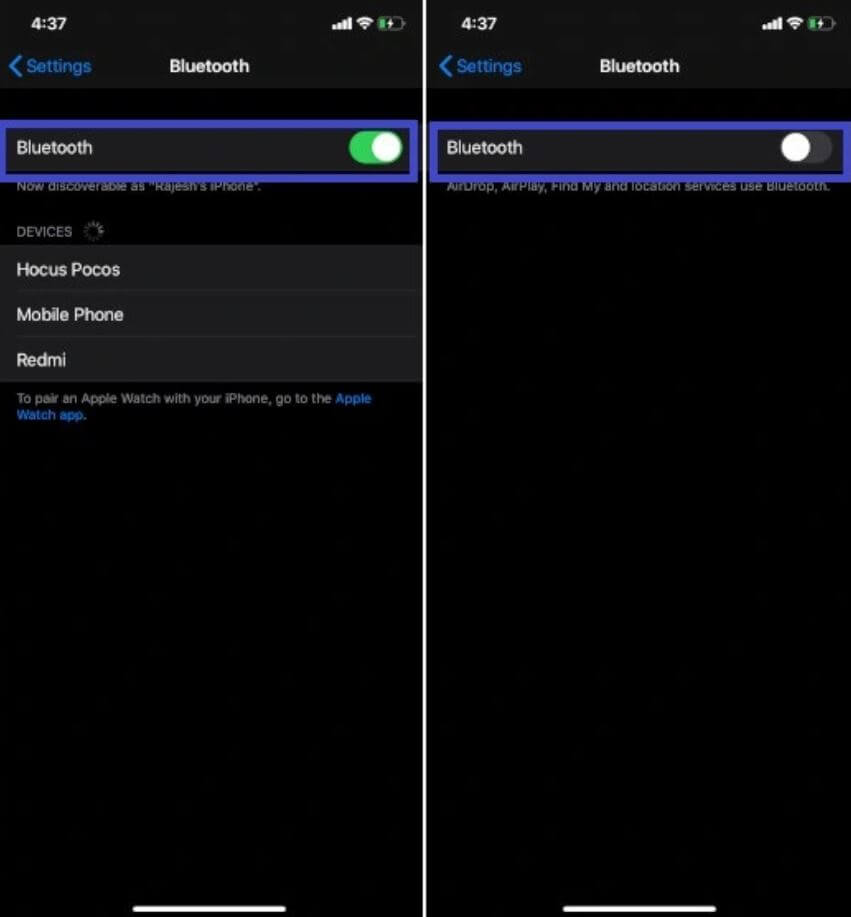
Чаще всего помогает и перезагрузка модуля. Главное — делать это через настройки
- Зайдите в Настройки.
- Выберите «Bluetooth» и отключите ползунок.
Теперь сделайте то же самое с подключаемым устройством. Если это Bluetooth-колонка, то нажмите кнопку видимости Bluetooth. Если же
это стационарное устройство с питанием из Сети, например, Яндекс.Станция, то лучше отключить ее из розетки. После этого попробуйте подключиться заново.
Кроме того, иногда iPhone может не подключиться к Bluetooth-колонке. Почему так происходит? Проверьте индикацию на устройстве: например, на колонках JBL кнопка «Bluetooth» светится синим, если к ней подключено устройство. Вполне возможно, что к ней уже подключен другой смартфон. То же самое происходит с умными колонками: например, если к Яндекс.Станции подключен один смартфон, то музыка будет транслироваться только с него до момента отключения.
Сброс настроек сети на Айфоне
Каждый раз, когда с беспроводным соединением что-то не так, а другие способы решить проблему не помогают, я делаю сброс настроек сети. Этот способ решает не только проблемы с подключением к Интернету или голосовой связью, но и с работой Bluetooth. Обратите внимание, что данный сброс настроек вернет настройки к заводским параметрам.
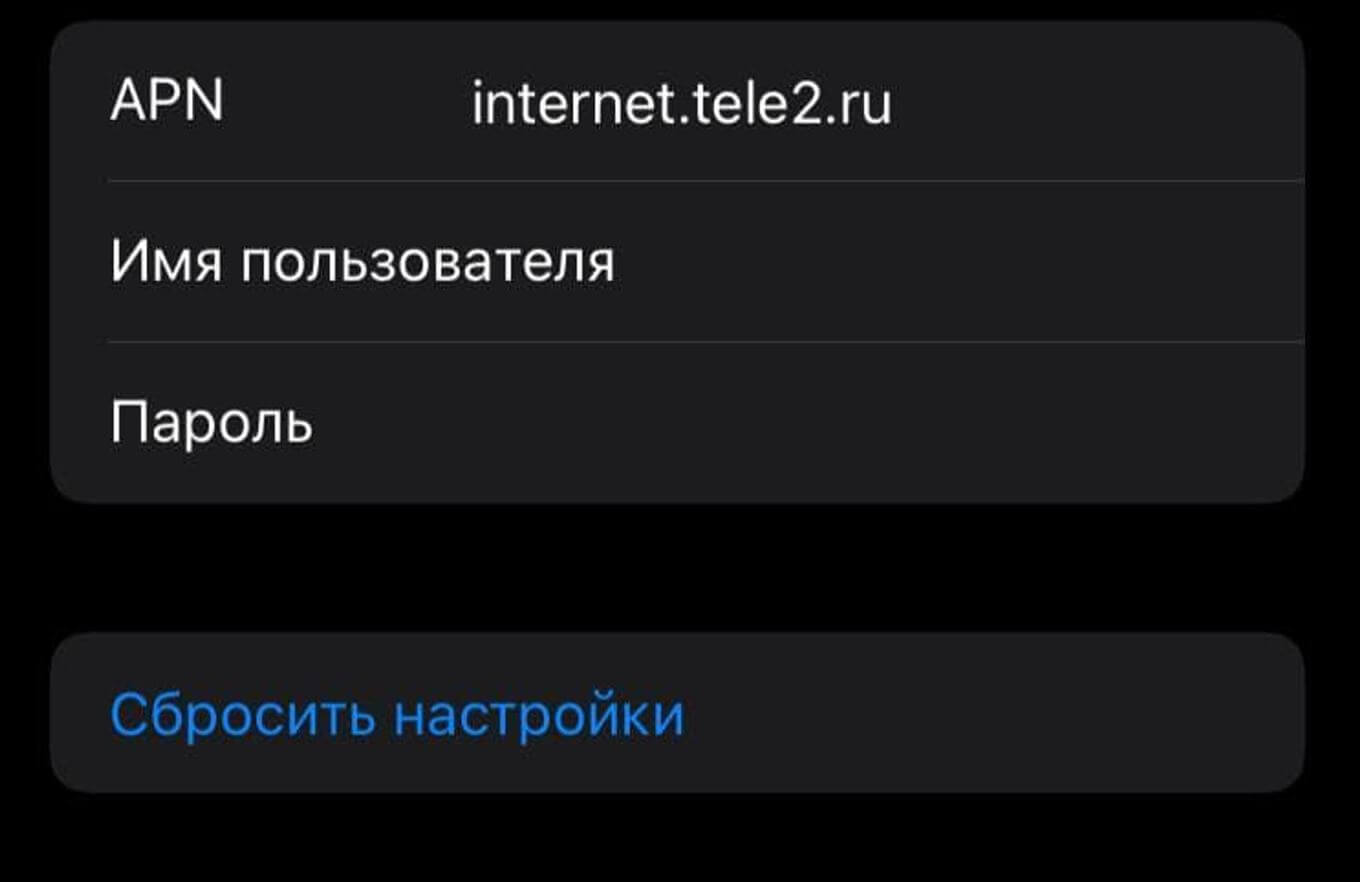
Сброс настроек Сети — отличный способ решить проблему с Bluetooth
- Зайдите в Настройки, выберите «Сотовая связь».
- Нажмите «Сотовая сеть передачи данных».
- Внизу выберите «Сбросить настройки».
- Подтвердите выбор.
Обновление iOS на Айфоне
У многих моих знакомых часто происходят проблемы с iPhone, на которых установлена iOS предыдущей версии. В большинстве случаев смартфон без обновления позволяет избежать множества проблем, хоть и лишает новых функций или улучшенного внешнего вида. Тем не менее, при возникновении сбоев лучше обновиться до самой актуальной версии.
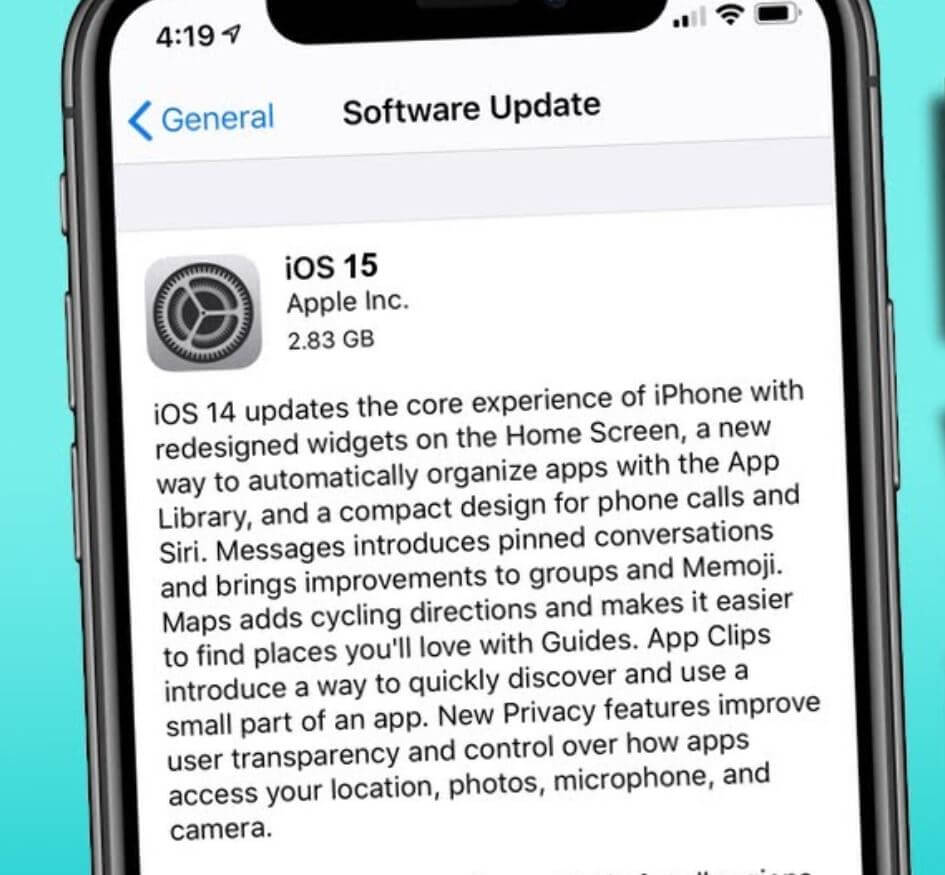
Обновитесь до последней версии iOS, если возникла проблема с Bluetooth
- Зайдите в Настройки.
- Выберите «Основные».
- Нажмите «Обновление ПО» и загрузите новую iOS.
Фитнес-браслет не подключается к Айфону
Возможно, владельцы Xiaomi Mi Band сталкивались с подобной проблемой: приложение Mi Fit не может подключиться к браслету. Что делать в таком случае, если Bluetooth включен, фитнес-браслет заряжен и работает?
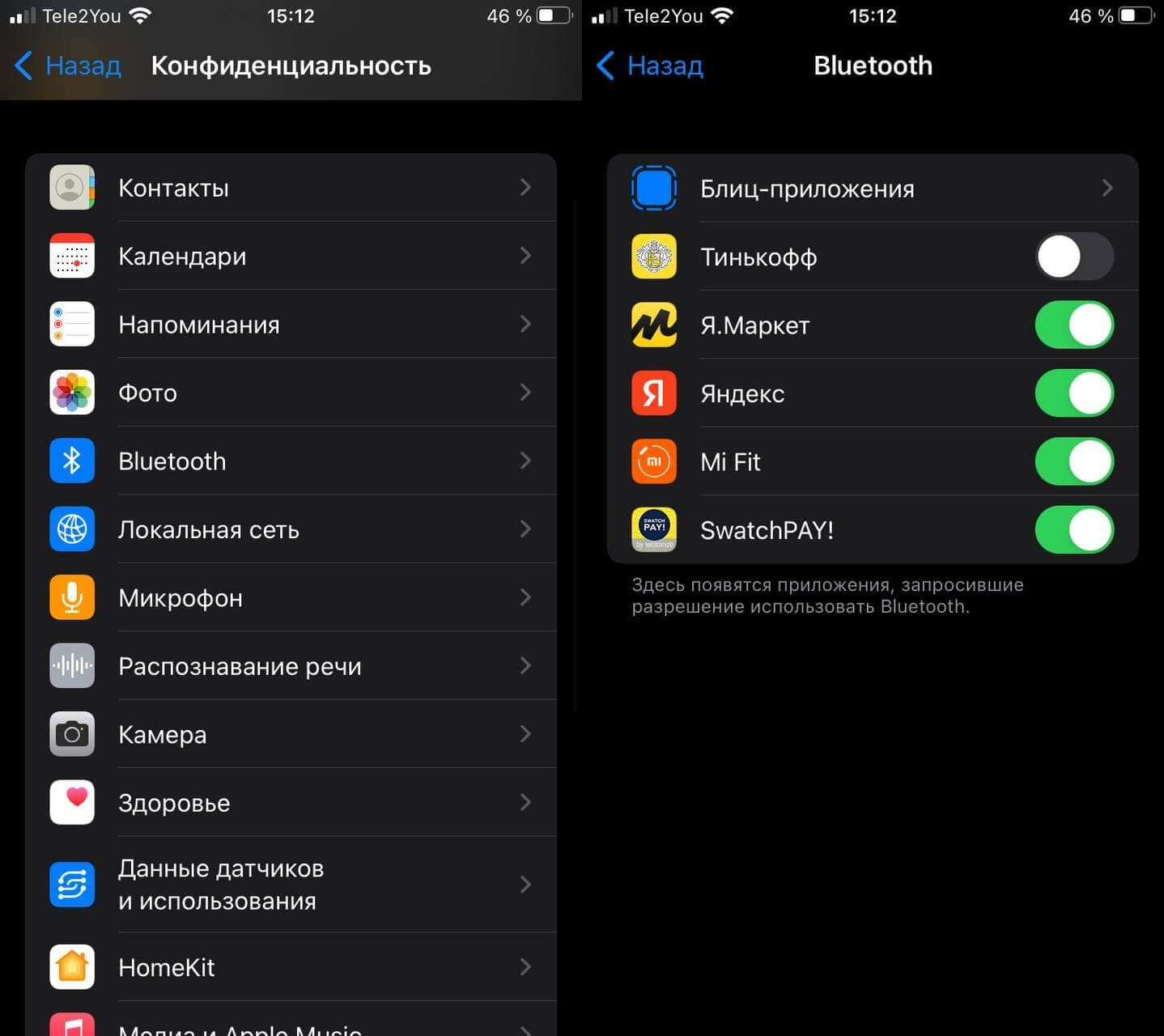
Дайте разрешение на подключение устройств через настройки конфиденциальности
- Зайдите в Настройки.
- Выберите «Конфиденциальность».
- Нажмите «Bluetooth».
- Вы увидите список программ, запросивших разрешение использовать Bluetooth. Включите ползунок возле «Mi Fit».
Что делать, если AirPods не подключаются
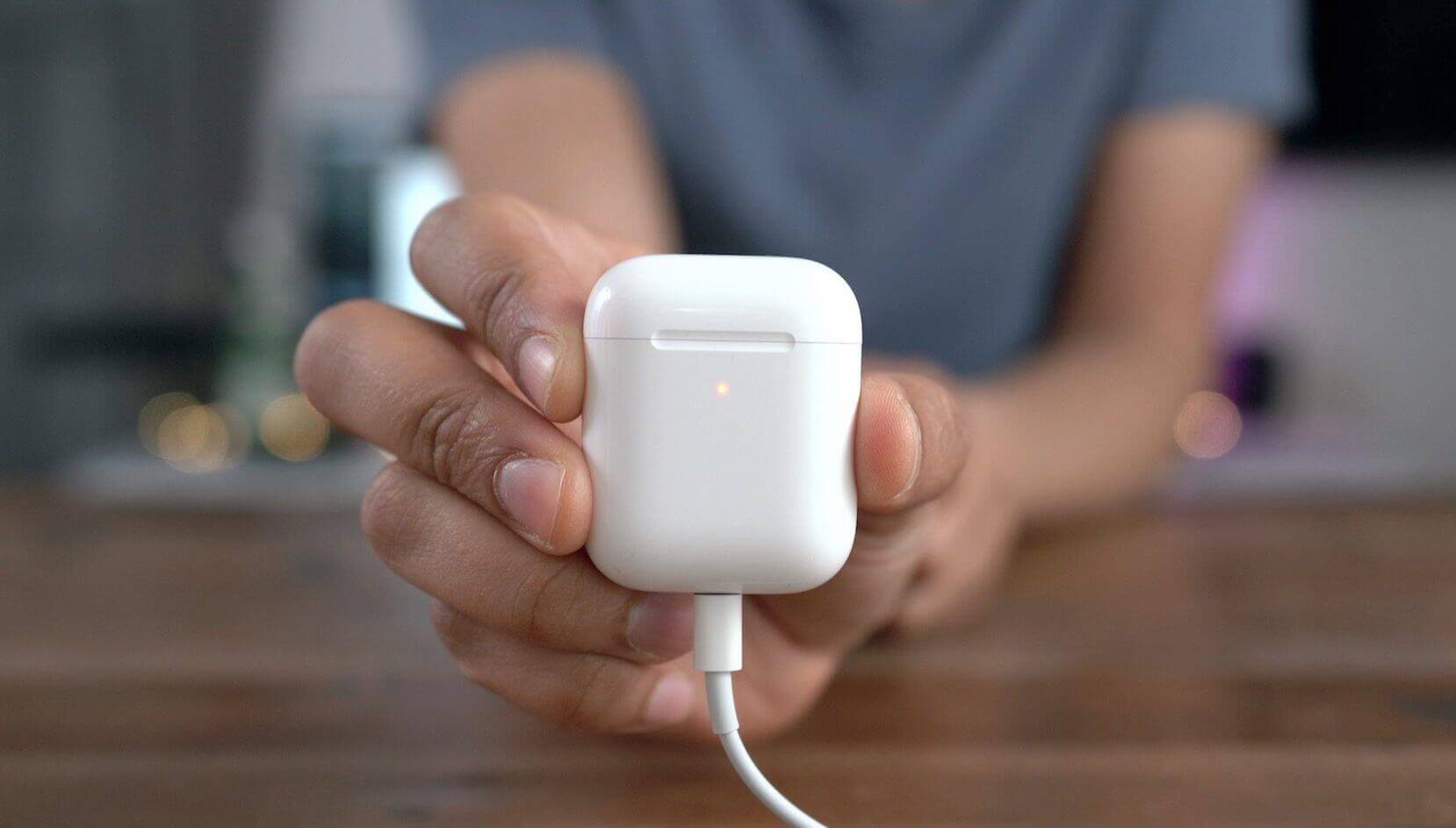
Иногда AirPods не подключаются к iPhone. Что делать?
Наушники Apple частенько теряют связь с iPhone или не подключаются. Для начала проверьте:
- Оба наушника находятся в кейсе.
- AirPods заряжены.
- На iPhone включен Bluetooth.
Если все в порядке, но AirPods не подключаются к iPhone, следуйте инструкции:
- Закройте крышку кейса AirPods на 15 секунд и откройте обратно.
- После этого нажмите кнопку настройки на кейсе и удерживайте 10 секунд.
- После того, как индикатор начнет мигать белым цветом, поднесите его с открытой крышкой к iPhone и следуйте инструкции на экране.
Еще больше лайфхаков ищите в нашем Яндекс.Дзене!
Полный сброс iPhone
Если предыдущие способы вам не помогли соединиться с устройством, то вам остается попробовать сделать полный сброс iPhone. Перед этим создайте резервную копию в iCloud.
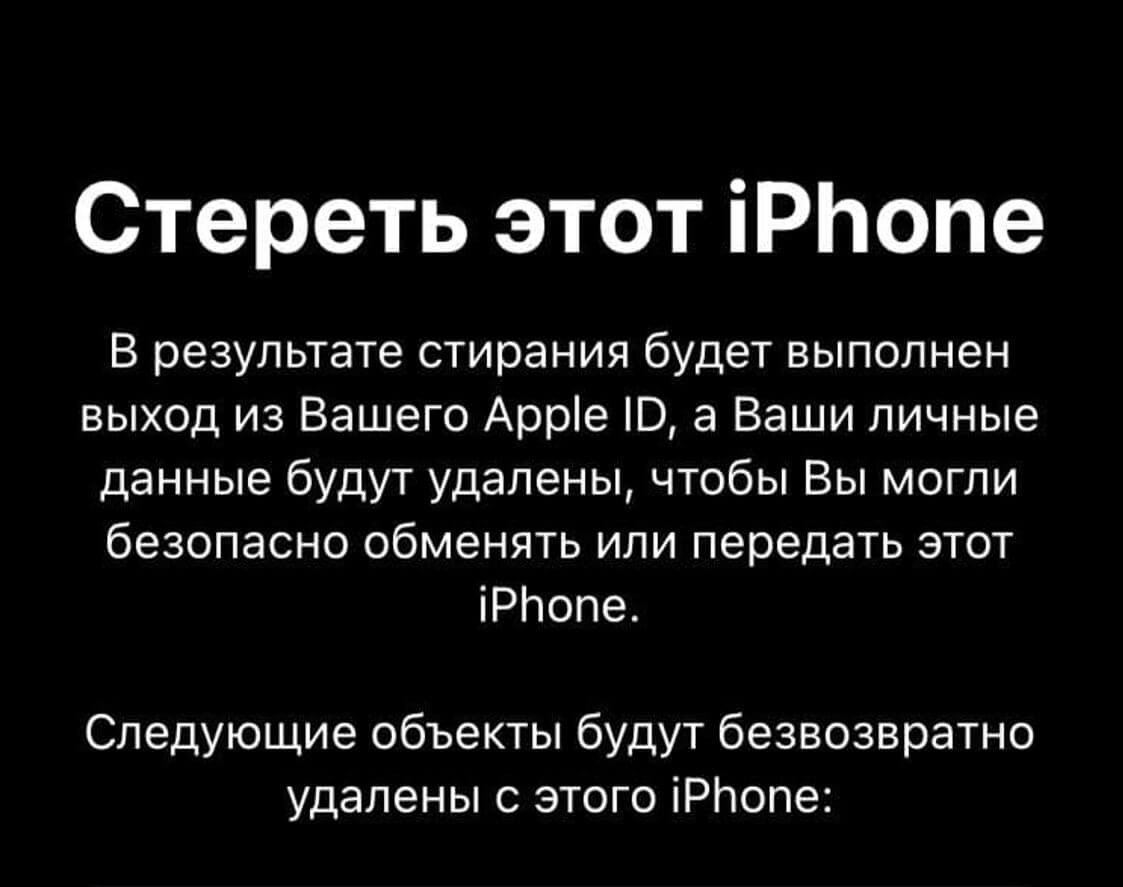
Попробуйте сделать полный сброс, если ничего не помогло
- Зайдите в Настройки.
- Выберите «Основные».
- В самом низу нажмите «Перенос или сброс iPhone».
- Выберите «Стереть контент и настройки».
А еще иногда приложения не скачиваются из App Store. В чем проблема и как ее решить? Дали пару полезных советов в нашем материале.
Наши соцсети
Новости, статьи и анонсы публикаций
Свободное общение и обсуждение материалов
Лонгриды для вас

Apple выпустила долгожданную iOS 17.1 для всех желающих: уже известно, что в ней появились новые функции и были исправлены неприятные ошибки, допущенные в релизной сборке. Смотри, что еще нового в iOS 17.1 и как обновить Айфон раньше всех

Все еще сомневаетесь в покупке Apple Watch и хотите выбрать вместо них Mi Band или недорогие смарт-часы? Вот несколько неочевидных причин, которые наглядно объясняют, почему смарт-часы от Apple намного практичнее аналогов!

Если игры из App Store вас уже не удивляют, попробуйте Black Russia — бесплатный симулятор криминальной России, нереально похожий на ГТА. Здесь все нюансы этой игры в жанре CRMP, которые помогут в ней разобраться