
Как считать QR-код с мобильного устройства Samsung Galaxy
QR-коды содержат информацию, которую могут понять только QR-сканеры.
Они могут содержать URL-ссылки на сайты, мессенджеры, географические координаты, визитки или текстовое сообщение. Мобильные телефоны серии Samsung Galaxy могут считывать QR-коды без установки дополнительного программного обеспечения, не только через камеру, но, например, со скриншота прямо из галереи, без дополнительного смартфона.
Есть несколько простых способов считать QR-код на вашем Samsung Galaxy без установки дополнительных приложений — пошаговые инструкции ниже.
Как сканировать QR-код с помощью смартфона SAMSUNG.
Сегодня QR-код можно найти в самых неожиданных местах. Такая форма матричного штрих-кода (QR-код от англ. Quick Response Code — «код быстрого реагирования», сокращенно QR code) была разработана в Японии и применялась в автомобильной промышленности для идентификации деталей и узлов при сборке на конвейере.
Сегодня же его широкое распространение было вызвано тем, что сам QR-код имеет малый размер и его можно разместить на небольшой поверхности. Теперь каждый современный смартфон, имеющий камеру, умет читать и расшифровывать QR-коды. Поэтому отсканировав такой код камерой смартфона можно быстро получить полную информацию об объекте или товаре.
QR-код оказался удобен, и теперь такой вид матричного шифрования используется на современных визитках, на табличках на исторических зданиях, и даже на упаковках товаров небольшого размера.
А как расшифровать QR-код и что с ним делать дальше?
Все просто. Допустим, вы заинтересовались каким-то товаром в магазине. Чтобы получить о нем всю информацию, достаточно отсканировать QR-код камерой своего смартфона. В результате смартфон либо расшифрует и выведет на экран информацию, помещённую в QR-коде, либо автоматически вы перейдете на сайт производителя данного товара, где и сможете узнать все данные о товаре и его производителе.
Прочитать (или сканировать) QR-код с помощью телефона Samsung без установки дополнительных специальных программ можно с помощью приложений смартфона:
1 способ: Сканирование QR-код через приложение Камера.
2 способ: Сканирование QR-код через приложение Google Lens.
3 способ: Сканирование QR-код через приложение Яндекс.
1 способ: Сканирование QR-код через приложение Камера.
1. Перед началом сканирования проверьте:
1А) Проверьте, что ваш смартфон подключен к интернету, либо по Wi-Fi, либо по мобильной передаче данных.
1Б) Проверьте, что в настройках приложения Камера включена функция «Сканирование QR-кода». Для этого:
— С Главного экрана смартфона запустите приложение Камера.

— Войдите в настройки Камеры, нажав на значок «Настройки» в верхней строке экрана.

— Проверьте, чтобы функция «Сканирование QR-кода» была включена.

2. Сканирование QR-кода с помощью Камеры можно запустить двумя способами:
— с Панели уведомлений смартфона;
— запустить приложение Камера с Главного экрана смартфона.
2А) Для запуска сканирования QR-кода с Панели уведомлений нужно опустить шторку Панели уведомления свайпом вниз от верхнего края экрана и нажать на значок «QR Scanner».

Скрин №4 – открыть Панель уведомлений свайпом вниз от верхнего края экрана. Скрин №5 – нажать на значок «QR Scanner».
2Б) запустить приложение Камера с Главного экрана смартфона.

3. Теперь, находясь в приложении Камера, мы наводим объектив Камеры на QR-код.
В результате приложение само находит QR-код, сканирует его, расшифровывает и выдаёт на экран результаты своей работы:
— По результату расшифровки QR-кода на экране может появиться текст, который был зашифрован, например: «Happy New Year!».

— Смартфон расшифровал QR- код и определил, что здесь был записан адрес сайта. В этом случае смартфон вежливо предложит перейти на этот сайт. Для перехода на сайт нужно нажать на текст расшифровки на экране телефона.
После этого запускается интернет-браузер смартфона и мы переходим на сайт. Им оказался сайт фирмы IBM.

2 способ: Сканирование QR-код через приложение Google Lens.
Приложение Google Lens для сканирования QR-кода проще всего запустить через Голосового Помощника Google Assistant.
1. Для этого нужно нажать на кнопку «Домой» на Навигационной панели смартфона и удерживать её некоторое время.

2. После этого запустится Голосовой Помощник Google Assistant.

Далее нужно подождать несколько секунд, пока «заботливый» Голосовой Помощник прислушивается к вашим командам. Нужно дождаться того, когда 4 цветных квадратика в нижней строке экрана сменятся на значок микрофона. С левой стороны значка микрофона появится значок приложения Google Lens. Он-то нам и нужен. Нажимаем на значок Google Lens.

3. Далее наводим камеру приложения Google Lens на зашифрованный код. В случае необходимости можно пальцем на экране отметить код для расшифровки. Программа захватит код, расшифрует его и результат поместит на экране телефона. Если это был сайт, то нужно нажать на адрес этого сайта и программа запустит интернет-браузер и перейдёт на сам сайт. В нашем случае это была ссылка на сайт Wikipedia.

3 способ: Сканирование QR-код через приложение Яндекс.
1. Запускаем приложение Яндекс.Браузер с экрана смартфона.

2. Нажимаем на значок «Сервисы Яндекса», расположенного в нижней строке экрана.

3. Находим значок «Сканер QR» и нажимаем на него.

4. Наведите камеру смартфона на QR_код и Яндекс прочитает его. Результат расшифровки Яндекс помещает внизу экрана. В нашем случае это оказался QR-код сайта. Для перехода на сайт нужно нажать на строчку «Перейти на сайт».

5. Теперь вы на странице сайта.
Приложение само перевело текст сайта на русский язык.
Как сканировать QR-код на Samsung Galaxy
Интерфейс Samsung One UI всегда был фаворитом многих пользователей Android. Помимо предложения быстрых обновлений программного обеспечения и безопасности Samsung Knox, он также многофункционален, что означает, что вам не нужно загружать какие-либо ненадежные сторонние приложения для выполнения тех же действий.
Одной из таких функций, которая уже включена во все устройства Samsung, является сканер QR-кода. С его помощью вы можете легко сканировать и читать любой QR-код для быстрых действий, таких как совершение платежей, отправка сообщений, открытие веб-страниц и многое другое. Проверять Забавные вещи, которые можно сделать с помощью QR-кода.
Давайте посмотрим, как работает эта функция и как вы можете отсканировать QR-код на своем телефоне Samsung.
Что такое QR-код? Как это устроено?
QR-код, сокращенно от Quick Response Code, представляет собой тип машиночитаемого информационного штрих-кода, внутри которого закодированы данные. В отличие от стандартных штрих-кодов, где данные закодированы в пространстве между вертикальными линиями, QR-код хранит данные в порядке полей. Это помогает добавить к стилю второе измерение и позволяет хранить больше данных, чем стандартные штрих-коды — вы даже можете делать забавные вещи с QR-кодами, как уже отмечалось.
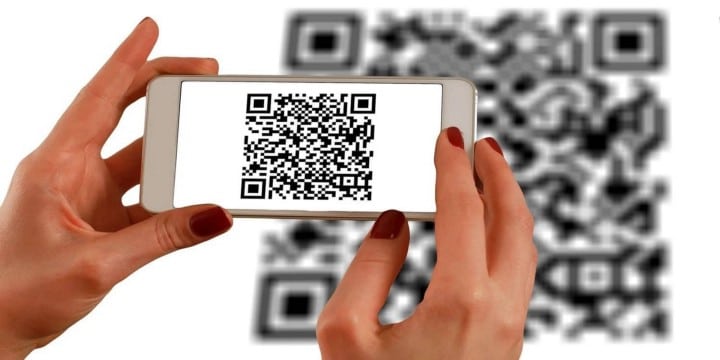
QR-коды также быстрее, чем стандартные штрих-коды; Вы должны были видеть в первом варианте черные и белые прямоугольники в трех углах кода. Они называются тегами поиска положения или стиля и помогают сканерам, таким как камера Android или iPhone, определять точное направление QR-кода для более быстрого сканирования.
Есть несколько способов сканирования QR-кодов на телефоне или планшете Samsung. Давайте взглянем.
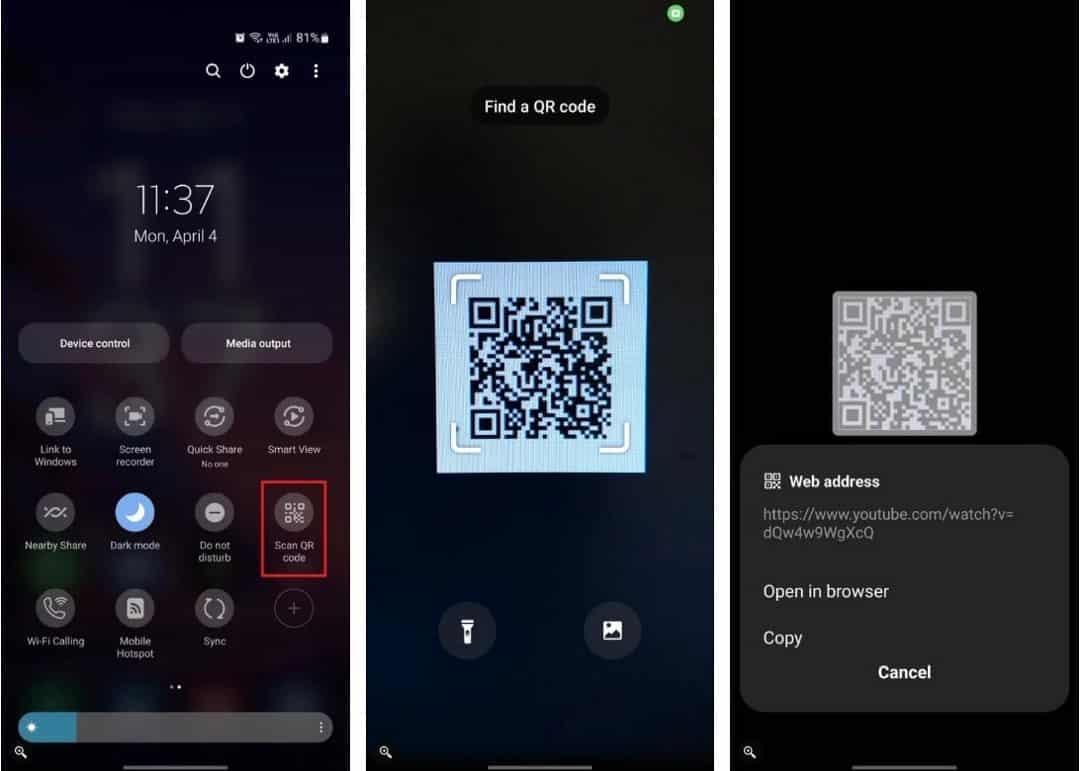
1. Как отсканировать QR-код с помощью QR-сканера Samsung
Самый простой способ отсканировать QR-код на устройстве Samsung — использовать приложение на панели быстрых настроек.
- Проведите вниз по панели уведомлений, чтобы получить доступ к быстрым настройкам, и выберите Сканировать QR-код.
- После запуска приложения камеры наведите телефон на QR-код, который хотите отсканировать. Если слишком темно, вы можете использовать кнопку фонарика, чтобы увеличить видимость.
- После сканирования выберите один из таких параметров, как «Просмотреть полный текст», «Поиск в Интернете», «Открыть в браузере» или «Копировать». В зависимости от информации, содержащейся в QR-коде, отображаемые параметры могут различаться.
2. Как отсканировать QR-код с помощью приложения «Камера»
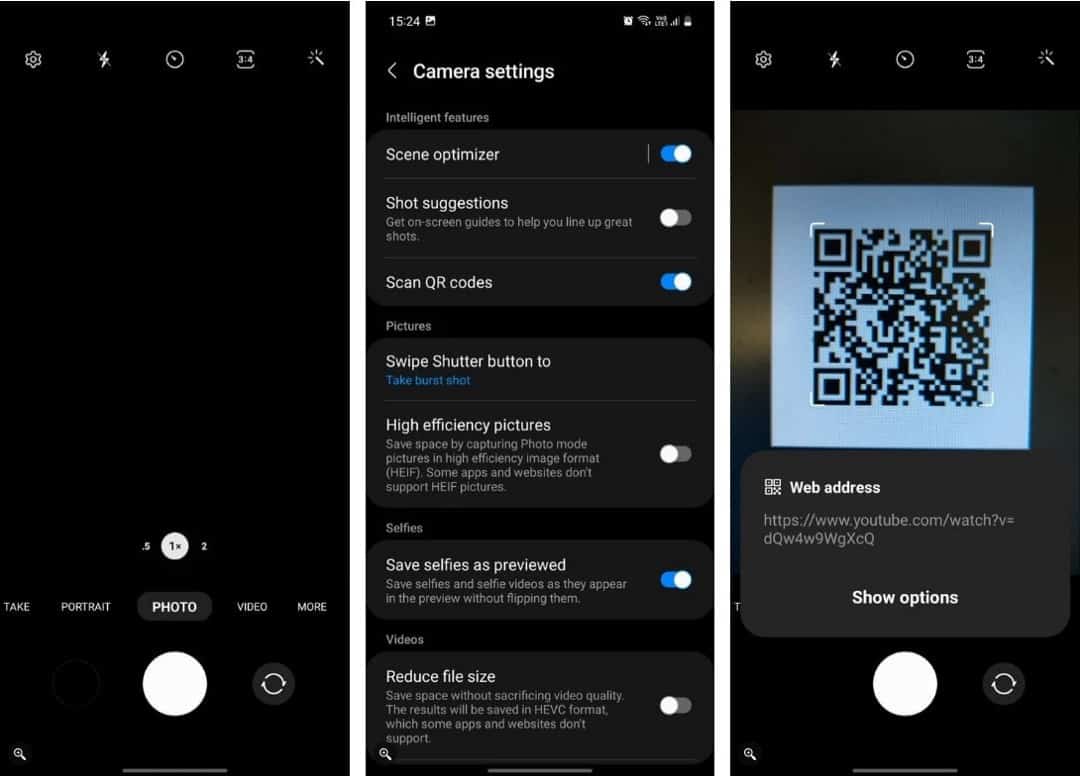
В зависимости от версии One UI, которую вы используете, ваш телефон Samsung может сканировать QR-коды непосредственно из видоискателя в приложении «Камера», но вам необходимо сначала включить эту функцию, если вы еще этого не сделали.
- Запустите приложение «Камера» и перейдите в Настройки камеры.
- Включить опцию Сканировать QR-коды.
- Вернитесь к видоискателю и наведите камеру на QR-код, чтобы отсканировать его.
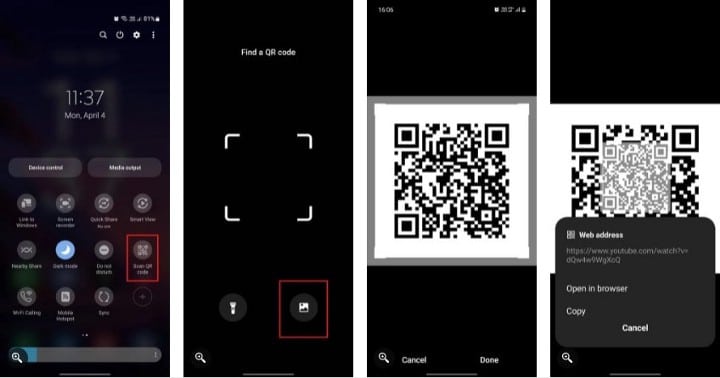
3. Сканируйте QR-код с изображением галереи
В дополнение к кодам сканирования, которые вы найдете в реальном мире, вы также можете сделать то же самое для фотографий в галерее вашего телефона.
- Проведите вниз по панели уведомлений, чтобы получить доступ к быстрым настройкам, и выберите Сканировать QR-код.
- После запуска приложения «Камера» коснитесь значка «Галерея».
- Выберите изображение, содержащее QR-код, из вашей галереи и нажмите Сделанный.
- Ваше устройство будет использовать Bixby Vision для сканирования QR-кода с изображения и предоставления вам соответствующих результатов.
4. Как отсканировать QR-код с помощью интернет-браузера Samsung
- Запустите интернет-браузер Samsung.
- Коснитесь значка меню (три горизонтальные линии) внизу.
- перейти к Настройки -> Макет и меню -> Настроить меню.
- Перетащите окно сканера QR-кода в список и вернитесь назад.
- Щелкните значок меню еще раз и выберите Сканер QR-кода включить это.
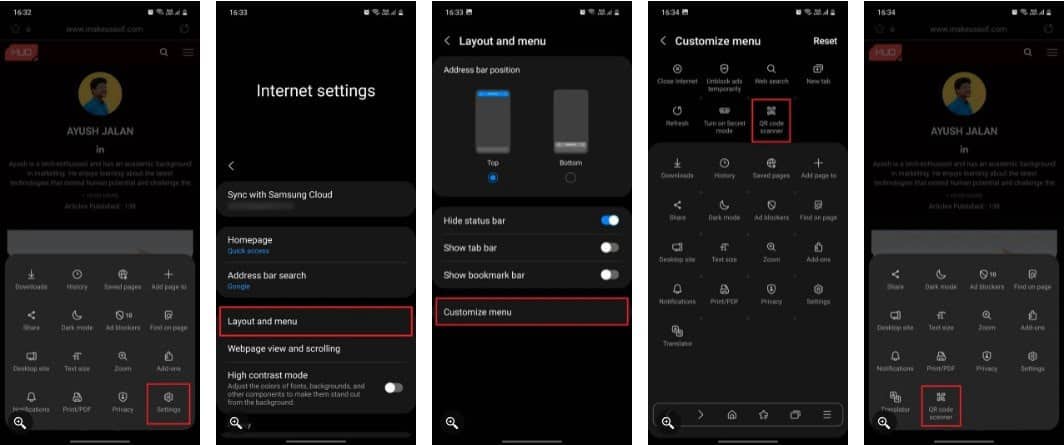
Когда вы сканируете QR-код в Samsung Internet, браузер автоматически открывает ссылку, встроенную в код, что немного ускоряет весь процесс. Проверять Google Chrome против интернет-браузера Samsung: какой браузер должен быть у вас на Android-устройстве.
Используйте сканер QR-кода на телефонах Samsung для быстрых действий
QR-коды очень распространены в современном мире; Возможно, вы видели его в торговых центрах, ресторанах, интернет-магазинах и местных магазинах. Многие социальные сети и платформы обмена сообщениями, такие как WhatsApp и Discord, также используют QR-коды, чтобы помочь пользователям быстро войти в свои учетные записи на настольных устройствах.
В то время как другие пользователи Android могут полагаться на Google Lens или сторонние приложения, устройства Samsung поставляются с предустановленным QR-сканером, который отлично работает; Это быстро, точно и удобно. Теперь вы можете просмотреть Лучшие приложения для создания автономных QR-кодов для Windows, Mac, Android и iOS.
Как отсканировать QR код на Андроиде Самсунг
Как отсканировать QR-код на “Самсунге”, если вам требуется быстро считать информацию? Современные модели Galaxy работают на ОС Android, поэтому рассматривать ситуацию будем по этой “операционке”. Наиболее популярный способ – скачивание специальных программ с Play Market. Позволять цифровое считывание данные приложения будут, но ими еще надо уметь пользоваться. Приступим к детальному разбору.

Что потребуется для сканирования QR-кода на ОС Android
Матричные штрих-коды прочно вошли в нашу жизнь. Первоначально кодировка применялась в автомобилестроении, но затем перекочевала и в другие отрасли. Сейчас QR-кодами маркируются:
- железнодорожные и авиабилеты;
- кассовые чеки;
- таблички достопримечательностей;
- ресторанные меню;
- товарные упаковки;
- коммунальные квитанции.
Чтобы добыть требуемую информацию, вам потребуется современный смартфон, оборудованный камерой и простеньким софтом. Даже при использовании фронтальной камеры на своем устройстве вы достигнете желаемого. Неоценимую помощь окажут приложения, выпущенные компаниями Gamma Play, InShot Inc и YUNteam.
Где найти QR-код на телефоне “Самсунг”
Сейчас большинство Андроидов оснащены встроенным ПО для работы с QR-кодировкой. Это простые программы, напрямую связанные с видеокамерой. Чтобы активировать опцию в настройках, нажмите специальную кнопку.

Теперь ваш телефон готов к считыванию и использованию кодировки.

Как считать QR-код смартфоном Samsung
Мобильные сканеры достаточно примитивны. Сейчас мы расскажем, как отсканировать QR-код мобильным телефоном Samsung за три шага:
- Установите на мобильник подходящее ПО.
- Откройте приложение, кликнув по его иконке.
- Направьте видеокамеру на QR-код.

Теперь вы можете добыть сведения о товаре, который вас заинтересовал. Второй вариант – скопировать линк, переместиться на сайт и спокойно продолжить исследование.

Сканирование можно настраивать по собственному усмотрению. Владельцам Гэлакси проще всего будет запустить Samsung-сканер, вмонтированный в стандартную оболочку. Действия осуществляются в особом режиме, который потребуется активировать. Войдите в “Камеру”.
Самсунг с отпечатком пальца: модели, как добавить и что делать если плохо работает

Переместитесь в дополнительные настройки – там вас интересует сканирующий режим.

Готово. Считывайте данные – алгоритм работает на любых “Самсунгах”.
Как считывать QR-код через Samsung browser
Браузер Samsung Internet можно усовершенствовать, оснастив дополнительными расширениями. Одно из таких расширений подходит для наших нужд. Отправляйтесь в браузерное меню настроек и активируйте нужную программу.

Второй шаг – запуск сканера.

Теперь вы знаете, как отсканировать QR-код на “Самсунге”. Аналогичные инструменты есть в гаджетах Xiaomi и Huawei. Последний производитель даже побеспокоился о том, чтобы считывать кодировку заблокированным девайсом. Что касается сторонних приложений, то инсталлировать их нужно с площадки Play Маркет. Вариантов хватает – выбирайте понравившийся софт и кликайте “Установить”. Дальше гаджет обойдется без вашего участия.
Джеф Коллинс (Написано статей: 142)
Автор статей о программах и настройках устройств. У него всегда можно узнать новости о новых моделях смартфонов и телевизоров, их новых фишках. Просмотреть все записи автора →