
Создание оглавления Word 2007
Оглавление можно создать, выбрав стили заголовков — например, «Заголовок 1», «Заголовок 2» или «Заголовок 3», — которые требуется включить в оглавление. Приложением Word будет выполнен поиск заголовков, соответствующих выбранным стилям. После этого для каждого из элементов оглавления будут заданы форматирование и отступ, соответствующий стилю заголовка, а затем оглавление будет размещено в документе.
Microsoft Office Word 2007 включает коллекцию стилей заголовков. Пометьте элементы оглавления и выберите стиль оглавления из коллекции. Office Word 2007 автоматически создает оглавление из помеченных заголовков.
Пометка элементов оглавления
Наиболее простым способом создать оглавление является использование встроенных стилей заголовков. Возможно создание оглавления при помощи пользовательских стилей, примененных к документу. Можно также присвоить уровни элементов оглавления отдельным фрагментам текста.
Пометка элементов оглавления с применением встроенных стилей заголовков
- Выделите заголовок, к которому необходимо применить тот или иной стиль заголовка.
- На вкладке Главная в группе Стили выберите необходимый стиль.
Например, если выделен текст, к которому следует применить стиль основного заголовка, выберите в коллекции «Экспресс-стили» стиль с именем Заголовок 1.
Примечания
- Если требуемый стиль найти не удалось, щелкните стрелку, чтобы развернуть коллекцию «Экспресс-стили».
- Если в коллекции «Экспресс-стили» требуемый стиль не отображается, нажмите клавиши CTRL+SHIFT+S, чтобы открыть область задач Применить стили. В поле Имя стиля выберите требуемый стиль.
Пометка отдельных фрагментов текста как элементов оглавления
Если элементами оглавления должны стать фрагменты текста, к которым не был применен стиль заголовка, то пометить такие фрагменты как элементы оглавления можно следующим образом.
- Выделите текст, который требуется включить в оглавление.
- На вкладке Ссылки в группе Оглавление и указатели выберите команду Добавить текст.
- Выберите уровень, к которому следует отнести выделенный текст, например Уровень 1 для главного уровня оглавления.
- Повторяйте шаги 1-3 до тех пор, пока не будет помечен весь текст, который требуется включить в оглавление.
Создание оглавления
После того как все элементы оглавления будут помечены, можно приступить к сборке оглавления.
Создание оглавления при помощи встроенных стилей заголовков
Данную процедуру следует применять, если документ был создан с использованием стилей заголовков.
- Щелкните в документе место, куда будет вставлено оглавление (обычно это начало документа).
- На вкладке Ссылки в группе Оглавление выберите Оглавление, а затем щелкните необходимый стиль оглавления.
Причание. Чтобы воспользоваться дополнительными параметрами, откройте диалоговое окно Оглавление, для этого нажмите кнопку Оглавление.
Создание оглавления при помощи пользовательских стилей, примененных к документу
Эту процедуру следует применять, если к заголовкам уже применены пользовательские стили. При этом для Word можно задать параметры стилей, которые должны использоваться при сборке оглавления.
- Щелкните в документе место, куда будет вставлено оглавление.
- На вкладке Ссылки в группе Оглавление щелкните Оглавление, а затем выберите в списке пункт Добавить оглавление.
- Нажмите кнопку Параметры.
- В группе Доступные стили найдите стиль, примененный к заголовкам в документе.
- Чтобы указать уровень, который должен быть представлен стилем заголовка, введите целое число от 1 до 9 в поле группы Уровень, расположенное рядом с именем стиля.
Примечание. Если требуется применить только пользовательские стили, удалите номера уровней «Уровень» для встроенных стилей, например для стиля «Заголовок 1».
- Повторите шаги 4 и 5 для каждого стиля заголовка, который требуется включить в оглавление.
- Нажмите кнопку ОК.
- Выберите оглавление в соответствии с типом документа:
- Бумажный документ При создании документа, который читатели получат в печатном виде, следует создавать оглавления таким образом, чтобы каждый элемент состоял из заголовка и номера страницы, на которой расположен этот заголовок. В этом случае читатели смогут обратиться к нужной странице.
- Веб-документ В документе, который читатели получат по сети и будут читать в Word, можно форматировать элементы оглавления в виде гиперссылок, чтобы можно было перейти к нужному заголовку, щелкнув его в оглавлении.
- Чтобы воспользоваться одним из готовых решений, выберите требуемый вариант в поле Форматы.
- Задайте любые другие необходимые параметры оглавления.
Обновление оглавления
Если заголовки или другие элементы оглавления были добавлены в документ или удалены из него, обновить оглавление можно простым способом.
- На вкладке Ссылки в группе Оглавление выберите команду Обновить таблицу.
- Установите переключатель в положение обновить только номера страниц или обновить целиком.
Удаление оглавления
- На вкладке Ссылки в группе Оглавление нажмите кнопку Оглавление.
- Выберите команду Удалить оглавление.
Как сделать оглавление в Word
itemprop=»articleBody»> —> itemscope itemtype=»http://schema.org/Article»> —>
Про бібліотеку
Часи Роботи:
ПН — СБ: 09:00 — 17:00
НД: ВИХIДНИЙ
Останній день кожного місяця — санітарний
Корисні лінки
- Стара версія сайту
- Тренінги
- Цифрова освіта
- eLibraryUSA
- Інформаційна кампанія EUКраїна
- Все про вакцінацію проти Covid-19
Розсилка
Будьте в курсі останніх подій, анонсів та заходів
Как сделать оглавление в Word Online
Для того чтобы структурировать документ, многие пользователи Word Online делают оглавление. Оно выступает своеобразным навигатором в многостраничном тексте. Оглавление позволяет получить мгновенный доступ к любому разделу, не пролистывая каждую страницу. Ознакомьтесь, как воспользоваться этим инструментом.
Делаем оглавление в Word Online в автоматическом формате
Прежде чем делать оглавление, подготовьте документ. Порядок действий будет следующим:
- Перейдите по ссылке https://word-online.ru/.
- На открывшейся странице нажмите на оранжевую кнопку.
- Введите логин и пароль, чтобы осуществить вход в систему.
- Откройте нужный документ.
- Разбейте текст на заголовки и подзаголовки. После этого отформатируйте их.
- Выделите название главы или параграфа правой кнопкой мышки. На панели инструментов, которая находится вверху рабочего поля, перейдите в раздел Стили и выберите нужный стиль (Заголовок 1, Заголовок 2 и т.д.).
- Далее пронумеруйте страницы. В меню в верхней части экрана выберите категорию Вставка. Нажмите на пункт, где проставляются номера страниц. Отметьте нужную нумерацию (вверху, внизу, на полях).
- Поставьте курсор мышки, в том месте, где будет оглавление.
- Перейдите в панель инструментов и откройте раздел Ссылки.
- Нажмите на пункт Оглавление, который находится с левой стороны.
- В появившемся перечне выберите автособираемое оглавление.
- После этого появится содержание, в котором будут отражены все заголовки и подзаголовки вашего текста, а также указаны номера страниц, где сможете их найти.

Если по каким-то причинам переименовали название параграфов или разделов, то обновите оглавление также в автоматическом режиме. Для этого пройдите ряд шагов:
- Левой кнопкой мышки кликните по содержанию документа.
- В появившемся окошке нажмите на кнопку обновления таблицы.
- Выберите, что хотите обновить: целиком оглавление или только нумерацию страниц.
- Подтвердите действия, нажав кнопку ОК.

Как сделать ручное оглавление в Ворд Онлайн
Если хотите самостоятельно прописать названия глав и параграфов, то воспользуйтесь ручным вариантом создания содержания. Следуйте алгоритму:
- Откройте Word Online.
- Введите данные для входа (электронную почту или телефон и пароль).
- Загрузите документ, где хотите вставить оглавление или перейдите к созданию нового.
- Как и в предыдущем случае разбейте текст на главы и параграфы. Отредактируйте их с помощью раздела Стили, который находится на панели инструментов в верхней части экрана.
- Проставьте номера страниц. Для этого перейдите в категорию Вставка и выберите нужную нумерацию.
- Поставьте курсор на ту страницу, где будете делать содержание.
- После этого в пункте Ссылки нажмите на кнопку, чтобы вставить оглавление. В выпадающем списке выберите ручное.
- В появившейся таблице заполните самостоятельно названия заголовков и подзаголовков, также укажите номера страниц. Поочередно нажимайте на каждую строчку и редактируйте ее.
- Если захотите внести изменения в параметры или настройки, то снова перейдите в раздел Ссылки. Выберите пункт, где вставляется оглавление. В нижней части списка нажмите на кнопку Оглавление.
- Появится окошко для изменения параметров. Выберите нужный формат оглавления (классический, современный и т.д.), добавьте уровни, если в этом есть необходимость, отключите гиперссылки и т.п.
- Сохраните изменения, нажав ОК.
Частые вопросы:
- Как сделать оглавление в Ворд Онлайн?
- Как пронумеровать страницы в Word Online?
- Как распечатать документ в Word Online
- Как сделать отступ в Word Online
Как сделать оглавление в ворде
Оглавление нужно при работе с объемными текстами: курсовыми и дипломными работами, статьями и документами. Здесь перед оглавлением нужно сделать титульный лист в Word. Прописывать содержание вручную долго и не практично. Рассказываем, как сделать оглавление в Microsoft Word за 3 клика. Для примера используем Word 2010. Но наглядное руководство подойдет для всех версий Word. Название, расположение и внешний вид иконок может отличаться, но алгоритм сохраняется.
Форматирование заголовков
Оглавление в Word собирается автоматически из заголовков. Перед вставкой содержания заголовки важно отформатировать. Выделение жирным шрифтом здесь не подходит. Перейдите на «Главную» и найдите на панели инструментов «Стили». Для отображения заголовков и подзаголовков в оглавлении выделите текст и отметьте как «Заголовок N». Цифра показывает уровень заголовка.
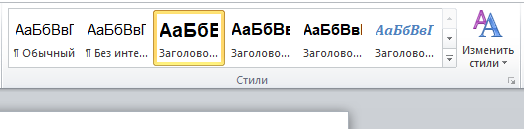
Если заголовки еще не написаны, то сначала кликните на стиль, затем введите текст.
Правой клавишей мыши откройте контекстное меню. При необходимости измените шрифт, цвет и размер каждого стиля.
Как сделать содержание
Когда заголовки отформатированы, приступайте к созданию оглавления.
1. Установить курсор на место будущего оглавления. Рекомендуют выделять для содержания отдельную страницу. Для этого во вкладке «Вставка» выберите «Разрыв страницы». Установите до и после содержания.
2. Перейдите во вкладку «Ссылки» и кликните «Оглавление». В контекстном меню выберите «Автособираемое оглавление 1 или 2». При необходимости используйте «Ручное оглавление».
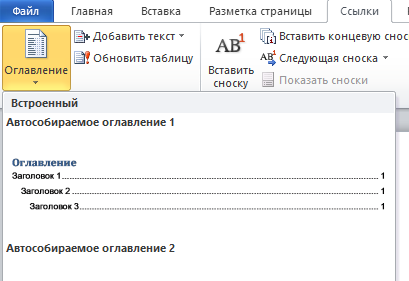
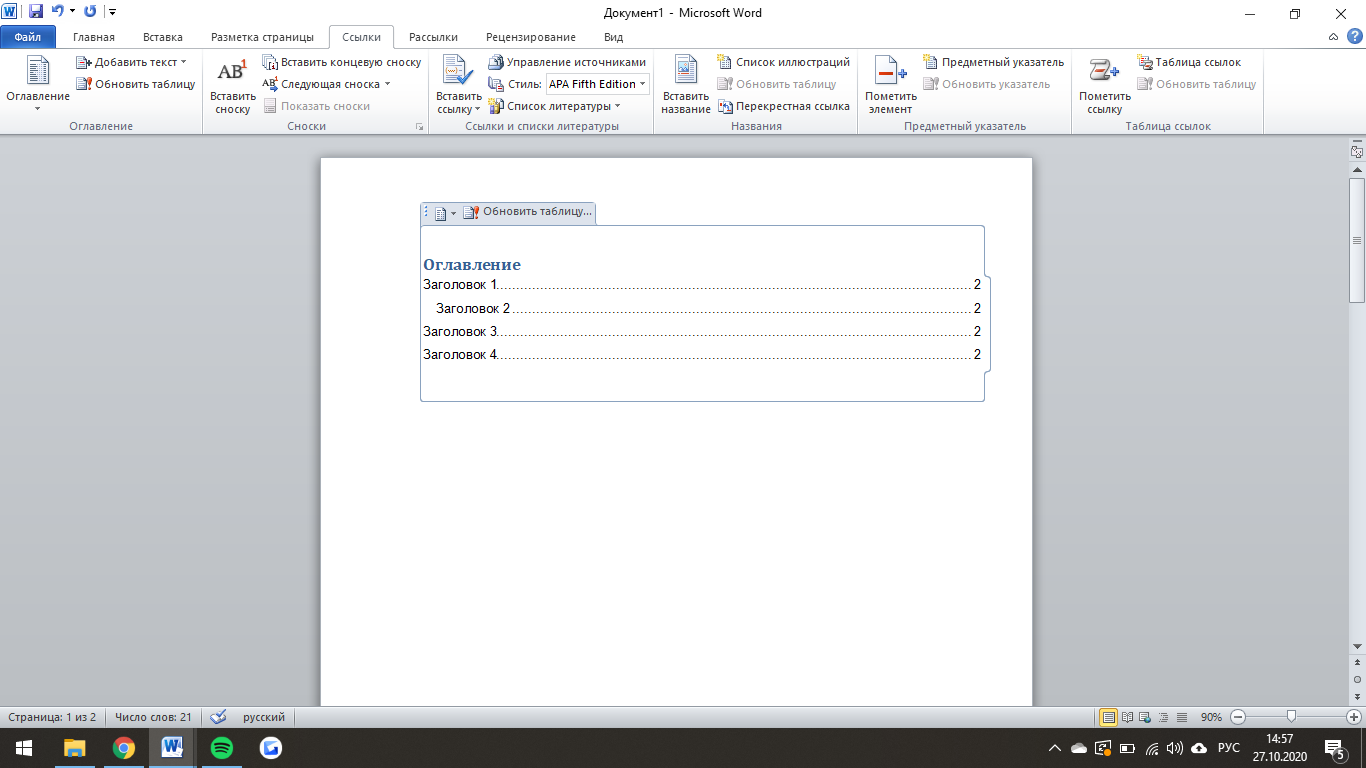
3. Word автоматически соберет содержание из форматированных заголовков. Каждый уровень содержания снабжается заполнителем из точек и номером страницы.
Оглавление создается на начальных этапах работы с документом и служит навигатором по тексту. Зажав клавишу «CTRL» и кликнув на заголовок, курсор перемещается на страницу документа под этим заголовком.
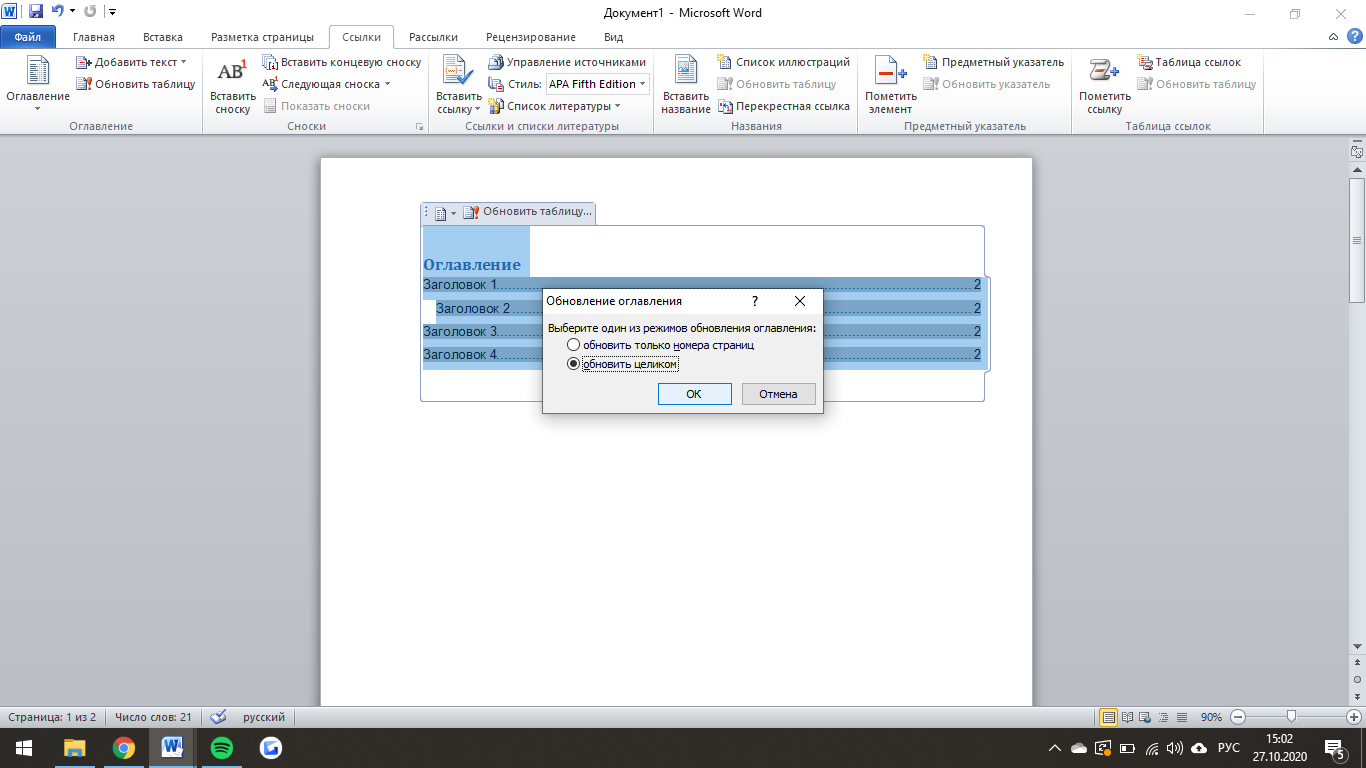
При написании и редактуре документа, текст и расположение заголовков изменяется. Обновите оглавление, чтобы сохранить актуальность.
Вернитесь к странице оглавления и кликните левой клавишей мыши. Выберите кнопку «Обновить таблицу». В открывшемся окне кликните «Обновить целиком». Программа автоматически изменит содержание на актуальное.
Настраиваемое оглавление
Автособираемое оглавление в Word использует настройки по умолчанию: заполнитель, количество уровней и расположение номеров страниц. При необходимости измените параметры вручную. Настройки изменяют вид оглавления на более подходящий под стиль текста.
Для этого кликните на кнопку «Оглавление» во вкладке «Ссылки». В нижних строчках контекстного меню выберите «Оглавление…».
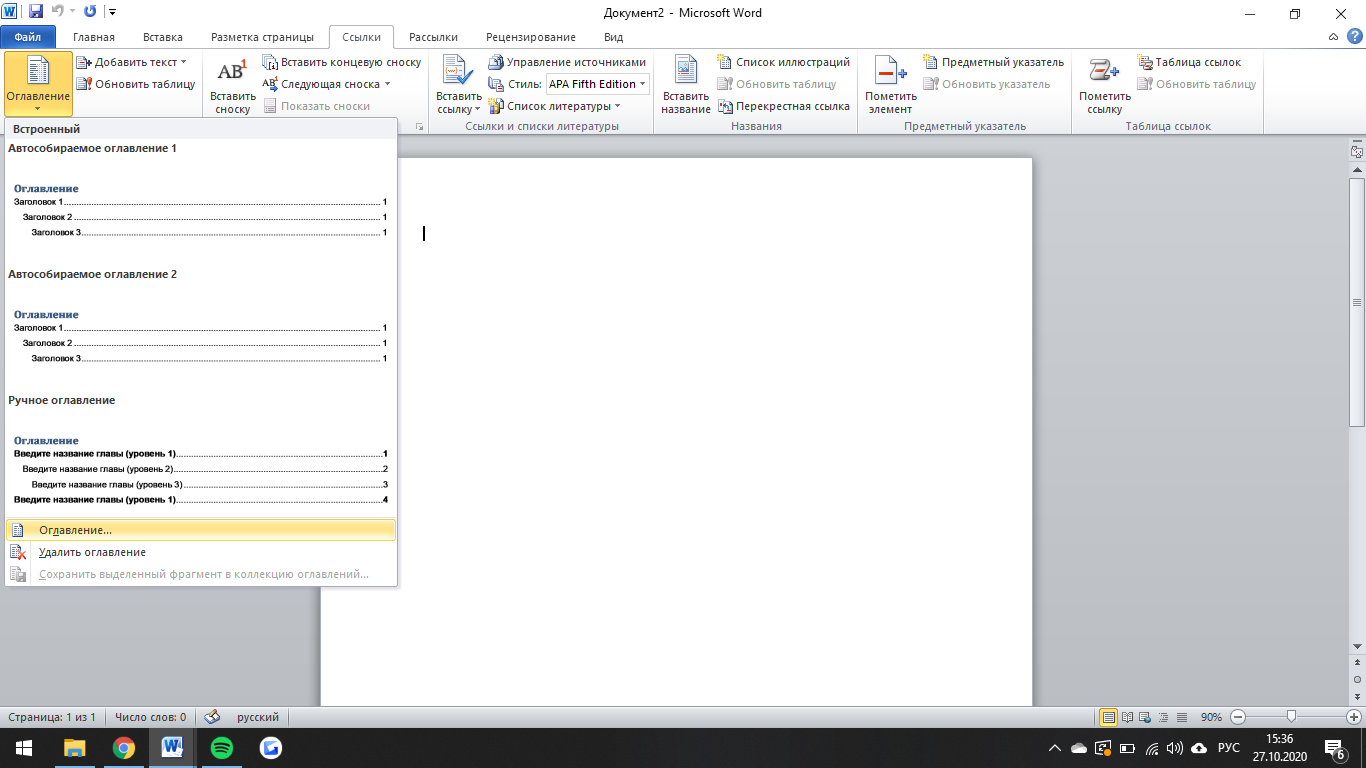
Открывается окно ручной настройки. Здесь изменяется:
• Точечный заполнитель на пунктирный или сплошной;
• Количество уровней заголовков;
• Формат вида оглавления: от классического до затейливого;
• Расположение нумерации строк по правому краю.
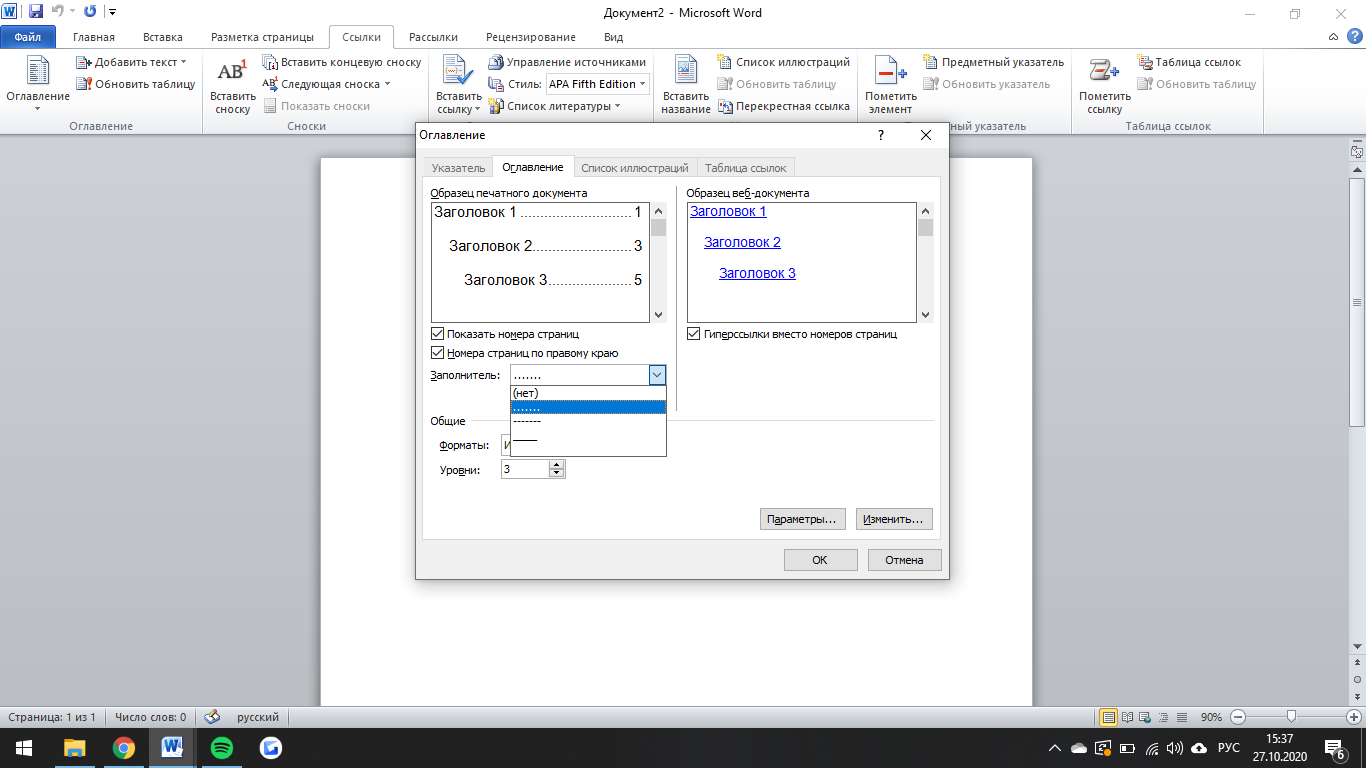
Здесь показан образец оглавления до сохранения. После изменений кликнуть «ОК» и продолжить работу с текстом.
Создание оглавления в Word вручную
Внимание! Все действия будут выполняться на примере MS Word 2016, но описанные инструкции применимы и к другим версиям программы, за исключением 2003 года, так как там есть только функция создания автоматического оглавления.
Читайте также: Создание автоматического содержания в Word
Шаг 1: Добавление элемента на страницу
Первостепенно в документ нужно добавить элемент, чтобы в будущем его откорректировать. Делается это в специальном меню, находящемся на вкладке «Ссылки».
Обратите внимание! Ручное оглавление, в отличие от автоматического, можно добавлять на страницу без предварительного создания структуры текста. Поэтому допустимо изначально сделать именно его, а уже после начать печатать текст.
Чтобы добавить оглавление на страницу документа, необходимо сделать следующее:
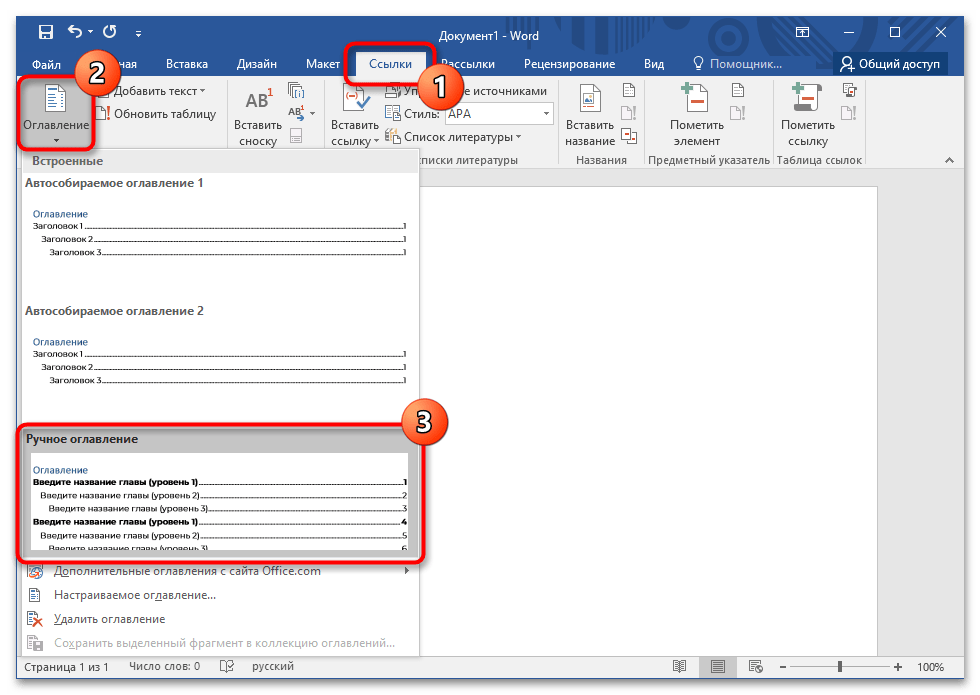
- Перейдите во вкладку «Ссылки».
- Разверните меню «Оглавление», кликнув по нему левой кнопкой мыши.
- В выпадающем списке выберите пункт «Ручное оглавление».
Обратите внимание! Создать ручное оглавление через меню настроек, чтобы заранее определить форматирование и структуру, нельзя. Поэтому предварительно на страницу документа добавляется шаблон, а затем он редактируется.
Шаг 2: Создание структуры и ввод заголовков
После размещения содержания на странице необходимо откорректировать изначальный шаблон — вписать все заголовки и обозначить номера страниц. Делается это вручную.
Обратите внимание! По умолчанию создаются пункты первого уровня. Если они не нужны, их следует выделить и удалить посредством клавиши Backspace.
Создание структуры производится следующим образом:
- Выделите слово «Оглавление» и замените на любое другое, если это требуется. Также его можно удалить.
- Уберите лишние уровни из списка, а при необходимости добавьте новые. Выполняется это посредством простого копирования. Следует выделить строку и нажать по кнопке «Копировать», после чего установить курсор в нужное место и применить на вкладке «Главная» опцию «Вставить» → «Сохранить исходное форматирование».
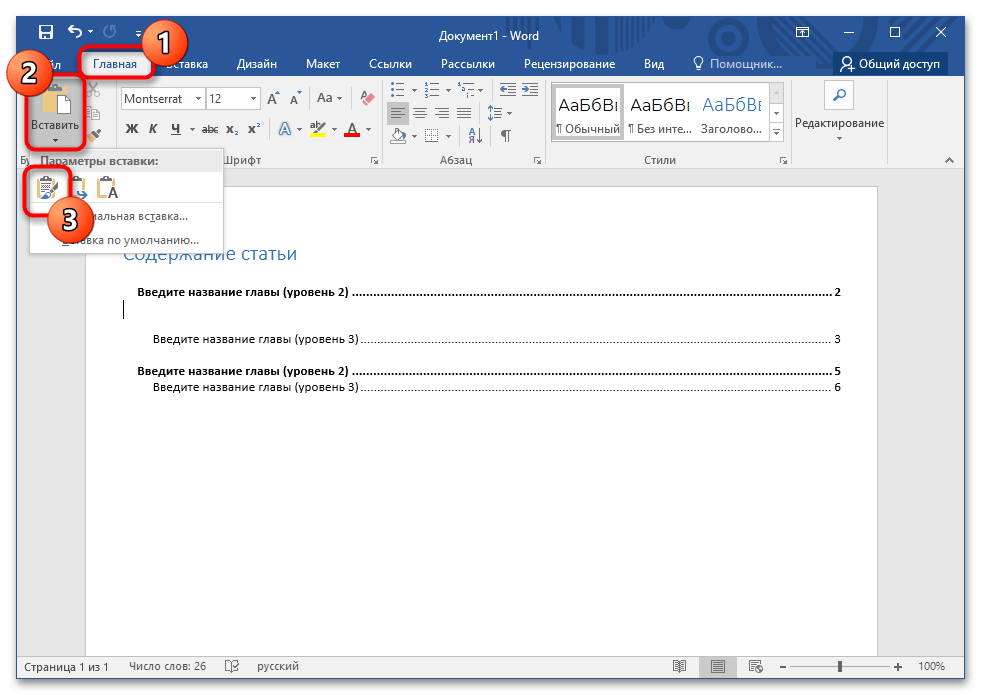
- Кликните по первому заголовку нужного уровня и введите название соответствующей главы в тексте. Проделайте это же с другими пунктами.
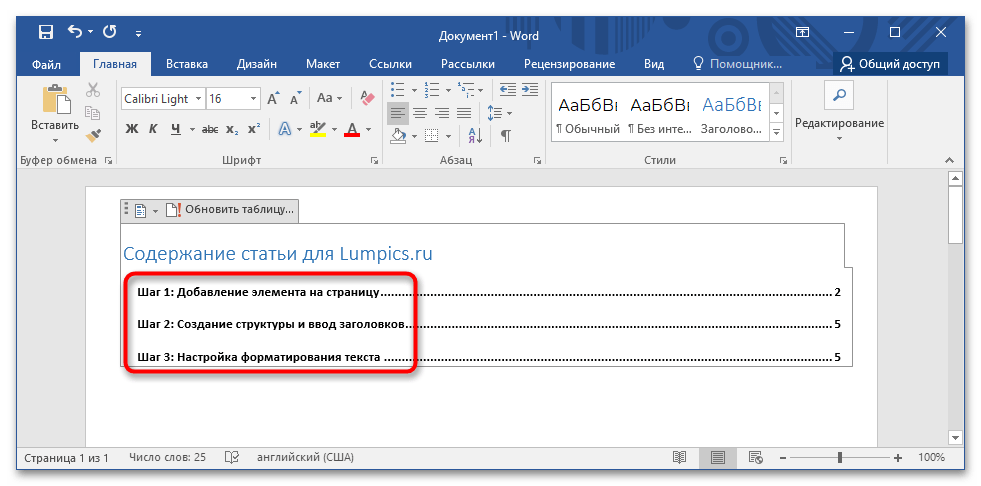
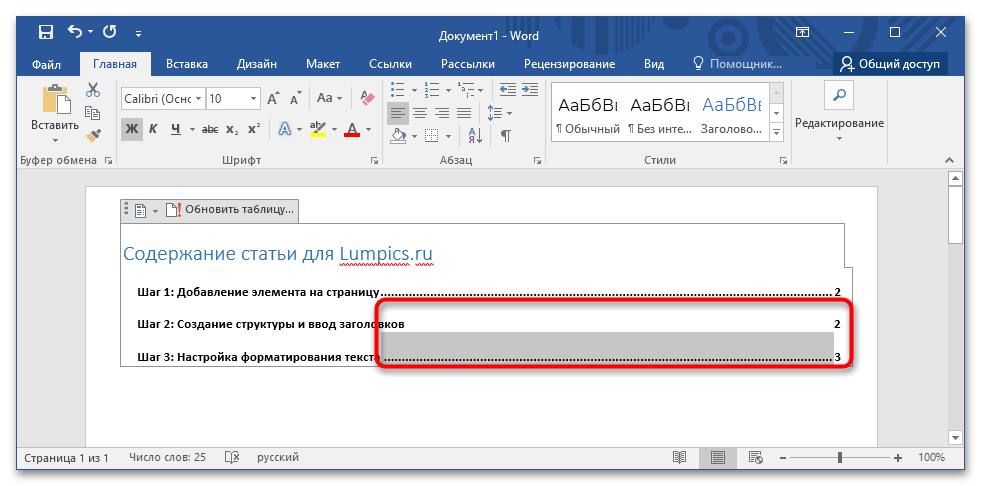
- Щелкните по номеру страницы, расположенному напротив заголовка, удалите его и введите соответствующий действительности. При необходимости цифры можно убрать.
- Если нужно удалить элемент между заголовком и номером страницы, выделите его и нажмите Del.
Шаг 3: Настройка форматирования текста
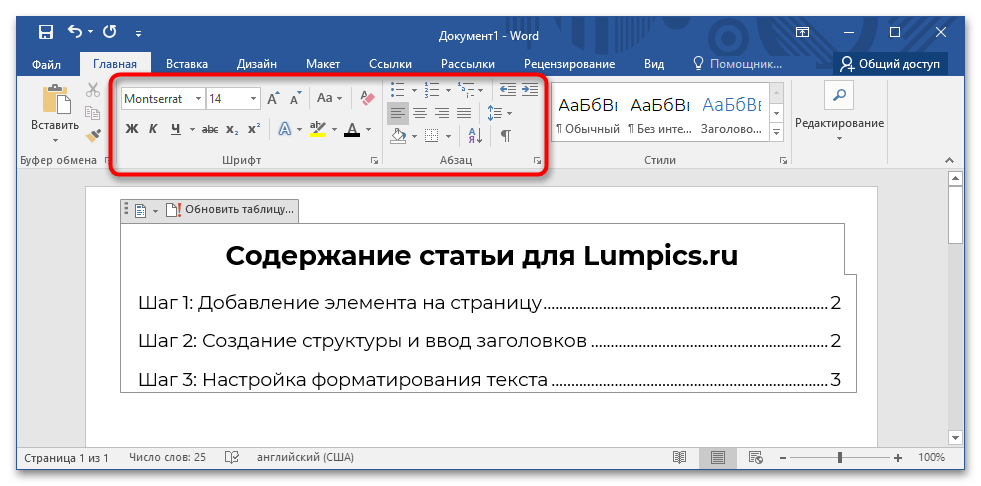
Завершающим этапом создания оглавления вручную является форматирование введенного текста. Строгих правил нет, все полностью зависит от собственных предпочтений или выдвигаемых требований. Доступны следующие операции:
- выбор шрифта и типа написания;
- выравнивание;
- изменение интервалов и отступов;
- табуляция;
- заливка и изменение цвета.
Все необходимые для этого инструменты находятся на вкладке «Главная». В отдельной статье на нашем сайте о данной процедуре рассказано более детально и с сопутствующими примерами использования функций программы MS Word.
Важно! В отличие от автоматически созданного содержания, ручное можно впоследствии изменять, это никак не повлияет на отображение основного текста уже набранной статьи.