
Добавление и извлечение таблиц при помощи модуля python-docx
При создании документа DOCX, часто встречается контент, который необходимо представить в виде аккуратной таблицы. Редактор MS Word неплохо справляется с этим. А вот как добавить таблицу при помощи модуля python-docx :
Пример добавления пустой таблицы, содержащей 2х2 ячейки:
from docx import Document # создание пустого документа doc = Document() # добавляем пустую таблицу 2х2 ячейки table = doc.add_table(rows=2, cols=2)
Объект таблицы Table имеет несколько свойств и методов, которые необходимо вызвать, чтобы заполнить таблицу данными. В качестве базового дальнейшего действия, всегда можно получить доступ к ячейке таблицы, исходя из ее расположения в строке и столбце:
cell = table.cell(0, 1)
Этот код возвратит объект ячейки Cell , которая расположена справа в верхней строке таблицы. Обратите внимание, что индексы строк и столбцов начинаются с нуля, как в списке.
В полученный объект ячейки можно записать какие-нибудь данные:
# добавляем данные как прогон абзаца # и выделяем текст жирным cell.paragraphs[0].add_run('Бык').bold = True # можно записать данные в ячейку проще cell.text = 'Бык' # что бы теперь отформатировать текст, нужно # получить доступ к свойствам прогона ячейки rc = cell.paragraphs[0].runs[0] rc.font.name = 'Arial' rc.font.bold = True
Часто бывает проще получить доступ к ряду ячеек одновременно, например, при заполнении таблицы переменной длины из источника данных. Свойство таблицы Table.rows предоставляет доступ к отдельным строкам, каждая из которых имеет свойство Table.rows[i].cells . Свойство .cells как в строке, так и в столбце поддерживает доступ к ячейке по индексу (как с списку):
# получаем 2-ю строку таблицы row = table.rows[1] # запись данных в ячейки row.cells[0].text = 'Заяц' row.cells[1].text = 'Волк'
Последовательности Table.rows и Table.columns в таблице являются итерируемыми, следовательно можно использовать их непосредственно в цикле for . То же самое с последовательностями ячеек, например для первой строки таблицы Table.rows[0].cells или для первого столбца Table.columns[0].cells :
# читаем ячейки таблицы `table` for row in table.rows: for cell in row.cells: print(cell.text)
Если необходимо узнать количество строк или столбцов в таблице, то просто используйте функцию len() для соответствующей последовательности:
# количество строк в таблице row_count = len(table.rows) # количество колонок в таблице col_count = len(table.columns)
Также можно добавлять строки в таблицу постепенно, например:
row = table.add_row()
Это может быть очень удобно для построения таблицы переменной длины:
# полноценный рабочий код from docx import Document from docx.enum.text import WD_ALIGN_PARAGRAPH # создание пустого документа doc = Document() # данные таблицы без названий колонок items = ( (7, '1024', 'Плюшевые котята'), (3, '2042', 'Меховые пчелы'), (1, '1288', 'Ошейники для пуделей'), ) # добавляем таблицу с одной строкой # для заполнения названий колонок table = doc.add_table(1, len(items[0])) # определяем стиль таблицы table.style = 'Light Shading Accent 1' # Получаем строку с колонками из добавленной таблицы head_cells = table.rows[0].cells # добавляем названия колонок for i, item in enumerate(['Кол-во', 'ID', 'Описание']): p = head_cells[i].paragraphs[0] # название колонки p.add_run(item).bold = True # выравниваем посередине p.alignment = WD_ALIGN_PARAGRAPH.CENTER # добавляем данные к существующей таблице for row in items: # добавляем строку с ячейками к объекту таблицы cells = table.add_row().cells for i, item in enumerate(row): # вставляем данные в ячейки cells[i].text = str(item) # если последняя ячейка if i == 2: # изменим шрифт cells[i].paragraphs[0].runs[0].font.name = 'Arial' doc.save('test.docx')
То же самое работает для столбцов, хотя строить таблицу таким способом не удобно.
MS Word имеет набор предварительно отформатированных стилей таблиц, которые можно выбрать из его галереи стилей таблиц. Применить один из них к таблице можно следующим образом:
table.style = 'Light Shading Accent 1'
Обратите внимание, что имя стиля таблицы немного отличается от имени, отображаемого в пользовательском интерфейсе MS Word. Дефис, если он есть, то его необходимо удалить. Например, Light Shading — Accent 1 становится Light Shading Accent 1 .
Чтобы узнать название стиля таблицы, наведите указатель мыши на его эскиз в галерее стилей таблиц Word.
Важно. Встроенные стили хранятся в файле WordprocessingML под своим английским именем, например ‘Table Grid’ , и не зависят от локализации MS Word. Так как модуль python-docx работает с файлом WordprocessingML , то поиск стиля должен использовать английское имя. Если файл WordprocessingML не найден (MS Word не установлен, например в OS Linux) то модуль python-docx работает со своей версией этого файла. Что бы создать сопоставление между именами стилей на русском языке и именами на английском языке посетите эту ссылку.
Все стили таблиц можно посмотреть, выполнив код:
>>> from docx import Document >>> from docx.enum.style import WD_STYLE_TYPE >>> doc = Document() >>> all_styles = doc.styles >>> table_styles = [s for s in all_styles if s.type == WD_STYLE_TYPE.TABLE] >>> for style in table_styles: . print(table_styles.name) # Normal Table # Table Grid # Light Shading # Light Shading Accent 1
Извлечение табличных данных их документов DOCX.
При чтении существующего документа DOCX, все находящиеся в нем объекты таблиц Table группируются в последовательности Document.tables . Следовательно, что бы узнать количество таблиц в документе, нужно вызвать функцию len() для этой последовательности.
Доступ к объектам таблиц будем осуществлять по индексу последовательности Document.tables .
# полноценный рабочий код from docx import Document doc = Document('test.docx') # последовательность всех таблиц документа all_tables = doc.tables print('Всего таблиц в документе:', len(all_tables)) # создаем пустой словарь под данные таблиц data_tables = i:None for i in range(len(all_tables))> # проходимся по таблицам for i, table in enumerate(all_tables): print('\nДанные таблицы №', i) # создаем список строк для таблицы `i` (пока пустые) data_tables[i] = [[] for _ in range(len(table.rows))] # проходимся по строкам таблицы `i` for j, row in enumerate(table.rows): # проходимся по ячейкам таблицы `i` и строки `j` for cell in row.cells: # добавляем значение ячейки в соответствующий # список, созданного словаря под данные таблиц data_tables[i][j].append(cell.text) # смотрим извлеченные данные # (по строкам) для таблицы `i` print(data_tables[i]) print('\n') print('Данные всех таблиц документа:') print(data_tables)
- КРАТКИЙ ОБЗОР МАТЕРИАЛА.
- Изменение макета документа, модуль python-docx
- Работа с текстом, модуль python-docx
- Работа с таблицей при помощи модуля python-docx
- Работа с объектом Style модуля docx-python
- Работа с рисунками, модуль python-docx
- Объект Document модуля python-docx
- Объект Section() модуля python-docx
- Объект Paragraph модуля python-docx
- Объект Run модуля python-docx
- Объект Table модуля python-docx
- Объект Font модуля python-docx
- Объект ParagraphFormat модуля python-docx, форматирование абзаца
- Объект длинны Length модуля python-docx
- Константы/перечисления модуля python-docx
- Создание документов DOCX из шаблонов jinja2
Как прочитать оглавление документа word на python?
Мне нужно обработать массив документов doc и docx на Python, из которых нужно извлечь оглавления. С помощью каких инструментов можно прочитать оглавление, созданное специальным инструментом MS Word и оглавление созданное вручную в виде нумерованного списка или каким нибудь еще способом вручную(в массиве документов есть как оглавления созданные инструментом так и вручную).
Отслеживать
задан 23 июн в 11:50
Buster_Keaton Buster_Keaton
pywin32, python-docx, xml.etree.ElementTree выбирайте по душе.
23 июн в 15:53
0
Сортировка: Сброс на вариант по умолчанию
Знаете кого-то, кто может ответить? Поделитесь ссылкой на этот вопрос по почте, через Твиттер или Facebook.
- python
- ms-word
- docx
- doc
Чтение и запись файлов MS Word с помощью модуля Python-Docx
В этой статье вы узнаете, как в Python считывать и записывать файлы MS Word.
Установка библиотеки Python-Docx
Существует несколько библиотек, которые можно использовать для чтения и записи в Python файлов MS Word. Мы будем использовать модуль python-docx .
Выполните приведенную ниже pip команду в терминале, чтобы загрузить модуль python-docx:
$ pip install python-docx
Чтение файлов MS Word с помощью модуля Python-Docx
Создайте новый файл MS Word и переименуйте его в my_word_file.docx. Я сохранил файл в корне диска E. Файл my_word_file.docx должен иметь следующее содержимое
Чтобы считать указанный файл, импортируйте модуль docx, а затем создайте объект класса Document из модуля docx. Затем передайте путь к файлу my_word_file.docx в конструктор класса Document:
import docx doc = docx.Document("E:/my_word_file.docx")
Объект doc класса Document теперь можно использовать для чтения содержимого файла my_word_file.docx.
Чтение параграфов
С помощью объекта класса Document и пути к файлу можно получить доступ ко всем абзацам документа с помощью атрибута paragraphs. Пустая строка также читается как абзац.
Извлечем все абзацы из файла my_word_file.docx и затем отобразим общее количество абзацев документа:
all_paras = doc.paragraphs len(all_paras)
Теперь поочередно выведем все абзацы, присутствующие в файле my_word_file.docx:
for para in all_paras: print(para.text) print("-------")
------- Introduction ------- ------- Welcome to stackabuse.com ------- The best site for learning Python and Other Programming Languages ------- Learn to program and write code in the most efficient manner ------- ------- Details ------- ------- This website contains useful programming articles for Java, Python, Spring etc. -------
Вывод демонстрирует все абзацы, присутствующие в файле my_word_file.docx.
Также можно получить доступ к определенному абзацу, индексируя свойство paragraphs как массив. Давайте выведем пятый абзац в файле:
single_para = doc.paragraphs[4] print(single_para.text)
The best site for learning Python and Other Programming Languages
Чтение прогонов
Прогон в текстовом документе представляет собой непрерывную последовательность слов, имеющих схожие свойства. Например, одинаковые размеры шрифта, формы шрифта и стили шрифта.
Вторая строка файла my_word_file.docx содержит текст «Welcome to stackabuse.com». Слова «Welcome to» написаны простым шрифтом, а текст «stackabuse.com» — жирным. Следовательно, текст «Welcome to» считается одним прогоном, а текст, выделенный жирным шрифтом «stackabuse.com», считается другим прогоном.
Чтобы получить все прогоны в абзаце, можно использовать свойство run атрибута paragraphобъекта doc.
Считаем все прогоны из абзаца №5 (четвертый указатель) в тексте:
single_para = doc.paragraphs[4] for run in single_para.runs: print(run.text)
The best site for learning Python and Other Programming Languages
Аналогичным образом приведенный ниже скрипт выводит все прогоны из 6-го абзаца файла my_word_file.docx:
second_para = doc.paragraphs[5] for run in second_para.runs: print(run.text)
Learn to program and write code in the most efficient manner
Написание файлов MS Word с помощью модуля Python-Docx
Чтобы записать файлы MS Word, создайте объект класса Document с пустым конструктором.
mydoc = docx.Document()
Запись абзацев
Для записи абзацев используйте метод add_paragraph() объекта класса Document. После добавления абзаца нужно вызвать метод save(). Путь к файлу, в который нужно записать абзац, передается в качестве параметра методу save(). Если файл не существует, то будет создан новый файл. Иначе абзац будет добавлен в конец существующего файла MS Word.
Приведенный ниже скрипт записывает простой абзац во вновь созданный файл my_written_file.docx.
mydoc.add_paragraph("This is first paragraph of a MS Word file.") mydoc.save("E:/my_written_file.docx")
После выполнения этого скрипта вы должны увидеть новый файл my_written_file.docx в каталоге, который указали в методе save(). Внутри файла должен быть один абзац, который гласит: «This is first paragraph of a MS Word file.».
Добавим в файл my_written_file.docx еще один абзац:
mydoc.add_paragraph("This is the second paragraph of a MS Word file.") mydoc.save("E:/my_written_file.docx")
Этот абзац будет добавлен в конец файла my_written_file.docx.
Запись прогонов
Вы также можете записать прогоны с помощью модуля python-docx. Для этого нужно создать дескриптор абзаца, к которому хотите добавить прогон:
third_para = mydoc.add_paragraph("This is the third paragraph.") third_para.add_run(" this is a section at the end of third paragraph") mydoc.save("E:/my_written_file.docx")
В приведенном выше скрипте записывается абзац с помощью метода add_paragraph()объекта mydoc класса Document. Метод add_paragraph() возвращает дескриптор для вновь добавленного пункта.
Чтобы добавить прогон к новому абзацу, необходимо вызвать метод add_run() для дескриптора абзаца. Текст прогона передается в виде строки в метод add_run(). Затем необходимо вызвать метод save() для создания фактического файла.
Запись заголовков
В файлы MS Word также можно добавлять заголовки. Для этого нужно вызвать метод add_heading(). Первым параметром метода add_heading() является текстовая строка для заголовка, а вторым – размер заголовка.
Приведенный ниже скрипт добавляет в файл my_written_file.docx три заголовка уровня 0, 1 и 2:
mydoc.add_heading("This is level 1 heading", 0) mydoc.add_heading("This is level 2 heading", 1) mydoc.add_heading("This is level 3 heading", 2) mydoc.save("E:/my_written_file.docx")
Добавление изображений
Чтобы добавить в файлы MS Word изображения, используется метод add_picture(). Путь к изображению передается как параметр метода add_picture(). Также можно указать ширину и высоту изображения с помощью атрибута docx.shared.Inches().
Приведенный ниже скрипт добавляет изображение из локальной файловой системы в файл my_written_file.docx. Ширина и высота изображения будут 5 и 7 дюймов:
mydoc.add_picture("E:/eiffel-tower.jpg", width=docx.shared.Inches(5), height=docx.shared.Inches(7)) mydoc.save("E:/my_written_file.docx")
После выполнения всех скриптов, рассмотренных в этой статье, окончательный файл my_written_file.docx должен выглядеть следующим образом:

Он должен содержать три абзаца, три заголовка и одно изображение.
Заключение
И этой статьи вы узнали, как читать и записывать файлы MS Word с помощью модуля python-docx.
Вадим Дворников автор-переводчик статьи « Reading and Writing MS Word Files in Python via Python-Docx Module »
Заполняем документы в Microsoft Word при помощи Python. Часть 1
Исполняем обязанности по получению сведений о своих бенефициарных владельцах
Небольшая вводная
Начиная с 21 декабря 2016 года вступили изменения в ФЗ РФ «О противодействии легализации (отмыванию) доходов, полученных преступным путем, и финансированию терроризма», касательно обязанности юридического лица по раскрытию информации о своих бенефициарных владельцах. В связи с этим, многие компании направляют запросы по цепочке владения с целью выяснения своих бенефициарных владельцев. Кто-то формирует запросы на бумаге, кто-то рассылает электронные письма.
На наш взгляд, надлежащим доказательством исполнения обязанности «знай своего бенефициарного владельца» является наличие письма на бумаге с отметкой об отправке/вручении. Данные письма в идеале должны готовиться не реже одного раза в год. Если в ведении юриста находится всего несколько компаний, то составление писем не составляет особого труда. Но, если компаний больше 3-х десятков, составление писем превращается в уничтожающую позитив рутину. Дело усугубляется тем, что реквизиты писем постоянно меняются: подписанты увольняются, компании перерегистрируются, меняя адреса. Все это надо учитывать. Как здесь могут помочь навыки программирования на python?
Очень просто — хорошо бы иметь программу, которая сама будет подставлять в письма необходимые реквизиты. В том числе формировать сами письма, не заставляя создавать документ за документом вручную. Попробуем.
Структура письма в word. Модуль python docxtpl
Перед написанием кода программы посмотрим как должен выглядеть шаблон письма, в который мы будем помещать наши данные.
Текст письма от общества своему участнику/акционеру будет примерно следующим:
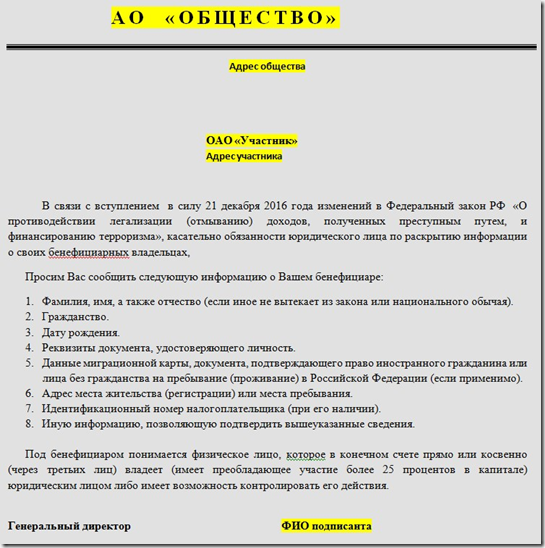
Напишем простую программу, которая заполнит для начала одно поле в нашем шаблоне, чтобы понять принцип работы.
Для начала в самом шаблоне письма Word вместо одного из полей, например, подписанта поставим переменную. Данная переменная должна быть на либо на англ. языке, либо на русском, но в одно слово.Также переменная должна быть обязательно заключена в двойные фигурные скобки. Выглядеть это будет примерно так:

Сама программа будет иметь следующий вид:
from docxtpl import DocxTemplate doc = DocxTemplate("шаблон.docx") context = < 'director' : "И.И.Иванов">doc.render(context) doc.save("шаблон-final.docx") Вначале мы импортируем модуль для работы с документами формата Word. Далее мы открываем шаблон, и в поле директор, которое бы обозначили ранее в самом шаблоне, вносим ФИО директора. В конце документ сохраняется под новым именем.
Таким образом, чтобы заполнить все поля в файле-шаблоне Word нам для начала необходимо определить все поля ввода в самом шаблоне скобками <> вместе с переменными и потом написать программу. Код будет примерно следующим:
from docxtpl import DocxTemplate doc = DocxTemplate("шаблон.docx") context = < 'emitent' : 'ООО Ромашка', 'address1' : 'г. Москва, ул. Долгоруковская, д. 0', 'участник': 'ООО Участник', 'адрес_участника': 'г. Москва, ул. Полевая, д. 0', 'director': 'И.И. Иванов'>doc.render(context) doc.save("шаблон-final.docx") На выходе при исполнении программы мы получим готовый заполненный документ.
Скачать готовый шаблон Word можно здесь.