
Загрузка приложений на Apple Watch
Используйте iPhone, на котором создана пара с Apple Watch, или воспользуйтесь App Store на Apple Watch.
Загрузка приложений из App Store на Apple Watch
- Нажмите колесико Digital Crown, чтобы открыть экран «Домой», а затем выберите App Store.
- Нажмите «Поиск», чтобы найти приложения с помощью функции «Зарисовка» или «Диктовка», или прокрутите вниз, чтобы просмотреть рекомендуемые приложения и редакторские подборки.
- Выберите приложение, чтобы просмотреть его описание, рейтинг и обзоры, снимки экрана, примечания к выпуску и другую информацию.
- Нажмите цену или «Получить».
- Когда появится запрос, дважды нажмите боковую кнопку под колесиком Digital Crown, чтобы скачать и установить приложение.
Если в App Store на странице приложения отображается кнопка «Загрузить» вместо цены, значит приложение бесплатное. Плата за загрузку бесплатного приложения не взимается. Некоторые бесплатные приложения предлагают встроенные покупки и подписки, которые можно приобрести. Встроенные подписки и покупки предоставляют доступ к дополнительным функциям, контенту и многому другому. Подробнее о покупках и подписках в приложениях.
Загрузка приложений на iPhone, на котором создана пара с Apple Watch
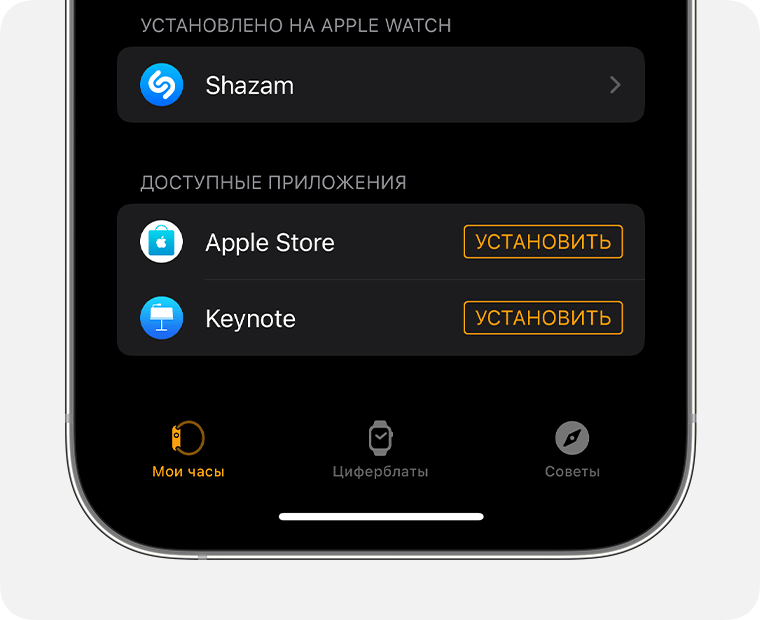
- На iPhone откройте приложение Watch.
- Перейдите на вкладку «Мои часы».
- Прокрутите до приложения, которое требуется добавить. Приложения, которые можно установить, отображаются в разделе «Доступные приложения».
- Чтобы добавить приложение на часы, нажмите «Установить».
Если не удается найти приложение
- На Apple Watch приложения отображаются на экране «Домой». Нажмите колёсико Digital Crown, чтобы отобразить экран «Домой».
- Если приложение не отображается на экране «Домой», вы можете просмотреть список приобретенных приложений и повторно скачать их. При повторной загрузке приложения оплата не требуется.
- Некоторые приложения watchOS сейчас доступны не во всех регионах и не на всех языках. Если не удается найти приложение в App Store или на экране «Домой», узнайте, поддерживается ли оно в вашем регионе.
Информация о продуктах, произведенных не компанией Apple, или о независимых веб-сайтах, неподконтрольных и не тестируемых компанией Apple, не носит рекомендательного или одобрительного характера. Компания Apple не несет никакой ответственности за выбор, функциональность и использование веб-сайтов или продукции сторонних производителей. Компания Apple также не несет ответственности за точность или достоверность данных, размещенных на веб-сайтах сторонних производителей. Обратитесь к поставщику за дополнительной информацией.
Как отвечать в WhatsApp с Apple Watch
Если вы не знали, то наши статьи помогают читателям определиться с выбором того или иного гаджета. Мы разбираем не только iPhone, AirPods и MacBook, но и Apple Watch. Авторов AppleInsider.ru ценят и благодарят за помощь в выборе гаджета даже после ухода из редакции! На днях мне написал Артем Рахматуллин и рассказал историю о том, что к нему постучался в соцсети молодой человек и поблагодарил за помощь в выборе Apple Watch SE. Несмотря на то, что часы ему идеально подошли, читателя заинтересовало, можно ли с их помощью отвечать на сообщения в WhatsApp. Давайте разберемся.
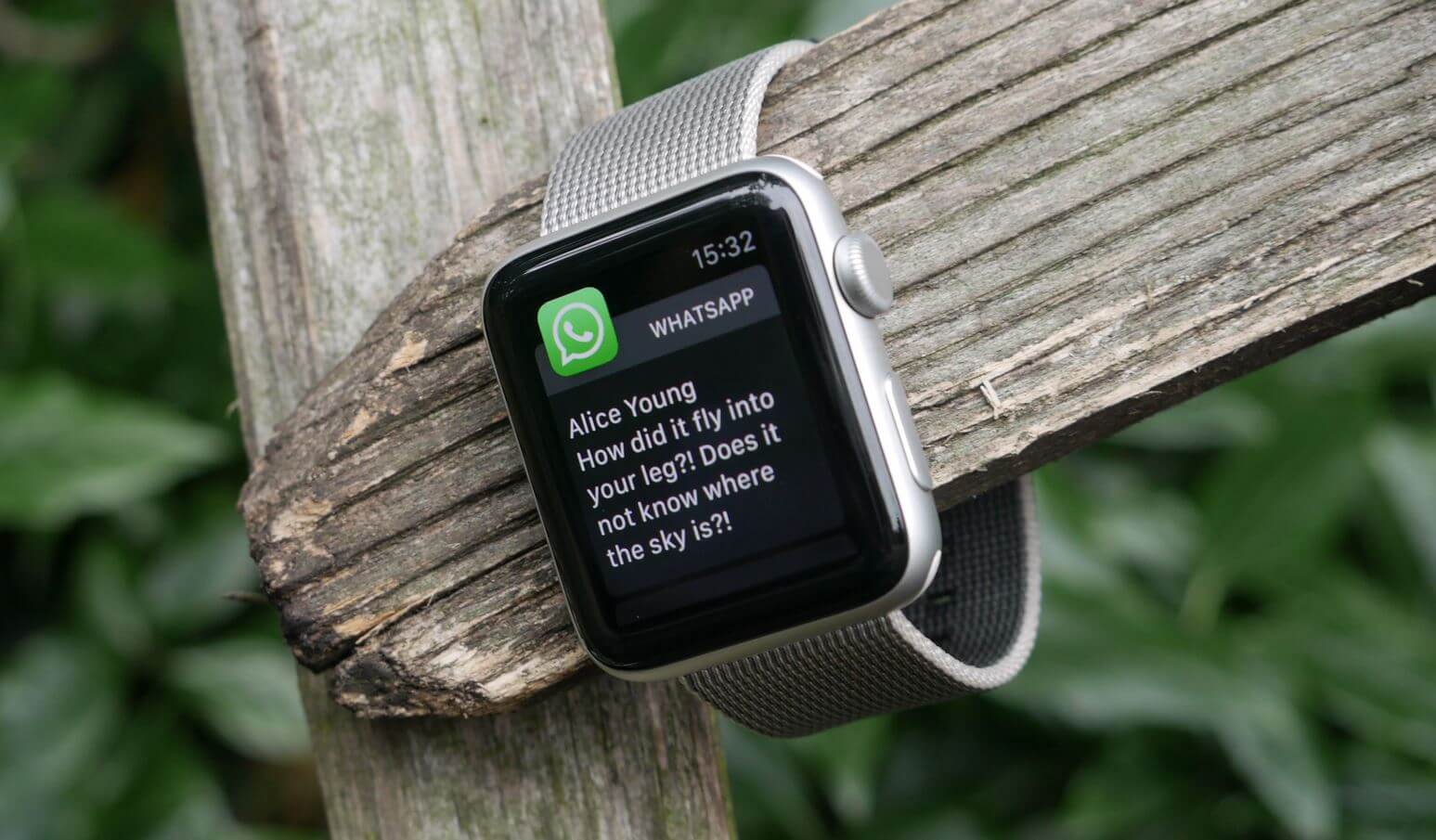
Как отвечать на сообщения в WhatsApp с помощью Apple Watch?
Сообщение в Ватсапе на Apple Watch
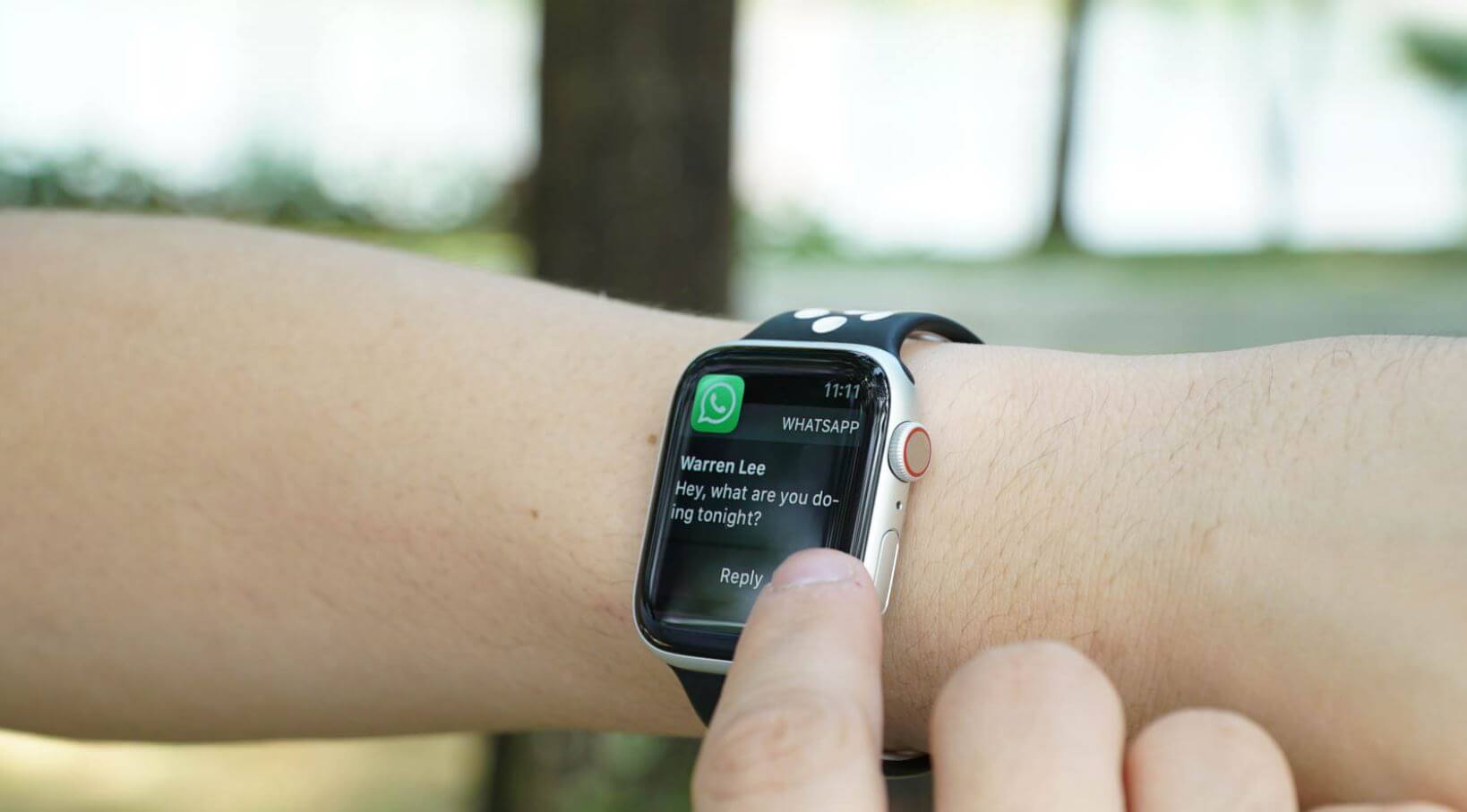
В WhatsApp можно ответить со смарт-часов, но делать это не очень удобно
WhatsApp на Apple Watch работает лишь в качестве второго экрана, то есть, отображает уведомления, но не дает доступа к приложению. На всякий случай, напомним, что настроить.
- На iPhone зайдите в приложение Watch.
- На вкладке «Мои часы» нажмите «Уведомления и найдите WhatsApp.
- Активируйте переключатель.
- После этого уведомления из WhatsApp будут приходить на Apple Watch.
При получении вам нужно будет нажать на него и выбрать «Ответить». Есть возможность отправить готовый ответ из шаблонов или записать голосовое сообщение. Если вдруг у вас не будет пункта «Ответить», вам нужно зайти в приложение Watch, зайти в «Основные» и выбрать «Включение диктовки».
WhatsApp для Apple Watch
Один из самых популярных мессенджеров не имеет версии для Apple Watch: в компании вообще никуда не торопятся и уже долгое время не могут сделать даже WhatsApp для iPad. По умолчанию на смарт-часах можно лишь просматривать уведомление, отвечать заготовленными фразами или надиктовывать сообщение голосом. Согласитесь, тот еще костыль?
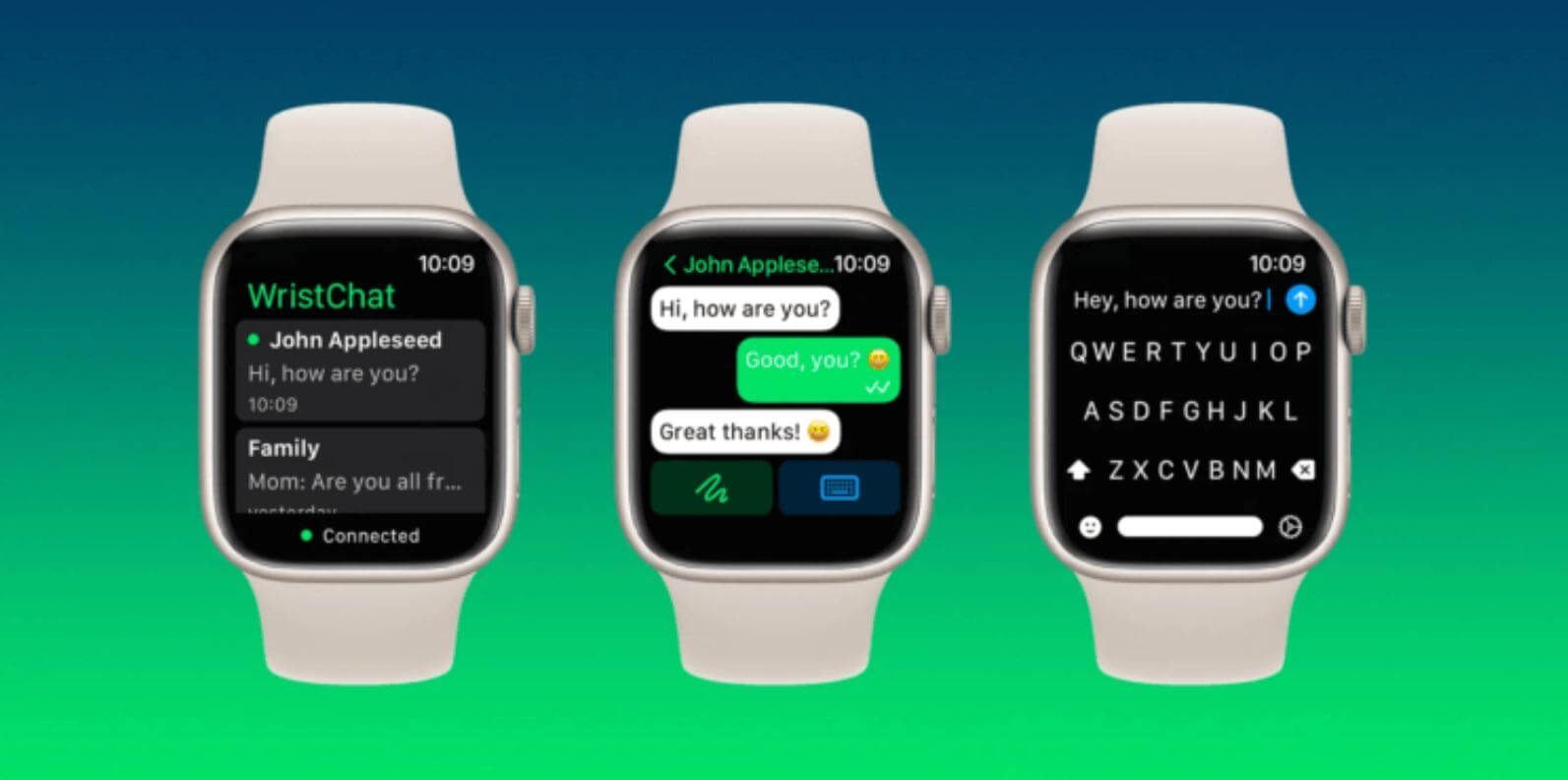
В WristChat даже есть клавиатура для быстрых ответов
К счастью, мы живем в 2022 году — сейчас iOS и другие операционки являются достаточно открытыми, имеют много удобных приложений, которые прекрасно работают без джейлбрейка. Одно из них WristChat — аналог WhatsApp для Apple Watch: приложение получает доступ к аккаунт владельца через API WhatsApp Web. После установки вам нужно отсканировать с помощью iPhone QR-код на экране смарт-часов, после чего появится список чатов, журнал переписки или возможность отправить новое сообщение.
Кроме того, в нем есть диктовка и отдельная клавиатура WristBoard. Удобно и то, что приложение работает с любой моделью Apple Watch. К сожалению, новые чаты создавать нельзя — только использовать уже существующие. Правда, за приложение придется заплатить 279 рублей. Правда, судя по рейтингу этого приложения и других, качество их работы оставляет желать лучшего, поэтому нужно ждать, когда же наконец в WhatsApp созреют и создадут свое приложение для Apple Watch.
Не отправляется ответ с Apple Watch
Иногда пользователи жалуются на то, что ответ с Apple Watch отправляются, но на самом деле сообщения не уходят. Что делать — этим вопросом задаются новые пользователи Apple Watch. Решение есть.
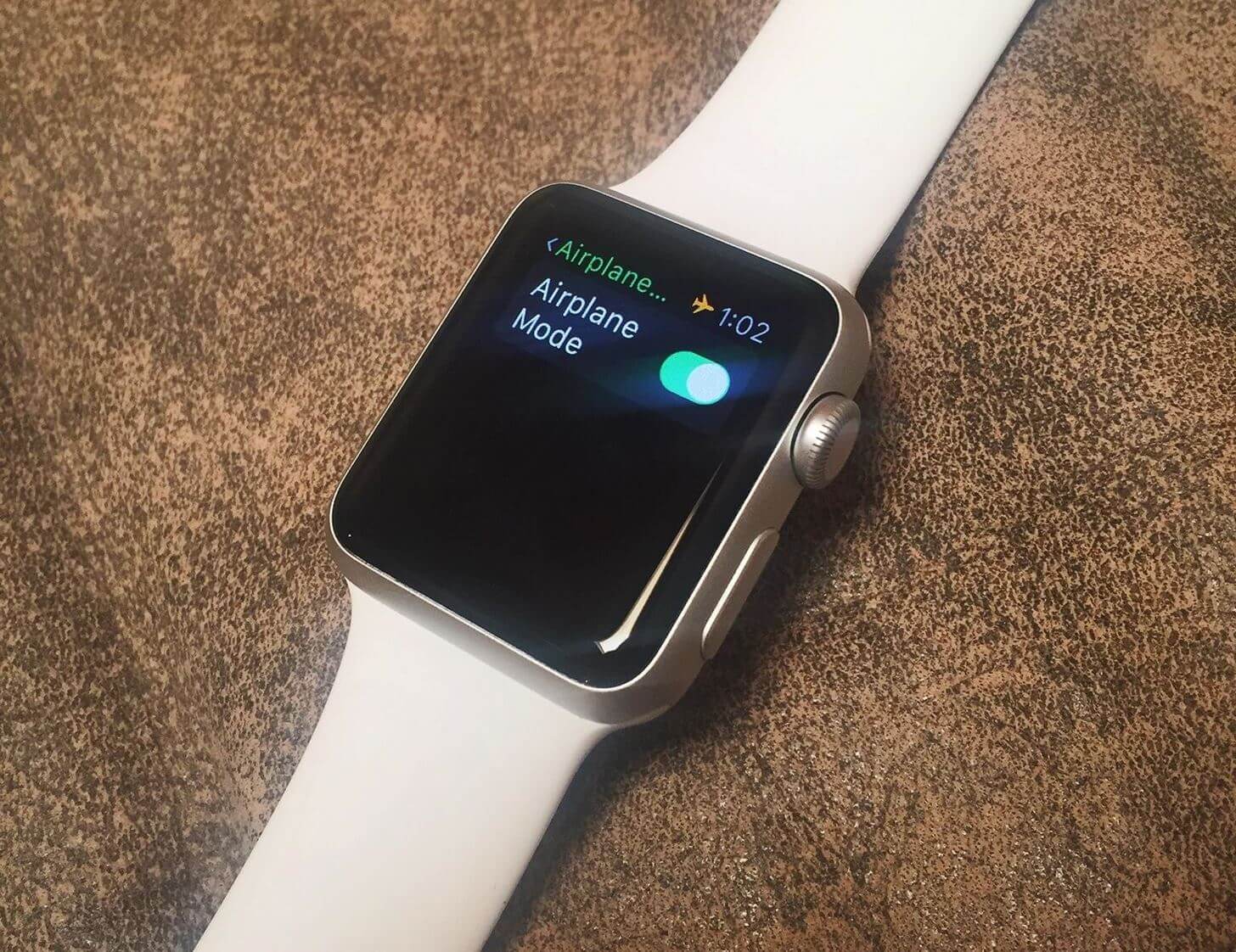
Проверьте авиарежим. Возможно, из-за него сообщения и не приходят
- Убедитесь, что часы подключены к iPhone. Wi-Fi и данные должны быть активны.
- Проверьте, что на Apple Watch отключен авиарежим или режим «Не беспокоить».
- Убедитесь, что выполнен вход в Appel ID.
- Проверьте, что сигнал сети в норме, а с iPhone отправляются сообщения.
- Попробуйте снова переключить получение уведомлений в WhatsApp в приложении Watch: для этого отключите их, перезагрузите оба устройства и включите обратно.
Если предыдущие способы не помогают, попробуйте разорвать пару iPhone с Apple Watch, но не забудьте создать резервную копию. Затем перезагрузите оба устройства и создайте подключение заново. Также обратите внимание на наличие обновлений: установите их, если они есть.
Недавно Apple опубликовала отчет, из которого стало известно, что владельцы техники становятся здоровее с каждым днем. Мы изучили документ и рассказали, каким же образом Apple делает нас здоровее и почему для компании это так важно.
Как отвечать в WhatsApp с Apple Watch?
На дисплее Apple Watch отображаются все уведомления с телефона, к которому подключено устройство. Сообщения с WhatsApp можно только просмотреть, но полного доступа к приложению на часах нет. Для того, чтобы настроить на Apple Watch уведомления о входящих с мессенджера, необходимо:
— зайти в приложение на iPhone;
— перейти в раздел меню «Мои часы» и зайти в «Уведомления», нажать на строку WhatsApp;
— включить переключатель;
— теперь входящие из мессенджера будут отображаться на дисплее часов.
Для настройки функции ответа на сообщение следует перейти в приложение на iPhone. В разделе «Основные» активировать «Включение диктовки». Теперь после получения уведомления на экране часов возможно будет отправить голосовое сообщение.
WhatsApp для Apple Watch
На смарт часах есть возможность отвечать на текстовые сообщения с мессенджера готовыми шаблонами или голосовыми сообщениями. Разработчики не торопятся создать приложение, которое было бы полностью адаптировано под различные гаджеты помимо смартфонов.
Но iOS имеет свои приложения по аналогии с WhatsApp. Например, WristChat получает доступ к аккаунту владельца через API WhatsApp Web. Для того чтобы воспользоваться им, нужно лишь отсканировать QR-код с экрана часов после установки приложения через приложение на iPhone. С его помощью можно просмотреть журнал переписки и ответить на сообщения с дисплея смарт-часов.
В программе предусмотрена клавиатура WristBoard для Apple Watch. Так что можно не только наговорить, но и напечатать сообщение собеседнику. Единственное, что остается недоступным — это создание нового чата.
Проблемы с отправкой сообщений с Apple Watch
Часто пользователи замечают, что на экране часов указывается, что сообщение ушло, но на самом деле оно не было отправлено. Если возникла такая неисправность, то ее можно устранить одним из следующих образов:
— проверить точность подключения часов к iPhone;
— убедиться, что отключен авиарежим или режим «Не беспокоить»
— зайти в свой Apple ID;
— возможно, сигнал сотовой связи слабый, тогда со смартфона сообщения тоже не отправятся;
— отключить получение уведомлений, перезагрузить устройство и снова включить уведомления на Apple Watch.
— разорвать связь и создать резервную копию.
Скачать Whatsapp на Apple Watch

Apple Watch – умные часы от корпорации Apple, обладающие продуманным и эргономичным дизайном и множеством различных функций. По началу эти часы должны были стать помощником в различных тренировках, упражнениях и прочем. Однако гаджет пришелся по душе и обычным пользователем, поэтому разработчики быстро адаптировали Apple Watch для самых разносторонних функций. Сегодня данное устройство чем-то смахивает скорее на мини-компьютер, чем просто часы.
Сегодня мы расскажем вам, как скачать WhatsApp на Apple Watch, чтобы у вас больше не осталось никаких вопросов по этому поводу.
Читайте также нашу статью о том, как скачать WhatsApp на iPhone.
Для установки мессенджера на смарт-часы Apple Watch, вам понадобится iPhone 5 и выше с операционной системой не старше iOS 8.2.
WhatsApp для Apple Watch не имеет никаких различий с таким же мессенджером для iPhone, поэтому особой разницы вы не почувствуете.
Используя вотсап на смарт-часах, вы сможете:
- Обмениваться быстрыми текстовыми сообщениями.
- Общаться в группах.
- Использовать любые эмоджи и стикеры.
- Делиться фотографиями, видео, документами и прочими файлами.
- Синхронизировать историю переписок с WhatsApp на iPhone.
- Изменять список контактов.
- Настраивать оповещения, уведомления и прочие звуки.
- Установить баннер на экран.
Не спешите воскликать, что набирать сообщения на часах не просто сложно, но даже невозможно. Вы, конечно, будете правы, но в версии вотсап для Apple Watch предусмотрена функция голосового набора. И это не то же самое, что голосовые сообщения. Эта опция конвертирует вашу речь в текст и отправляет собеседнику в виде текстового сообщения.
Читайте также нашу статью о том, как скачать WhatsApp на iPad.
Как установить WhatsApp на iWatch
На смарт-часах мессенджеры не предусмотрены как стандартные приложения, поэтому перед тем, как установить WhatsApp на iWatch, внимательно прочтите следующую инструкцию:

- Приложение iWatch является стандартным для всех iPhone, начиная с шестой версии. Если у вас iPhone 5 или SE, вы можете скачать эту программу в AppStore.
- Если вы разобрались, как скачать это приложение, открывайте iWatch на вашем iPhone.
- Внутри откройте поиск или выберите раздел «Подборка».
- Найдите WhatsApp и нажмите на него, чтобы скачать.
- Возможно, понадобится ваш личный пароль, вводите.
Также рекомендуем ознакомиться с нашей статьей о том, как скачать WhatsApp на Mac OS.
Как использовать Ватсап на Apple Watch
Вся суть в том, как использовать ватсап на Apple Watch заключается в синхронизации мессенджера на вашем iPhone и смарт-часах. Для этого есть два варианта:

- «Установить сейчас». В этом случае мессенджер на обоих устройствах сразу же синхронизируется, и они постоянно будут обмениваться данными.
- «Установить позже». Выбирая этот вариант, синхронизация не будет проведена. Настроить ее позже можно в настройках ватсап на вашем iPhone.
Первый вариант подразумевает, что вы будете одновременно получать сообщения и на смартфон, и на часы, а значит ничего не пропустите. Вся ваша история переписок и контакты также будут сохраняться на обоих устройствах, поэтому мы рекомендуем выбирать его.
Что мы имеем в итоге? Ватсап для Apple Watch практически ничем не отличается от стандартной версии для смартфонов. Вы можете все так же обмениваться текстовыми сообщениями, использовать архив переписок и плюс ко всему получаете функцию голосового набора, настройки оповещений со своими уникальными звуками, вибрацией и даже световым сигналом, которые вы можете регулировать вручную, когда вам будет угодно.
Мессенджер WhatsApp является одним из самых доступных и популярных приложений для общения по всему миру, поэтому не удивительно, что разработчики создали отдельную его версию даже для умных часов. А благодаря синхронизации двух устройств, вам не придется долго настраивать ватсап на Apple Watch, так как в нем уже будут присутствовать все установленные вами конфигурации из мессенджера на iPhone.