
⚙️ Как подключить камеру Xiaomi Mi Home Security Basic 1080P к смартфону
Камеры видеонаблюдения используются как в различных заведениях, так и в домашних условиях. Mi Home Security Camera Basic 1080P от Xiaomi — одна из представителей таких устройств. Сегодня мы разберемся, как ее подключить к вашему смартфону. Обзор камеры наблюдения Сяоми можно почитать здесь.
Скачайте фирменное приложение Mi Home из «Play Маркета» или AppStore.
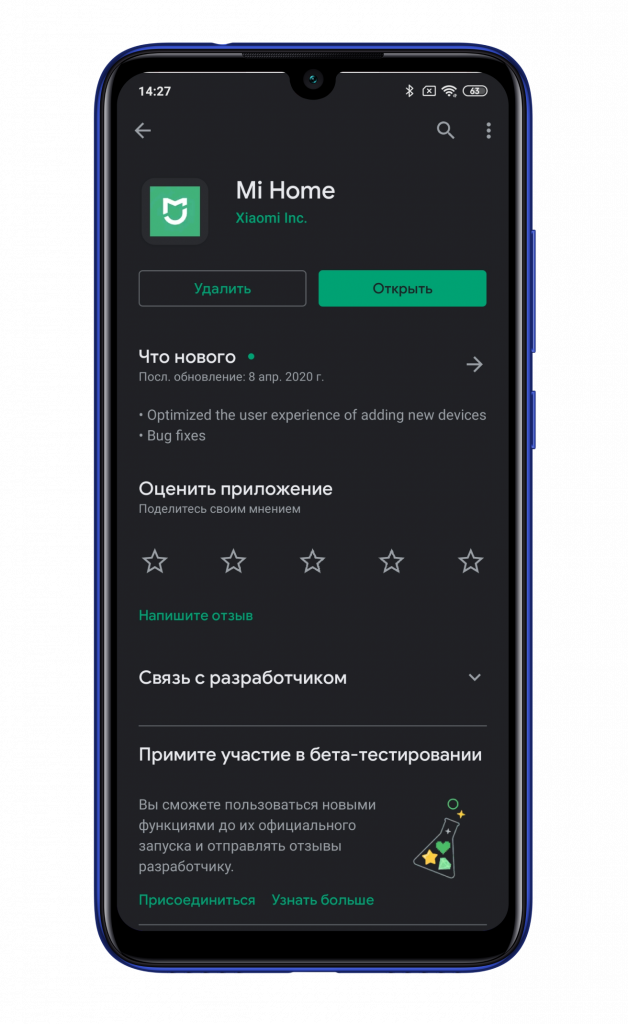
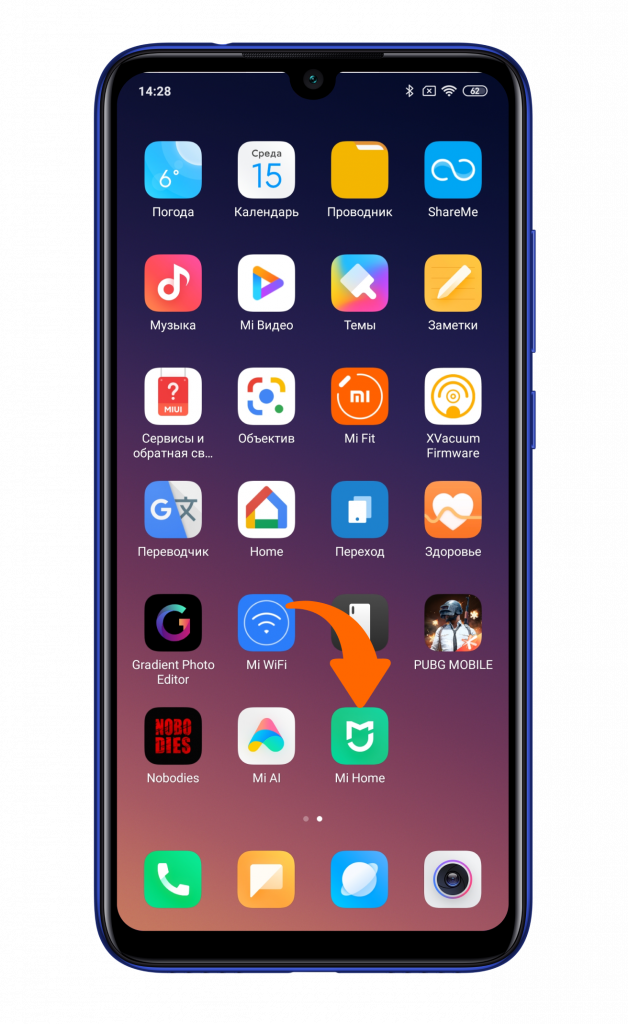
После установки запустите его.
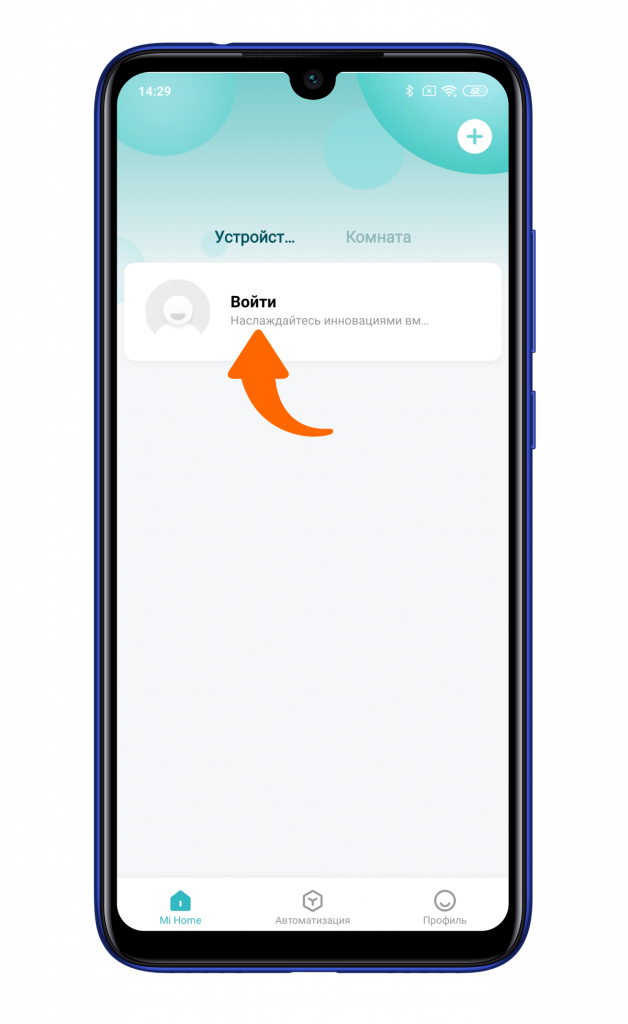
Согласитесь с политикой конфиденциальности и нажмите кнопку «Войти» для авторизации.
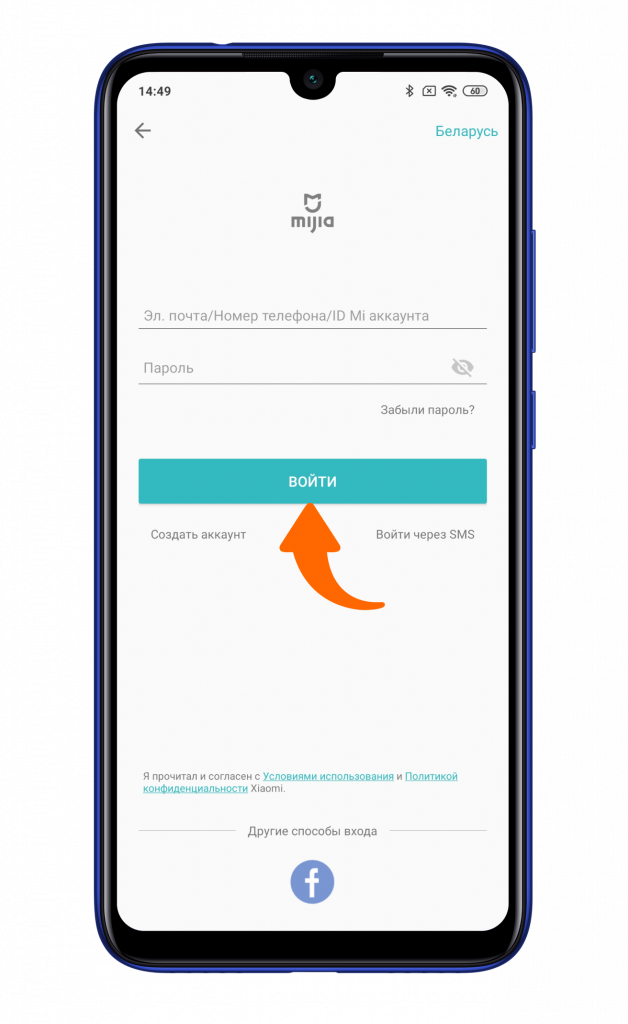
Введите ваш логин и пароль или зарегистрируйте новый аккаунт, если это необходимо.
Подключите камеру Сяоми к сети и нажмите на иконку «+» в правом верхнем углу.
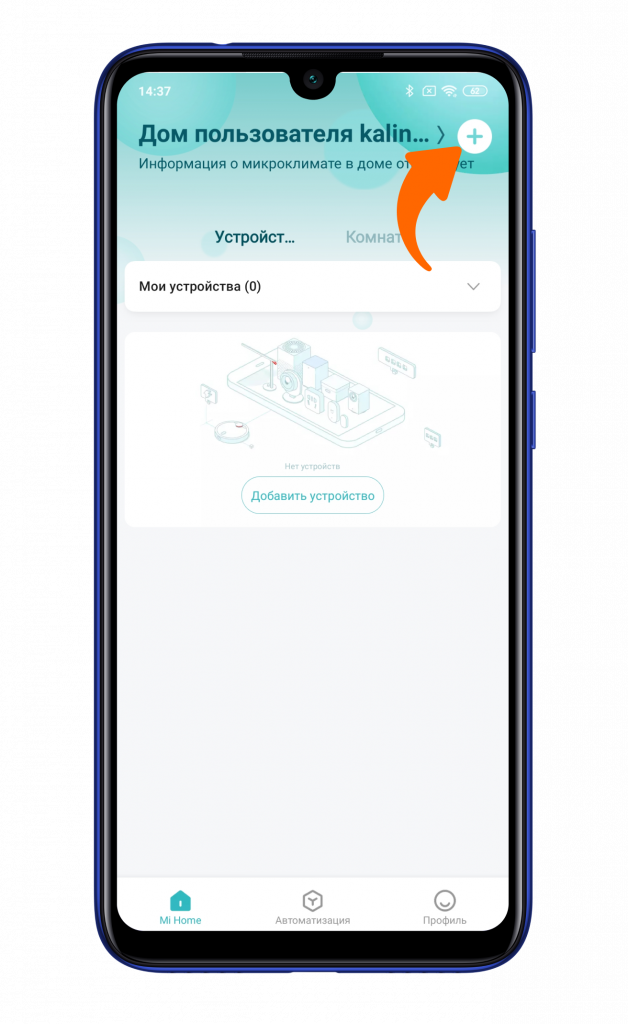
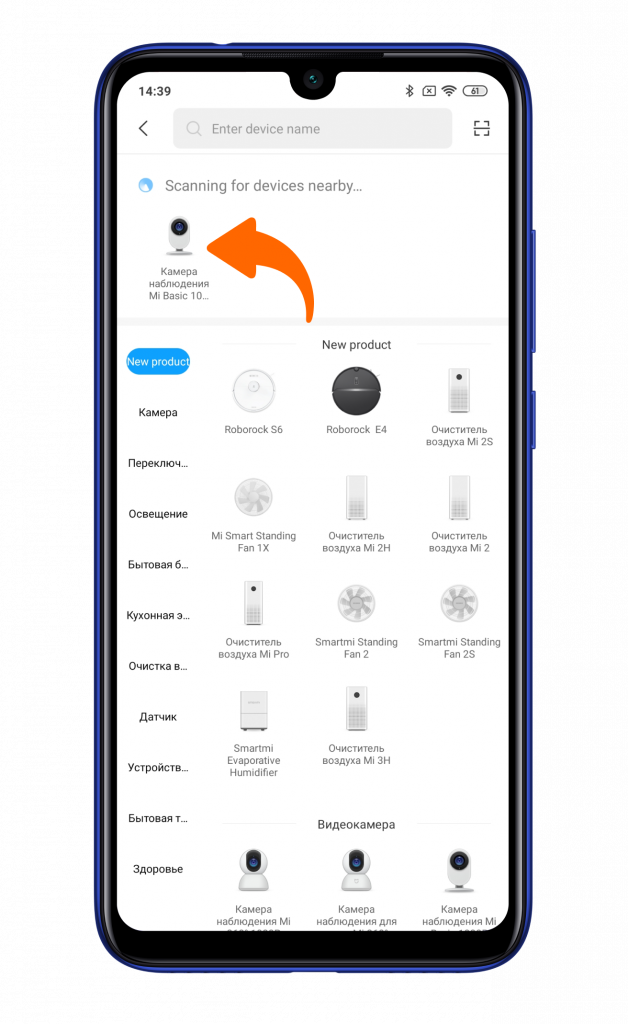
После подключения питания индикатор камеры Mi Home Security Camera Basic 1080P начнет моргать оранжевым цветом, а мужской голос оповестит о готовности к подключению. Камера отобразится в списке доступных к подключению устройств, также можете найти ее самостоятельно из списка всех гаджетов.
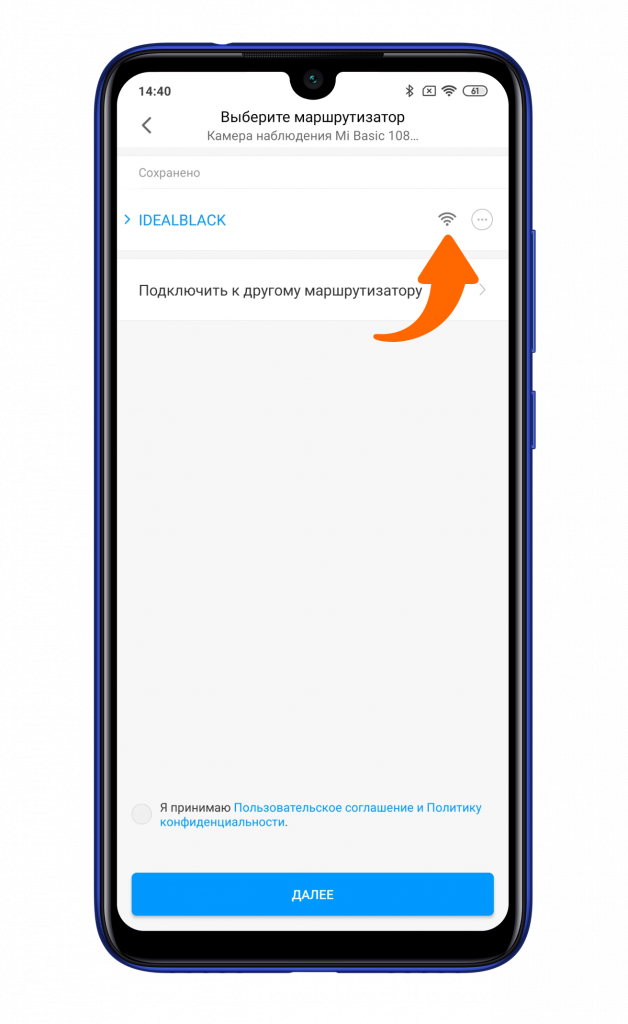
Подключите камеру Сяоми к точке доступа Wi-Fi 2,4 ГГц.
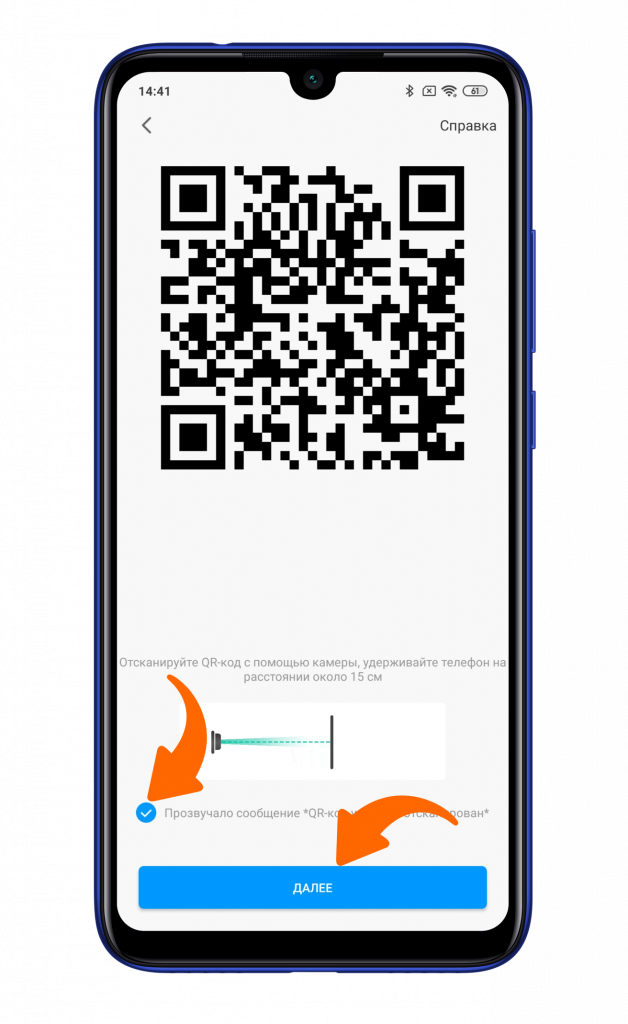
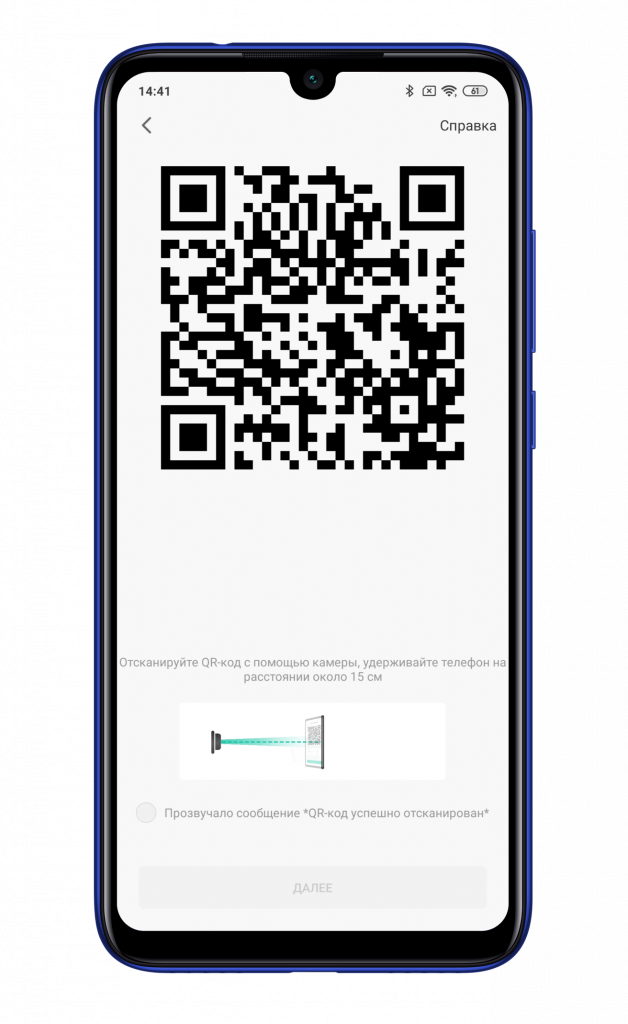
Расположите дисплей телефона на расстоянии 15 см перед камерой для считывания появившегося QR-кода.
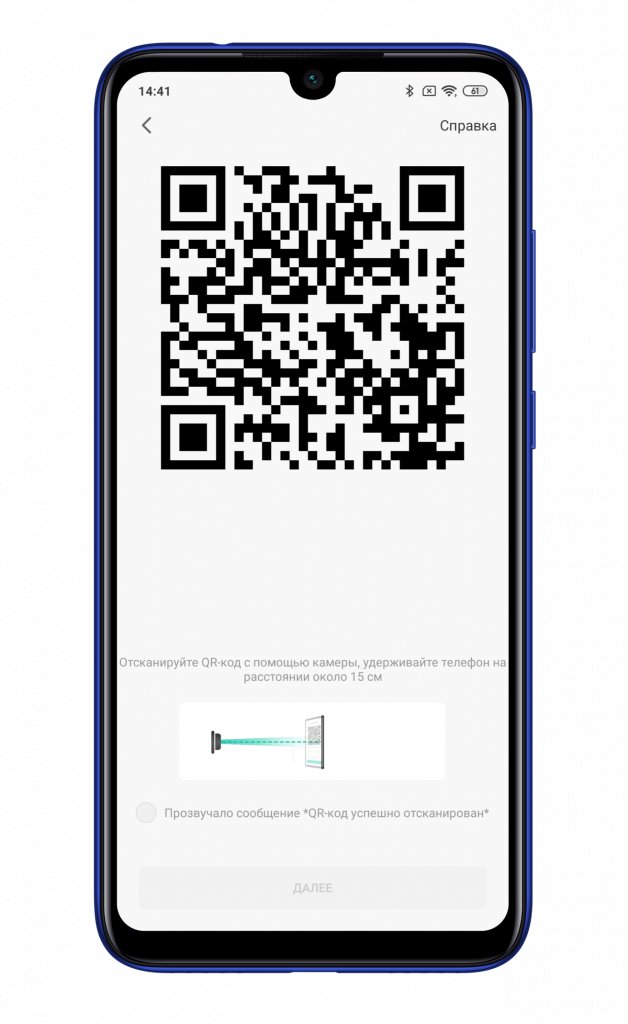
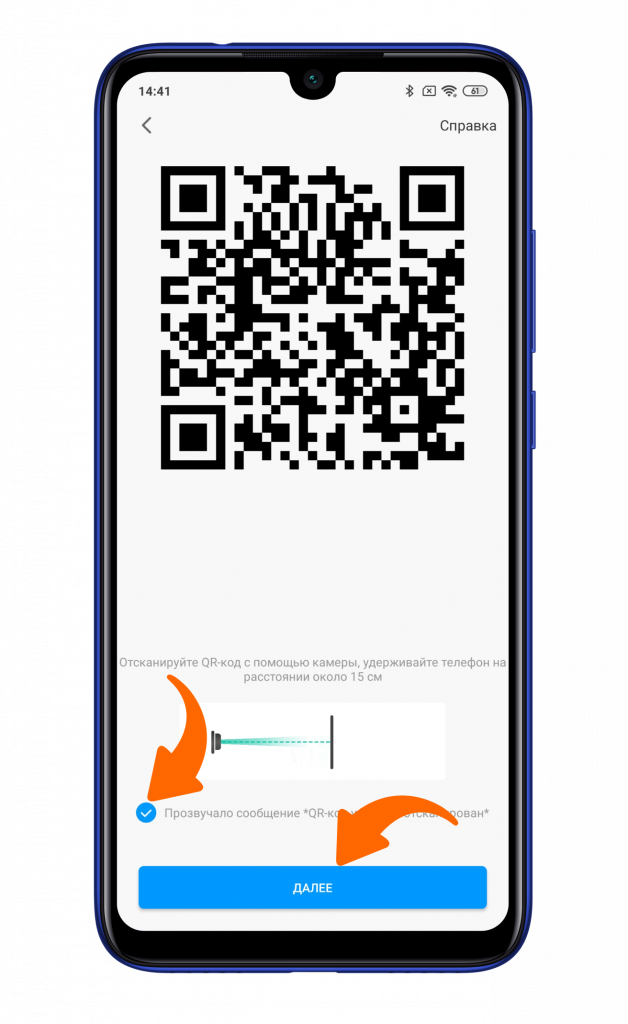
После уведомления о считывании кода установите галочку и нажмите «Далее».
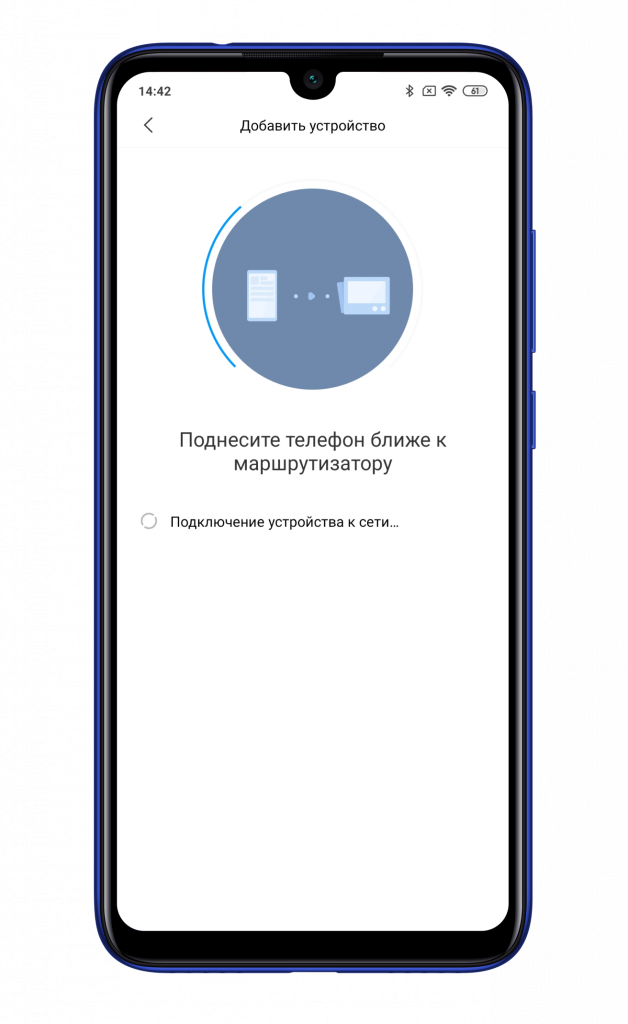
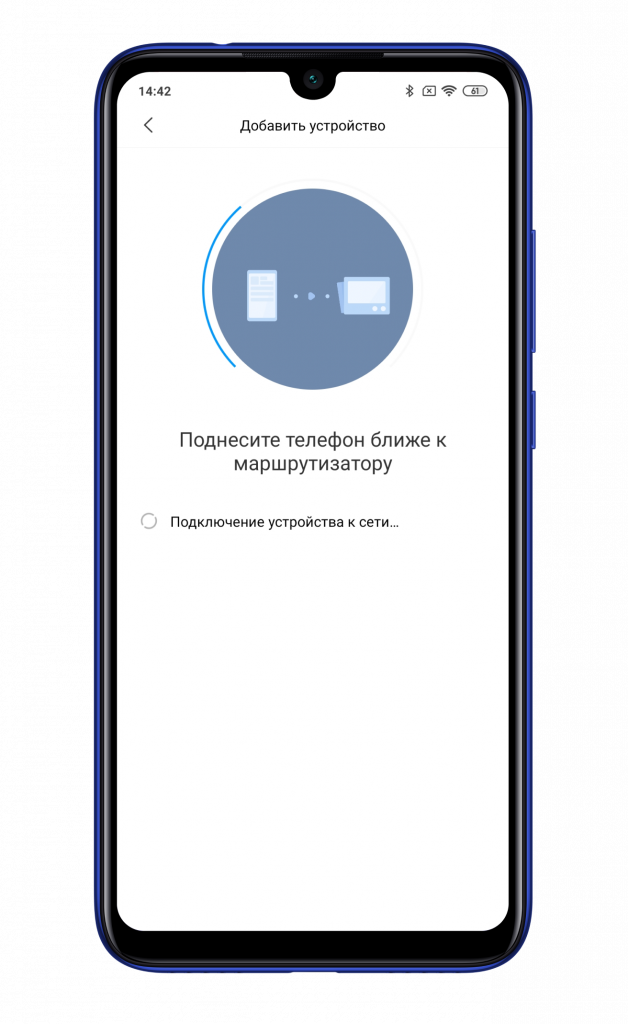
Несколько секунд ожидания, и камера наблюдения Сяоми будет подключена. Останется выбрать расположение, дать название и осуществить дальнейшую настройку.
Узнавайте новое вместе с Xistore!
Автор: Андрей Калиновский
�� Как подключить камеру Xiaomi MiJia Mi Home Security 360 к смартфону
Если вам необходимо устройство, которое заменит в доме консьержа и охранника, Xiaomi уже приготовила для вас умную камеру MiJia Mi Home Security 360. Рассказываем, как ее подключить к смартфону.

Первый шаг — скачать Mi Home из «Play Маркета» или AppStore.
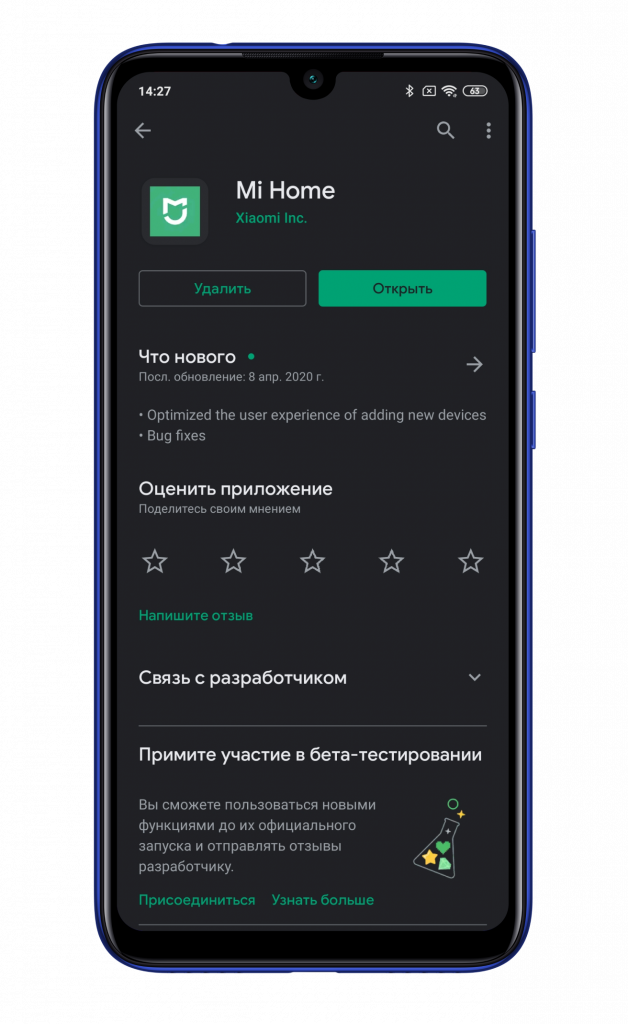
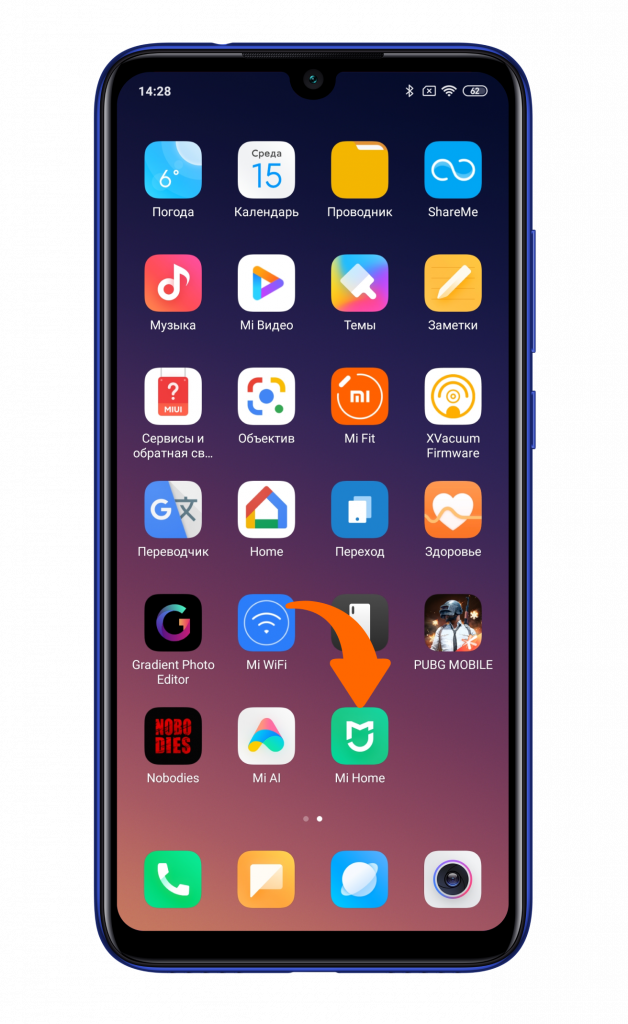
По завершению установки откройте приложение.
Ознакомьтесь с политикой конфиденциальности, подтвердите свое согласие и нажмите на «Войти».
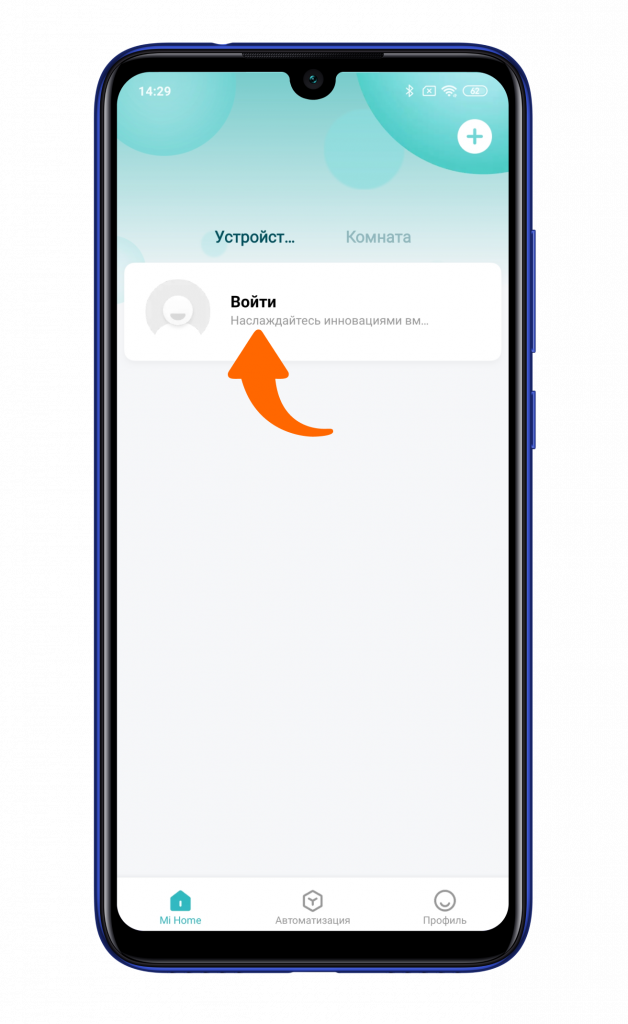
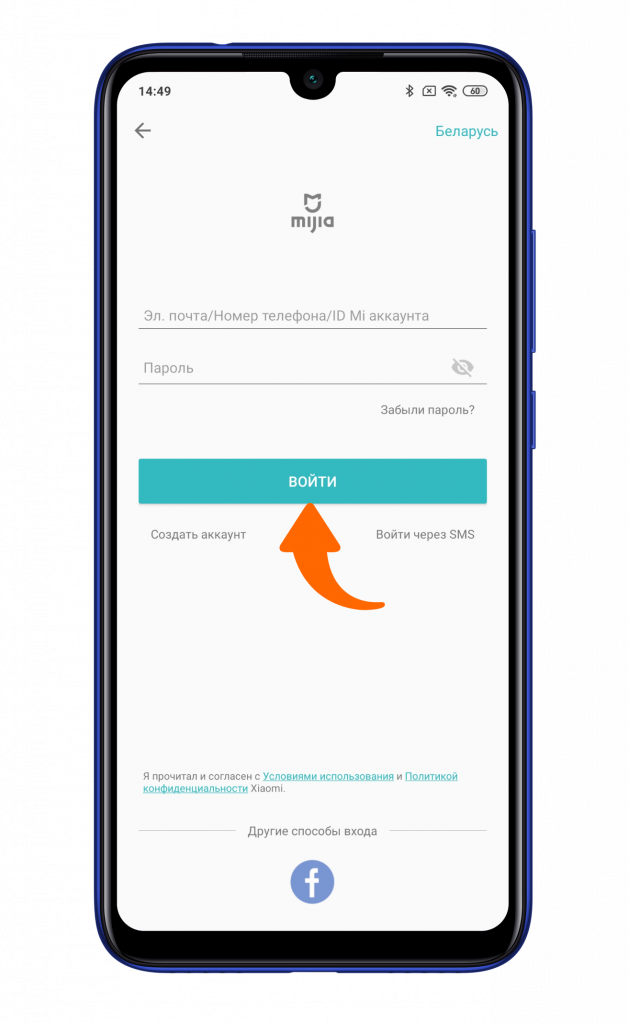
Если у вас уже имеется аккаунт, введите свои данные. Если же его нет, пройдите регистрацию.
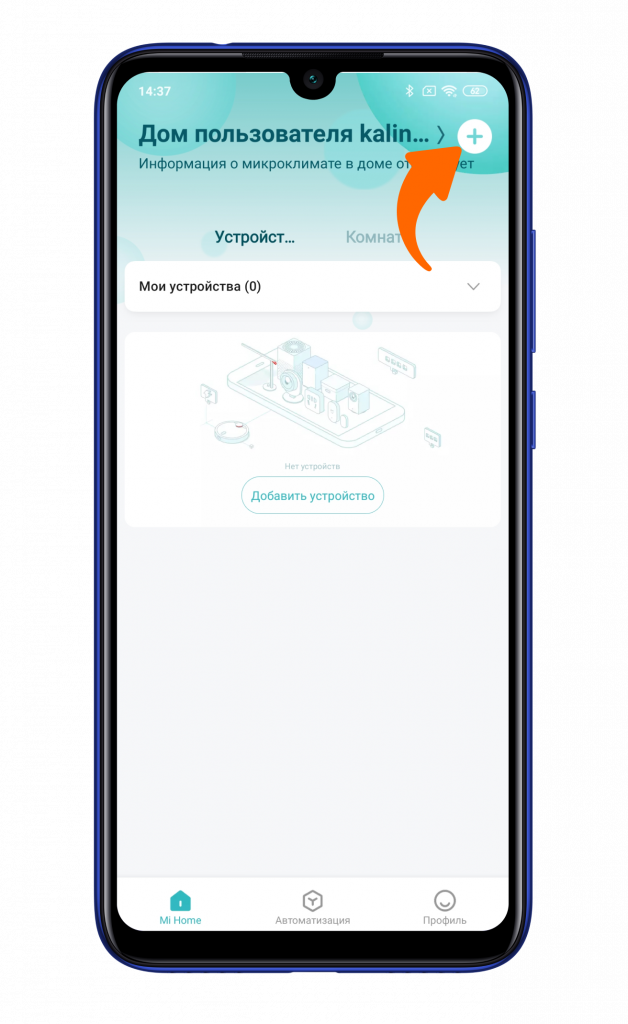
Осуществите подключение MiJia Mi Home Security 360 к сети, а затем нажмите на значок плюса, расположенный вверху справа.
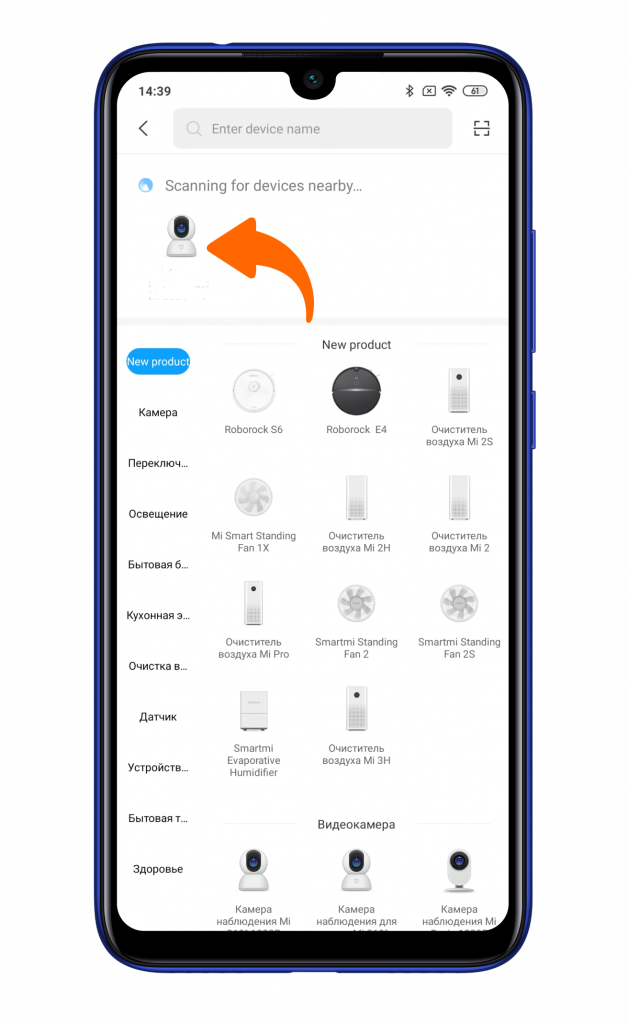
Индикатор умной камеры должен стать синим, после чего устройство отобразится в списке доступных к подключению. От вас требуется выбрать камеру.
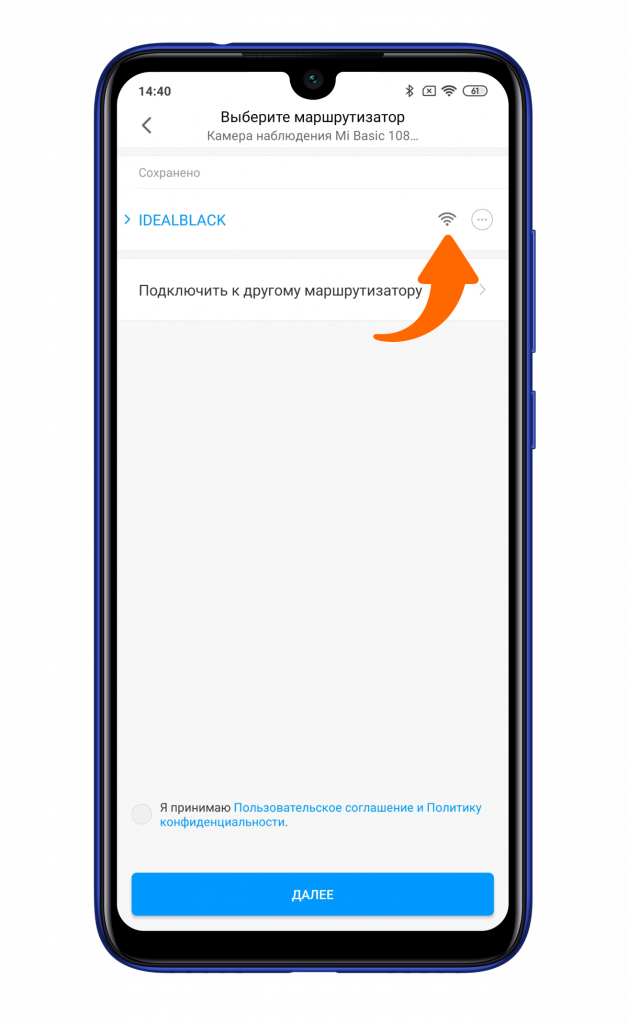
Следующий шаг — подключение камеры Сяоми к сети Wi-Fi. Доступна только частота 2,4 ГГц.
На экране вашего смартфона появится QR-код. Чтобы отсканировать его, расположите экран на расстоянии около 15 см от камеры.
Получив уведомление об удачном сканировании, активируйте галочку и нажмите кнопку «Далее».
Через пару секунд, камера Xiaomi MiJia Mi Home Security 360 будет подключена, а вы сможете указать ее расположение, задать имя и осуществить настройку.
Держите свой дом в сохранности вместе с Хistore!
Автор: Андрей Калиновский
Подключение Wi-Fi камер в MiHome
Компания Xiaomi выпускает большое количество беспроводных камер для экосистемы MiHome. Несмотря на высокое качество изготовления и технической начинки у них имеется ряд особенностей и сложностей в подключении. О них мы и поговорим в этой статье.
Внимание Первое на что стоит обратить внимание при покупке это регион устройства. Если вы покупаете китайскую версию (иероглифы на коробке, плоская вилка питания) будьте готовы, что она заработает только на регионе Китай. Подключение к другим регионам (на большинстве камер) блокируется на уровне прошивки и вы не сможете добавить китайские версии на регион Россия (или любой другой), даже используя модифицированное приложение MiHome Vevs. Евро версии камер подключается к любым регионам, даже на Китай.
Подключение wi-fi камер в MiHome
Добавление беспроводных камер происходит по аналогии с любыми другими wi-fi устройствами. Для примера добавим в MiHome легендарный «кубик» Xiaomi Xiaofang 1S, в прошлом очень популярная версия wi-fi камер.
1 Сбрасываем камеру если она уже была в использовании, обычно это можно сделать удерживания кнопку reset в течении 2-3 секунд на включенной камере.
2 Нажимаете на + в правом верхнем углу «приложения». «Добавить устройство»
Если у вас включен параметр -«Искать устройства Wi-Fi» (Профиль — Настройки — Автоматическое сканирование) камера найдется сразу, отобразиться ее пиктограмма и вам останется только кликнуть на нее.

3 После этого начнется процесс подключение камеры. Приложение попросит вас выбрать wi-fi сеть к которой будем подключать камеру. WI-FI сеть должна в обязательном порядке иметь пароль и крайне желательно не иметь в название спецсимволов ( «=-«:>< и.т.д). Роутер должен работать на частоте 2,4 Гц, так как подавляющее число wi-fi камер Xiaomi работает только на этой частоте.

4 После выбора Wi-Fi сети подключения, MiHome сформирует QR код, в котором в зашифрованном виде содержится логин и пароль от вашего роутера. Показываем этот QR-код вашей камеры, изменяя расстояние от 5 до 15 см. На слишком маленьких экранах, менее 5″ камера может не распознать qr код. Также рекомендуется повернуть камеру в сторону окна, чтобы ей было легче считать информацию. После успешного считывания QR кода, камера издаст голосовое сообщение об его успешном считывании и начнется загрузка плагина.
На новых моделях wi-fi камер Xiaomi вместо QR- кода применяется звуковое оповещение, камера проговаривает 4 цифры которые надо будет ввести на экране. Если ваша камера для китайского рынка, воспользуйтесь Google переводчиком.

5 Далее стандартно для всех устройств, выбор места расположения и названия для быстрого поиска. Данные параметры можно будет поменять в любое время

Внимание Если вы поменяете название или пароль на роутере, камеру придется настроить заново, выполнив все шаги по порядку.
Проблемы с добавлением Wi-Fi камер
Если у вас по каким либо причинам не получается добавить камеру в MiHome, срывается загрузка плагина или появляется сообщение – «Не удалось добавить устройство», делаем шаги ниже по порядку.
1 Убедитесь, что подключаете устройство в «правильный» регион. Если на коробке надписи на китайском языке, блок питания имеет плоскую китайскую вилку, вам необходимо добавлять его на регион Китай. Некоторые камеры, особенно на старых прошивках, тем не менее можно добавить и на регион Россия (или любой другой) используя мод MiHome (доступно только на Android).
Если при переключении на другой регион устройство добавилось в MiHome, значит проблема была в регионе, прошивке. Если умный гаджет все еще не подключается переходим к шагу 2.
2 Включите геолокацию на вашем устройстве. Некоторые из них требуют включенного GPS во время подключения.
3 Убедитесь, что роутер к которому вы подключаете камеру, имеет пароль Wi-Fi сети, к открытым Wi-Fi сетям умные гаджеты Xiaomi подключаться не будут.
4 Проверьте, не содержит ли название вашей Wi-Fi сети спецсимволов, типа !,@#$%^&*_=+ и.т.д.
5 Убедитесь, что ваш роутер работает на частоте 2,4Гц. Иногда специально отключают этот стандарт, чтобы все работало на более скоростном, свободном канале в 5Гц. Но большинство умных камер подключаются именно на 2,4 Гц
6 Если все еще не удалось добавить устройство, попробуйте отключить на роутере гибридное шифрование WPA/WPA2-PSK, оставьте только WPA2-PSK. В отдельных случаях это может решить проблему.
7 Если проблема не ушла, раздайте Wi-Fi с помощью второго смартфона. Можно использовать имя точки доступа и пароль, как и у домашней сети (роутер на время подключения выключаем из розетки). Пробуйте подключаться через точку доступа. Если подключение удалось, значит проблема в настройках вашего роутера/провайдера. Есть вероятность, что после подключения через точку доступа второго смартфона, гаджет быть работать и на вашем роутере, основные проблемы именно в момент добавления в MiHome.
Примечание Во всех камерах Xiaomi есть светодиод индикация состояния подключения, по которому можно понять статус камеры в данный момент.
- Желтый — камера не добавлена в программу
- Мигающий голубой — камера не может подключиться к wi-fi
- Ровный голубой — камера подключена к wi-fi
Камера Mi Home Security Camera 360° 1080p


Четкое и резкое изображение на видео
Благодаря съемке в Full HD с разрешением 1920 х 1080p камера обеспечивает четкое и плавное изображение на видео. Она также поддерживает технологию WDR, что позволяет камере хорошо работать в сложных условиях освещения и снимать четкие видео.

Улучшенное ночное видение
Невидимые инфракрасные светодиоды диаметром 940 нм обеспечивают улучшенное ночное видение для получения более четкого изображения в ночное время суток.

Интеллектуальное управление голосом
Просто попросите Mi Smart Clock вывести на экран изображение с камеры*.

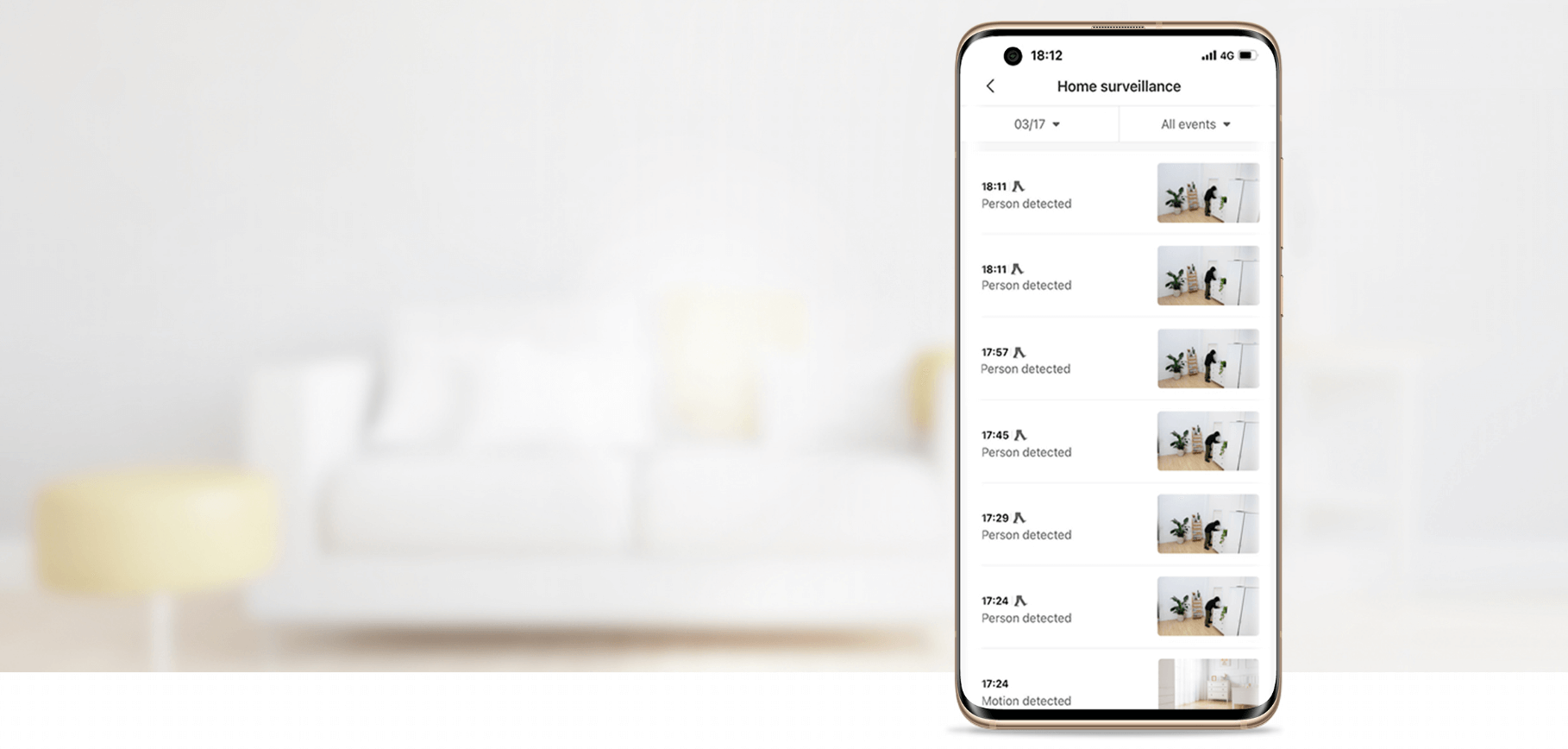
ИИ с распознаванием людей
Эффективно отфильтровывает ложные тревоги
Благодаря сочетанию ИИ и технологии глубинного обучения оптимизированный алгоритм эффективно фильтрует ложные тревоги для повышения точности.
Двусторонние вызовы в режиме реального времени
Двусторонние голосовые вызовы в режиме реального времени, чтобы вы могли «присутствовать дома» в любое время. Поддерживает двустороннюю голосовую связь в режиме реального времени, которая практически ничем не отличается от живой беседы, поэтому вы можете общаться с близкими, где бы вы ни находились