
Редактирование видео
В Movavi Видеоредакторе вы сможете смонтировать видео с экрана с другими файлами, наложить стрелки и надписи на видео, двигать видео с веб-камеры, и многое другое.
Как открыть видеоредактор
Из окна запуска
В окне запуска Movavi Screen Capture Studio нажмите Редактировать видео, чтобы открыть редактор и создать ролик с нуля.
Редактирование готовой записи
В окне с плеером, которое появляется по окончании записи, нажмите Открыть в редакторе в правом верхнем углу. Выбранная видеозапись будет открыта в окне видеоредактора как новый проект. Для удобства редактирования дорожки видео, системного аудио, аудио микрофона и видео с веб-камеры будут добавлены на отдельные треки.
Movavi Как Двигать Картинку В Видео

Как наложить видео на видео — Movavi
Как растянуть изображение в редакторе Movavi Video Editor . . .
Как сделать эффект выплывающей картинки в Movavi Video . . .
Как вставить картинку в видео . Монтаж видео в Movavi Video . . .
Movavi как наложить картинку на видео — ПК журнал
Как пользоваться Movavi Video Editor
Movavi как вставить картинку в видео
Как наложить фото или картинку на видео в программе movavi . . .
Как В Movavi Наложить Картинку На Видео
Видео Как вставить картинку в видео . Монтаж видео в Movavi . . .
Книга С Мелкими Картинками
Скачать Картинку С Днем Рождения Александр
Картинки С Пожеланием Спокойной
Как вставить картинку в видео? Читайте наш топ программ для наложения, фотографий и оверлеев на видео на компьютере или телефоне . Пошаговые инструкции .
About Press Copyright Contact us Creators Advertise Developers Terms Privacy Policy & Safety How YouTube works Test new features Press Copyright Contact us Creators . . .
В этом видео показано, как сделать эффект картинка в картинке . Для наложения изображения на основное виде я . . .
ВидеоМОНТАЖ позволяет как наложить картинку на видео, так и вставить её между частями фильма . В зависимости от того, что требуется, способы будут отличаться .
Movavi Video Editor — мощный инструмент, с помощью которого каждый желающий может создать собственный клип, слайд-шоу или видеоролик . Для этого не потребуется особых навыков и знаний . Достаточно будет ознакомиться с данной статьей . В ней мы расскажем вам о том, как именно . . .
Movavi как вставить картинку в видео . С появлением множества гаджетов, в которых имеется камера для съемки фото и видео, у многих возникла потребность в монтаже видеороликов, . . .
Тема сегодняшней статьи — как наложить картинку на видео в программах Movavi Video Editor и Suite . Это может быть как обычное фото, так и какое-нибудь любое другое изображение . →
Как наложить на видео картинку или другое видео на компьютере с Windows или macOS . Если вы планируете работать с видеороликом на компьютере, попробуйте Movavi Видеоредактор .
В этом видео показано, как сделать эффект картинка в картинке . Для наложения изображения на основное виде я использовал последнюю версию видео-редактора Movavi Video Editor 2020 Plus .
Поздравление С Сагаалганом Картинки
Картинки Фона Аниме Комнаты
Будьте Здоровы Живите Богато Картинки
Зима Мороз Снежинки Картинки На Рабочий Стол
Супер Картинки С Надписями Скачать Бесплатно
Картинки На Весь Лист Из Тик Тока
Скачать Бесплатно Красивую Картинку Наташа
Солдаты Легкие Картинки
Пошлые Аниме Пары Картинки
Картинки Врача Рисунок
Картинка Мишка С Коробкой
Снеки Что Это Такое Картинки
Картинки Солнышко На Аватарку
Пожелания С Дождливым Утром В Картинках
Картинки Новый Год Анимация Красивые Прикольные
Как Сделать Из Картинки Nft И Разместить
Домик Бабушки Красной Шапочки Картинки
Трогательные Картинки Мужу
Фигурки Лего Нексо Найтс Картинки
Маленькие Картинки Велосипеда
Картинки Можно Людей
Смешная Картинка Про Охоту
Картинки Для Рисования Карандашом Животных
Картинка Пожелание Хорошей Работы
12 Января Праздник День Дочери Картинки
Игры Переворачивать Одинаковые Картинки
Картинка Есть Посмотреть
Разбить Картинку На 4 Листа
С Наступающим Необычные Картинки
С Юбилеем 50 Лет Женщине Картинки Анимация
Картинки Одежда С Надписями
Выжигание На Срезе Дерева Картинки
Смайлики Ржут Картинки
Картинки На Айфон 11 Высокого Качества Обои
Маленькая Картинка Наруто Для Срисовки
Геометрия Картинки Для Презентации
Картинки Желаю Здоровья Берегите Себя
Картинки Съедобными Грибами И Их Названия
Картинки Для Аватарки Группы Одноклассников
Картинка С Телефона На Тв
Яркие Картинки Для Оформления
Картинка На Тему Рабочий Стол
Картинки На Аву 4 Человек
Приколы Про Евреев В Картинках
Три Курочки Картинки
Предметные Картинки По Теме Транспорт
Скачать Картинки Про Смешных Котов
Картинки Чашка Чая Вечером
Новогодний Дом Картинки На Рабочий Стол
Картинки Вязания Спицами Модели
Картинки Андеграунд Стиль На Рабочий Стол
Картинки Розы С Днем Рождения Женщине
Мусульманка Девушка Красивая Картинка Скачать
Смешные Картинки С Надписями Доброе Утро Любимая
Лиса Без Хвоста Картинки
Загрузить Картинку С Часами Для Андроид
Мазда 6 Картинки
Как Уменьшить Разрешение Картинки Без Потери Качества
Природа Лес В Снегу Картинки
Картинка Домик В Деревне
Собаки Картинки Для Презентации
Доброе Утро Любимая Наташа Картинки Красивые
Танки 1 Мировой Войны Картинки
Картинки Фруто Няни Рисовать
Сердце Картинка Распечатать
Новый Год Картинки С Камином
Доброе Утро Картинки Новые Животные
Нужны Страшные Картинки
Спина Тигра Картинки
Картинки Со Звуком Р Твердым
Красивые Картинки С Днем России
Спасибо Удивительный Мужчина Картинки С Пожеланиями
Доброго Дня Мама Картинки Красивые
Как Правильно Есть Палочками Для Суши Картинки
Картинки Про Слезы Исламские
Картинки Для Раскрашивания На Белом Фоне
Клоун Голова Картинка
Картинки С Наступающим 8 Марта
Скачать Картинки На День Водителя
Анатомия Человека С Картинками Разные Части Тела
Пусть Вечер Будет Добрым Красивые Картинки
Прикольные Девчонки Картинки
Идущие Слоны Картинки
Картинки Видео Роза
Крутые Картинки Рик
Осенние Картинки С Пожеланием Доброго
Яндекс Картинки С Днем Татьяны 25 Января
Люблю Тебя Картинки Мужчине Необычная
Смотреть Крутые Картинки
Как В Заголовок Вставить Картинку
Как Пользоваться Тестом На Беременность Картинки
Красное Солнце Картинка
Размер Картинок Для Вк
Мастер Класс По Шагово В Картинках
Символ Года Картинки 2022г
Бесконечная Картинка Игра
Спасибо Большое Картинки С Надписью Прикольные Поздравления
Картинки К Военным Праздникам С Поздравлениями Гифки
Поздравление С Месяцем Рождения Родителям Картинки
Найти Приложение По Картинке В Плей Маркете
Movavi Как Двигать Картинку В Видео
Как перегнать видео с DVD-диска в AVI или MP4 формат (720p, FullHD и др.) [Movavi конвертер]
Доброго времени суток!
Несмотря на все еще большую популярность DVD-дисков, стоит признать, что мало-помалу многие популярные классические носители (будь то CD, DVD, флешки и пр.) начали проигрывать современным компактным внешним HDD и облачным дискам. ��
Да, с рынка совсем они не исчезнут, но согласитесь, держать дома целую полку дисков (а у некоторых шкаф) — не совсем разумно, когда их можно все разместить, если не в «облаке», то хотя бы на одном маленьком внешнем HDD (размером с телефон). ��
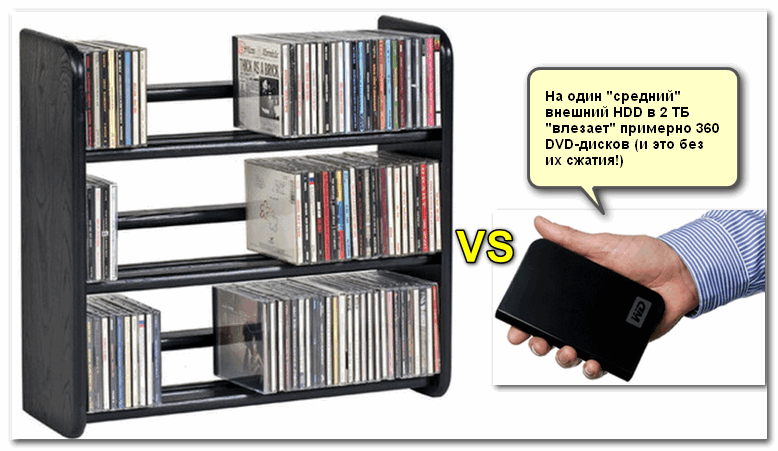
Полка с дисками против внешнего HDD
Я сам за последние 3-4 года перегнал большую часть всех нужных мне DVD-дисков на внешние HDD — о чем и не жалею (и места свободного больше, и пыли меньше собирают, да и новые ПК/ноутбуки идут вовсе без привода. ) .
Вообще, можно по-разному скопировать информацию с DVD: сделать его образ, просто копировать/вставить в проводнике, сжать с помощью спец. программ.
Последний вариант, на мой взгляд, наиболее предпочтителен: выходное видео получается меньше за счет более лучшего кодека для сжатия (видео на DVD хранится в формате VOB, который не обеспечивает такого же сжатия, как скажем современный кодек MP4. Более подробно об этом) , причем, при том же качестве.
Собственно, в этой статье рассмотрю один из наиболее предпочтительных вариантов, как можно быстро и без лишней суеты перегнать DVD в AVI (или MP4).
Пошаговое копирование DVD в AVI/MP4
1) Выбор «инструмента».
Программ для выполнения этой задачи сейчас довольно-таки много. Но в этой статье я решил остановиться на одном довольно интересном продукте — «Movavi Конвертер Видео».
Ориг. название: Movavi Конвертер
Полное описание и все возможности программы можете прочитать на официальном сайте. Здесь же укажу на самые главные достоинства конвертера, которые очень нужны для решения текущей задачи (и которых, кстати, не хватает многим конкурентам):
- процесс конвертирования очень быстрый: на один фильм (например) длиной в 1,5-2 часа уходит 5-10 минут времени! (Конечно, многое зависит от выбранных вами настроек и исходного качества видео, но средние цифры по 4 дискам у меня получились такие, причем на не самом быстром ноутбуке с I3-5005U) .
- она автоматически может находить все видеоролики на DVD (т.е. никакой ручной работы, и никаких вспомогательных утилит искать ненужно! Просто указали диск и получили список видео) ;
- есть «предустановленные» шаблоны настроек для сжатия видео (т.е. можно сразу же выбрать MP4 720p и не нужно самому ничего настраивать. Удобно!) ;
- все видео на DVD можно легко объединить в одно выходное видео (т.е. если у вас на диске 3-4 файла, их можно перегнать в 1 видео AVI!);
- программа полностью на русском языке.
Примечание : на видео, конвертированном в бесплатной версии программы, будет появляться каждую минуту небольшой рекламный текст (несколько раздражает) . Также обратите внимание на пару «галочек» при установке. В остальном нареканий нет.
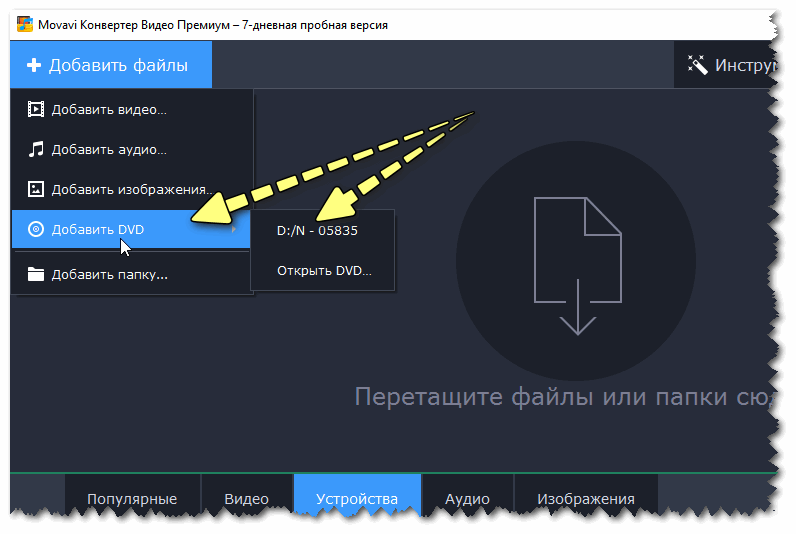
И так, программа установлена, запущена. Вставляем в лоток DVD-диск, и в «Movavi конвертере» выбираем букву своего дисковода по следующему пути: «Добавить файлы/Добавить DVD/D:» (буква диска может быть отличной от моей) .
3) Отставляем только нужное видео (т.е. только то, что будет конвертироваться)
Через несколько секунд программа представит все видео, которые она нашла на DVD. Вам нужно закрыть всё, что вам ненужно (см. скрин ниже, на нем показан нужный «крестик»).
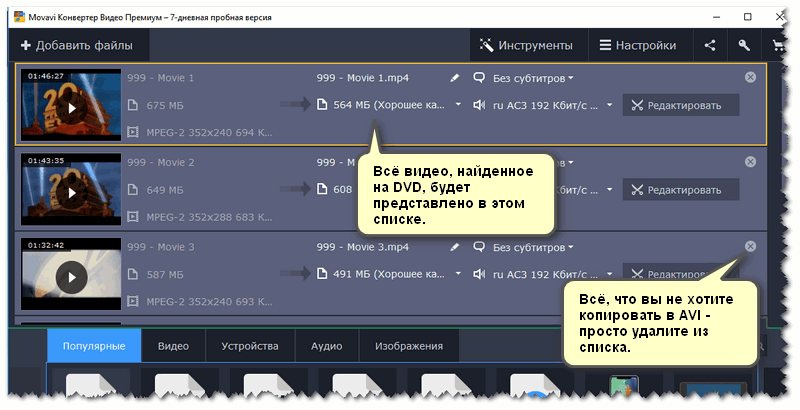
Список найденных файлов на диске
4) Выбираем формат для сжатия (выходное видео)
Далее в нижней части окна программы необходимо выбрать формат, в который вы хотите сжать видео. Что очень удобно — так это наличие предустановленных популярных шаблонов:
- MP4 720p (HD);
- MP4 FullHD;
- Android -1280×720 и др.
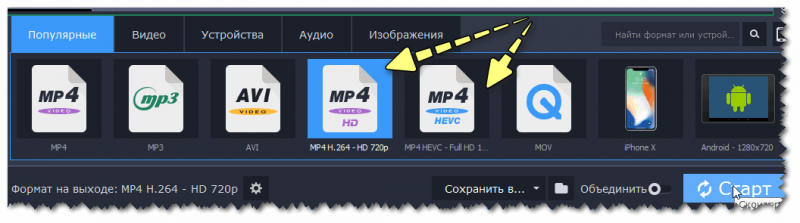
Разные форматы видео для конвертирования (кликабельно)
Обратите внимание, что готовые шаблоны имеются для многих популярных устройств. Например, можно конвертировать видео для ТВ или приставки.
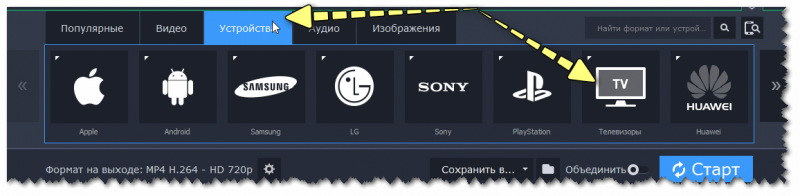
Обратите также внимание, что видео можно конвертировать для конкретных устройств (кликабельно)
Кстати, еще один положительный момент: если вы посмотрите внимательнее на строку с видео — то увидите, в зависимости от выбора формата для сжатия, будет меняться выходной размер (т.е. программа автоматически сразу же просчитывает это). Очень удобный момент, кстати, можно сразу же конвертировать видео под конкретный размер!

Можно сразу видеть итоговый размер (было — стало)
5) Выбор места сохранения и начало конвертирования
Ну и последний штрих перед тем, как нажмете на кнопку «Старт» — рядом с ней есть парочку интересных штук:
- можно выбрать место на диске, куда будет сохранено готовое видео (по умолчанию, видео сохраняется в системную папку «Мое видео», которая предустановлена по умолчанию в Windows) ;
- можно включить опцию по объединению всех видео на DVD в одно (в некоторых случаях очень полезно).

Выбор куда сохранить полученное видео, кнопка старт
После начала конвертирования, программа автоматически рассчитает время для завершения работы. В моем примере (скрин ниже), для преобразования одного фильма (длиной 1,5 часа) ей потребовалось около 6 минут времени.

Обратите внимание, видео длиной в 1,5 часа копируется за 6-7 минут
Собственно, в итоге видео было быстро «перегнано» с DVD в обычный файл AVI. Кстати, «Movavi Конвертер» по завершении работы просигнализирует вам об этом звуком и откроет автоматически папку, куда было сохранено видео. Удобно!
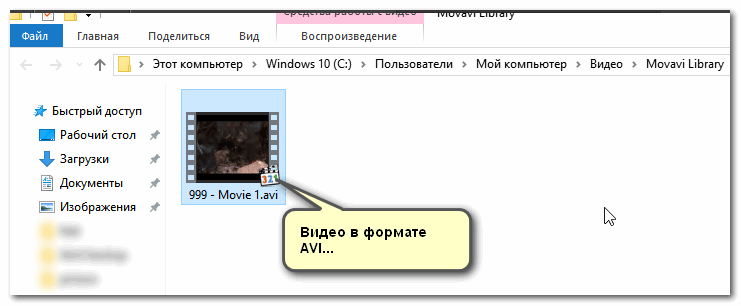
Готовое видео в формате AVI
На этом все, задача, как я считаю, выполнена.
Как сделать гифку: лучшие сервисы для компьютера и телефона

Все любят гифки – это тезис, не нуждающийся в доказательствах. Практически каждый из нас хоть раз в жизни получал от друзей смешную гифку или отвечал ей на чьё-нибудь сообщение.
Эти анимированные картинки очень популярны в соцсетях и мессенджерах – не только потому, что они забавные, но и из-за своего маленького веса. Их легко загружать и отправлять, прикреплять в постах и отвечать ими на комментарии. Гифки, выражающие различные реакции, и вовсе стали своеобразным языком интернета – почти как эмодзи, но более эффектно.
Откуда взялись гифки, где их применяют и как создавать GIF-файлы на разных платформах – читайте в нашей статье.
Что такое GIF
GIF расшифровывается, как Graphic Interchange Format, или графический формат для обмена. Буквально для этого его и придумали в далёком 1987-м году: на заре существования компьютеров это был один из немногих форматов, которые без проблем читались доисторическими вычислительными машинами.
Всё дело в том, что гифки – это вовсе не видео, хоть они и похожи на короткие фильмы. Это растровый формат графических изображений – то есть анимированные картинки, состоящие из последовательности нескольких кадров. Времена перфокарт и дискет давно прошли, а гифки не только дожили до цифровой эпохи, но и триумфально завоевали интернет.
Сейчас GIF – один из самых популярных форматов для мемов, цифровых открыток и элементов интерфейса. Его успешно применяют в контент-маркетинге, разнообразной рекламе и даже в бизнес-презентациях. У гифок отличный потенциал виральности: ими любят делиться.
Иногда их используют, как самостоятельные единицы контента. Например, в разнообразных пабликах Вконтакте и на форумах хорошо заходят DIY-инструкции в GIF. Те же видео, которые можно посмотреть на ютубе – только удобнее: не нужно никуда переходить, всё быстро грузится и не нужно отключать звук.
Про важность гифок в современном цифровом общении вы, скорее всего, и так всё знаете. Различными подборками GIF на случай важных переговоров сегодня гордятся не меньше, чем коллекциями мемов для сторис и редкими стикерпаками в Телеграме.
Создание гиф
Сделать гифку из видео или фотографий – проще простого. Для этого есть бесплатные онлайн-сервисы, удобные программы для компьютера и приложения на смартфон. Создание GIF обычно занимает не больше нескольких минут – особенно если исходные файлы не требуется редактировать.
Не забывайте, что в гифках звука нет: если персонажи вашего исходного видео что-то говорят, стоит продублировать их реплики текстом. Аналогично следует прописать в титрах все инструкции и пояснения, если из происходящего на экране что-то не очевидно.
1. GIF из YouTube-видео
Если речь идёт о видео с YouTube, проще всего сделать GIF онлайн. Для этого не нужно даже переходить на другие сайты.
- Открываем нужное видео и просто вписываем “gif” в адрес в строке браузера, как на скрине.
- Нажимаем Enter – и нас автоматически перебрасывает на сайт сервиса YouTube to GIF. Он на английском, но разобраться совсем не трудно.
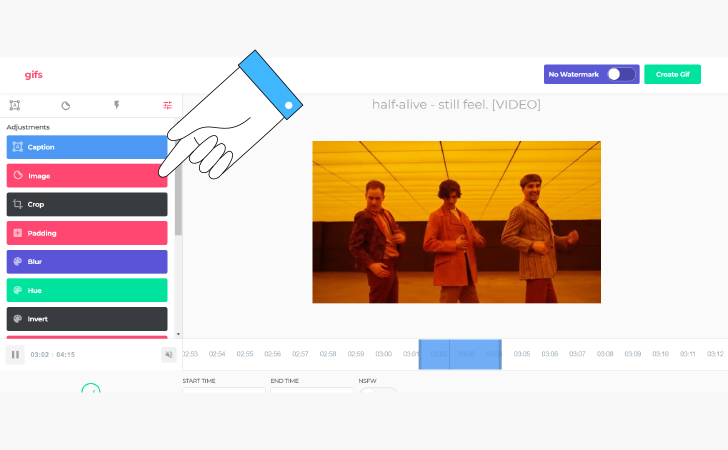
- В открывшемся окне выберите нужный отрезок видео и нажмите Create Gif. Откроется окно, где можно задать название, теги и настройки приватности. Водяной знак можно убрать, если оплатить премиум-доступ к сервису за $10. Если вас не смущает маленький логотип в углу гифки, этот пункт можно пропустить.
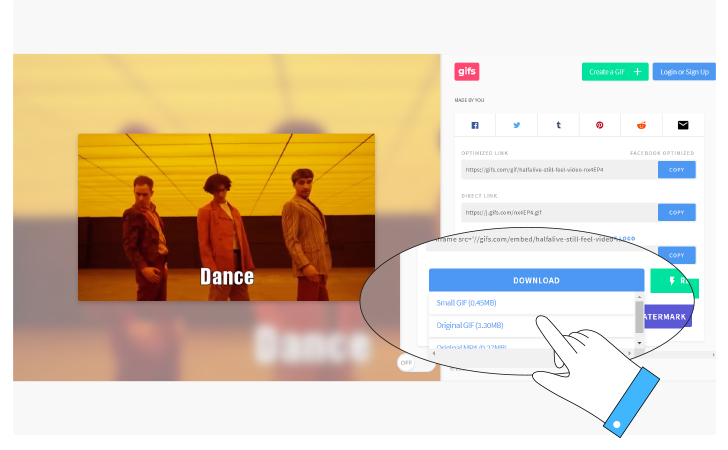
- Затем нажимаем “Download”, чтобы скачать получившийся файл. Сервис запрашивает регистрацию для этой опции, но можно сделать по-другому: открыть в новом окне ссылку из поля Direct Link и скачать гифку прямо из браузера.
2. GIF из скачанного видео
а) GIF в Movavi Video Converter
С помощью Movavi Video Converter можно не только конвертировать видео из одного формата в другой, но и делать гифки.
- Откройте программу и загрузите нужные материалы, кликнув по кнопку “Добавить файлы” в верхнем левом углу.
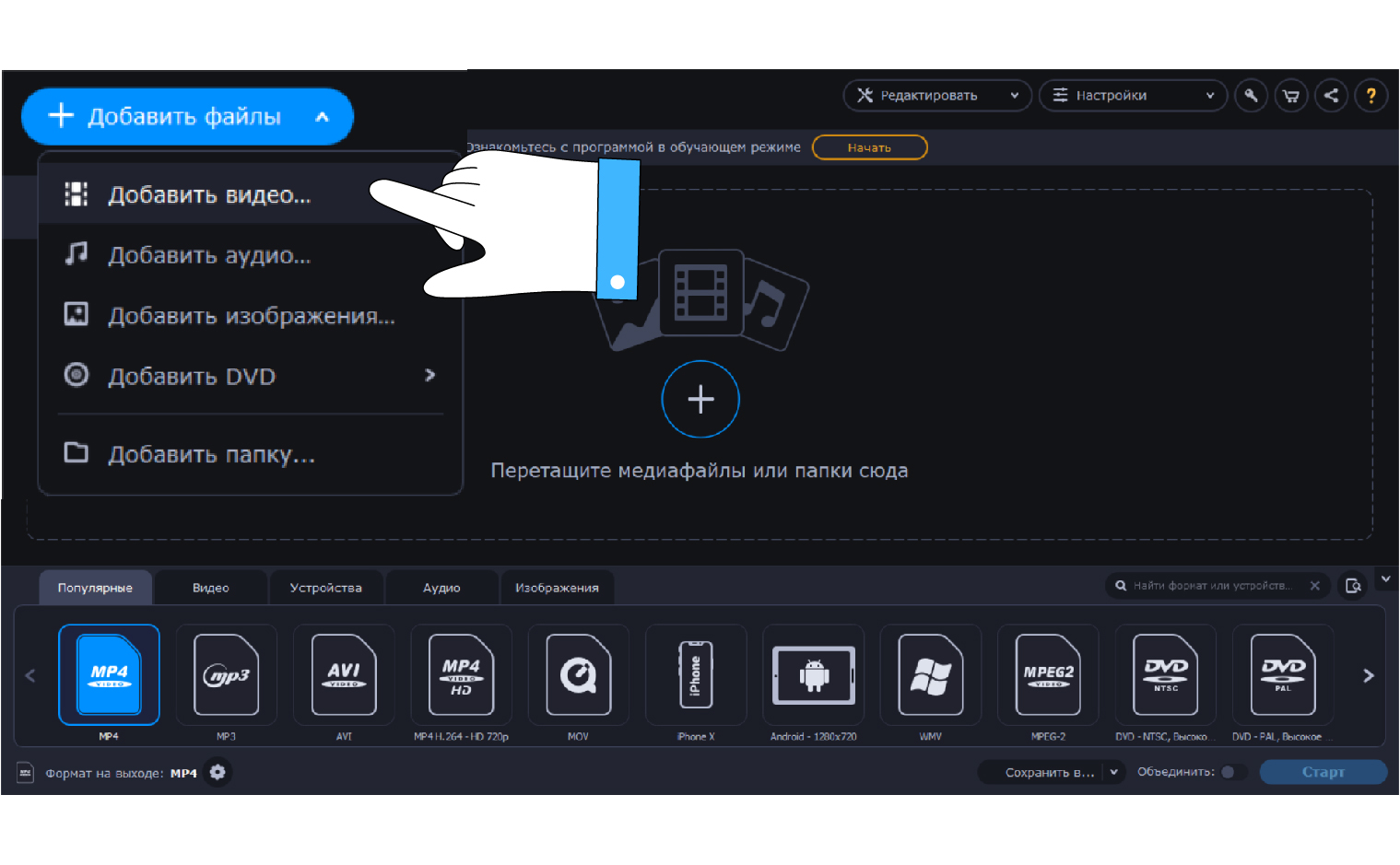
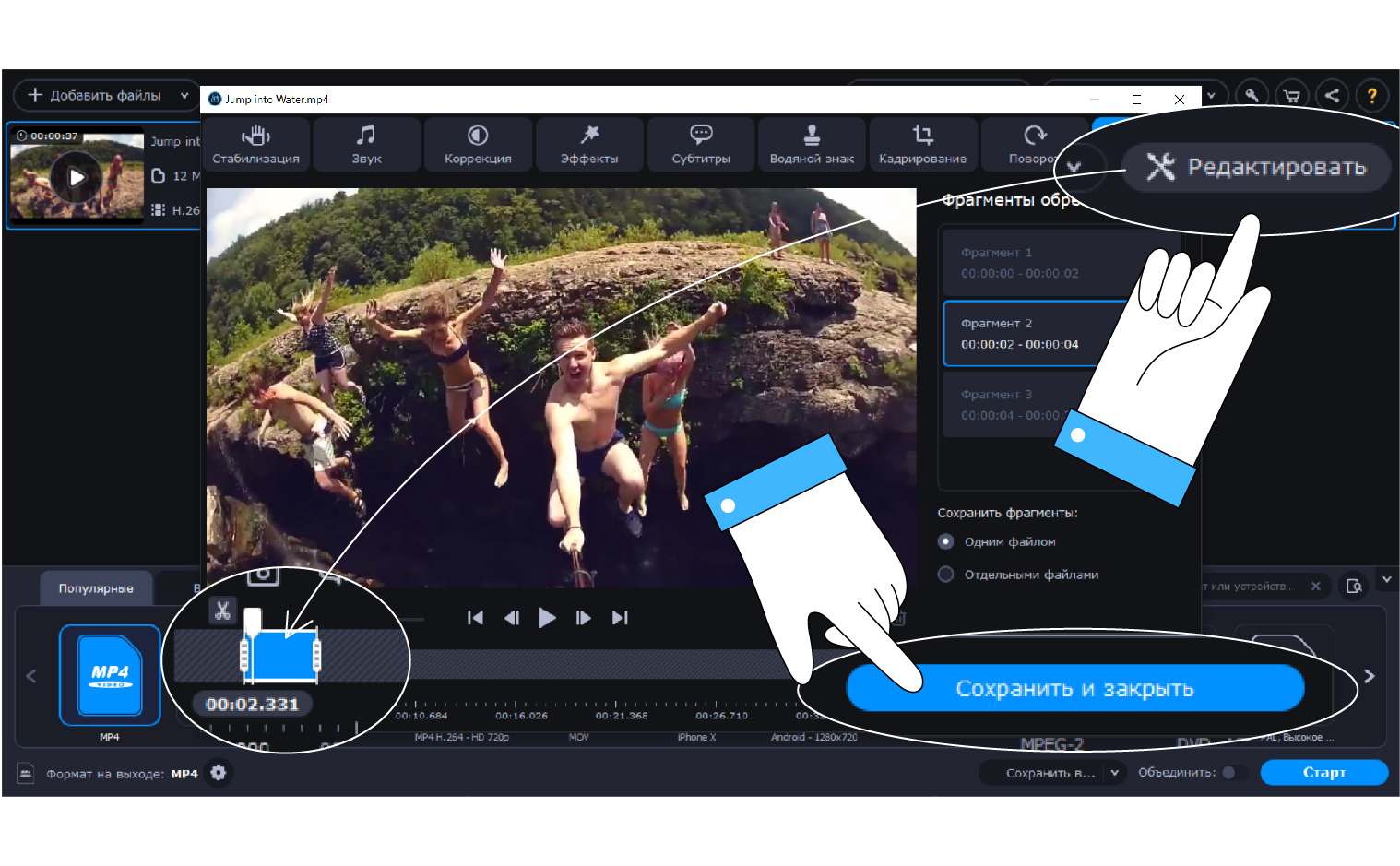
- Нажмите кнопку Редактировать справа. Выберите фрагмент, который хотите превратить в GIF.
- В нижней части окна можно выбрать формат для экспорта. Откройте вкладку Изображения, выберите GIF и задайте нужный размер.
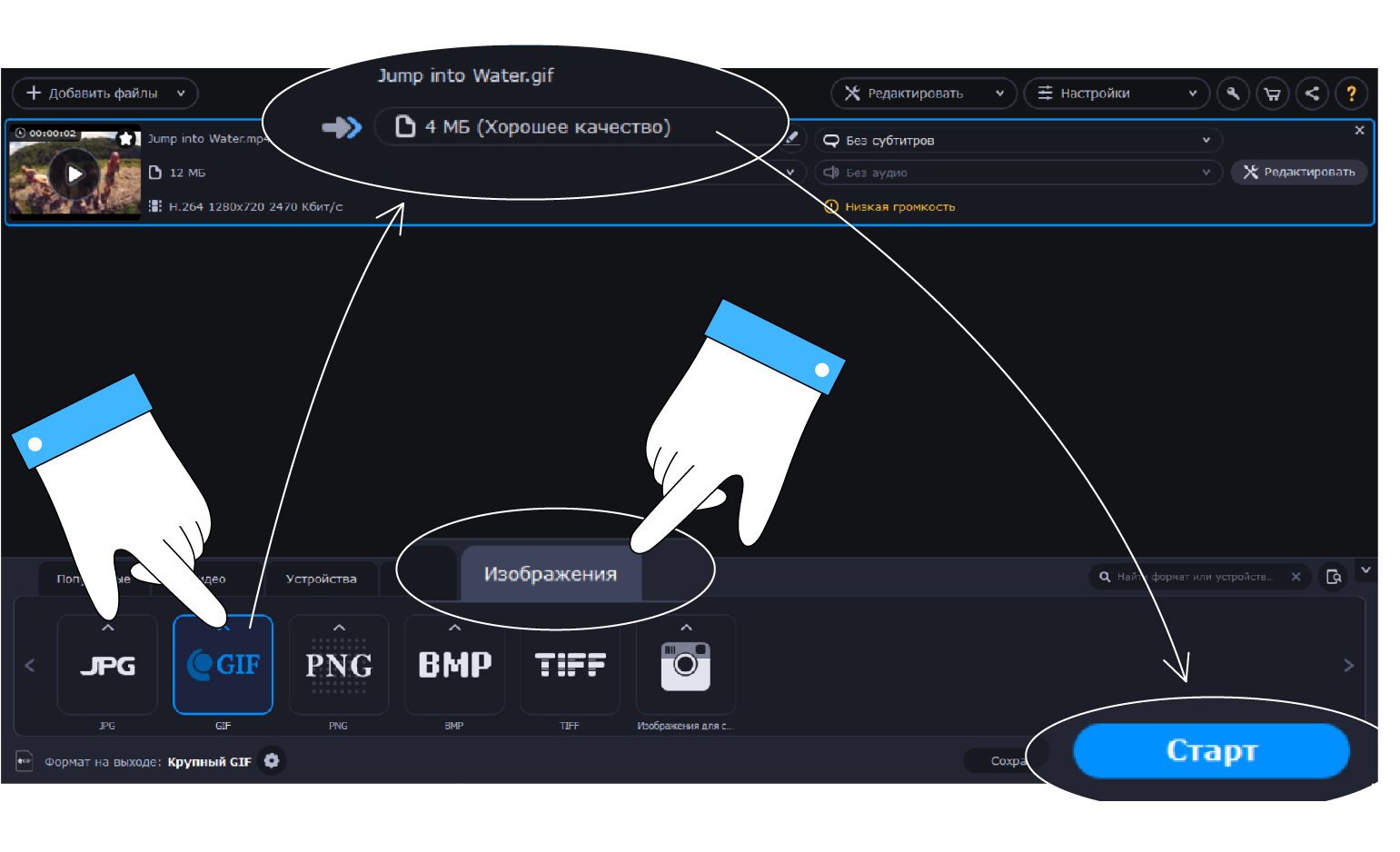
- Выберите локацию для сохранения и запустите экспорт. Папка с готовой гифкой откроется сразу после окончания обработки.
б) GIF в Movavi Video Editor Plus
Создать гифку из видео можно и в нашем Movavi Video Editor Plus.
Для всех читателей блога Movavi Video Editor Plus со скидкой 10%:
GIF в Movavi Video Editor Plus делается в 3 шага:
- Загрузите нужное видео и откройте его на таймлинии.
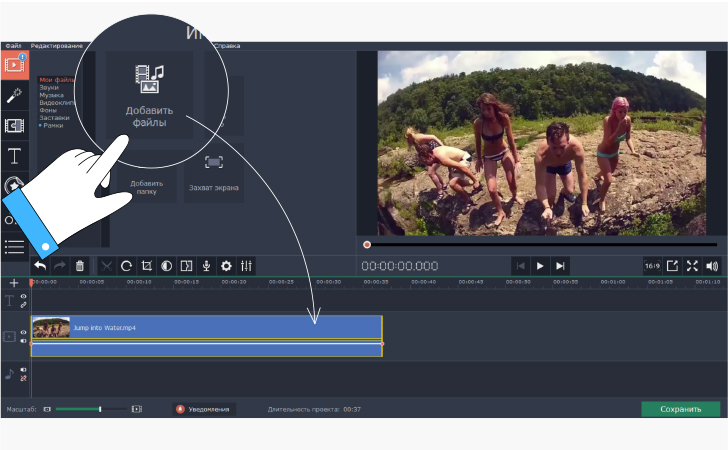 2. Вырежьте отрывок, который хотите перевести в GIF. Не забывайте, что звука у гифок нет, поэтому по необходимости добавьте субтитры.
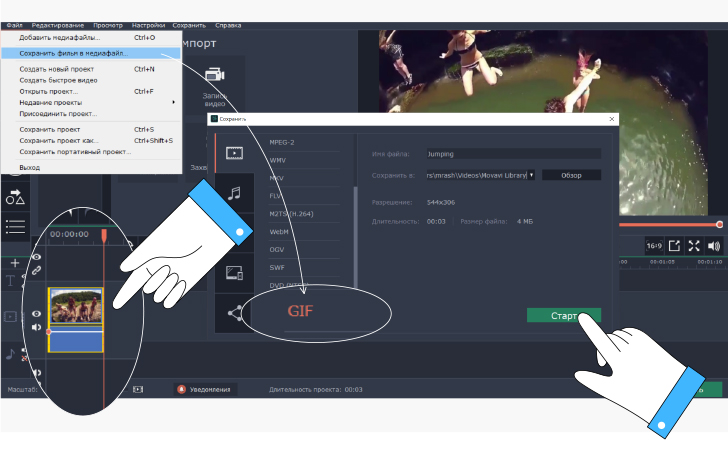 3. Экспортируйте получившийся ролик в формате GIF. Готово!
в) GIF в Adobe Photoshop
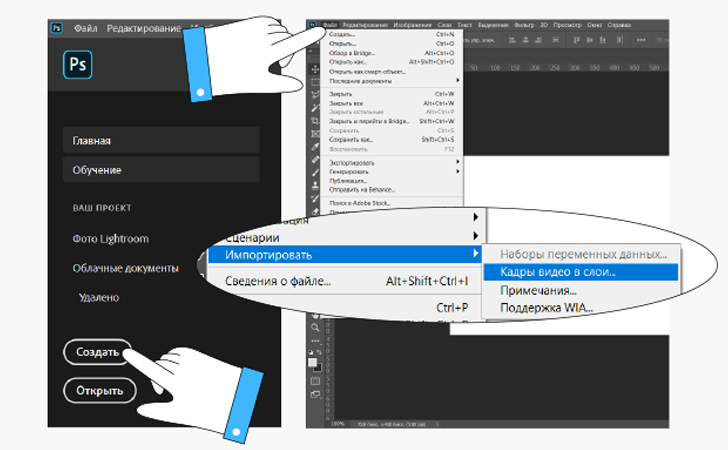
С небольшими видеофайлами весом до 50 Мб можно работать в фотошопе – с более тяжёлыми материалами программа справляется хуже.
- Создайте новый файл и откройте меню “Файл” в верхнем левом углу страницы. Выберите Импортировать->Кадры видео в слои…
- Выберите файл. Откроется окно импорта: выделите в нём нужный фрагмент. В чекбоксе “Оставить каждый” можно поставить цифру 2 или 3, если хотите сделать гифку полегче: так в ней останется каждый 2-й или каждый 3-й кадр. Это слегка повлияет на плавность видео, но файл будет весить меньше.
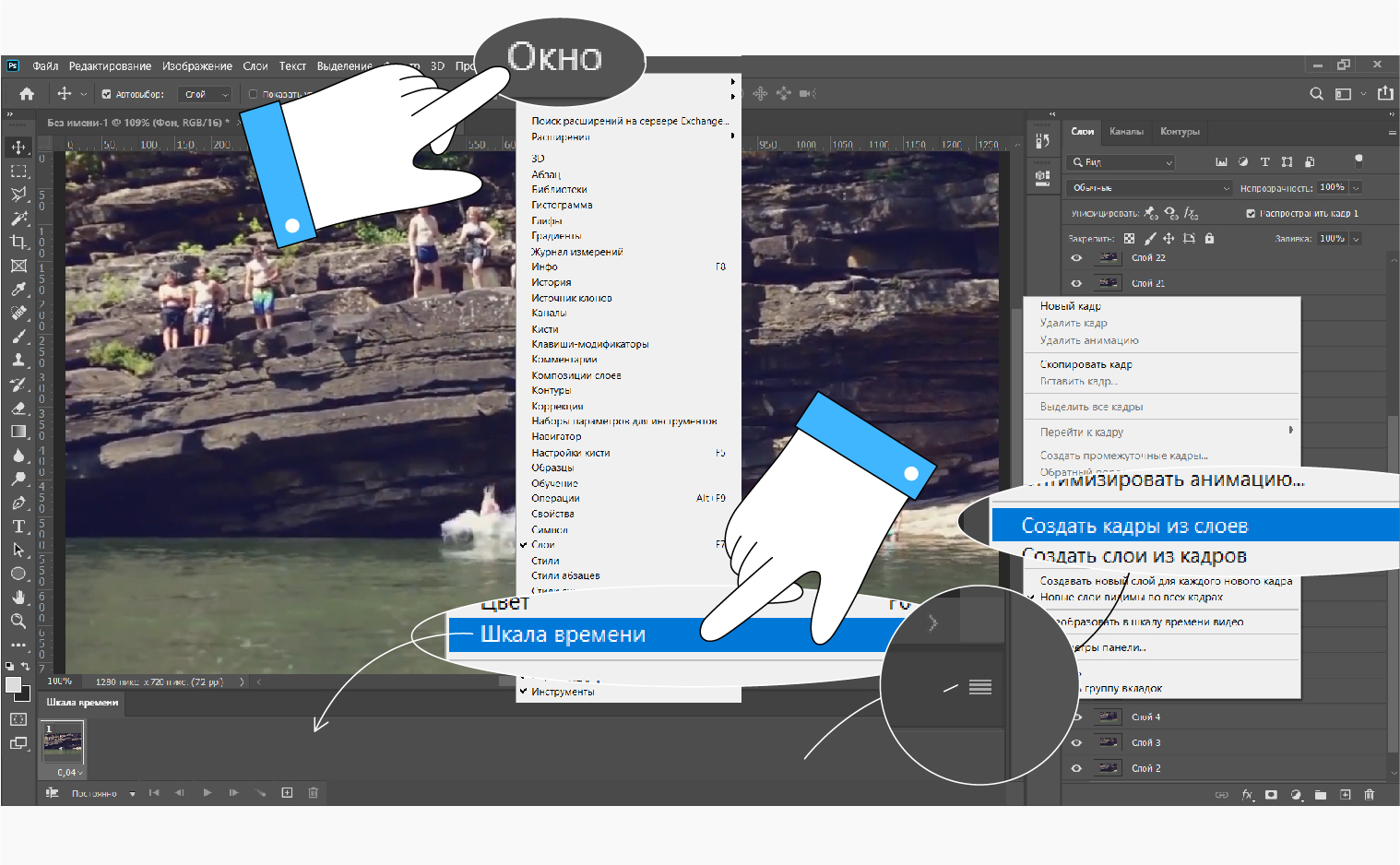
- В панели “Окно” открываем таймлинию и по необходимости редактируем кадры.
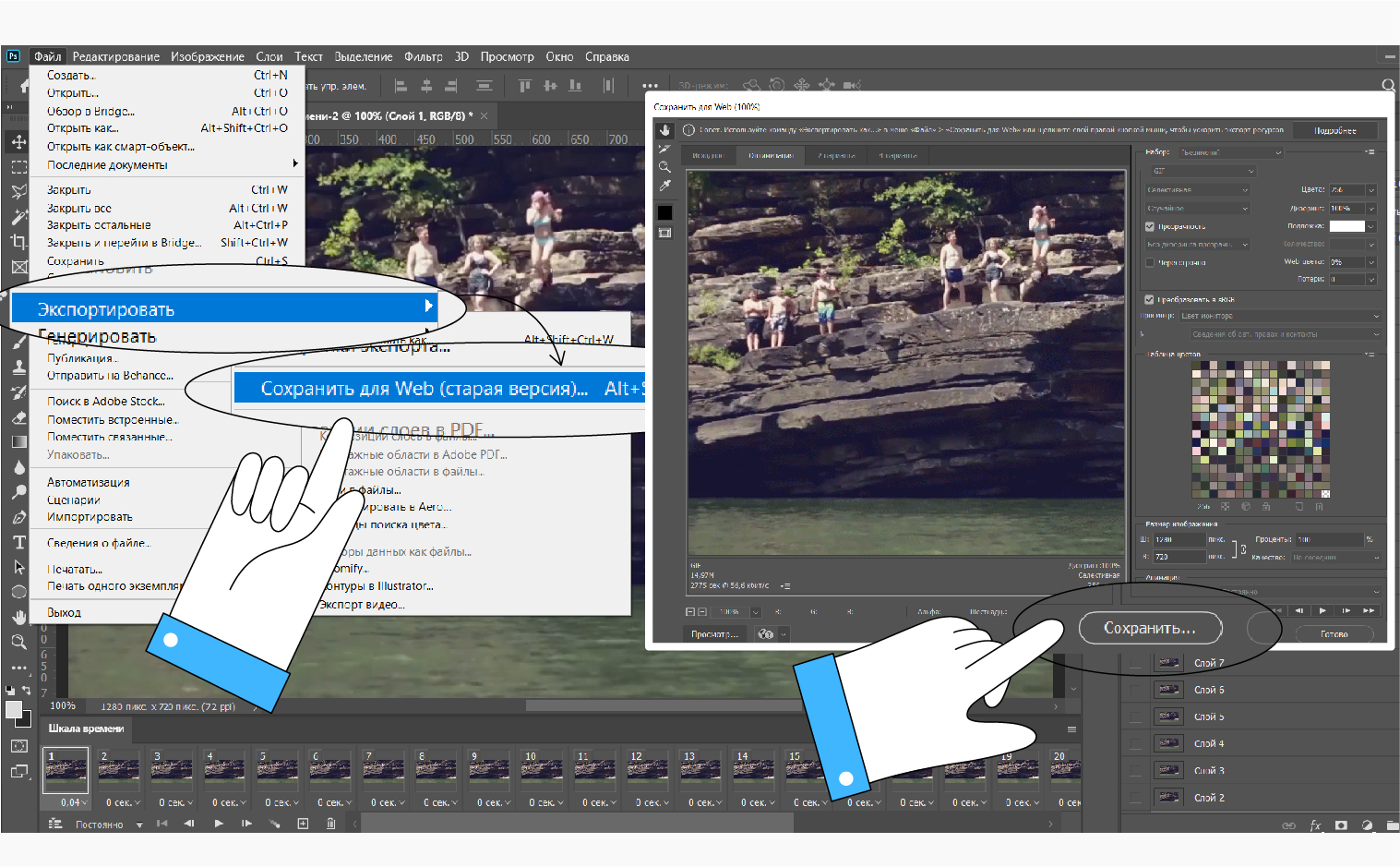
- Экспортируем получившийся файл дла Web.
3. GIF из картинки
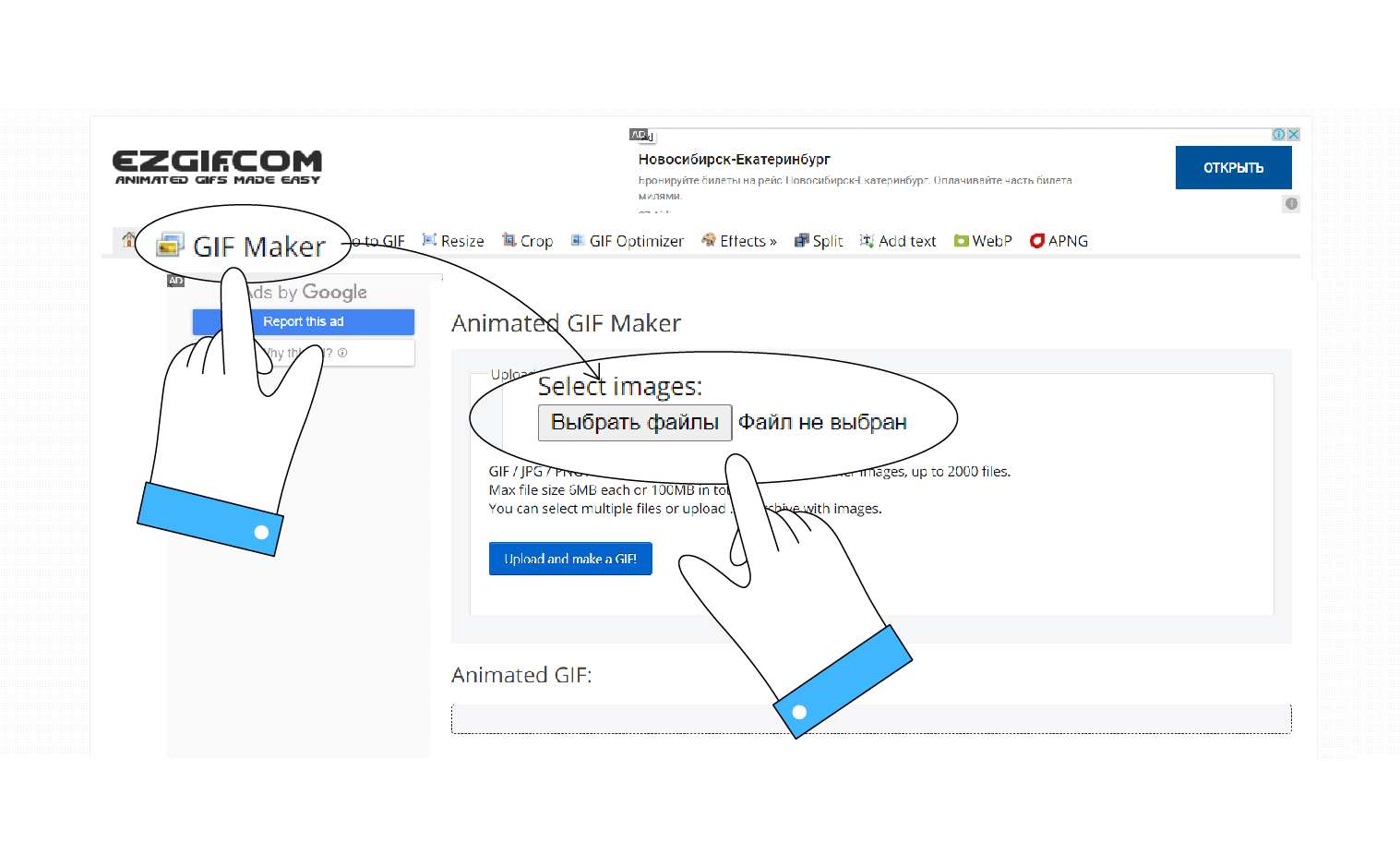
Cобрать анимированный файл из картинок можно в том же фотошопе, но есть и более доступный инструмент – бесплатный онлайн-сервис Ezgif. Он на английском, но и тут легко разобраться методом тыка.
- Перейти на сайт сервиса и загрузить фото, из которых вы хотите создать GIF.
- Дождаться загрузки файлов. В открывшемся окне с редактором можно сжать или обрезать файл, а также наложить текст или добавить логотип.
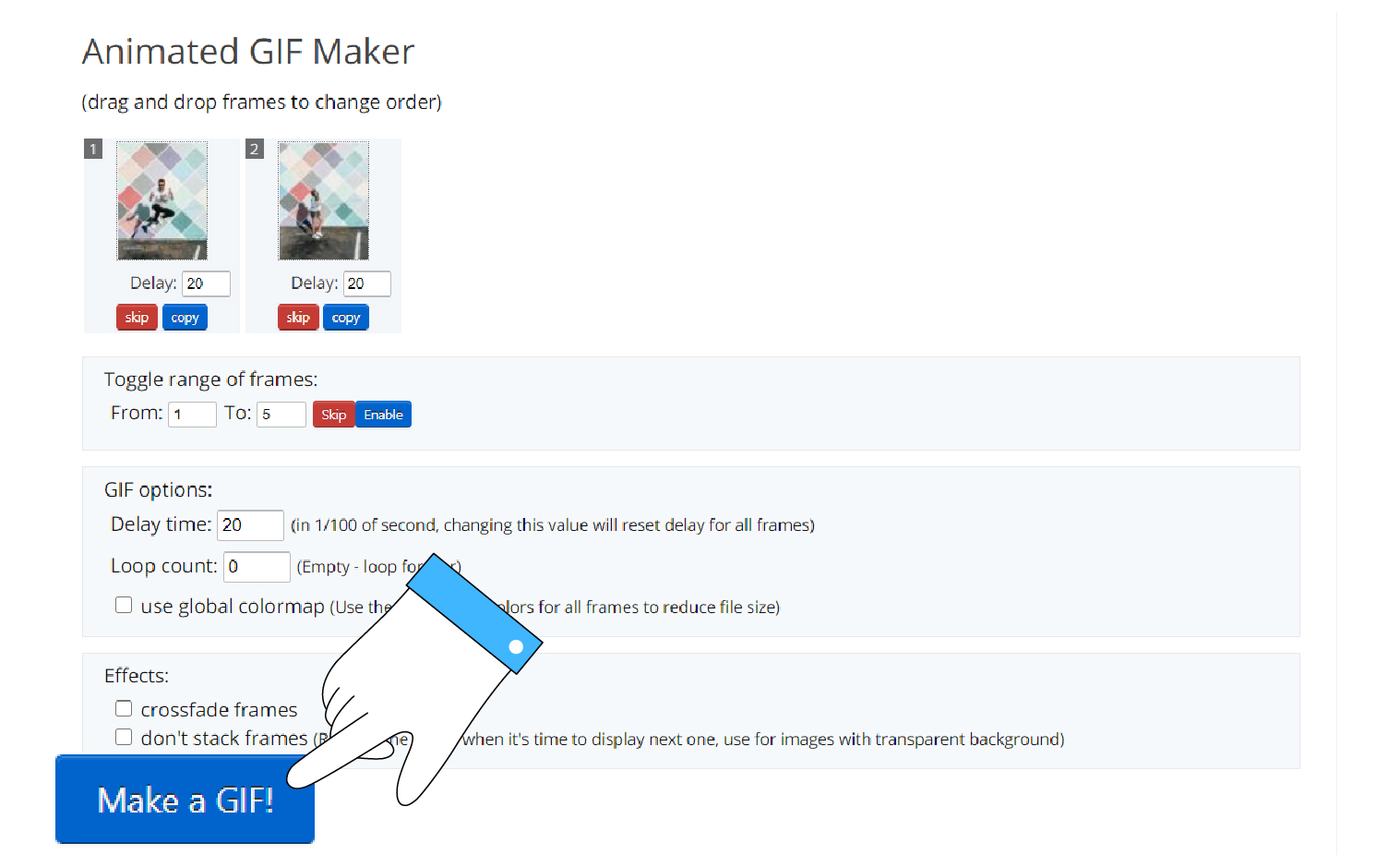
- Нажать Convert to GIF. Ваша гифка готова!
4. GIF из записи экрана
Запись экрана в формате GIF – незаменимая опция для тех случаев, когда нужно быстро отправить кому-то инструкцию по использованию рабочих программ, сохранению документов в нужный формат, и так далее. Проще всего сделать это с помощью Movavi Screen Recorder.
- Откройте программу на компьютере и начните запись экрана.
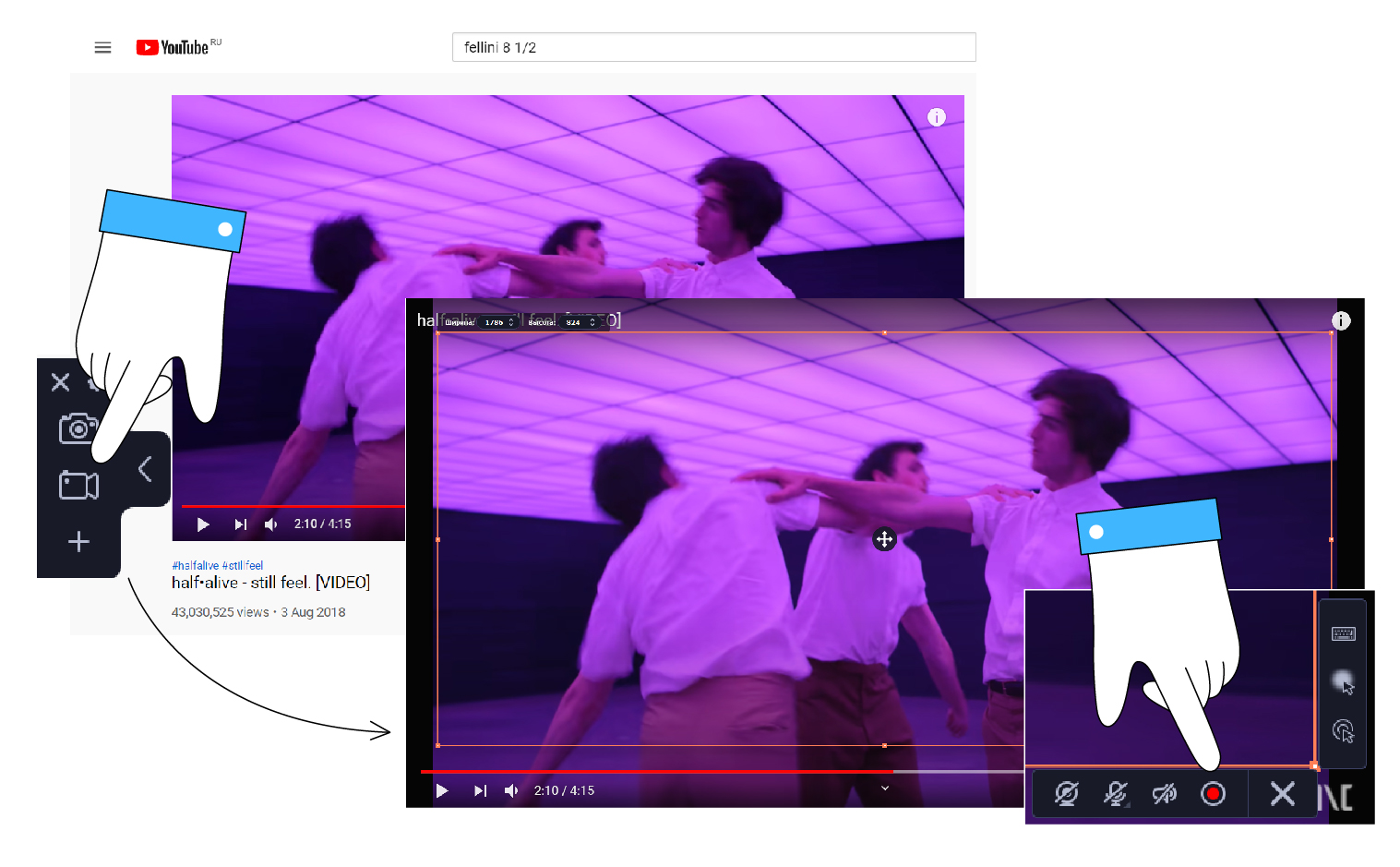
- После окончания записи откроется окно, где можно отредактировать получившееся видео. Обрежьте всё лишнее и перейдите к сохранению.
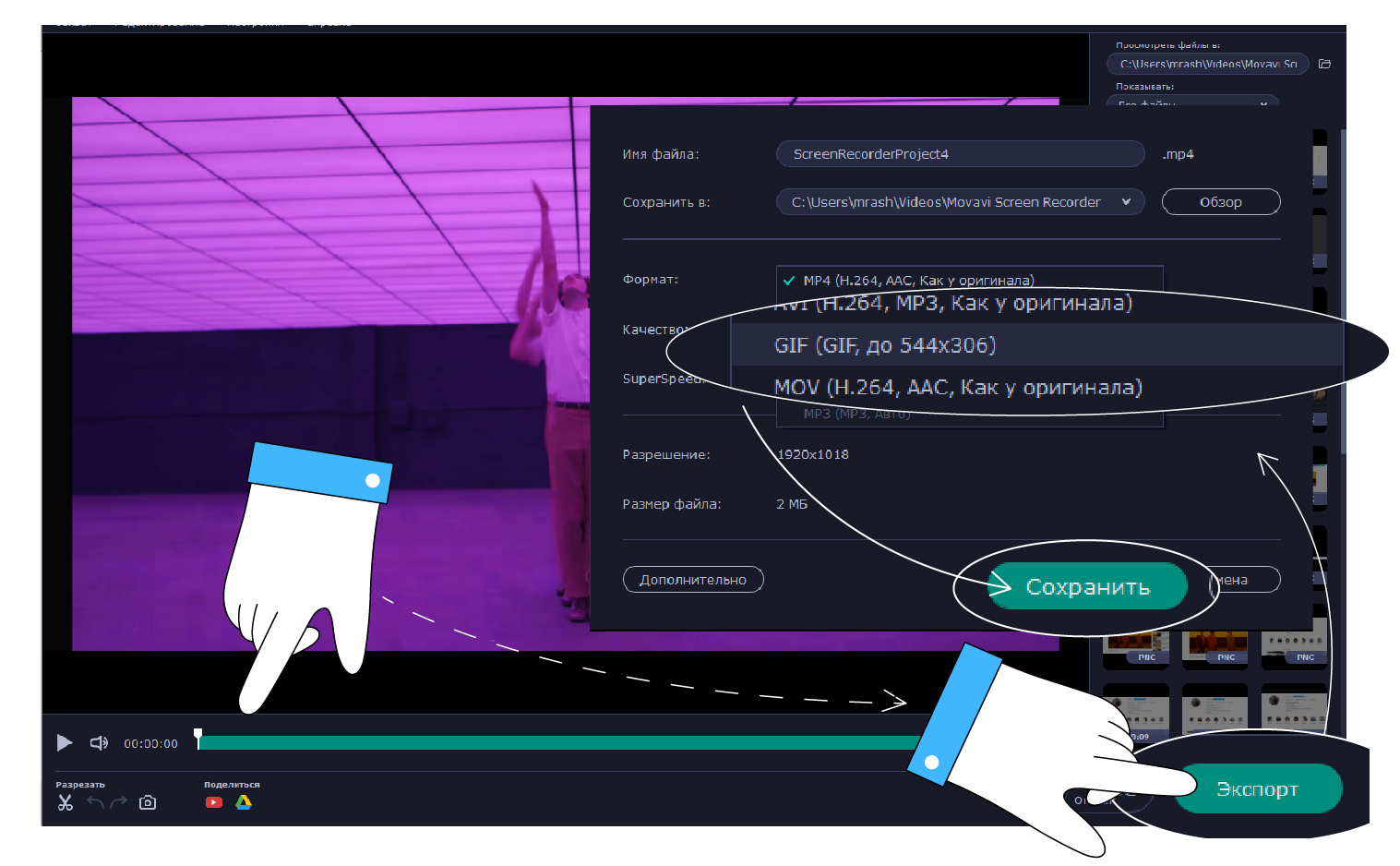
- В окне с настройками экспорта выберите формат GIF. Сохраните файл к себе на компьютер.
Таким образом вы можете создавать GIF-инструкции для коллег и друзей в считанные минуты.
5. GIF на телефоне
Преобразовать видео в GIF на телефоне можно с помощью специальных приложений. Одно из самых удобных – Giphy, аналог известного одноимённого онлайн-сервиса. Что особенно радует – оно доступно для скачивания и на телефоны на базе Android , и на Iphone . И при этом бесплатное.
- Открываем приложение и нажимаем на кнопку “+” в центре нижней панели.
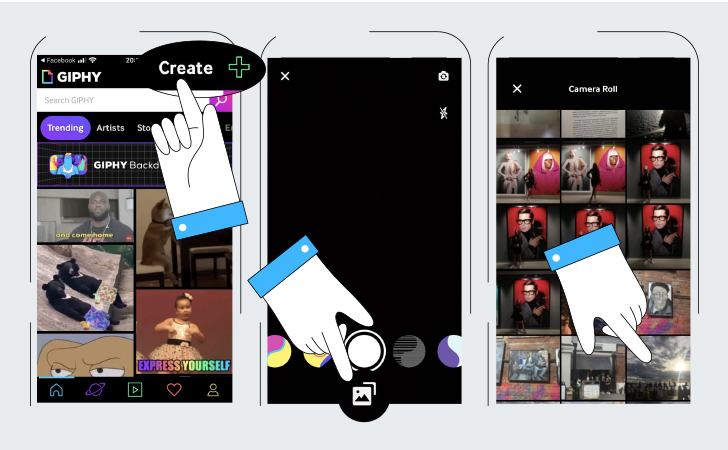
- Снимите видео или нажмите на значок галереи справа, чтобы загрузить материалы с телефона.
- Добавьте титры, фильтры и стикеры по желанию.
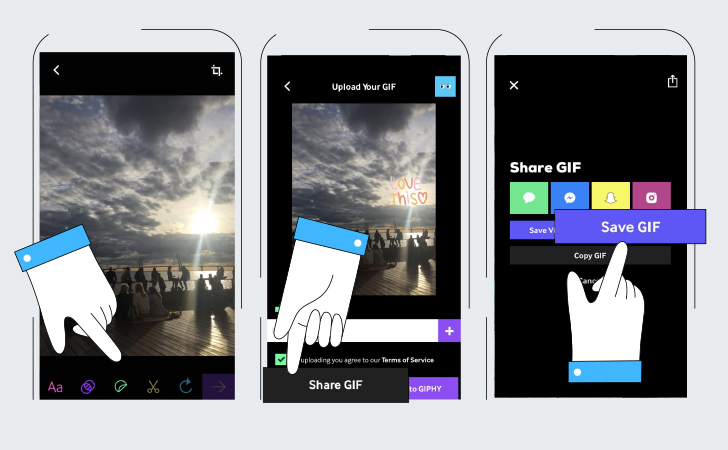
Скачайте готовый результат в формате видео или GIF. Можно загрузить свою гифку в библиотеку Giphy.
6. Другие онлайн-сервисы для создания GIF
Для тех случаев, когда нужно просто быстро преобразовать видео в гифку, подойдет любой бесплатный онлайн-сервис с удобным интерфейсом. Как правило, такие ресурсы не предоставляют широкого инструментария для редактирования и настроек. Но в тех случаях, когда они и не нужны, мы бы посоветовали следующие варианты:
- Giphy – проверенный сервис для быстрого создания GIF с большой библиотекой уже готовых гифок.
- Gifovina – хороший отечественный аналог Ezgif на русском языке. Подходит для создания гиф из картинок.
- FreeGifMaker – универсальный инструмент, где можно не только делать гифки, но и накладывать анимированные эффекты на фотографии. Ещё здесь можно поворачивать гифку в обратном направлении, как если бы вы перематывали её назад.
- Imgflip – простой добротный гиф-мейкер для конвертации видео и картинок в GIF без особых изысков. Если купить доступ к Pro-аккаунту, можно убрать логотип.
- Picasion – сервис, который наверняка оценят фотографы: он позволяет напрямую импортировать изображения из Picasa и Flickr. Минус – большое количество рекламы.
- GIFPAL – сервис с довольно сложным интерфейсом, в котором придётся покопаться. Работает только с картинками. Зато здесь можно создавать GIF-анимации длиной до 120 секунд и накладывать на них эффекты.
- Crello – более универсальный сервис, который предлагает разнообразные шаблоны для баннеров и постов в различные соцсети. Сервис доступен по подписке, но первые 14 дней им можно пользоваться бесплатно. Неплохой вариант для тех, кто делает гифки для коммерческих страниц.
Как сжать GIF
В некоторых программах, которые мы перечислили выше, можно задать параметры экспорта для гифки и выбрать её размер заранее. Если выбранный вами сервис такой возможности не предоставляет, можно прогнать гифку через тот же ezgif.com , про который мы уже писали. Максимальный вес GIF, которую можно обработать через этот сервис – 35 Мб.
Имейте в виду, что чем легче GIF, тем хуже качество его качество. Можно уменьшать количество цветов или кадров, можно применять компрессию – отталкивайтесь от того, насколько чёткое и яркое изображение вы хотите получить на выходе. Если вы делаете файл для иллюстрации статьи, презентации или инструкции, возможно, стоит сделать гифку более качественной. Если просто хотите поделиться с друзьями смешным моментом из видео – качеством можно пожертвовать: лёгкий файл будет проще перекинуть по любому мессенджеру.
Где искать лучшие гифки на все случаи жизни
Конечно, создавать свои гифки – это всегда более оригинальное решение. Но иногда полезно иметь под рукой готовые варианты – на те самые случаи важных переговоров. Делимся с вами подборкой топовых ресурсов для поиска.
- Reddit – главный хаб для всех, кто неравнодушен к культуре мемов. В общем потоке легко заблудиться, но можно сразу пойти искать в нужный подраздел: например, гифки с реакциями или гифки с животными.
- 9GAG – ещё один гигантский хаб для любителей мемов. Многие легендарные картинки и гифки начинали свой путь именно отсюда.
- GIPHY – тот же самый сервис для создания гифок, который мы уже упоминали выше. На нём можно найти очень солидную библиотеку GIF на любой случай.
- Replygif – небольшая тематическая коллекция реакций. Понравится тем, кто любит использовать гифки в диалогах.
- D3 – для тех, кто предпочитает поддерживать отечественных производителей: исключительно гифки от русскоязычных пользователей.
Как не надо использовать GIF
Как и с любыми другими средствами цифровой выразительности, с гифками нужно обращаться аккуратно: применять их следует целесообразно. Не стоит использовать гифки в следующих случаях:
- Аватарки и юзерпики. Анимация на них отвлекает от содержания и не даёт разглядеть картинку. Гиф-юзерпики должны остаться в славном прошлом форумов нулевых.
- Анимированные открытки и картинки, на которых ничего не происходит. Не добавляйте в картинки анимации ради анимаций: мелькающие аляповатые гифки с бессмысленным текстом поздравлений или анекдотов никому не интересны.
- Анимированный интерфейс. Нет ничего ужасного в анимированных баннерах, кнопках и других элементах страницы, но для этого всего уже давно придуман язык программирования JavaScript. Использовать для этого GIF уже давно не модно, если только вы не пытаетесь воссоздать у себя на сайте атмосферу 90-х годов в интернете.
- Серьёзные рабочие разговоры и разборы полётов. Нет ничего зазорного в том, чтобы использовать гифки в рабочих чатах, если у вас в целом принят неформальный стиль общения. Но реагировать на критические замечания и негативные новости противоречивой гифкой рискованно: всегда есть вероятность, что вас не так поймут. Вроде бы этот пункт вполне очевиден, но использование гифок действительно затягивает – есть риск заиграться.
- Противоречивые и спорные темы. Особенно это касается публичных и коммерческих аккаунтов. Любые GIF на острые политические и социальные темы могут сыграть с вами злую шутку: наверняка найдётся кто-то, кто посчитает вашу публикацию оскорбительной. В любой непонятной ситуации лучше не использовать такой контент, когда вы высказываетесь по важным общественным вопросам. В остальных случаях лучше в принципе использовать уже проверенный контент: фрагменты из фильмов, животных и те мемы, которые уже стали виральными и никого не успели оскорбить.
Если вы делаете GIF с использованием программ Movavi, не забывайте отмечать нас в постах и ставить релевантные хэштеги: в следующий раз мы с удовольствием поделимся подборкой гифок наших пользователей. Либо можете присылать их нам в комментариях прямо к этому посту.