
Как в нанокаде перенести чертеж из модели на лист
- Главная
- Учебные материалы

- Уроки NanoCAD
- Видовые экраны & листы
САПР
- Что такое САПР?
- Статьи САПР
- Описание САПР
- Тяжелые САПР
- Средние САПР
- Легкие САПР
- Бесплатные САПР
- Приложения и утилиты
Графика и дизайн
- Описание программ
- Графические редакторы
- Анимация
- Просмотрщики
- Графические утилиты
Строительство
- Статьи по строительству
- Автоматизация
- Промышленное оборудование
- Советы
- Строительные материалы
- Проектирование
- Дизайн
- Технологии строительства
- Ремонт
- Интересное
Разное
- Справочник
- Единицы измерения СИ
- Международные форматы бумаги
- Форматы файлов
Видовые экраны & листы
Видовой экран в nanoCAD
Ваше рабочее пространство называется «Пространство модели». Тут можно создавать и редактировать выкройки.
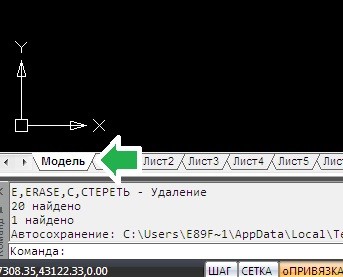
Видовой экран – это то пространство чертежа, которое необходимо нам разместить на листе, в данном случае под формат листа А4.
Для начала необходим любой шаблон, можете создать сами или скачать на специализированных сайтах. Затем выполняем последовательно некоторые действия:
1.Производим выделение верхних границ листов.
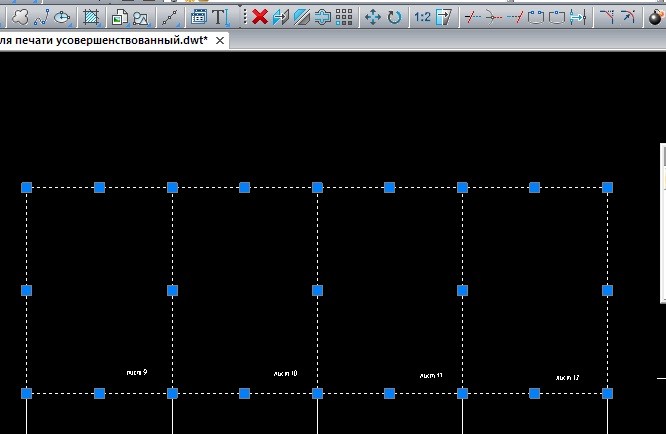
2.На верхней линии применяем команду «Отразить зеркально».
3.Для большего удобства можете подписать листы.
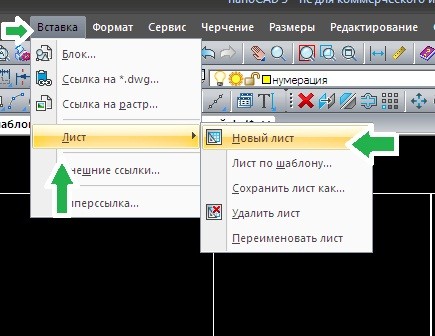
4.Теперь находим меню «Вставка» — «Лист» — «Новый лист».
5.Далее вводим новое название листа в командной строке, по вашему усмотрению.
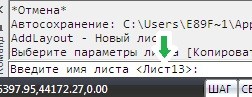
6.Нажимаем клавишу Enter и видим, что новый лист создан.
7.После этого над командной строкой кликаем по названию вашего листа, выбираем «Диспетчер параметров листов».
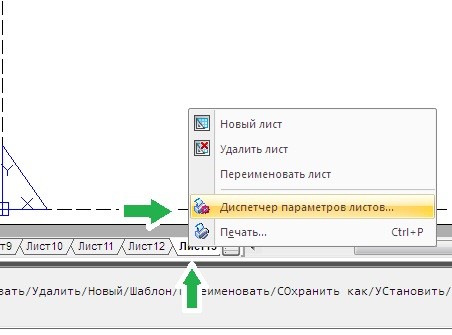
8.Во всплывшем окне выбираем пункт «Редактировать».
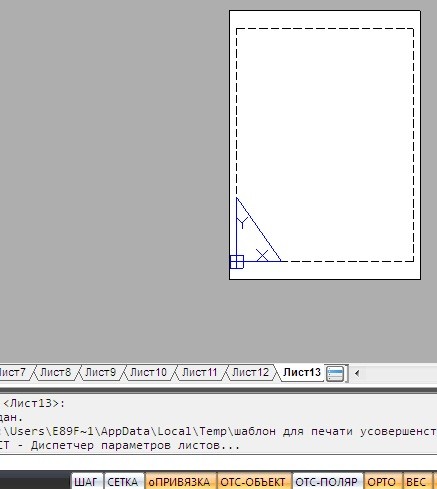
9.Меняем ориентацию листа на книжную, лист повернулся на 90 градусов.
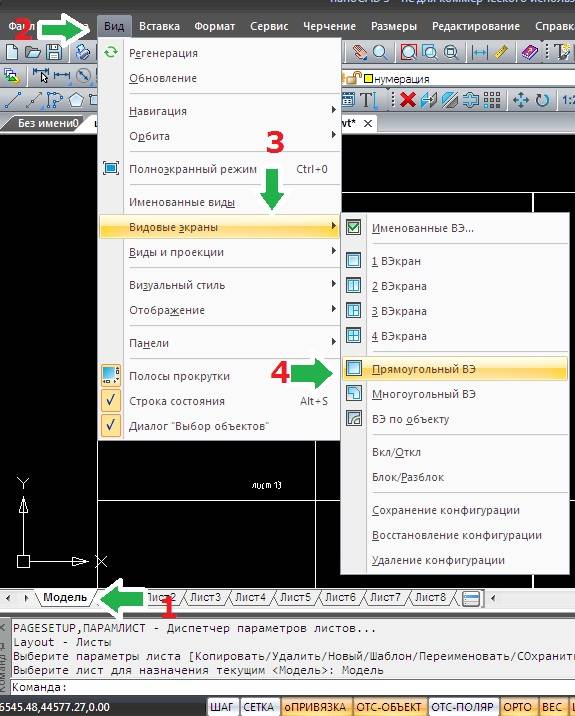
10.Возвращаемся в пространство модели, переходим в меню «Вид» — «Видовые экраны» — «Прямоугольный ВЭ».
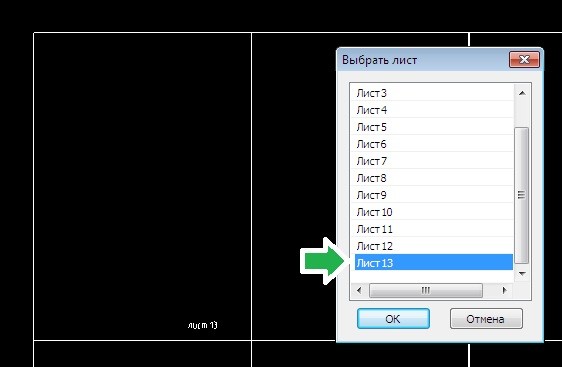
11.После этого производим выделение одного из листов А4 рамкой, где всплывет окошко с именами всех листов, выбираем нужный и нажимаем «ОК», а затем и «Enter».
12.Отмечаем центр видового экрана.
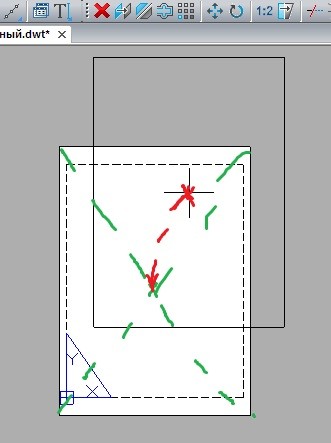
13.Если больше одного листа, то проделываем с ними все вышеуказанное.
Как в нанокаде перенести чертеж из модели на лист
Пространство модели и пространство листа
Основной рабочей средой в nanoCAD является пространство модели , предназначенное для создания и редактирования объектов.
Пространство листа является вспомогательной рабочей средой, в которой осуществляется компоновка различных видов, созданных в пространстве модели, для их вывода на печать. В пространстве листа можно создавать различные примитивы, которые будут принадлежать только пространству листа, но не будут отображаться в пространстве модели. Такими объектами являются, например, рамка формата и основная и дополнительные надписи, технические требования, технические условия, надписи, таблицы и другая текстовая и графическая информация, необходимая для вывода чертежа на печать.
Для вывода информации из пространства модели в пространство листа необходимо создать видовой экран . Видовой экран представляет собой своего рода окно из пространства листа в пространство модели, в котором отображается некоторая заданная часть пространства модели. Один лист может содержать несколько видовых экранов с различными видами. Изображение скомпонованного листа на экране выглядит точно так же, как после печати на принтере. Для каждого листа автономно задаются формат (размеры сторон листа) и настройки печати. Содержимое листа отображается в соответствии со стилем печати, примененным к этому листу. Например, если в диспетчере параметров листа установить монохромный стиль печати, содержимое листа также будет отображаться черно-белым.
Для документа можно создать несколько именованных листов . Вкладки с именами листов располагаются в нижней части окна документа, рядом со вкладкой Модель . Вкладка Модель и вкладки листов позволяют переходить в рабочее пространство модели или соответствующего листа. Переключение между пространством модели и созданными листами производится щелчком мыши на выбранной вкладке:
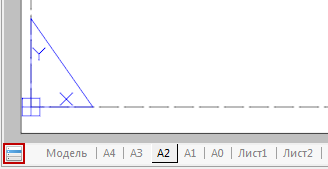
Порядок отображения вкладок листов можно менять, перетаскивая вкладки левее или правее.
Для быстрого переключения между пространством модели и листами удобно использовать кнопку , расположенную в начале строки вкладок. Данная кнопка позволяет также переключаться и между именованными видами в документе. При щелчке на кнопке отображается меню, в котором представлены все имеющиеся в документе листы и именованные виды:
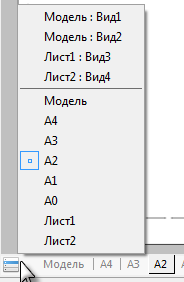

В верхней части меню отображаются именованные виды, в нижней –листы и пространство Модели . Текущее пространство отмечено значком . Для перехода на нужный лист или к нужному именованному виду достаточно щелкнуть на соответствующем пункте меню. При переключении к именованному виду происходит автопанорамирование вида для его отображения на экране.

Включение/отключение отображения панели вкладок листов осуществляется командой Вкладки листов , расположенной в меню Вид и на ленте (вкладка Настройки – группа Адаптация ).
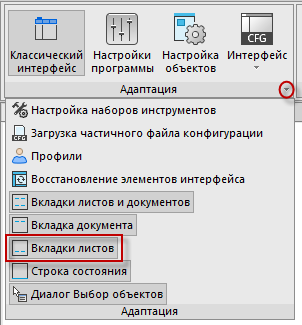
В отличие от вкладки Модель , которую нельзя ни переименовать, ни удалить, вкладки листов можно переименовывать, добавлять или удалять. Последнюю (единственную в документе) вкладку листа удалить нельзя.
Другим важным отличием пространства модели от пространства листа является то, что создаваемые в пространстве модели видовые экраны неперекрывающиеся , т.е. состыкованные по границам. В пространстве модели распечатывать можно только текущий видовой экран. Видовые экраны пространства листа являются плавающими , их можно размещать в любой части листа, их границы могут как прилегать друг к другу, так и пересекаться или располагаться на некотором расстоянии друг от друга. Распечатывать можно одновременно все видовые экраны, расположенные на листе.
Команды для работы с листами представлены в меню Вставка – Лист , на панели инструментов Листы, в диалоге Менеджер листов и в контекстном меню, которое открывается по щелчку правой кнопки мыши над закладкой Модель или над закладкой уже созданного листа:
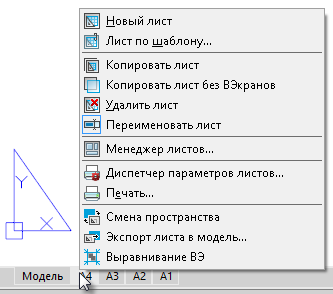
Для создания нового листа используется команда Новый лист . Лист может быть удален из документа, с помощью команды Удалить лист .
Переименовать текущий лист можно после двойного щелчка на его вкладке или выбрав команду Переименовать лист из контекстного меню вкладки:
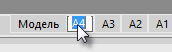
Для переименования любого листа в документе используется отдельная команда ПЛИСТ.
Формат отображаемого листа берется из настроек диалога Параметры листа .
Примечание: Область печати листа для текущих настроек формата и устройства печати отображается пунктирной линией.
Цвет листа можно изменить в разделе Цвет – Цвет листа диалога Настройки .
В целом процесс создания и вывода на печать документа (с использованием пространства листа), как правило, выполняется в виде следующей последовательности действий:
· Создание чертежа в пространстве модели.
· Задание параметров листа (выбор печатающего устройства, установка размера бумаги и её ориентации, а также выбор масштаба печати).
· Создание листа требуемого формата.
· Добавление на созданный лист рамки формата и основной надписи.
· Создание и размещение на листе плавающих видовых экранов, назначение масштаба для каждого видового экрана.
· Размещение на листе дополнительной текстовой и графической информации, необходимой для вывода на печать.
· Настройка параметров печати для листа.
· Вывод листа на печать.
Аллегория зрения, или Масштабно о масштабах
В XVII веке среди художников-живописцев большой популярностью пользовалась идея написания картин внутри картины. Ярким примером служит знаменитая серия полотен-кунсткамер Виллема ван Хахта. Такие картины, своеобразные галереи, в наши дни представляют огромную историческую ценность, так как живописные и скульптурные произведения, содержащиеся в картинах, – реальны, имеют своих авторов, а персонажи являются историческими личностями.
В своей работе «Апеллес рисует Кампаспу (Александр Македонский в мастерской Апеллеса)» – (рис. 1) Виллем ван Хахт отразил легенду о том, как Александр Македонский отдал свою любовницу художнику Апеллесу взамен на ее портрет.
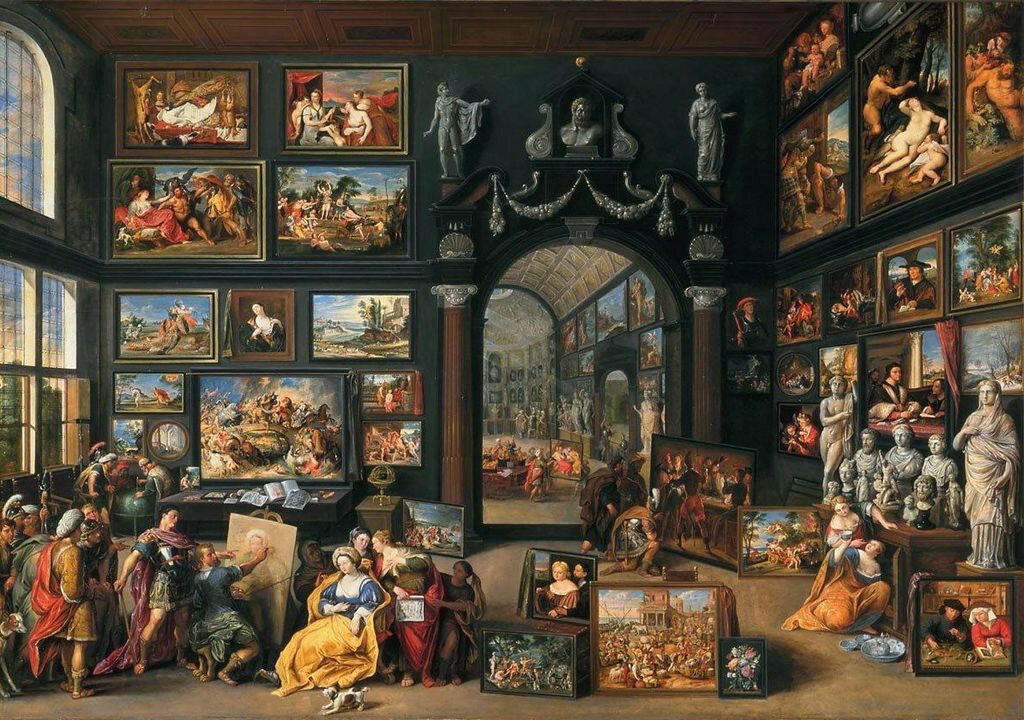
Рис. 1. «Апеллес рисует Кампаспу (Александр Македонский в мастерской Апеллеса)», Виллем ван Хахт (ок. 1630 г.)
Но давайте взглянем на мастерскую художника: здесь можно найти более сотни действительно существующих произведений, в том числе и знаменитейших шедевров мирового искусства. Любители искусства по сей день гадают о названиях и авторах нескольких картин и скульптур, не прошедших идентификацию.
От настолько кропотливого творения захватывает дух! Только представьте, какого труда и профессионализма требовало воспроизведение сотни мировых шедевров в собственной картине. Но с появлением и развитием технологий создавать подобные картинные галереи не составит большой сложности. В САПР, например, это легко можно сделать с помощью видовых экранов – здесь главное не запутаться в масштабах.
Какие именно способы оформления чертежа существуют, как устроена система масштабирования в Платформе nanoCAD, а также где могут быть спрятаны масштабы разных объектов, мы узнаем далее.
Единицы чертежа, или Глобальный масштаб
Где-то на другой стороне континента людям привычно слышать такую фразу: «Погода ясная, ожидается до 86º». Если не знать, что речь о градусах Фаренгейта, впору ужаснуться. Использование своей системы измерения является ничем иным как привычкой. У строителей расстояния измеряются в метрах, швеи пользуются сантиметрами, а инженеры, как правило, миллиметрами.
Приступая к созданию любого чертежа, необходимо подготовить рабочую среду: сказать программе, какими единицами мы будем пользоваться. Диалог Единицы чертежа (рис. 2) вызывается по команде Units либо по кнопке Единицы, которая располагается во вкладке Главная → Группа Свойства → переходим в «подвал» → Единицы.
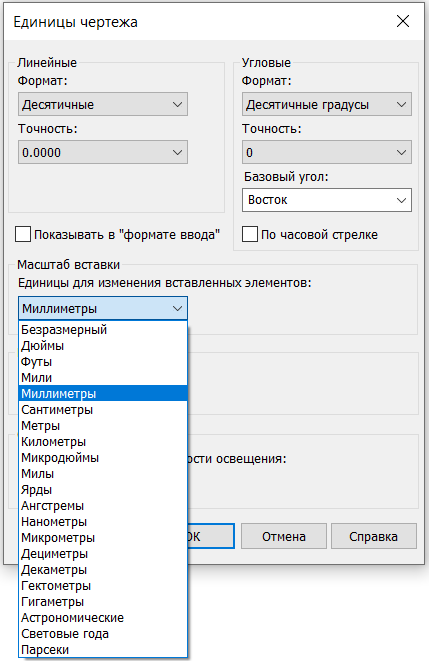
Рис. 2. Диалоговое окно Единицы чертежа
По умолчанию в Платформе nanoCAD установлены миллиметры. Отмечу, что данная опция действительна для внешних dwg-ссылок, растров и блоков. Значение этого масштаба отображается на панели свойств, в графе Геометрия.
Как правило, эта опция не пользуется большой популярностью – по понятным причинам. При передаче чертежа из одного отдела в другой легко запутаться в используемых единицах измерения и оказаться Гулливером в новом пространстве.
Внимание! При создании блока его единицами по умолчанию являются миллиметры. В случае несоответствия единиц чертежа и блока блок будет уменьшаться или увеличиваться в зависимости от единиц измерения чертежа. Для корректного создания блока в заданных размерах синхронизируйте единицы чертежа и единицы блока (рис. 3).
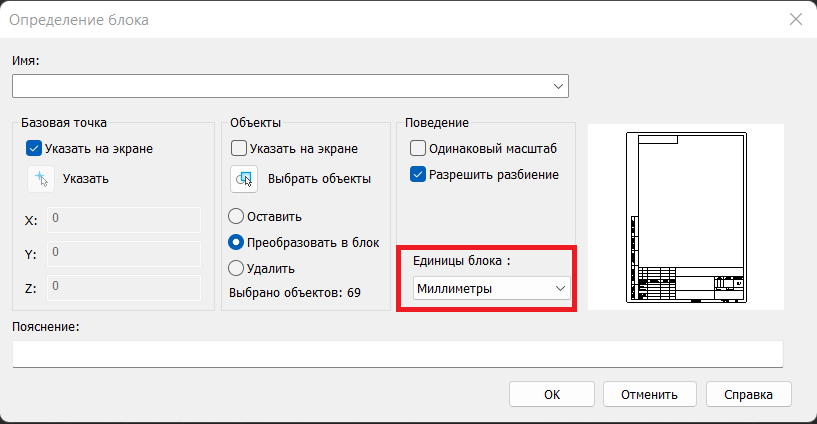
Рис. 3. Диалоговое окно Определение блока
Команда МАСШТАБ
Самое простое в масштабировании – команда МАСШТАБ.
Команда МШ или МАСШТАБ предназначена для увеличения или уменьшения выбранных объектов. Опции команды позволяют как масштабировать объекты с сохранением пропорций, так и назначать различные масштабные коэффициенты по осям X и Y (рис. 4).
Если масштабный коэффициент больше единицы, объекты увеличиваются, если меньше – уменьшаются. Заданное значение масштабного коэффициента сохраняется в текущем сеансе работы до его следующего изменения.
Для масштабирования с разными коэффициентами по осям координат блок необходимо разбить до примитивов.
Рис. 4. Пример масштабирования примитива с различными коэффициентами по осям
При применении команды МАСШТАБ к блокам не только изменяется геометрия объекта, но и запоминается значение. На панели свойств, в графе Геометрия, масштаб блока изменится в соответствии с введенными коэффициентами (рис. 5).
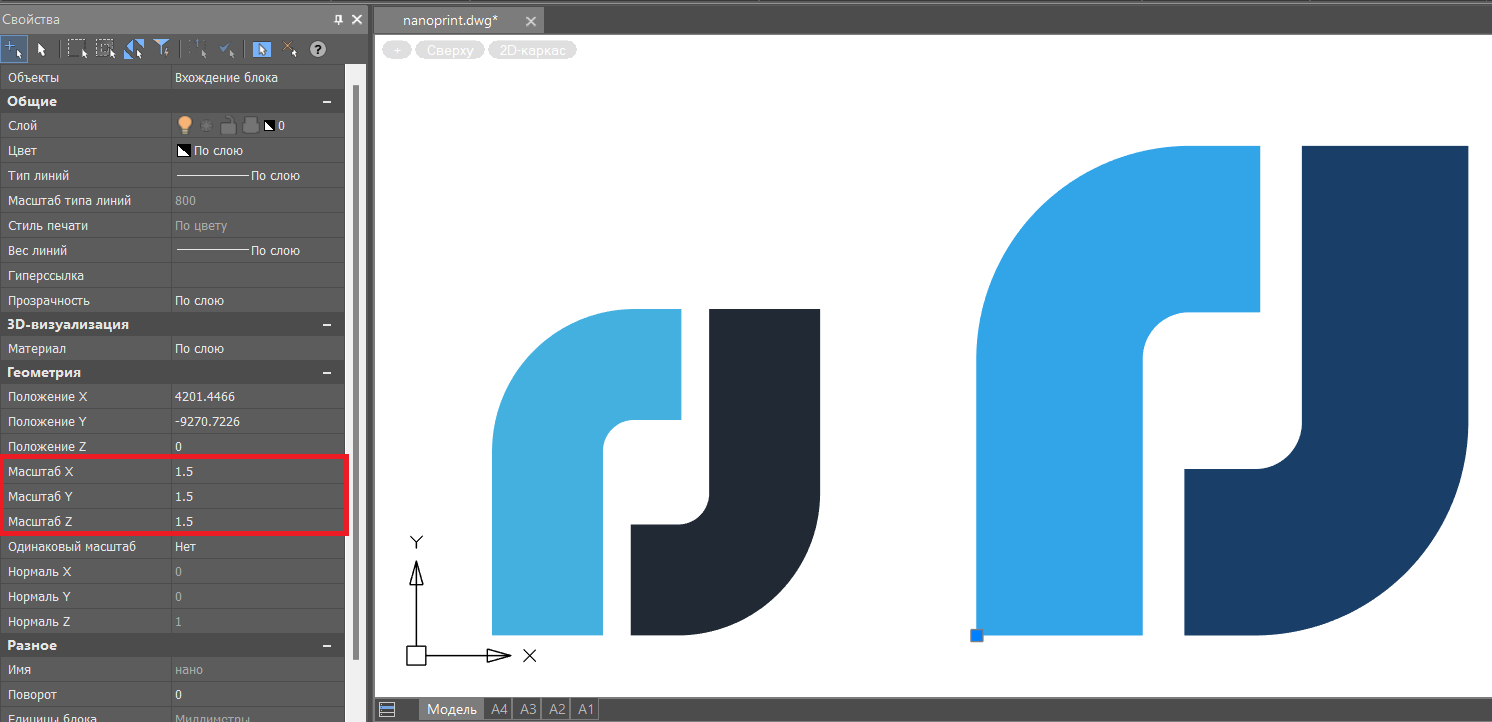
Рис. 5. Пример масштабирования блоков и изменение геометрических свойств
Система масштабирования в Платформе nanoCAD
Далее познакомимся с системой масштабирования, которая используется для оформления. Вся система строится на панели, расположенной в строке состояния, и подразделяется на два типа масштаба: масштаб символов и масштаб измерений. Значения этих масштабов могут быть установлены индивидуально для любого объекта, группы объектов или документа. Новые объекты наследуют значения масштабов из документа.
Для каждого типа масштаба из этой панели существует перечень устанавливаемых масштабов, который соответствует ЕСКД ГОСТ 2.302-68 «Масштабы».
Более подробно о системе масштабирования, а также об аннотативных масштабах рассказывается в видео (0:00-3:40):
Если в чертеже содержится большое количество аннотативных масштабов, он может весить много больше положенного. В таком случае рекомендуется очистить от них чертеж. Для этого используйте команду -ОЧИСТИТЬ – аннотативные масштабы.
Масштаб символов
Параметр настройки, в соответствии со значением которого увеличиваются или уменьшаются объекты оформления на чертеже.
На размеры обычных и специальных объектов (объектов СПДС, объектов Механики) этот масштаб не влияет.
Изменение масштаба символов оказывает влияние на следующие объекты (рис. 6):
- объекты оформления чертежа;
- сложные типы линий;
- размеры и специальный текст nanoCAD.
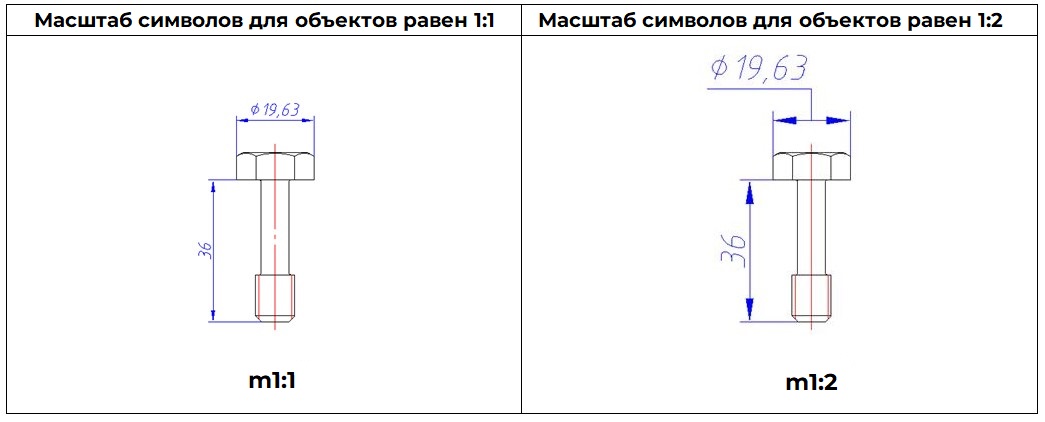
Рис. 6. Пример использования масштаба символов
Характерные особенности масштаба символов (на примере масштаба m1:5):
- элементы оформления (размеры, выноски и др.) вставляются в пять раз крупнее;
- стандартные детали базы данных вставляются в масштабе, равном 1 (то есть геометрия остается без изменений) и с текущим масштабом типов линий (длина штриха в штриховых линиях), равным 5 (в пять раз больше);
- геометрия вставляется с масштабом типов линий (длина штриха в штриховых линиях), равным 5;
- отображаемое значение размера берется как есть;
- об использовании режима сигнализирует строчная буква m на панели инструментов Масштаб.
Масштаб измерений
При изменении этого масштаба размер объектов изменяется в соответствии с установленным значением, а размер элементов оформления остается неизменным. Кроме того, происходит масштабирование линейных размеров путем установления линейного коэффициента масштаба.
Масштаб измерений можно установить (рис. 7):
- для размерных объектов (масштаб измерений влияет на значение размерного текста);
- для специальных объектов вертикальных приложений – например, объектов СПДС или объектов Механики (у них масштаб измерений регулирует величину объекта на чертеже).
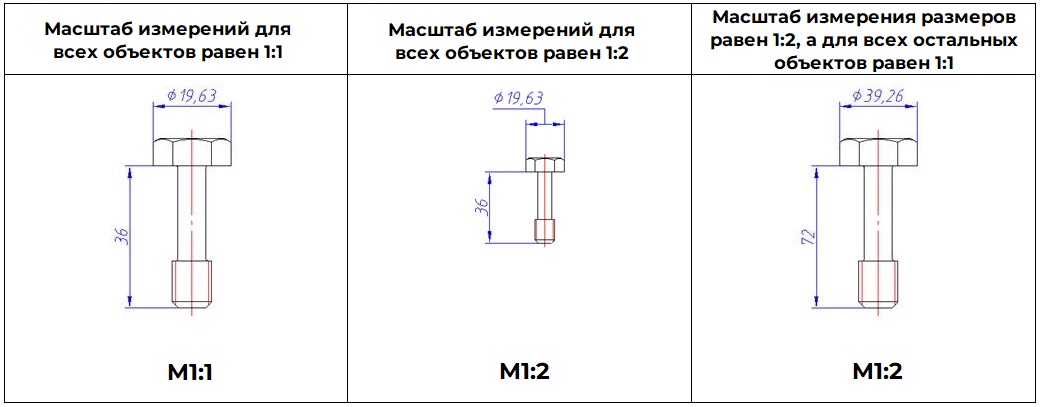
Рис. 7. Пример использования масштаба измерений и масштаба символов
Для масштаба измерений характерно следующее (на примере масштаба M1:5):
- элементы оформления (размеры, выноски и др.) вставляются в масштабе 1:1, то есть не изменяются;
- стандартные детали базы данных вставляются уменьшенными в 5 раз (геометрия), с текущим масштабом типов линий (длина штриха в штриховых линиях), равным 1, то есть без изменений;
- геометрия вставляется с масштабом типов линий (длина штриха в штриховых линиях), равным 1, то есть без изменений;
- отображаемое значение размеров (если они не находятся поверх видовых экранов и не связаны ассоциативно с объектами приложения) берет масштабный коэффициент, обратный текущему масштабу (то есть будет в пять раз больше измеренного);
- об использовании режима сигнализирует прописная буква M на панели инструментов Масштаб.
Работа с панелью масштабов
Основным средством задания масштаба является кнопка, расположенная в правой части строки состояния.
Масштаб 1:1 означает, что 1 мм объекта равен 1 единице чертежа nanoCAD.
Панель позволяет менять значения масштабов для уже созданных и создаваемых объектов, а также копировать масштаб выбранного объекта в документ.
Добавление пользовательского масштаба на панель
Если есть желание добавить пользовательский масштаб в масштабы символов и измерений, это можно сделать через файл настроек settings.xml, который находится в папке по пути C:\ProgramData\Nanosoft\nanoCAD x64 22.0\DataRO\ru—RU. Файл можно открыть в любом текстовом редакторе. С помощью поиска находим раздел SPDS, а в этом разделе – блок с масштабами (scales – масштаб оформления или dscales – масштаб измерений). Добавляем по примеру новую строку (порядок масштабов в XML-файле соответствует списку масштабов в интерфейсе программы). Сохраняем файл, перезапускаем Платформу. Новый масштаб должен появиться в списке.
Для модулей «СПДС» и «Механика» файлы настроек соответственно находятся в папках:
- C:\ProgramData\Nanosoft\nanoCAD x64 22.0\NanoSPDS\DataRO\ru-RU
- C:\ProgramData\Nanosoft\nanoCAD x64 22.0\NanoMechanical\DataRO\ru-RU
На панели списка масштабов по умолчанию выставлены масштаб символов 1:100, масштаб измерений 1:1.
- Для того чтобы изменить масштаб уже вычерченных объектов, необходимо выделить объекты и применить нужный масштаб.
- Для того чтобы применить нужный масштаб для будущих объектов, следует сбросить выделение объектов и выставить масштаб. К уже вычерченным объектам этот масштаб неприменим.
- Для того чтобы выставить нужный масштаб по умолчанию при запуске Платформы nanoCAD, перейдите в настройки объектов (params) → Главные настройки → Оформление → Масштаб оформления, выберите масштаб и сохраните настройки.
Видео-инструкция по добавлению пользовательского масштаба на панель (3:40-4:40):
Есть второй, более легкий способ добавить собственный масштаб на эту панель. Рассмотрим его чуть позже, в разделе «Масштабы в настройках. Список масштабов».
Масштабы в настройках
Много важных настроек, связанных с масштабированием, содержится в настройках объектов (params). Давайте рассмотрим каждую из них по порядку.
- Вкладка Главные настройки → Типы линий.
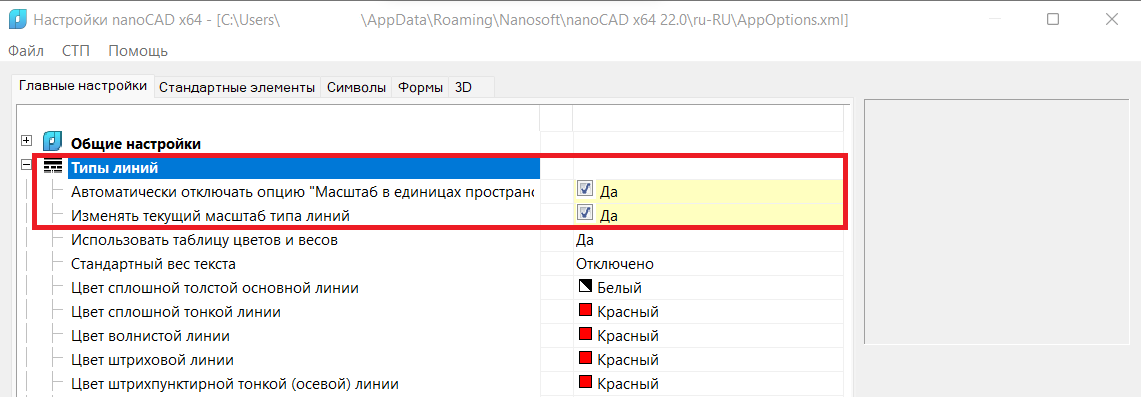
Рис. 8. Настройка объектов — Типы линий
Здесь находятся две настройки (рис. 8):
- Автоматически отключать опциюМасштаб в единицах пространства листа. Если эта опция включена, то при переходе между листами (или с модели на лист) настройка Масштаб в единицах пространства листа, расположенная в редакторе Типы линий, будет сбрасываться.
- Изменять текущий масштаб типа линий. Настройка включает или отключает масштабирование типов линий в стандартных объектах при изменении их масштаба. При включенной настройке вставляемые элементы оформления и объекты БД автоматически масштабируются в соответствии с масштабом, установленным на панели инструментов Масштаб.
- Вкладка Главные настройки → Редактирование.
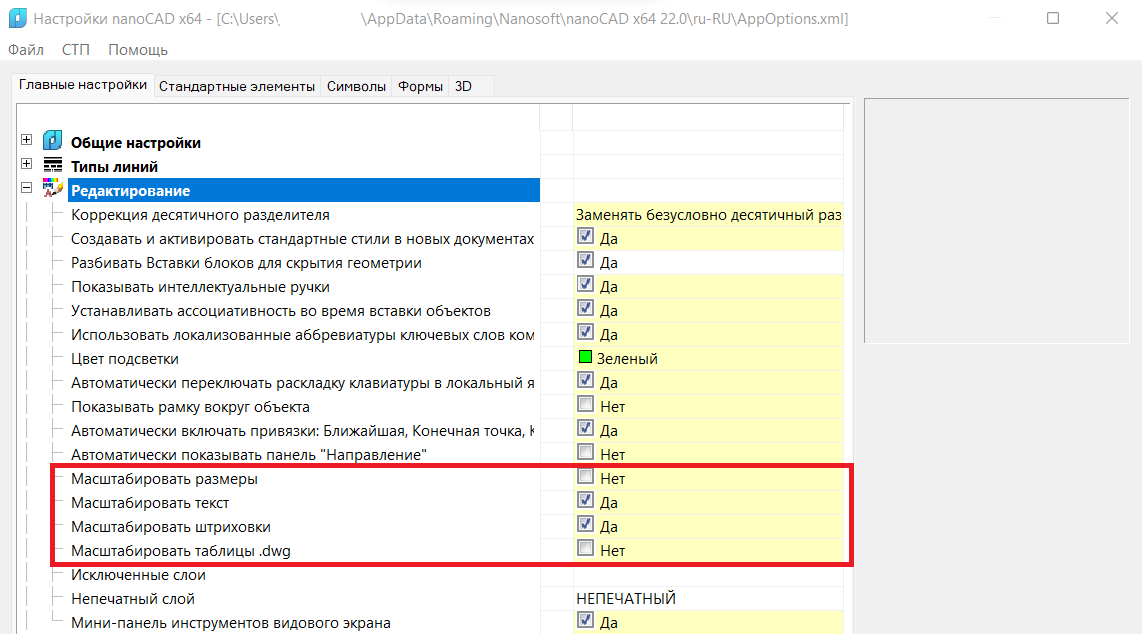
Рис. 9. Настройка объектов — Редактирование
Здесь мы найдем четыре настройки (рис. 9):
- Масштабировать размеры;
- Масштабировать текст;
- Масштабировать штриховки;
- Масштабировать таблицы.dwg.
Для последующего рассмотрения этих настроек углубимся немного в систему оформления, применяемую в Платформе nanoCAD.
Система оформления в Платформе nanoCAD
К системе оформления в САПР относятся объекты оформления чертежей: всевозможные выноски, тексты, размеры, штриховки, таблицы и так далее. Платформа nanoCAD поддерживает две системы оформления чертежей (рис. 10):
- систему оформления AutoCAD – мультивыноски, таблицы DWG;
- систему оформления nanoCAD – восемь типов настроенных по ГОСТ выносок, таблицы nanoCAD.
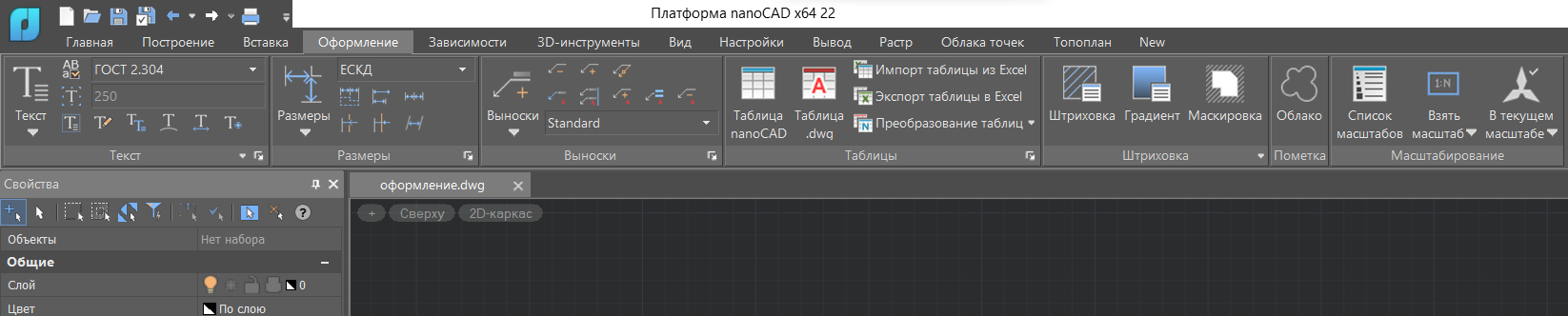
Рис. 10. Оформление в Платформе nanoCAD
Преимуществ использования объектов оформления nanoCAD – множество:
- все объекты оформления уже настроены под ГОСТ;
- объекты nanoCAD «понимают» друг друга, можно выстраивать взаимосвязи между ними;
- настроенные объекты легче распространять. Это одна из самых приятных особенностей работы с объектами nanoCAD. Объясню на примере. Допустим, вы настроили несколько стилей выносок и таблиц, которые необходимо использовать в данном проекте. Все настроенные стили будут храниться только в этом *.dwg-файле. А если необходимо растиражировать эти стили по отделу? Конечно, можно настроить шаблон DWT, на основе которого создавать для проекта новые чертежи, но в старых проектах придется настраивать стили заново или копировать выноску и использовать MATCHPROP. А в случае смены стилей оформления – снова настраивать и подключать новый шаблон. Настройки объектов nanoCAD (выноски, таблицы, частично размеры) хранятся в файле AppOptions.xml, редактировать который вы можете как с помощью интерфейса программы, так и в любом текстовом редакторе. Передача и тиражирование файла возможны на любой стадии выполнения проекта.
Размеры в Платформе nanoCAD тоже можно разделить по двум системам, но заметить разницу в них сложнее.
При вызове размера (рис. 11), если название команды начинается с буквы «m» (mdim, mdimali, mdimord и т.д.), этот размер можно отнести к размерам nanoCAD.
Линейный размер или DIMLINEAR из списка – размер, поддерживающийся системой оформления AutoCAD.
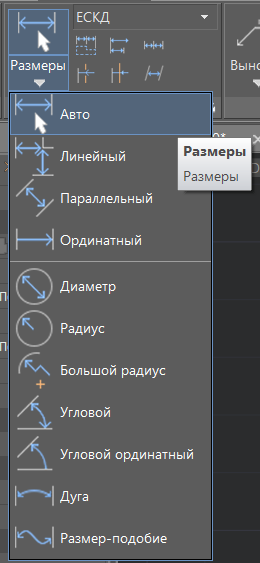
Рис. 11. Перечень размеров в Платформе nanoCAD
Размеры nanoCAD частично настраиваются в диалоге Настройка объектов, также доступна настройка стилей через диалог Размерные стили (для этого необходимо снять галочку в Настройках объектов → Редактирование → Масштабировать размеры).
Чтобы более подробно ознакомиться с системой оформления в Платформе nanoCAD, смотрите видео:
Возвратимся к Масштабам в настройках.
Масштабировать размеры
При установленном значении «Да» для размеров nanoCAD будут игнорироваться глобальный масштаб из вкладки Размещение и масштаб измерений из вкладки Основные единицы в диалоге размерных стилей (команда DIMSTYLE, рис. 12). Глобальный масштаб в этом случае заменяется масштабом оформления, масштаб измерений соответствует установленному на панели масштабов.
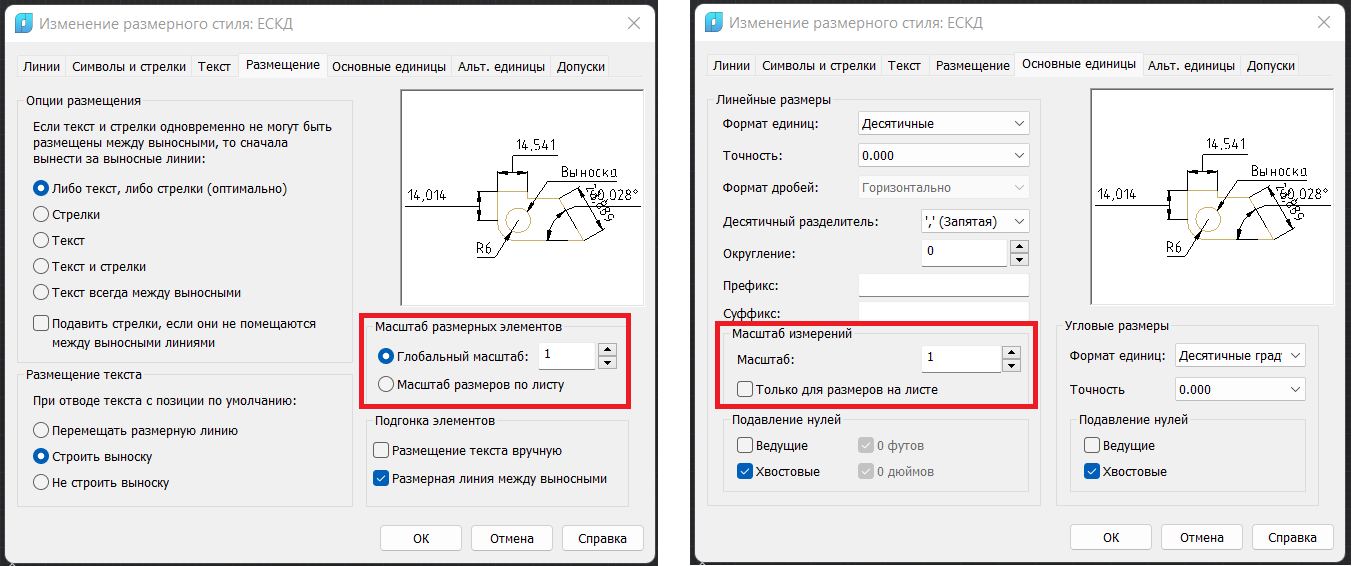
Рис. 12. Диалог редактирования размерных стилей
При установленном значении «Нет» масштаб оформления размеров задается на вкладке Размещение, а масштаб измерений – на вкладке Основные единицы в диалоге размерных стилей (команда DIMSTYLE).
По умолчанию галочка Масштабировать размеры активна, поэтому при простановке новых размеров nanoCAD они игнорируют масштабные коэффициенты в размерных стилях.
Изменение в настройке значения масштаба измерений стиля приводит к изменению значения в уже проставленных размерах того же стиля.
После отключения галочки все вновь создаваемые размеры подчиняются настройкам размерного стиля.
Если вы активно используете масштабы в размерных стилях, рекомендую отключить эту галочку во избежание путаницы.
Масштабировать таблицы .dwg
Для тестирования галочки Масштабировать таблицы .dwg выполним следующие действия:
- отключим галочку Масштабировать таблицы .dwg;
- установим масштаб символов 1:100;
- установим масштаб измерений 1:1;
- убедимся, что на панели масштабов активен масштаб символов m1:1.
Переходим на вкладку Оформление → группа Таблицы. Вынесем в пространство модели таблицу nanoCAD, а затем таблицу .dwg. Вы заметите, что таблица .dwg несоразмерна таблице nanoCAD. Это происходит потому что таблица nanoCAD масштабируется согласно установленному на панели масштабу оформления, который сейчас составляет 1:100, а у таблиц .dwg эта настройка отключена.
Масштабировать текст
Настройка применима для вставляемого текста.
Значение «Да». При изменении масштаба оформления с помощью панели инструментов Масштаб пропорционально изменяется параметр Высота в диалоге Формат текста для многострочного текста и в командной строке для однострочного текста. Если высота текста нулевая, она задается системной переменной TEXTSIZE (см. раздел «Системные переменные»).
Значение «Нет». При изменении масштаба оформления с помощью панели инструментов Масштаб параметр Высота остается неизменным.
В Платформе сохраняется значение последней введенной высоты текста. При включенном параметре изменение масштаба оформления пропорционально изменяет сохраненное значение высоты. Новый текст будет представлен с измененной высотой.
Масштабировать штриховки
Настройка применима для новых штриховок.
Значение «Да». При изменении масштаба оформления с помощью панели инструментов Масштаб пропорционально изменяется параметр Масштаб в диалоге Штриховка. В блоке Угол и масштаб диалога Штриховка будет отображаться текущий масштаб символов.
Значение «Нет». При изменении масштаба оформления с помощью панели инструментов Масштаб параметр Масштаб в диалоге Штриховка не изменяется.
В Платформе сохраняется значение последней введенной высоты штриховки. При включенном параметре изменение масштаба оформления пропорционально изменяет сохраненное значение высоты. Новая штриховка будет представлена с измененной высотой.
- Вкладка Главные настройки → Оформление
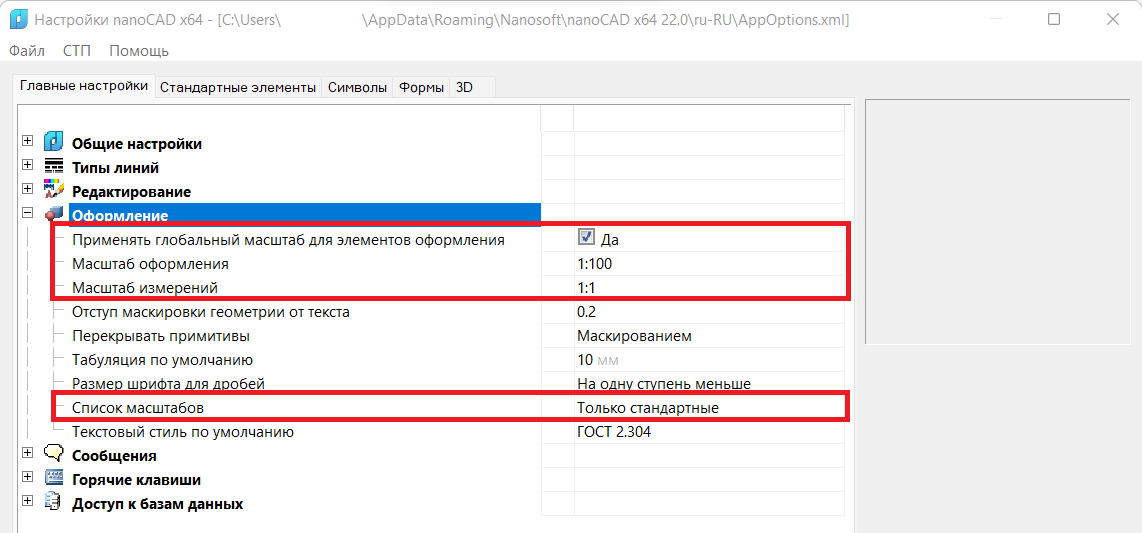
Рис. 13. Настройка объектов — Оформление
Здесь мы также видим четыре типа настроек, связанных с масштабами (рис. 13):
- Применять глобальный масштаб для элементов оформления;
- Масштаб оформления;
- Масштаб измерений;
- Список масштабов.
Рассмотрим каждую по очереди.
- Настройка Применять глобальный масштаб для элементов оформления влияет на то, какой из масштабов (символов или измерений) будет «главным». Каждый раз при переключении масштаба символов или измерений эта галочка меняет свое значение.
- элементы оформления вставляются с текущим масштабом символов;
- объекты базы данных вставляются с масштабом, указанным в диалоге вставки (по умолчанию 1:1).
На размер объектов базы влияет только масштаб измерений. В диалоговых окнах вставки при изменении масштаба локально изменится масштаб измерения для данного объекта. Это можно заметить, если в диалоге выставить масштаб, не равный глобальному масштабу измерений в чертеже (например, 1:10), вставить объект в пространство модели и выделить его. На панели масштаба масштаб измерения будет показывать *М1:10, что отлично от глобального.
- Об использовании режима сигнализирует строчная буква m на панели инструментов Масштаб.
- элементы оформления вставляются согласно текущему масштабу измерений;
- об использовании режима сигнализирует прописная буква M на панели инструментов Масштаб.
По умолчанию для стандарта СПДС опция включена, для стандарта ЕСКД – отключена.
-
Две следующие настройки, Масштаб оформления и Масштаб измерений, предлагают установить одноименным масштабам значения по умолчанию. Этими настройками можно управлять непосредственно через панель масштаба – каждый раз при изменении величины любого масштаба он перезаписывается и в настройках объектов.
Рекомендую изменять величину и масштаб по умолчанию непосредственно через панель.
Эта настройка, которая появилась в 22-й версии Платформы nanoCAD, регулирует, из какого файла будет подтягиваться список масштабов. Как мы уже знаем, список собран в файле settings.xml, а новая настройка позволяет расширить список файлов, включая файл настроек объектов AppOptions.xml.
Рассмотрим на примере. Применим значение этой настройки Только стандартные. Сохраним и перейдем на вкладку Оформление → группа Масштабирование → Список масштабов (рис. 14). Добавим пользовательский масштаб, который теперь будет доступен в списке масштабов видовых экранов (см. раздел «Масштаб ВЭ»). В списке масштаба измерений и символов пользовательского масштаба нет. Снова переходим в диалог настроек объектов → Оформление → Список масштабов. Применим опцию Из документа, сохраним, перейдем в панель масштабов и увидим, что в масштабах символов и измерений наш нестандартный масштаб появился. Опция Все позволяет растиражировать этот масштаб во все открытые чертежи.
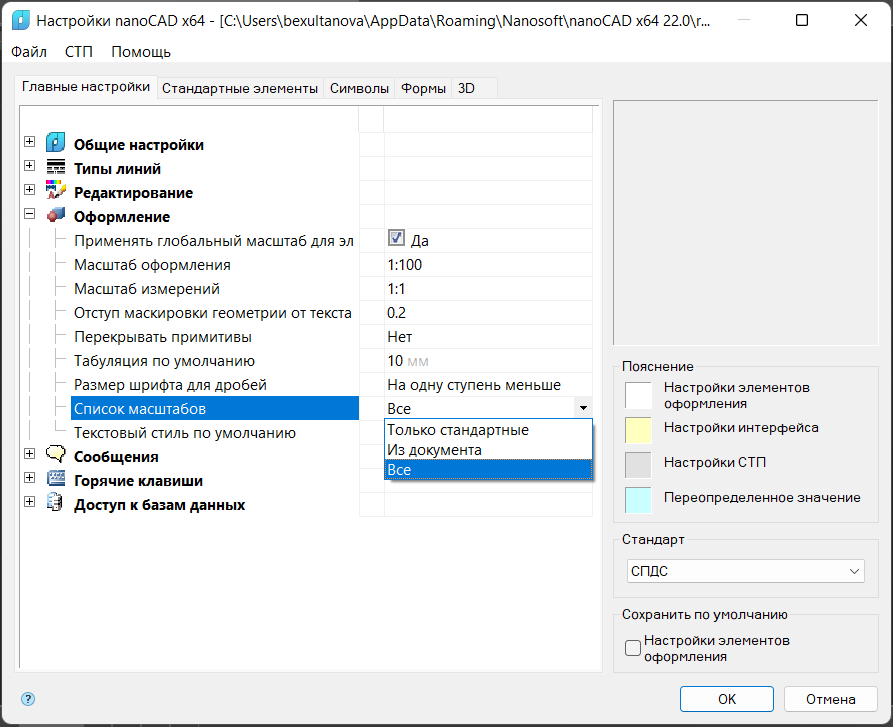
Рис. 14. Настройка объектов — «Список масштабов»
Системные переменные
- TEXTSIZE – задает высоту текста по умолчанию при создании новых текстовых объектов.
Доступные значения: положительные вещественные числа, кроме нуля.
Тип: вещественное число (Real).
Примечание. Системная переменная TEXTSIZE не действует, если высота в текущем текстовом стиле фиксирована.
Место хранения: чертеж.
Значение по умолчанию: 250.0 в Платформе nanoCAD и Платформе nanoCAD с модулем «СПДС». В Платформе nanoCAD с модулем «Механика» – 2.5.
Подробнее рассмотрим эту переменную в разделе «Масштабы объектов. Текст».
- HPSCALE – устанавливает масштабный коэффициент по умолчанию для новых образцов штриховки в текущем чертеже.
Доступные значения: положительные вещественные числа.
Тип: вещественное число (Real).
Место хранения: чертеж.
Значение по умолчанию: 1.0 (если установлен масштаб символов 1:1).
Эта переменная не что иное как настройка масштаба в диалоговом окне штриховки (рис. 15).
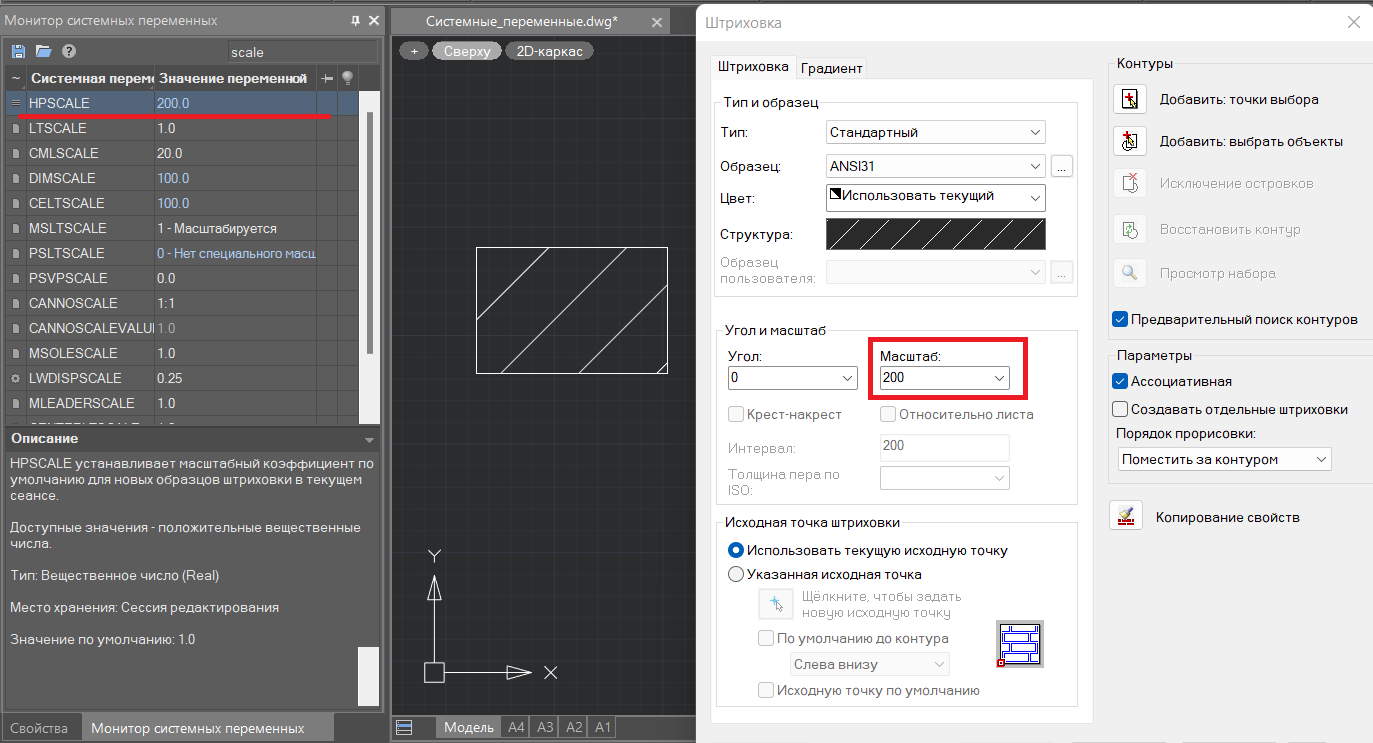
Рис. 15. Соответствие системной переменной и масштаба штриховки
Главное не забыть, что эта системная переменная полностью зависит от масштаба символов. Например, выставим масштаб символов 1:1 и зададим переменной HPSCALE значение 2.0. Переключим масштаб символов на 1:100 – и увидим, что HPSCALE составляет теперь 200.0.
Панель масштабов символов и измерений является приоритетной.
- LTSCALE – определяет глобальный масштаб типов линий в текущем чертеже.
Доступные значения: положительные вещественные числа, кроме нуля.
Тип: вещественное число (Real).
Место хранения: чертеж.
Значение по умолчанию: 1.0.
Подробнее к этой переменной мы вернемся в разделе «Масштабы объектов. Линии».
- CMLSCALE – управляет общей шириной мультилиний.
Доступные значения: вещественные числа.
Тип: вещественное число (Real).
Место хранения: чертеж.
Значение по умолчанию: 20.0.
Например, при масштабе, равном 2.0, мультилиния оказывается вдвое шире, чем указано в описании. Если масштаб равен 0, мультилиния сжимается в одну линию. Отрицательное значение масштаба вызывает переворачивание мультилинии (мультилиния рисуется слева направо).
- DIMSCALE – это масштабный коэффициент, применяемый ко всем переменным измерения, которые регулируют размеры, смещения и расстояния. DIMSCALE не влияет на измеренные расстояния, координаты и углы.
Тип: вещественное число (Real).
- 0 – если значение переменной DIMSCALE равно 0, то независимо от масштаба видового экрана (ВЭ) и выставленного масштаба оформления высота размерного текста при оформлении поверх ВЭ будет соответствовать высоте текста, указанной в размерном стиле. Не забудьте отключить галочку Масштабировать размеры в настройках объектов!
- Положительное вещественное число – пропорционально увеличит масштаб оформления размера на чертеже при нанесении его поверх ВЭ.
Место хранения: чертеж.
Значение по умолчанию: 1.0.
- CELTSCALE – указывает масштаб типа линии по умолчанию для новых объектов. Локально, только для линий будет изменять масштаб символов.
Доступные значения: положительные вещественные числа.
Тип: вещественное число (Real).
Место хранения: чертеж.
Значение по умолчанию: 1.0.
- PSLTSCALE – управление масштабом типов линий объектов, отображаемых на видовых экранах пространства листа.
Тип: целое число (Integer, Int16).
- 0 – специальное масштабирование типа линий не выполняется. Длина штрихов базируется на единицах чертежа в том пространстве (модели или листа), где был создан объект. Масштабируется по глобальному коэффициенту ЛМАСШТАБ.
- 1 – масштаб типа линий зависит от масштаба видового экрана. Если для TILEMODE установлено значение 0 (вы находитесь в пространстве листа), длина пунктира базируется на единицах чертежа в пространстве листа, даже если объекты находятся в пространстве модели. На видовых экранах в этом режиме можно как угодно изменять увеличение, сохраняя при этом одинаковые типы линий. Длины штрихов на видовых экранах в этом случае всегда совпадают с длинами штрихов, принадлежащих тому же типу линий и расположенных в пространстве листа. Управлять длиной пунктира можно при помощи команды ЛМАСШТАБ. Значение установлено умолчанию.
Примечание. При изменении значения PSLTSCALE или использовании команды ПОКАЗАТЬ (при PSLTSCALE = 1) автоматическая регенерация объектов на видовых экранах не происходит. Для обновления масштабов типов линий на каждом видовом экране используйте команду РЕГЕН.
Место хранения: чертеж.
Чтобы изменения при переходе из листа в модель и обратно не пропадали, отключите галочку Автоматически отключать опцию «Масштаб в единицах пространства листа» (Настройки объектов (params) → вкладка Главные настройки → Типы линий).
- CANNOSCALE – задает имя текущего аннотативного масштаба для текущего пространства в формате N:M, где N и M – положительные целые числа. Можно ввести только именованный масштаб, существующий в списке именованных масштабов чертежа (ScaleListEdit).
Тип: строка (String).
Место хранения: чертеж.
Значение по умолчанию: 1:1.
Для скрытия объектов оформления, не соответствующих введенному значению масштаба CANNOSCALE, к аннотативным объектам необходимо применить команду В текущем масштабе (вкладка Оформление → группа Масштабирование → В текущем масштабе).
- CANNOSCALEVALUE – отображает значение текущего аннотативного масштаба. Напрямую связана с переменной CANNOSCALE.
Тип: вещественное число (Real).
Место хранения: чертеж.
Значение по умолчанию: 1.0.
- LWDISPSCALE – имитирует ползунок настройки веса линии (команда ВЕСЛИН).
Доступные значения: вещественные числа в диапазоне 0.1 . 1.
Тип: вещественное число (Real).
Место хранения: реестр.
Значение по умолчанию: 0.25.
Масштабы объектов
В текстовых стилях (команда STYLE) нет опции масштаба, но есть такой параметр как Высота, который косвенно связан с масштабом. По умолчанию в текстовых стилях этот параметр равен 0, но это совсем не значит, что текст будет нулевой высоты. На самом деле при выставленной нулевой высоте текста (нефиксированная высота) значение высоты будет соответствовать значению системной переменной TEXTSIZE, которая в свою очередь масштабируется согласно масштабу символов.
Рассмотрим работу связки системной переменной TEXTSIZE, высоты текста и масштаба символов. Создадим пробный текстовый стиль «Высота 0» с нефиксированным значением высоты, установим масштаб символов 1:100. На панели системных переменных видим, что значение TEXTSIZE соответствует 250.0, при создании многострочного текста на панели редактирования отображается значение высоты текста 250. Изменим масштаб символов на 1:1 – текущим значением TEXTSIZE станет 2.5. Создадим новый текст – на панели редактирования его высота сейчас равна 2.5, начертание в пространстве модели тоже стало меньше в 100 раз. Так как мы глобально изменили масштаб символов для объектов оформления.
При изменении высоты текста через переменную TEXTSIZE следите за масштабом оформления – переменная TEXTSIZE напрямую зависит от этого масштаба.
При фиксированной высоте текста в текстовом стиле значение переменной TEXTSIZE игнорируется. Будет применяться значение высоты текста, указанное в текстовом стиле, с коэффициентом масштаба оформления.
При применении высоты текста через текстовые стили следите за текущим масштабом символов, так как результирующая высота текста будет умножаться на коэффициент масштаба символов.
В блоке Подробности диалогового окна Типы линий (команда LINETYPE) есть три опции, связанные с масштабами (рис. 16).
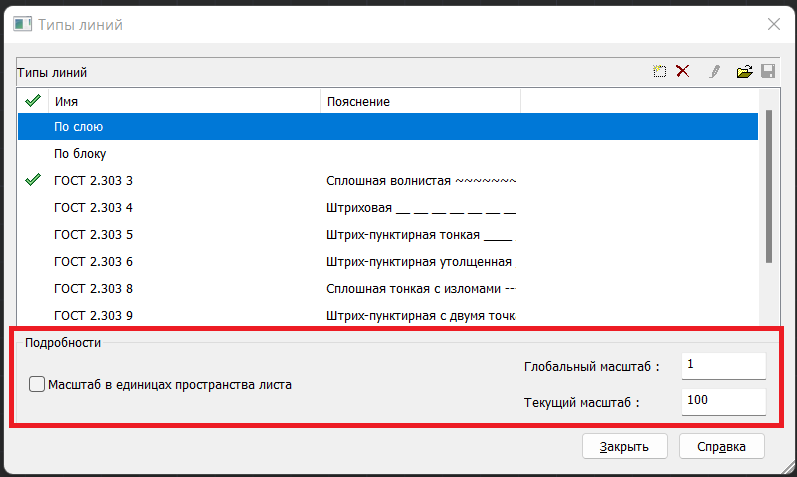
Рис. 16. Диалоговое окно Типы линий
- Масштаб в единицах пространства листа – задание одинакового масштаба типов линий в пространствах листа и модели. Галочка полностью регулируется также системной переменной PSLTSCALE (см. раздел «Системные переменные»).
- Глобальный масштаб – задание значения глобального масштабного коэффициента для всех типов линий. Эта галочка является вынесенной в интерфейс системной переменной LTSCALE. Ее применение заменит значение масштаба как для вновь создаваемых линий, так и для уже вычерченных. Для применения изменений в графике не забудьте обновить чертеж (команда REGENALL).
- Текущий масштаб – задает масштабный коэффициент для вновь создаваемых линий. Результирующим значением масштаба будет произведение глобального и текущего масштабов. Текущий масштаб есть ничто иное как масштаб символов, то есть он локально, для линий, будет изменять масштаб символов. Текущий масштаб линий регулируется также системной переменной CELTSCALE.
В диалоге Штриховки есть только одна настройка, связанная с масштабом. Мы уже рассмотрели ее в предыдущем разделе («Системные переменные. HPSCALE»).
Вкладка Размещение → Масштаб размеров по листу.
Включение галочки Масштаб размеров по листу устанавливает значение системной переменной DIMSCALE равным 0.
Галочка Глобальный масштаб установит переменной DIMSCALE введенное положительное вещественное значение.
Режим применения масштабного коэффициента только к размерам в видовых экранах листа рекомендуется включать только при простановке неассоциативных размеров.
Окно Изменение списка масштабов (команда ScaleListEdit) позволяет добавить/удалить/изменить масштаб видовых экранов (ВЭ).
Кстати, максимальное количество ВЭ в пространстве листа определяется системной переменной MAXACTVP (доступные значения 2…64).
Оформление чертежа в пространстве модели или листа
Варианты оформления чертежа в пространстве модели или листа:
Вывод
Как нам удалось сегодня выяснить, CAD-система может скрывать в себе очень много разных настроек. Возможно, это происходит оттого, что пока нет единого стандарта оформления чертежей – каждый проектировщик и предприятие выбирают свой путь, а нам как разработчикам остается лишь воплощать их пожелания в Платформе, стараясь не задеть близлежащий функционал.
Надеюсь, что это статья станет для вас хорошим помощником или небольшим справочником при «общении» с масштабами в Платформе nanoCAD.
Асель Бексултанова,
технический специалист
по Платформе nanoCAD
«Нанософт разработка»
Если объекты модели не отображаются в листе?
то не видим часть объектов, которые есть в пространстве модели (рисунок 2).

Рис. 1. В пространстве «Листа»

Рис. 2. В пространстве «Модели»
Дело в том, что объекты аннотации, такие как блоки, тексты, размеры, выноски и штриховка, могут быть как аннотативными так и
неаннотативными- Неаннотативные объекты всегда фиксированного размера или масштаба, который рассчитывается в зависимости от масштаба,
используемого при печати чертежа. - Аннотативные объекты автоматически меняют свой размер и масштаб в зависимости от установленного для них масштаба аннотации.
Функция аннотативности появилась в AutoCAD начиная с версии 2008 и предназначена она для того, чтобы при печати чертежа в разных масштабах, размер аннотаций был всегда фиксированным, и не масштабировался вместе с чертежом.

Рис. 3. Два видовых экрана в пространстве Листа
На рисунке 3 показан пример с двумя видовыми экранами, на которых отображён один и тот же фрагмент чертежа, но с разными масштабами как самих видовых экранов, так и аннотаций отображающихся в них. Таким образом мы получили разный масштаб (размер) стены, но одинаковый размер подписей к ней, так же как и одинаковый шаг штриховки.

Рис. 4. Список масштабов чертежа
При этом список масштабов чертежа (рисунок 4) может быть очень большим.
Аннотативные объекты всегда создаются в текущем масштабе аннотации, при необходимости мы можем добавить к списку и другие, нужные нам (рисунок 5). Но и отображаться они будут только в этих масштабах аннотации. Т.е. если объект имеет масштаб 1:1 и 1:2, а мы создаём видовой экран с масштабом 2:1, то в этом видовом экране объект просто не будет отображаться.

Рис.5. Список масштабов объекта
Есть несколько вариантов решения такой ситуации:
- Сопоставить масштабы объектов и экрана, либо
добавить масштаб видового экрана к списку
масштабов объектов, либо назначить
аннотативный масштаб видовому экрану как у
объектов. - Включить в пространстве Листа отображение всех аннотативных объектов независимо от масштаба аннотации (рисунок 6).
Рис.6. Системная переменная ANNOALLVISIBLE