
AutoCAD сохранить DWG в PDF
DWG сохранить в PDF может понадобится по разным причинам, возможно у заказчика нет возможности открыть файлы с расширением dwg или просто защитить свои труды от копирования или внесения изменений.
AutoCAD позволяет сохранить файлы dwg и dxf в pdf без использования сторонних конвертеров.
Интересно. О том как проделать обратную операцию можно прочитать здесь.
AutoCAD как сохранить в PDF
В Автокаде сохранение dwg в pdf происходит в следующем порядке:
1. Открыть окно печати любым удобным способом (нажать иконку, выбрать пункт меню Файл → Печать , нажать сочетание клавиш Ctrl+P, ввести в командную строку PLOT или ПЕЧАТЬ).
2. В списке принтеров выбрать «DWG To PDF».
3. Выбрать необходимый формат листа для сохранения файла dwg в pdf из списка ниже. В случае отсутствия требуемого формата, создать его с помощью мастера настройки пользовательского формата листа нажав: Свойства → Нестандартные форматы листа → Добавить .

4. Далее все как при обычной печати, в области печати выбрать «Рамка» и выделить границы чертежа для перевода DWG в PDF, произвести необходимые настройки и нажать ОК.
5. Останется только выбрать место для сохранения файла pdf.
Как видите, нет ничего сложного в том, чтоб в Автокаде сохранить dwg в pdf.
Автокад в PDF. Сохранение шрифтов
Во избежание проблем при отображении нестандартных шрифтов на других компьютерах можно использовать возможность внедрения этих шрифтов в созданный PDF файл.
В настройках принтера «DWG to PDF» проделайте следующее: Свойства → Дополнительные свойства → Дополнительные свойства → Затем на вкладке Шрифты (Fonts) отметить пункт Включить все . Здесь же можно отключить информацию о слоях чертежа dwg в pdf файле сняв соответствующую галку.

Полезно. Как защитить pdf файл от печати, копирования и редактирования читайте здесь.
Как перевести Автокад в pdf. Видеоурок
Видео урок, как перевести Автокад в pdf будет записано в ближайшее время…
nanoCAD Механика с модулем 3D и зависимости: Создание 3D-модели детали на основе чертежа в формате PDF

Запустите программу nanoCAD Механика. Создайте новый файл, для чего вызовите команду НОВЫЙ (new): либо нажмите в левом верхнем углу экрана на логотип nanoCAD и в открывшемся выпадающем меню укажите Файл → Создать, либо используйте соответствующую кнопку на главной панели (рис. 1).

Рис. 1. Главная панель
Для создания эскиза необходимо загрузить PDF-файл Ложемент.pdf, расположенный в папке с архивом. Для загрузки следует вызвать команду ПДФИМПОРТ (pdfimport) либо в классическом интерфейсе (Файл → Импорт pdf), либо в ленточном (Вставка → Импорт → Импорт PDF) и выбрать файл Ложемент.pdf. В диалоговом окне Импорт PDF выберите всё, что показано на рис. 2, и нажмите ОК. В командной строке ввести координаты 0,0,0 и нажать Enter.

Рис. 2. Диалоговое окно Импорт PDF
После этого файл Ложемент.pdf загрузится в чертеж.
Добавление плоского эскиза и блокирование слоя
Чтобы приступить к отрисовке контура, необходимо сначала заблокировать слой и добавить плоский эскиз. Для блокирования слоя следует вызвать команду СЛОЙ (layers) либо в классическом интерфейсе (Формат → Слой), либо в ленточном (Главная → Слои) (рис. 3).

Рис. 3. Вызов команды СЛОЙ в ленточном интерфейсе (Главная → Слои)
После вызова команды СЛОЙ откроется диалоговое окно Слои, в котором есть слой PDF_Геометрия (рис. 4). Его нужно заблокировать, щелкнув левой кнопкой мыши (ЛКМ) на пиктограмме, изображающей замочек. После этого слой заблокируется, а пиктограмма изменит цвет на серый (рис. 5).

Рис. 4. Слой PDF_Геометрия

Рис. 5. Заблокированный слой
Когда слой заблокирован, можно приступать к добавлению плоского эскиза. Создайте новый эскиз, для чего вызовите команду НАЧАТЬЭСКИЗ (psadd) либо в классическом интерфейсе (3D → 2D эскиз → Добавить плоский эскиз), либо в ленточном (3D-инструменты → 2D эскиз → Добавить эскиз) (рис. 6).


Рис. 6. Панель Вкладка 3D. Кнопка Добавить эскиз. Неактивный режим эскиза
После этого в командной строке появится возможность выбора плоскости мировой системы координат, в которой будет происходить черчение. Выберите плоскость XY (рис. 7).

Рис. 7. Выбор плоскости эскиза
Дальнейшее черчение выполняется в режиме эскиза.
Черчение контура с использованием привязок
Для более удобной отрисовки контура следует включить привязки с помощью горячей клавиши F3. Выбор необходимых привязок, показанных синей рамкой (рис. 8), осуществляется щелчком правой кнопкой мыши (ПКМ) по кнопке оПРИВЯЗКА в нижней панели.

Рис. 8. Всплывающее меню кнопки оПривязка
После того как все привязки выбраны, можно переходить к отрисовке эскиза по контуру ложемента. Отрисовка эскиза будет происходить при помощи отрезков, дуг и окружностей. Для данной модели планируется отрисовать один целостный контур – это делается для простоты и удобства, так как при последующем преобразовании контура в 3D-модель потребуется выполнить всего лишь одну операцию. Также отметим, что существует возможность создания нескольких эскизов, которые могут быть удобны при создании более сложных 3D-моделей. Эскиз ложемента должен выглядеть так, как показано на рис. 9.

Рис. 9. Эскиз ложемента
После создания эскиза необходимо сделать контур замкнутым, для чего следует выделить весь эскиз секущей рамкой (нажать ЛКМ в свободном месте пространства модели → вести курсор справа налево → снова нажать ЛКМ в свободном месте пространства модели) и вызвать команду СОЕДИНЕНИЕ либо в классическом интерфейсе (Редактирование → Соединение), либо в ленточном (Построение → Соединение) (рис. 10). После этого нужно щелкнуть ЛКМ по контуру и проверить замкнутость контура в свойствах.


Рис. 10. Соединение контура и проверка его замкнутости
Для редактирования эскиза необходимо открыть панель История 3D Построений и дважды щелкнуть ЛКМ по созданному эскизу либо нажать ПКМ и выбрать в открывшемся меню команду Редактировать. Открыть панель История 3D Построений можно с помощью команды ВКЛАДКА_ИСТОРИЯ_3D_ПОСТРОЕНИЙ (showtab3dhistorynet) в классическом интерфейсе (3D → История 3D Построений) или в ленточном (3D-инструменты → Моделирование → История построений) (рис. 11).

Рис. 11. Открытие панели История 3D Построений
После отрисовки контура следует зайти в диалоговое окно Слои и отключить слой PDF_Геометрия, нажав ЛКМ на пиктограмме горящей лампочки. Лампочка погаснет и слой будет отключен (рис. 12).


Рис. 12. Отключение слоя
Масштабирование отрисованных эскизов к исходному масштабу
Для ложемента на чертеже указан масштаб 1:5, масштаб эскиза пока что этому соответствует. Для приведения масштаба эскиза к необходимому (1:1) его нужно увеличить в пять раз при помощи команды МАСШТАБ. Чтобы обеспечить корректность масштабирования, заходим в редактирование эскиза через панель История 3D Построений, выделяем контур и вызываем команду МАСШТАБ (scale) либо в классическом интерфейсе (Редактирование → Масштаб), либо в ленточном (Построение → Масштаб). В командной строке будет предложено выбрать базовую точку (вводим 0,0,0 и нажимаем Enter), а затем масштаб (вводим цифру 5 и снова нажимаем Enter). В результате относительно координат 0,0,0 эскиз увеличится в пять раз (рис. 13).


Рис. 13. Масштабирование
Результат проделанных действий можно видеть на рис. 14, а в интернете еще и при открытии прилагаемого к данному материалу файла Создание эскиза.dwg.

Рис. 14. Эскиз ложемента в масштабе
Создание 3D-модели детали
После приведения эскиза к исходному масштабу можно перейти к созданию 3D-модели. Для этого мы воспользуемся командой Выдавливание (3dextrude), вызвав ее либо в классическом интерфейсе (3D → 3D элементы → 3D Выдавливание), либо в ленточном (3D-инструменты → Выдавливание) (рис. 15).

Рис. 15. Вызов команды Выдавливание
После вызова функции будет предложено выбрать эскиз (рис. 16). Выбираем эскиз и проставляем значения согласно рис.17.

Рис. 16. Выбор эскиза

Рис. 17. Диалоговое окно 3D Выдавливание
Проставив все значения, нажимаем ОК. 3D-модель создана, теперь нужно ее переименовать и преобразовать в деталь. Для этого заходим в панель История 3D Построений, щелкаем ПКМ по объекту Тело(1) и выбираем Переименовать. Вводим слово «Ложемент» и нажимаем Enter. Снова щелкаем ПКМ по объекту «Ложемент» и выбираем Создать деталь. После выполнения этой операции тело преобразуется в деталь (рис. 18). Создание именованной детали выполнено.

Рис. 18. Деталь «Ложемент» в панели История 3D Построений
Во избежание проблем, связанных с некорректной привязкой при дальнейшем создании сборки 3D-модели, деталь «Ложемент» необходимо зафиксировать. Для этого в панели История 3D Построений щелкаем ПКМ по детали «Ложемент» и в открывшемся меню выбираем Фиксация. В правом нижнем углу иконки детали появляется значок якоря (рис. 19).


Рис. 19. Фиксация детали
После фиксации детали необходимо создать новую пользовательскую систему координат (ПСК) с началом в нижнем левом углу относительно детали «Ложемент». Это можно сделать с помощью команды ПСКНАЧАЛО (SetUCSByPoint). Вызываем ее либо в классическом интерфейсе (Сервис → Новая ПСК → Начало), либо в ленточном (Вид → Координаты → ПСК, Начало) (рис. 20).

Рис. 20. Вызов команды ПСК, Начало в ленточном интерфейсе
После вызова команды выбираем точку в левом нижнем углу детали «Ложемент» (рис. 21) и нажимаем ЛКМ. Таким образом создается новая система координат, связанная с деталью.

Рис. 21. Новая ПСК
Для удобства дальнейшей работы можно изменить цвет детали. В панели История 3D Построений дважды щелкаем ЛКМ по детали «Ложемент», в открывшейся вкладке Редактор блоков с помощью ЛКМ выбираем «Ложемент» в пространстве модели, переходим в панель Свойства и в выпадающем списке выбираем опцию Цвет → Выбор цвета (рис. 22). В диалоговом окне Выбор цвета определяем цвет с помощью палитры или номера цвета (рис. 23) после чего нажимаем ОК, Сохранить блок и Закрыть редактор блоков (рис. 24). Подобные действия можно выполнять и с другими деталями.

Рис. 22. Выбор цвета в панели Свойства

Рис. 23. Диалоговое окно Выбор цвета


Рис. 24. Сохранение и закрытие редактора блоков
Результат выполнения действий, представленных в этой главе, можно видеть на рис. 25, а в интернете еще и при открытии прилагаемого к данному материалу файла Создание 3D модели детали.dwg.

Рис. 25. Деталь «Ложемент»
В следующей статье мы рассмотрим создание 3D-модели сборки на основе созданной 3D-модели детали.
Как перевести/сохранить Автокад в pdf
Рассмотрим несколько вариантов, как сохранить автокад в пдф. Изначально необходимо настроить параметры листов, которые используются для оформления и дальнейшей распечатки чертежа.
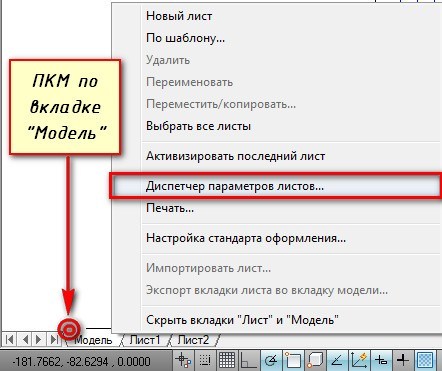
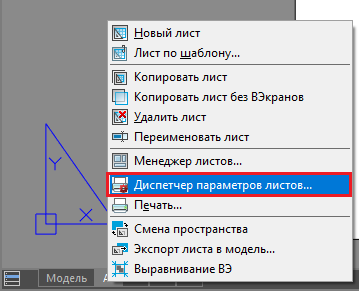
В нашем случае чертеж находится в пространстве «Модель». Нужно нажать ПКМ по вкладке «Модель», как показано на рис., затем выбрать «Диспетчер параметров листов».
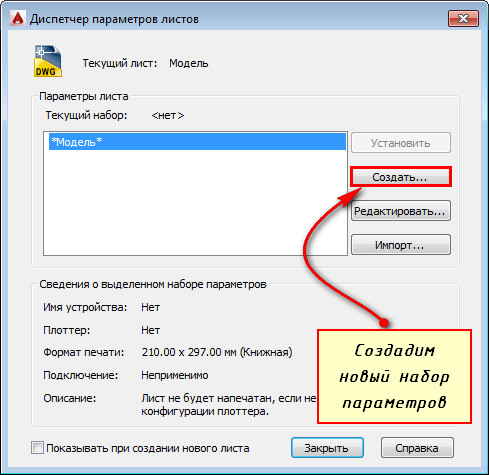
Откроется диалоговое окно, в котором мы создадим новый набор параметров с помощью кнопки «Создать».
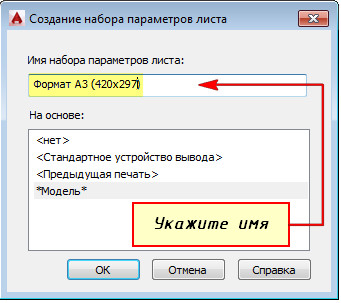
Далее необходимо указать имя набора параметров листа, а затем «Ok».
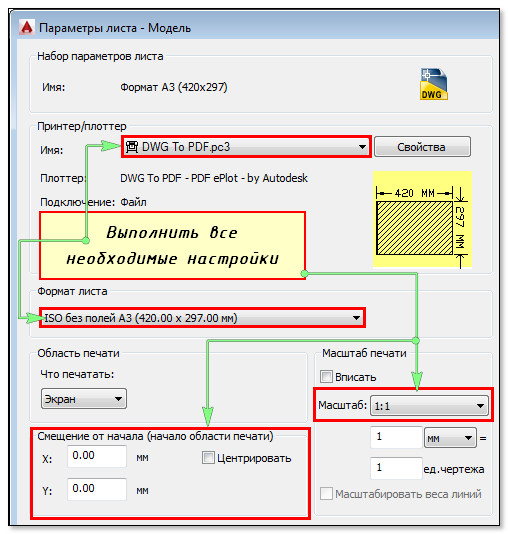
В появившемся окне «Параметры листа — Модель» нужно выбрать драйвер DWG To PDF.pc3. Определитесь с форматом и масштабом. Далее установите подходящую ориентацию чертежа.
Особое внимание стоит уделить области печати. Есть 3 варианта: граница, лимиты, экран. Подберите подходящий способ.
Уделите внимание стилям печати. Если выбрать вариант monochrome.ctb, то весь чертеж будет выводиться в черно-белом (монохромном) виде. Также важно, какое качество печати вы выберете.
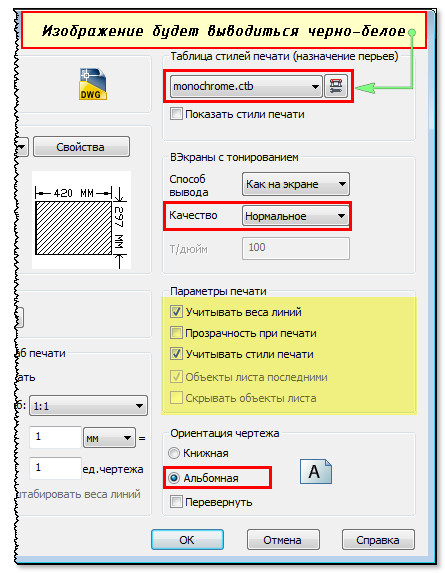
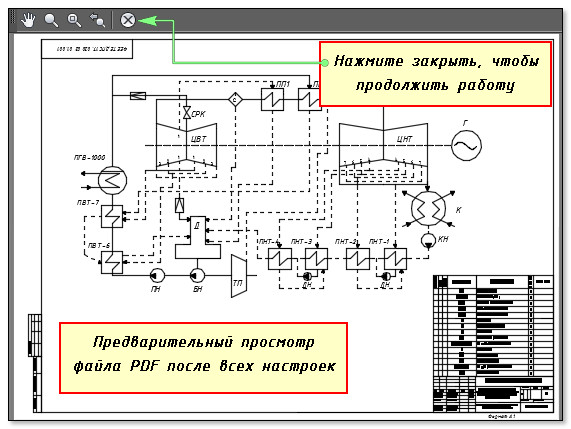
Нажав просмотр в левом нижнем углу, вы можете видеть результат настройки.
Если Вас все устраивает, нажмите «Ок».
Далее вновь созданный набор нужно установить нашей модели. Нажмите «Установить». Результат показан на рисунке ниже.
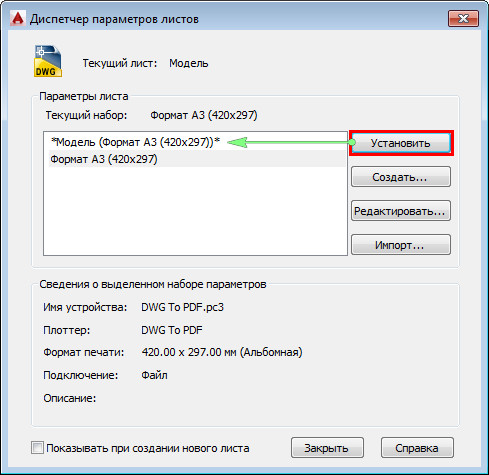
ПРИМЕЧАНИЕ: Если работа оформлена в пространстве «Лист», то последовательность настройки параметров листов для вывода на печать – аналогичная. Единственное, нужно нажимать ПКМ на вкладке «Лист», когда она активная. Далее выбрать «Диспетчер параметров листов» и т.д.
Перевод из AutoCAD в pdf с помощью команды «Печать»
Зайдите в меню-приложения → «Печать» или пропишите в командной строке «ПЕЧАТЬ».
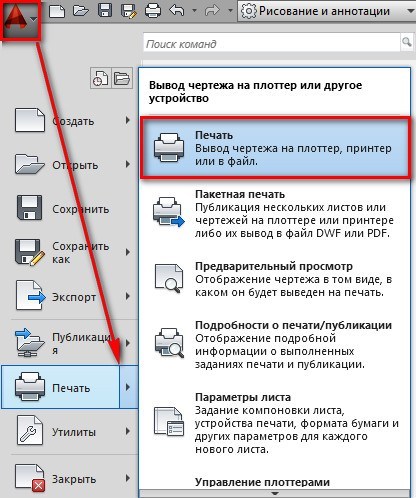
Откроется уже знакомое нам диалоговое окно. Т.к. ранее был создан набор параметров, достаточно его выбрать. В противном случае выполните необходимые настройки, как описано выше.
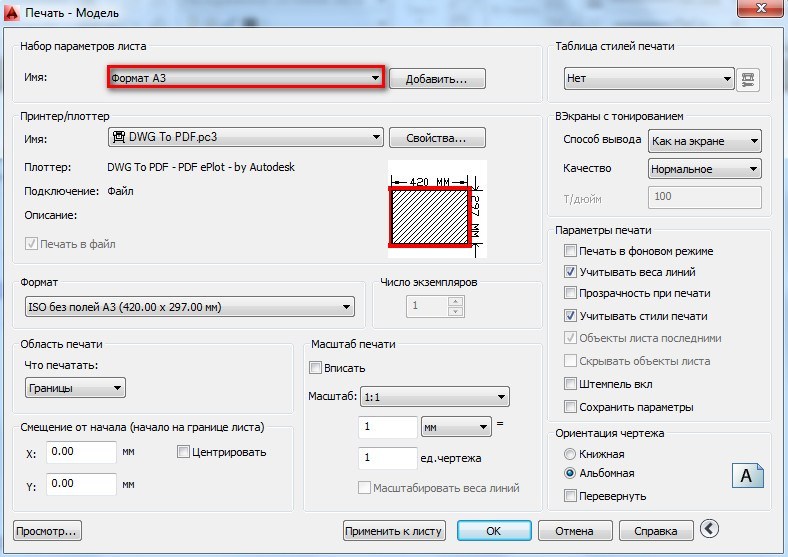
Далее достаточно нажать «Ок» и выбрать место для сохранения файла.
Экспорт из Автокада в pdf
Чтобы выполнить экспорт из автокада в пдф, необходимо выбрать меню приложения → Экспорт → PDF, как показано на рисунке.
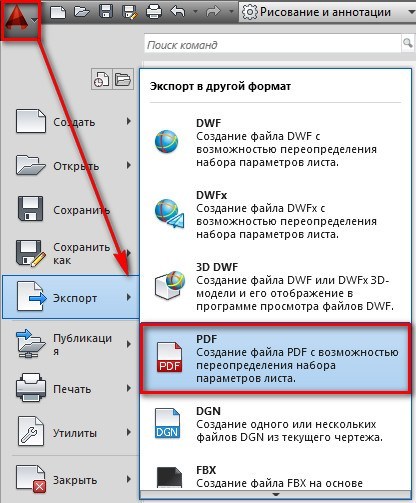
Откроется диалоговое окно, как показано на рисунке.
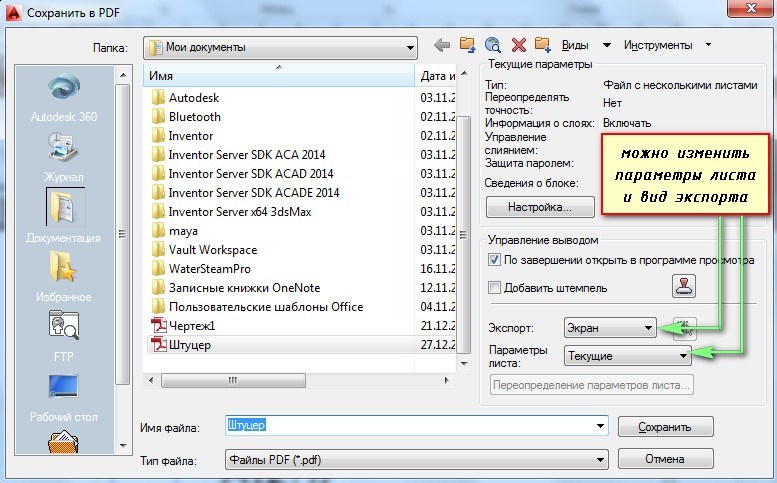
Данный способ позволяет создавать файл pdf с возможностью переопределения набора параметров листов. Выберите место для файла, при необходимости измените параметры листа и вид экспорта. Укажите имя файла, а затем нажмите «Сохранить».
AutoCAD сохранение в pdf через публикацию
Выполнить сохранение чертежа Автокада в пдф можно также через публикацию.
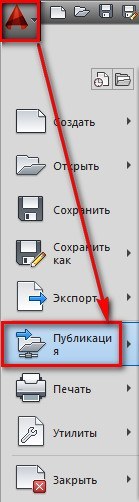
Откроется диалоговое окно, как показано на рисунке ниже. Вам необходимо оставить только те листы, которые Вы планируете преобразовать в PDF в autocad. Остальные следует удалить.
Также нужно указать место для сохранения файла, нажав «Параметры публикации…». После того, как все настроено, выбрать «Публикация».
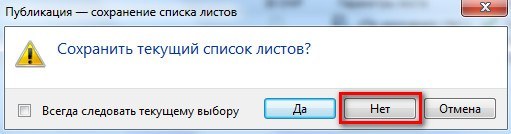
Далее появится диалоговое окно, в котором Вам будет предложено сохранить текущий список листов.
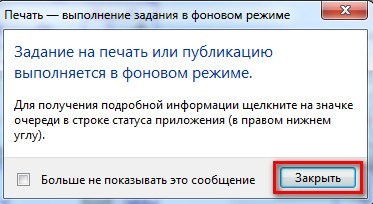
Еще одно информационное окно предупреждает вас о том, что публикация выполняется в фоновом режиме. Просто закройте его.
Преобразовать или сохранить Автокад в пдф можно разными способами. Результат будет один и тот же.
Помните, что данный формат обладает такими неоспоримыми преимуществами, как:
- на основе чертежа создается файл пдф, который можно открыть на компьютере, даже если не установлен AutoCAD;
- качество не теряется;
- сохраняются слои;
- при повторном открытии файла с разрешением .pdf в Автокаде в качестве подложки, можно использовать объектные привязки к элементам чертежа.
Мы разобрали, как в AutoCAD сохранить в PDF файл чертежа в формате .dwg. Надеюсь, у Вас больше не возникнет с этим проблем.
Освойте профессию проектировщика
Научитесь быстрому черчению, освоите прикладное 3D, автоматизируете создание ведомостей и спецификаций.
Лайфхаки печати nanoCAD
Пока не совершился полный переход на электронные версии документов, вывод чертежей на печать останется актуальной задачей. При этом умение грамотно работать с печатью способно сохранить массу времени и сил.
Все что относится к печати в nanoCAD находится на вкладке Вывод, в группе Печать (рис. 1).

Команд здесь меньше, чем в разделе блоков, а вот настроек существенно больше. Автоматизировать печать и не запутаться в настройках помогут представленные ниже лайфхаки.
Лайфхак № 1. Диспетчер параметров листов
Допустим, появилась необходимость напечатать множество листов с одинаковыми параметрами: принтером, форматом бумаги, ориентацией страницы, областью печати и т.д. Каждый раз заходить в диалоговое окно печати и настраивать одни и те же параметры – дело очень долгое. Идеальное решение в такой ситуации – Диспетчер параметров листов. Чтобы настроить параметры, необходимо:
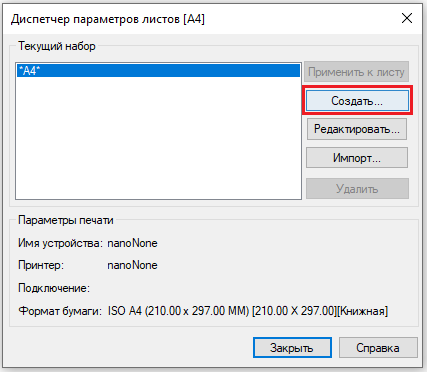
- вызвать Диспетчер параметров листов (рис. 2);
- нажать кнопку Создать (рис. 3);
- ввести уникальное имя набора параметров (рис. 4);
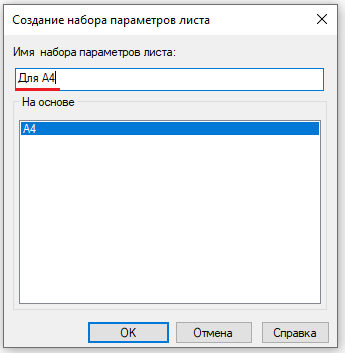
- нажать кнопку ОК. Откроется диалоговое окно Параметры листа, в котором следует выполнить необходимые настройки для текущего и последующих листов. Например, такие, как показано на рис. 5;

- применить настройки к листу нажатием соответствующей кнопки в левом нижнем углу диалогового окна (см. рис. 5).

В Диспетчере параметров листов мы видим название листа, которому присвоен набор настроек (указан в скобках), – рис. 6. Один документ может содержать любое количество наборов параметров, и, чтобы пользователь не запутался в них, в нижней части этого же окна приводится краткая сопроводительная информация.
Для использования полученного набора в других листах необходимо зайти в Диспетчер параметров интересующего листа (рис. 7), выделить нужный набор и нажать кнопку Применить к листу.

Набор параметров целесообразно применять при печати двух и более листов с одинаковыми настройками.
Лайфхак № 2. Пакетная печать
Если настройка листов, предложенная в предыдущем разделе, все же покажется слишком долгой, можно обратиться к пакетной печати (рис. 8). Соответствующее окно вызывается командой PUBLISH.
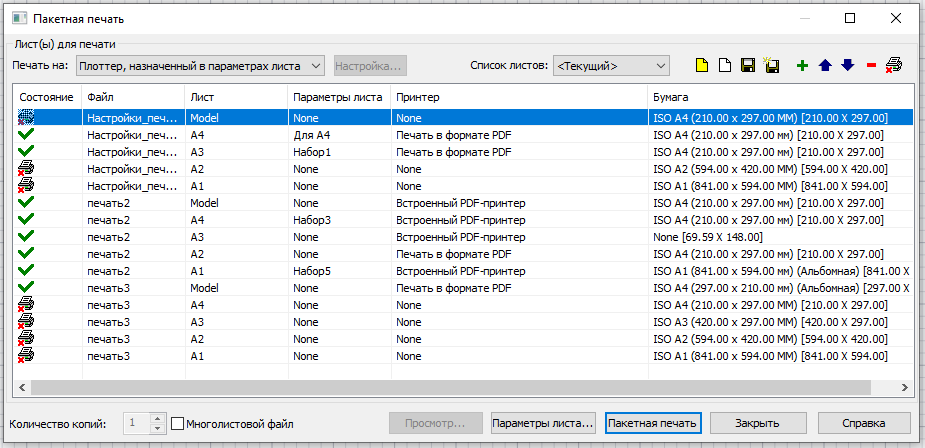
Воспользовавшись этим инструментом, вы сможете:
- печатать листы из нескольких открытых в программе документов;
- самостоятельно настраивать список листов и определять порядок их вывода на печать:
 ;
; - сохранять список листов (.plst) и передавать его на другие компьютеры:
 . Найти список можно по следующему адресу: %AppData% \Nanosoft\nanoCAD x64 22.0\PlotConfigs;
 - настраивать для всех листов одинаковое печатное устройство. Если тем или иным листам не присвоен набор параметров, в окне Пакетная печать напротив имен этих листов отобразится значок Печать запрещена (
 ) и распечатаны они не будут. Чтобы все листы распечатались на одном устройстве без дополнительных настроек, выберем напротив строки Печать на из выпадающего списка необходимый нам принтер – тогда листы из состояния
  перейдут в состояние Печатать лист (
 ).
).
Лайфхак № 3. Предварительный просмотр
Мало кто знает, но в nanoCAD есть окно предварительного просмотра, отдельное от диалогового окна Печать и работающее быстрее его. К тому же из этого окна можно двумя щелчками мыши запустить документ на печать. Открывается предварительный просмотр сочетанием клавиш Ctrl+F2 или командой PREVIEW, но сработает он только в том случае, если листу выбран конкретный принтер.
Лайфхак № 4. Счетчик документов
Если вы работаете со встроенными принтерами (PDF, EMF, DWF, DWFx), вам хорошо знакомы диалоговое окно сохранения документов и нередкие уведомления о том, что названия документов совпадают. Предлагаю создать счетчик, который решит эти проблемы.
- Вызываем команду ПАРАМЛИСТ (Диспетчер параметров листов).
- Создаем набор параметров с любым именем.
- В диалоговом окне Параметры листа выбираем встроенный принтер (рис. 9).

- Нажимаем кнопку Настройка.
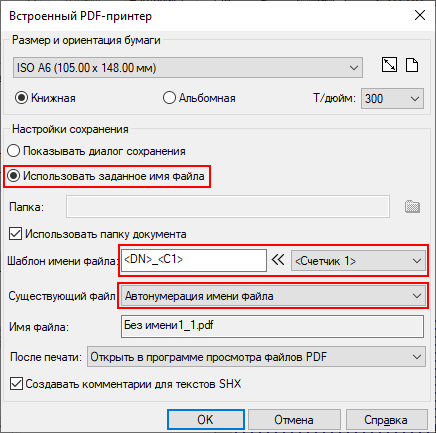
- В окне Встроенный PDF-принтер (рис. 10) меняем следующие настройки: · настраиваем раздел Использовать заданное имя файла.
Можно настроить имя сохраненного документа любой комбинацией из выпадающего списка. Нам понадобится только добавить счетчик. В этом случае шаблон имени файла будет выглядеть следующим образом: _;
· в поле Существующий файл выбираем Автонумерация имени файла.
В результате печати, например, трех файлов получаем названия без всплывающих диалоговых окон, показанные на рис. 11.

Лайфхак № 5. Редактирование списка форматов бумаги
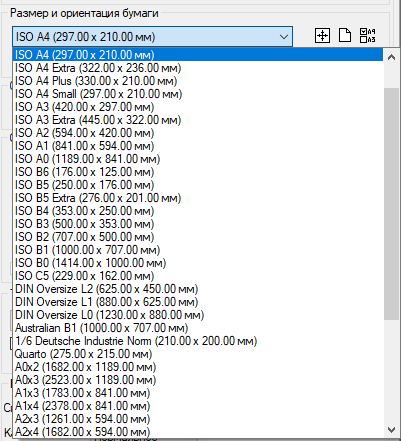
Вы обычно пользуетесь только самыми распространенными форматами, а поиск любого другого отнимает много времени (рис. 12)? Не беда, фильтр форматов бумаги решит эту проблему в два счета.

Нажимаем кнопку в диалоговом окне Печать (рис. 13).

Открывается диалоговое окно Редактор списка форматов бумаги (рис. 14).
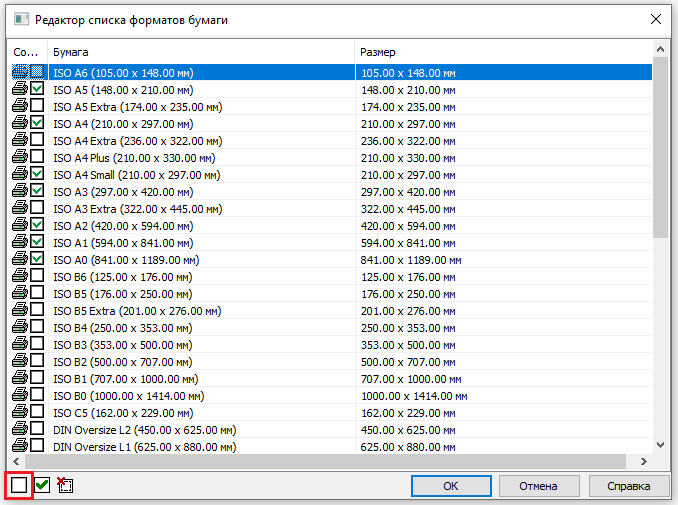
Нажатием кнопки Отключить формат бумаги ( ) в левом нижнем углу экрана выключим лишние форматы. Те из них, что помечены значком
  , удалить нельзя: они принадлежат текущему устройству печати. Но в результате очистки мы получим короткий список нужных размеров листов (рис. 15).
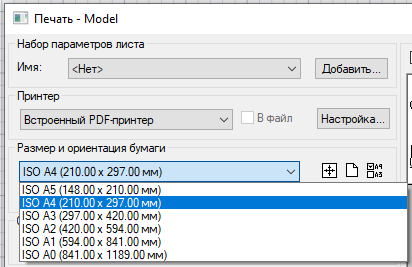

Поиск стал намного удобнее. Кстати, в диалоговом окне Печать можно добавить пользовательский формат бумаги – для этого предусмотрена специальная кнопка Добавить новый формат бумаги ().
Лайфхак № 6. Стили печати
В каком-то смысле устаревшая, но тем не менее удобная и полезная функция.
Стили подразделяются на два вида: именованные (.stb) и цветозависимые (.ctb).
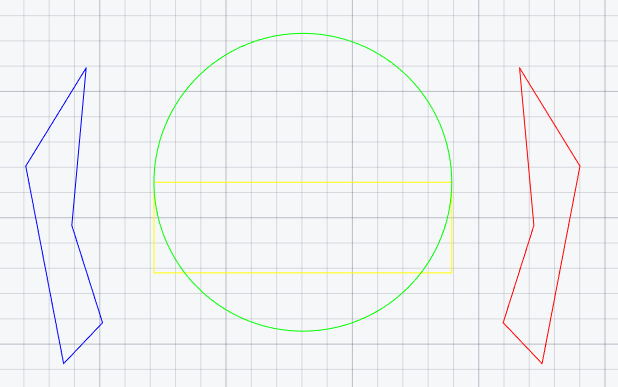
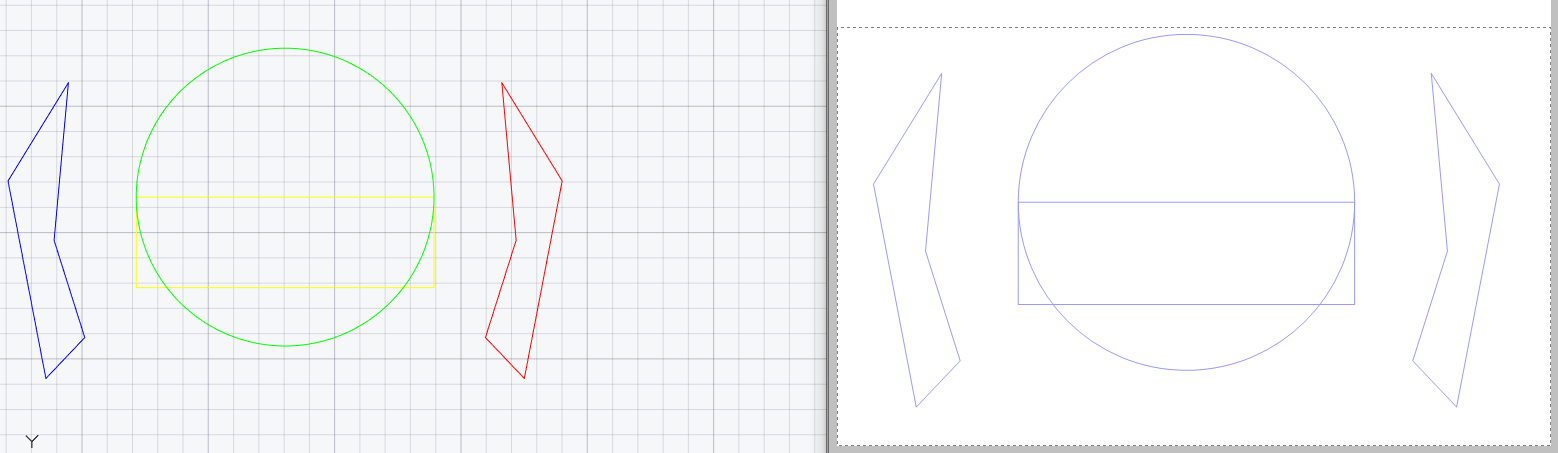
Задача цветозависимого стиля печати – переназначить линиям с конкретным цветом на чертеже их свойства: тип, интенсивность, вес, цвет и другие. Рассмотрим на примере.
- Чертим разными цветами произвольные фигуры (рис. 16).
- Вызываем команду PLOT.
- Устанавливаем флажок напротив цветозависимого режима и из выпадающего списка выбираем Новая (рис. 17).

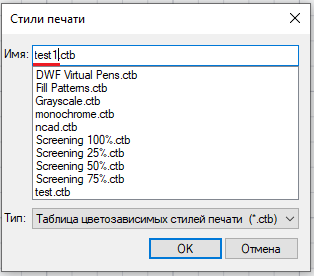
- В открывшемся диалоговом окне вводим имя с расширением ctb и нажимаем ОК (рис. 18).
- В окне Редактор таблиц стилей печати на вкладке Карточка выполняем действия, показанные на рис. 19.

Результат изменений показан на рис. 20.
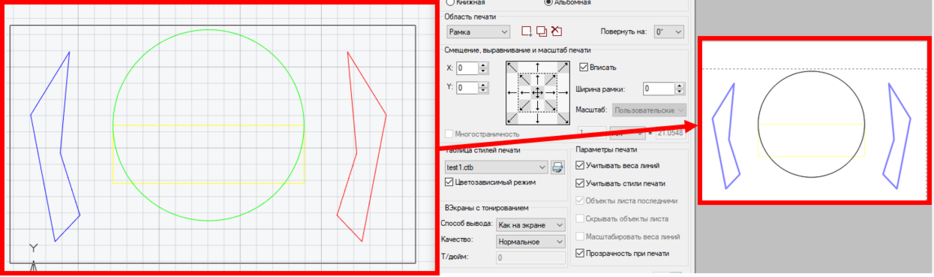
Как видим, настройки стилей печати никак не повлияли на объекты чертежа, а только изменили свойства объектов при выводе чертежа на печать.
Задача именованного стиля печати – изменение свойств для объектов на определенном слое.
Для примера выполним ту же последовательность операций, что и при работе с цветозависимым режимом, только уберем флажок напротив цветозависимого режима, а в качестве имени укажем Имя.stb. Изменяем необходимые настройки во вкладке Карточка и нажимаем Сохр. и закр. в редакторе таблиц стилей печати.
Теперь заходим в Слои (команда СЛОЙ) и выбираем слой, которому нужно присвоить настройки, созданные в карточке (все объекты на слое «0»).
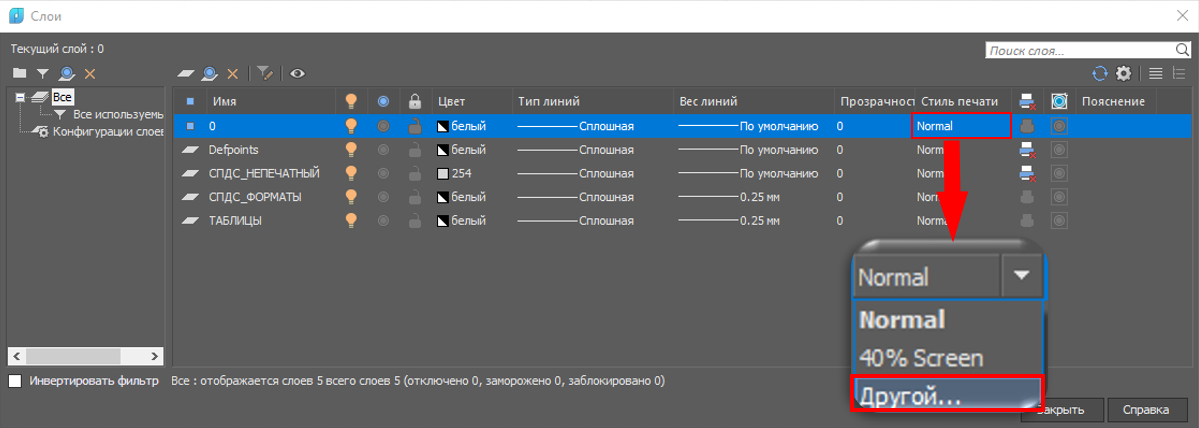
В строке слоя «0» выбираем Другой из выпадающего списка Стиль печати (рис. 21).
В открывшемся диалоговом окне выбираем файл стиля печати и соответствующую настройку (рис. 22). Нажимаем ОК.
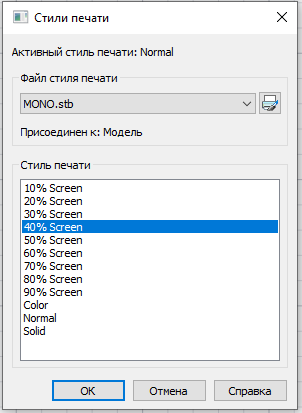
Результат представлен на рис. 23.
Сегодня мы рассмотрели интересные и полезные настройки печати dwg-файла. Если вы используете другие лайфхаки, которые упрощают или автоматизируют печать, напишите о них в комментариях.
Александр Горюнов,
технический специалист
по Платформе nanoCAD
ООО «Нанософт разработка»
E-mail: goryunov@nanocad.ru