
Как на iPhone конвертировать изображения в разные форматы. Например, HEIC в JPG
Иногда нужно пересохранять фото в разных форматах по работе. Делать это на Mac достаточно просто, но как изменить формат фото на iPhone?
В новой операционной системе macOS Monterey купертиновцы добавили встроенный механизм конвертации фото. Он работает прямо в стандартном файловом менеджере Finder и поддерживает три формата изображений: JPG, PNG и HEIF. К сожалению, в iOS такую фишку не добавили, но на iPhone существуют свои методы и хитрости для конвертации фото в разные форматы.
Как узнать, в каком формате сохранено фото на iPhone
Одной из фишек iOS 15 стала возможность просматривать EXIF-данные для любого фото в галерее смартфона. Нужно сделать следующее:
1. Поместите нужную фотографию в стандартное приложение Фото. Если она хранится в другой программе, сохраните файл в галерею iOS через меню Поделиться.
2. В приложении Фото нажмите кнопку “i” или просто потяните снимок вверх.
3. В разделе с EXIF-данными увидите формат сохраненного снимка.
Как преобразовать любое фото на iPhone в *.jpg
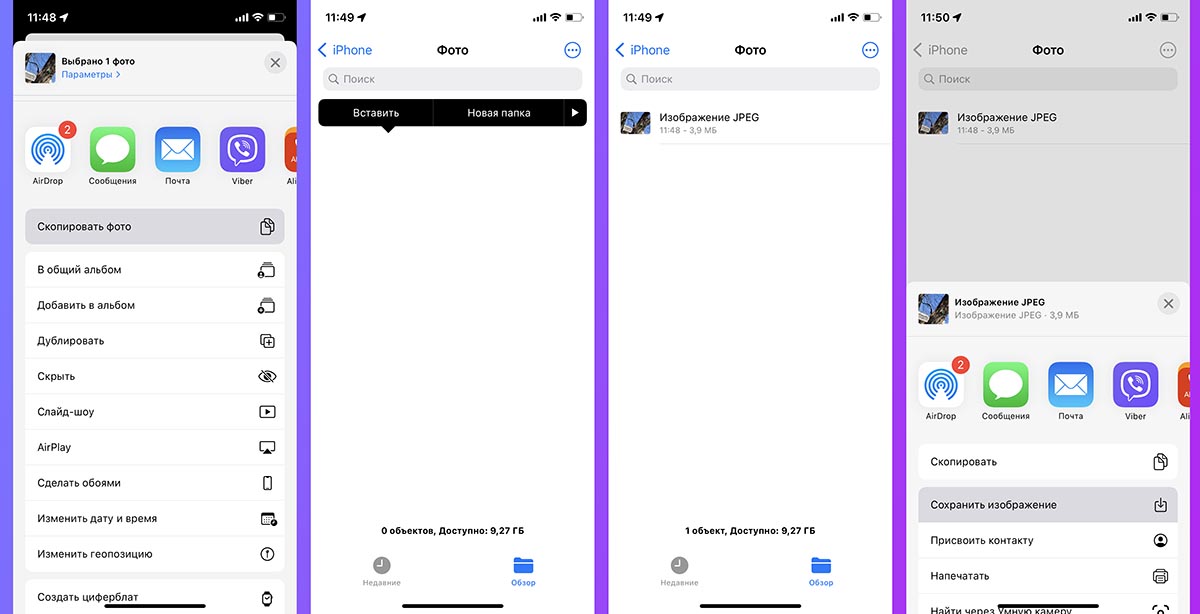
Для этого можно использовать стандартный буфер обмена в iOS.
▶ Найдите нужный снимок в приложении Фото.
▶ В меню Поделиться выберите пункт Скопировать фото.
▶ Перейдите в приложение Файлы и в любой папке вставьте скопированное фото через контекстное меню. При вставке снимок будет сконвертирован в формат *.jpg.
▶ Через меню Поделиться можете перенести фото обратно в приложение Файлы.
Как преобразовать любое фото на iPhone в *.png
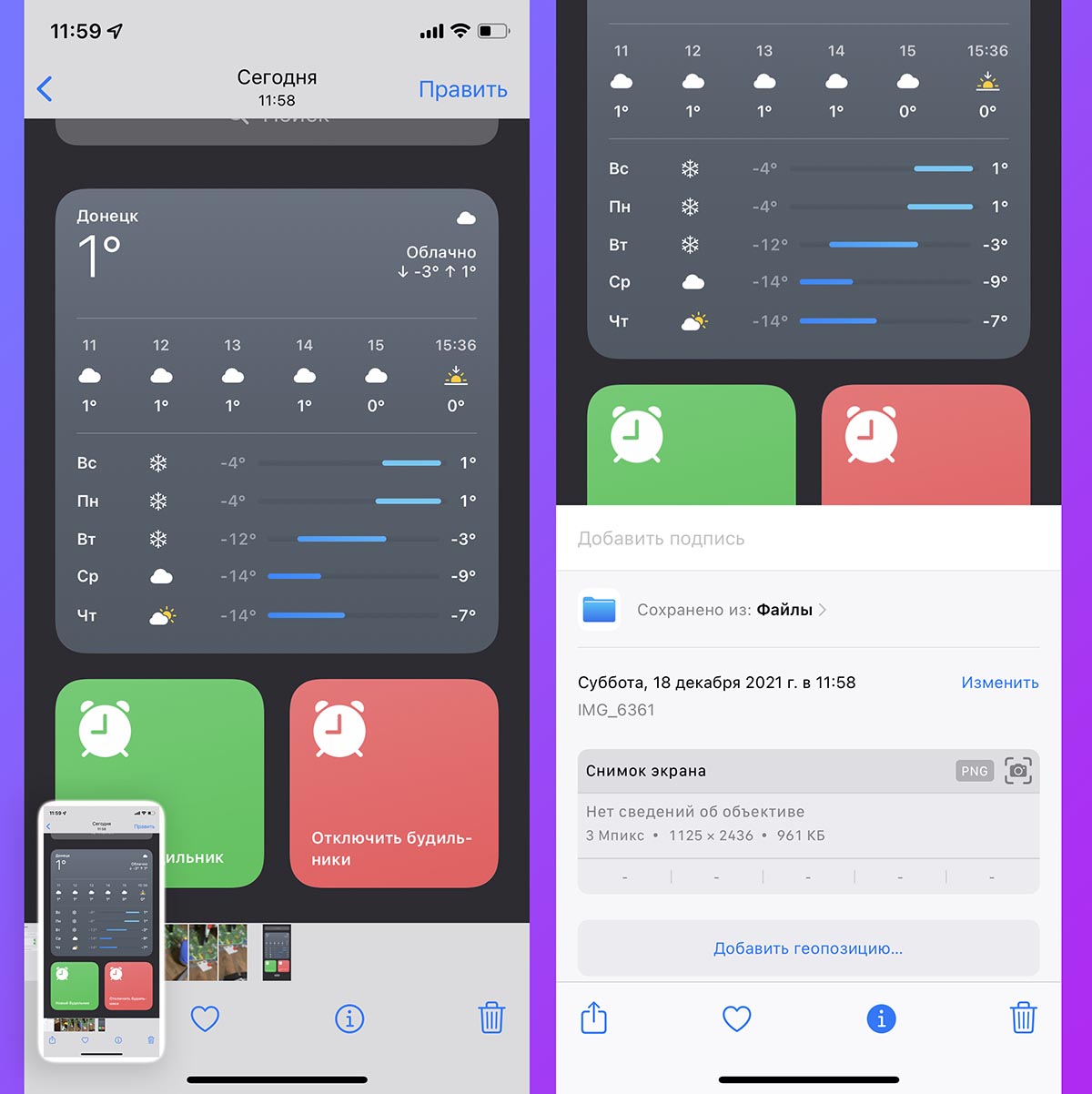
В этом нам поможет стандартная система создания скриншотов.
◈ Найдите нужный снимок и откройте его для просмотра в полноэкранном режиме, чтобы на экране не отображались элементы интерфейса приложения.
◈ Сделайте снимок экрана iPhone зажатием пары кнопок Увеличение громкости + Боковая кнопка (на iPhone с Face ID) или Домой + Power (на iPhone с Touch ID).
◈ Получите дубликат исходного изображения в формате *.png.
Как преобразовать фото в любой другой формат
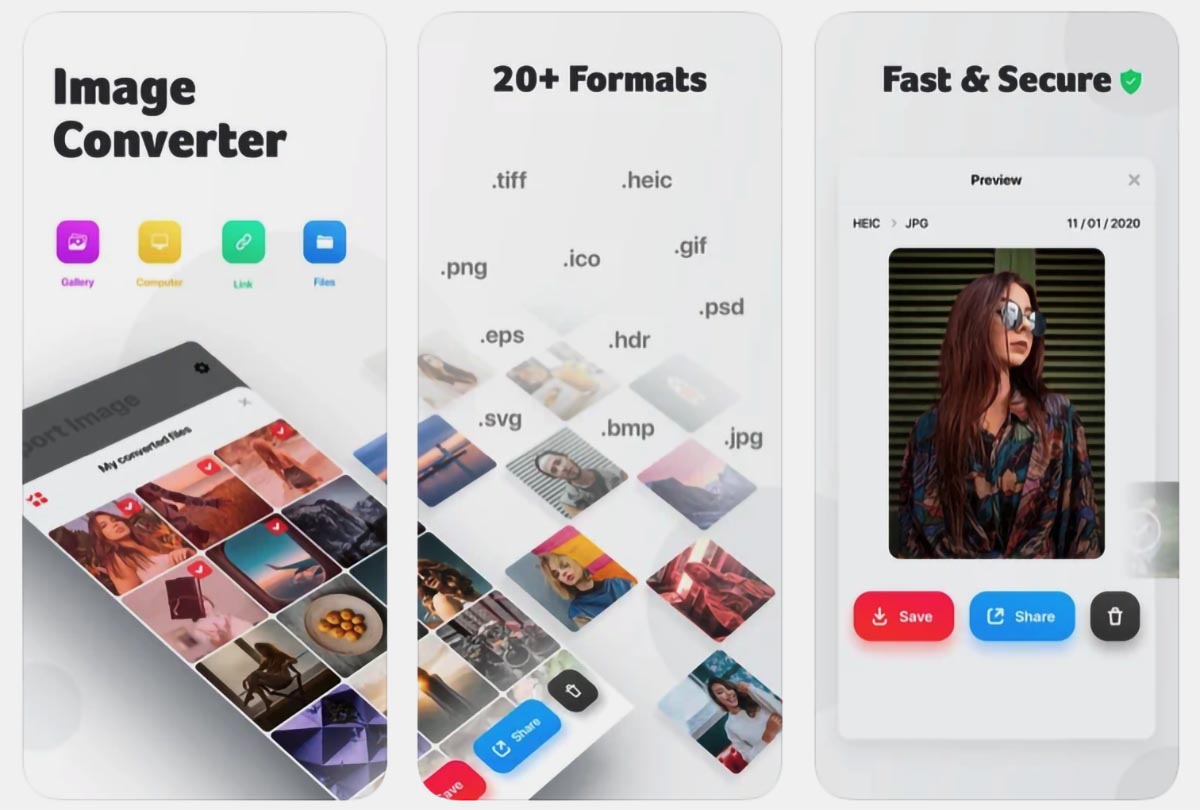
Для того, чтобы пересохранить снимки в любой другой нужный формат, придется использовать стороннее приложение.
Откройте фото в приложении и выберите подходящий формат для сохранения.
Как конвертировать HEIC в JPG на iPhone с помощью 3 ведущих методов

Обновлено Лиза Оу / 04 авг. 2023 16:30
Привет, ребята! Есть ли способ конвертировать HEIC в формат файла JPG? Причина в том, что мы с другом устроили фотосессию для нашего проекта в школе. Однако ее устройство не может читать формат HEIC. В этом случае я не могу отправить их ей. Пожалуйста, помогите мне с этим, и я готов ждать ответа. Огромное спасибо заранее!
Привет! Мы обязательно сможем вам помочь. Мы подготовили 3 ведущих метода для преобразование HEIC в формат JPG. Пожалуйста, откройте их ниже и выберите метод, который вы считаете более простым. Пожалуйста, продолжайте.

- Часть 1. Как конвертировать HEIC в JPG в настройках iPhone
- Часть 2. Как конвертировать HEIC в JPG на iPhone с помощью FoneLab HEIC Converter
- Часть 3. Как конвертировать HEIC в JPG на iPhone с помощью приложения «Файлы»
- Часть 4. Часто задаваемые вопросы о том, как конвертировать HEIC в JPG на iPhone
Часть 1. Как конвертировать HEIC в JPG в настройках iPhone
В iPhone есть встроенный способ преобразования файлов HEIC в формат JPG. Однако это только для фотосъемки, а не после того, как вы их сделаете. Если это так, вы можете прокрутить вниз и найти другой метод, который подходит для ваших файлов.
Если ваш iPhone продолжает сохранять ваши фотографии в формате файла HEIC, почему бы не попробовать этот метод, чтобы сохранить фотографии с iPhone в JPG? Что ж, пожалуйста, действуйте в соответствии с подробными шагами ниже для достижения лучших результатов.
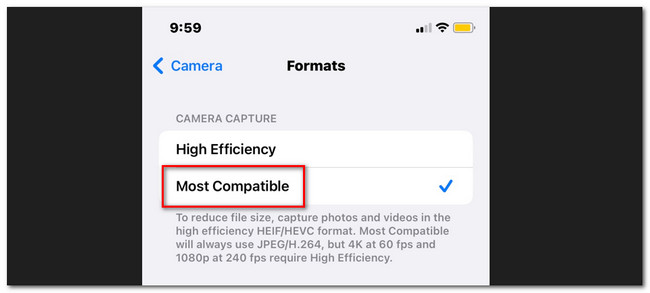
Шаг 1 На вашем iPhone найдите Настройки приложение. После этого прокрутите вниз и найдите камера икона. Как только вы увидите его, нажмите на него, чтобы открыть дополнительные параметры.
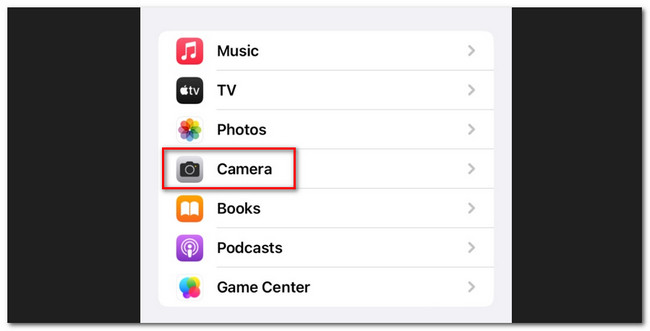
Шаг 2 В верхней части выберите Форматы кнопка. После этого вы увидите 2 варианта фотосъемки. Он включает в себя Высокая эффективность и Наиболее совместимые икона. На Захват камеры раздел, выберите Наиболее совместимые кнопка. Позже фотография, сделанная на вашем iPhone, будет в формате JPG.
Часть 2. Как конвертировать HEIC в JPG на iPhone с помощью FoneLab HEIC Converter
Существует сторонний инструмент, который может помочь вам преобразовать HEIC в JPG. Программное обеспечение называется FoneLab HEIC Converter. Из его названия вы узнаете, что оно предназначено и предназначено для конвертировать файлы HEIC в JPG на компьютере. Давайте узнаем больше о его особенностях ниже.

С FoneLab HEIC Converter вы легко конвертируете изображения HEIC в форматы PNG / JPG / JPEG.
- Преобразует изображения HEIC в форматы PNG / JPG / JPEG.
- Пакетное преобразование фотографий HEIC сразу.
- Вы можете настроить качество изображения.
- Он доступен как в операционных системах Mac, так и в Windows.
- Он может конвертировать ваши фотографии HEIC в форматы JPG, JPEG и PNG.
- Он поддерживает пакетное преобразование ваших файлов HEIC; вы можете конвертировать их всего за несколько секунд. Вот как быстро это программное обеспечение обрабатывает.
- Вы можете настроить последующее качество фотографий перед их преобразованием.
- Вы можете выбрать папку назначения для конвертированных фотографий. В этом случае вам больше не нужно будет проверять папки по отдельности, чтобы увидеть их.
Эти особенности являются лишь некоторыми из FoneLab HEIC Converter. Если вы хотите узнать больше, выполните подробные действия, описанные ниже.
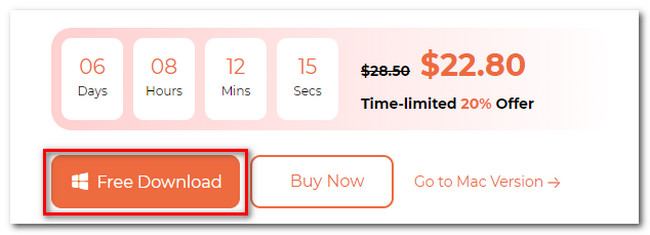
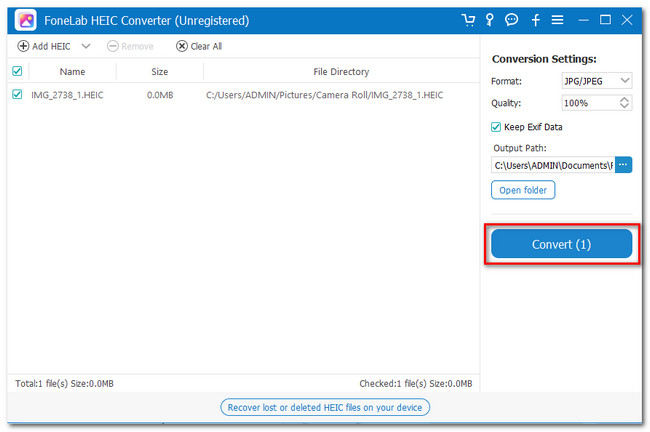
Шаг 1 Посетите официальный сайт конвертера FoneLab HEIC. После этого вы увидите его полное описание при прокрутке веб-страницы вниз. Найдите кнопку «Бесплатная загрузка» и отметьте ее, чтобы загрузить программное обеспечение. После этого установите его на свой компьютер и запустите. Для этого вам нужно всего лишь нажать кнопку «Установить» в главном интерфейсе.
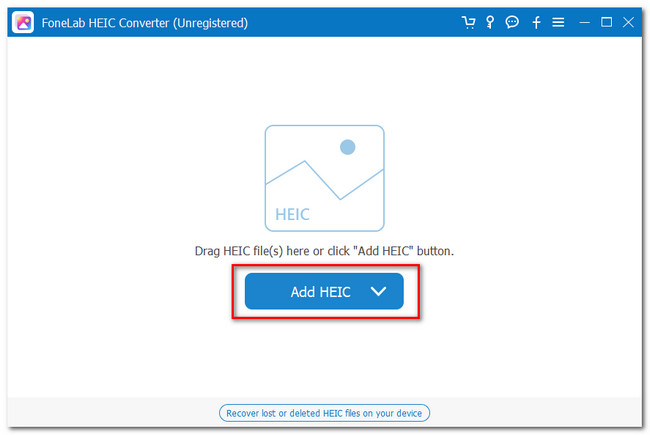
Шаг 2 Инструмент потребует, чтобы вы сначала импортировали фотографии HEIC в программное обеспечение. Вы можете получить их на своем компьютере, подключив к нему iPhone через USB-кабель. Вам нужно только нажать кнопку Добавить HEIC кнопка. Инструмент позволяет перетаскивать изображения HEIC с вашего компьютера в программное обеспечение.
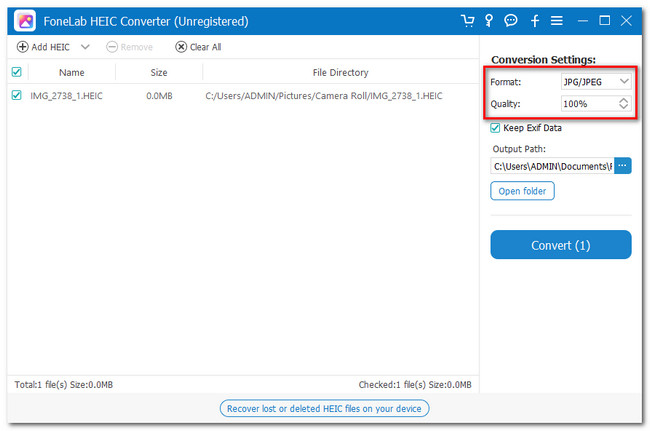
Шаг 3 Вы увидите загруженные изображения, перечисленные в левой части инструмента. Позже, пожалуйста, выберите JPG/JPEG в разделе «Формат». Вы также можете настроить их качество, щелкнув значок Качество раздел и настроить его.
Примечание. Если вы хотите добавить больше фотографий HEIC, вы можете нажать Добавить HEIC Кнопка в верхней части.
Шаг 4 Выберите место, где вы хотите сохранить файлы конвертера. Вам нужно только щелкнуть значок «Три точки» справа от инструмента. После этого нажмите кнопку Конвертировать под ним, чтобы начать процесс конвертации. Это будет длиться всего несколько секунд. Пожалуйста, подождите и не прерывайте процесс для получения лучших результатов.
С FoneLab HEIC Converter вы легко конвертируете изображения HEIC в форматы PNG / JPG / JPEG.
- Преобразует изображения HEIC в форматы PNG / JPG / JPEG.
- Пакетное преобразование фотографий HEIC сразу.
- Вы можете настроить качество изображения.
Часть 3. Как конвертировать HEIC в JPG на iPhone с помощью приложения «Файлы»
Наконец, вы можете использовать приложение «Файлы» для преобразования HEIC в JPG. Этот процесс подобен скрытому способу сделать это. Об этом знают всего несколько человек. Вам повезло, потому что вы собираетесь научиться этому. В этом процессе вы будете выполнять только метод копирования и вставки из приложения фотографий в приложение файлов вашего iPhone.
Для получения дополнительной информации, пожалуйста, прочитайте подробные шаги ниже о том, как это сделать. Будьте осторожны с процедурой, потому что при неправильных нажатиях вы можете случайно удалить свои фотографии. Пожалуйста, перейдите ниже для получения дополнительной информации.
Шаг 1 Сначала вам нужно найти фотографии в приложении для фотографий. Запустите его и выберите фотографию HEIC, которую хотите преобразовать. После этого выберите Поделиться значок в правом нижнем углу основного интерфейса телефона.
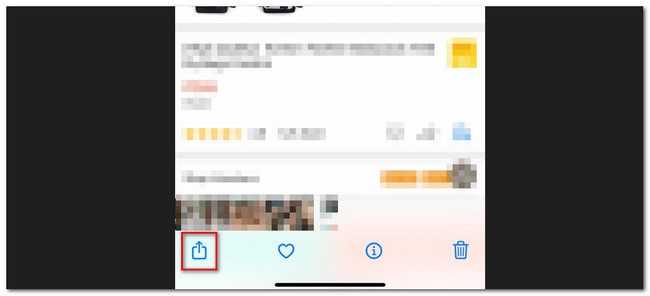
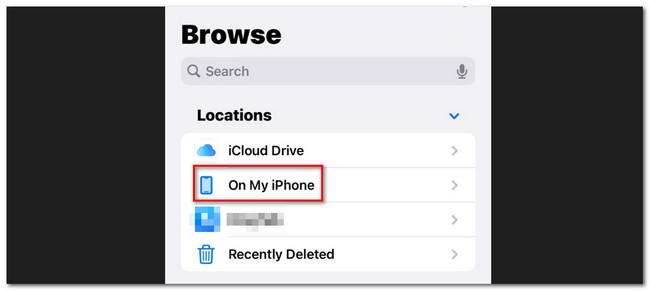
Шаг 2 На экране появится новый список параметров. Пожалуйста, выберите Копировать кнопка среди всех. Пожалуйста, закройте Фото приложение и запустить Файлы приложение на вашем iPhone. Внизу нажмите кнопку «Обзор». После этого, пожалуйста, выберите На моем айфоне в Локация раздел вверху.
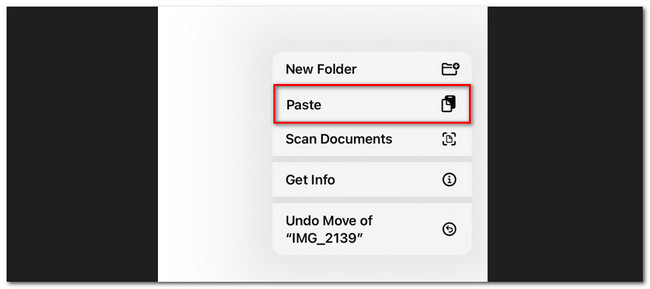
Шаг 3 При желании вы можете создать новую папку, коснувшись значка Больше значок в правом верхнем углу. После этого нажмите и удерживайте экран. На экране появится небольшое окно с опциями. Пожалуйста, выберите кнопку Вставить. После этого вы увидите конвертер фотографий HEIC в JPG.
Часть 4. Часто задаваемые вопросы о том, как конвертировать HEIC в JPG на iPhone
Как автоматически преобразовать HEIC в JPG Windows?
Вам нужно только настроить параметры вашего iPhone по умолчанию, чтобы сделать это успешно. Пожалуйста, следуйте инструкциям ниже. Перейти к Настройки приложение вашего iPhone и проведите пальцем вниз. Пожалуйста, найдите Фото значок и коснитесь его. Прокрутите еще раз и коснитесь кнопки Автоматически на Перенос на ПК или Mac раздел. Позже, когда вы перенесете фотографии HEIC на ПК, они будут автоматически преобразованы в формат файла JPG.
Может ли Android открывать файлы HEIC?
Да. Вы можете получить доступ к файлам HIEC на своих телефонах Android. Однако только для Android 9 и более поздних версий. Если ваша версия Android ниже 9, ваш телефон будет несовместим с файлами HEIC. Если это так, вы можете преобразовать их в JPG. Рекомендуемый способ для этого — FoneLab HEIC Converter.
Вот оно! На данный момент это все для преобразования HEIC в JPG на iPhone. Пожалуйста, не забывайте учитывать FoneLab HEIC Converter. Это также может помочь вам конвертировать файлы HEIC в PNG, за исключением JPG или JPEG. Существует гораздо больше об этом инструменте. Загрузите его на свой компьютер, чтобы узнать больше.
С FoneLab HEIC Converter вы легко конвертируете изображения HEIC в форматы PNG / JPG / JPEG.
- Преобразует изображения HEIC в форматы PNG / JPG / JPEG.
- Пакетное преобразование фотографий HEIC сразу.
- Вы можете настроить качество изображения.
HEIC в JPEG на iPhone — полное руководство по сохранению и преобразованию формата файлов iPhone

Последнее обновление: 18 апреля 2023 г. by Питер Вуд Как изменить или конвертировать HEIC в JPEG на iPhone? Начиная с iOS 11, Apple представила формат изображений HEIC для iPhone, iPad, MacBook и других. Это формат файла, превосходящий JPG. Например, изображения HEIC намного меньше, чем JPG, по размеру файла с аналогичным качеством. Но совместимость HEIC — серьезный недостаток. По этой причине вы должны делать фотографии в формате JPEG вместо HEIC или конвертировать HEIC в JPEG на iPhone. Просто узнайте больше об окончательном руководстве из статьи.
- Часть 1: Как изменить HEIC на JPG на iPhone
- Часть 2: 3 метода преобразования HEIC в JPEG на iPhone
- Часть 3: Лучшая альтернатива приложения для конвертации HEIC в JPG на ПК / Mac
- Часть 4: Часто задаваемые вопросы о том, как изменить HEIC на JPEG на iPhone
- Как отправить фотографии HEIC в формате JPG с iPhone?
- Фотографии HEIC лучше, чем JPG?
- Могу ли я напрямую изменить расширение файла HEIC на JPG?
Часть 1: Как изменить HEIC на JPG на iPhone
По умолчанию iPhone сохраняет фотографии в формате HEIC. Вы можете перейти в приложение «Настройки», чтобы напрямую изменить HEIC на JPG на iPhone. Просто узнайте больше о подробном процессе, как показано ниже.
Шаг 1. Откройте Настройки приложение с домашнего экрана на вашем iPhone.
Шаг 2: Нажмите на камера вариант и выберите Формат опцию.
Шаг 3: выберите Наиболее совместимые возможность изменить HEIC на JPEG на iPhone.
После изменения настроек фотографии, сделанные на iPhone, будут автоматически сохраняться в формате JPG. Когда вы выбираете Высокая эффективность вариант, он сохранит фотографии iPhone в формате HEIC.

Win Скачать Mac Скачать
Часть 2: 3 метода преобразования HEIC в JPEG на iPhone
А как насчет изображений HEIC, которые вы уже сделали? Как конвертировать HEIC в JPG на iPhone? К счастью, у вас есть несколько способов выполнить эту работу на ваших устройствах iOS. Найдите лучший вариант, как показано ниже.
Метод 1: как конвертировать HEIC в JPG на iPhone с помощью электронной почты
Провайдеры электронной почты позволяют отправлять изображения HEIC, автоматически конвертируя их в формат JPG. Просто возьмите Gmail в качестве примера, чтобы показать вам рабочий процесс преобразования HEIC в JPG на iPhone.
Шаг 1. Откройте Фото app с главного экрана и найдите файлы HEIC, которые вы хотите преобразовать.
Шаг 2: коснитесь Выберите значок, чтобы выбрать и прикоснуться к изображениям HEIC.
Шаг 3: коснитесь Поделиться , а затем выберите Почта на панели инструментов.
Шаг 4. На экране новой почты введите свой адрес электронной почты в поле к коробку и запишите тему. Нажмите Отправить значку.
Шаг 5: Подождите несколько минут и откройте приложение электронной почты. Затем вы получите новое письмо с файлами HEIC в виде вложений. Он автоматически изменит HEIC на JPG на iPhone.
Примечание. Все поставщики услуг электронной почты имеют ограничение на размер вложений. Gmail, например, позволяет отправлять почту размером до 25 МБ. Следовательно, это не лучший выбор для преобразования большого изображения HEIC или нескольких файлов HEIC.

Win Скачать Mac Скачать
Метод 2: как конвертировать HEIC в JPG на iPhone с помощью приложения «Файлы»
Встроенный Файлы приложение также позволяет конвертировать HEIC в JPG на iPhone без дополнительных приложений. Все, что вам нужно сделать, это скопировать файлы изображений из приложения «Фото» и вставить их в приложение. Он автоматически превратит файлы HEIC в JPEG.
Шаг 1. Откройте приложение «Фото» на iPhone. Выберите одно или несколько изображений HEIC, которые вы хотите преобразовать.
Шаг 2: коснитесь Поделиться значок и выберите Копировать фото опцию.
Шаг 3. Откройте Файлы приложение, выберите На моем айфоне или другое место.
Совет: iCloud Drive и другие местоположения будут учитываться во внутреннем хранилище, и им потребуется сеть для загрузки изображений. Поэтому «На моем iPhone» — лучший выбор.
Шаг 4: Создайте новую папку или перейдите в существующую папку. Нажмите и удерживайте пустую область и коснитесь «Вставить». Затем ваш HEIC будет преобразован в JPG при вставке.
Шаг 5: Выберите вставленные изображения в приложении «Файлы», коснитесь значка «Поделиться» и выберите параметр «Сохранить изображение». Затем файлы JPG вернутся в ваше приложение «Фото».

Win Скачать Mac Скачать
Метод 3: как изменить HEIC на JPG на iPhone с помощью Dropbox
Если вам нужно использовать облачный сервис для хранения файлов изображений, вы также можете конвертировать HEIC в JPEG на iPhone таким же образом. Просто возьмите Dropbox в качестве примера, у него есть функции для преобразования HEIC в JPEG при загрузке файлов. Вот шаги, которые вам следует знать.
Шаг 1. Откройте приложение Dropbox на главном экране. Вы можете бесплатно скачать приложение из App Store. Затем войдите в свою учетную запись.
Шаг 2: коснитесь принадлежности значок внизу и выберите Загрузка камеры вариант. Убедитесь, что вы включили Загрузка камеры опцию.
Шаг 3. Затем выберите JPG под СОХРАНИТЬ ФОТОГРАФИИ HEIC КАК вариант. Затем фотографии iPhone HEIC будут сохранены в формате JPG.

Win Скачать Mac Скачать
Часть 3: Лучшая альтернатива приложения для конвертации HEIC в JPG на ПК / Mac
Когда вам нужно сохранить исходный формат файла HEIC без снижения качества или сохранения метаданных фотографий, WidsMob HEIC это универсальный конвертер HEIC в JPG. Он не только позволяет конвертировать файлы HEIC в файлы JPG, PNG, GIF и TIFF, но и просматривать файлы HEIC/HEIF в различных режимах. Кроме того, есть некоторые основные функции редактирования фотографий, такие как поворот изображений, изменение размера фотографий или даже их переименование в пакетном процессе.
- Конвертируйте HEIC с iPhone в JPEG, GIF, PNG, WebP, PDF и другие форматы.
- Предварительный просмотр файлов HEIC как в миниатюрном, так и в полноэкранном режимах.
- Измените размер фотографий в разных режимах, ширине, высоте, свободном и т.
- Выберите нужные файлы HEIC для пакетного преобразования.
Шаг 1: После того, как вы установили WidsMob HEIC, вы можете запустить программу на своем компьютере. После этого вы можете нажать кнопку Импортировать кнопку, чтобы добавить нужные фотографии HEIC или даже файлы HIF в программу для пакетной обработки.

Шаг 2: Дважды щелкните любое изображение HEIC, и вы сможете редактировать его в полноэкранном режиме. Он позволяет переименовывать фотографии, изменять их размер в 4 различных режимах, вращать/отражать их или даже добавлять водяные знаки текста/изображения с различными параметрами.

Шаг 3: Нажмите Пакетная конвертация кнопку, чтобы выбрать папку назначения и нужный формат файла, например JPG, PNG, WebP или PDF. После этого вы можете нажать кнопку Конвертировать кнопку, чтобы преобразовать HEIC с iPhone в JPEG.

Win Скачать Mac Скачать
Как конвертировать фото в формате HEIC (HEIF) в формат JPG прямо на iPhone
Начиная с iOS 11, iPhone и iPad стали использовать для хранения фотографий новый эффективный формат HEIC / HEIF. Возможно, вы уже поняли это, когда пытались экспортировать снимки со своих устройств. Внезапно может оказаться, что компьютер или другие устройства эти фотографии открыть не могут. Но ничто не мешает сконвертировать фотографии из формата HEIC в традиционный и популярный JPG. Вот пара простых способов сделать это.
iOS и iPadOS являются достаточно умными операционными системами, что позволяет делать преобразования HEIC / HEIF и JPG / JPEG буквально на лету. Например, когда вы прикрепляете изображение к письму в приложении «Почта» или отправляете его через другое приложение, то оно передается в виде файла JPG.
В целом, формат HEIC превосходит формат JPEG. Он занимает меньше места и поддерживает 16-битный захват цвета вместо 8-битного. Но эти преимущества удастся ощутить, пока вы остаетесь в экосистеме Apple.
Для того чтобы использовать изображения в формате HEIC на компьютере с Windows, воспользуйтесь этой инструкцией.
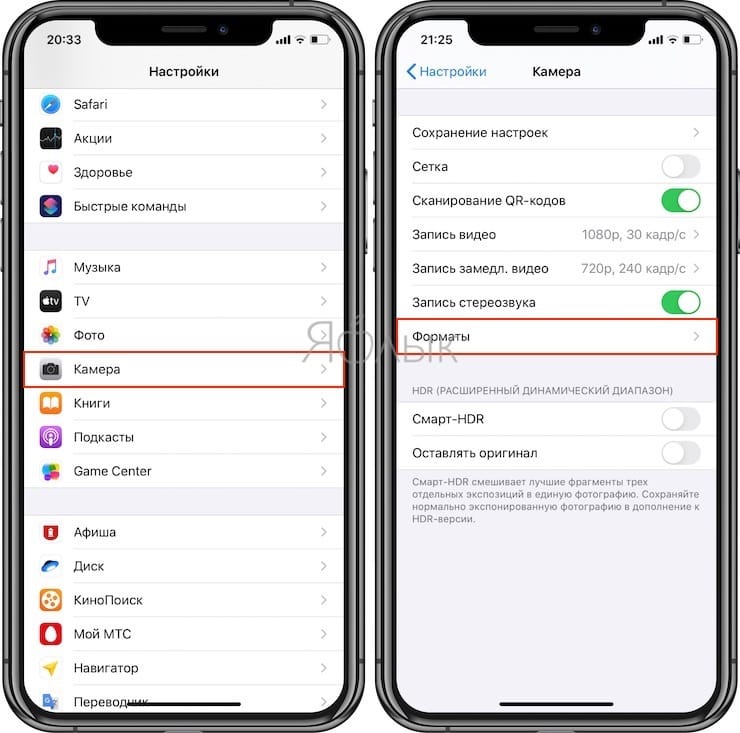
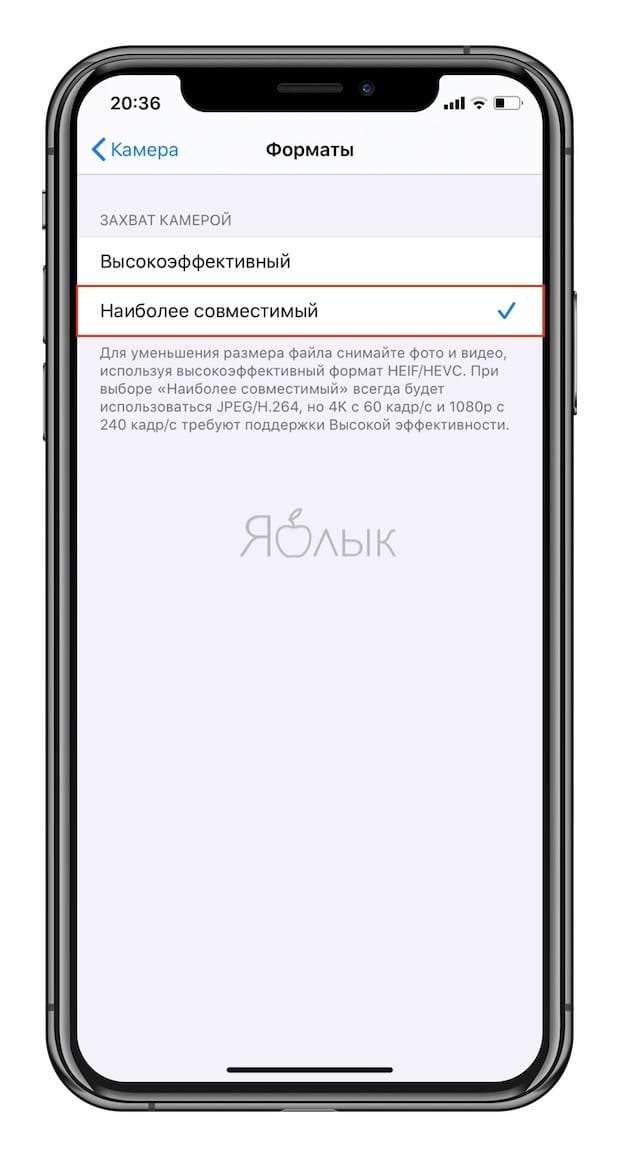
Если вы хотите вернуться к формату JPEG в качестве формата по умолчанию для новых фотографий, то можете изменить этот параметр работы камеры в приложении «Настройки».
Для этого, перейдите по пути «Настройки» → Камера → Форматы и установите галочку напротив значения Наиболее совместимый.
Как конвертировать фотографии HEIF в JPG с помощью приложения «Файлы» прямо на iPhone
Оказывается, конвертацию можно осуществить с помощью предустановленного в систему приложения «Файлы» – никакая сторонняя программа не понадобится.
Простой процесс копирования фотографий из приложения «Фото» и вставки их в папку в приложении «Файлы» сам по себе преобразует фотографии из формата HEIC (HEIF) в формат JPG.
1. Откройте приложение «Фото» и перейдите в альбом, содержащий фотографии в формате HEIC (HEIF).
2. Нажмите на кнопку «Выбрать» на верхней панели инструментов и выберите все фотографии, которые вы хотите конвертировать в формат JPG.
3. Нажмите на кнопку «Поделиться» в левом нижнем углу и выберите «Скопировать фотографии».
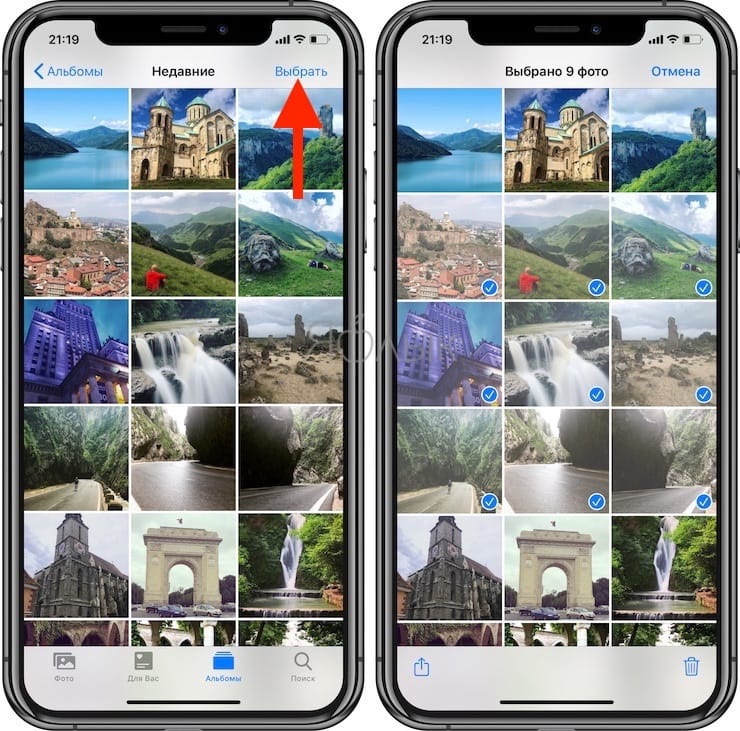
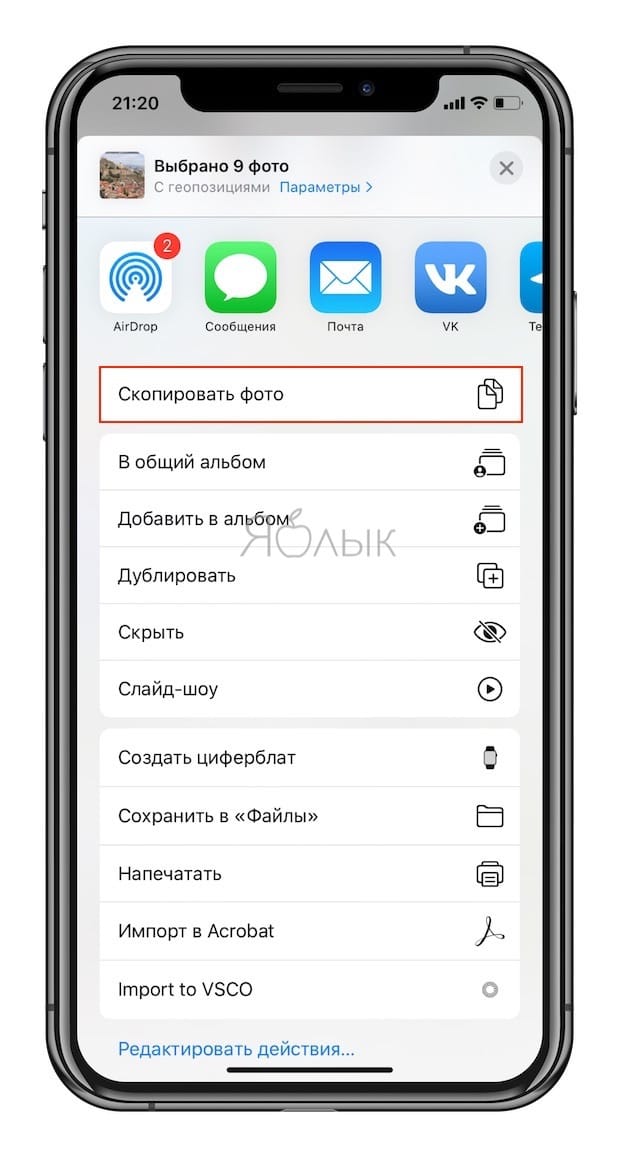
Фотографии окажутся помещенными в буфер обмена.
4. Откройте приложение «Файлы» на своем iPhone или iPad и выберите местоположение «На моем iPhone / iPad» или облачное хранилище. Если вы выберете второй вариант, то хранимые данные будут учитываться в тарифном плане выбранного облачного хранилища, к тому же фотографии не всегда будут доступны в автономном режиме.
5. Нажмите и удерживайте палец на пустой области и во всплывающем окне выберите опцию «Новая папка».
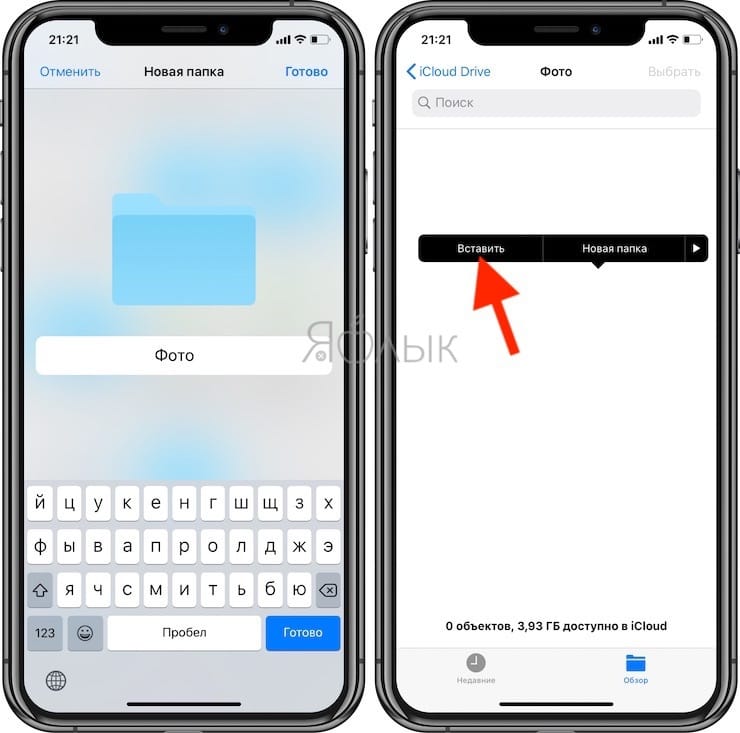
6. Дайте новой папке имя и нажмите кнопку «Готово».
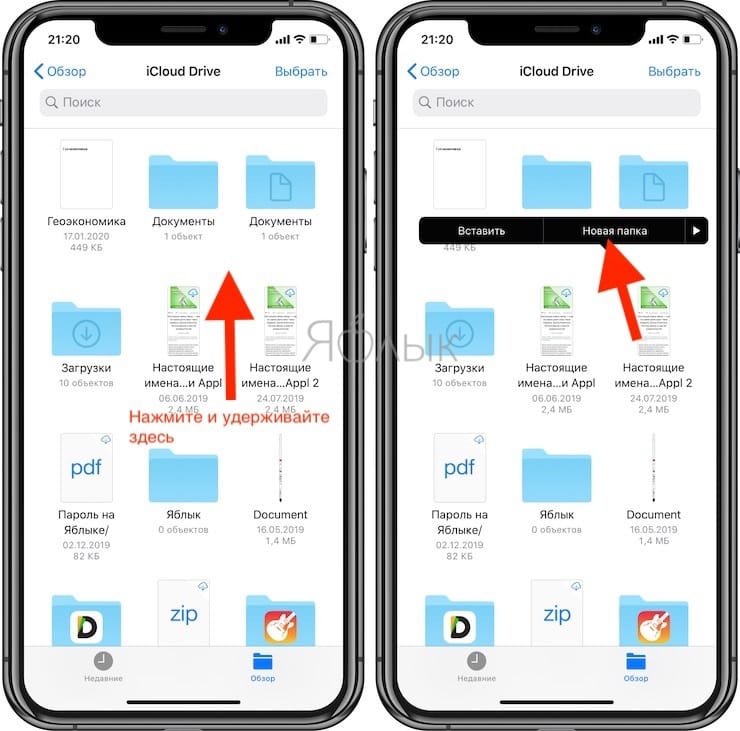
7. Откройте приложение «Файлы» и перейдите к папке, которую мы создали на предыдущих этапах.
8. Нажмите и удерживайте палец в пустой области экрана, а потом выберите опцию «Вставить» во всплывающем меню.
Сразу же вы сможете увидеть здесь фотографии, но уже в формате JPEG, а не HEIC (HEIF).
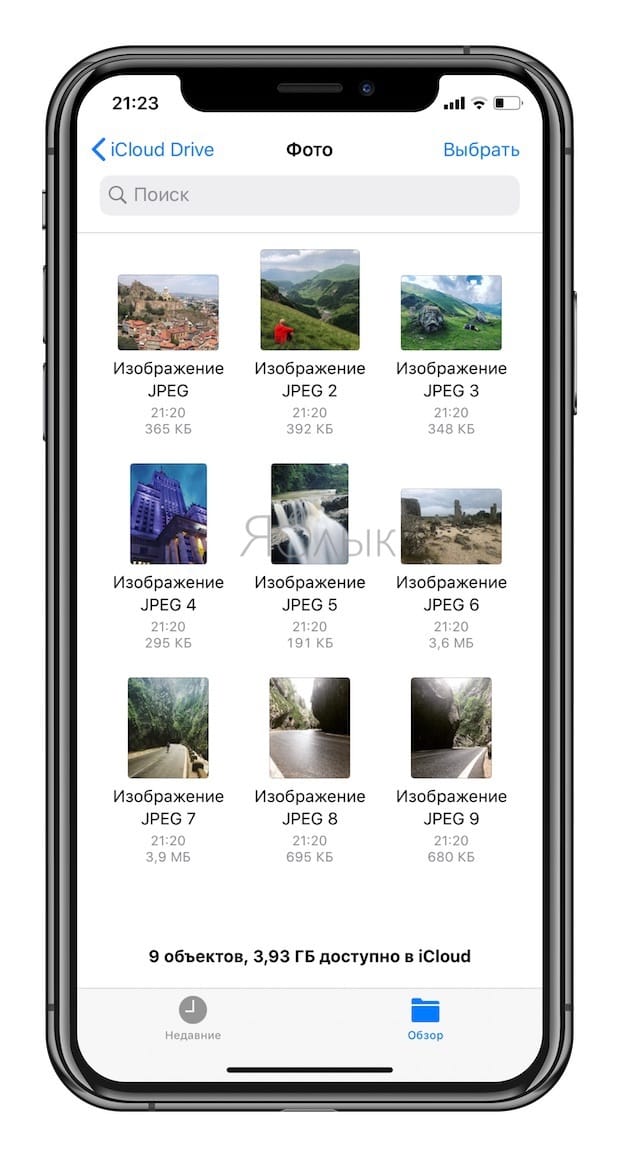
Многие другие приложения из App Store тоже могут быстро конвертировать изображения HEIC (HEIF) в файлы JPEG. Некоторые такие программы могут содержать рекламу или оказаться платными. Найти их в магазине приложений будет нетрудно.
�� Смотрите также:
- Как скачивать файлы, документы, видео и музыку на iPhone и iPad из Интернета.
- Какой iPhone лучше держит батарею? Сравнение времени автономной работы всех актуальных iPhone.
- Как передать пароль от Wi-Fi на чужой iPhone или iPad «в один тап», при этом не раскрывая его.
�� Мы в Telegram и YouTube, подписывайтесь!