
iPhone не ловит LTE
Современный человек использует iPhone не только в качестве телефона. Смартфон — это удобное устройство для выхода в интернет. Аббревиатура LTE от Long-Term Evolution, – «Долгосрочная эволюция». Опция присутствует в телефоне с целью высокоскоростного соединения с интернетом. Как поступить, если интернет пропал?
Причины, по которым смартфон не ловит интернет:
- Сломан модуль . Основная причина, почему не работает интернет. Самостоятельно диагностировать поломку невозможно, нужно обратиться в сервисный центр.
- Ошибка в iOS. Проверьте наличие обновления последней версии. Это оказывает влияние на плохое соединение.
- Вы вне зоны действия Убедитесь, что вы находитесь в зоне покрытия сети, а затем снова попробуйте выполнить подключение.
- Симка. Проверьте свою SIM-карту на наличие в ней тех или иных механических повреждений.
Цены на наши услуги
от 910 руб. Оформить заявку
от 500 руб. Оформить заявку
от 500 руб. Оформить заявку
Найдите свой сервисный центр
- Москва
- Санкт-Петербург
Метро Таганская
г. Москва, Нижняя Радищевская улица, 5, стр. 1
Ежедневно с 7:00 до 24:00
Метро Лесная
г. Санкт-Петербург, ул. Литовская, дом 10
Ежедневно с 7:00 до 24:00
Что можно сделать?
Перед обращением в сервисный центр, любой владелец Айфона может осуществить следующие действия:
- Включение. В настройках Айфона установите параметры для подключения LTE. «Настройки» — «Сотовая связь» — «Параметры данных» — «Включить LTE».
- Сбросьте настройки до заводских. Процедура стирает данные с устройства, поэтому не забудьте создать резервную копию с помощью iCloud. Параметр «Резервная копия в iCloud» должен быть включен в меню «Настройки»- [ваше имя]-« iCloud» — «Резервная копия в iCloud». Подключитесь к зарядному устройству и интернету. После того, как данные успешно скопированы, переходим к процедуре сброса настроек. Для этого перейдите в «Настройки» — «Основные» — «Перенос или сброс iPhone» — «Стереть iPhone и настройки»-введите код разблокировки и подтвердите действие. Перезагрузите смартфон.
- Проверьте IOS систему. Обновление до наиболее новой версии поможет решить проблему. Для этого перейдите в меню смартфона «Настройки» — «Основные» — «Обновление ПО». Доступное обновление отобразится на экране. Скачиваем и загружаем его. Как только новая ОС загрузится, установите ее.
- Выполните принудительную перезагрузку:
- Версия 8, X, XS, XR, 11 одновременное удержание регулятора громкости и расположенной сбоку кнопки «Sleep».
- Версия 7, 7 Plus удерживаем клавишу выключения.
- Модели 6s и 6. Нажимаем и удерживаем «Режим сна», пока на экране не появится выключатель, свапаем, и аппарат выключается. Спустя пару минут снова жмем эту кнопку.
- iPhone SE, 5s и более ранние — путем одновременного и удержания в течении нескольких секунд «Питание», появляется сенсорный переключатель, с его помощью выключаем девайс.
Убедитесь, что устройство работает без проблем. Если это не так, обратитесь за помощью к специалистам.
Закажите ремонт iPhone сейчас
Наши специалисты перезвонят вам в течение 3 минут
Нажимая на кнопку вы соглашаетесь с условиями политики конфиденциальности
Не работает LTE на iPhone, что делать?

Технологии передачи данных стремительно развиваются Илон Маск запускает спутник в космос, а в Англии жители взрывают вышки 5G, из-за того, что по их мнению, эти волны снижают иммунитет человека и способствуют распространению коронавируса. В общем слухи ходят разные. Но iPhone с 5G еще в перспективе. Поэтому в данной статье поговорим о банальных, привычных вещах, тех ситуациях когда на iPhone перестает работать LTE модуль.
В чем причина отказа LTE в iPhone
- неисправность самого модуля;
- айфон находится вне зоны покрытия сети;
- сбой в работе операционной системы устройства;
- проблемы с Sim-картой.
Если ни одна из приведенных причин не обнаружена, попробуйте сделать следующее.
- Проверьте включена ли функция. Для этого переходим в меню “Настройки”, “Сотовая связь”, “Параметры данных”, выбираем “Включить LTE” или в меню “Настройки”, “Мобильные данные” и нажмите “Включить LTE”.
- Попробуйте сбросить настройки сети iPhone. Для этого заходим “Настройки”, “Основные”, “Сброс”, “Сбросить настройки сети”. В этом случае записываются абсолютно все настройки: сети Wi-Fi и пароли, сотовой сети, параметры VPN и APN, которые использовались ранее.
- Теперь проверяем вариант с обновлением системы и пробуем перезагрузить.
Если ничего не помогло, идем в Apple Lab.
Какие неисправности может обнаружить сервисный центр
Список на самом деле не очень большой, и наверняка устранить поломку дома, подручными инструментами не получится.
- Проблема может заключаться в самом модуле или цепи питания.
- Отказ LTE может также происходить из-за проблем с модемом или материнской платы.
В любом из указанных случаев точную причину смогут назвать только специалисты после тщательной диагностики.
Если у вас не работает LTE, испробовали все доступные методы и находитесь вы при этом в Днепре, Харькове или Киеве предлагаем обратится к нашим специалистам, мастерам сервисного центра Apple Lab. У нас большой опыт по устранению подобных проблем.
Комментарии
Показаны записи 1-1 из 1.
Occunse m*r*e*c*r@tavon.xyz 2021-09-23 10:38:57
Номер доступа: * 99 # / * 99 *** 1# Активация стандарта 4G на телефоне под управлением Андроид выполняется в том же разделе меню, через который проводилась проверка наличия поддержки:
Не работает интернет на iPhone
Интернет на айфоне может не работать по разным причинам: ограничения со стороны оператора или провайдера, некорректные настройки устройства, системный сбой или аппаратные проблемы. Поможем разобраться, почему не получается подключиться к интернету, и самостоятельно устранить неполадку.
Первая помощь
Если вы обнаружили, что мобильный интернет на устройстве не работает, в первую очередь:
- Отключите и снова включите мобильную связь — нажмите на соответствующий значок в «Пункте управления» (открывается свайпом вниз от правого верхнего угла или вверх от нижнего края, в зависимости от модели айфона). Или включите и выключите авиарежим.
- Перезагрузите iPhone.
- Проверьте баланс и наличие «гигов» на вашем счете.
Проверка сим-карты и ограничений со стороны оператора
Иногда отсутствие мобильного интернета может указывать на неисправность Sim. Попробуйте вставить в айфон другую симку, если все работает — проблема в старой сим-карте.
У операторов мобильной связи иногда случаются крупные сбои, из-за которых интернет не работает у большого количества абонентов. Обычно информация об этом оперативно появляется в сети. Если у вас нет доступа к новостям, уточните информацию о возможных неполадках по телефону технической поддержки.
Настройка параметров
Для восстановления интернета на айфоне стоит проверить:
- Обновление настроек оператора. Нужно перейти в раздел «Об этом устройстве» основных настроек. Если есть обновления, iPhone сам предложит их установить.
- Корректность APN, имени и пароля пользователя в разделе «Сотовая сеть передачи данных» в настройках сотовой связи. Правильные параметры можно найти на сайте мобильного оператора.
- Ограничения экранного времени. Необходимо выключить «Экранное время» или разрешить изменения сотовых данных в разделе «Контент и конфиденциальность».
- Экономию трафика. Нужно выключить опцию в разделе «Параметры» в меню «Сотовая связь».
- Правильность даты и времени. Стоит отключить автоматическое определение этих параметров и установить корректные значения вручную.
- VPN. Необходимо отключить штатный VPN на айфоне и проверить работу сторонних приложений, использующих эту технологию. Если они активны — завершить.
- Звонки по Wi-Fi. Эта полезная опция может блокировать передачу мобильных данных, запретите ее работу.
Можно попробовать сбросить все настройки сети в меню «Сброс». Когда операция выполнится, iOS автоматически обнаружит установленную сим-карту и настроит нужные параметры мобильной связи и интернета. В некоторых случаях может прийти смс от оператора с настройками и рекомендациями по подключению, которые нужно выполнить.
Интернет работает, но плохо
Интернет может работать на низкой скорости в следующих случаях:
- Есть ограничения со стороны оператора. На некоторых безлимитных тарифах скорость может ограничиваться оператором после преодоления порога в определенное число гигабайт. Проверьте условия своего тарифа.
- Пользователь находится далеко от вышки сотовой связи. По мере удаления от нее на смартфоне обычно переключаются стандарты связи, вместо привычного 4G (LTE) можно увидеть 3G, а затем E. Проблема решится, когда вы снова окажетесь в радиусе действия вышки.
- На пути радиоволн от вышки есть препятствия. Это могут быть как массивные стены здания, в которым вы находитесь, так и чехол из толстого материала на смартфоне. Попробуйте снять чехол с айфона и выйти на улицу — скорость должна восстановиться.
Если вы находитесь в месте, где работа интернета всегда была стабильной, попробуйте выяснить причины снижения скорости у мобильного оператора.
Не работает Wi-Fi
В ситуациях, когда мобильный интернет «летает», а к Wi-Fi не получается подключиться, нужно:
- Проверить соединение с Wi-Fi других устройств. Если им тоже не удается подключиться — перезагрузить роутер. В случаях, когда проблема не решилась таким способом, следует связаться с провайдером.
- Сбросить настройки сети в меню «Сброс» основных настроек. После можно будет выполнить поиск Wi-Fi и заново подключиться к нужной сети, введя пароль.
Когда ничего не помогло
Если на вашем смартфоне не работает интернет и рекомендации не помогли, приносите iPhone в наш сервис. Мастер проведет диагностику и выставит корректные настройки. Или заменит неисправный модуль связи, если именно он окажется причиной неполадок с интернетом.
Заполните заявку на ремонт
И наш менеджер свяжется с Вами в ближайшее время
Что делать, если на iPhone не работает LTE/3G. 15 способов решения проблемы

В закладки
Мобильный интернет для многих пользователей смартфонов является основным средством подключения к сети в течение дня. Некоторые вовсе используют LTE/3G подключение вместо домашнего стационарного интернета.
Если при этом вы столкнулись с проблемами в работе мобильного подключения, рекомендуем проверить такие опции и параметры iOS.
1. Перезагрузите iPhone
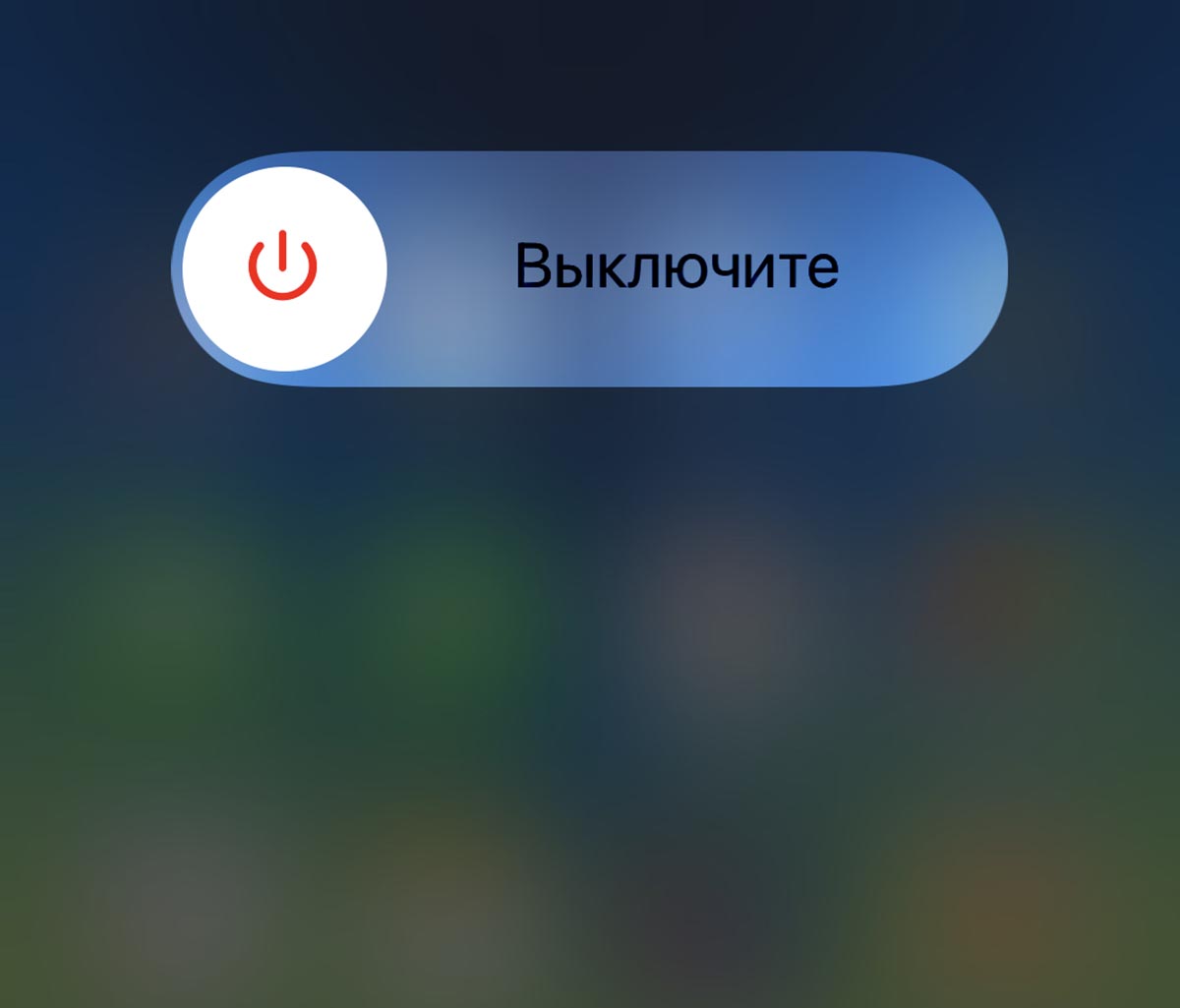
Все владельцы iPhone должны запомнить данный совет и при малейшем намёке на глюки или сбои перезагружать собственный смартфон.
Нужно лишь выключить и снова включить аппарат, вот инструкции для перезагрузки каждой модели устройства.
2. Проверьте наличие доступного трафика или активацию мобильного интернета у оператора
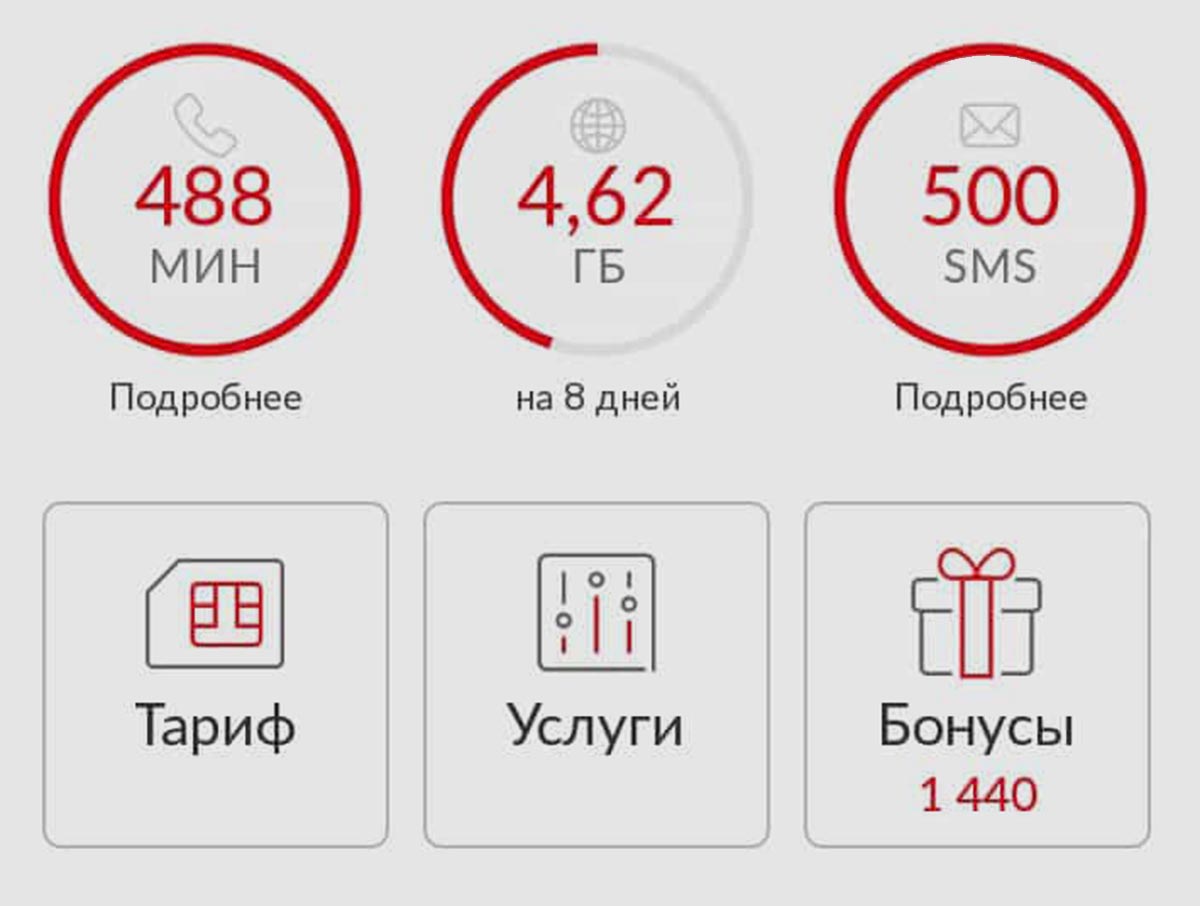
Вторым действием в списке является проверка доступности услуги у мобильного оператора. В соответствующем приложении, личном кабинете или на горячей линии проверьте активность нужный вам услуги и наличие остатка трафика.
Только после этого следует переходить к изменению параметров смартфона и отключению ненужных фишек.
3. Проверьте наличие новых настроек подключения у оператора

Для этого следует перейти в раздел Настройки – Основные – Об этом устройстве и подождите 10-15 секунд.
Если смартфон увидит доступные обновления параметров оператора, вам будет предложено произвести обновление.
4. Перезапустите беспроводные модули
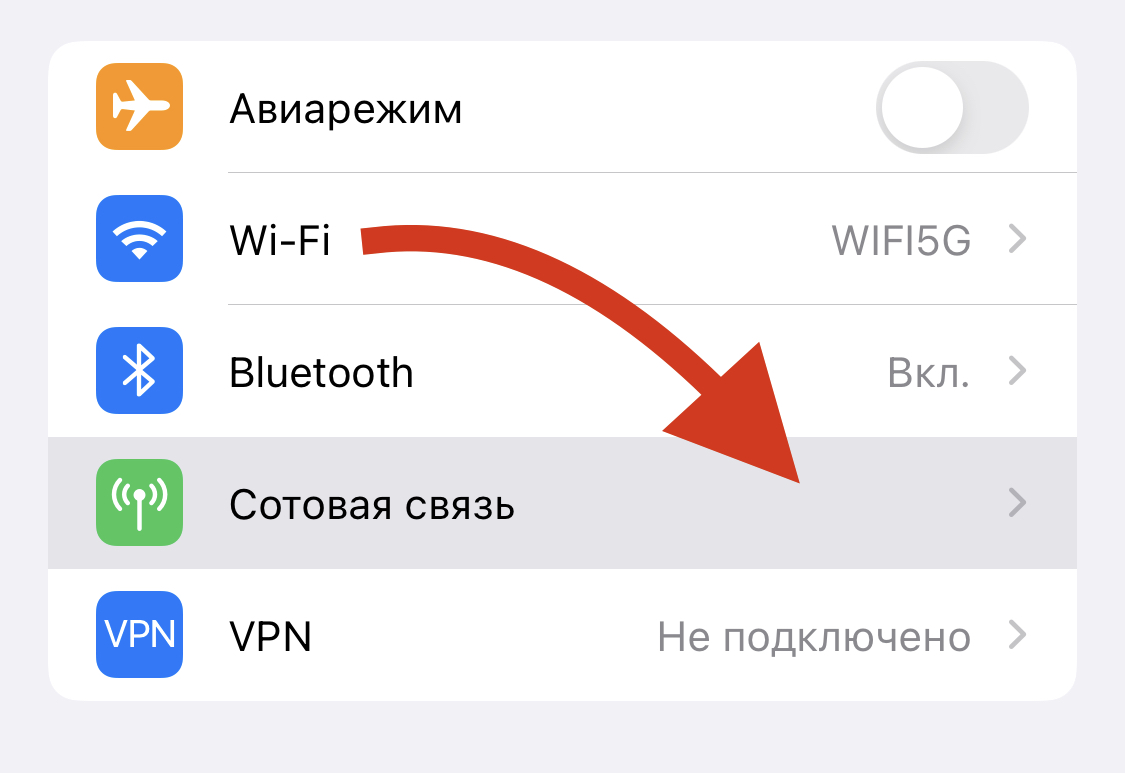
Перейдите в Настройки – Wi-Fi и принудительно отключите данный модуль, а затем откройте раздел Настройки – Сотовая связь и активируйте тумблер Сотовые данные.
После ручного отключения Wi-Fi и включения сотового модуля весь сетевой трафик точно должен идти через мобильную сеть.
5. Проверьте правильность настроек мобильного подключения
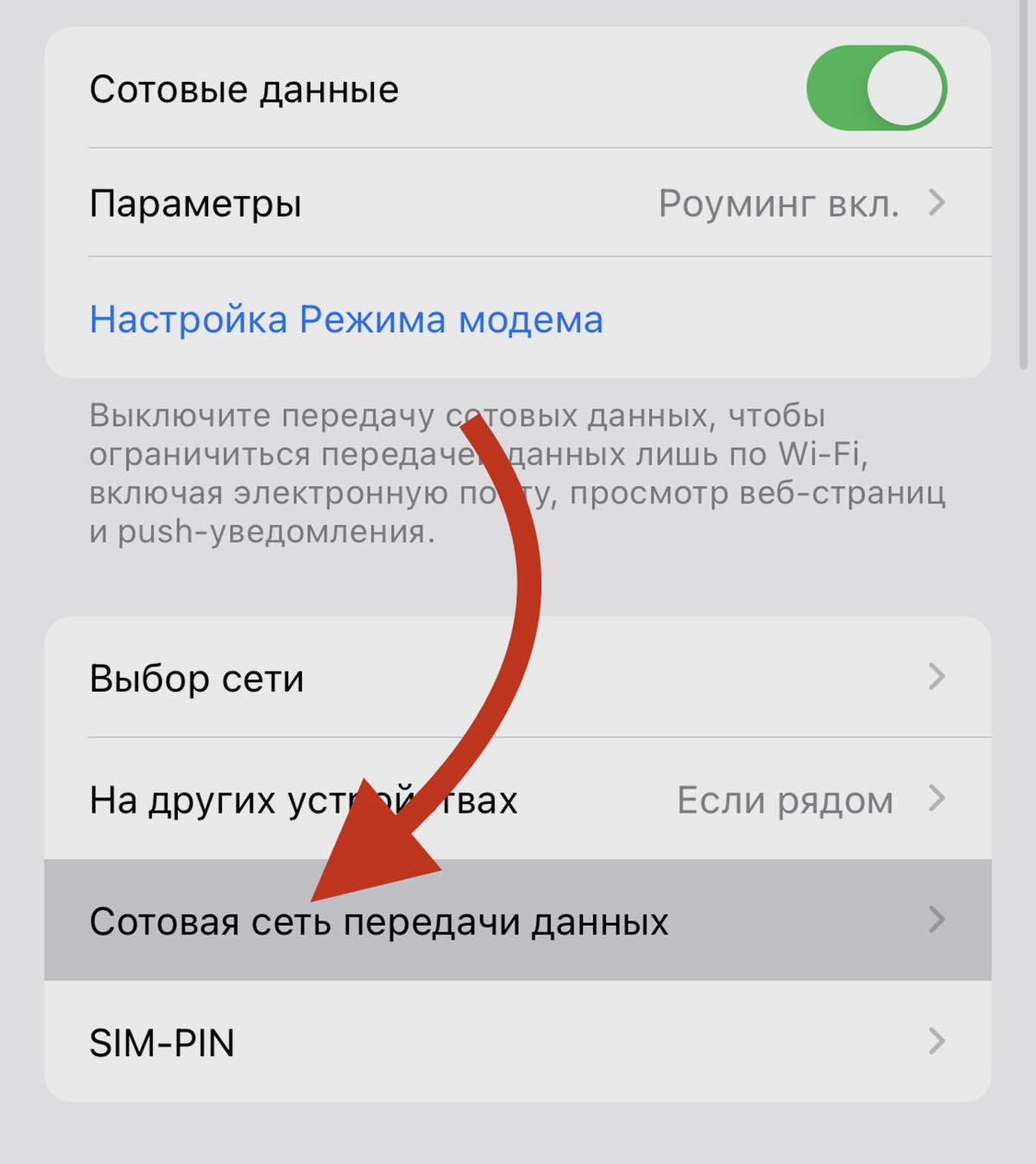
Очень редко оператора меняют настройки, которые нужны для выхода в сеть через мобильную сеть. Бывает, что параметры отличаются в разных тарифах или нуждаются в перенастройке при активации какого-то специального предложения.
Уточните параметры у своего оператора и введите корректные данные по пути Настройки – Сотовая связь – Сотовая сеть передачи данных. Чаще всего нужно правильно ввести APN, имя пользователя и пароль для режима Сотовые данные.
6. Проверьте раздел с ограничениями
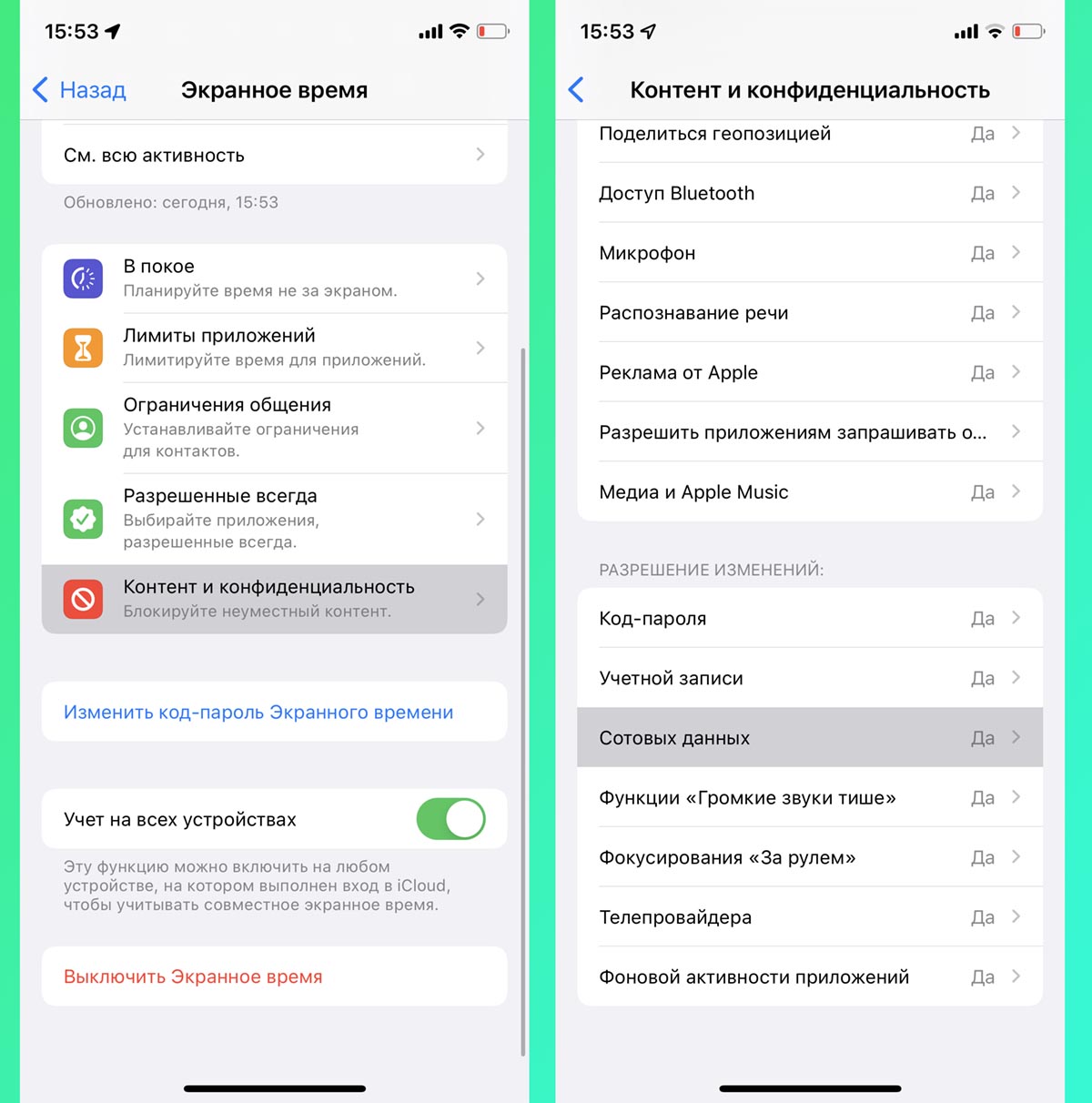
Возможно, на смартфоне настроено Экранное время с введенными ограничениями на работу определенных опций.
Перейдите в Настройки – Экранное время и либо полностью выключите опцию, либо откройте раздел Контент и конфиденциальность – Сотовые данные и включите разрешающую опцию.
Эта фишка может запрещать включение или отключение режима передачи данных по мобильной сети.
7. Переподключитесь к мобильной сети и проверьте уровень сигнала
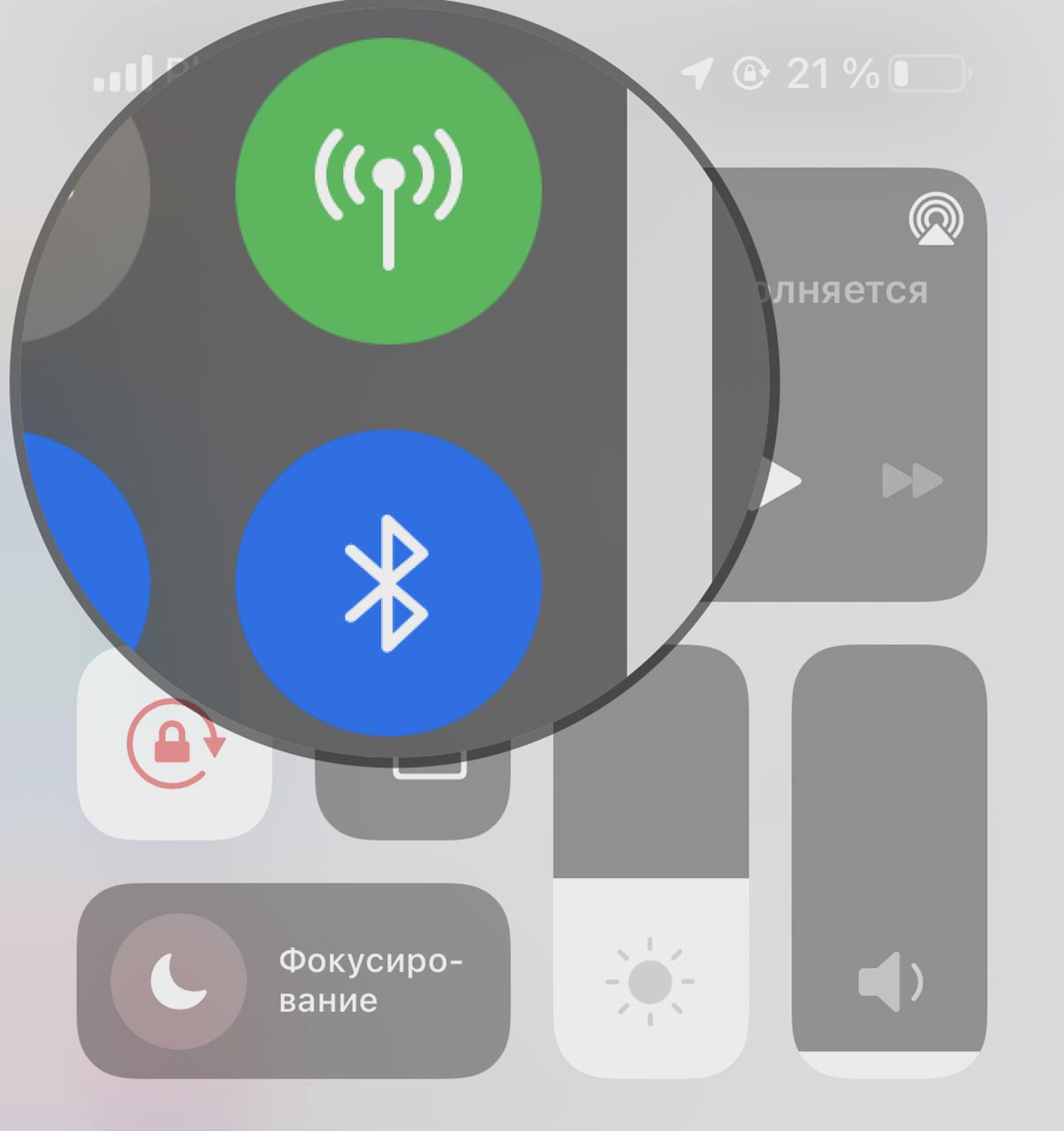
На 10-15 секунд включите авиарежим из настроек или через Пункт управления, а затем убедитесь, что смартфон подключился к сети и имеет стабильный уровень сигнала.
Возможно, плохое покрытие позволяет совершать звонки, но является недостаточным для передачи данных.
8. Вручную подключитесь к сети своего оператора
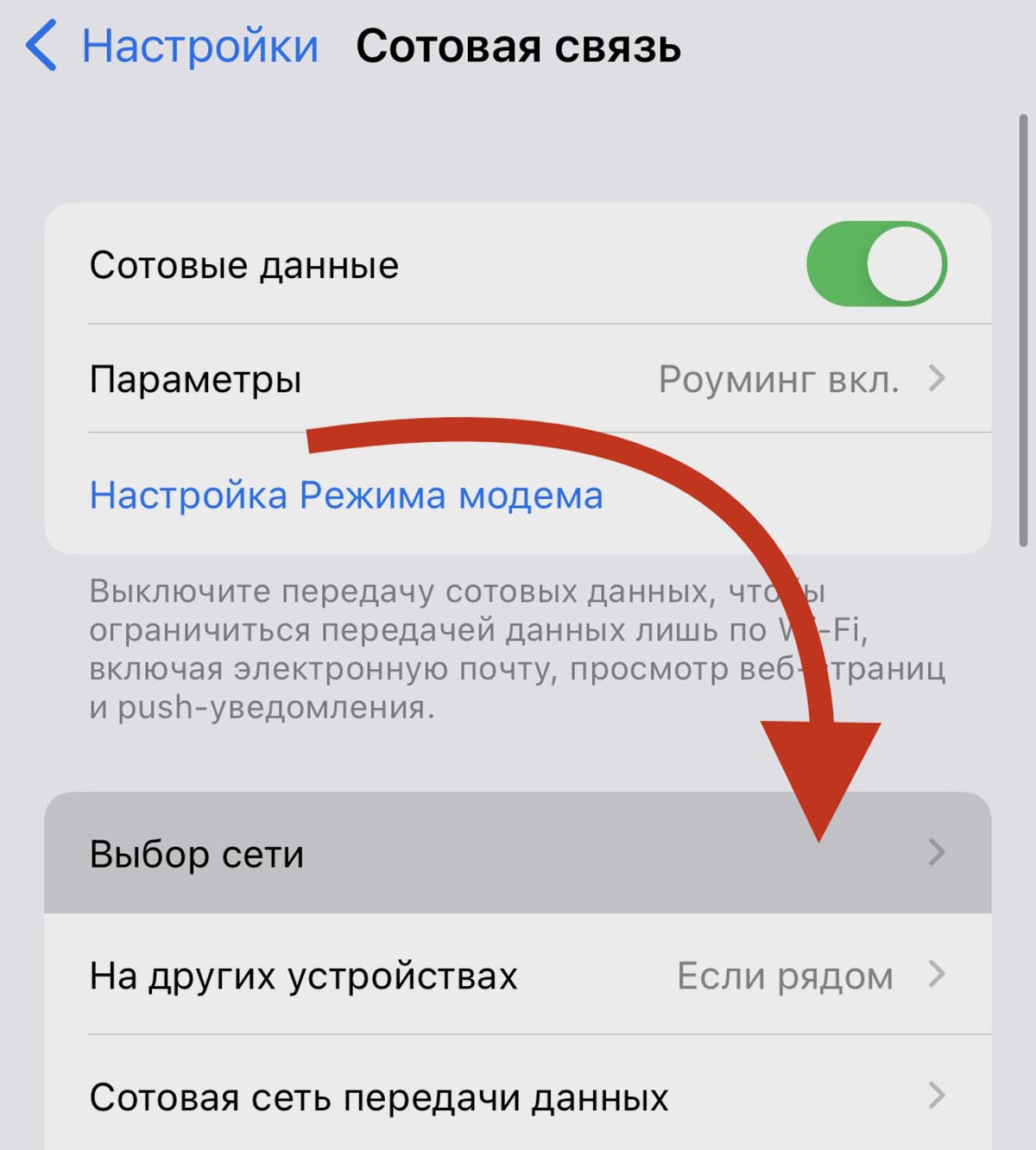
В редких случаях смартфон может ошибочно подключаться к сети другого оператора. При этом уровень сигнала будет отображаться корректный, но вот доступ к некоторым услугам будет ограничен.
Откройте раздел Настройки – Сотовая связь – Выбор сети и отключите тумблер Автоматически. Дождитесь, пока смартфон найдет все доступные сети и выберите нужную.
Не забывайте, что некоторые операторы связи не имеют собственной сети и используют для работы сеть другого крупного оператора.
9. Включите опцию Роуминг данных
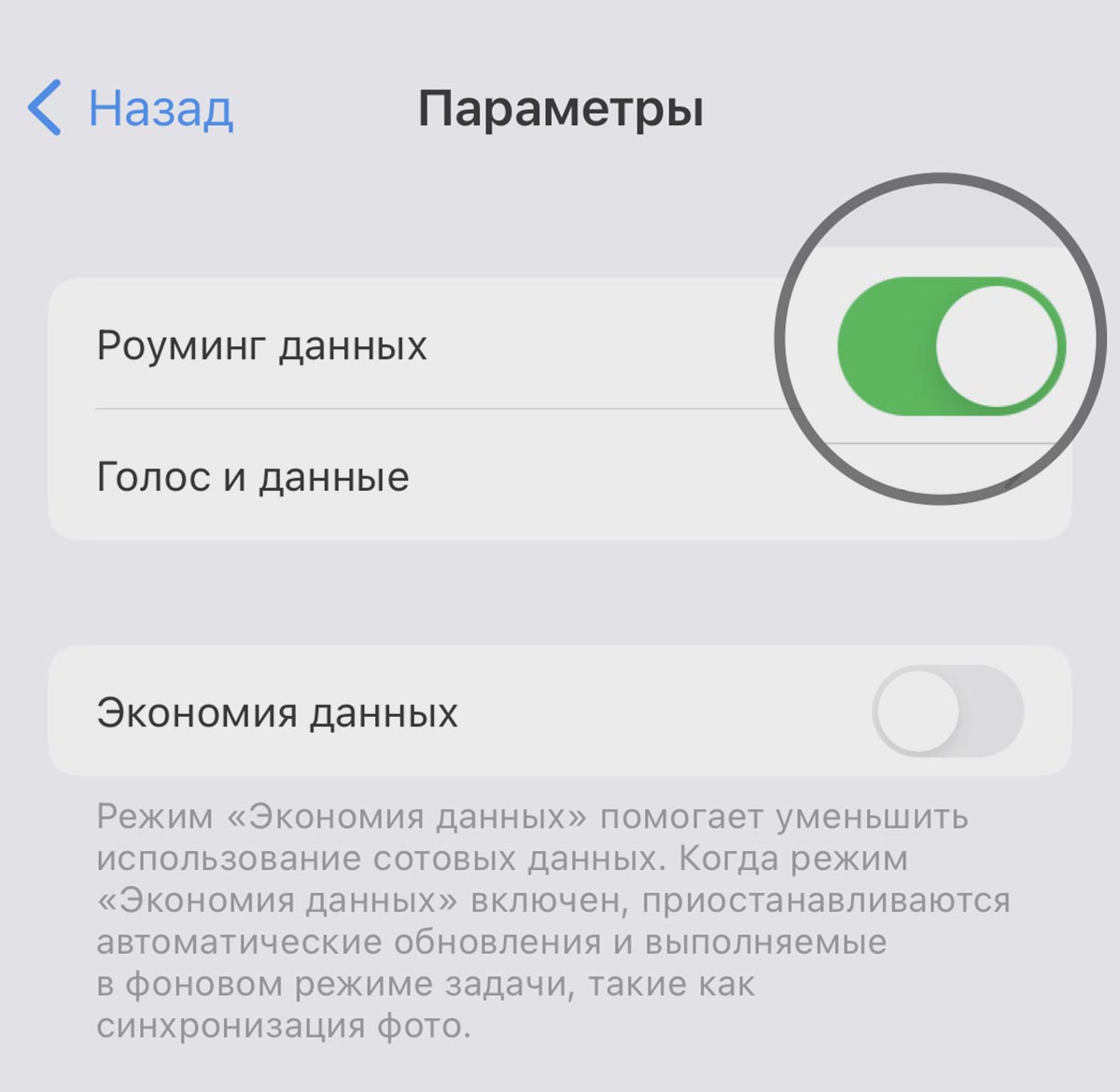
Некоторые мобильные операторы для корректной работы мобильного подключения требуют активацию данной опции.
Она находится по пути Настройки – Сотовая связь – Параметры. Включите и снова проверьте работоспособность подключения.
10. Отключите экономию трафика
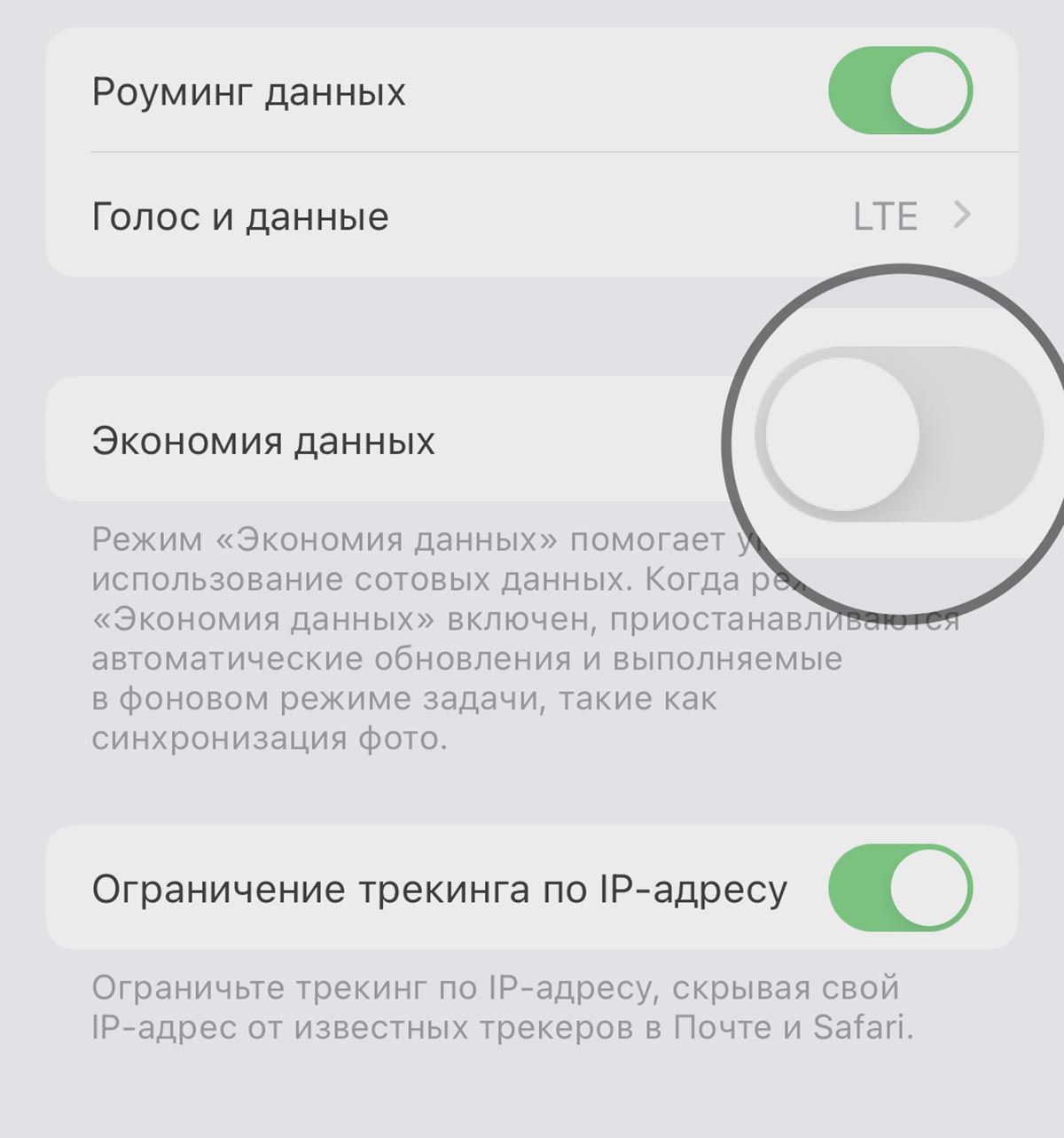
Возможно, проблемы с подключением вызваны активной опцией экономии трафика на смартфоне. Фишка может отрабатывать некорректно и мешать нормальному подключению.
Чтобы выключить экономию трафика при мобильном подключении, перейдите в Настройки – Сотовая связь – Параметры и выключите тумблер Экономия данных.
11. Установите правильную дату и время на смартфоне
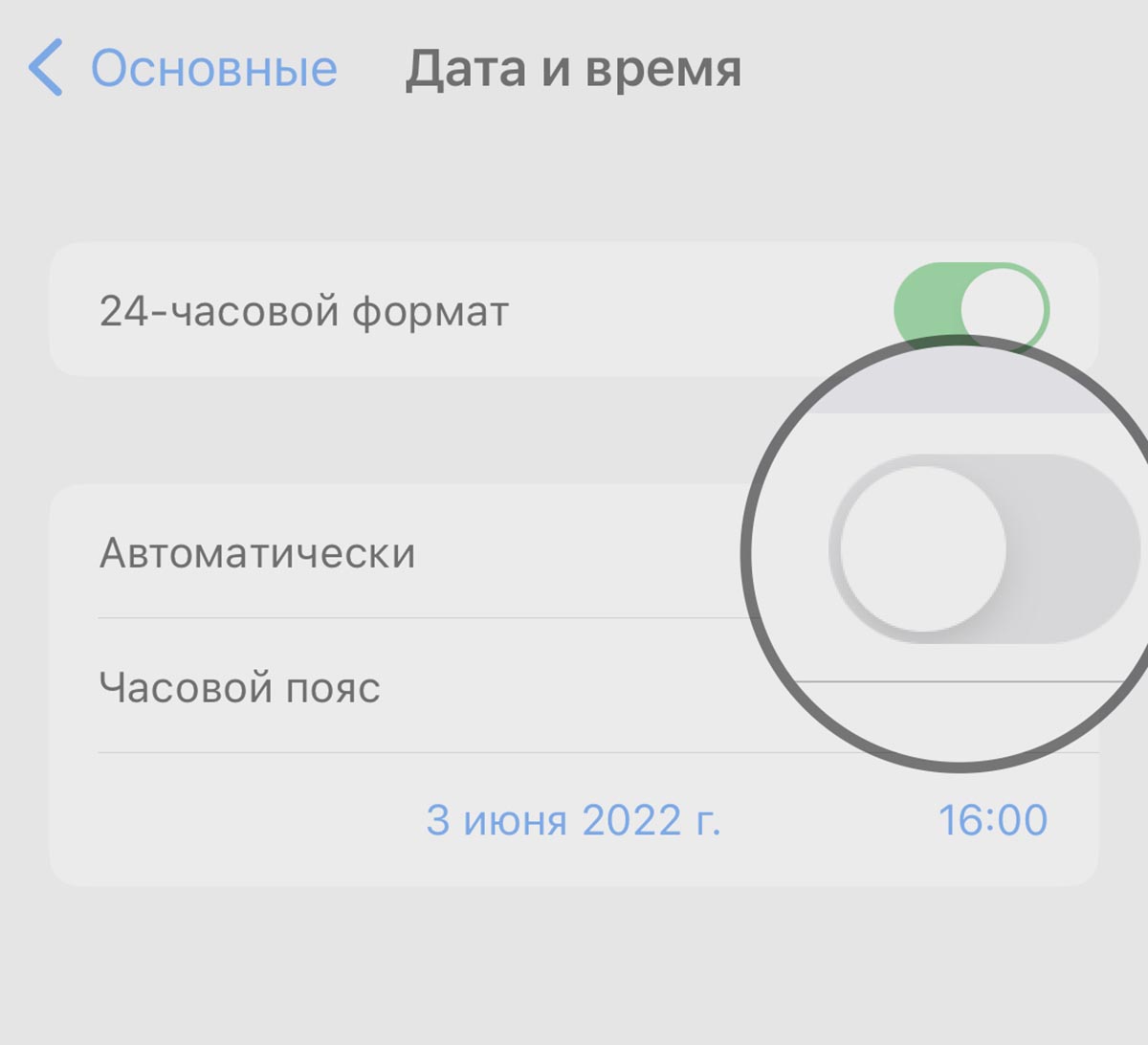
Некоторые способы аутентификации гаджета в сети требуют установку правильной даты и времени на устройстве. Только так система может проверить подлинность необходимых для работы сертификатов.
Откройте раздел Настройки – Основные – Дата и время и отключите тумблер Автоматически. После этого введите корректную дату и время, если они неверно определялись в автоматическом режиме.
12. Отключите VPN во время использования мобильного подключения
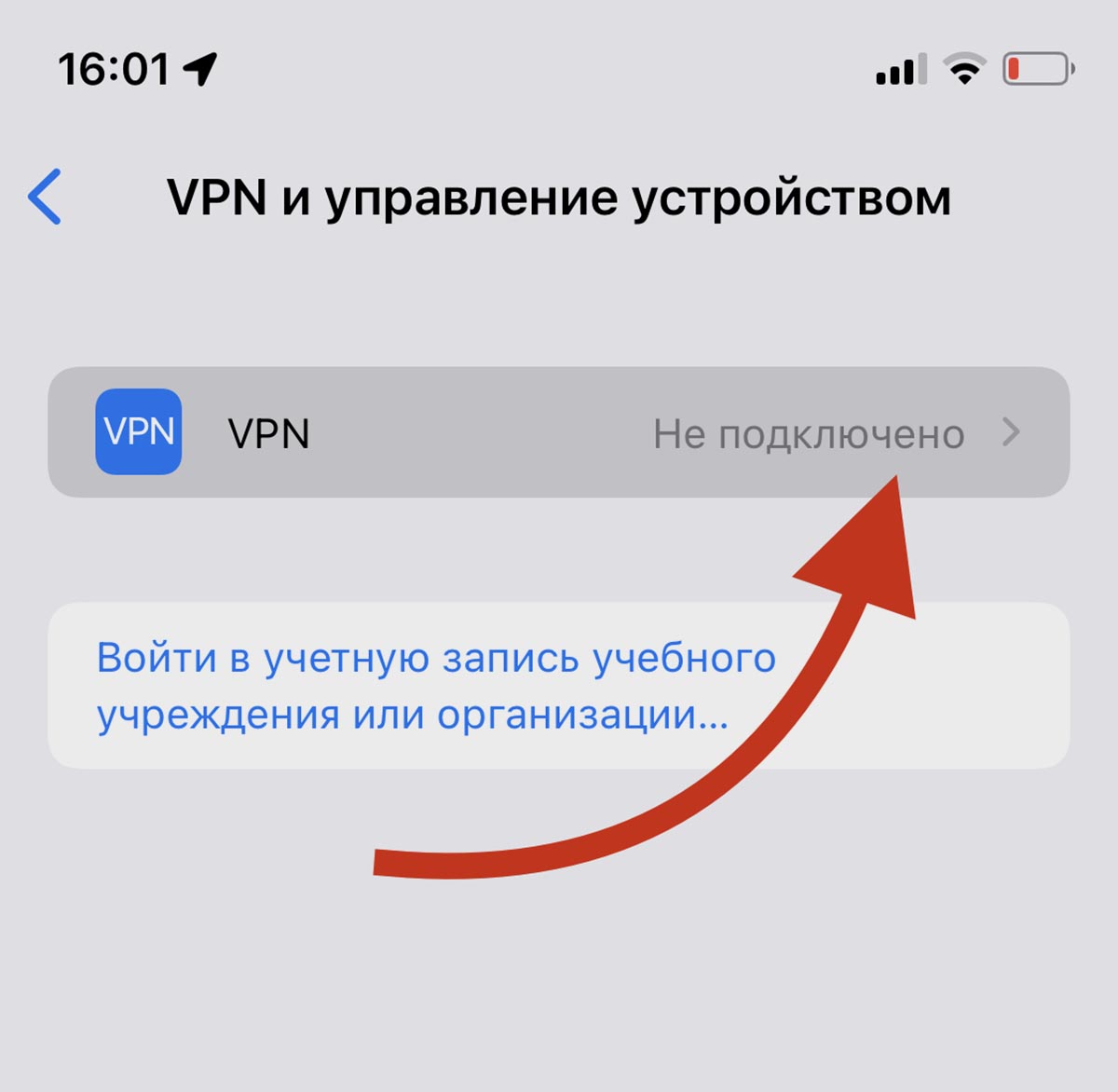
Иногда нормальная работа мобильного интернета невозможна при активном VPN-соединении. Последнее может частично блокировать трафик или вовсе мешать нормальному подключению к сети.
Для отключения опции перейдите в раздел Настройки – VPN и отключите активное соединение.
13. Отключите опцию Звонки по Wi-Fi
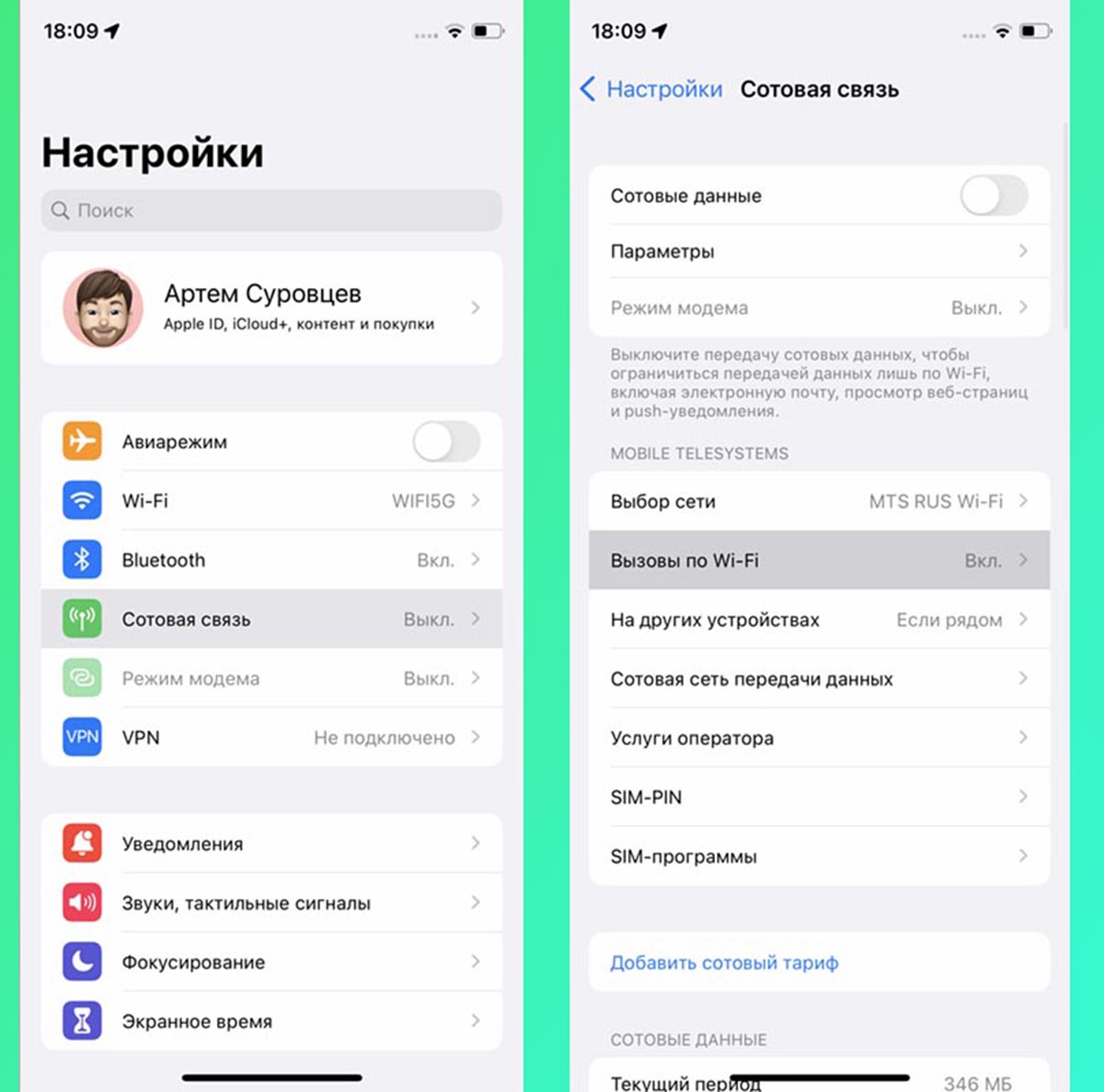
Может случиться, что полезная опция, позволяющая пользоваться голосовыми вызовами через интернет, блокирует обычную передачу данных.
Для проверки временно отключите тумблер Вызовы по Wi-Fi в разделе Настройки – Сотовая связь.
14. Отключите используемые расширения в Safari
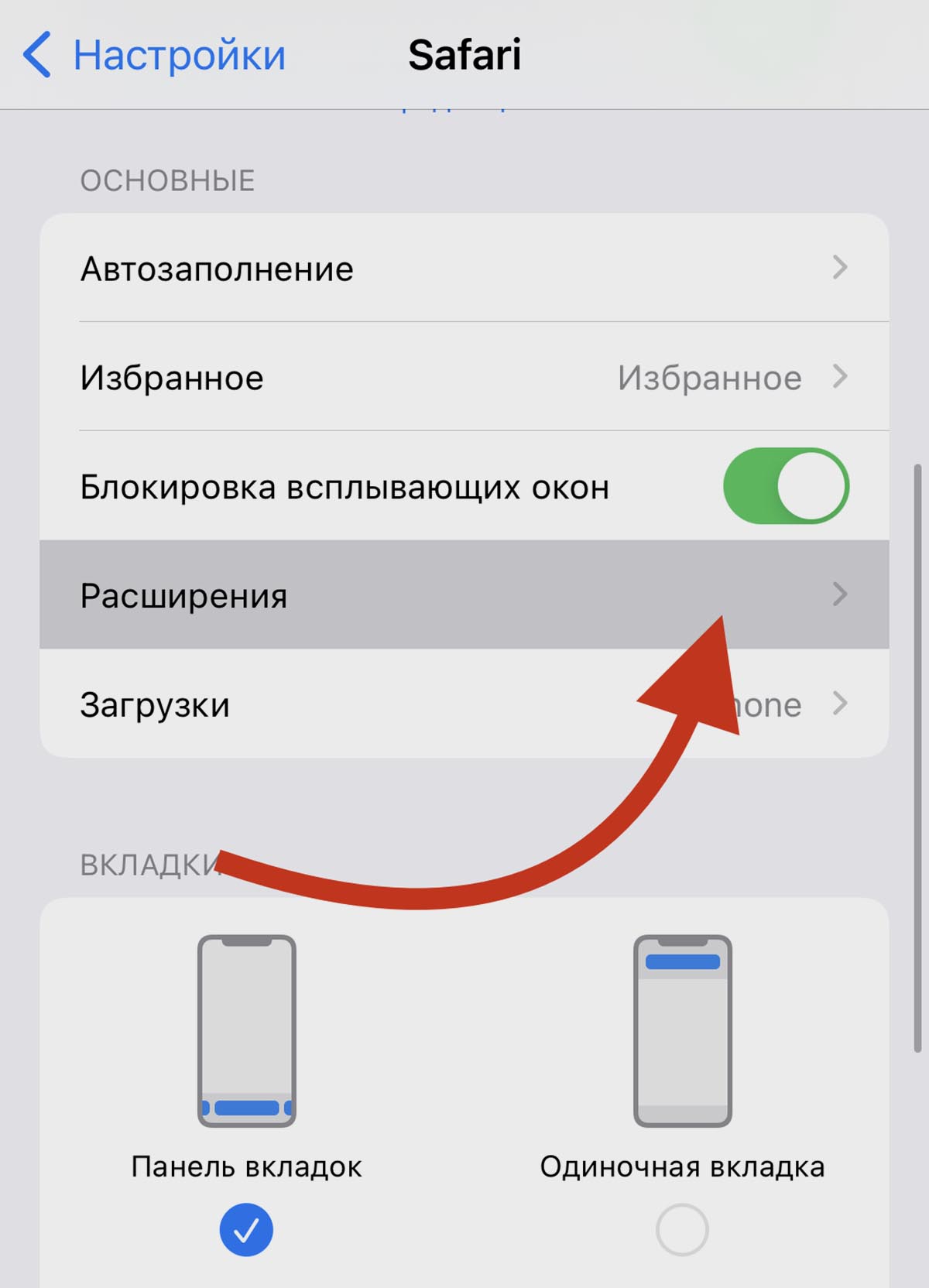
Может быть, что причиной наблюдаемых проблем с подключением являются расширения для браузера iPhone. В этом случае другие приложения будут нормально работать с мобильной сетью, а Safari – нет.
Откройте раздел Настройки – Safari – Расширения и отключите все используемые плагины на время проверки.
15. Произведите сброс параметров сети
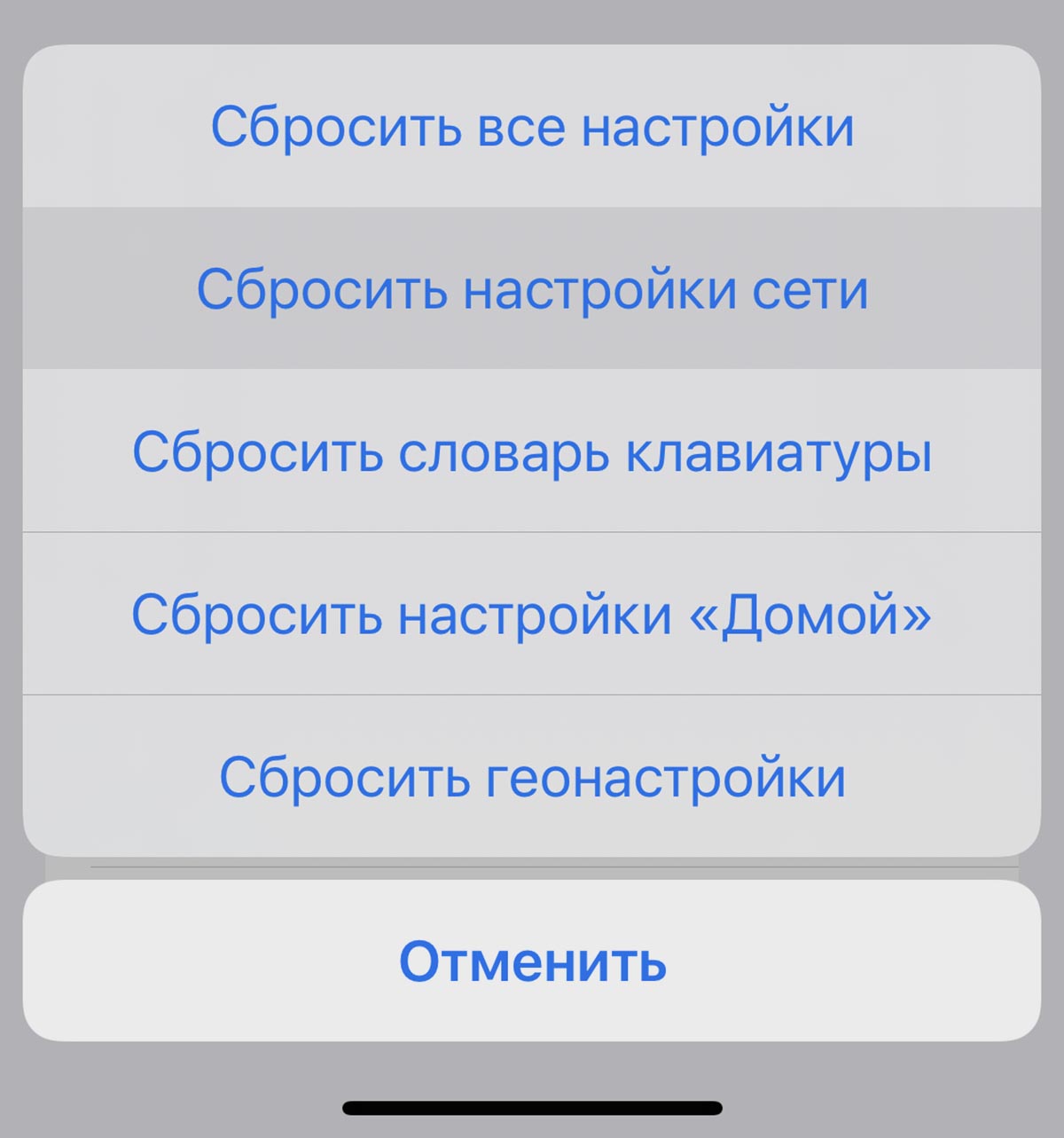
В крайнем случае можно попробовать сбросить все сетевые настройки смартфона.
Это делается в разделе Настройки – Основные – Перенос или сброс iPhone – Сброс. В диалоговом меню следует выбрать пункт Сбросить настройки сети и дождаться окончания процесса.
После этого придется заново настроить мобильное подключение и ввести предлагаемые параметры оператора.
Описанные действия помогут восстановить работоспособность мобильного интернета.