
Что делать, если Safari на Mac не загружает определенный сайт
В закладки

Активные пользователи Mac часто сталкиваются с проблемой входа на определенные сайты. Обычно это не связано с работоспособностью ресурса или проблемами хостинга.
? Спасибо re:Store за полезную информацию. ?
Стандартный браузер macOS выдает малоинформативную ошибку, а любой сторонний с легкостью загружает нужный ресурс.

Как устранить данную ошибку
Подобные ошибки связаны с накопившимся кэшем в браузере, их можно быстро исправить без глобальных чисток и приложений “клинеров”.
1. Запускаем параметры Safari при помощи сочетания клавиш Command + , или из строки меню.
2. Переходим в раздел Конфиденциальность и нажимаем кнопку Управлять данными веб-сайтов.
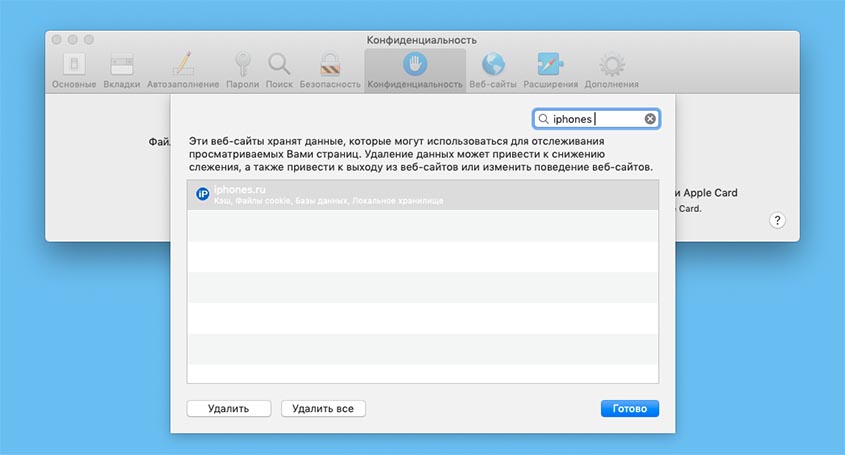
3. В строке поиска пишем часть названия сайта.
4. Находим проблемный сайт в списке и удаляем его кэш.
Теперь сайт без проблем загружается в браузере и не тормозит при переходе между страницами.
Как исправить, что Safari не загружает веб-страницы на Mac / iPhone?

Технический эксперт по написанию текстов, который умеет писать сообщения об устранении неполадок в любой проблеме Mac и помог многим читателям спасти свои компьютеры Mac.
Если Safari не запускает сайт или функцию страницы, что-то не так. Найдите плагины Safari или попытайтесь удалить куки на Mac, или удалите кеш и другие сведения о домене, если сайт или ссылка не импортированы на ваш Mac. Если вы когда-либо пытались открыть страницу поиска или мобильное приложение с помощью Safari и устройства, которое отправляет вам сообщение об ошибке «Safari Can’t Access Tab»? Это замедляет работу по нескольким причинам, например, когда веб-адрес вообще недоступен.
Так чКак исправить, что Safari не загружает веб-страницы? Ошибка «Safari не может открыть страницу» будет отображаться в каждой версии, включая интернет-браузер на iPhone, iPad и ПК. Если это произойдет, вы обычно легко устраните проблему. В этой статье объясняется, как исправить Safari, не загружающий веб-страницы.
Часть 1. Почему мой Safari не загружает страницы?
Прежде чем решать, «как исправить, что Safari не загружает веб-страницы», нам нужно сначала узнать причины. Это может сильно раздражать, если вы не запускаете веб-страницу, к которой у вас есть проблемы с доступом. Кажется, есть несколько причин, которые могли быть вызваны этой проблемой, но есть ряд действий, которые вы можете выполнить, когда попытаетесь выяснить, что может вызвать ее. В этом разделе мы собираемся изучить некоторые методы обращения к веб-странице, которая не загружена в Safari. В зависимости от пользователя действия по устранению неполадок могут быть такими.
Apple вложила много усилий в разработку многих наиболее распространенных браузеров Safari. Они меняются ежедневно, восстанавливая все большие и большие пачки с каждой публикацией. Тем не менее, часто возникают новые проблемы, оставляя возможности разработчикам Apple для изменений. Ниже приведены некоторые проблемы, связанные с пользовательским интерфейсом Safari.
- Ошибка браузера
- Safari не реагирует
- Safari даже не запускает свою страницу
- Safari не может быть выпущен из-за серьезной проблемы.
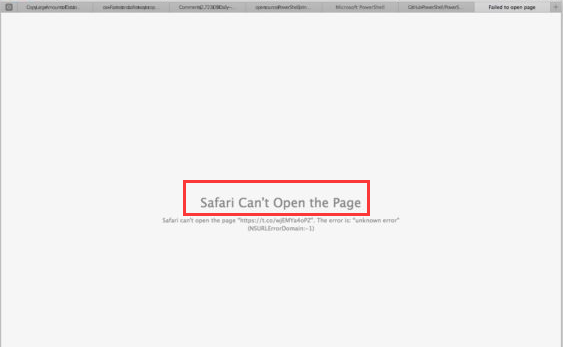
Когда Safari дает сбой, это одна из частых проблем, с которыми сталкиваются люди. Могло быть несколько объяснений того, почему Safari работает медленно или не будет реагировать, потому что он просто вылетает или зависает. Проблема намного сложнее, поскольку люди не могут войти при перезапуске Safari. Что может вызвать уже упомянутые проблемы с Safari.
- Было создано так много окон
- Так много файлов, обновлений или фоновых отчетов, которые собирались задолго до этого.
- Обновление, функция или страница, просматриваемые пользователями, приводят к сбою / замедлению работы Safari.
- Опубликованная версия браузера
- Старое издание обновление macOS
Часть 2. Как исправить, что Safari не загружает веб-страницы на Mac?
Максимизируйте устройство. Часто люди больше приравнивают плохое действие Safari к обычно необходимым действиям на ваших компьютерах Mac. Как мне исправить Safari, не загружающий веб-страницы на Mac? Вот как это сделать.
Проверьте, можете ли вы получить доступ к сайтам через родительский контроль
Если вы вошли на такой веб-сервер, который ограничен Функция родительского контроля или даже другие приложения для фильтрации содержимого, некоторые другие разделы или страницы категорий могут даже не загружаться, если эти местоположения не авторизованы. Например, прикрепленные клипы не всегда отображаются, независимо от того, размещены ли они на какой-либо платформе, на которой вы смотрите. Проконсультируйтесь с администраторами и узнайте, есть ли у вас разрешение на просмотр или доступ к сайту, который вы посещаете.
Когда ваш системный журнал загружается, Safari может даже отказаться отвечать из-за перегрузки вашего компьютерного процессора. Очистите компьютер с помощью надежного инструмента, называемого iMyMac PowerMyMac может быть лучшим способом обойти эту ситуацию.
Проверьте, не блокируют ли расширения Safari эти сайты
Почему некоторые сайты не открываются на Mac? Несколько расширений Safari, которые препятствуют размещению рекламы и других материалов веб-страниц, могут блокировать отображение любого содержимого сайта. Вам следует ненадолго включить расширения, а вместо этого перезагрузить веб-сайт и посмотреть, не в этом ли проблема.
- Используйте Safari, затем перейдите в Настройки.
- Нажмите Расширения .
- Выберите расширение и снимите флажок Включить расширение поставьте галочку. Продолжите этот процесс с уже включенной опцией.
Восстановите страницу, нажав кнопку Вид вариант, затем перезапустите Safari. Когда новый веб-сайт откроется правильно, один или два плагина остановят запуск веб-сайта. Включите расширение и перезапустите его снова, чтобы оценить, какое расширение блокирует выбранный вами контент.
Как исправить, что Safari не загружает веб-страницы на Mac? Если не работает только один домен или веб-сайт, вам следует стереть устройство, подключенное к платформе, чтобы увидеть, решает ли оно проблему. Использование этих мер для удаления файлов cookie, кеша, а также других данных, собранных Safari для такого конкретного источника.
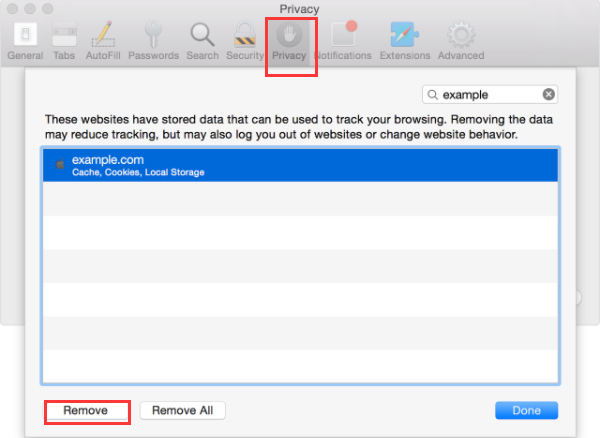
- Используйте Safari, затем перейдите в «Настройки».
- Выберите на Конфиденциальность .
- Нажмите Подробнее .
- Проверьте адрес или сайт страницы, которую вы хотите удалить.
- И на странице поиска выберите адрес, на котором есть информация, которую нужно стереть.
- Нажмите Удалить .
- Когда вы закончите, нажмите Построенные затем выйдите из панели настроек.
В ОС вы можете отключить информацию в базе данных за последние несколько часов или недель, когда страницы или веб-сайты запускались ранее.
- Затем выберите «История» Очистить историю и данные сайта.
- Затем выберите «диапазон данных», который необходимо удалить, во всплывающем окне «Определенные» и на отображаемой панели.
- Выберите Очистить историю вариант. И вы сделали.
Если вы просто хотите удалить свои данные и не хотите думать об удалении неверных данных, рекомендуется использовать такую программу, как iMyMac PowerMyMac. Вы можете использовать его Конфиденциальность особенность в данной ситуации.
Вот исправления для «Как исправить, что Safari не загружает веб-страницы»: очистить тайники и истории браузера Firefox с использованием iMyMac и выполните следующие действия:
- Загрузите и откройте свой iMyMac PowerMyMac на своем компьютере. Установите приложение с официальной страницы приложения. Запустите функцию на своем устройстве. Щелкните ненужные файлы. Вы найдете его сбоку от экрана.
- Проверьте очиститель нежелательной почты. Просто нажмите, чтобы отсканировать. Начните готовиться снова, пока не закончите результаты. Это будет отображать нежелательные данные по ряду субъектов.
- Проверить и Выберите кеш начать уборку.
- Выберите конкретный элемент. Запустите данные в выбранной вами папке. Затем выберите все, выберите несколько других файлов, которые вы хотите стереть. Щелкните значок ЧИСТКА клавишу на клавиатуре. Снова начните подготовку, пока не закончится весь процесс очистки.
- Кэш выполняется для полной очистки программы, переместите и завершите действие очистки, и все готово.
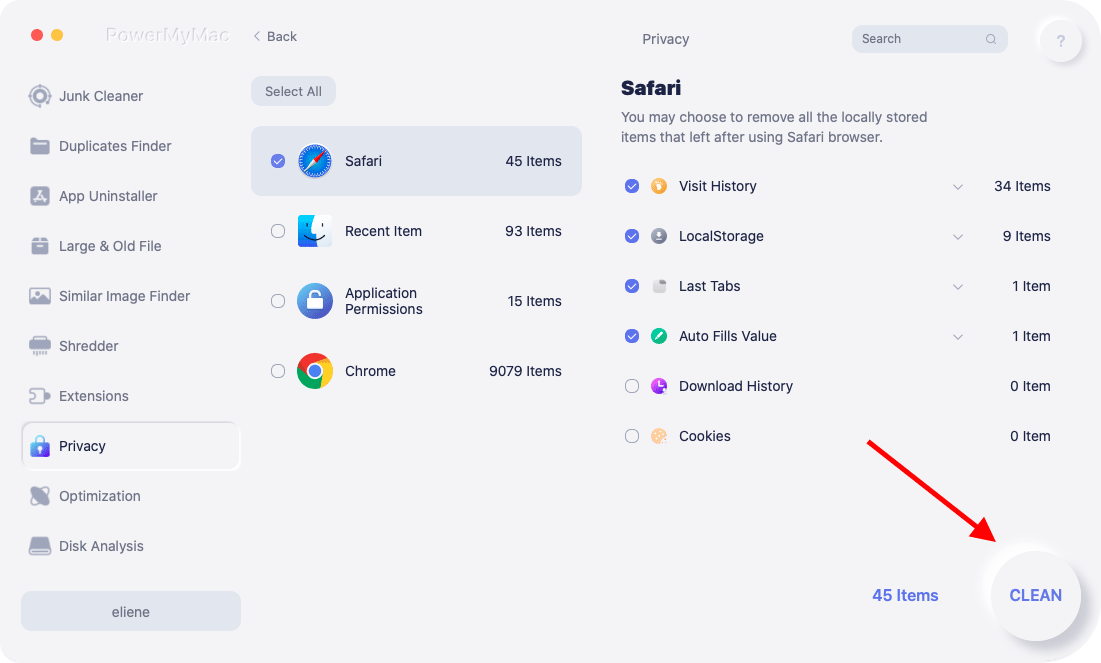
Наконец, все готово, вы без проблем удалили файлы cookie, расширения, кеши и историю на своем Mac. И вы закончили, как исправить, что Safari не загружает веб-страницы на Mac.
Часть 3. Как исправить Safari, не загружающие страницы на iPhone?
Ряд пользователей настольных или мобильных устройств отмечают проблему браузера Safari, при которой они не могут открывать какие-либо веб-сайты в окне. Компьютер выровнен, все работает отлично, но Safari явно не может загружать какие-либо файлы. Предполагается, что браузер отображает пустой экран всякий раз, когда открывается или запускается страница. У Safari проблема с доступом к сети. Ваш браузер должен отображать пустой белый экран. Итак, как мне исправить Safari, не загружающие страницы на iPhone, и сбросить Safari? Следуй этим шагам:
- Когда ваш iPhone заключен в тюрьму, больше не ищите. Ошибки браузера Safari связаны с взломанным обновлением iPhone, которое вы ранее включили. Удалите только все изменения, затем обновите iPhone, а затем выполните поиск в браузере Safari через доступ к вашим браузерам.
- Закройте браузер Safari, завершите операцию, затем убедитесь, что все окна закрыты, а устройство заблокировано. потом превратите iPhone или iPad в самолет, подождите несколько минут, затем перейдите в обычный режим. Запустите браузер и начните открывать страницы. Это решит проблему, связанную с тем, что Safari не запускает страницы и не обращается к веб-сайтам.
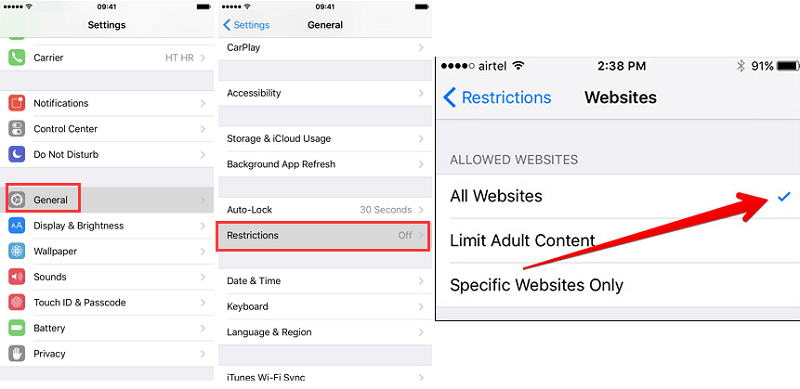
- Откройте настройки на своем телефоне, перейдите в раздел «Общие» и просто выберите «ограничения«. Прочтите, а затем выберите»Допустимый контент«Эта функция ограничивает материал, доступный в окне. Большинство пользователей смогли решить эту проблему, установив»Все«альтернатива в»Веб-сайты«часть требуемой страницы. Если значение по умолчанию не было изменено на» Все «, это означает, что пользователь ограничен доступом к множеству страниц.
- Сброс всех конфигураций действительно является проверенным способом решения проблем браузера Safari. Просто коснитесь настроек, а затем перейдите на конкретную страницу, затем коснитесь Сброс, а затем выберите Сбросить все настройки.
- Большинство людей начинают запускать новые окна, поэтому бывает момент, когда хранилище застревает, и Safari не запускает веб-контент. Закройте все окна, и все будет отлично.
Часть 4. Вывод
Наконец, вы узнаете больше о возможном ответе на Safari. Зная, как и где разрешить сафари на Mac, вам нужно будет отслеживать различное программное обеспечение, которое позволит вам вернуть удаленную информацию на свой компьютер. Понятно, что если вы сталкиваетесь с проблемами, информация становится большим препятствием. Но теперь вам не нужно было бы думать о возможном отказе ваших деталей так быстро, чтобы изменения здесь.
Как мне исправить Safari, не загружающий веб-страницы? Все ответы здесь, и если вам нужен удобный и эффективный способ, вам нужно использовать iMyMac PowerMyMac инструмент, это самый простой и надежный инструмент, который обеспечит успешное восстановление вашего устройства. Обновите информацию с другими друзьями и знакомыми и пусть все разберутся в этой проблеме.
Рейтинг: 4.6 / 5 (на основе 66 рейтинги)
Как заблокировать сайт на Mac: 3 способа
В Интернете такое многообразие сайтов, что среди них находятся в том числе и откровенно вредные. Оградить от них хочется прежде всего детей, но и некоторых вашим гостям не стоит показывать такие ресурсы. Быть может, и вы наконец собрались с духом и решились отказаться от посещения сайтов, которые мешают вам или вашим близким работать и вынуждают тратить время на бесполезные развлечения.

Можно оградить свой Mac от посещения таких неподобающих сервисов сразу несколькими способами. Заблокировать сомнительные сайты не так-то и сложно. Вот три самых простых способа сделать это.
Как заблокировать сайты в macOS с помощью Экранного времени
Если рядом с вами растут дети, то настройка функции «Экранного времени» на общем Mac – это самый простой способ оградить малышей от сайтов и приложений, которых они не должны видеть или запускать.
Чтобы осуществить блокировку веб-сайтов с помощью «Экранного времени», выполните следующие действия.
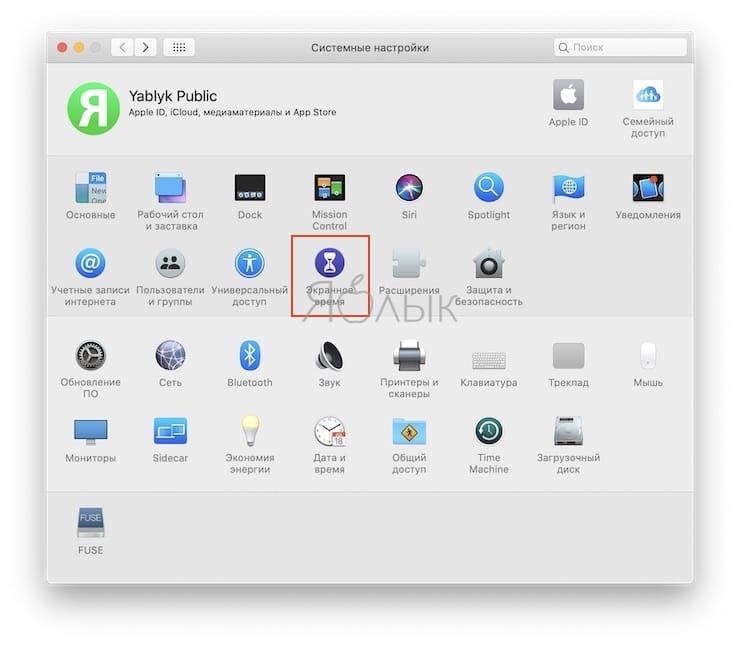
1. Откройте Системные настройки и перейдите в раздел Экранное время.
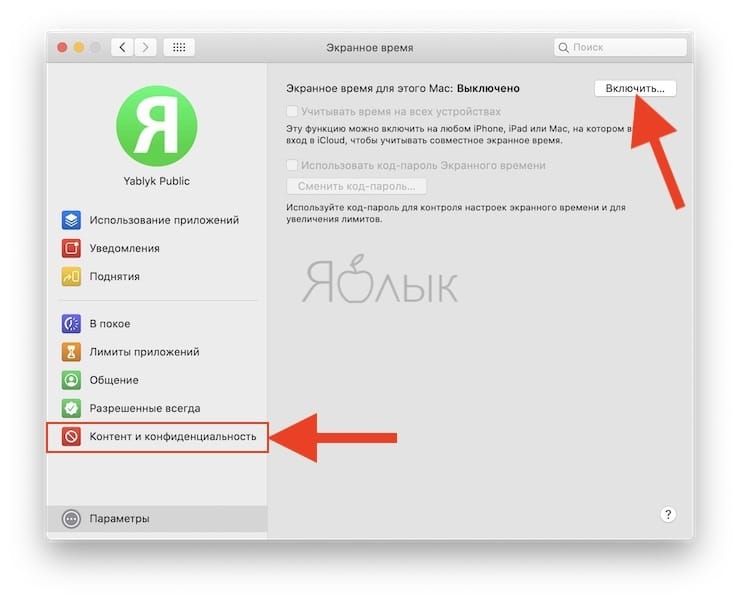
2. Нажмите кнопку Включить для активации Экранного времени, если функция была отключена. Затем перейдите в меню Контент и конфиденциальность.
3. Выберите вкладку Контент, установите галочку напротив пункта Без сайтов для взрослых и нажмите на кнопку Настроить.
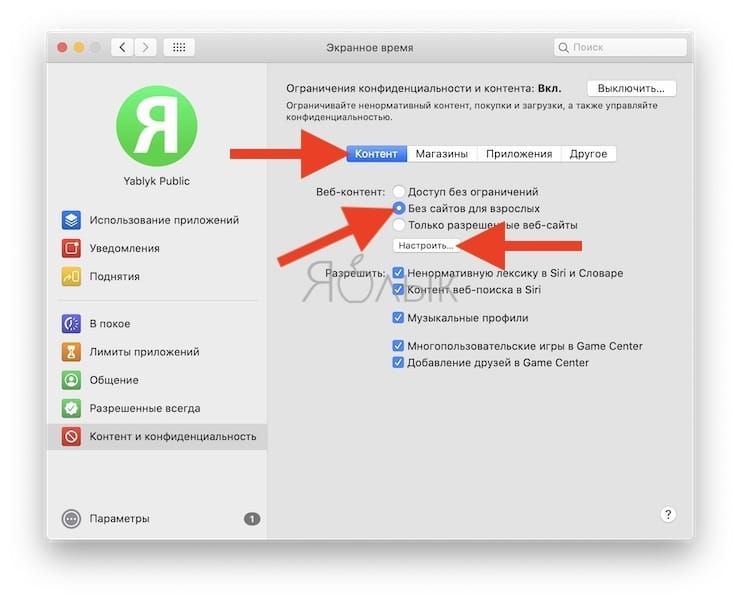
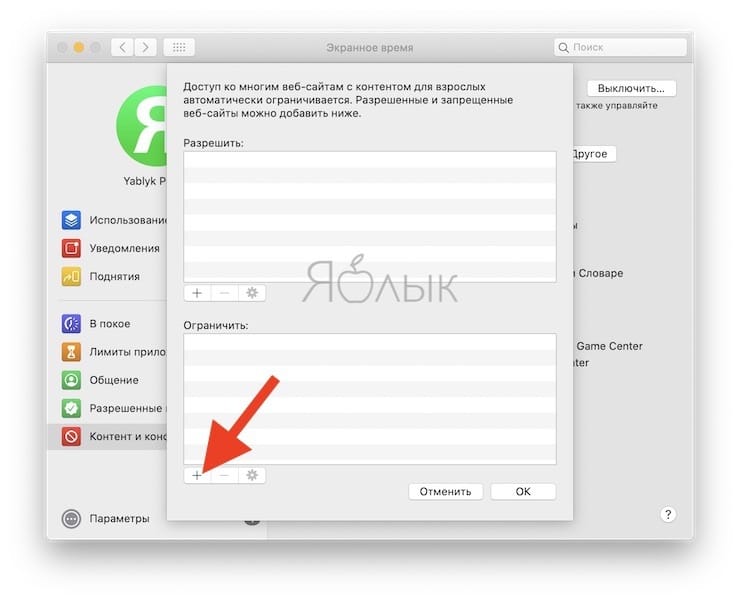
4. Для блокировки сайта, нажмите кнопку «+» в разделе Ограничить.
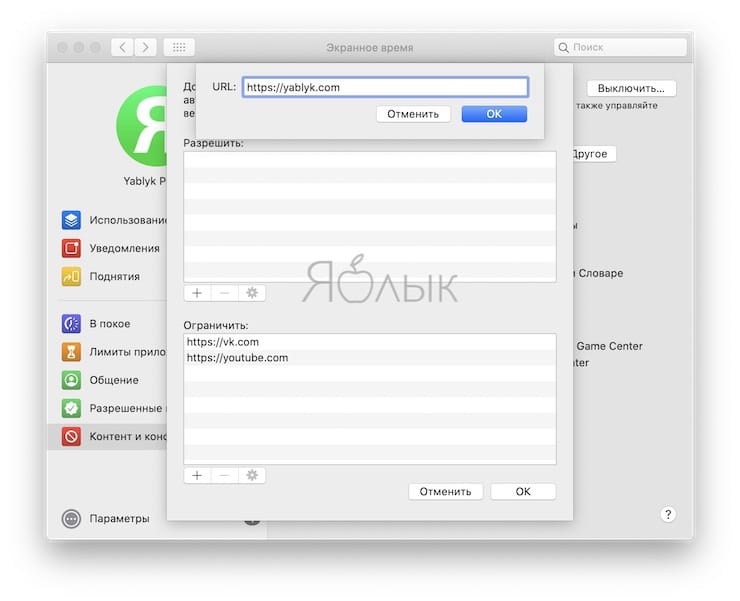
5. В появившемся поле URL введите сайт, доступ к которому должен быть заблокирован. Нажмите OK.
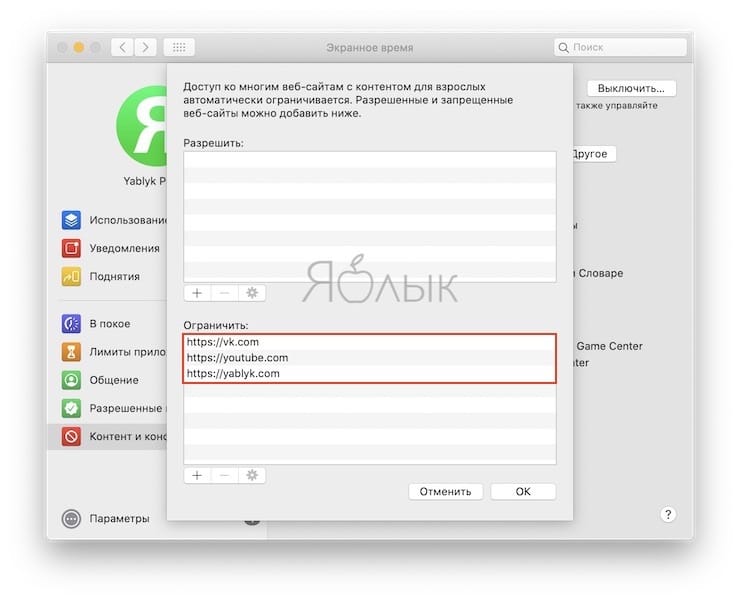
6. После этого при попытке перехода на заблокированный сайт на экране Mac появится окно с уведомлением Ошибка! Вы не можете просматривать страницы на этом веб-сайте. Для того чтобы внести этот сайт в список разрешенных, нажмите на кнопку Добавить веб-сайт и введите код для Экранного времени.


Как заблокировать сайты на Mac с помощью Терминала
Если вам удобно использовать программу «Терминал» на вашем Mac для ввода различных команд, то там тоже можно сформировать список заблокированных веб-сайтов. Понадобится проделать следующее:
1. Откройте «Терминал» с помощью Приложения → Утилиты (Launchpad → Другие) в док-панели или, открыв Finder, нажмите Переход → Утилиты в строке меню и выберите «Терминал» .
2. Скопируйте и вставьте или введите приведенную ниже команду и затем нажмите Ввод.
sudo pico /etc/hosts
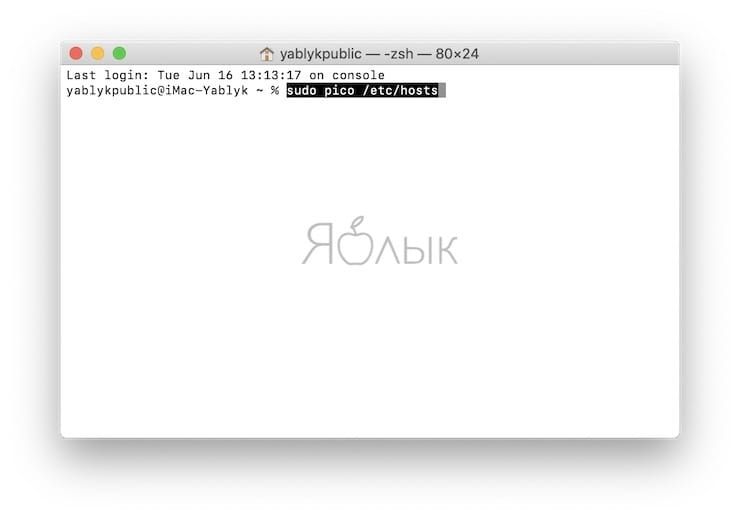
3. Введите пароль пользователя Mac и нажмите Ввод.
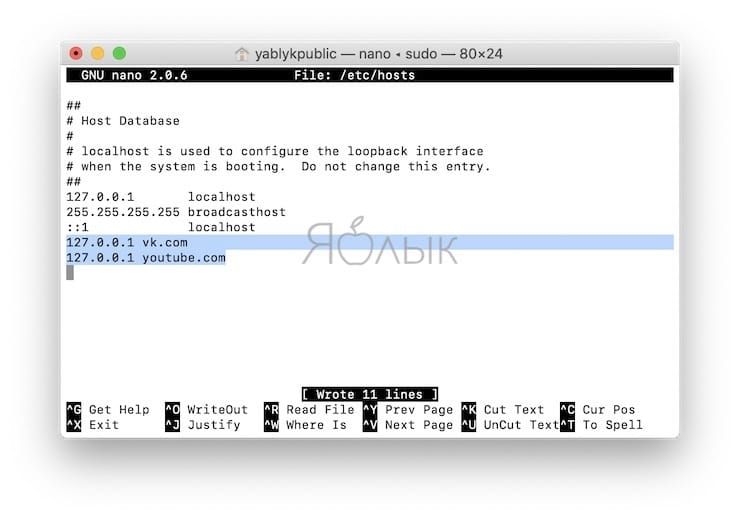
4. В открывшемся текстовом редакторе перейдите вниз, используя клавишу со стрелкой, и введите в новой строке: 127.0.0.1, затем пробел, а затем веб-сайт, который вы хотите заблокировать. Нажмите Ввод. Перечислите каждый нежелательный сайт в отдельной строке. Вот как это может выглядеть:
5. Нажмите Control + O (заглавная буква O) и нажмите Ввод для сохранения результатов.
6. Нажмите Control + X, чтобы закрыть текстовый редактор.
7. Закройте окно терминала.
Теперь, когда вы откроете браузер и зайдете на один из сайтов, с которым только что работали в Терминале, вам будет заблокирован к нему доступ.

Как заблокировать сайты на Маке с помощью приложения 1Focus
Вы можете обратиться к Mac App Store в поисках стороннего приложения, которое поможет заблокировать нежелательные веб-сайты. Неплохие рекомендации имеет приложение под названием 1Focus.
Это идеальное приложение для тех ситуаций, когда вы хотите убедиться, что ваш разум и ваши глаза сосредоточены на основной работе, а не на социальных сетях или браузерных играх. Приложение очень простое в использовании, вот краткое описание того, как блокировать сайты с его помощью:
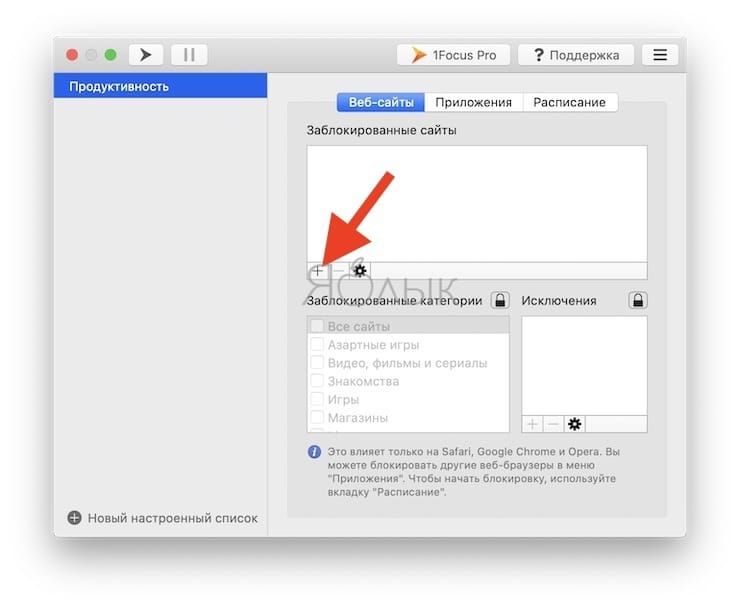
1. Откройте 1Focus и перейдите на вкладку Веб-сайты.
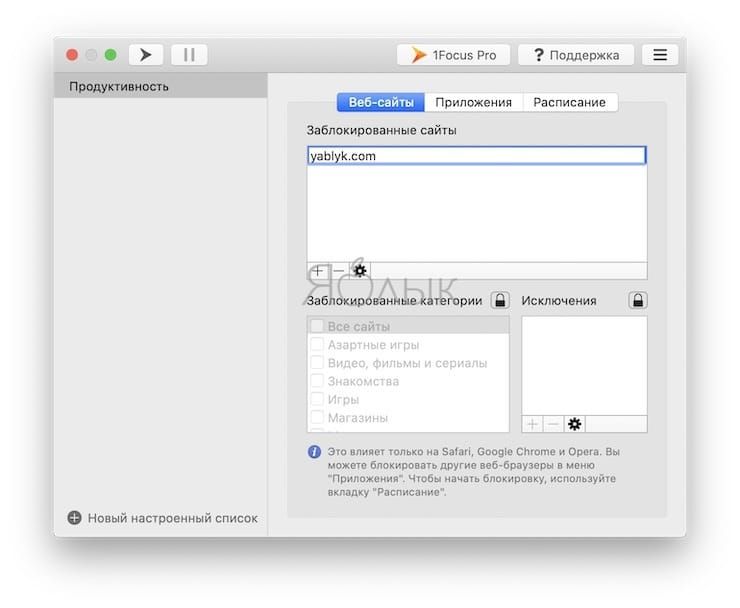
2. В разделе «Заблокированные сайты» вверху нажмите кнопку «+», чтобы добавить один элемент. А в правом нижнем углу можно добавить исключения, если это потребуется.
Теперь давайте настроим расписание, когда и на как долго вы хотите блокировать сайты.
1. Нажмите на вкладку «Расписание» вверху.
2. Нажмите кнопку «+», чтобы добавить блок времени в часах и минутах. Вы также можете сразу запустить блок времени, указав часы и минуты в поле «Быстрый старт», а затем нажав кнопку «Начать блокировку».
Когда вы или кто-то еще попытаетесь получить доступ к заблокированному веб-сайту, то появится изящное уведомление вместо этого страницы.

1Focus также дает вам возможность блокировать такие категории сайтов, как знакомства или азартные игры, и устанавливать повторяющийся график ежедневно или в определенные дни, но это функция потребует покупки внутри приложения.
1Focus в настоящее время работает с Safari, Chrome и Opera. Программа доступна в App Store бесплатно с возможностью покупки подписки в самом приложении для активации дополнительных функций.
Блокируете ли вы сайты на Mac?
Каждый из этих способов блокировать сайты на Mac прост и эффективен. Вы можете убедиться, что сайты, которые вы хотите держать недоступными для своих детей, или те, которые представляют собой соблазн во время работы, будут действительно заблокированы.
Пользуетесь ли вы этими способами для блокировки сайтов на вашем Mac или предпочитаете другие варианты? Расскажите нам и другим читателям об этом в комментариях!
- 5 красивейших бесплатных анимированных заставок (скринсейверов) для Mac.
- Mac для чайников: 30 полезных советов по macOS для новичков.
- Как удалять файлы на macOS мимо корзины.
Быстрые исправления: почему некоторые веб-сайты не загружаются на Mac

Специалист по написанию технических текстов, который создает различные типы статей, от обзоров до практических статей для Mac.
Ваш Mac может работать как вонь и сталкиваться с проблемой, когда вы пытаетесь загрузить некоторые веб-сайты. Почему некоторые сайты не загружаются на Mac Сафари и Хром? Набор причин, связанных с этим неприятным сценарием, широко варьируется. К счастью, первая помощь и полноценные решения могут устранить ошибку при загрузке зависшей веб-страницы в Safari.
В зависимости от вашего браузера шаги, используемые для исправления ошибок, различаются. Например, вы можете проверить свое хранилище и освободите больше очищаемого пространства для вашего Mac для ускорения браузеров, таких как Safari, Chrome или Firefox. Если вы наткнулись на не отвечающий веб-сайт, в этой статье описаны шаги, которые помогут разобраться в проблеме и запустить быстрое решение. Иногда Safari не загружает веб-сайт или компоненты веб-страницы пропускаются.

Часть 1. Почему некоторые веб-сайты не загружают страницы в Mac Safari? Быстрая починка
1. Проверьте, правильный ли у вас URL
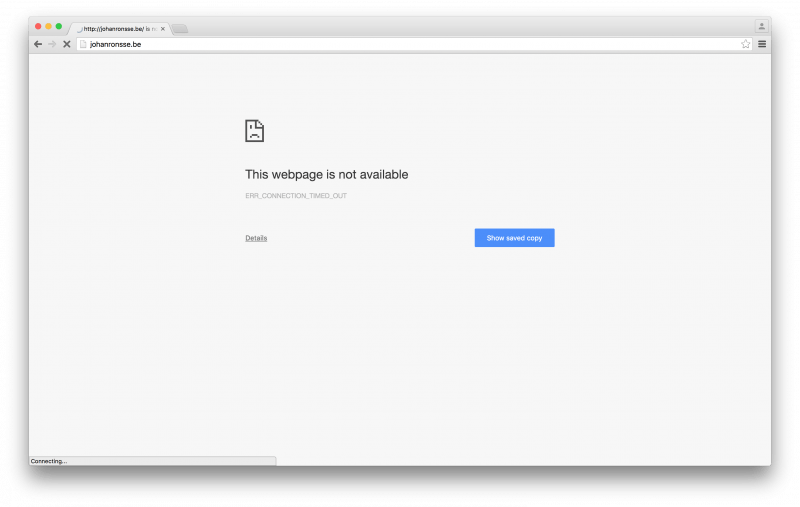
Получение неправильного URL-адреса веб-сайта блокирует загрузку вашего веб-браузера. Вы должны использовать https:// or WWW должным образом. Также убедитесь, что содержание URL-адреса является точным. Неверный URL приведет вас к неправильному адресу назначения или выдаст уведомление об ошибке.
Точно так же проверьте Родительский контроль или инструмент фильтрации, поскольку страницы или их элементы не будут загружаться там, где они ограничены.
2. Изучите расширения Safari
Расширения Safari могут блокировать контент или рекламу веб-сайта и препятствовать отображению некоторых компонентов страницы. Вы можете отключить расширения, а затем перезагрузить страницу, чтобы выявить проблему.
Выберите Safari> Настройки, нажмите «Расширения» и выберите нужный вариант, затем снимите флажок «Включить… расширение».
Повторите этот шаг для всех установленных расширений и перезагрузите веб-страницу. Выбирать Просмотр> Обновить в Safari. Если страница загружается плавно, одно или несколько расширений препятствуют загрузке содержимого. Повторно активируйте расширение, а затем повторно запустите страницу, чтобы выяснить причину блокировки компонентов, которые вы хотите просмотреть.
3. Очистите файлы cookie, кэши и другие данные браузеров.
Например, если Safari не загружает страницы с одного сайта, вы можете стереть данные этого сайта, чтобы устранить ошибку. Выполните следующие действия, чтобы очистить куки, кеш и любой объем данных, собранных Safari для определенного сайта.
- Выберите Safari> Настройки.
- Хит Конфиденциальность
- Нажмите на Подробнее
- Найдите домен или имя веб-сайта.
- В результатах поиска нажмите на домен, в котором есть элементы, которые вы хотите удалить.
- Выберите Удалить.
- Как только вы закончите, нажмите «Готово» и закройте окно настроек.
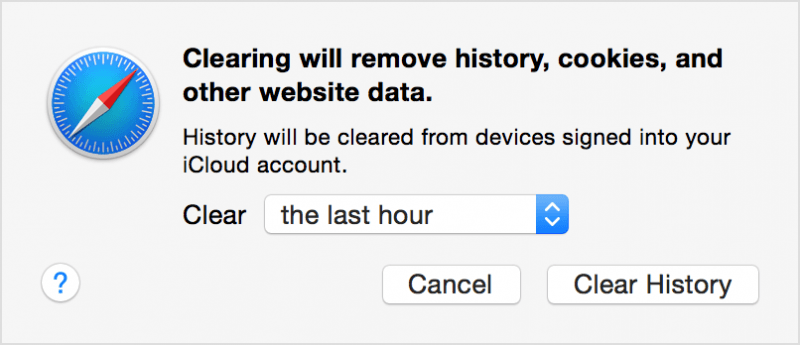
Для OS X Yosemite сотрите последние данные веб-сайта, если веб-сайт внезапно перестал загружаться. Выберите «История»> «Очистить историю и данные веб-сайта». На отображаемом листе выберите объем данных, которые вы хотите уничтожить, во всплывающем меню «Очистить». Нажмите Очистить историю.
Наконец, обновите страницу или загрузите другой веб-сайт, чтобы узнать, не виноват ли сервер этого сайта. Вы можете открыть страницу в другом браузере.
Автоматический универсальный инструмент для быстрого решения проблемы с браузером
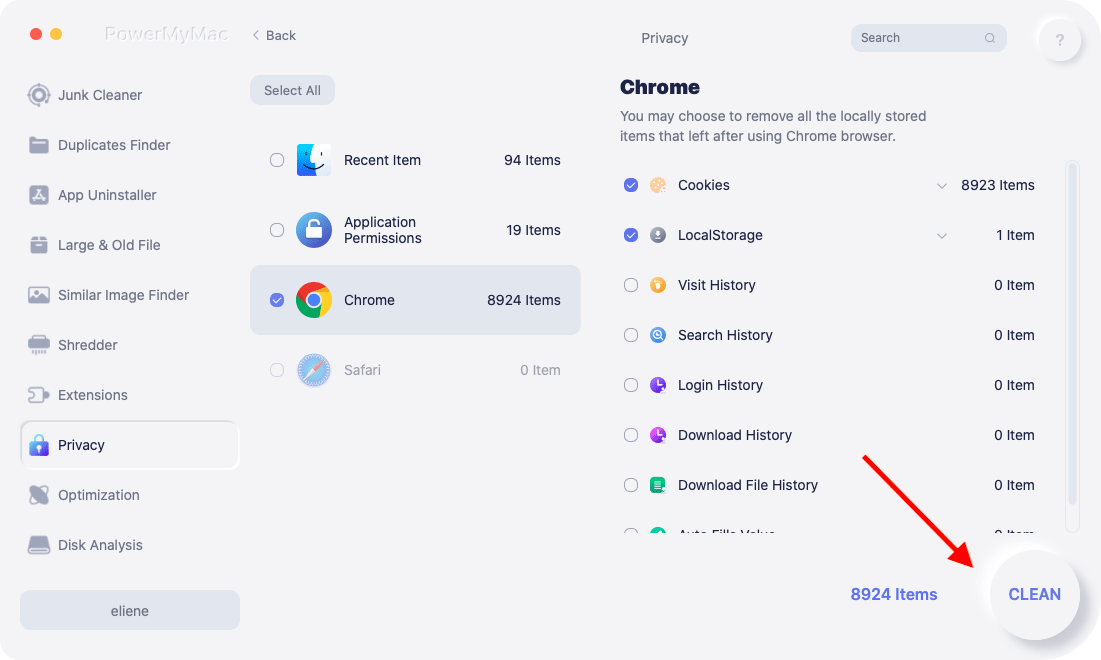
Здесь мы рекомендуем инструмент для очистки браузера Mac, чтобы вы могли легко решить проблему «Веб-сайты не загружаются». Этот автоматический инструмент iMyMac PowerMyMac, Которые могут улучшить онлайн-опыт вашего браузера и очистите все бесполезные ненужные файлы, файлы cookie, кеши и следы истории просмотров, чтобы защитить и оптимизировать свой Mac.
Его «Конфиденциальность, а такжеРасширенияМодули полезны. Вы можете бесплатно попробовать этот инструмент для управления расширениями или очистки кешей браузеров Mac, таких как Safari, Chrome, Edge, Opera или Firefox. Затем вы можете проверить, не загружаются ли веб-сайты на вашем Mac.
Часть 2. Как исправить проблему с открытием веб-страниц в Chrome
1. Веб-страницы не загружаются в Chrome?
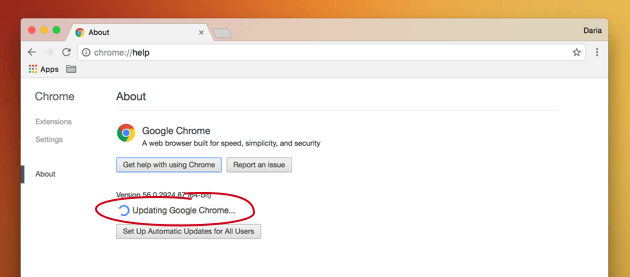
Вы получали от Chrome персонализированное сообщение, когда страница не загружалась? Если вы получили это разочаровывающее сообщение или другие ошибки загрузки, проверьте подключение к Интернету, обновите Chrome, перезагрузите Mac или удалите расширения Chrome.
Все еще застряли в лесу? Вам необходимо сбросить или переустановить Chrome.
2. Что делать, если обновление Chrome не удалось
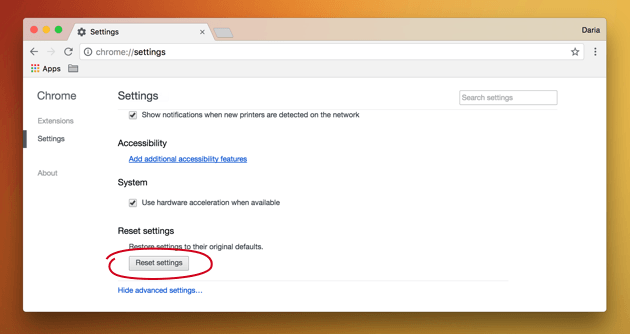
Chrome не обновляется на некоторых компьютерах Mac. Вы можете попробовать позже и добиться успеха. Если нет, сбросьте или переустановите его полностью. Чтобы перейти в ручной режим:
- Откройте Chrome и бегите в Настройки.
- Перейдите к ноге и щелкните Дополнительные настройки.
- Перейдите к ноге и нажмите Сброс настроек.
- Изучите всплывающее окно и выполните сброс.
- Снова откройте Chrome и переустановите обновление.
3. Настройте параметры Chrome, чтобы решить проблемы с Google
Теперь ваши страницы должны запускаться как летучая мышь из ада. Однако, чтобы предотвратить повторение этой проблемы, вы можете применить хаки настроек Chrome, чтобы повысить производительность загрузки страницы.
Активировать предварительную выборку
Хотите загружать веб-страницы как молния? Направляйтесь к Настройки> Расширенные настройки> Конфиденциальность и включите предварительную выборку. Это заархивирует ресурсы в вашей системе для автоматической загрузки при повторном посещении страницы.
4. Задействуйте экспериментальные функции
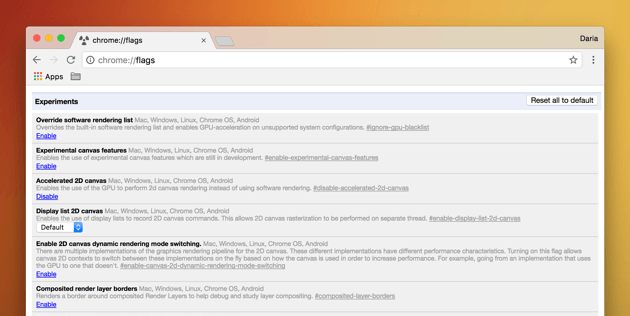
Под капотом Chrome есть скрытые функции, находящиеся в стадии инкубации. Чтобы получить доступ к этим функциям, введите хром: // флаги в поле адреса и нажмите Enter.
- Наслаждайтесь более плавным просмотром, выполнив поиск и включив параметр enable-smooth-scrolling.
- Найдите количество растровых ниток и настройте от «по умолчанию» до «4» для ускорения загрузки изображений.
- Включите экспериментальные функции холста, чтобы ускорить загрузку.
5. Используйте ярлыки в браузере Chrome
Несколько ярлыков пригодятся владельцам Mac, набирающим текст на быстрой полосе, чтобы сэкономить драгоценные секунды. Используйте клавишу Command, например, cmd + r перезагрузить или cmd + t для новой вкладки. Вы можете найти подробный список команд на официальной странице поддержки Google.
Часть 3. Другие советы по исправлению того, что веб-сайты не загружаются на Mac
1. Протестируйте и ускорьте работу вашего устройства Mac
Маки символизируют глубокие карманы, и замена старого стоит земли, если у вас нет большого располагаемого дохода. Переполненный Mac можно реанимировать, освободив место.
Мы рекомендуем использовать инструмент PowerMyMac, так как он выслеживает и удаляет избыточные или несовместимые файлы в вашей системе. Итак, установите этот многофункциональный инструмент, чтобы украсить свой Mac.

2. Отключите блокировщики рекламы
Некоторые пользователи заметили, что веб-сайт может не загружаться, пока вы не отключите переключатель блокировки рекламы. Попробуйте отключить блокировщики рекламы или надстройки браузера, которые блокируют веб-страницу при ее загрузке и перезагрузке.
3. Отключите программное обеспечение безопасности
Инструменты безопасности или брандмауэры препятствуют доступу к веб-сайтам, которые они считают вредоносными. Красные сельди вводят в заблуждение программное обеспечение, чтобы непреднамеренно заблокировать доступ. Если вы доверяете отмеченному веб-сайту, вы можете попробовать отключить программное обеспечение безопасности и перезагрузить страницу.
Часть 4. Подведение итогов.
Если веб-сайт не загружается, вы можете не выяснить основную причину, пока не изучите проблему и ее контекст подробно. Например, неверное считывание настроек прокси или брандмауэра может напрасно тратить ваше время, поскольку вы пробуете неэффективные и длительные решения.
Вначале попробуйте самые простые подходы, такие как перезагрузка. Это может сэкономить ваши усилия в мгновение ока. Разрешите вашему Mac автоматически проверять наличие обновлений, чтобы избежать подобных проблем в будущем. Используйте PowerMyMac для диагностики работоспособности вашей машины и оптимизации ее для достижения максимальной производительности.
Спасибо за чтение и удачи с исправлением.
Рейтинг: 4.3 / 5 (на основе 103 рейтинги)