
Как подключить iPhone к Mac
Как бы развиты не были беспроводные технологии, но иногда без подключения iPhone к Mac не обойтись. Хотя бы для того чтобы восстановить телефона или обновить прошивку, если это не получается сделать стандартным обычным способом. В этой статье мы расскажем почему Mac не видит iPhone и что делать в такой ситуации.
Причины почему Mac не видит iPhone
Речь пойдет о том как подключить iPhone в mac OS. Если при проводном подключении Mac не видит iPhone, может быть только две причины: Аппаратная поломка. Неисправен может быть сам порт подключения в Mac или iPhone. Проверить это несложно, необходимо подключить к компьютеру другое, наверняка исправное устройство и то же самое сделать с iPhone. Также проблема может быть в шлейфе или даже в системной плате. И наконец, неисправным может оказаться всего лишь кабель подключения. Программный сбой. Если аппаратных проблем не обнаружено, проблема носит программный характер. Необходимо проверить обновление для macOS и iOS, а возможно достаточно просто перезагрузить оба устройства.
Как проверить подключения iPhone и Mac
- Подключаем iPhone к компьютеру Mac
- На компьютере зажимаем клавишу Alt/Option или кликнуть на “яблочке”.
- Затем перейдите в меню “Информация о системе”, переходим в раздел “USB”.
- Здесь в списке “Диспетчер устройств” надо найти свой Айфон: Если вы не обнаруживаете свой телефон, значит компьютер его попросту не видит неисправности.
Если все в порядке, для настройки подключения iPhone к Mac, делаем следующее:
- Подключаем iPhone к Mac с помощью кабеля.
- Открываем Finder и переходим “Настройки”.
- В открывшемся окне переходим в боковое меню боковое меню, дальше переходим в раздел “Диски, CD, DVD и устройства iOS”.
- Здесь надо отметить чекбокс напротив этого пункта.
Возможно проблема в том, что macOS на программном уровне не видит iOS устройства. Эти простые манипуляции помогут вернуть корректное сопряжение между Mac и iPhone.
Что делать если Mac не видит iPhone
Если ни один из программных способов не помог, следует обратиться в сервисный центр за диагностикой, для того чтобы выявить причину неисправности и последующего ремонта. Такую проблему профессионально и качественно решат в сервисном центре Apple Lab, у нас есть успешный опыт в ремонте таких поломок.
Apple Mac не видит подключенный iPhone. Как исправить?
Большинство из тех, кто владеет MacBook, iMac и другой компьютерной техникой Apple — время от времени подключают к ним iPhone через кабель. Хотя, на сегодня «яблочная» экосистема предлагает несколько беспроводных способов связать устройства, тем не менее обычный шнур является все еще самым надежным средством. Кроме того, таким способом удобно подзаряжать телефон. Обычно синхронизация не вызывает никаких проблем, но иногда случается так, что Мак упрямо «не видит» подключенный Айфон. Не помогают даже повторные манипуляции с отключением-подключением и перезагрузки.
Есть несколько объяснений такого явления. Первое — это чисто механическая поломка разъема на смартфоне или компьютере. В эту же категорию отнесем и поврежденный шнурок. Второй вариант — «железо» коннектится, но macOS по определенным причинам не отображает новое устройство. Это может произойти как из-за системного сбоя, так и из-за неправильных настроек. В этой статье, я расскажу, как проверить и исправить проблему с соединением (если устройства и их порты исправны).
Проверка системных данных Mac (диспетчер устройств)
Шаг 1. Подключите свой iPhone к компьютеру Apple через шнур. В зависимости от модели, кабель и разъемы могут отличаться (USB-Lightning, USB-C-Lightning).
Шаг 2. Зажав клавишу Alt/Option кликните на «яблочке» в левом верхнем углу экрана. Перейдите в «Информация о системе».

Шаг 3. Переместитесь к вкладке «USB» в левой панели. Открыв вкладку, проверьте, есть ли в списке устройств подключенный iPhone. Если да, но macOS все равно не показывает телефон в Finder, не запускается iTunes — проблема сугубо софтовая. Если же девайс вовсе не отображается в окошке данных по USB подключениям — значит существует механическая неисправность (обычно порта или кабеля).

Как настроить отображение iPhone и iPad в Finder на Mac?
Итак, если причина «невидимого» устройства программная, тогда приступаем к следующей операции. А именно, включению отображения подключенного девайса в «Проводнике».
Шаг 1. Подключите Айфон к Маку (если еще не сделали этого).
Шаг 2. Кликните на Finder в верхнем меню и перейдите в «Настройки».

Шаг 3. В открывшемся окошке выберите вкладку «Боковое меню».
Шаг 4. Найдите в списке пункт «Диски, CD, DVD и устройства iOS». Поставьте галочку напротив. Если галочка уже стояла — снимите ее, немного подождите и поставьте снова. Таким образом мы включили отображение подключенных iPhone, iPad и др. гаджетов, которые работают на iOS.

Вот и все простые инструкции. Также следует учитывать, что причиной проблемы может стать старая версия системы, поэтому периодически обновляйтесь. Если было полезно — ставьте лайк, пишите комменты и почаще заходите в наш блог на mac.org.ua!
Мітки Apple, iOS, MacBook, macOS, Блог, Поради
Подобається
Неподобається

ChuMac Mac Блогер
Профессиональный дегустатор яблок со стажем, адепт культа «маководов» и последний из клана MacCloud. Расскажу как готовить повидло, кто бросил яблоко на голову Ньютона, а также все об iMac, MacBook, Mac Pro, Mac mini, iPad, iPhone! Новости, обзоры, советы по использованию и ремонту Apple, естественно прямо из Купертино.
Почему iTunes на Mac не видит iPhone?
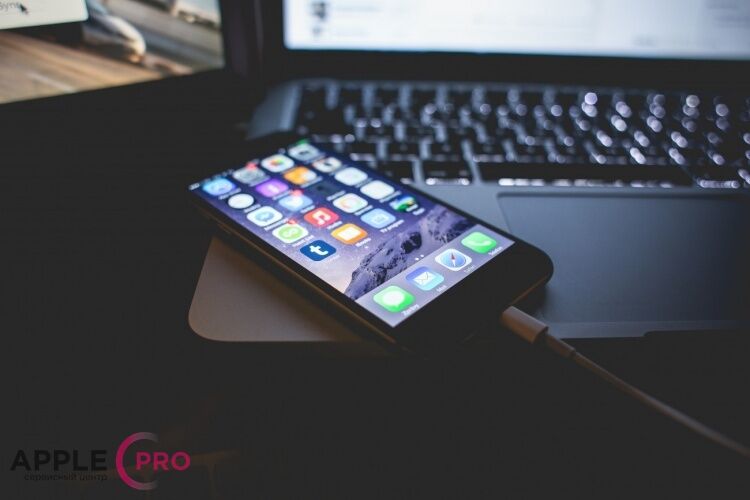
Как правило, у большинства ценителей техники Apple есть MacBook (или iMac), а также iPhone. Хотя на сегодня есть способы беспроводного подключения смартфона к компьютеру, но наиболее популярным способом является подключение через кабель. Таким образом можно удобно зарядить смартфон, а также управлять медиаколлекцией, загружать музыку и другие файлы, настраивать устройство через iTunes Store. Обычно никаких проблем с синхронизацией не возникает, но в определенных случаях iTunes не запускается, компьютер не видит Айфона. Как решить эту проблему, читайте далее.
Причины почему iPhone не подключается к Mac
- Аппаратные поломки. В данном случае присутствует механическая поломка устройства. Например, мог выйти из строя разъем на iPhone (нижний шлейф), порт на MacBook, или поврежден шнур.
- Программные неполадки. Если с «железом» все в порядке, то проблема программная. Возможно нужно обновить macOS и iOS на последнюю версию (а также версию iTunes). Либо же изменить настройки, о чем и пойдет речь дальше.
Обратите внимание, если причина неисправности в повреждении оборудования, то наш сервисный центр Apple Pro предлагает профессиональный ремонт iPhone в Москве. Обратитесь в сервис для диагностики смартфона, замены шлейфа с разъемом зарядки и любой другой починки с гарантией.
Как проверить сопряжение iPhone и MacBook?
Несколько простых шагов, которые позволят выяснить видит ли Мак подключенный Айфон:
- Подключите свой iPhone к компьютеру Apple.
- Зажмите клавишу Alt/Option и кликните на «яблочке».
- Перейдите в «Информация о системе» и выберите «USB».
- Проверьте отображается ли подключенный Айфон в «Диспетчере устройств». Если его нет, значит компьютер физически не видит смартфон, читайте выше об аппаратной причине неисправности. Если устройство отображается, переходим к следующему пункту.
Настройка отображения подключенного iPhone на компьютере (iTunes)
Вполне возможно, что в системе не было включено отображение подключенного iOS устройства. Чтобы включить отображение выполните такие шаги:
- Подключите iPhone к Mac с помощью кабеля.
- Нажмите «Finder» и выберите «Настройки».
- В окошке перейдите в «Боковое меню», далее в «Диски, CD, DVD и устройства iOS».
- Поставьте галочку напротив этого пункта. Возможно галочка уже стояла, тогда снимите ее, выждите некоторое время и снова поставьте. После этих нехитрых манипуляций, iTunes должен запуститься.
Надеемся эти простая инструкция поможет решить проблему с подключением iPhone к компьютеру и запуску iTunes. Заглядывайте в наш блог, будет еще много полезных советов!
Если устройство, подключенное к Mac, не отображается в боковом меню

Если iPhone, iPad или iPod touch подключен к Mac посредством USB‑кабеля, но не отображается в боковом меню Finder, проверьте следующее.
- Убедитесь, что кабель подключен надлежащим образом. Когда устройство правильно подключено к Mac, Вы увидите, что оно заряжается.
- Убедитесь, что устройство разблокировано и на нем отображается экран «Домой».
- Проверьте, что в настройках Finder выбрано отображение устройства в боковом меню. Инструкции приведены далее.
Настройка отображения устройства в боковом меню Finder
- Подключите устройство к компьютеру Mac. Устройство можно подключить через кабель USB или USB-C либо через Wi-Fi. Синхронизация контента с Mac на iPhone, iPad или iPod touch по сети Wi‑Fi.
- В Finder на Mac выберите «Finder» > «Настройки».
- Нажмите «Боковое меню».
- В разделе «Места» установите флажок «Диски CD, DVD и устройства iOS». Снова проверьте, отображается ли устройство в разделе «Места» в боковом меню.

- Нажмите устройство, чтобы просмотреть параметры синхронизации.
Если устройство по‑прежнему не отображается в боковом меню, см. статью службы поддержки Apple Если компьютер не распознает iPhone или iPad.