
Автоматическое включение экрана iPhone при поднятии телефона как включить выключить
Функция «Поднятие для активации» iPhone позволяет включать экран телефона при поднятии. Какие плюсы у этой функции? Технически продлевает жизнеспособность кнопки «Home» то есть экран включается без нажатия кнопки, так же обеспечивает удобство при использования телефона.
Здесь вы найдете информацию как на Айфоне отключить автоматическое включение экрана при подняти телефона или как включить ее снова. После активации функции «Raise to Wake» IPhone для автоматического включения экрана нужно взять Айфон в руки и наклонить его на себя. Все достаточно просто и удобно, не нужно каждый раз нажимать кнопку «Home» расходуя его ресурс. Обычно эта функция бывает включена, но бывает и так, что кто-то случайно отключил ее и забыл где она снова включается.
Давайте посмотрим как в настройках Айфона включить или выключить функцию авто включение экрана.
Покажем на IPhone 7 Plus с iOS 10, надеюсь инфа подойдет к смартфонам и с другими версиями iOS.
— Открываем на телефоне «Настройки».
— В настройках переходим в пункт «Экран и яркость».
— Далее в настройках экрана находим пункт «Поднятие для активации» напротив которого мы можем включить или отключить эту функцию.
Если в настройках вашего Айфона нет пункта «Поднятие для активации», то скорее всего ваш телефон не поддерживает данную функцию.
Не забудьте добавить отзыв и указать модель своего устройства к которому подошла или нет инфа выше чтоб и другим осталась от вас полезная информация.
Если на вашем iPhone поднятие для включение экрана включается и выключается по другому, то просим поделиться информацией ниже в отзывах. Возможно, оставленная именно вами инфа окажется самой полезной. Спасибо за отзывчивость!
Статью прислал — Чернов А. Размещена на сайте 24.10.2019г.
Отзывы об активации экрана Айфона при поднятии
Добавить отзыв или поделиться полезной информацией по теме страницы.
ОБНОВИТЬ СТРАНИЦУ С ОТЗЫВАМИ
Автор:Юля
11-02-2023
21 час. 11 мин.
Сообщение:
Спасибо, очень выручили.
Автор:Roman
26-11-2020
12 час. 07 мин.
Сообщение:
Спасибо ребят, помогли.
Автор:Николай
19-04-2020
12 час. 50 мин.
Сообщение:
При поднятии телефона сразу включается главный экран,а раньше показывал время,дату и зарядку.При отключении этой функции экран всё равно включается
Автор:Фиана
28-10-2019
21 час. 39 мин.
Сообщение:
Спасибо, давно хотела выключить эту ненужную функцию.

Смартфоны с самой лучшей камерой 2023. В рейтинге предоставлены телефоны с самой лучшей камерой на сегодняшний день.

Бесплатно телефон по акции. Бесплатные телефоны, смартфоны сенсорные и кнопочные как брендовых производителей Samsung, iPhone так и малоизвестных.
Оставляя отзывы, Вы помогаете
другим сделать правильный выбор.
ВАШЕ МНЕНИЕ ИМЕЕТ ЗНАЧЕНИЕ.
- Копирование материалов и иной информации с сайта для дальнейшего размещения на других ресурсах разрешена только при наличии прямой (активной) и индексируемой ссылки на сайт www.telefoniy.ru или ссылки на страницу где взята информация!
Спасибо за понимание и удачи вам в ваших делах! - Связаться с администратором сайта
- Владелец сайта telefoniy.ru
- Правила пользования сайтом
- Сайт работает с 2011 по 2023 г.
Выключим включение касанием на iPhone

Способность будить экран с помощью двойного касания по экрану в iPhone появилась в 2017 году. Когда был представлен первый кнопочный iPhone X. Начиная с этой модели, компания убрала с основной линейки кнопку Home. Которая служила для возвращения на домашний экран, разблокировки дисплея и его пробуждения. Для тех, кто не желает осваивать язык жестов на iPhone, компания выпустила iPhone SE 2. Здесь кнопка Домой в сенсорной версии на месте. Будить экран касанием по экрану не являются чем-то уникальным, принадлежащем исключительно Эпл. Сенсорные телефоны других брендов также имеют эту функцию. Вполне понятно, что данный метод значительно удобнее, чем поиск кнопки разблокировки где-то сбоку. Чтобы посмотреть входящее сообщение на экране уведомлений и время, не разблокирую экран достаточно коснуться дисплея, чтобы он проснулся. Однако при всей естественности данного жеста, на деле функция не так безупречна и многие пользователи желают ее отключить. В этой статье мы как еще можно разбудить экран, а так же как отключить функцию включения от касания.
Как выключить функцию “Выход из сна касанием” iPhone
- Чтобы отключить функцию переходим в меню “Настройки”.
- Затем “Универсальный доступ”.
- Здесь выбираем “Касание”.
- В открывшемся экране пункт “Выход из сна касанием” переключаем в не активное состояние.
При отключении функции случайное касание экрана не будет заканчиваться его активацией.
При отключении “Выхода из сана касанием” iPhone перейдет в режим пробуждения по умолчанию. Смартфон будет активироваться каждый раз когда пользователь берет его в руки. Данная функция появилась еще в iPhone 6.
Если такой способ вам не подходит, вы хотите чтобы экрана просыпался только тогда, когда вам это надо, можно отключить также “Поднятие для активации”. Сделать это можно в меню “Настройки”, “Экран и Яркость”. Здесь напротив пункта “Поднятие для активации в положение“ индикатор переводим в неактивное положение.
Если отключить все эти варианты пробуждения, то активировать экран iPhone можно будет только при помощи боковой кнопки.
Если двойное касание по каким либо причинам не срабатывает, обращайтесь в сервисный центр Apple Lab.
Использование функции iPhone «Поднятие для активации»
В этой статье описывается, как использовать функции «Поднятие для активации» и «Выход из сна касанием» на iPhone.
Использование функции «Поднятие для активации»
Когда вы поднимаете iPhone, чтобы посмотреть на него, автоматически активируется экран блокировки. На этом экране можно быстро проверить уведомления, получить доступ к Пункту управления, провести пальцем влево, чтобы сделать фотографию, или смахнуть вправо, чтобы получить доступ к виджетам.
На iPhone X или более поздней модели вы также можете коснуться экрана, чтобы проверить уведомления, сделать фотографию или быстро получить доступ к фонарику.
Чтобы разблокировать iPhone X или более поздней модели, смахните вверх от нижнего края экрана. На iPhone 8 или более ранней модели нажмите кнопку «Домой». Если вы не выполните никаких действий, iPhone вернется в режим сна.
Чтобы включить или выключить функцию «Поднятие для активации», перейдите в меню «Настройки» > «Экран и яркость».
На iPhone 14 Pro и iPhone 14 Pro Max экран всегда включен по умолчанию. iPhone затемняет экран блокировки, на котором при этом отображаются полезные сведения, например время, виджеты и обои.
Чтобы использовать iPhone со всегда включенным экраном, поднимите его, коснитесь экрана или нажмите боковую кнопку. Если вы используете функцию «Поднятие для активации», чтобы вывести iPhone из режима ожидания, достаточно поднять его и посмотреть на него. Кроме того, чтобы вывести iPhone из режима ожидания и активировать аутентификацию Face ID, можно смахнуть вверх от нижнего края дисплея.
Не загорается экран iPhone при касании. Что делать
Помните, как включался экран на старых Айфонах? Либо приходило уведомление, либо надо было нажать на кнопку “Домой”. Все просто и понятно. Но когда со временем Apple убрала лишние кнопки с передней панели, у многих возник вопрос: как подсвечивать экран. Не всегда же удобно тянуться к торцу Айфона. Специально для этого в iPhone X и всех последующих безрамочных моделях появилась функция пробуждения касанием. Достаточно прикоснуться к заблокированному экрану, и он загорался. Все быстро и очень просто.
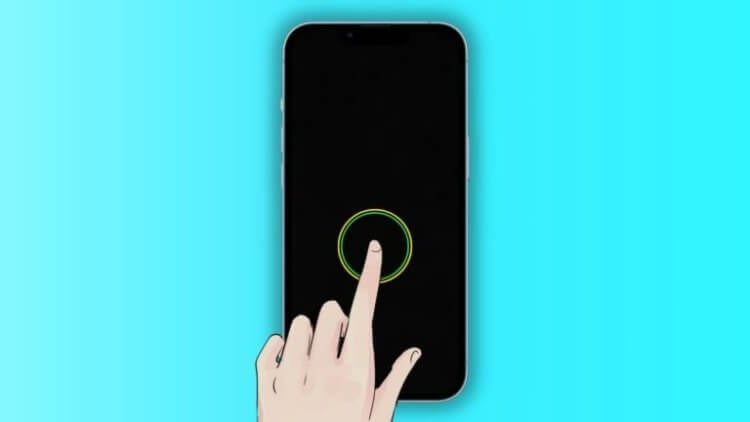
Выход из сна касанием — очень удобная функция, не требующая использования кнопки блокировки.
❗️ЕЩЕ БОЛЬШЕ СТАТЕЙ ОБ APPLE ИЩИТЕ В НАШЕМ ДЗЕНЕ СОВЕРШЕННО БЕСПЛАТНО
Но периодически даже такая простая функция может давать сбой. И ладно, если с пятого или десятого касания получается экран подсветить. Но иногда дисплей на тапы не реагирует вообще, и приходится пользоваться кнопкой блокировки, что не так удобно. В этом материале рассказываем, что делать, если экран Айфона не загорается при касании, а в сервисный центр идти не хочется.
Как включить экран касанием
В первую очередь необходимо понимать, какие модели поддерживают функцию “Выход из сна касанием”. Вот полный список:
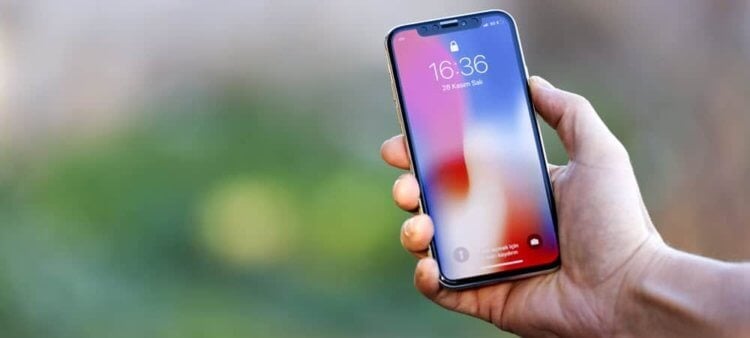
Любой безрамочный Айфон поддерживает выход из сна касанием.
- iPhone X.
- iPhone XR.
- iPhone XS.
- iPhone XS Max.
- iPhone 11.
- iPhone 11 Pro.
- iPhone 11 Pro Max.
- iPhone 12.
- iPhone 12 mini.
- iPhone 12 Pro.
- iPhone 12 Pro Max.
- iPhone 13.
- iPhone 13 mini.
- iPhone 13 Pro.
- iPhone 13 Pro Max.
- iPhone 14.
- iPhone 14 Plus.
- iPhone 14 Pro.
- iPhone 14 Pro Max.
❗️ПОДПИСЫВАЙСЯ НА ТЕЛЕГРАМ-КАНАЛ СУНДУК АЛИБАБЫ, ЧТОБЫ ПОКУПАТЬ ТОЛЬКО ЛУЧШИЕ ТОВАРЫ С АЛИЭКСПРЕСС
Если у вас какой-то другой Айфон, в том числе последние модели iPhone SE, то такой функции в них нет, и пытаться тыкать в дисплей в надежде его подсветить не стоит. Причем Apple спрятала активацию так глубоко в настройки, что не каждый пользователь сможет ее сразу найти. Поэтому если ваш iPhone не подсвечивает экран при касании, то сделайте следующее:
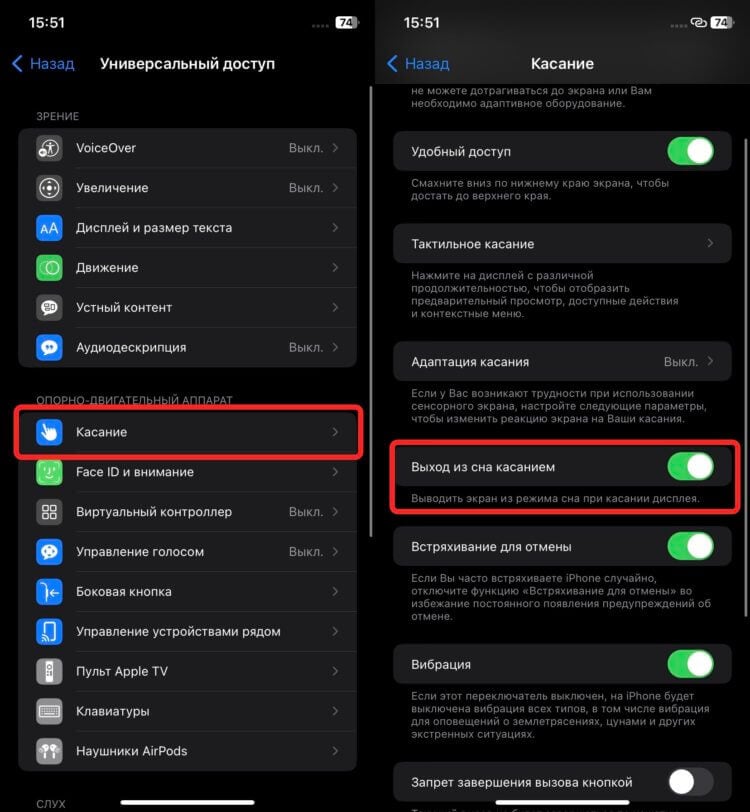
Убедитесь, что переключатель активирован, и при необходимости включите его.
- Откройте настройки и перейдите в раздел “Универсальный доступ”.
- Выберите пункт “Касание”.
- Проверьте, чтобы переключатель на функции “Выход из сна касанием” был активирован.
Иногда после обновления эта функция может выключиться, поэтому не удивляйтесь и просто активируйте ее заново, и все заработает как и раньше.
Список цен на ремонт iPhone (по моделям) можно посмотреть по этой ссылке
Почему экран не реагирует на касания
Если же с переключателем все в порядке, то необходимо копнуть чуть глубже. Многие, кто перешел с Андроида, привыкли к аналогичной функции. Вот только на операционке Гугл она запускает экран двойным касанием. И из-за этого могут возникнуть проблемы. Дисплей просто не будет понимать, что от него хотят, и не загорится, если попробовать сделать быстрое двойное касание. Тоже самое можно сказать и про тап несколькими пальцами. По умолчанию отрабатывается только один палец и только одно прикосновение. Все остальное может трактоваться как ошибочное и не приводить ни к какой реакции смартфона.
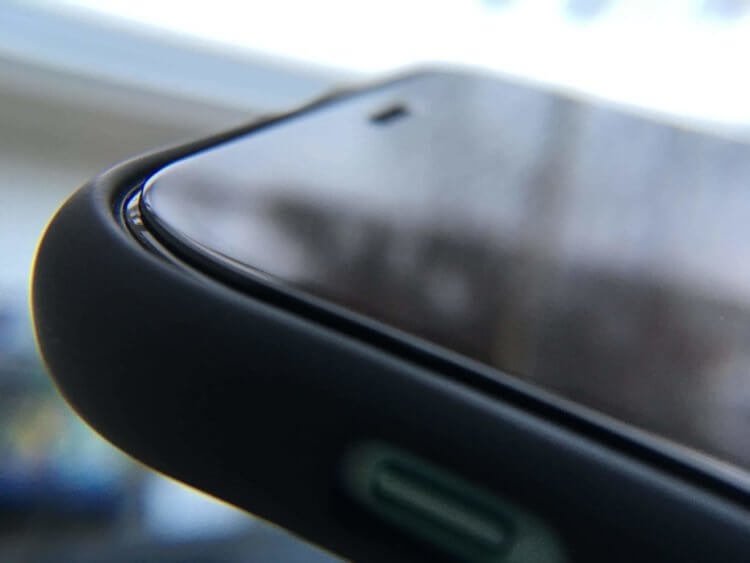
Иногда защитное стекло может не только мешать взаимодействию с экраном, но и вызывать сбои в Face ID.
А еще частой помехой для срабатывания этой функции является слишком толстое или неправильно наклеенное защитное стекло или пленка. Особенно это касается уже треснувших стекол или пленок, которые покрылись пузырями. Из-за них палец просто не доходит до экрана, и выход из сна касанием не срабатывает. В такой ситуации можно посоветовать только поменять их. Большинство из них никак не мешают активации экрана. Поэтому просто поддерживайте защиту в нормальном состоянии, и все будет в порядке.
Сброс Айфона до заводских настроек
Но может это быть связано и с более серьезными проблемами. Например, каким-то сбоем в прошивке. Тогда первое, что я рекомендую сделать в такой ситуации — это перезагрузить Айфон. Мы рассказывали про большое количество разных способов, поэтому можете выбрать любой, какой вам нравится, и воспользоваться им. Если даже после перезагрузки ничего не меняется, то придется прибегнуть к сбросу Айфона до заводских настроек. Делается он следующим образом:
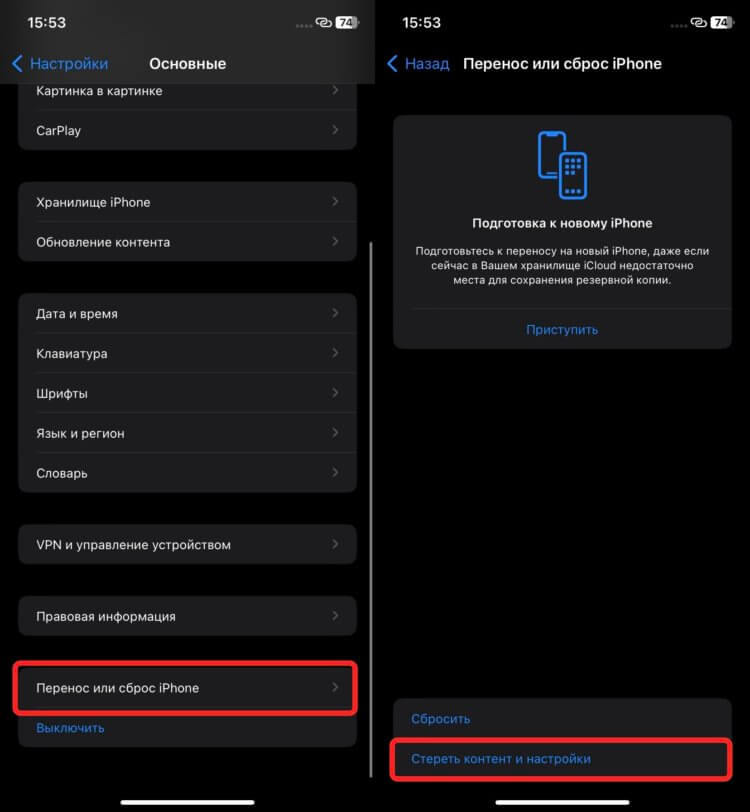
Сброс решает большинство софтовых проблем.
- Откройте настройки и перейдите в раздел “Основные”.
- Пролистайте в самый низ и выберите “Перенос или сброс iPhone”.
- Нажмите “Стереть контент и настройки” и следуйте инструкциям на экране.
❗️ПОДПИШИСЬ НА НАШ ЧАТИК В ТЕЛЕГРАМЕ. ТАМ ТЕБЕ ОТВЕТЯТ НА ЛЮБЫЕ ВОПРОСЫ
После того как сброс будет завершен, не восстанавливайте iPhone из резервной копии. Необходимо настроить его как новый, активировать выход из сна касанием по инструкции выше и проверить работоспособность этой функции. Если все заработает как надо, то была проблема в прошивке, и можно попробовать накатить резервную копию. Правда, нет гарантий, что ошибка не сохранилась в ней, поэтому будьте готовы, что, возможно, все данные придется восстанавливать вручную.
Ремонт экрана на Айфоне
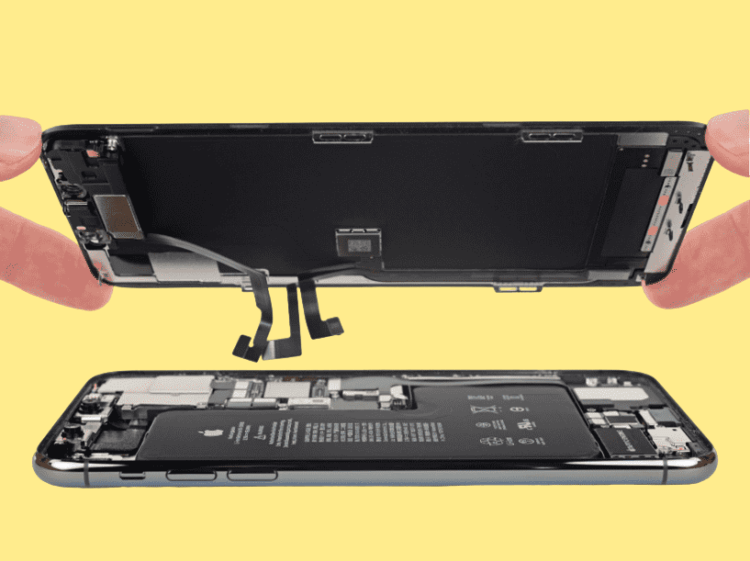
Замена экрана в такой ситуации может не потребоваться, но небольшой ремонт нельзя исключать.
Однако сброс до заводских настроек — это не всегда панацея. И когда не помогает и он, то остается только один путь — в сервисный центр. Если вы не знаете куда вам обратиться с такой проблемой, то лучше сразу пойти в проверенный временем сервисный центр Apple Pro, где могут решить вопрос не только с экраном, но и любыми другими компонентами iPhone.
Ребята там знают толк в ремонте Айфонов и смогут определить, что случилось с вашим аппаратом. Возможно, что проблема не такая серьезная, как кажется, и ее получится решить не заменой экрана целиком, а небольшим локальным ремонтом. Все это без проблем можно будет сделать в Apple Pro по очень демократичным ценам. Не бойтесь довериться профессионалам, которые уже не один год на рынке.