
Установка сообщества Visual Studio 2015
Зная, что ваш инструмент является важным для продуктивной работы, но кто имеет время смотреть длинные видео? Короткие обучающие видеоролики помогут вам быстро начать программировать. Ознакомьтесь с другими видеороликами в видео блоге Visual Studio Shorts.
Скрипт (только для ссылки):
Сегодня мы рассмотрим, как установить Visual Studio 2015 Community Edition , который теперь бесплатно для отдельных разработчиков и небольших команд! К концу вы должны знать, как установить Visual Studio, включая несколько вариантов секрета, и запустить свое первое приложение hello world!
Я очень рад поделиться Visual Studio с вами сегодня, так как это одна из моих любимых интегрированных сред разработки (или интегрированной среды разработки для короткого). Он построен с гибкостью и расширяемостью в виду, которая создала удивительную экосистему расширений и из-за того, что вы собираетесь найти вас более продуктивным на любом языке, который вы решили использовать его. Будь то C#, F#, Python или даже Html и JavaScript.
Давайте начнем с открытия окна браузера и поиска Visual Studio 2015 community edition. Страница, на который вы приземлились, может немного отличаться, но ссылка на скачивание должна быть той же.
Щелкнув кнопку скачивания, вы не будете загружать фактическую программу только установщиком. После завершения дважды щелкните его, чтобы запустить установщик.
Здесь есть несколько вариантов. Обычно выполняется быстрая установка Visual Studio, но есть некоторые большие скрытые драгоценные камни в пользовательском. Давай посмотрим.
Первый, который следует указать, — это некоторые из дополнительных функций языка, поддерживаемых Visual Studio. Так как мне нравится развиваться в Python, я собираюсь выбрать это. И потому что я действительно хочу узнать F# я тоже установим это.
Далее — Windows и веб-инструменты. Одним из моих избранных здесь является sql Server data tools. Они дают большую поддержку SQL. У меня есть видео на Channel9, которое суммирует База данных SQL проекты с Floyd Хилтон, если вы хотите узнать больше.
Средства веб-разработчика должны иметь, если вы делаете что-либо связанное с веб-сайтом. И так как я планирую делать некоторые разработки Windows 10, я тоже включаю это.
Visual Studio поддерживает кроссплатформенное средство от Xamarin до Apache Cordova. Я собираюсь выбрать кроссплатформенные инструменты веб-разработчика, так как это моя область фокуса. Вы можете увидеть, как он устанавливает средства Andriod и node.js вместе с ним.
Наконец, установите интеграцию Git и GitHub. Это абсолютно необходимо, если вы делаете что-либо открытый код или работаете с Github. Он позволяет клонировать, создавать и публиковать непосредственно в GitHub.
И позволяет через средства расширяемости там просто для хорошей меры.
Нажмите рядом с обзором выбранных вариантов, и вы можете увидеть, что мы устанавливаем тонну программного обеспечения и некоторые действительно хорошие биты.
Кажется сумасшедшим, но это то, что необходимо для развития в эти дни. Нажмите следующее, и вы должны начать установку. Это может занять некоторое время, так что пойти на улицу сейчас, прежде чем вы должны много великих игрушек, чтобы играть с.
После завершения установки обязательно перезапустите и снова запустите Visual Studio.
При первом запуске Visual Studio вам будет предложено войти. Теперь вам не нужно входить в систему, но вы пропустите функции, такие как сохранение изменений в внесенных вами параметрах.
Так что я собираюсь пойти вперед и войти здесь. И, конечно, у меня есть два фактора проверки подлинности, настроенные на моей учетной записи Майкрософт, так как вы тоже должны. Так что я введу свой код и отойду к гонкам. Чтобы инициализировать первую установку, вам потребуется несколько минут.
Чтобы закончить, мы создадим наше первое приложение hello world, вы знаете только, чтобы убедиться, что эта вещь действительно работает.
Выберите «Создать файл» проекта. Затем выберите новое консольное приложение. Введите console.Writeline «Hello world» не беспокоиться о синтаксисе или языке прямо сейчас.
Все готово! Ваше первое приложение Hello World с помощью Visual Studio 2015. Проверка еще раз в следующем видео в серии, где мы рассмотрим все основные окна и элементы управления Visual Studio. Оставьте комментарии или отзывы, особенно вокруг тем, которые вы хотите увидеть. Счастливый код!
Зная, что ваш инструмент является важным для продуктивной работы, но кто имеет время смотреть длинные видео? Короткие обучающие видеоролики помогут вам быстро начать программировать. Ознакомьтесь с другими видеороликами в видео блоге Visual Studio Shorts.
Скрипт (только для ссылки):
Сегодня мы рассмотрим, как установить Visual Studio 2015 Community Edition , который теперь бесплатно для отдельных разработчиков и небольших команд! К концу вы должны знать, как установить Visual Studio, включая несколько вариантов секрета, и запустить свое первое приложение hello world!
Я очень рад поделиться Visual Studio с вами сегодня, так как это одна из моих любимых интегрированных сред разработки (или интегрированной среды разработки для короткого). Он построен с гибкостью и расширяемостью в виду, которая создала удивительную экосистему расширений и из-за того, что вы собираетесь найти вас более продуктивным на любом языке, который вы решили использовать его. Будь то C#, F#, Python или даже Html и JavaScript.
Давайте начнем с открытия окна браузера и поиска Visual Studio 2015 community edition. Страница, на который вы приземлились, может немного отличаться, но ссылка на скачивание должна быть той же.
Щелкнув кнопку скачивания, вы не будете загружать фактическую программу только установщиком. После завершения дважды щелкните его, чтобы запустить установщик.
Здесь есть несколько вариантов. Обычно выполняется быстрая установка Visual Studio, но есть некоторые большие скрытые драгоценные камни в пользовательском. Давай посмотрим.
Первый, который следует указать, — это некоторые из дополнительных функций языка, поддерживаемых Visual Studio. Так как мне нравится развиваться в Python, я собираюсь выбрать это. И потому что я действительно хочу узнать F# я тоже установим это.
Далее — Windows и веб-инструменты. Одним из моих избранных здесь является sql Server data tools. Они дают большую поддержку SQL. У меня есть видео на Channel9, которое суммирует База данных SQL проекты с Floyd Хилтон, если вы хотите узнать больше.
Средства веб-разработчика должны иметь, если вы делаете что-либо связанное с веб-сайтом. И так как я планирую делать некоторые разработки Windows 10, я тоже включаю это.
Visual Studio поддерживает кроссплатформенное средство от Xamarin до Apache Cordova. Я собираюсь выбрать кроссплатформенные инструменты веб-разработчика, так как это моя область фокуса. Вы можете увидеть, как он устанавливает средства Andriod и node.js вместе с ним.
Наконец, установите интеграцию Git и GitHub. Это абсолютно необходимо, если вы делаете что-либо открытый код или работаете с Github. Он позволяет клонировать, создавать и публиковать непосредственно в GitHub.
И позволяет через средства расширяемости там просто для хорошей меры.
Нажмите рядом с обзором выбранных вариантов, и вы можете увидеть, что мы устанавливаем тонну программного обеспечения и некоторые действительно хорошие биты.
Кажется сумасшедшим, но это то, что необходимо для развития в эти дни. Нажмите следующее, и вы должны начать установку. Это может занять некоторое время, так что пойти на улицу сейчас, прежде чем вы должны много великих игрушек, чтобы играть с.
После завершения установки обязательно перезапустите и снова запустите Visual Studio.
При первом запуске Visual Studio вам будет предложено войти. Теперь вам не нужно входить в систему, но вы пропустите функции, такие как сохранение изменений в внесенных вами параметрах.
Так что я собираюсь пойти вперед и войти здесь. И, конечно, у меня есть два фактора проверки подлинности, настроенные на моей учетной записи Майкрософт, так как вы тоже должны. Так что я введу свой код и отойду к гонкам. Чтобы инициализировать первую установку, вам потребуется несколько минут.
Чтобы закончить, мы создадим наше первое приложение hello world, вы знаете только, чтобы убедиться, что эта вещь действительно работает.
Выберите «Создать файл» проекта. Затем выберите новое консольное приложение. Введите console.Writeline «Hello world» не беспокоиться о синтаксисе или языке прямо сейчас.
Все готово! Ваше первое приложение Hello World с помощью Visual Studio 2015. Проверка еще раз в следующем видео в серии, где мы рассмотрим все основные окна и элементы управления Visual Studio. Оставьте комментарии или отзывы, особенно вокруг тем, которые вы хотите увидеть. Счастливый код!
Удаленная отладка
Область применения:Visual Studio Visual Studio для Mac  Visual Studio Code
Вы можете отладить приложение Visual Studio, развернутое на другом компьютере. Для этого используется удаленный отладчик Visual Studio.
Подробные инструкции по удаленной отладке см. в следующих разделах.
| Сценарий | Ссылка |
|---|---|
| Служба приложений Azure | Удаленная отладка ASP.NET Core в Azure или, для Visual Studio Enterprise, Snapshot Debugger |
| Azure | Удаленная отладка ASP.NET на виртуальной машине Azure |
| Azure Service Fabric | Отладка приложения Azure Service Fabric |
| ASP.NET | Удаленная отладка ASP.NET Core или Удаленная отладка ASP.NET |
| C# или Visual Basic | Удаленная отладка проекта C# или Visual Basic |
| C++ | Удаленная отладка проекта на C++ |
| Универсальные приложения Windows (UWP) | Запуск приложений UWP на удаленном компьютере или Отладка установленного пакета приложения |
Если нужно просто скачать и установить удаленный отладчик, и вам не нужны дополнительные инструкции для своего сценария, выполните действия, описанные в этой статье.
Скачивание и установка инструментов удаленной отладки
На удаленном устройстве или сервере, на котором требуется выполнить отладку (не на компьютере Visual Studio), скачайте и установите правильную версию инструментов удаленной отладки по ссылкам, приведенным в следующей таблице.
- Скачайте последние версии инструментов удаленной отладки для вашей версии Visual Studio. Последняя версия инструментов удаленной отладки совместима с более ранними версиями Visual Studio, но более ранние версии инструментов удаленной отладки несовместимы с более поздними версиями Visual Studio. (Если вы используете, к примеру, Visual Studio 2019, скачайте последнее обновление инструментов удаленной отладки для Visual Studio 2019. В этом случае не следует скачивать инструменты удаленной отладки для Visual Studio 2022.)
- Скачивайте средства удаленной отладки с архитектурой, соответствующей архитектуре компьютера, на котором они будут устанавливаться. Например, если вы хотите отлаживать приложения x86 на удаленном компьютере под управлением операционной системы x64, установите средства удаленного управления x64. Чтобы выполнить отладку приложений x86, ARM или x64 в операционной системе ARM64, установите удаленные средства ARM64.
| Версия | Ссылка | Примечания. |
|---|---|---|
| Visual Studio 2022 | Инструменты удаленной отладки | Совместимы со всеми версиями Visual Studio 2022. Скачивайте версию, соответствующую операционной системе вашего устройства (x86, x64 или ARM64). Справку по загрузке инструментов удаленной отладки для Windows Server см. в разделе Разблокировка загрузки файла. |
| Visual Studio 2019 | Инструменты удаленной отладки | Совместимы со всеми версиями Visual Studio 2019. Скачивайте версию, соответствующую операционной системе вашего устройства (x86, x64 или ARM64). Справку по загрузке инструментов удаленной отладки для Windows Server см. в разделе Разблокировка загрузки файла. |
| Visual Studio 2017 | Инструменты удаленной отладки | Совместимы со всеми версиями Visual Studio 2017. Скачивайте версию, соответствующую операционной системе вашего устройства (x86, x64 или ARM64). Справку по загрузке инструментов удаленной отладки для Windows Server см. в разделе Разблокировка загрузки файла. |
| Visual Studio 2015 | Инструменты удаленной отладки | Инструменты удаленной отладки для Visual Studio 2015 доступны по адресу My.VisualStudio.com. При запросе присоединитесь к бесплатной программе Visual Studio Dev Essentials или войдите со своим идентификатором подписки Visual Studio. Справку по загрузке инструментов удаленной отладки для Windows Server см. в разделе Разблокировка загрузки файла. |
| Visual Studio 2013 | Инструменты удаленной отладки | Страница загрузки в документации Visual Studio 2013 |
| Visual Studio 2012 | Инструменты удаленной отладки | Страница загрузки в документации Visual Studio 2012 |
| Версия | Ссылка | Примечания. |
|---|---|---|
| Visual Studio 2019 | Инструменты удаленной отладки | Совместимы со всеми версиями Visual Studio 2019. Скачивайте версию, соответствующую операционной системе вашего устройства (x86, x64 или ARM64). Справку по загрузке инструментов удаленной отладки для Windows Server см. в разделе Разблокировка загрузки файла. Последнюю версию инструментов удаленной отладки можно узнать в документации по Visual Studio 2022. |
| Visual Studio 2017 | Инструменты удаленной отладки | Совместимы со всеми версиями Visual Studio 2017. Скачивайте версию, соответствующую операционной системе вашего устройства (x86, x64 или ARM64). Справку по загрузке инструментов удаленной отладки для Windows Server см. в разделе Разблокировка загрузки файла. |
| Visual Studio 2015 | Инструменты удаленной отладки | Инструменты удаленной отладки для Visual Studio 2015 доступны по адресу My.VisualStudio.com. При запросе присоединитесь к бесплатной программе Visual Studio Dev Essentials или войдите со своим идентификатором подписки Visual Studio. Справку по загрузке инструментов удаленной отладки для Windows Server см. в разделе Разблокировка загрузки файла. |
| Visual Studio 2013 | Инструменты удаленной отладки | Страница загрузки в документации Visual Studio 2013 |
| Visual Studio 2012 | Инструменты удаленной отладки | Страница загрузки в документации Visual Studio 2012 |
Чтобы запустить удаленный отладчик, можно не устанавливать инструменты удаленной отладки, а просто скопировать файл msvsmon.exe на удаленный компьютер. Однако мастер настройки удаленного отладчика (rdbgwiz.exe) доступен только после установки инструментов удаленной отладки. Этот мастер может потребоваться для настройки, если вы захотите запускать удаленный отладчик как службу. Дополнительные сведения см. в разделе (Дополнительно) Настройка удаленного отладчика как службы.
- Для отладки приложений для Windows 10 и более поздних версий на устройствах ARM используйте ARM64 (доступно с последней версией инструментов удаленной отладки).
- Для отладки приложений Windows 10 на устройствах Windows RT используйте ARM, доступный только при загрузке инструментов удаленной отладки Visual Studio 2015.
- Чтобы выполнить отладку приложений x64 в операционной системе ARM64, запустите файл x64 msvsmon.exe, установленный с помощью удаленных средств ARM64.
Требования
Поддерживаемые операционные системы
Удаленный компьютер должен работать под управлением одной из следующих операционных систем:
- Windows 11
- Windows 10 (не телефон)
- Windows 8 или 8.1 (не телефон)
- Windows 7 с пакетом обновления 1
- Windows Server 2016
- Windows Server 2012 или Windows Server 2012 R2
- Windows Server 2008 с пакетом обновления 2 (SP2), Windows Server 2008 R2 с пакетом обновления 1 (SP1)
Для отладки Windows Phone требуется USB-подключение (инструменты удаленной отладки не требуются).
Поддерживаемые конфигурации оборудования
- Процессор с тактовой частотой 1,6 ГГц или большей
- 1 ГБ ОЗУ (1,5 ГБ при выполнении в виртуальной машине)
- 1 ГБ свободного дискового пространства
- Жесткий диск 5400 об/мин
- Видеоадаптер с поддержкой DirectX 9 и разрешением экрана 1024×768 или выше
Сетевая конфигурация
Удаленный компьютер и компьютер Visual Studio должны быть подключены по сети, объединены в рабочую или домашнюю группу либо соединены напрямую с помощью кабеля Ethernet. Отладка между двумя компьютерами, подключенными через прокси-сервер, не поддерживается. Отладка по поводу высокой задержки или подключения с низкой пропускной способностью, например через Интернет или через Интернет в разных странах или регионах, не рекомендуется и может оказаться недопустимым или неприемлемым.
(Необязательно) Запуск удаленного отладчика из общей папки
Удаленный отладчик (msvsmon.exe) можно найти на компьютере с уже установленным Visual Studio Community, Professional или Enterprise. В некоторых сценариях самый простой способ настроить удаленную отладку — запустить удаленный отладчик (msvsmon.exe) из общей папки. Ограничения использования см. на странице справки удаленного отладчика (Справка > Использование в удаленном отладчике).
-
Найдите файл msvsmon.exe в каталоге, соответствующем вашей версии Visual Studio:
Program Files\Microsoft Visual Studio 17.0\Common7\IDE\Remote Debugger\x64\msvsmon.exe Program Files\Microsoft Visual Studio 17.0\Common7\IDE\Remote Debugger\x86\msvsmon.exe
Program Files (x86)\Microsoft Visual Studio\2019\Enterprise\Common7\IDE\Remote Debugger\x64\msvsmon.exe Program Files (x86)\Microsoft Visual Studio\2019\Enterprise\Common7\IDE\Remote Debugger\x86\msvsmon.exe
Сведения об установке из командной строки и справочник по командной строке см. на странице справки для msvsmon.exe. Для этого введите msvsmon.exe /? в командной строке на компьютере с установленным набором Visual Studio (или перейдите в раздел Справка > Использование в удаленном отладчике).
Установка удаленного отладчика
- На удаленном компьютере найдите Удаленный отладчик в меню Пуск и запустите его. Если у вас нет прав администратора на удаленном компьютере, щелкните правой кнопкой мыши приложение Удаленный отладчик и выберите Запуск от имени администратора. В противном случае просто запустите его, как обычно. Если вы планируете присоединиться к процессу, который работает от имени администратора или под другой учетной записью пользователя (например, IIS), щелкните правой кнопкой мыши приложение Удаленный отладчик и выберите пункт Запуск от имени администратора. Дополнительные сведения см. в разделе Запуск удаленного отладчика в качестве администратора.
- При первом запуске удаленного отладчика (или перед настройкой) откроется мастер настройки удаленной отладки.
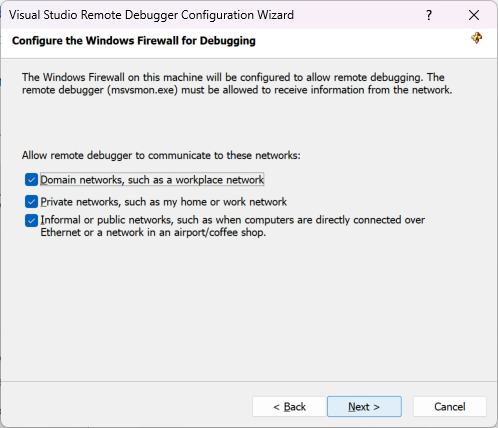
В большинстве сценариев нажмите кнопку «Далее «, пока не получите страницу «Настройка брандмауэра Windows» мастера.
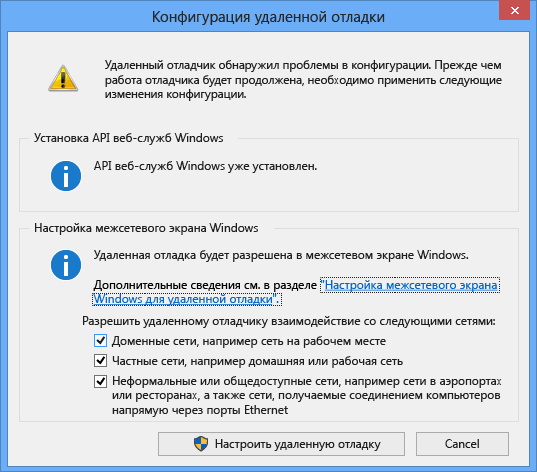
Если API-интерфейс веб-служб Windows не установлен (это возможно только в Windows Server 2008 R2), нажмите кнопку Установить.
Затем нажмите кнопку «Готово «, чтобы запустить удаленный отладчик.
Затем выберите «Настроить удаленную отладку» , чтобы запустить удаленный отладчик.
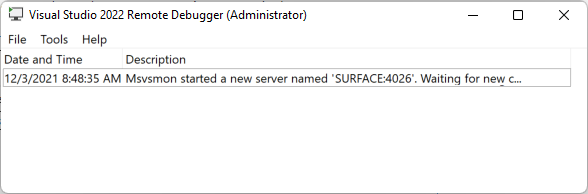
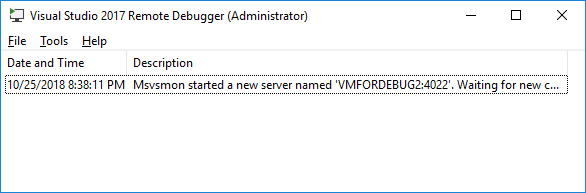
Чтобы прекратить работу удаленного отладчика, щелкните Файл>Выход. Его можно снова запустить из меню Пуск или из командной строки:
\msvsmon.exe Настройка удаленного отладчика
После первого запуска удаленного отладчика можно изменить некоторые аспекты его конфигурации.
-
Если нужно добавить разрешения на подключение к удаленному отладчику для других пользователей, выберите Инструменты > Разрешения. Для предоставления разрешений или отказа в предоставлении необходимо обладать правами администратора.
Важно! Вы можете запускать удаленный отладчик в учетной записи пользователя, отличной от используемой на компьютере Visual Studio, но эту учетную запись нужно добавить в список разрешений удаленного отладчика.
Предупреждение Вы можете запускать инструменты удаленной отладки в режиме «без аутентификации», однако настоятельно рекомендуется не использовать этот режим. При работе в этом режиме сетевая безопасность не обеспечивается. Режим без аутентификации можно выбрать, только если вы уверены в отсутствии вредоносного или опасного трафика.
(Необязательно) Настройка удаленного отладчика в качестве службы
Для отладки в ASP.NET и других серверных средах необходимо запускать удаленный отладчик от имени администратора, либо, если вы хотите, чтобы он всегда работал, запускать его как службу.
Чтобы настроить удаленный отладчик как службу, выполните следующие действия.
- Найдите мастер настройки удаленного отладчика (rdbgwiz.exe). (Это отдельное приложение от удаленного отладчика.) Он доступен только при установке удаленных средств. Вместе с Visual Studio он не устанавливается.
- Запустите мастер настройки. Когда появится первая страница, нажмите кнопку Далее.
- Установите флажок Запускать Удаленный отладчик Visual Studio как службу.
- Добавьте имя учетной записи пользователя и пароль. Может потребоваться добавить в эту учетную запись право пользователя Вход в качестве службы (выполните поиск локальной политики безопасности (secpol.msc) на начальной странице или окне или введите secpol в командной строке). В открывшемся окне дважды щелкните элемент Назначение прав пользователя, а затем в области справа найдите элемент Вход в качестве службы . Дважды щелкните его. Добавьте учетную запись пользователя в окно Свойства и нажмите кнопку ОК.) Нажмите кнопку Далее.
- Выберите тип сети, с которой должны взаимодействовать инструменты удаленной отладки. Должен быть выбран по крайней мере один тип сети. Если компьютеры соединены через домен, необходимо выбрать первый пункт. Если компьютеры соединены посредством рабочей или домашней группы, необходимо выбрать второй или третий пункт. Нажмите кнопку Далее.
- Если службу удается запустить, вы увидите сообщение Вы успешно завершили работу мастера настройки удаленного отладчика Visual Studio. Если службу не удается запустить, вы увидите сообщение Не удалось завершить мастер настройки удаленного отладчика Visual Studio. На странице также приводится ряд советов по запуску службы.
- Нажмите кнопку Готово. Теперь удаленный отладчик должен работать как служба. Чтобы проверить это, выберите Панель управления > Службы и найдите Удаленный отладчик Visual Studio. Останавливать и запускать службу удаленного отладчика можно с помощью компонента Панель управления > Службы.
Настройка отладки с использованием удаленных символов
Вы можете отлаживать код с использованием символов, созданных на компьютере Visual Studio. Производительность удаленного отладчика гораздо выше при использовании локальных символов. Если необходимо использовать удаленные символы, укажите, что монитор удаленной отладки должен искать символы на удаленном компьютере.
Начиная с версии Visual Studio 2013 с обновлением 2 можно использовать следующий параметр командной строки msvsmon для использования удаленных символов для управляемого кода: Msvsmon /FallbackLoadRemoteManagedPdbs
Дополнительные сведения см. в справке по удаленной отладке (нажмите клавишу F1 в окне удаленного отладчика или выберите Справка > Использование). Также см. запись блога с описанием изменений, связанных с удаленной загрузкой символов .NET в Visual Studio 2012 и 2013.
См. также
- Первое знакомство с отладчиком
- Настройка брандмауэра Windows для удаленной отладки
- Назначение портов удаленного отладчика
- Удаленная отладка ASP.NET Core на удаленном компьютере IIS
- Ошибки удаленной отладки и их устранение
Написание модульных тестов для C/C++ в Visual Studio
Область применения: Visual Studio Visual Studio для Mac Visual Studio Code
С помощью окна Обозреватель тестов вы можете создавать и выполнять модульные тесты для C++. Делается это так же, как и для других языков. Дополнительные сведения об использовании обозревателя тестов см. в разделе Выполнение модульных тестов с помощью обозревателя тестов.
Некоторые функции, такие как Live Unit Testing, закодированные тесты пользовательского интерфейса и IntelliTest, не поддерживаются для C++.
Visual Studio включает в себя эти платформы тестирования C++ без дополнительных загрузок:
- Платформа модульного тестирования Майкрософт для C++
- Google Test
- Boost.Test
- CTest
Вы можете использовать установленные платформы или написать свой собственный адаптер теста для любой платформы, который вы хотите использовать в Visual Studio. Адаптер теста интегрирует компонент модульных тестов с окном Обозреватель тестов. В Visual Studio Marketplace доступно несколько адаптеров сторонних поставщиков. Дополнительные сведения см. в разделе Установка платформ модульного тестирования сторонних поставщиков.
Visual Studio 2017 и более поздних версий (Professional и Enterprise)
Проекты модульных тестов для C++ поддерживают CodeLens.
Visual Studio 2017 и более поздних версий (все выпуски)
- Адаптер Google Test включен по умолчанию в рабочую нагрузку Разработка классических приложений на C++. Он содержит шаблон проекта, который можно добавить в решение. Щелкните правой кнопкой мыши узел решения в Обозревателе решений и выберите Добавить>Новый проект в контекстном меню, чтобы добавить шаблон проекта. Параметры адаптера также можно настроить в окне Сервис>Параметры. Дополнительные сведения см. в статье «Практическое руководство . Использование Google Test в Visual Studio».
- Компонент Boost.Test включен по умолчанию в рабочую нагрузку Разработка классических приложений на C++. Он интегрирован с обозревателем тестов, но в настоящее время не имеет шаблона проекта. Его необходимо настроить вручную. Дополнительные сведения см. в статье «Практическое руководство. Использование Boost.Test в Visual Studio».
- Поддержка CTest включена в компонент Средства CMake C++, который входит в рабочую нагрузку Разработка классических приложений на C++. Дополнительные сведения см. в разделе «Практическое руководство. Использование CTest в Visual Studio».
Visual Studio 2015 и более ранние версии
Вы можете скачать расширения «Адаптер Google Test» и «Адаптер Boost.Test» в Visual Studio Marketplace. Найти их можно на страницах Test Adapter for Boost.Test (Адаптер теста для Boost.Test) и Test Adapter for Google Test (Адаптер теста для Google Test).
Базовый процесс тестирования
В следующих разделах описываются основные действия по началу модульного тестирования для C++. Базовая настройка для платформ Майкрософт и Google Test схожа. Boost.Test требует создать тестовый проект вручную.
Создание тестового проекта в Visual Studio 2022
Тесты определяются и выполняются в одном или нескольких тестовых проектах. Тестовый проект создает отдельное приложение, которое вызывает код в исполняемом файле и информирует о его поведении. Проекты создаются в том же решении, что и тестируемый код.
Чтобы добавить новый тестовый проект в существующее решение:
- В Обозревателе решений щелкните правой кнопкой мыши узел решения.
- Во всплывающем меню выберите пункты Добавить>Новый проект.
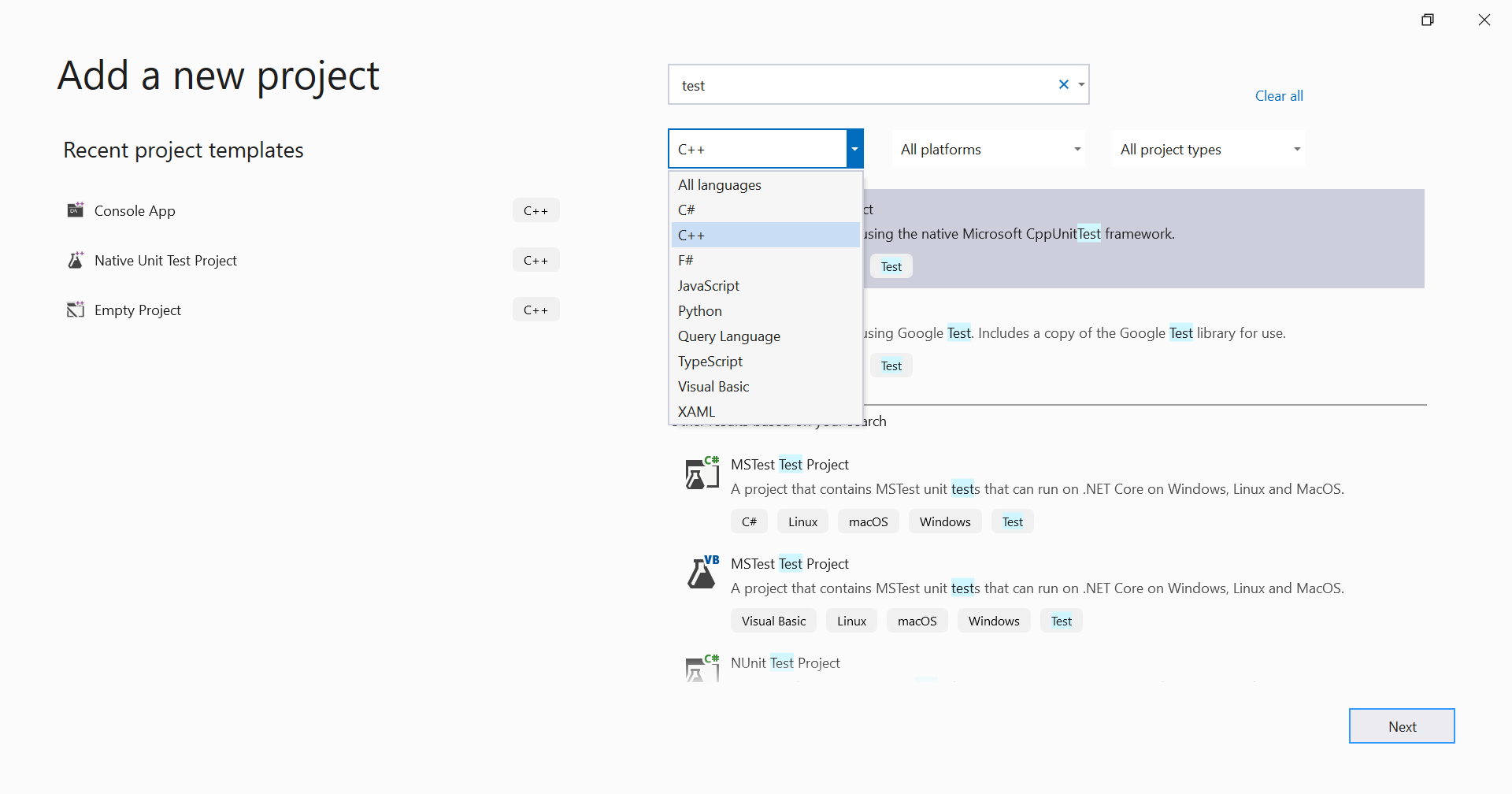
- Задайте С++ для параметра Язык и введите «тест» в поле поиска. На приведенном ниже рисунке показаны тестовые проекты, доступные при установке рабочей нагрузки Разработка классических приложений на C++ и Разработка для универсальной платформы Windows.
Создание тестового проекта в Visual Studio 2019
Тесты определяются и выполняются в одном или нескольких тестовых проектах. Проекты создаются в том же решении, что и тестируемый код. Чтобы добавить новый тестовый проект в существующее решение:
- В Обозревателе решений щелкните правой кнопкой мыши узел решения.
- Во всплывающем меню выберите пункты Добавить>Новый проект.
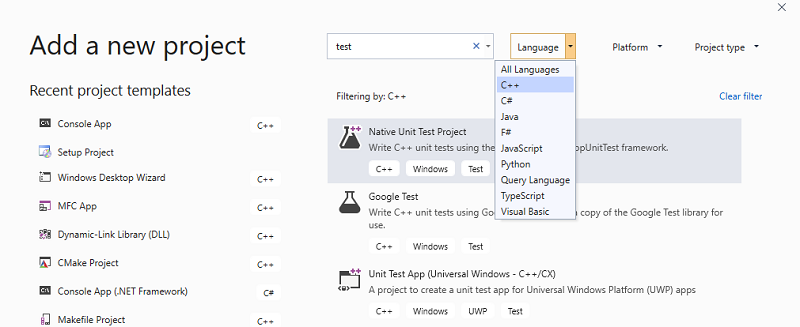
- Задайте С++ для параметра Язык и введите «тест» в поле поиска. На приведенном ниже рисунке показаны тестовые проекты, доступные при установке рабочей нагрузки Разработка классических приложений на C++ и Разработка для универсальной платформы Windows.
Создание ссылок на другие проекты в решении
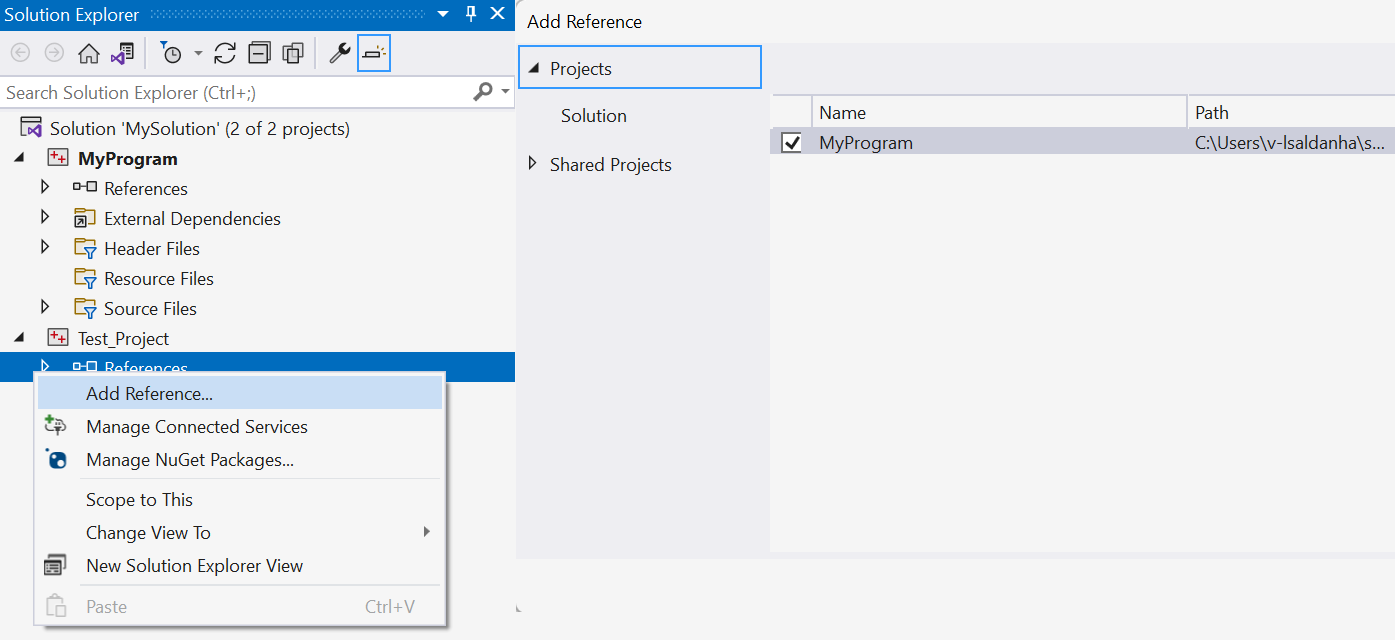
Чтобы обеспечить доступ к функциям в тестируемом проекте, добавьте ссылку на проект в тестовый проект. Щелкните правой кнопкой мыши узел тестового проекта в обозревателе решений. Во всплывающем меню выберите пункты Добавить>Ссылка. В диалоговом окне Добавление ссылки выберите проекты, которые нужно тестировать.
Ссылка на объектный файл или файл библиотеки
Если тестовый код не экспортирует функции, которые требуется протестировать, добавьте выходные OBJ-файлы или LIB-файлы в зависимости тестового проекта. Дополнительные сведения см. в разделе Связывание тестов с объектным файлом или файлом библиотеки. Не включать файлы объектов, имеющие main функцию или другую стандартную точку входа, например wmain , WinMain или DllMain . При добавлении новых исходных файлов в проект обновите зависимости тестового проекта, чтобы включить соответствующие файлы объектов.
Добавление директив #include для файлов заголовков
Далее в CPP-файле модульного теста добавьте директивы #include для всех файлов заголовков, в которых объявляются тестируемые типы и функции. Введите #include » и активирует IntelliSense, чтобы помочь вам выбрать. Повторите эти действия для других заголовков.

Чтобы не вводить полный путь в каждой инструкции include в исходном файле, можно добавить необходимые папки в разделе Проект>Свойства>C/C++>Общие>Дополнительные каталоги включаемых файлов.
Написание методов теста
В этом разделе представлен синтаксис при использовании платформы модульного тестирования Майкрософт для C/C++. Он задокументирован в справочнике по API Microsoft.VisualStudio.TestTools.CppUnitTestFramework. Документацию по Google Test см. на странице Google Test Primer (Начало работы с Google Test). Сведения о Boost.Test см. на странице Boost Test Library: The Unit Test Framework (Библиотека Boost.Test: платформа модульного тестирования).
В CPP-файле в тестовом проекте определены класс-заглушка и метод-заглушка. Они служат примером того, как следует писать код теста. В сигнатурах используются макросы TEST_CLASS и TEST_METHOD, что позволяет обнаруживать методы в окне обозревателя тестов.
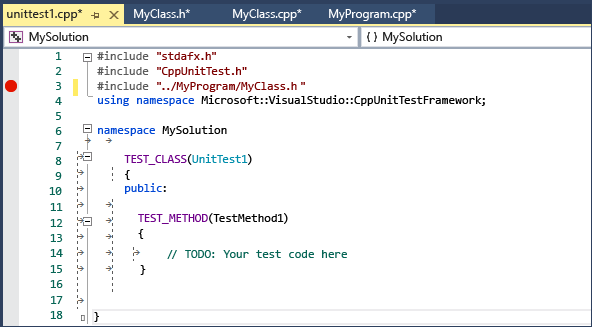
TEST_CLASS и TEST_METHOD являются частью собственной платформы тестирования Microsoft. Обозреватель тестов обнаруживает методы теста в других поддерживаемых платформах аналогичным образом.
TEST_METHOD возвращает пустое значение. Чтобы получить результат теста, используйте статические методы класса Assert для сравнения фактических результатов с ожидаемыми. В приведенном ниже примере предполагается, что MyClass имеет конструктор, принимающий std::string . В этом примере показано, как можно проверить, что конструктор инициализирует класс так, как ожидается:
TEST_METHOD(TestClassInit)
В предыдущем примере результат вызова Assert::AreEqual определяет, пройден ли тест успешно. Класс Assert содержит множество других методов для сравнения ожидаемых и фактических результатов.
В методы теста можно добавлять признаки, определяющие владельцев теста, приоритет и другие характеристики. Затем с помощью этих значений можно сортировать и группировать тесты в обозревателе тестов. Дополнительные сведения см. в разделе Выполнение модульных тестов с помощью обозревателя тестов.
Запуск тестов
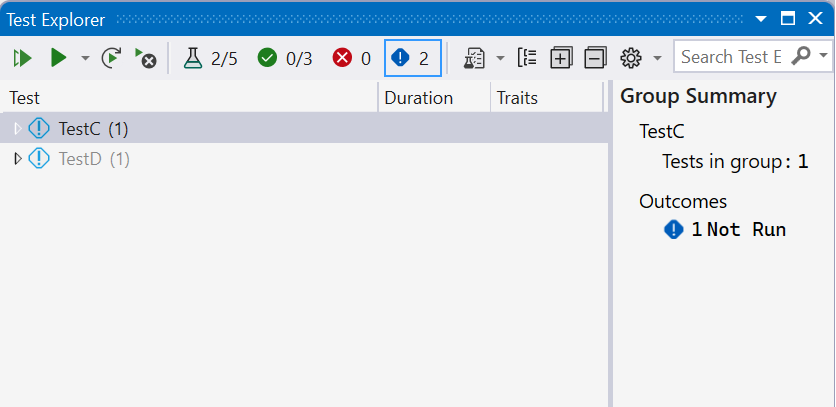
- В меню Тест выберите пункт Windows>, а затем пункт Обозреватель тестов. На рисунке ниже показан тестовый проект, тесты которого еще не выполнялись.
Примечание. Интеграция CTest с обозревателем тестов пока не доступна. Запустите тесты CTest в главном меню CMake.
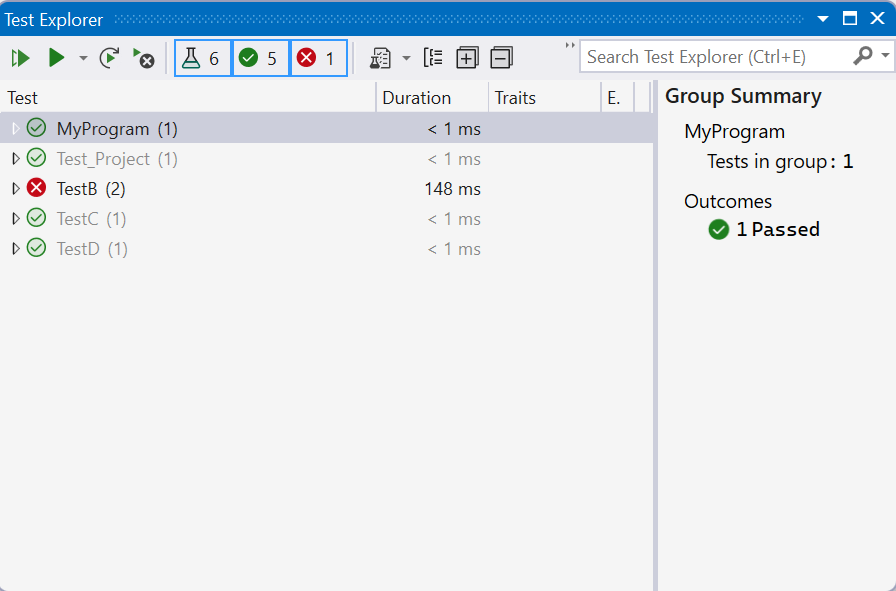
Для завершившихся сбоем тестов приводятся подробные сведения, которые могут помочь установить причину. Щелкните неудачный тест правой кнопкой мыши. Во всплывающем меню выберите команду Отладить для пошагового выполнения функции, в которой произошел сбой.
Дополнительные сведения об использовании Обозревателя тестов см. в разделе Выполнение модульных тестов с помощью Обозревателя тестов.
Дополнительные сведения о модульном тестировании см. в статье Основные сведения о модульных тестах.
Использование CodeLens
Visual Studio 2017 и более поздних версий (выпуски Professional и Enterprise)
CodeLens позволяет быстро просмотреть состояние модульного теста, не выходя из редактора кода.
Инициализировать CodeLens для проекта модульного теста C++ можно любым из перечисленных ниже способов.
- Отредактировать и собрать тестовый проект или решение.
- Перестроить проект или решение.
- Запустить тесты из окна обозревателя тестов.
После инициализации значки состояния тестов отобразятся над каждым модульным тестом.
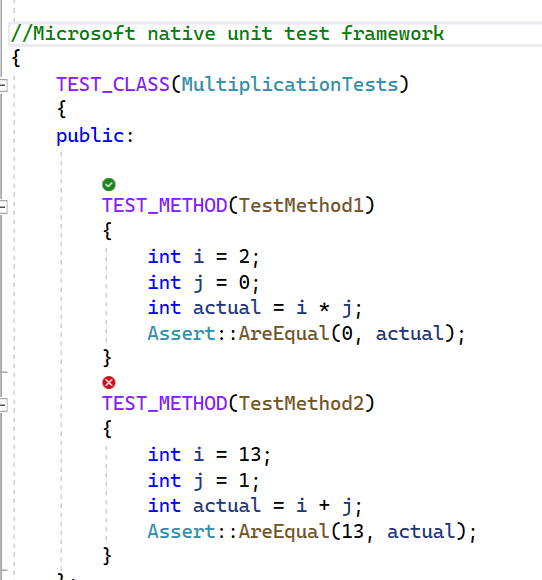
Щелкните значок для получения дополнительных сведений или выполните или отладите модульный тест:
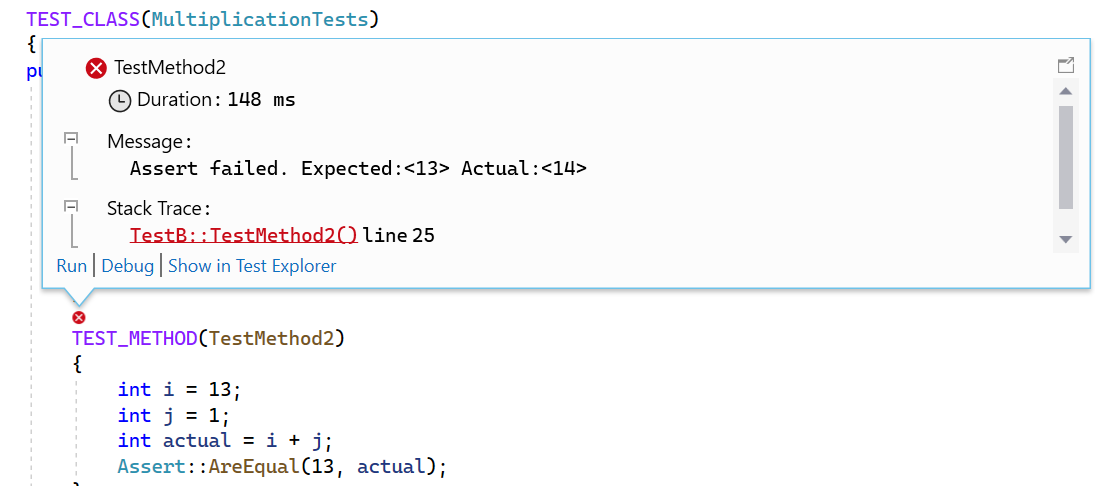
См. также
Выполнение модульных тестов с помощью обозревателя тестов
Область применения:Visual Studio Visual Studio для Mac Visual Studio Code
С помощью обозревателя тестов вы можете запускать модульные тесты из Visual Studio или сторонних проектов модульного тестирования. Кроме того, обозреватель тестов позволяет группировать тесты по категориям, фильтровать список тестов, а также создавать, сохранять и запускать списки воспроизведения тестов. Вы также можете использовать Test Explorer для отладки модульных тестов, а также в Visual Studio Enterprise, для анализа объема протестированного кода.
Тесты в обозревателе тестов можно выполнять из нескольких тестовых проектов в решении, а также из тестовых классов, которые входят в производственные проекты. Тестовые проекты могут использовать различные платформы модульного тестирования. При написании тестируемого кода для платформы .NET тестовый проект можно написать на любом языке, который также ориентирован на платформу .NET, независимо от языка целевого кода. Проекты машинного кода C/C++ необходимо тестировать с помощью платформы модульного тестирования C++.
Сборка тестового проекта
Если вы еще не подготовили тестовый проект в решении Visual Studio, необходимо сначала создать его и выполнить его сборку.
- Приступая к работе с модульным тестированием (.NET)
- Написание модульных тестов для C и C++
Visual Studio включает платформу модульного тестирования Майкрософт для управляемого и машинного кода. Однако с помощью обозревателя тестов можно также запустить любую платформу модульного тестирования, в которой реализован адаптер обозревателя тестов. Дополнительные сведения об установке сторонних платформ модульного тестирования см. в разделе Установка платформ модульного тестирования сторонних поставщиков
Выполнение тестов в обозревателе тестов
При построении проекта тестирования тесты появляются в обозревателе тестов. Если обозреватель тестов не виден, выберите Тест в меню Visual Studio, Окна, затем Обозреватель тестов (или нажмите клавиши CTRL + E, T).
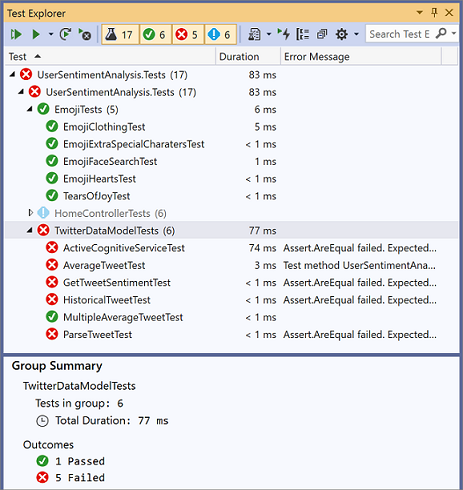
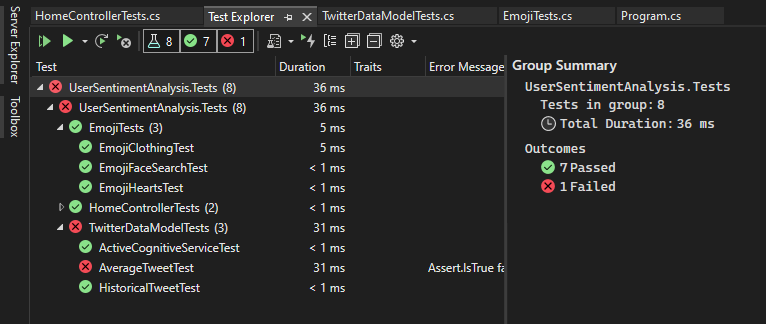
При запуске, записи и повторном запуске тестов результаты в обозревателе тестов отображаются в стандартных группах Проект, Пространство имен и Класс. Вы можете изменить способ группировки тестов обозревателем тестов.
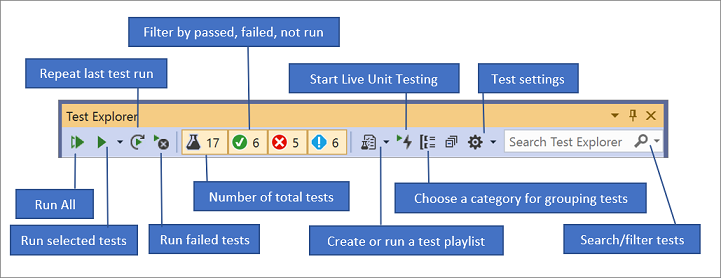
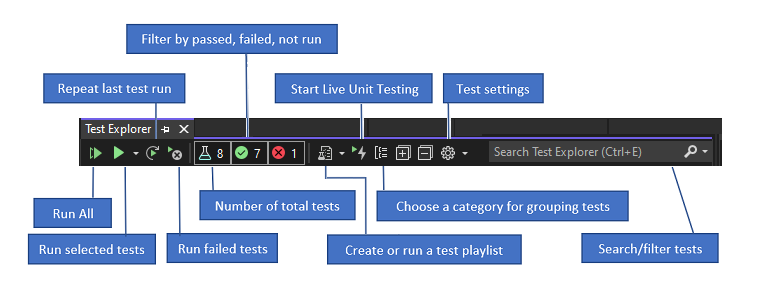
Большую часть работы по поиску, организации и выполнению тестов можно выполнять из панели инструментов обозревателя тестов.
Выполнение тестов
Можно выполнить все тесты в решении, все тесты в группе или выбранный набор тестов. Выполните одно из следующих действий.
- Чтобы выполнить все тесты в решении, выберите значок Выполнить все (или нажмите клавиши CTRL + R, V).
- Чтобы выполнить все тесты в группе по умолчанию, выберите значок Запуск, а затем группу в меню.
- Выберите отдельные тесты, которые требуется запустить, откройте контекстное меню для выбранного теста и щелкните Запустить выбранные тесты (или нажмите клавиши CTRL + R, T).
- Если отдельные тесты не имеют зависимостей, предотвращающих запуск этих тестов в любом порядке, включите параллельное тестирование в меню параметров на панели инструментов. Это может заметно сократить время, необходимое для выполнения всех тестов.
Запуск тестов после каждой сборки
Чтобы запустить модульные тесты после каждой локальной сборки, на панели инструментов обозревателя тестов щелкните значок «Параметры» и выберите в меню пункт Выполнить тесты после сборки.
Просматривать результаты тестов
При выполнении, написании и повторном запуске тестов обозреватель тестов отображает результаты в группах Неудачные тесты, Пройденные тесты, Пропущенные тесты и Не запущенные тесты. В области сведений в нижней или боковой части окна обозревателя тестов отображается сводка тестового запуска.
Просмотр сведений о тесте
Для просмотра подробных сведений для отдельного теста выберите тест.
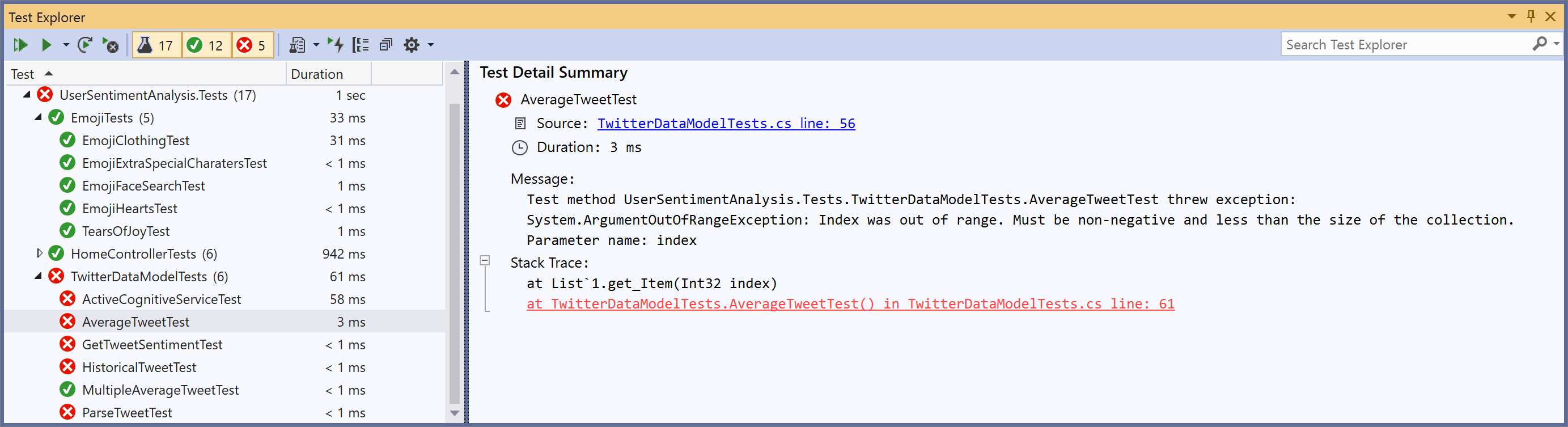
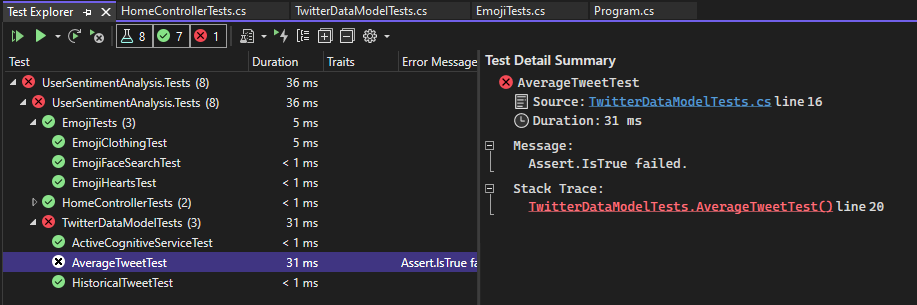
В области сведений о тесте отображаются следующие сведения.
- Имя исходного файла и номер строки метода теста.
- Состояние теста.
- Время, затраченное на выполнение метода теста.
Если тест не пройден, в области сведений также отображается следующее:
- сообщение, возвращенное платформой модульного тестирования для теста;
- трассировка стека во время сбоя теста.
Просмотр исходного кода метода теста
Чтобы вывести исходный код для метода теста в редакторе Visual Studio, выберите тест, а затем в контекстном меню щелкните Открыть тест (или нажмите клавишу F12).
Группировка и фильтрация списка тестов
Обозреватель тестов позволяет группировать тесты в стандартные категории. Большинство платформ модульного тестирования, которые работают в обозревателе тестов, позволяют определить собственные категории и пары «категория — значение» для группировки тестов. Кроме того, список тестов можно фильтровать, сопоставляя строки со свойствами теста.
Группирование тестов в списке тестов

Обозреватель тестов позволяет группировать тесты в иерархию. Иерархические группы по умолчанию: Проект, Пространство имен, а затем Класс. Чтобы изменить способ упорядочения тестов, нажмите кнопку «Группа по» и выберите новый критерий группирования.
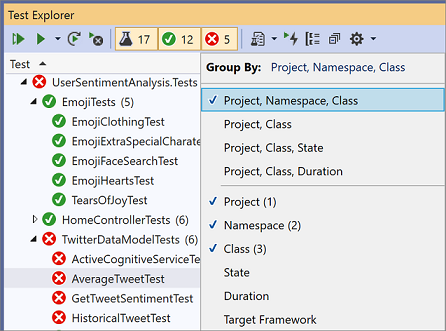
Вы можете определить собственные уровни иерархии и сгруппировать по состоянию, а затем классу, например, выбрав параметры «Группировать по» в порядке предпочтения.
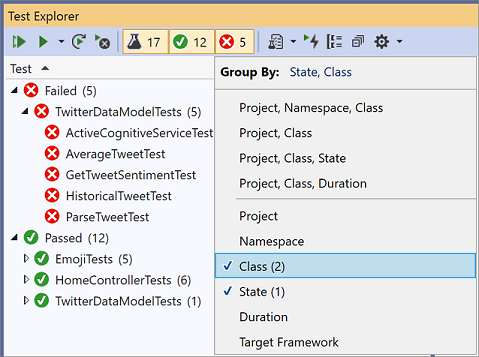
Обозреватель тестов позволяет группировать тесты в иерархию. Иерархические группы по умолчанию: Проект, Пространство имен, а затем Класс. Чтобы изменить способ упорядочения тестов, нажмите кнопку «Группа по» и выберите новый критерий группирования.
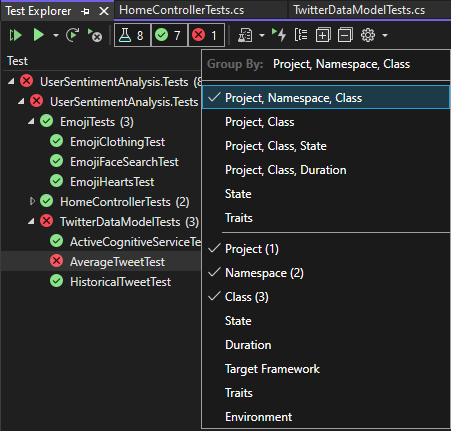
Вы можете определить собственные уровни иерархии и сгруппировать по состоянию, а затем классу, например, выбрав параметры «Группировать по» в порядке предпочтения.
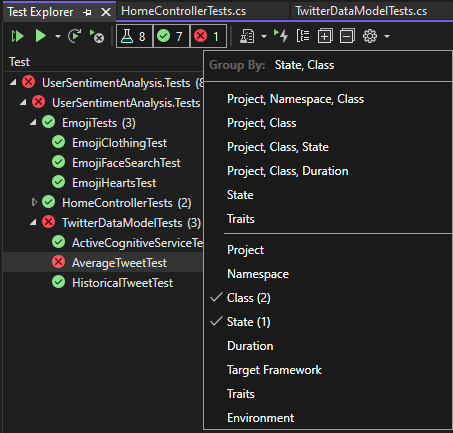
Группы обозревателя тестов
| Групповой | Описание |
|---|---|
| Длительность | Группирует тесты по времени выполнения: быстрый, средний и медленный. |
| Штат | Группирует тесты по результатам выполнения: неудачные тесты, пропущенные тесты, пройденные тесты, а не запуск |
| Целевая рабочая среда | Группировка тестов по платформе цели их проекта. |
| Пространство имен | Группировка тестов по пространству имен, к которому они относятся. |
| Проект | Группировка тестов по проекту, к которому они относятся. |
| Class | Группировка тестов по классу, в который они входят. |
Признаки
Признак обычно представляет собой пару «имя — значение» категории, однако может быть и отдельной категорией. Признаки могут назначаться методам, которые идентифицируются платформой модульного тестирования как методы теста. Платформа модульного тестирования может определять категории признаков. Чтобы определить собственные пары «имя — значение» категории, можно добавлять значения в категории признаков. Синтаксис для указания категорий и значений признаков определяется платформой модульного тестирования.
Признаки в платформе модульного тестирования Майкрософт для управляемого кода
На платформе модульного тестирования Майкрософт для управляемых приложений можно определить пару «имя — значение» признака в атрибутеTestPropertyAttribute. Платформа тестирования также содержит следующие стандартные признаки.
| Характерная особенность | Description |
|---|---|
| OwnerAttribute | Категория «Владелец» определяется платформой модульного тестирования. Вы должны указать строковое значение владельца. |
| PriorityAttribute | Категория «Приоритет» определяется платформой модульного тестирования. Вы должны указать целочисленное значение приоритета. |
| TestCategoryAttribute | Атрибут TestCategory позволяет указать категорию модульного теста. |
| TestPropertyAttribute | Атрибут TestProperty позволяет определять пары «категория — значение» признака. |
Признаки в платформе модульного тестирования Майкрософт для C++
Создание настраиваемых списков воспроизведения
Вы можете создавать и сохранять список тестов, которые необходимо выполнять или просматривать как группу. При выборе списка воспроизведения тесты в списке отображаются на новой вкладке «Тест Обозреватель». Вы можете добавить тест в несколько списков воспроизведения.
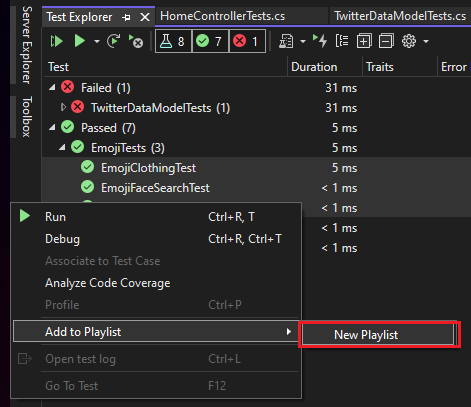
Чтобы создать список воспроизведения, выберите один или несколько тестов в обозревателе тестов. В контекстном меню выберите Добавить в список воспроизведения>Новый список воспроизведения.
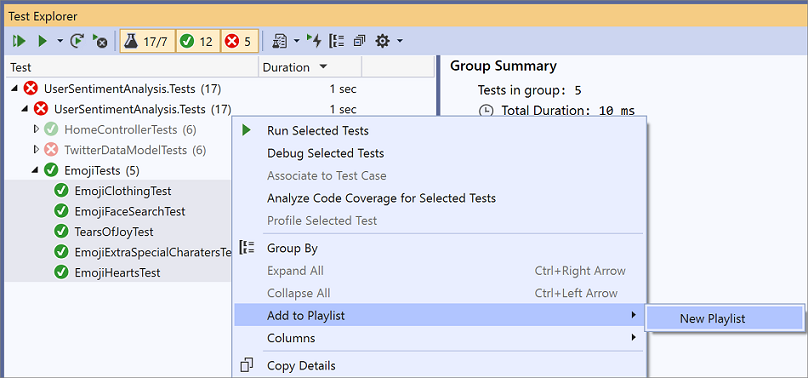
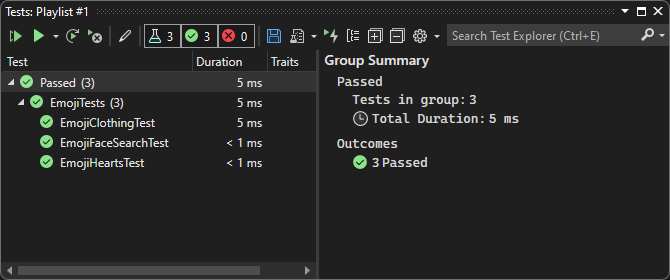
Список воспроизведения открывается на новой вкладке «Тест Обозреватель». Этот список воспроизведения можно использовать один раз, а затем отключить его карта или нажать кнопку «Сохранить» на панели инструментов списка воспроизведения, а затем выбрать имя и расположение для сохранения списка воспроизведения.
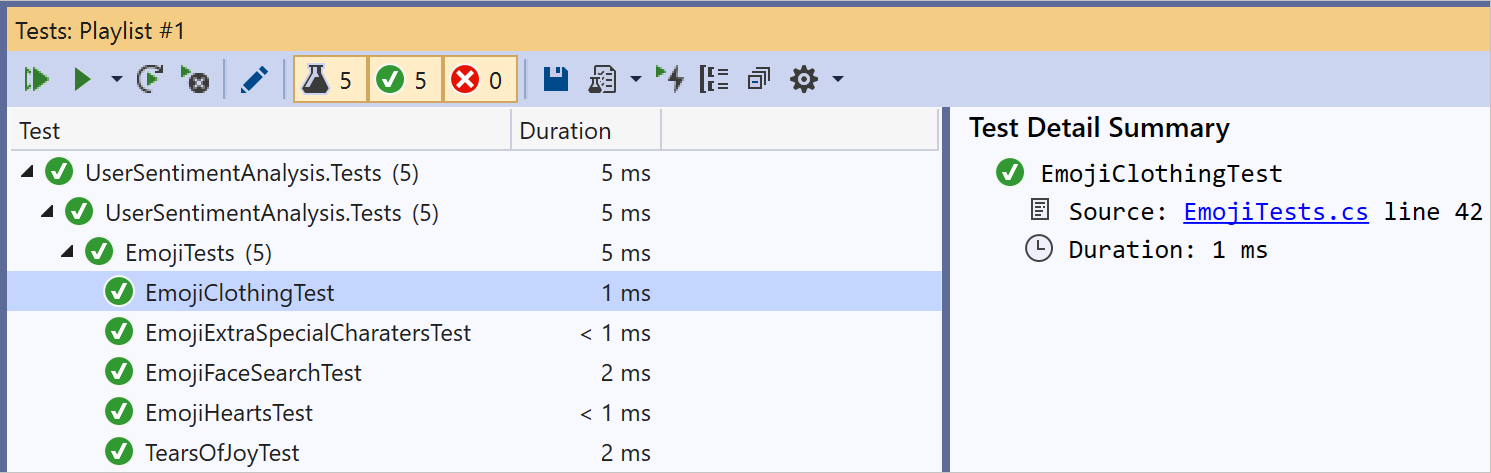
Чтобы создать список воспроизведения, выберите один или несколько тестов в обозревателе тестов. Щелкните правой кнопкой мыши и выберите Добавить в список воспроизведения>Новый список воспроизведения.
Чтобы открыть список воспроизведения, выберите значок списка воспроизведения на панели инструментов Visual Studio и выберите в меню сохраненный ранее файл списка.
Чтобы изменить список воспроизведения, щелкните правой кнопкой мыши любой тест и воспользуйтесь пунктами меню для его добавления или удаления в списке.
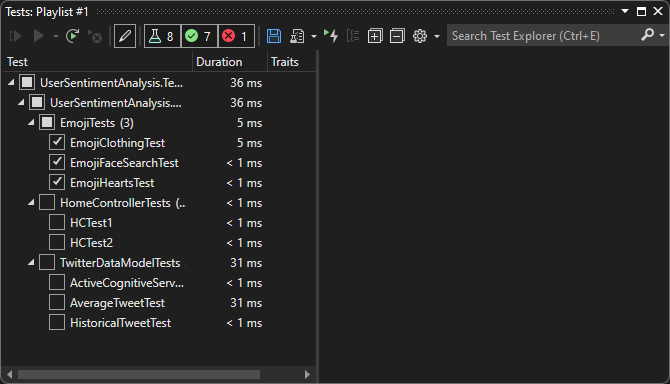
Начиная с Visual Studio 2019 версии 16.7, кнопка Изменить доступна на панели инструментов. Рядом с тестами отобразятся флажки, которые показывают, какие тесты включены в список воспроизведения и исключены из него. Внесите необходимые изменения в группы.
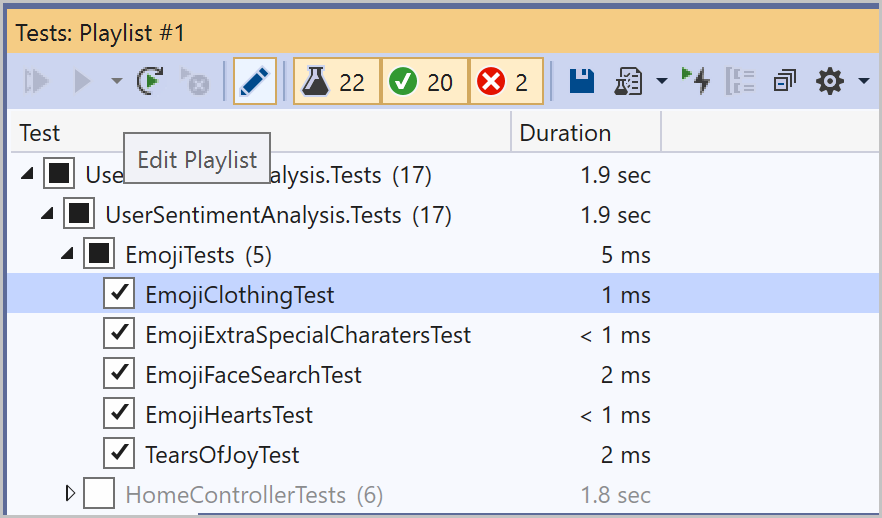
Вы также можете помечать флажком родительские группы в иерархии. Это делает список воспроизведения динамическим, и он будет постоянно обновляться в зависимости от тестов в той или иной группе. Например, если установить флажок напротив класса, то любой добавляемый из этого класса тест будет включаться в список. Если удалить тест из этого класса, он будет удален из списка воспроизведения. Чтобы получить дополнительные сведения о правилах, сохраните список воспроизведения с помощью кнопки «Сохранить» на панели инструментов и откройте файл .playlist, созданный на диске. В этом файле перечислены все правила и отдельные тесты, входящие в список воспроизведения.
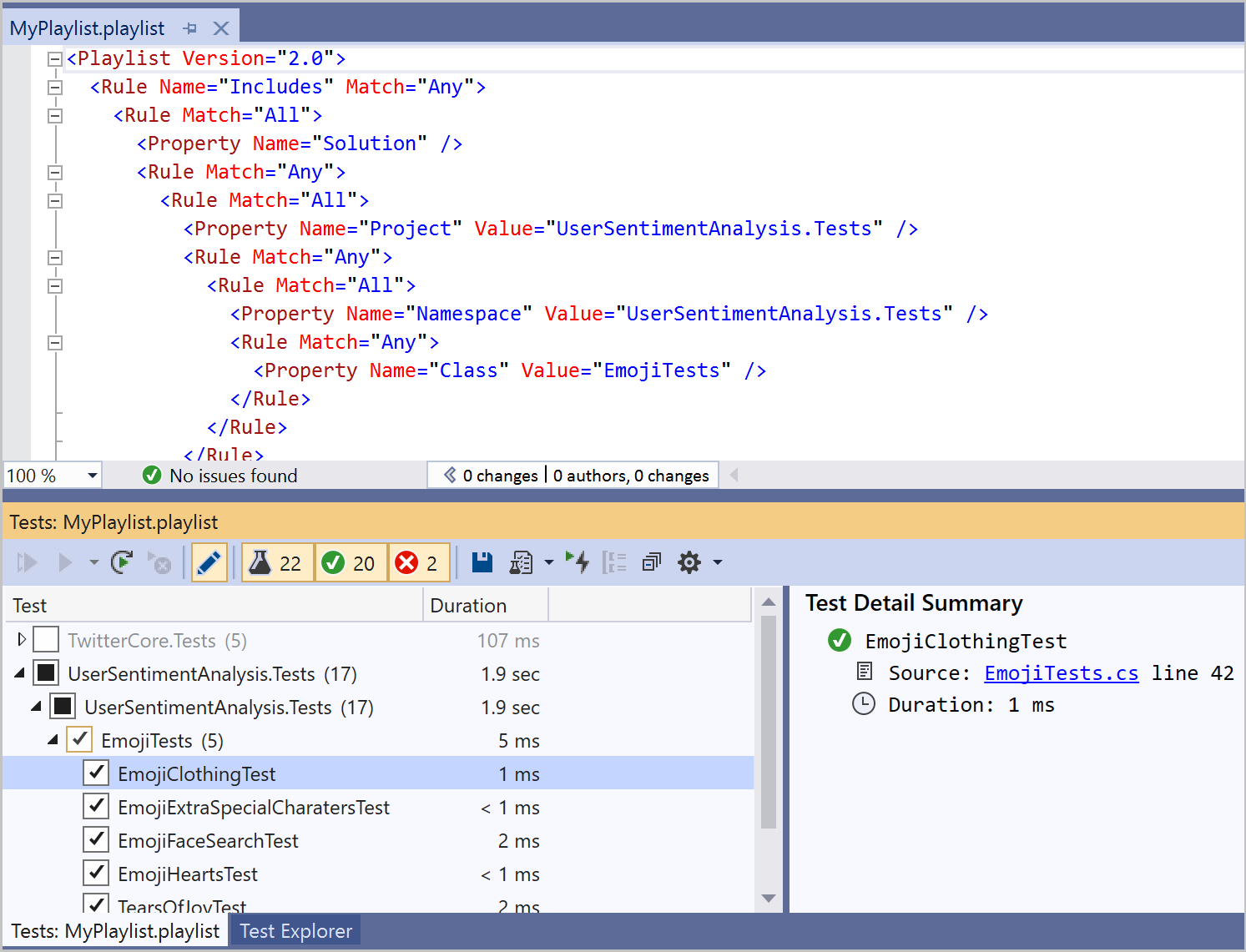
Если вы хотите создать список воспроизведения для признаков, используйте для MSTest указанный ниже формат.
Для xUnit используйте указанный ниже формат. Убедитесь в наличии пробела между вашим названием TestCategory и [Value] .
Вы можете создавать и сохранять список тестов, которые необходимо выполнять или просматривать как группу. При выборе списка воспроизведения тесты в списке отображаются на новой вкладке «Тест Обозреватель». Вы можете добавить тест в несколько списков воспроизведения.
Чтобы создать список воспроизведения, выберите один или несколько тестов в обозревателе тестов. В контекстном меню выберите Добавить в список воспроизведения>Новый список воспроизведения.
Список воспроизведения открывается на новой вкладке «Тест Обозреватель». Этот список воспроизведения можно использовать один раз, а затем отключить его карта или нажать кнопку «Сохранить» на панели инструментов списка воспроизведения, а затем выбрать имя и расположение для сохранения списка воспроизведения.
Чтобы создать список воспроизведения, выберите один или несколько тестов в обозревателе тестов. Щелкните правой кнопкой мыши и выберите Добавить в список воспроизведения>Новый список воспроизведения.
Чтобы открыть список воспроизведения, выберите значок списка воспроизведения на панели инструментов Visual Studio и выберите в меню сохраненный ранее файл списка.
Чтобы изменить список воспроизведения, щелкните правой кнопкой мыши любой тест и воспользуйтесь пунктами меню для его добавления или удаления в списке.
Начиная с Visual Studio 2019 версии 16.7, кнопка Изменить доступна на панели инструментов. Рядом с тестами отобразятся флажки, которые показывают, какие тесты включены в список воспроизведения и исключены из него. Внесите необходимые изменения в группы.
Вы также можете помечать флажком родительские группы в иерархии. Это делает список воспроизведения динамическим, и он будет постоянно обновляться в зависимости от тестов в той или иной группе. Например, если установить флажок напротив класса, то любой добавляемый из этого класса тест будет включаться в список. Если удалить тест из этого класса, он будет удален из списка воспроизведения. Чтобы получить дополнительные сведения о правилах, сохраните список воспроизведения с помощью кнопки «Сохранить» на панели инструментов и откройте файл .playlist, созданный на диске. В этом файле перечислены все правила и отдельные тесты, входящие в список воспроизведения.
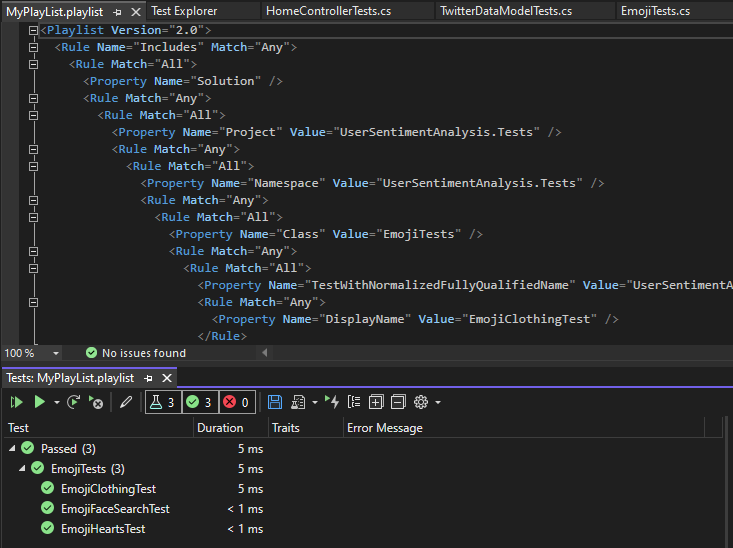
Если вы хотите создать список воспроизведения для признаков, используйте для MSTest указанный ниже формат.
Для xUnit используйте указанный ниже формат. Убедитесь в наличии пробела между вашим названием TestCategory и [Value] .
Столбцы обозревателя тестов
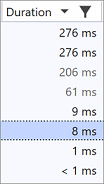
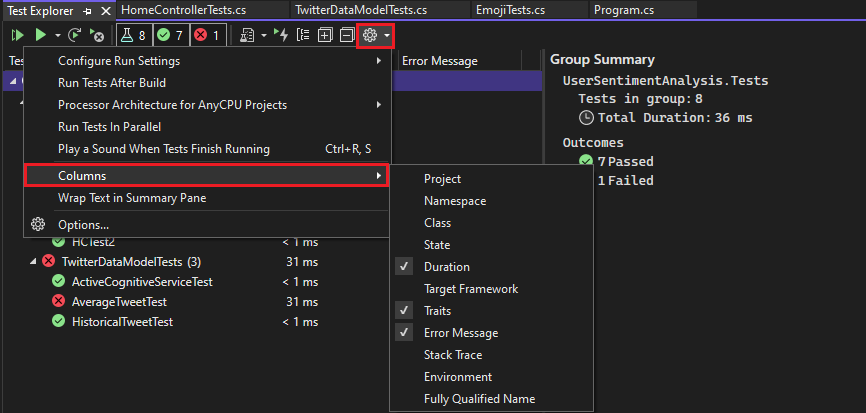
Группы также доступны в качестве столбцов в обозревателе тестов вместе с параметрами «Признак», «Трассировка стека», «Сообщение об ошибке» и «Полное имя». Большинство столбцов не отображаются по умолчанию. Вы можете настроить, какие столбцы отображаются и в каком порядке.
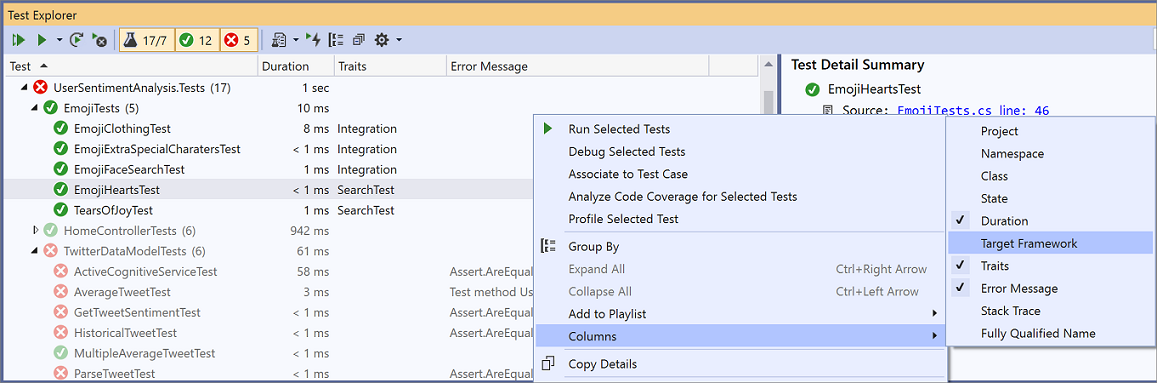
Фильтрация, сортировка и изменение порядка столбцов теста
Можно отфильтровать, отсортировать столбцы и изменить их порядок.
- Чтобы выполнить фильтрацию по конкретным признакам, щелкните значок фильтра в верхней части столбца «Признаки».
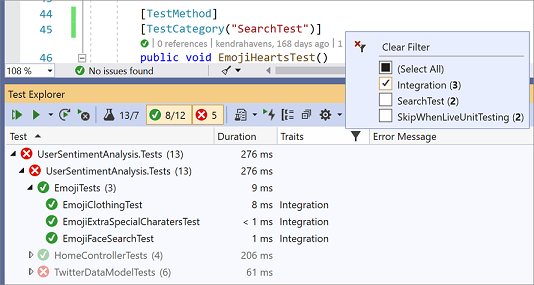
- Чтобы изменить порядок столбцов, щелкните заголовок столбца и перетащите его влево или вправо.
- Чтобы отсортировать столбец, щелкните заголовок столбца. Не все столбцы можно отсортировать. Можно также выполнить сортировку по дополнительному столбцу, удерживая клавишу SHIFT и щелкнув дополнительный заголовок столбца.
Столбцы обозревателя тестов
Группы также доступны в качестве столбцов в обозревателе тестов вместе с параметрами «Признак», «Трассировка стека», «Сообщение об ошибке» и «Полное имя». Большинство столбцов не отображаются по умолчанию. Вы можете настроить, какие столбцы отображаются и в каком порядке.
Фильтрация, сортировка и изменение порядка столбцов теста
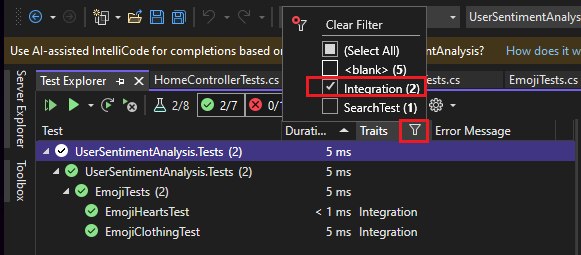
Можно отфильтровать, отсортировать столбцы и изменить их порядок.
- Чтобы выполнить фильтрацию по конкретным признакам, щелкните значок фильтра в верхней части столбца «Признаки».
- Чтобы изменить порядок столбцов, щелкните заголовок столбца и перетащите его влево или вправо.
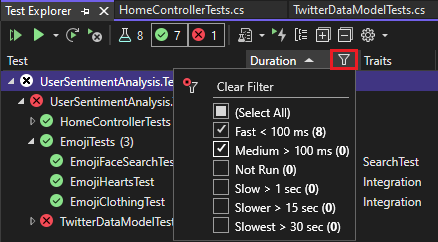
- Чтобы отсортировать столбец, щелкните заголовок столбца. Не все столбцы можно отсортировать. Можно также выполнить сортировку по дополнительному столбцу, удерживая клавишу SHIFT и щелкнув дополнительный заголовок столбца.
Поиск и фильтрация списка тестов
Фильтры поиска обозревателя тестов можно также использовать для ограничения методов теста в проектах, которые вы просматриваете и запускаете.
Когда вы вводите строку в поле поиска обозревателя тестов и нажимаете клавишу ВВОД, список тестов фильтруется для отображения только тех тестов, полные имена которых содержат эту строку.
Фильтрация по различным условиям
- Откройте раскрывающийся список справа от поля поиска.
- Выберите новое условие.
- Введите значение фильтра в кавычках. Если требуется найти точное совпадение в строке вместо совпадения, содержащего в себе текст, используйте знак равенства (=) вместо двоеточия (:).
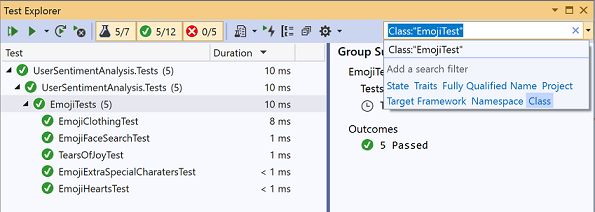
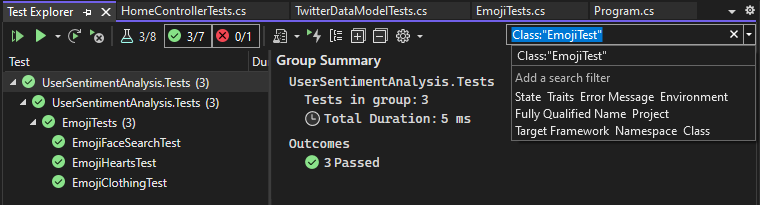
Поиск выполняется без учета регистра и сопоставляет указанную строку с любой частью значения условия.
| Квалификатор | Description |
|---|---|
| Штат | Поиск совпадений в именах категорий обозревателя тестов: Неудачные тесты, Пропущенные тесты, Пройденные тесты. |
| Признаки | Поиск категории и значения признака, совпадающих с заданной строкой. Синтаксис для указания категорий и значений признаков определяется платформой модульного тестирования. |
| Полное имя | Поиск полных имен пространств имен, классов и методов тестов, совпадающих с заданной строкой. |
| Проект | Поиск имен тестовых проектов, совпадающих с заданной строкой. |
| Целевая рабочая среда | Выполняет поиск тестовых платформ для совпадений. |
| Пространство имен | Поиск имен тестовых пространств имен, совпадающих с заданной строкой. |
| Class | Поиск имен тестовых классов, совпадающих с заданной строкой. |
Чтобы исключить подмножество результатов фильтра, используйте следующий синтаксис.
FilterName:"Criteria" -FilterName:"SubsetCriteria" Например, FullName:»MyClass» — FullName:»PerfTest» возвращает все тесты, имена которых включают MyClass, за исключением тестов с именами, включающими PerfTest.
Анализ покрытия кода модульного теста
Можно определить количество кода продукта, который действительно был проверен модульным тестированием, при помощи средства покрытия кода Visual Studio, доступного в выпуске Visual Studio Enterprise. Можно запустить покрытие кода на выбранных тестах или на всех тестах решения.
Для запуска покрытия кода для методов теста в решении
- Щелкните правой кнопкой мыши в обозревателе тестов и выберите Анализ покрытия кода для выбранных тестов.
Окно результатов объема протестированного кода отображает процент блоков кода продукта, которые были задействованы по строке, функции, классу, пространству имен и модулю.
Сочетания клавиш для управления тестами
Чтобы запустить тест из обозревателя тестов, щелкните тест правой кнопкой мыши в редакторе кода и выберите Запустить тест. Кроме того, для этого можно использовать установленные по умолчанию сочетания клавиш обозревателя тестов в Visual Studio. Некоторые сочетания клавиш зависят от контекста. Это значит, что они запускают тесты или выполняют их отладку в зависимости от того, в каком месте редактора кода находится курсор. Если курсор находится внутри метода теста, этот метод запускается. Если курсор находится на уровне класса, запускаются все тесты в этом классе. Аналогичным образом реализуется поведение на уровне пространства имен.
| Часто используемые команды | Сочетания клавиш |
|---|---|
| TestExplorer.DebugAllTestsInContext | CTRL+R, CTRL+T |
| TestExplorer.RunAllTestsInContext | CTRL+R, T |
| TestExplorer.RunAllTests | CTRL+R, A |
| TestExplorer.RepeatLastRun | CTRL+R, L |
Тест нельзя запускать в абстрактном классе, поскольку в абстрактных классах тесты только определяются и для них не создаются экземпляры. Чтобы запустить тест в абстрактном классе, создайте класс, который будет производным от нужного абстрактного класса.
Звуковая подсказка для тестов
Обозреватель тестов может воспроизводить звуковой сигнал при завершении тестового запуска. Имеются два звука: один свидетельствует об успешном прохождении всех тестов, а другой — о том, что как минимум один из них в тестовом запуске не пройден. Вы можете настроить эти звуки в диалоговом окне звуков Windows 11 по умолчанию. Данная функция впервые доступна в Visual Studio 2019 с обновлением 16.9, предварительная версия 3.
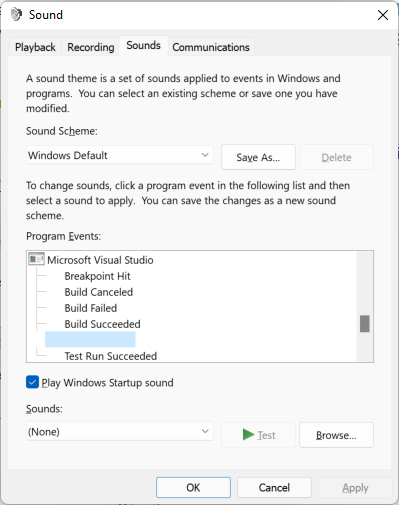
- Откройте диалоговое окно звуков Windows 11 по умолчанию.
- Перейдите на вкладку Звуки.
- Найдите категорию Microsoft Visual Studio. Выберите для звуков Тестовый запуск выполнен или Тестовый запуск не пройден либо заранее установленный, либо ваш собственный звуковой файл.
См. также
- Модульное тестирование кода
- Отладка модульных тестов с помощью Обозревателя тестов
- Выполнение модульного теста как 64-разрядного процесса
- Вопросы и ответы по обозревателю тестов