
Как изменить масштаб чертежа в AutoCAD (1:1 или 1:500, 1:100 и т.д.)
В этой статье рассмотрим, как масштабировать в Автокаде не отдельный объект, а сразу весь чертеж. Если перед вами стоит вопрос изменения масштаба конкретного элемента, то ознакомьтесь со статьей «Команда AutoCAD — Масштаб».
Полное обучение: «AutoCAD на 100%»
Работая в Автокаде, следует придерживаться правила: в пространстве Модели построение чертежа всегда и при любых обстоятельствах выполняется в размере 1:1 (см. видео про концепцию работы с пространствами Модель и Лист). Убедитесь, что на вкладке «Модель» в Автокад масштаб 1:1 (см. рис.).
ПРИМЕЧАНИЕ: Бывает, что при построении объекта больших размеров он не вписывается в экран, а прокрутка мыши не выполняет масштабирование. Чтобы это исправить, достаточно дважды щелкнуть по колесику мыши. Автоматически выполнится команда «Показать до границ», и все объекты будут в поле видимости, а прокрутка будет работать корректно.
Как поменять масштаб в Автокаде
В AutoCAD масштаб чертежа задается в правом нижнем углу в строке состояния (см. рис.). В Автокаде масштаб 1:100 или 2:1 выбирается из общего списка.
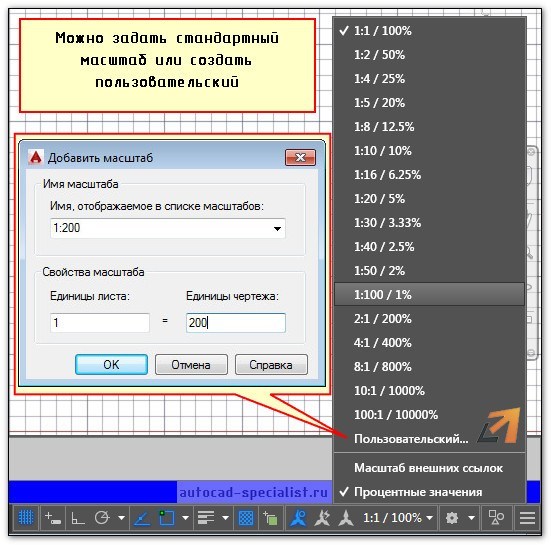
Рассмотрим, как изменять масштаб в Автокаде в пространстве Листа. Данная тема ранее была затронута ранее. Читайте, как в Автокаде сделать масштаб, отличный от стандартного, т.е. пользовательский, и как его применять к видовым экранам на Листах.
Масштаб Автокад видео и доп. материал
Предлагаю ознакомиться с бесплатным видеокурсом «Создание проекта от идеи до печати», в котором я затрагиваю тему, как настроить масштаб в Автокаде. Здесь речь идет про масштаб в Автокаде 2013, хотя существенной разницы с другими версиями нет.
Также можете посмотреть видеоролик про масштаб линии в Автокаде.
Особого внимания заслуживает масштаб размеров в Автокаде. В курсе «Оформление проектов по ГОСТ» про масштаб чертежа Автокад и простановку размеров при оформлении идет отдельная речь. В нём рассказывается, как пользоваться аннотативностью.
Как уменьшить масштаб в Автокаде отдельного объекта или, наоборот, увеличить с помощью нестандартного способа, смотрите в видеоуроке «Масштаб AutoCAD c помощью быстрого калькулятора».
Как работать с масштабом в AutoCAD?
Форумы CADUser → Autodesk → AutoCAD → Как работать с масштабом в AutoCAD?
Страницы 1
Чтобы отправить ответ, вы должны войти или зарегистрироваться
Сообщения 23
#1 Тема от Oleg 13 февраля 2005г. 14:55:09
Тема: Как работать с масштабом в AutoCAD?
Подскажите пожалуйста как нужно вводить масштаб чертежа в Autocad. Спасибо.
#2 Ответ от kpblc 14 февраля 2005г. 09:01:49
Re: Как работать с масштабом в AutoCAD?
Стоп-стоп-стоп. Что сие значит? Зачем рисовать чертеж, в уме постоянно деля на какой-то там масштаб? ИМХО модель надо делать 1:1, а потом, используя лист и видовые экраны, устанавливать масштаб отображения. И там уже размеры, сноски и т.п. оформительские задачи.
#3 Ответ от Leonid 19 февраля 2005г. 11:08:34
Re: Как работать с масштабом в AutoCAD?
Проблема масштаба чертежей в AutoCAD это одна из вечных тем. Я бы посоветвал прочитать, что написано об этом в книге С.Зуева, Н.Полещука «САПР на базе AutoCAD — как это делается» или заглянуть на сайт http://www.kurganobl.ru/cad/, посвященный этой книге.
Успехов.
P.S. Отсылаю вас к источникам потому, что объяснятьтакую тему в двух словах не стоит.
#4 Ответ от Nole 23 февраля 2005г. 07:01:04
Re: Как работать с масштабом в AutoCAD?
Стоп!
Размеры-оформительская задача? Неееет! Не согласен!
Если хотите проблемы, то рисуйте размеры на листе. А если хотите гибкость и надёжность вашего проекта, рисуйте их в МОДЕЛИ.
#5 Ответ от Алексей 23 февраля 2005г. 10:17:13
Re: Как работать с масштабом в AutoCAD?
Как для нашей конторы оказалось 2D чертежи лучше делать в пространстве модели в масштабе 1:1 (все — начиная от башни длиной 60 метров, заканчивая вставочкой длиной 1,5 мм). А масштабируем форматку и устанавливаем в размерном стиле значение коэффициента Scale for Dimension Features
#6 Ответ от Alan 23 февраля 2005г. 10:31:12
Re: Как работать с масштабом в AutoCAD?
> >[Re:] Oleg
Ваша тема занимает по количеству просмотров 7 место, а по количеству ответов делит 2-3 место. Сказать или добавить что-то еще? «По теории майский жук летать не может, но он это не знает и летает!»
#7 Ответ от Ctrl E 23 февраля 2005г. 10:51:03
Re: Как работать с масштабом в AutoCAD?
> Oleg
Почитайте темы на этом форуме через поиск по ключевому слову «масштабирование», «масштаб».
Вручную масштаб вводится для разных элементов оформления по-разному и весьма утомительно.
К программным продуктам, более или менее успешно решающим проблему, относится СПДС GraphiCS. Скачайте пробную версию и посмотрите.
#8 Ответ от Fogel 24 февраля 2005г. 07:14:41
Re: Как работать с масштабом в AutoCAD?
Щас опять сцепимся, но ИМХО 1:1, видовой экран. и никаких масштабов. Пущай сам отгадывает 🙂 По крайней мере я свой отдел где пинками где примером на эту схему пересадил. Да, проблемы есть, но это надо смотреть от решаемых задач.
#9 Ответ от kpblc 24 февраля 2005г. 08:44:36
Re: Как работать с масштабом в AutoCAD?
> Nole
А потом ради интересу вставить этот файл в другой как xref. И в новом файле тоже провести оформление в модели.
При минимальной стандартизации работы (в частности, имен слоев) отключение слоев оформления имхо съест ненормальное количество времени. Создавать фильтр? Хорошо, а если xref-ов штук 20?
#10 Ответ от alex 3 апреля 2005г. 13:28:42
Re: Как работать с масштабом в AutoCAD?
Пи»int всё 1:1, я вот строительными шертежами заниаюсь. всё 1:1 🙂
#11 Ответ от Владимир Громов 3 апреля 2005г. 16:14:39
Re: Как работать с масштабом в AutoCAD?
А на хрена тогда нужна, господа, DIMSCALE?
Я-то знаю, и применяю, где надо, а вы? Вот и объясните
Oleg’у, раз взялись.
#12 Ответ от Elena 14 мая 2005г. 19:08:04
Re: Как работать с масштабом в AutoCAD?
объект чертить 1:1 — в модели, размеры — в модели, выводить на печать — в листе : Plot scale 1:1.нужный масштаб выставлять в видовом окне: zoom, 1/масштаб xp. ВСЕ.
это вечный спор между практиками и начинающими чайниками, которые пытаются уменьшить размер файла, уменьшая длину линий.ЭТО НЕ ТАК!! Для автокада все равно, чертишь ты линию длиной 1км, 1м, 1мм — это объект. Вот количество объектов влияет на размер файла.
А насчет dimscale.
Автокад тем хорош, что одного и того же результата можно добиться разными путями!:))
У меня мало времени и много чертежей, и я хожу самым коротким и эффективным путем!:)) Но каждому свое.
#13 Ответ от Виталий 29 июля 2006г. 21:39:39
Re: Как работать с масштабом в AutoCAD?
Уважаемые! Я, как начинающий юзер AutoCAD, на самом деле не понял ни шиша из всего того что вы тут написали! Где, что , как и зачем искать для того, что бы правильно уметь пользоваться масштабированием чертежей. Например при решении такой задачи: надо построить 2D чертёж в масштабе 1:1 и вывести его по размерам в масштаб совершенно другой, допустим 1:50, 1:200 и т.д. (Ведь тема масштабирования обширная, а такой вопрос никто из вас не затронул. И чайники типа меня наверняка долго ломали головы пытаясь понять как же это на практике попунктно). Я долго бился над самоучением данной программы (у меня например русский AutoCAD 2006) на тему масштаба и для мне подобных предлагаю следующий ход для решения данной проблемы: (далее я употребляю слово лист в качестве рабочего пространства каждого нового файла, оно имее чёрный фон и в руссифицированной версии называется как «модель», где вы моделируете/чертите чертёж)
1). Рабочее пространство: начнём с того, что ввести допустим 5000 у.е (в данном случае милиметры) проблематично в листе, открываемом по умолчанию (чистый безшаблонный мерический лист), потому как пол-линии попросту вылезает за рамки обзора. Поэтому, после создания этого листа можно залезть в ВИД/ИМЕНОВАННЫЕ ВИДЫ/ ,там создать новый вид и задать его рамкой размерами скажем порядка -200000 на 200000. после установки этого вида как текущего, вы получаете довольно большое рабочее пространство, в котором чертите в масштабе 1мм:1мм (естественно максимальные размеры не должны привышать размеры рустановленной рамки в вашем виде, иначе они вылезут за поле зрения).
2). Корретирующее пространство: далее создаёте ещё один лист для параллельной работы. В нём вы будете конвертировать изображения в нужный вам масштаб, например 1:50. Для этого во втором листе вы устанавливаете масштаб измерений. Заходим в ФОРМАТ/РАЗМЕРНЫЕ СТИЛИ и создаём новый стиль на основе того стиля, в котором будет выполнен предполагаемый чертёж в конечном результате. В нём в закладке ОСНОВНЫЕ ЕДИНИЦЫ устанавливает МАСШТАБ ИЗМЕРЕНИЙ равным 50 (любой другой какой требуется для нужного масштаба). Далее применяем созданный стиль как текущий.
3). Коррекция и оформление непосредственно: заходим на тот ваш большой лист, где вы выполняли чертёж. Выделяем всю работу, нажимаем на левую кнопку мыши и выбираем пункт МАСШТАБ. Далее устанавливаем конточку где-нибудь на чертеже например как крайнюю левую нижнюю и уменьшаем изображение на значение масштаба (например для уменьшения изображения в масштаб 1:50 мы вводим значение равное 0.02 (1 разделить на 50 будет 0.02). Ваш чертёж уменьшен в масштаб 1:50.
4). Далее копируем этот чертёж и вставляем его во второй лист, где будем проставлять размеры в масштабе. Итого мы имеем изображение и размеры в масштабе 1:50 (например вы вводите отрезок в 8 единиц или мм, а в масштабе 1:50 он определяется как 400мм , что естественно).
5). Мультиразовая работа: для случая если на чертеже несколько изображений в разных масштабах, можно создать 3-й лист, где определить рамку требуемого формата листа (например А1) и туда вставлять чертежи в требуемых масштабах предварительно обработав их в пунктах 1. 4 (см выше). но для этого нужно естественно каждый раз изменять масштаб в размерных стилях для соответствующих чертежей в соответствующих масштабах. Думаю не нужно говорить о том, что не обязательно для каждого нового чертежа создавать каждые новые листы. Я например для выполнения каждого 2D чертежа использую максимум 3-4 листа параллельно.
***
На счёт печати сказать ничего не могу, не имею практики в выводе изображения на бумагу. Знаю лишь то, что вывод изображения можно осуществлять непосредственно из рабочего пространства (чёрный фон), главное правильно определить границы формата печатуемого листа, а для этого я наприемр сразу определяю размеры листа и в нём рисую соответствующую раму со штампом, куда потом копирую и размещаю изображения. Лучше всего сделать это заранее для удобства.
Если у кого возникло какое-либо мнение на счёт данного способа выполнения чертежа в масштабе, пожалуйста поделитесь! Удачи, товарищи инженеры и архитекторы!
Все способы изменения масштаба чертежа или объекта в Автокаде
Автокад – одна из самых распространенных программ по проектированию. Она содержит массу инструментов, которые могут использоваться в различных отраслях. Главной функцией является создание двух- и трехмерных объектов. Их в дальнейшем удобно распечатывать и использовать в работе. Очень полезной функций при этом является возможность изменения масштаба чертежа в Автокаде.
Немного о масштабе в Autocad
Масштаб – это важный инструмент в программе, отвечающий за размер создаваемого объекта и чертежа в целом. Это может быть увеличение или уменьшение относительно осей Z, X, Y. Также изменениям подлежит и находящийся рядом текст. Для масштабирования объектов можно использовать несколько способов.
Масштабирование чертежа
Для того, чтобы изменить глобальный масштаб в Автокаде (т.е. всего чертежа) следует:
- Задать параметры в видовом экране (ВЭ).

- В режимах выбрать необходимые параметры.
- Зафиксировать их путем нажатия на левую клавишу мыши за пределами режимов.

- Для удобного просмотра больших чертежей лучше задать аннотативность (возможность объектов менять размеры при изменении масштаба аннотации).

При этом сами размеры объектов останутся без изменений.
Изменение масштаба
Также можно увеличить или уменьшить масштаб отдельного объекта:
- Зайти в пункт редактировать в панели инструментов (либо указать наименование команды в командной строке — Scale) и выбрать строку масштаб.
- Выставить необходимые параметры.
Также можно использовать такие опции, как масштабный коэффициент (выставление указаний по умолчанию). Это может быть предварительный режим или отложенный.
Дополнительные опции
Копия
В Автокаде можно делать копии объектов, текстов, листов и блоков. Иногда это полезно, когда исходная фигура должна остаться без изменений, а новая должна быть такой же, но с измененными параметрами.
Для данной цели используют центр управления, находящийся на рабочей панели. Нужно зайти в него с помощью командной строки (ADC или ЦУВКЛ). Затем выбрать панель вид, вкладка палитры, ЦУ.
Какие программы лучше использовать для создания печатей и штампов
Совершить копирование возможно двумя методами:

- Путем перетаскивания необходимого чертежа или его отдельных частей на целевой лист (с помощью ЦУ и в дереве найти нужный элемент).
- Путем выбора команд копировать и вставить (через ЦУ и дерево выбрать элемент, нажать по нему правой кнопкой мыши, CTRL+С на клавиатуре, далее открыть целевой чертеж и вставить выбранный элемент).

Таким методом можно задать любой размер. Если нужно увеличить объект и измененную в размерах копию, то следует ставить букву К в базовых точках. А коэффициент следует указывать в виде знака деления (показано на фото).
Опорный отрезок

Отмасштабировать объект на чертеже можно и на основании опоры (отрезка). Для этого понадобятся 2 точки – начало и конец. После входа во вкладку «опорный отрезок», следует выставить параметры этих точек, а также новые показатели. После данных действий произойдут изменения между опорными точками. Функцию можно применить ко всему объекту или чертежу. Для этого нужно выбрать все элементы на листе и зайти в указанную вкладку.
Аннотативные размеры
Аннотативные размеры – это измененные размеры объектов в зависимости от установленных масштабов аннотаций. Такое свойство носит название аннотативность. Ее возможно присвоить текстам, блокам, размерам, мультивыноскам. Алгоритм действий:
- Зайти во вкладку для внесения указаний размерных стилей.
- Нажать на слово «редактировать».
- Выбрать вкладку размещение и найти строку с масштабами размерных элементов.
- Выставить галочку возле слова аннотативный.

Для сохранения изменений нужно выставить 2 режима, указанных на фото.
Изменять размеры чертежа в Автокаде не сложно, как кажется вначале. Для этого существуют специальные значки с обозначениями, помогающие ориентироваться в программе. Изменить его возможно на любом этапе создания объекта.
Команда в AutoCAD Масштаб
Часто на чертеже приходится создавать одинаковые объекты, но разного размера. В этом случае требуется в Автокад увеличить или уменьшить размеры объектов (отмасштабировать их). Возможно потребуется изменить масштаб объекта Автокад уже построенного. Как раз за это отвечает инструмент Scale.
Прямо пропорциональное масштабирование в Автокад означает, что, изменяя масштаб объекта, длина и ширина его изменяется на одинаковое значение (без искажения).
Не стоит путать в AutoCAD команду Масштаб (Scale) c прозрачной командой зумирования «Показать», которая не изменит размер объекта в Автокад, а увеличит или уменьшит его вид в текущем видовом экране.
Чтобы изменить масштабы чертежа в Автокад в целом, используйте аннотативные масштабы печати и масштабы печати видовых экранов, а не инструмент Масштаб.
Вызвать команду Масштаб в AutoCAD можно одним из следующих способов (приступить к масштабированию):
- отмасштабировать в Автокад объект вы можете из строки меню пункт Редактировать — строка «Масштаб» в Автокаде;
- изменить объекта размеры можно на вкладке «Главная» ленты инструментов — группа «Редактирование» — кнопка «Масштаб» Автокад;
- объектов масштабирование AutoCAD можно осуществить из классической панели инструментов Редактирование — кнопка Масштаб;
- либо прописать наименование команды в командной строке Автокад Масштаб (Scale).


Как изменить размеры объекта Автокад по умолчанию
Вы можете в Автокад изменить масштаб путем задания масштабного коэффициента (по умолчанию). Операция «Масштабирование» объекта в AutoCAD может выполняться как в режиме предварительного, так и в режиме отложенного выбора.
Вызываем инструмент Автокад Масштаб. В командной строке появится запрос:
Выберите объекты:
т.е. нам необходимо выбрать объекты, которые необходимо отмасштабировать в AutoCAD . Выберем прямоугольник и нажмем «Enter». Система отобразит:
Базовая точка:
Укажем точку, относительно которой будет производиться масштабирование в Автокад. Базовая точка масштабирования AutoCAD в процессе изменения масштаба объекта не изменяет свое местоположение. Укажем мышкой с помощью объектной привязки Конточка левый нижний угол прямоугольника. Программа выдаст:
Масштаб или [ К опия/ О порный отрезок] <1.0000>:
Далее требуется указать коэффициент масштабирования AutoCAD. По умолчанию масштабный коэффициент Автокад равен единице. Если его задать больше единицы, то размеры выбранных объектов программа увеличит, а если меньше единицы — уменьшит. Если указать масштабный коэффициент = 2 (два), то система увеличит размеры прямоугольника в два раза, а если 0.5 — уменьшит в два раза.
Как только вы укажете базовую точку, отобразится предварительный вид отмасштабированного объекта, а рядом с курсором-перекрестием появится индикатор масштабирования Автокад. Оригинал прямоугольника будет отображаться серыми линиями, причем будут срабатывать привязки к нему. Появится штриховая линия желтого цвета, которая будет следовать от базовой точки до курсора-перекрестия.
Задайте масштабный коэффициент AutoCAD 2, введя его в командном окне динамического отображения ввода. Программа выполнить масштабирование объекта Автокад, т.е. увеличит размеры прямоугольника в два раза. Инструмент Scale автоматически завершит свое выполнение.
Как изменить размеры объекта в AutoCAD специальными способами
Мы рассмотрели как задать масштаб Автокад по умолчанию путем указания базовой точки и коэффициента масштабирования. Специальный способ позволяет изменить масштаб объекта AutoCAD путем указания базовой точки и отрезка, длина которого используется для вычисления коэффициента масштабирования в текущих единицах измерения чертежа.
Допустим, нам необходимо так изменить размеры объекта Автокад, чтобы они соответствовали размерам другого. Задать масштаб в AutoCAD, опираясь на размеры другого объекта, нам поможет опция «Опорный отрезок».
Дано: два прямоугольника произвольных размеров.
Требуется: не зная размеры первого прямоугольника, нам нужно отмасштабировать в AutoCAD второй таким образом, чтобы его размеры были как у первого. Команда Масштаб, как я уже писал выше, масштабирует объект прямопропорционально, поэтому достаточно изменить масштаб объекта в Автокад по длине.
Вызываем команду Масштаб и выбираем второй прямоугольник. На запрос в командной строке:
Базовая точка:
Выберем базовой точкой его левый нижний угол относительно которого будет производиться прямо пропорциональное масштабирование AutoCAD. Появится следующее приглашение:
Масштаб или [ К опия/ О порный отрезок] <1.0000>:
Нажимаем на правую кнопку мыши и из контекстного меню команды Автокад Масштаб выбираем строку «Опорный отрезок». Система отобразит следующий запрос:
Длина опорного отрезка <1.0000>:
То есть нам необходимо задать две точки на чертеже, определяющие размер исходного объекта. Можете ввести это значение в командную строку. Укажем в качестве исходного опорного отрезка Автокад длину второго прямоугольника (используйте привязку Конточка (Endpoint). Система отобразит запрос:
Новая длина или [ Т очки] <1.0000>:
Теперь необходимо указать новый размер (целевой опорный отрезок). Программа автоматически просчитает разницу длин (размеров) опорных отрезков, а также в Автокад масштабный коэффициент на который необходимо умножить размеры второго прямоугольника, чтобы они соответствовали масштабу (длине) первого.
Указать новую длину целевого опорного отрезка в Автокад можно:
- ввести значение второго размера в командную строку;
- с помощью мыши указать две точки на чертеже, расстояние между которыми будет целевым опорным отрезком AutoCAD (вторым размером)(опция «Точки»);
- либо указать одну точку на чертеже не используя опцию «Точки». В этом случае целевой опорный отрезок будет измеряться от базовой точки до указанной вами точки.