
Печать сообщений электронной почты, вложений и календарей в Outlook.com
Сообщения электронной почты, вложения и календари можно печатать в Outlook.com.
Печать сообщений электронной почты
- Выберите сообщение, которое требуется распечатать.
- Вверху страницы выберите элементы >Печать.
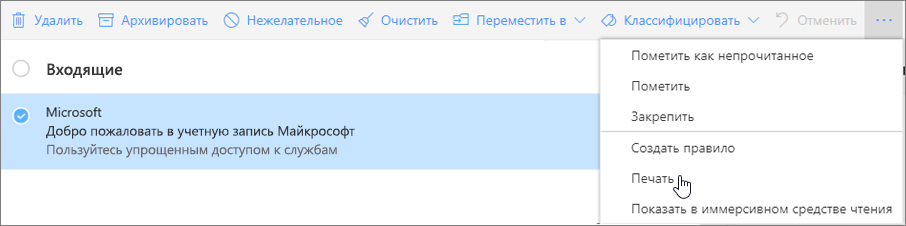
- Откроется окно предварительного просмотра сообщения. В верхней части окна нажмите кнопку Печать.
- В диалоговом окне Печать выберите необходимые параметры принтера, а затем нажмите Печать.
Печать вложений из сообщений электронной почты
Чтобы напечатать вложения из сообщений, вы можете скачать их и сохранить на своем компьютере или в OneDrive, а затем открыть с помощью соответствующей программы. Например, DOC-файлы можно открывать и печатать в Word, а PDF-файлы — в Adobe Reader.
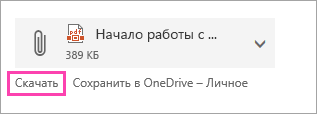
- Откройте сообщение с вложением, которое вы хотите распечатать.
- Под вложением выберите команду Скачать.
- После того как файл скачается, откройте его с помощью соответствующей программы и выберите в ней команду печати. Например, откройте DOC-файл в Word и напечатайте его.
Печать календарей
Представление календаря можно распечатать в Outlook.com.
- Выберите Календарь
 в нижней части страницы.
 - В верхней части окна выберите представление День, Рабочая неделя, Неделя или Месяц .
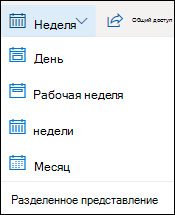
- Перейдите к датам, которые нужно напечатать.
- В верхней части страницы выберите Печать.
- В новом окне откроется предварительный просмотр календаря. Вы можете изменить календарь для печати, нужное представление и диапазон времени. Вы также можете включить или отключить мини-календарь, который печатается в верхней части страницы. Нажмите Печать.
Примечание: По умолчанию будут напечатаны все выбранные календари. Чтобы напечатать определенный календарь, выберите раскрывающееся меню в разделе Календарь в окне печать.
Не удается напечатать?
Если у вас возникли проблемы с печатью электронной почты, вложений или календарей вOutlook.com, см. следующие статьи:
- Устранение проблем с подключением принтера и печатью в Windows 10
- Устранение проблем с принтером в Windows 7 и Windows 8.1
- Если вы не можете печатать с устройства Mac или iOS
Есть дополнительные вопросы?
Чтобы получить поддержку в Outlook.com, щелкните здесь или выберите Справка в строке меню, затем введите запрос. Если вам не удастся решить проблему самостоятельно, прокрутите страницу вниз до надписи Все еще нужна помощь? и выберите Да.
Чтобы связаться с нами в Outlook.com, необходимо войти в систему. Если не удается войти, щелкните здесь.
Дополнительные сведения об учетной записи Майкрософт и подписках см. в разделе Справка по учетной записи и выставлению счетов.

Чтобы получить справку и устранить неполадки с другими продуктами и службами Майкрософт, укажите свою проблему здесь.
Публикуйте вопросы, следите за обсуждениями и делитесь знаниями в сообществе Outlook.com.
Печать страницы или части почтового сообщения
В Outlook вы можете напечатать сообщение целиком. Чтобы сделать это, откройте его и на вкладке Файл выберите раздел Печать.
Если вы хотите напечатать только одну или несколько страниц, вы можете сделать это, открыв диалоговое окно «Печать».
Важно: Пользователям доступно множество разных принтеров, поэтому мы не можем предоставить информацию по устранению определенных проблем с печатью, таких как отсутствие ответа от принтера, очистка очереди печати или случаи, когда Outlook не может найти ваш принтер. Сведения об устранении неполадок вы можете найти в руководстве пользователя принтера или на веб-сайте производителя.
Печать определенной страницы сообщения
В любой версии Outlook можно напечатать все нечетные или все четные страницы. Для этого в диалоговом окне Печать в разделе Копии выберите соответствующее значение в поле Страницы.
Печать выбранных страниц
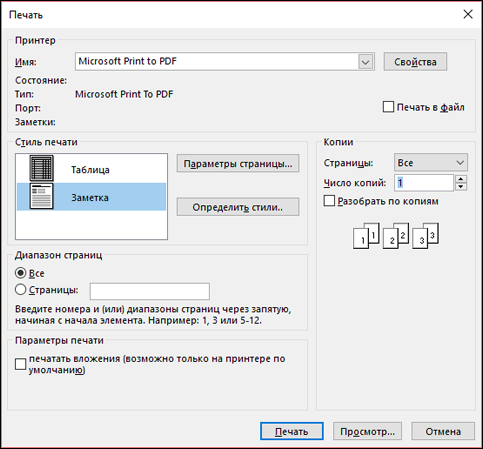
- Откройте сообщение и на вкладке Файл выберите пункт Печать, а затем нажмите кнопку Параметры печати.
Примечание: Если вы используете Outlook 2010 и сетевой принтер, диалоговое окно Печать может появиться позади других окон приложений.
Совет: Чтобы увидеть, как будет выглядеть напечатанное сообщение, сначала нажмите кнопку Просмотр. Если вам не нужно печатать все сообщение или весь список, это поможет вам определить, какие именно страницы требуется напечатать.
Печать раздела сообщения
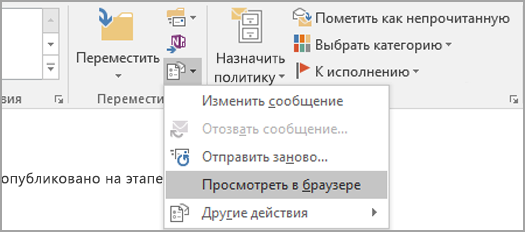
- Откройте сообщение, затем на вкладке Сообщение в группе Переместить щелкните раскрывающийся список Действия, выберите пункт Другие действия и щелкните элемент Просмотреть в браузере. Если появляется сообщение системы безопасности, нажмите кнопку ОК для продолжения.
- В сообщении выделите раздел, который хотите напечатать. Выделяйте текст или другую часть сообщения прямо в окне браузера, а не в окне предварительного просмотра.
- На панели инструментов браузера щелкните стрелку рядом с кнопкой Печать и выберите элемент Печать.
- В разделе Диапазон страниц установите переключатель Выделение, затем нажмите кнопку Печать.
Если у вас набор приложений выпуска 2007 системы Microsoft Office с пакетом обновления 2 (SP2) или более поздней версии, вы можете печатать отдельные страницы сообщений. В более ранних версиях Outlook такой возможности нет, и для печати отдельных сообщений и разделов вам необходимо открыть сообщение в браузере.
Совет: Чтобы определить, какая у вас версия Office, в меню Справка выберите элемент О программе Microsoft Outlook. Ваша версия отображается в верхней части окна «О программе Microsoft Outlook».
Печать определенной страницы сообщения
В любой версии Outlook можно напечатать все нечетные или все четные страницы, выбрав соответствующее значение в поле Страницы. Чтобы напечатать любые страницы по вашему выбору, откройте сообщение в представлении браузера.
Если у вас Office 2007 SP2, вы можете указать отдельные страницы для печати, не переключаясь в представление браузера.
Печать выбранных страниц в Office 2007 SP2
- Выполните одно из указанных ниже действий.
- Откройте сообщение, затем нажмите кнопку Microsoft Office , наведите указатель на элемент Печать и в списке Просмотр и печать выберите Печать.
- Откройте список сообщений, щелкните сообщение, которое нужно напечатать, а затем в меню Файл выберите элемент Печать.
- Выберите желаемые параметры печати. Подробное описание этих параметров см. в статье Печать контактов, сообщений и других элементов Outlook.
- В разделе Печать выберите или введите номера конкретных страниц, которые нужно напечатать.
Совет: Чтобы проверить, как будет выглядеть напечатанное сообщение, сначала выберите элемент Предварительный просмотр. Если вам не нужно печатать все сообщение или весь список, это поможет вам определить, какие именно страницы требуется напечатать.
Печать выбранных страниц в представлении браузера
- Откройте сообщение, затем на вкладке Сообщение в группе Действия нажмите кнопку Другие действия и выберите элемент Просмотреть в браузере. Если появляется сообщение системы безопасности, нажмите кнопку ОК, чтобы продолжить.
- На панели инструментов браузера щелкните стрелку рядом с кнопкой Печать и выберите элемент Предварительный просмотр.
- Определите, какие страницы нужно напечатать.
- На панели инструментов нажмите кнопку Печать.
- В разделе Диапазон страниц установите переключатель Страницы и введите номера страниц, которые нужно напечатать.
- Выберите остальные параметры печати.
- Нажмите кнопку Печать.
Печать раздела сообщения
Примечание: В Office 2007 SP2 нет параметра для печати выбранных разделов сообщений. Для этого необходимо открыть сообщение в представлении браузера.
- Откройте сообщение, затем на вкладке Сообщение в группе Действия нажмите кнопку Другие действия и выберите элемент Просмотреть в браузере. Если появляется сообщение системы безопасности, нажмите кнопку ОК для продолжения.
- В сообщении выделите раздел, который хотите напечатать. Выделяйте текст или другую часть сообщения прямо в окне браузера, а не в окне предварительного просмотра.
- На панели инструментов браузера щелкните стрелку рядом с кнопкой Печать и выберите элемент Печать.
- В разделе Диапазон страниц установите переключатель Выделение, затем нажмите кнопку Печать.
Как распечатать письмо с электронной почты
Многие сообщения, получаемые по электронной почте, необходимо сразу же распечатать. Даже если у Вас несколько адресов электронной почты, печать сообщений, как правило, — простой процесс.
При печати из веб-приложений электронной почты, используйте функцию печати приложений электронной почты. Так Вы создадите версию сообщения, пригодную для печати. Мы советуем сразу перейти на команду печати в браузере. Этот вариант работает и для распечатки других типов веб-страниц. У Вас будет возможность печатать не только сообщения электронной почты, но и объявления, и другие элементы.
Далее мы рассмотрим, как печатать из самых популярных приложений электронной почты.
Печать с Microsoft Outlook и Outlook Web App:
- Выберите электронную почту, с которой Вы хотели бы напечатать сообщение.
- В клиентском приложении выберите «Файл», а затем «Печать».
- В веб-приложении Outlook выключите правый просмотр панели в меню «Вид», а затем дважды щелкните сообщение, чтобы открыть его в новом окне. Нажмите кнопку «Просмотр для печати» в верхней части окна.
- Появится окно диалога. Настройте параметры печати перед отправкой задания на принтер.

Чтобы напечатать весь разговор с Gmail:
- Откройте диалог и нажмите кнопку «Печатать все» на правой стороне окна.
- После того, как открывается окно печати, используйте команду печати Вашего браузера, чтобы распечатать диалог.
Чтобы можно напечатать один адрес электронной почты:
- Откройте сообщение в диалог, который вы хотите напечатать.
- Нажмите стрелку вниз справа от кнопки «Ответить».
- В появившемся меню выберите пункт «Печать», чтобы получить окно для печати с использованием печатной команды браузера.
Печать с Yahoo Mail:
- Откройте сообщение.
- Нажмите кнопку «Печать» на панели инструментов в верхней части окна, чтобы получить версию сообщения для печати. Должно появиться окно для печати.
- Настройте параметры печати перед отправкой задания на принтер.
Печать с Hotmail:
- Откройте сообщение.
- Нажмите кнопку «Печать» на панели инструментов в верхней части окна, чтобы получить версию сообщения для печати.
- Настройте параметры печати перед отправкой задания на принтер.
Кстати, чтобы Ваша печать была еще и экономной, используйте перезаправляемые картриджи или систему непрерывной подачи чернил (СНПЧ). Вы существенно сократите не только свои денежные затраты, но и будете экономить время, абсолютно без ущерба для работы принтера.
После покупки компьютера пользователь, как правило, получает голую систему с минимальным набором приложений. Как напечатать текст на компьютере, если нет текстового редактора. И новоиспеченный пользователь первым делом начинает иcкать пути как бы установить ворд от майкрософта. А для чего он вам нужен? Ну, если вы, действительно, профессионал, то вам эта программа необходима. А вот зачем она новичку? Чтобы написать несколько строчек текста и все.
Функционал офисного пакета от Microsoft огромен и нужен для профессионального использования. Для того чтобы писать небольшие заметки и статьи вполне достаточно текстового редактора, который уже есть в системе виндовс. Вы наверное и не подозревали, что такая программа у вас уже есть. И не нужно покупать или использовать нелицензионную версию.
Программа для печати текста WordPad в Windows
Wordpad — это программа для создания, изменения и сохранения текста на компьютере в системе виндовс. Поддерживает следующие форматы текстовых документов: TXT, ODT, RTF.
Тексты созданные в этом текстовом редакторе могут быть оформлены разными шрифтами. Символы могут быть выделены цветом и иметь разное начертание. В текст можно вставить рисунок или фотографию.
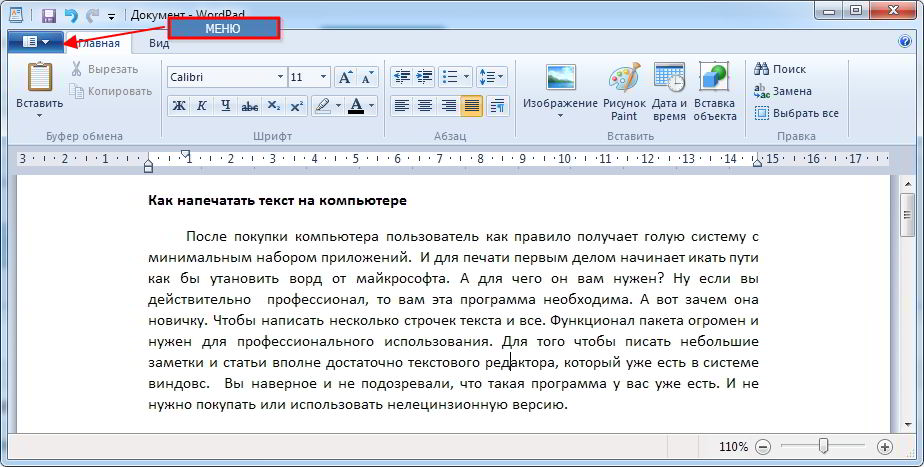
Внешний вид программы WordPad
Внешний вид текстового редактора WordPad напоминает Microsoft® Word, но содержит минимум инструментов. Сверху документа есть линейка. С ее помощью можно выставить красную строку в абзаце. А функция предварительного просмотра позволит увидеть страницу целиком.
Дополнительное описание интерфейса программы Wordpad вы можете прочитать в статье «Как пользоваться WordPad».
Как запустить WordPad в Windows
Нажимаем меню Пуск и в строке поиска программ набираем WordPad. В списке появится название текстового редактора. Кликаем по нему и открываем программу.
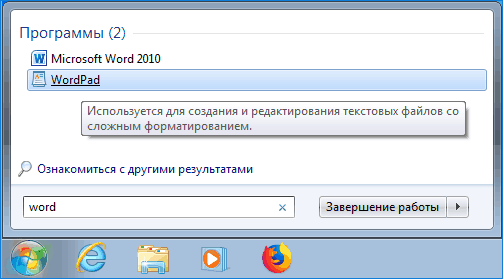
Вызов редактора WordPad
Видим перед собой белый лист бумаги. Теперь можно печатать текст.
Основные приемы набора текста
- Между словами необходимо ставить интервалы с помощью клавиши Пробел (самая большая кнопка на клавиатуре).
- Заглавная буква или знак из верхнего ряда над цифрами можно напечатать нажав одновременно с кнопкой Shift нужную клавишу с буквой или знаком.
- Знаки препинания ставятся слитно со словами, после которых они пишутся. Тире выделяется пробелами с двух сторон.
- Чтобы исправить неправильную букву или символ, не нужно стирать все слово. Просто кликните указателем мыши после нее и нажмите кнопку Backspace.
Как сохранить набранный текст
Нажимаем кнопку меню и выбираем пункт Сохранить.
В открывшемся окне необходимо дать имя вашему документу и указать место для сохранения. Здесь же можно изменить тип файла (по умолчанию стоит универсальный тип RTF).
Cохранение текстового файла
Более подробную инструкцию по работе с текстом можете получить в справке программы.
Как распечатать сохраненный файл
После того как вы сохранили текст его можно распечатать на принтере. Если принтер подключен к вашему компьютеру, то выполните следующие действия.
В операционной системе Windows 7 нажмите в левом верхнем углу программы WordPad кнопку, как на рисунке. Если у вас другая версия системы, то это будет кнопка Файл. Далее выбирайте Печать. Вам доступно три варианта действий:
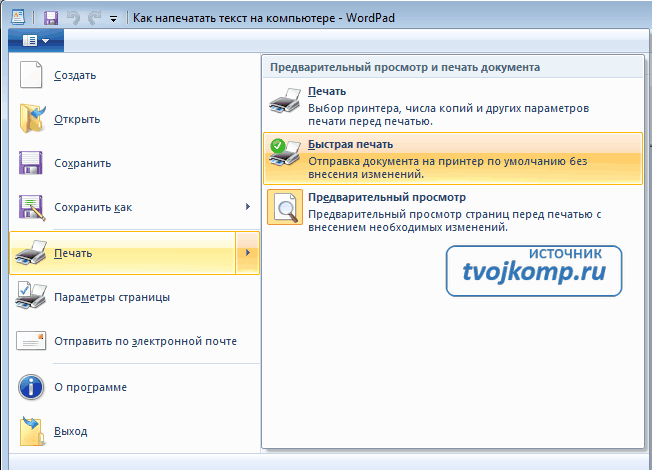
WordPad печать документа
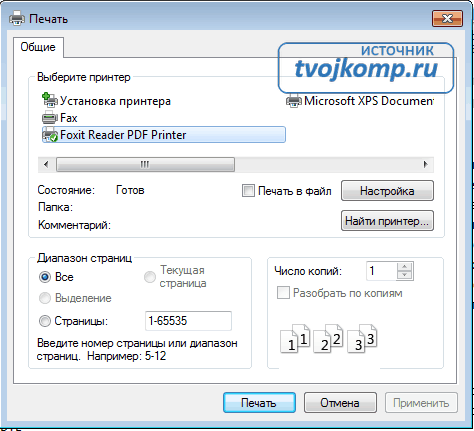
- Печать. Здесь вы выбираете нужный принтер для распечатывания документа. Можно указать количество копий для печати, номера страниц, зайти в дополнительные настройки принтера. Выполните необходимые установки и нажимайте кнопку Печать. Настройка печати
- Быстрая печать. В этом случае печать документа произойдет немедленно с настройками по умолчанию.
- Предварительный просмотр. Этот режим позволяет увидеть документ перед печатью. Возможно, вам понадобиться проставить или убрать номера страниц, или откорректировать расположение текста. Из режима просмотра можно напечатать документ или вернуться к его редактированию.
Как скинуть на флешку
Если у вас нет возможности распечатать файл на своем принтере, то текст нужно скинуть на флешку и распечатать на другом ПК или ноутбуке с подключенным принтером. Подключите вашу флешку к компьютеру.
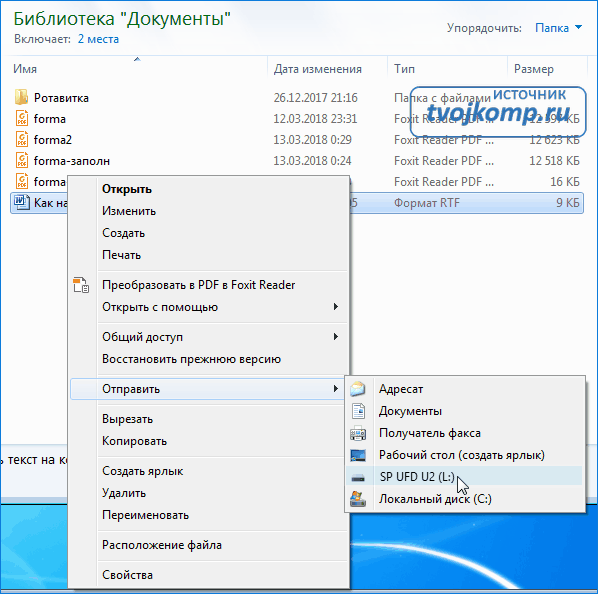
Отправка файла на флешку
Откройте папку с сохраненным текстовым файлом. Нажмите на нем правой кнопкой мыши. Выбирайте пункт Отправить. Переходим по стрелочке вправо, выбираем нашу флешку и кликаем на ней левой кнопкой мыши.
Внимание! Название вашей флешки будет отличаться от указанной на скриншоте.
Теперь откройте вашу флешку, чтобы убедиться в наличии скопированного файла.
Я надеюсь вы получили исчерпывающий ответ на вопрос: «Как напечатать текст на компьютере, распечатать и скинуть на флешку?» Но если вам всё-таки мало функционала, попробуйте бесплатный офисный пакет LibreOffice. Он имеет достаточный функционал для работы с текстом.
В отличие от Wordpad в нем можно добавлять таблицы. А также он содержит программу для создания презентаций и редактор электронных вычислительных таблиц. Кстати, в редакторе Write из этого пакета я создаю заполняемые формы PDF. Попробуйте. Не понравиться, тогда поставите Microsoft Word. Но учтите, что это платный продукт.
- Работа с word 2016 для начинающих
- Создание документов Word онлайн
- Как сделать форматирование текста в word
PS: Современные дети пробуют печатать на пишущей машинке
Как печатать электронные письма и вложения из Outlook
Пользователи распечатывают электронные письма из Microsoft Outlook по многим причинам.. Электронная почта может иметь форму, которую они хотят распечатать, заполнить, и отправить. Многие люди сохраняют физическую копию важного электронного письма.. Иногда электронное письмо может быть довольно длинным, и некоторые пользователи могут захотеть распечатать его и прочитать позже.
В этой статье рассказывается, как распечатать электронное письмо в Outlook в нескольких сценариях.:
How to Print Email From the Outlook App
Для печати электронного письма из Outlook требуется три простых шага.:
- Просмотр сообщения электронной почты.
- Нажмите меню Файл а затем нажмите Распечатать.
- Выберите принтер и установите параметры печати..
Настройки позволяют контролировать, как письмо будет выглядеть на бумаге.. Варианты могут включать стиль заметки или стиль таблицы..
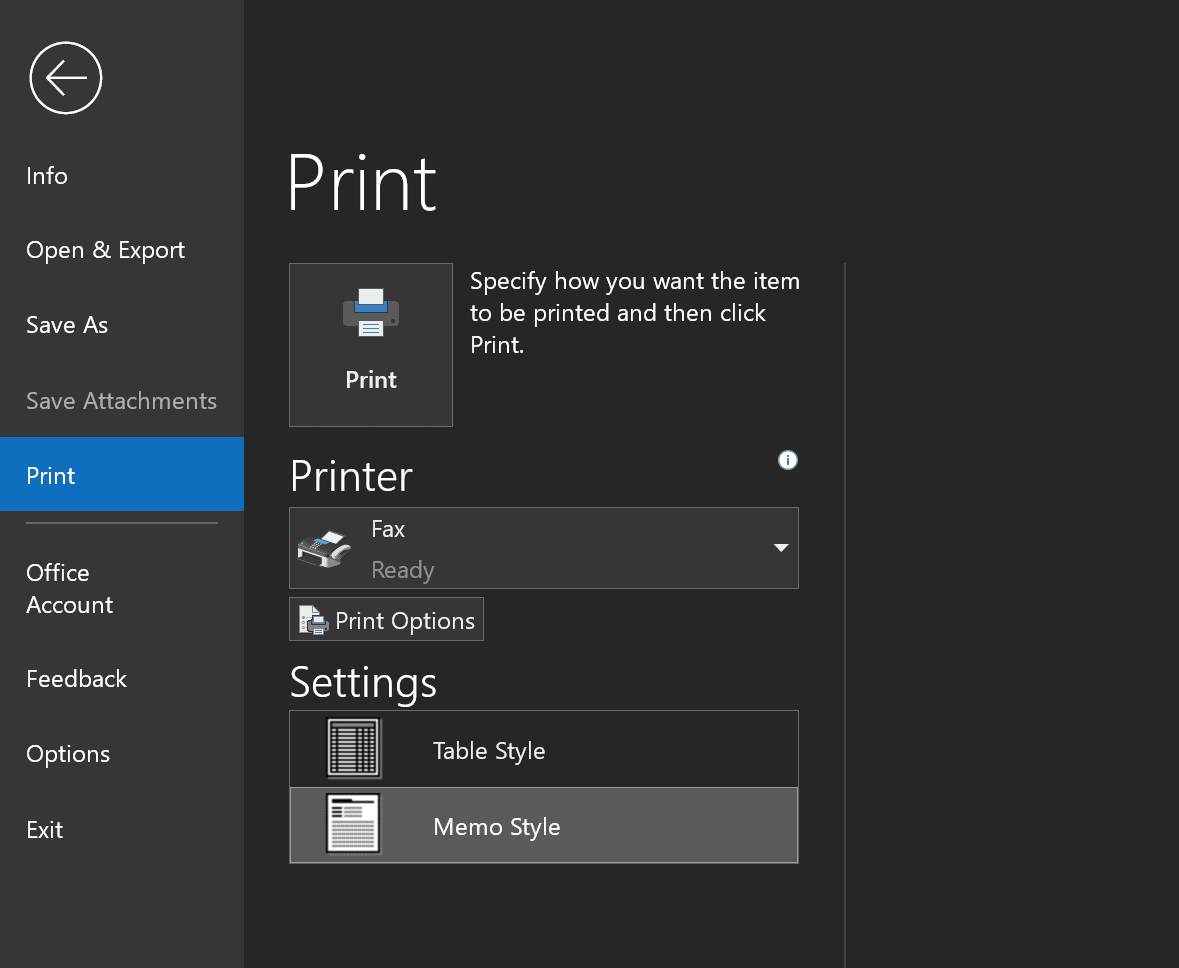
Вы должны увидеть предварительный просмотр сообщения и количество страниц, которые будут напечатаны в настройках страницы..
Как распечатать электронное письмо из Outlook с вложениями
Допустим, вы получили сообщение с прикрепленной формой. Вы можете либо распечатать тело письма вместе с вложением, либо только вложение..
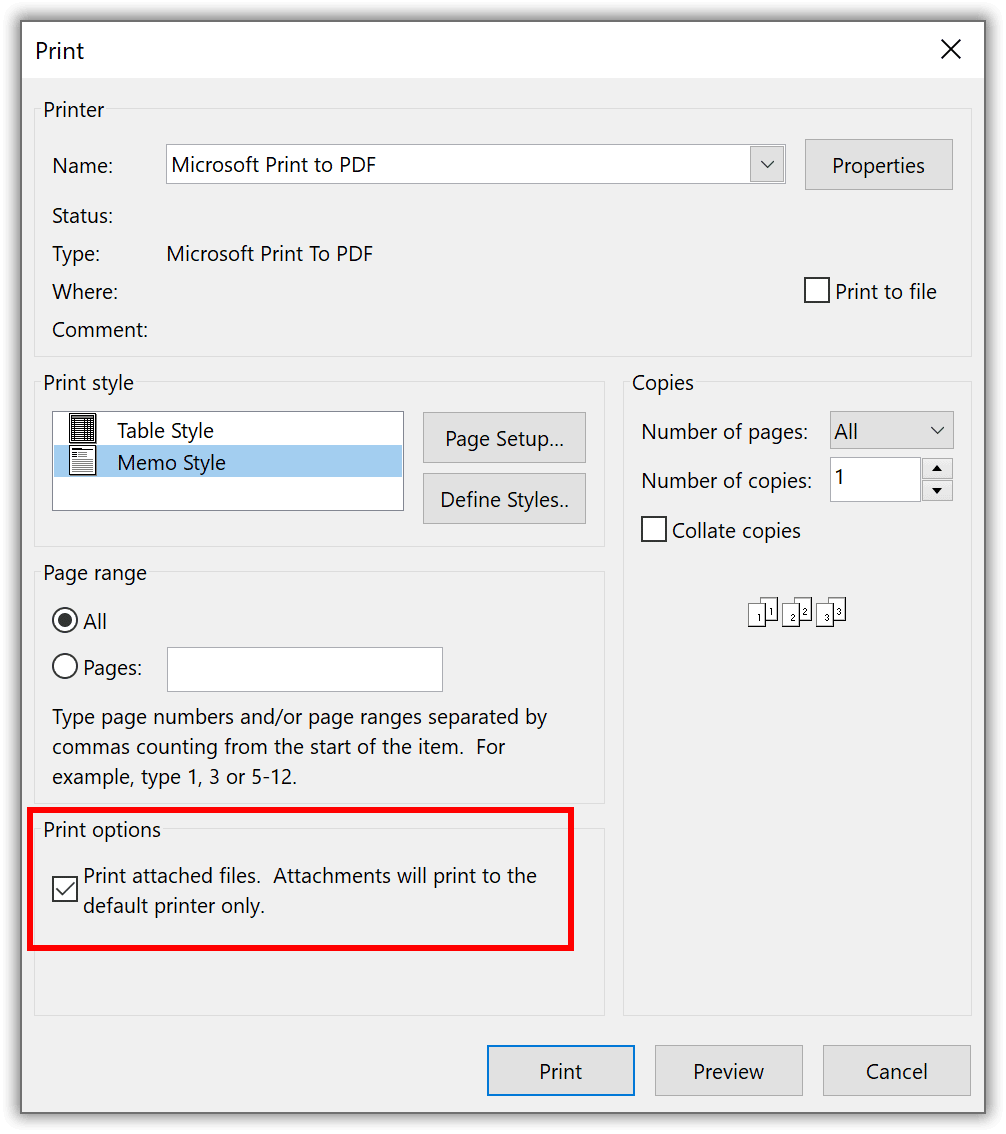
Чтобы распечатать как полное сообщение, так и вложения в печатном виде, Вам нужно:
- Откройте письмо.
- Перейти к файлу > Распечатать.
- Выбрать Параметры печати.
- В новом окне, ищите параметры печати, и отметьте опцию «Печать прикрепленных файлов»..
- Нажмите «Печать», чтобы закончить.
Для задания на печать, где вам нужна бумажная копия прикрепленных файлов без сообщения:
- Откройте сообщение электронной почты в области чтения.
- Рядом с разделом вложений, есть различные быстрые действия.
- Выберите Быстрая печать.
Как распечатать электронное письмо Outlook в Интернете
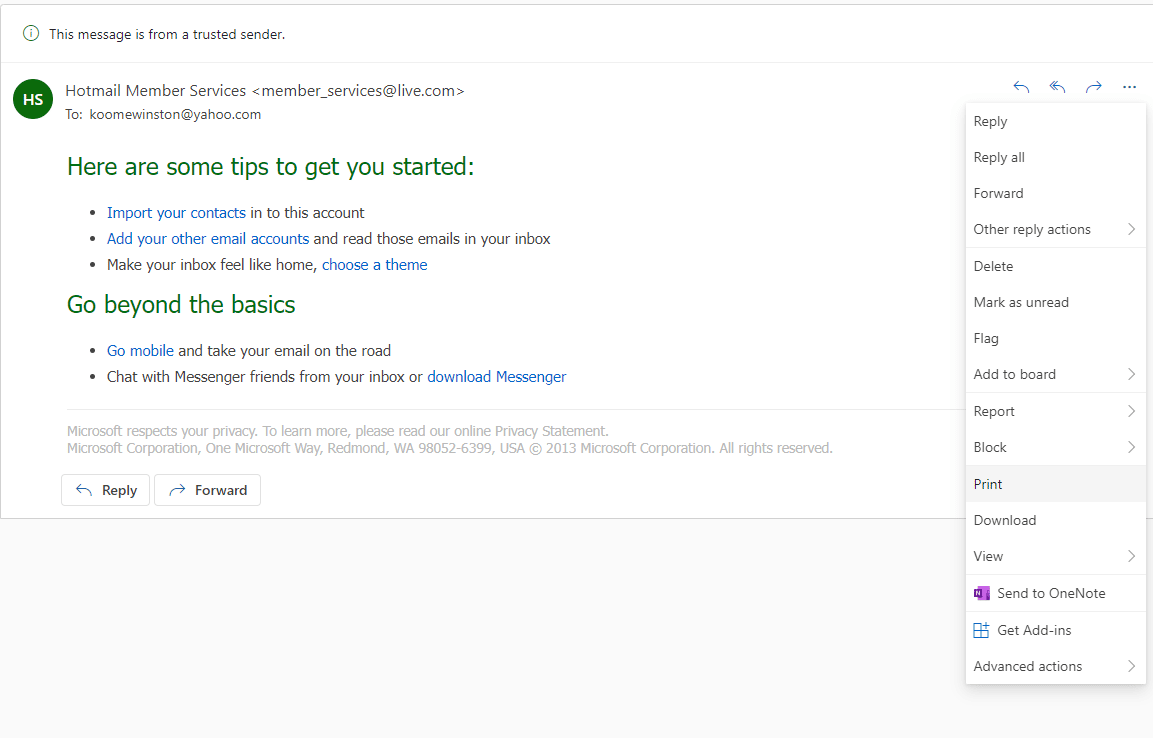
Давайте узнаем, как печатать из Outlook, если у вас нет настольной версии или вам просто нужно печатать из Интернета.. Процесс довольно прост.
- Откройте сообщение.
- В правом верхнем углу экрана, рядом с вершиной, нажмите на три точки, чтобы получить доступ к дополнительным параметрам.
- Найдите и нажмите «Печать»..
Вот как загрузить вложение без тела сообщения в Outlook.live.
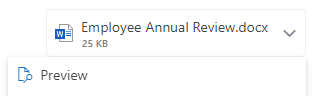
- Нажмите на сообщение.
- Вы должны увидеть раскрывающийся значок рядом с вложением.. Нажмите на нее, чтобы просмотреть доступные варианты, и выберите Предварительный просмотр.
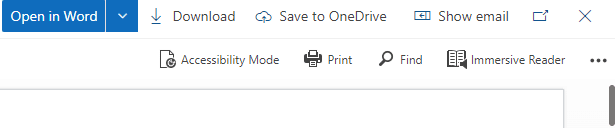
На панели инструментов предварительного просмотра, появится значок печати. Нажмите здесь.
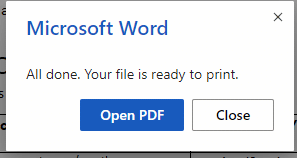
Если это документ Word, Microsoft Word подготовит его, преобразовав в PDF для печати..
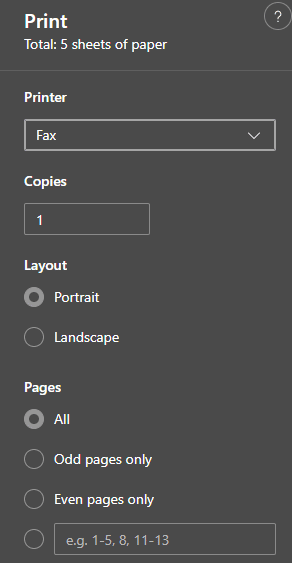
Как только процесс завершится, выберите «Открыть PDF» в диалоговом окне, и выберите принтер по умолчанию. Укажите другие параметры, если необходимо.
Получить бумажную копию одного письма достаточно просто. Но что, если вам нужны распечатки нескольких писем и вложений??
Вот шаги для печати электронных писем из Outlook, когда он установлен на компьютере.:
- Выберите сообщения электронной почты, которые вы хотите распечатать, удерживая клавишу CTRL и щелкая каждое отдельное письмо..
- Нажмите на файл > Распечатать
- В диалоговом окне выберите параметры и нажмите «ОК»..
Обратите внимание, что в Outlook Web App отсутствует возможность печати нескольких сообщений.. Когда вы выбираете разные электронные письма, вы увидите, что варианты, предлагаемые приложением, включают: удалять, Переехать, Пометить, как прочитанное, или непрочитано.
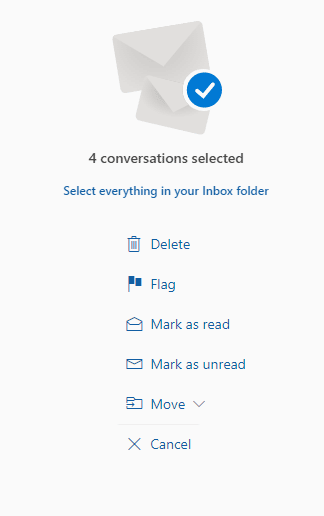
Как работать с вложениями
В Outlook, нет встроенной функции для печати вложений из нескольких писем одновременно, оставляя тело сообщения.
Для обходного пути, сохранить вложения в одну папку Outlook на вашем компьютере. Просмотрите папку с помощью проводника. Выбрать несколько файлов, щелчок левой кнопкой мыши, и выберите Печать.
Заключение
В этой статье были рассмотрены распространенные сценарии, с которыми сталкиваются пользователи при печати из Outlook.. Мы видели, что в настольном приложении можно распечатать более одного сообщения одновременно., но эту же процедуру нельзя воспроизвести в веб-версии.
Мы также отметили, что в Outlook отсутствует возможность печати вложений из нескольких электронных писем.. Вместо, вложения должны быть загружены и сохранены в автономном режиме, прежде чем они будут выбраны и распечатаны.
Часто задаваемые вопросы
Можете ли вы распечатать электронную почту из приложения Microsoft Outlook?
Да, можно быстро распечатать все тело сообщения или распечатать вложения отдельно в Outlook.live. Но Microsoft еще не добавила способ печати сообщений из своего приложения для Android.. Команда разработчиков планирует представить эту возможность в будущих обновлениях..
Как распечатать электронное письмо Outlook в PDF?
Можно печатать в PDF, изменив тип файла. Откройте сообщение из папки «Входящие» и перейдите в «Файл». > Распечатать. В выборе принтера, выберите Microsoft Print to PDF для создания файлов PDF. Узнайте также: как сохранить электронную почту Outlook в формате PDF с вложениями.
Насколько полезен был этот пост?
Нажмите на звездочку, чтобы оценить его!
Средний рейтинг 3 / 5. подсчет голосов: 6
Нет голосов до сих пор! Будьте первым, чтобы оценить этот пост.
Как вы нашли этот пост полезным .
Следуйте за нами в социальных сетях!
Мы сожалеем, что этот пост не был полезен для вас!
Давайте улучшим этот пост!
Расскажите нам, как мы можем улучшить этот пост?