
Как экспортировать все папки с фотографиями из Lightroom?
Пожалуйста, войдите или зарегистрируйтесь чтобы ответить на этот вопрос.
1 Ответ
Пожалуйста, войдите или зарегистрируйтесь что бы добавить комментарий.
Добро пожаловать на сайт Фотопедия, где вы можете задавать вопросы и получать ответы от других членов сообщества.
Похожие темы
- Lightroom — импорт фотографии в режим разработки
- Заставить Lightroom Classic написать сразу все изображение во время экспорта?(Экспорт в сетевое ведро GCS)
- Экспорт из Lightroom cc15 без оригинальных файлов
- Lightroom — компьютеру не хватает памяти при создании слайд-шоу видео более 1200 фотографий
- Можно ли пакетно экспортировать все обработанные фотографии в Lightroom?
- Почему мои изображения выглядят нормально в самом Lightroom, но низкого качества, когда я их экспортирую?
- Как экспортировать или загрузить все данные из Adobe Lightroom в Интернете?
- Экспорт истории фото в светлой комнате
- Почему мои экспортированные из Lightroom изображения очень маленькие, например, 300-400 КБ?
- Lightroom показывает ошибку при экспорте
Перемещение фотоархива в Lightroom
В прошлый раз я рассказывал, как просто переносится каталог Lightroom с диска на диск. Но как проще переместить фотографии, импортированные в Lightroom? Допустим у вас множество папок с фотосессиями которые добавлены в библиотеку Lightroom. И ваши творческие успехи так значительны, что начинают превышать возможности вашего винчестера. Вы покупаете новый диск, повышенной вместимости, и решаете перекинуть на него все свои фотографии. Но как быть с Lightroom? Папок то много, а фотографий еще больше…
Есть разные способы, но мне кажется, я знаю самый простой. Итак, у нас имеются множество папок в модуле Library.
Добавляем в Lightroom родительскую папку. Для этого щелкаем правой кнопкой мыши на папку и выбираем команду Add Parent Folder.
Нам нужна папка, в которой лежат все фотосессии, та которую мы и будем перемещать на новое место. Должно получиться примерно вот так:
- Перемещаем папку со всеми фотографиями на новое место, обычным образом.
- Правый щелчок на родительской папке, и в контекстном меню выбираем Update Folder Location
Далее указываем новое местоположение папки и задача решена!
22 комментария
Хорошее решение. А обратно убрать вложенность папок как?
Я вообще не убираю. Мне так удобней, можно встать на родительскую папку и увидеть все фотографии что находятся в ней. Но если нужно, то через контекстное меню этой папки, команда Promote Subfolders
В принципе есть «Export as Catalog», там можно выделить «All photographs» в «Catalog» и экспортировать все фотографии, содержащиеся в каталоге вместе с настройками и с самим каталогом в одну папку.
В случае, если ваши фотки не в одной общей папке, наверно, лучше так…но я почему-то делаю как здесь описано ��
Maskedball
Спасибо тебе за статьи и за сайт! И за твой блог. Все очень интересно! Ничего лучше и понятнее по лайтруму я нигде не видел!
re: Должно получиться примерно вот так:
как? чего-то не догоняю, если честно…
Перечитать три раза, посмотреть картинки, попробовать повторить.
Перечитал, но не понял скриншота под фразой «Должно получиться примерно вот так:», т.к не ясно были ли папки 2009 и Фото Vendigo до этого…
Не суть.
Я вот ещё один способ нарыл (может все его уже давно знают?):
В Folders выделить родительскую папку (папка в которой хранятся абсолютно все фотографии), кликнуть правой кнопкой по ней и выбрать «show in explorer». В открывшимся проводнике вырезать родительскую папку и вставить на новое место, допустим на новом дисководе. После этого, в ЛР, в Folders на пиктограмме родительской папки появится знак вопроса. Кликаем по нему правой кнопкой и выбираем «find missing folder». В открывшимся окне Explorer указываем новое место куда только что переместили родительсую папку.
Усё
мне кажется я ерунду написал, т.к ещё проще сразу (не открывая ЛР) переместить родительскую папку в новое место, а уже из под ЛР, командой “find missing folder” определить её новое местонахождение.
Или я чего-то не понимаю?
Да, в этом и заключается этот трюк. Только вначале я объясняю как добавить в библиотеку родительскую папку, если ее вначале не было в «Библиотеке».
Ищу приемлемый вариант бэкапа различных съемкок на диски. Думал сохранять raw+xmp, однако не нашел способа массово сохранить xmp для выбранных файлов. Save metadata to file сохраняет лишь для одного. Можно ли сделать это для выбранного количества файлов?
Для этого достаточно в режиме миниатюр Gred выбрать нужные снимки. Это общее правило для LR, если кадры выбраны на ленте кадров, то действие применяется к одному, который показывается на экране. Но достаточно выбрать несколько миниатюр в режиме сетки, и действие применяется ко всем выбранным снимкам. Назначение цветовых меток, флагов, ключевых слов, редактирование метаданных, и сохранение их в файл. Но я все равно вам советую бэкапить сам файл каталога.
Спасибо огромное за Ваш труд!
Вопрос такой: в каталоге ЛР значится порядка 4300 снимков, при переносе на другой диск число оказалось другим, порядка 4900 файлов. Это значит что у меня где-то болтается около «600» равов, которые я не импортировала в каталог? Или импортировала, но не удалила брак с диска, а лишь через remove убрала их из каталога ЛР? Как теперь решить эту проблему и удалить эти ненужные мне равы? Не вручную же их искать..
@Наталья
Найти такие RAW можно с помощью процедуры описанной в статье «Секреты и Хитрости Lightroom. Часть II» в конце статьи об этом рассказано. А в комментариях к той статье UncleSam описал еще один метод, который заключается в экспорте всех фотографий как каталога, с переносом их в новое место. При этом будут скопированы только те RAW которые были в каталоге.
Евгений, добрый день!
Спасибо за отличные статьи, очень познавательно и доступно.
Столкнулся с проблемой при переносе файлов на новый жесткий диск.
Добавил в Lightroom родительскую папку. Папка создалась и отображается аналогично Вашей «Фото Vendigo» вверху всех остальных, но на локальном диске ее почему-то нет. Возник вопрос как тогда перемещать файлы на другой жесткий диск если корневой папки нет на локальном диске?
@Евгений
Доброй ночи �� Странно, а у вас папки фотосессий (с фотографиями) без родительской папки лежат, сразу на диске? Попробуйте создать эту папку вне Лайтрума, самостоятельно и переместить все папки с фотографиями в нее. Затем, в Лайтруме через контекстное меню — Update Folder Location укажите эту папку. В любом случае стоит попробовать, если не получится просто верните фотографии на место. В целом перемещение папок не слишком сложно, главное потом показать LR где они теперь лежат.
Евгений,
Папки отдельных фотосессий находятся в общей папке (назовем ее FOTO), но здесь же и папки старых фото в JPEG формате, которые я не импортирую в LR за ненадобностью.
Сделал как вы описали, все получилось. Создал новую папку Imported Files локально на компьютере, перенес в нее все импортированные папки, прописал LR-му новый путь и уже из LR-a сделал перенос общей Imported Files на новый HDD.
Еще раз спасибо.
@Евгений
Рад что у вас все получилось ��
Испытываю большие трудности с лайтрумом, помогите понять следующую вещь: Итак, насколько я понимаю есть базовый каталог лайтрума, где он хранит ссылки на файлы по всем жестким дискам а также редактирование, и есть сами фотки в каталогах. Допустим мне надо переназвать некоторые папки с фотографиями и расположить их в другой структуре на новом жестком диске. Вопрос как мне это сделать не повредив связи? Можно ли попробовать после перемещения на новое место «натравить» лайтрум целиком на новый жесткий диск, чтобы он сам отыскал в новой структуре папок свои файлы (названия и дата остались ведь прежние)? И еще вопрос №2 как лучше хранить все файлы фотосессий, в одном большом каталоге громадном и там же редактировать их, или в нескольких мелких файлах каталога по каждой фотосессии (что усложнит навигацию и поиск)? Можно ли совместить оба метода, например хранить в большом каталоге только ссылки на более мелкие, если допустим изменяются мелкие то изменения отразяться и на большом.
@Фёдор
Так в этой статье и рассказывается как проще всего перенести фотографии на новое место. Если вы перемещаете только некоторые папки с фотографиями, то затем в LR указывайте новое место для каждой перемещенной папки через команду Update Folder Location. Лучше хранить все фотографии в одном каталоге.
@Vendigo
Я немного другое спрашивал. Я спрашивал не о методе с одной папкой, когда все каталоги просто меняют букву диска или путь, я спрашивал о том, можно ли поменять их структуру. Например все фотографии семьи положить в папку «семья», фотографии друзей в папку «друзья» и так как этиф перестановок много, можно ли как нибудь автоматом это сделать без того чтобы тыкать каждый раз «update folder» ну или тыкнуть но только 1 или 2 раза.
@Фёдор
Автоматом не получится.
@Vendigo
эх жаль. ну всеравно спасибо, интересный у вас сайт, люблю про полезные штуки разные почитать.
Как экспортировать фото из Lightroom
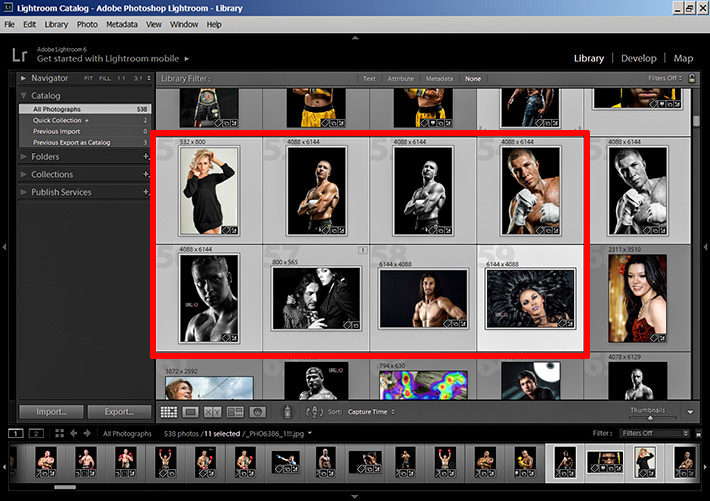
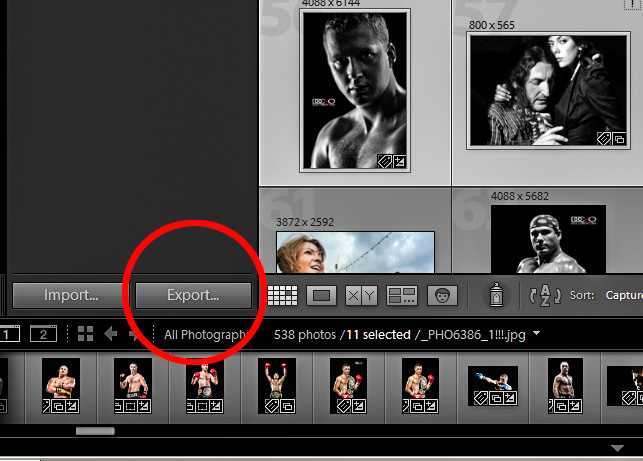
Чтобы начать экспортировать фото из лайтрума в хорошем качестве, необходимо находиться в модуле Library. Именно тут есть кнопка Экпорт/Export.
1. В экспорт уйдут только выделенные фотографии.
Можно выделить все фотографии нажав Ctrl+A. Можно подготовить группу фотографий для экспорта зажав Ctrl и кликая на нужные фотографии. Повторный клик на фото снимет выделение.
2. Нажимаем кнопку Экспорт/Export
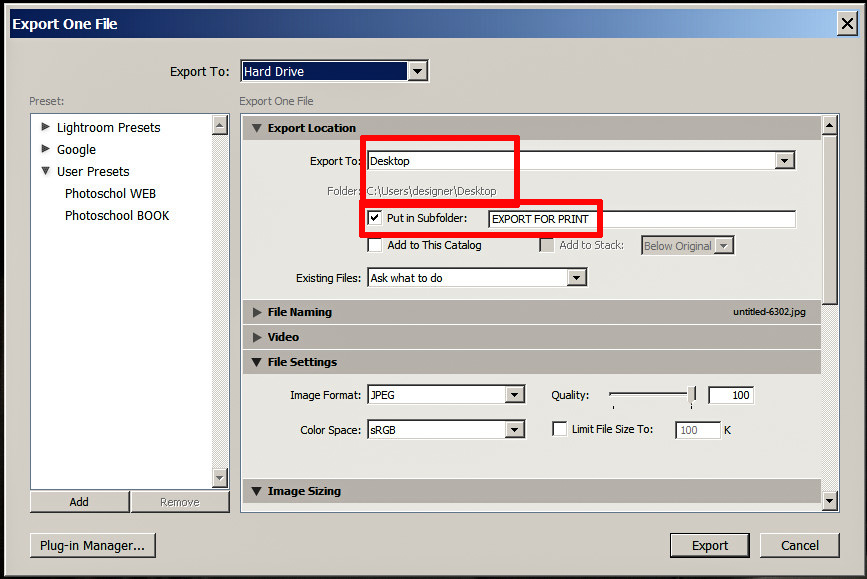
3. Рассмотрим установки необходимые, чтобы экспортировать фото из лайтрума в хорошем качестве. Для печати фотокниг, для печати в фотолаборатории.
Во вкладке Export Location/Место экспорта я советую выбрать Export to Desktop/На рабочий стол. Очень легко найти на рабочем столе свежую папочку и тут же отправить ее на флешку или по почте в печать. Только не забудь поставить галочку в клетке «Put in Subfolder/Положи в подпапку». И напиши название этой папки. Тогда все фото экспорта спрячутся именно в ней, а не покроют весь рабочий стол.
4. Во вкладке «File Setting/Установки файла» выбирай максимальное Quality/Качество фотографии.
Сдвинь ползунок Quality в крайнее правое положение (100)
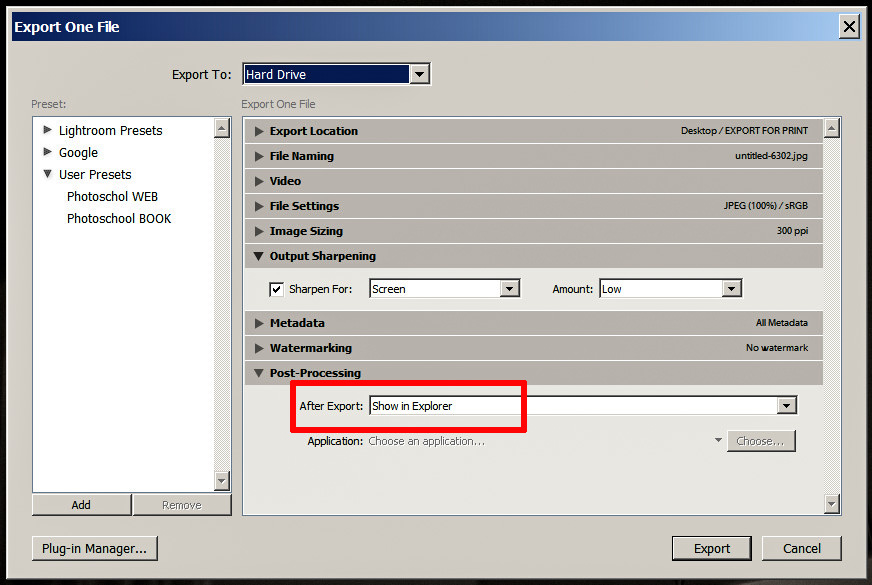
5. Можно чуть-чуть увеличить резкость в поле «Output Sharpening/Резкость на выходе»
6. А что сделать программе после экспорта фотографий в указанную папку?
В поле «Post-Processing/После процесса экспорта» выбирай «Show in Explorer/Показать в проводнике». При таком выборе можно покинуть Lightroom, уйти читать статью, например «Горячие клавиши Lightroom. Топ 20». А когда экспорт закончиться, поверх вашего экрана всплывет окно проводника и фотографии готовые к публикации
Да прибудет с нами Светосила!
Возможно вам будет полезна также следующие материалы:
• Горячие клавиши Lightroom для отбора фотографий
• Горячие клавиши Lightroom. Топ 20
Экспорт фотографии из Lightroom в Photoshop и обратно. Часть для «продвинутых» пользователей
Любую фотографию можно отправить на редактирование из Лайтрума прямо в Фотошоп. выполнив клик правой кнопкой мыши на миниатюре. Откроется список команд, одна из которых будет Редактировать в ► Редактировать в Adobe Photoshop. Важно, чтобы эта программа была предустановлена на ваш компьютер.
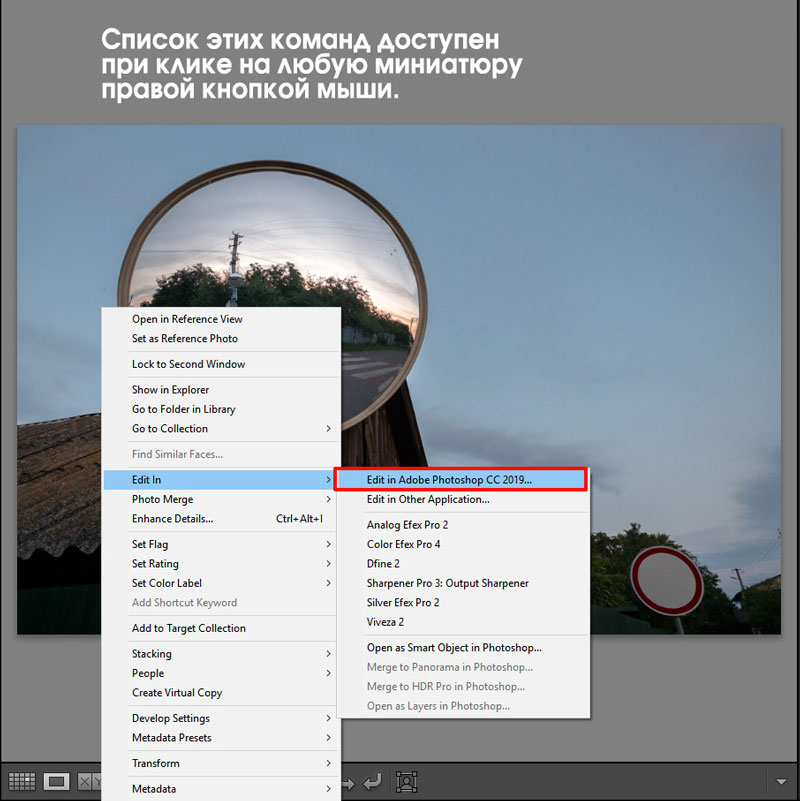
Есть ряд фотографических задач, которые Фотошоп выполнит лучше лайтрума, это:
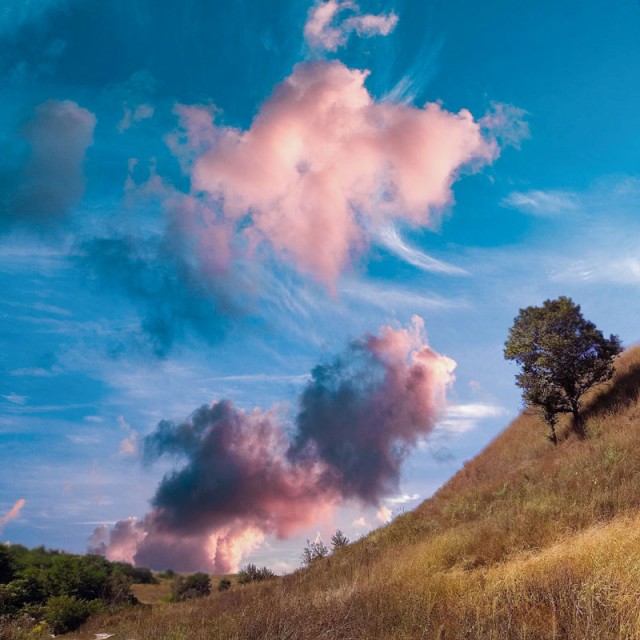
- Создание коллажа. Например, вместо «пустого» неба вставить характерное. Сравни ниже пейзаж До (спокойное небо) и После (закатное небо)
- Исправление формы объекта инструментом liquify — Пластика
- Глубокая ретушь кожи по методу частотного разложения
- Стекинг фотографий, снятых с брекетингом по фокусу и т.д.
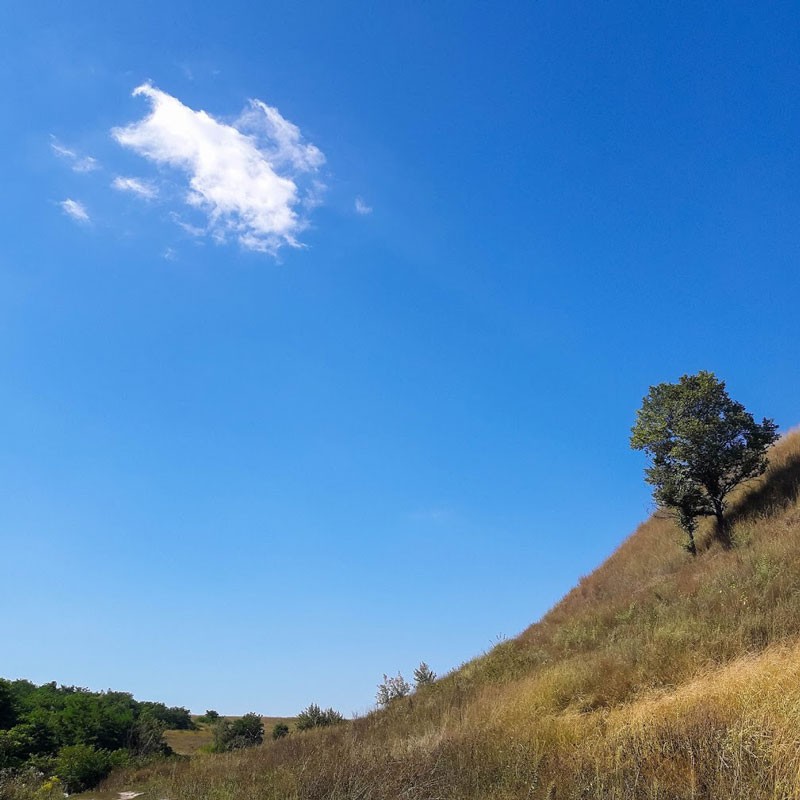
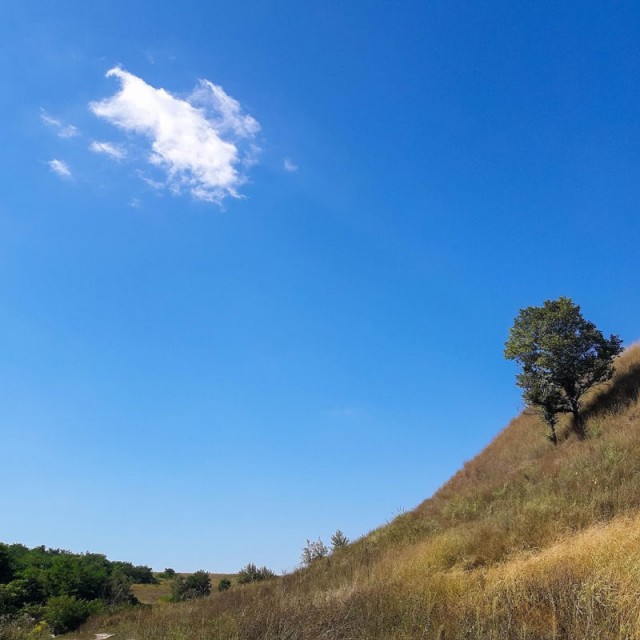
В Фотошопе сделаем коллаж с новым, закатным небом. Фото Дмитрия Сахарова.
Делайте все, что вам нужно, а затем либо закрываете изображение, либо выходите из Photoshop. Photoshop спросит вас, хотите ли вы сохранить изображение. Да, вы это подтверждаете и возвращаетесь в Lightroom с отредактированной фотографией. Photoshop версия появляется в ленте миниатюр рядом с исходной фотографией и в оригинальное название добавляет слово Edit. Формат файла, который использует Photoshop для сохранения изображения, определяется настройками Lightroom (подробнее об этом ниже).
Проблема заключается в том, что по умолчанию в лайтрум возвращается TIFF и он может быть гигантским. В мегабайтах таким же или значительно больше чем оригинал. Чтобы решить эту проблему, можно выполнить три варианта действий.
1. В этом случае, если в настройках Lightroom сохраняются «Редактирование Photoshop в виде файлов TIFF», перед выходом из Photoshop выполняйте слияние всех рабочих слоев изображения.
Зайдите в меню «Layers Слои» и выбирайте «Flatten Image • Выполнить сведение». Этот шаг особенно важен, когда вы отправили сразу несколько фотографий в Photoshop в виде слоев, например, при выполнении Автоматическое наложение слоев ► Стековые изображения (брекетинг по фокусу), панорамы или слияния HDR. Формат файла TIFF поддерживает слои, поэтому, если вы не сделаете изображение плоским, вы получите огромный файл.
2. Во вкладке меню Edit ► Preferences (Редактировать ► Настройки) следует зайти в External Editing (Внешнее редактирвоание) и создать свой присет внешнего редактирования.
У меня он называется Photoshop JPG. Этот пресет можно выбирать для редактирования и тогда из фотошопа фотография будет возвращаться в лайтрум легким JPG, автоматически сливая все рабочие слои в один.
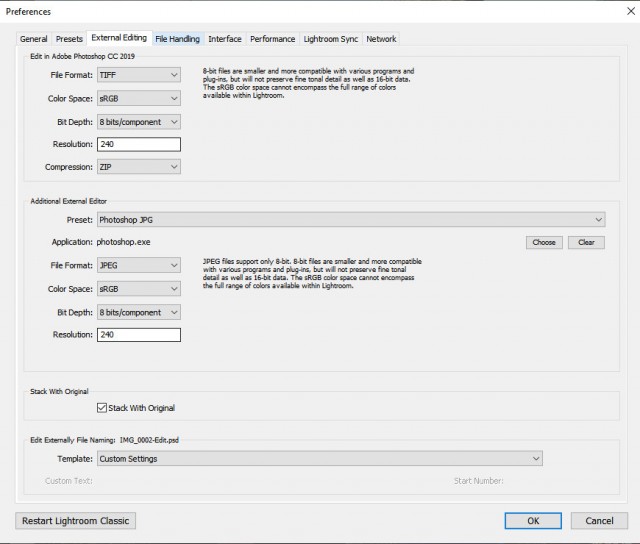
3. Третий вариант – Сохранить файл в фотошопе в другом формате файла, чтобы избежать тяжелого TIFF.
Настройки «Редактировать в Adobe Photoshop CC 2019» в Lightroom на вкладке «Внешнее редактирование» — это просто настройки по умолчанию, которые Photoshop использует, если закрывает изображение и сохраняет его. Photoshop даже не предлагает выбрать формат файла. Photoshop сохраняет файл с параметрами указанными в Лайтруме и возвращает изображение в ленту миниатюр.
Но вы можете переопределить формат файла в самом Photoshop. Вы можете сохранить в любом формате, который поддерживает Lightroom (JPG, TIFF, PNG, PSD), просто выбрав «Save as • Сохранить как» в меню «Файл». После такого сохранения, выйдите из Photoshop или закройте изображение.
Вы даже можете использовать команду «Сохранить как» в Photoshop, чтобы несколько раз сохранить изображение в разных форматах (например, и PSD, и PNG, и TIFF) и / или с разными именами файлов, и каждый раз, когда вы это делаете, изображение автоматически импортируется обратно в Lightroom. А рядом с исходной фотографией будут появляться все эти варианты.
Делаем экспорт каталога из программы LightRoom

Light Room
Экспорт каталога из программы LightRoom производится со всеми заданными ранее параметрами, коррекциями, метками, флагами, рейтингами и ключевыми словами в отдельный самостоятельный каталог.
Позднее пользователь может открыть его в LightRoom и работать с ним как обычно. Экспорт каталога может быть полезен и в том случае, если требуется перенести изображения или их часть на другой компьютер.
Прежде чем приступить к экспорту следует выделить изображения или папки с изображениями, которые будут экспортироваться. После этого идем в меню Файл и выбираем пункт Экспортировать как каталог.
В открывшемся окне указываем путь сохранения будущего каталога и его имя. Также при экспорте каталога доступны параметры Экспорт файлов негативов и Включить доступные эскизы.

Рисунок 1. Окно настроек экспорта каталога из LightRoom.
Если требуется экспортировать исходные файлы, то следует включить пункт Экспорт файлов негативов. Данная опция полезна при переносе архива на другой компьютер, при этом размер каталога будет существенно больше.
Опция Включить доступные эскизы позволит включить в экспортируемый каталог миниатюры изображений и программе в последствии не придется их заново создавать, что повысит скорость работы, но приведет к увеличению объема каталога.
После всех настроек по нажатию кнопки Сохранить начнется процедура сохранения данных. Она может занять некоторое время в зависимости от выбранных настроек и объема исходных данных.
После экспорта каталога вы можете в любой момент открыть его и просмотреть в LightRoom. Для этого зайдите в меню Файл и выберите пункт Открыть каталог.
Чтобы сменить каталог программа потребует перезапуск, о чем будет сообщаться в диалоговом окне. Для большей наглядности и лучшего усвоения я подготовил отдельный видео урок как сделать экспорт каталога LightRoom.
Видео урок Как сделать экспорт каталога в LightRoom
Теперь вам известно как можно сделать экспорт каталога из программы LightRoom для переноса данных на другой компьютер. Попробуйте повторить все описанные выше действия, чтобы разобраться с экспортом каталога.