
Импорт и экспорт данных в SQL Server и базе данных SQL Azure
Для импорта и экспорта данных в SQL Server и базе данных SQL Azure доступны разнообразные методы. Сюда входят инструкции Transact-SQL, программы командной строки и мастеры.
Кроме того, вы можете импортировать и экспортировать данные в разных форматах. Эти форматы включают неструктурированные файлы, файлы Excel, основные типы реляционных баз данных и форматы различных облачных служб.
Методы импорта и экспорта данных
Использование инструкций Transact-SQL
Вы можете импортировать данные с помощью команд BULK INSERT или OPENROWSET(BULK. ) . Обычно эти команды выполняются в SQL Server Management Studio (SSMS). Дополнительные сведения см. в разделе Массовый импорт данных с помощью инструкции BULK INSERT или OPENROWSET(BULK. ).
Используйте BCP в командной строке
Вы можете импортировать и экспортировать данные с помощью служебной программы командной строки BCP. Дополнительные сведения см. в разделе Массовый импорт и экспорт данных с использованием программы BCP.
Использование мастера импорта неструктурированных файлов
Если вам не нужны все параметры конфигурации, доступные в окне мастера экспорта и импорта (а также другие средства), вы можете импортировать текстовый файл в SQL Server с помощью мастера импорта неструктурированных файлов в SQL Server Management Studio (SSMS). Дополнительные сведения см. в следующих статьях:
- Мастер импорта неструктурированных файлов в SQL
- Новые возможности SQL Server Management Studio 17.3
Использование мастера импорта и экспорта SQL Server
Мастер импорта и экспорта SQL Server позволяет вам экспортировать данные из самых разных источников и импортировать их во множество различных назначений. Чтобы использовать мастер, необходимо установить SQL Server Integration Services (SSIS) или SQL Server Data Tools (SSDT). Дополнительные сведения см. в разделе Импорт и экспорт данных с помощью мастера импорта и экспорта SQL Server.
Разработка собственного импорта и экспорта
Если вы хотите настроить свой собственный вариант импорта данных, воспользуйтесь следующими функциями или службами.
- SQL Server Integration Services Дополнительные сведения см. в разделе SQL Server Integration Services.
- Фабрика данных Azure Дополнительные сведения см. в разделе Введение в фабрику данных Azure.
Форматы данных для импорта и экспорта
Поддерживаемые форматы
Вы можете выполнять импорт и экспорт данных в виде неструктурированных файлов, а также во множестве других форматов, в виде реляционных баз данных и облачных служб. Дополнительные сведения об использовании этих вариантов в конкретных инструментах см. в следующих разделах.
- Сведения о мастере импорта и экспорта SQL Server см. в разделе Подключение к источникам данных с помощью мастера импорта и экспорта SQL Server.
- Сведения о SQL Server Integration Services см. в разделе Соединения в службах Integration Services (SSIS).
- Сведения о фабрике данных Azure см. в разделе Соединители фабрики данных Azure.
Часто используемые форматы данных
Для часто используемых форматов данных есть особые возможности и примеры. Дополнительные сведения об этих форматах данных, см. в следующих разделах:
- сведения об Excel см. в разделе Импорт из Excel;
- сведения о JSON см. в разделе Импорт документов JSON;
- сведения об XML см. в разделе Импорт и экспорт XML-документов;
- сведения о хранилище BLOB-объектов Azure см. в разделе Импорт и экспорт данных из хранилища BLOB-объектов Azure.
Дальнейшие действия
Если вы не знаете, с чего начать импорт или экспорт, попробуйте запустить мастер импорта и экспорта SQL Server. Краткие сведения см. в разделе Приступая к работе с простым примером мастера импорта и экспорта.
Средство импорта и экспорта данных в Microsoft SQL Server 2008
В СУБД Microsoft SQL Server 2008 существует отличный функционал по импорту и экспорту данных, причем в разные форматы и разные базы данных. Его можно также использовать для простого переноса данных из одной базы в другую или с одного сервера на другой. Сегодня мы рассмотрим примеры использования данного средства, и, как мне кажется, это очень удобно.
Мы с Вами уже не раз затрагивали тему импорта и экспорта данных в MS SQL Server 2008, например, в статьях:
- Access – Импорт данных в базу Microsoft SQL Server 2008
- Выгрузка данных в текстовый файл из MS SQL Server 2008 клиентом Access 2003
- Выгрузка данных из Access в шаблон Word и Excel
Но так или иначе, это было связанно с клиентским приложением, т.е. Access, другими словами, мы это делали для пользователей, чтобы они могли выгружать или загружать данные в базу. А теперь пришло время поговорить о том, чем может, и, наверное, должен пользоваться системный администратор или программист для подобного рода задач.
Примечание! Далее подразумевается, что у Вас уже установлена СУБД Microsoft SQL Server 2008 и средство импорта и экспорта данных, так как оно идет в комплекте, и на примере Windows 7 Вы можете наблюдать в меню «Пуск-> Все программы-> Microsoft SQL Server 2008 R2-> Импорт и экспорт данных (32-разрядная версия)». У меня это выглядит следующим образом:
И для того чтобы рассмотреть функционал по импорту и экспорту данных, давайте разберем два примера, первый по импорту данных, а второй по экспорту данных.
Импорт данных из Excel документа в MSSql 2008
Создаем тестовые данные в документе Excel
Мы будем использовать старый, но проверенный Excel 2003 и формат файла у нас будет xls.
Данные будут вот такие, файл я назвал test_file.xls:
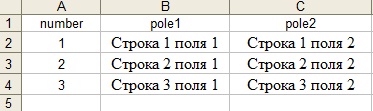
Сразу скажу, что в данном примере мы будем импортировать данные в новую таблицу, поэтому на название полей мы не обращаем внимания. Но если бы мы импортировали уже в существующую таблицу, то нам в процессе импорта пришлось бы задавать соответствие этих полей или изначально в файле создать столько полей с тем же названием и в той же последовательности, как и в таблице. А если этого не сделать, то те поля, которые отсутствуют в таблице в базе, будут со значением null. Как задать соответствие этих полей и как импортировать данные в уже существующую таблицу я покажу в процессе импорта.
Примечание! Сервер располагается локально, база данных называется test.
Шаг 1
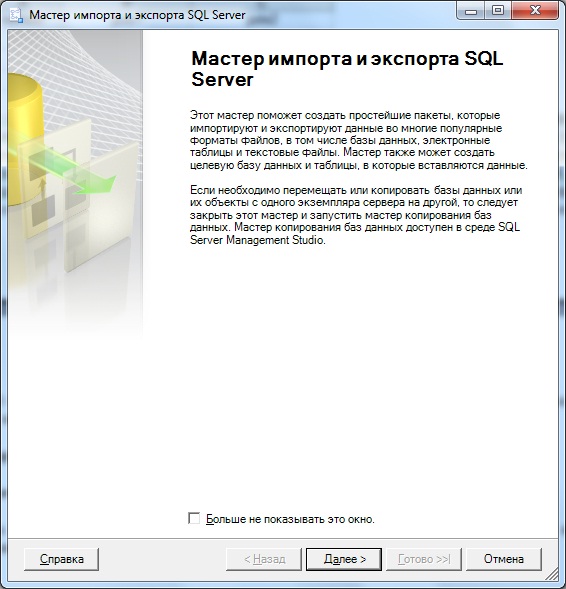
Итак, приступим, у нас есть файл, теперь запускаем средство импорта, и у нас открывается следующее окно:
Шаг 2
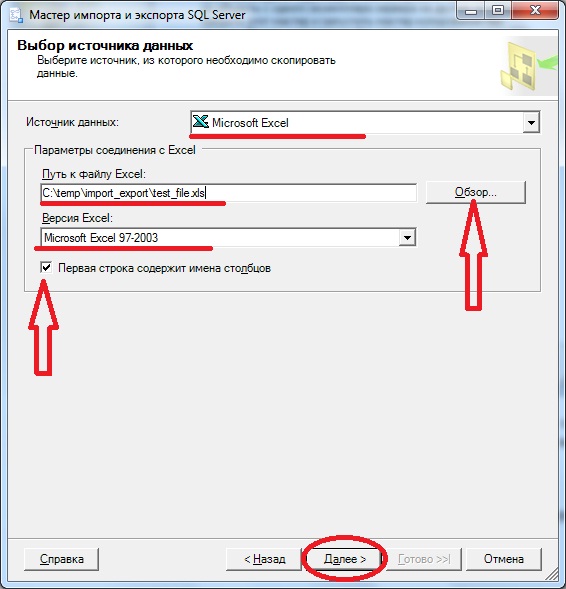
Нажимаем далее, где нам предлагают выбрать источник данных, в нашем случае это Excel, мы выбираем файл, версию excel и ставим галочку, что первая строка — это заголовок:
Шаг 3
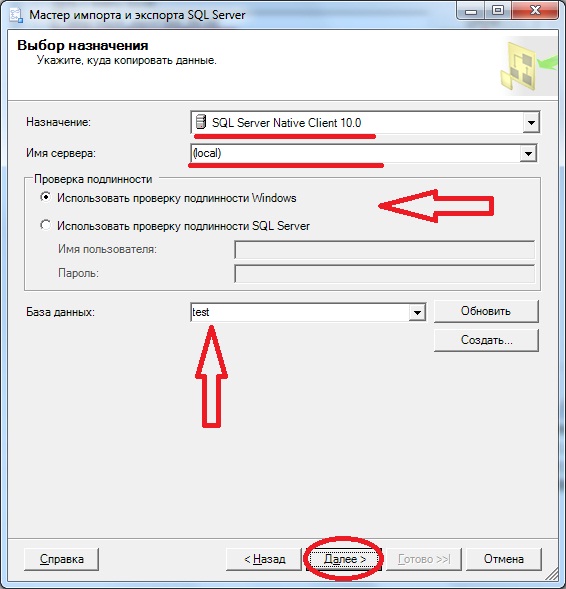
Жмем далее, нам предлагают выбрать назначение, куда копировать эти данные, мы выбираем SQL Server, указываем имя сервера, т.е. его адрес, в нашем случае, как я уже сказал, он расположен локально. Также не забудьте про проверку подлинности, выбирайте тот метод, который у Вас настроен на сервере, и, конечно же, про базу данных, в которую копировать:
Шаг 4
Снова жмем далее, где мы укажем все ли данные копировать, в нашем случае мы говорим что все:
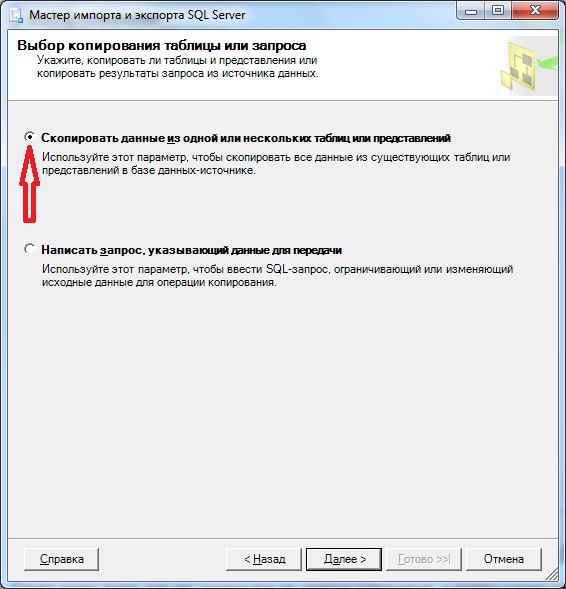
Шаг 5
Жмем далее, и попадаем на окно выбора листа с данными и задания названия таблицы в нашей базе, я выбрал лист 1 и назвал таблицу test_table:
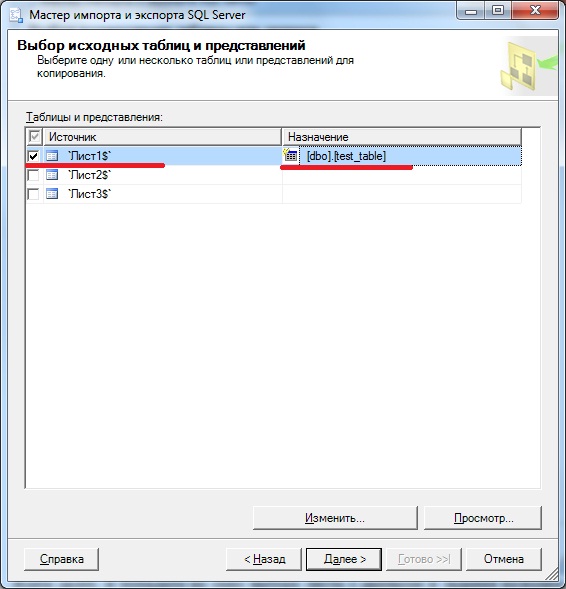
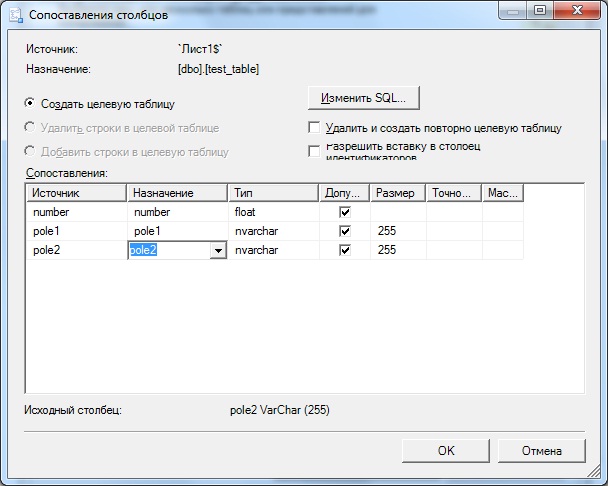
И, кстати, вот на этом этапе можно задать соответствие полей. В случае если Вы импортируете данные в существующую таблицу, для соответствия полей Вам необходимо выбрать таблицу из выпадающего списка и нажать изменить, где Вы также можете задать такие параметры как назначение, тип данных и другие, для примера вот это окно:
Шаг 6
Это было небольшое отступление, а в нашем примере мы жмем далее, и попадаем в окно, в котором можно сохранить все наше действия в пакет, но мы этого делать не будем, а сразу же нажмем готово:
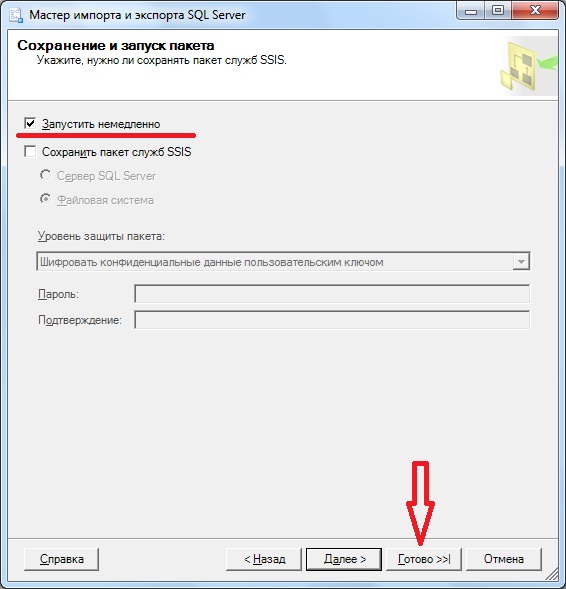
Шаг 7
После появится окно, где мы все проверяем и жмем готово:
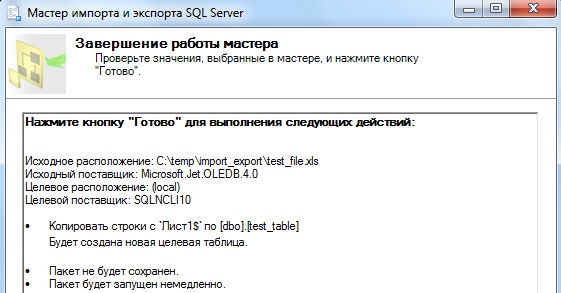
Шаг 8
И в заключение у нас появится еще одно окно, так сказать результат наших действий, жмем закрыть:
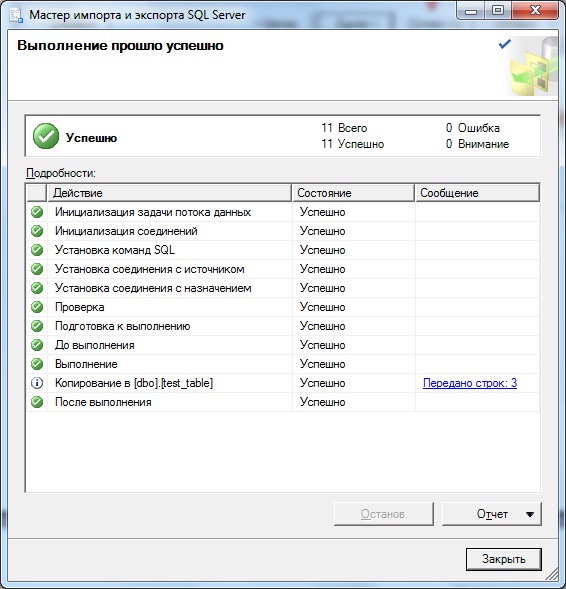
Как видно, передано 3 строки, т.е. импортировано — это означает, что все наши данные, которые были в файле, импортировались.
И для того, чтобы проверить какие данные у нас импортировались, выполним в Management Studio простой запрос select.
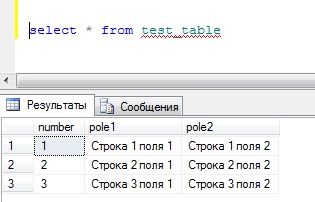
И как видите все хорошо!
Экспорт данных из Microsoft SQL Server 2008 в файл Excel
А теперь давайте рассмотрим пример экспорта данных из нашей только что созданной таблицы в Excel документ.
Шаг 1
Для этого делаем практически то же самое, открываем средство экспорта, но уже здесь в качестве источника указываем нашу базу:
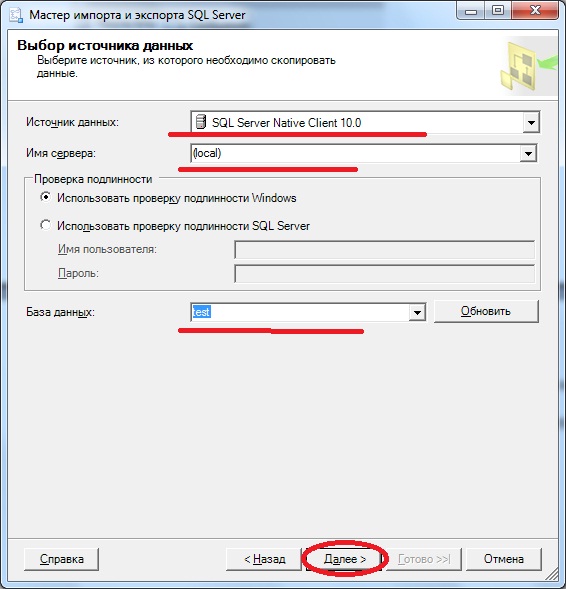
Шаг 2
Жмем далее, где нам предлагают указать назначение экспорта, мы соответственно выбираем Excel, и задаем путь и название выгружаемого файла:
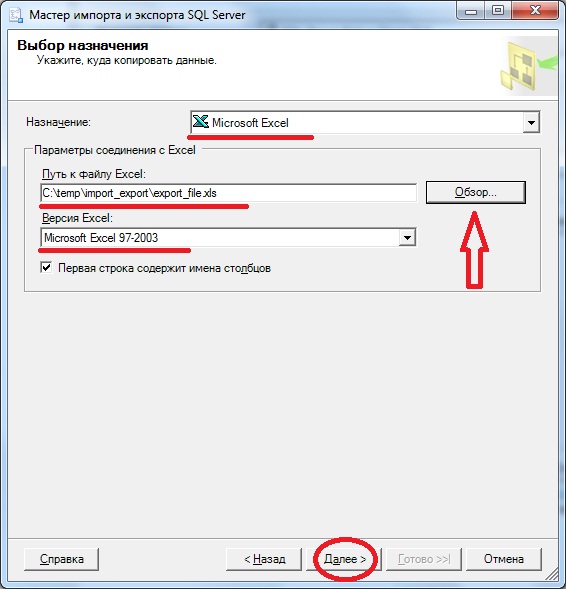
Шаг 3
После того как Вы нажмете далее, Вы попадете в окно выбора данных, т.е. какие именно данные мы будем выгружать, и здесь давайте укажем — выгружать данные на основе запроса. Так как, когда мы импортировали данные, мы выбрали все, а теперь для примера выберем не все, а на основе запроса, можно также выбрать все и указать таблицу или представление VIEWS, в котором уже будут отфильтрованные данные, но мы напишем SQL запрос:
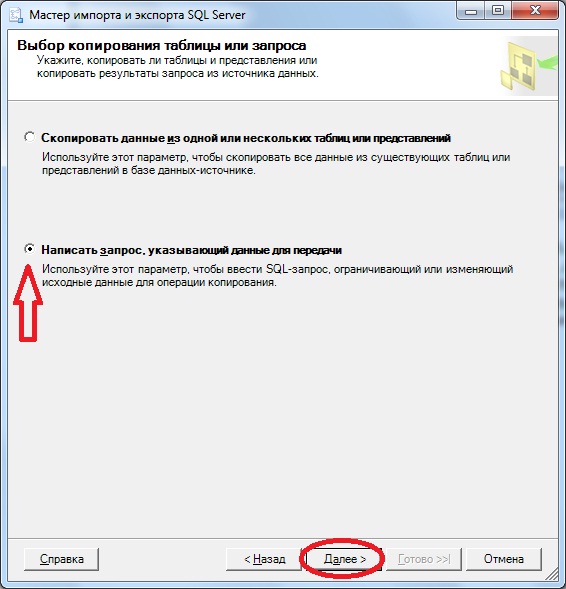
Шаг 4
И в следующем окне вставляем свой запрос, например, я написал вот такой:
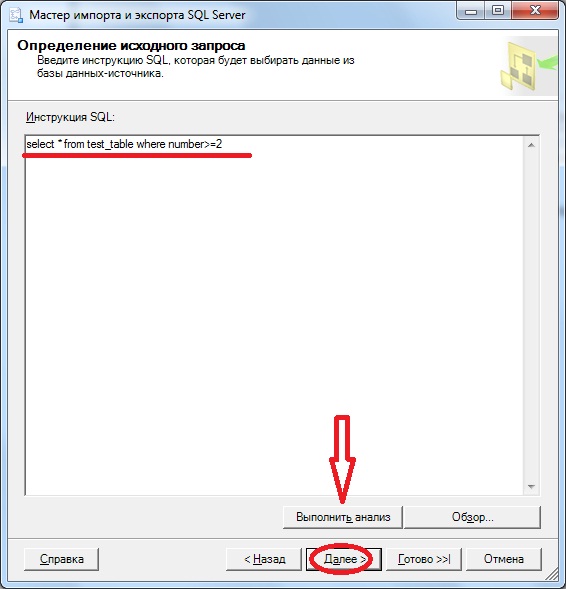
Также в этом окне Вы можете выполнить анализ своего запроса, на предмет наличия ошибок или выбрать файл, который содержит текст запроса, и, если все хорошо, жмем далее.
Шаг 5
На следующем окне сразу же можем нажимать далее, если конечно Вы не хотите задать свои названия полей в выгружаемом файле.
Шаг 6
Затем на следующем окне все проверяем и жмем готово.
Шаг 7
Далее, как и в импорте, жмем последний раз готово. И все, после этого у Вас в той папке, которую Вы указали, появится документ Excel с Вашими данными.
После рассмотрения этих примеров, я думаю стало понятно, как можно осуществлять импорт и экспорт данных в MS SQL Server 2008. Использовать можно не только Excel, но и другие источники данных, ну я думаю, дальше Вы разберетесь сами, так как это не так сложно, но если у Вас все равно возникают вопросы, можете задавать их в комментариях.
Заметка! Если Вас интересует SQL и T-SQL, рекомендую посмотреть мои видеокурсы по T-SQL, с помощью которых Вы «с нуля» научитесь работать с SQL и программировать с использованием языка T-SQL в Microsoft SQL Server.
Восстановление и предотвращение утери файлов Microsoft SQL Server
Читайте, как восстановить удалённую базу MSSQL используя встроенные в приложение инструменты или сторонние программы. Рассмотрим причины, по которым база может быть утеряна, а также способы восстановления для каждого из них. SQL Server – это система управления реляционными базами данных (СУБД) от Microsoft, которая изначально разрабатывалась компанией как конкурент набиравшим популярность Oracle Database и MySQL.
Основным инструментом интерфейса SQL Server является Microsoft SQL Server Management Studio (SSMS).
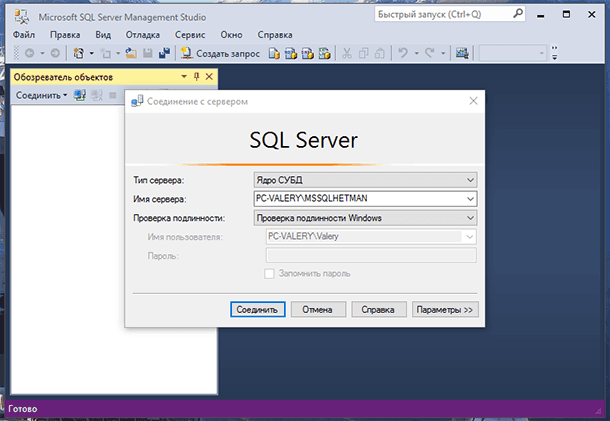
Как и большинство СУБД Microsoft SQL Server поддерживает стандарт ANSI SQL. Но, СУБД от Microsoft также использует собственную реализацию стандарта – T-SQL.
- Файлы системы Microsoft SQL Server
- Причины утери данных MSSQL
- Способы восстановления базы данных
- Восстановление удалённой базы с Hetman Partition Recovery
- Как создать копию базы SQL Server для дальнейшего восстановления, импорта или переноса
- Создать резервную копию… / Восстановить
- Импорт данных… / Экспортировать данные…
- Отсоединить… / Присоединить…
Файлы системы Microsoft SQL Server
Перейти к просмотру

Файлы базы SQL Server по умолчанию сохраняются на диске С компьютера:
C:\Program Files\Microsoft SQL Server
Причём под каждую базу создаётся отдельная папка с её названием. Например, в нашем случае создано две базы данных Microsoft SQL Server: MSSQL13.SQLEXPRESS, MSSQL13.MSSQLHETMAN.
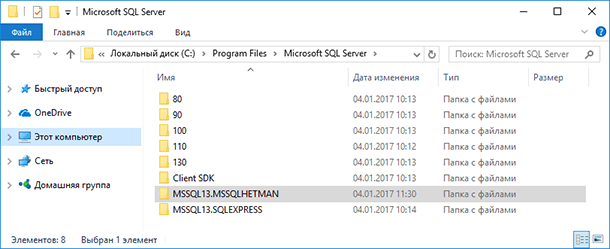
Данные любой из баз данных MSSQL хранятся в рабочих системных файлах, которых есть три типа:
- *.mdf – это первичный файл данных базы. В таком файле содержатся сведения, которые необходимы для запуска базы, ссылки на другие файлы базы, данные и объекты пользователя. В .mdf файле физически хранятся данные базы.
- *.ndf – вторичные файлы данных базы, которые также используются системой для хранения данных базы.
- *.ldf – файлы журнала транзакций (лог файлы).
Каждый из указанных файлов имеет название базы данных и хранится в папке \DATA:
C:\Program Files\Microsoft SQL Server\Название_Базы_Данных\MSSQL\DATA
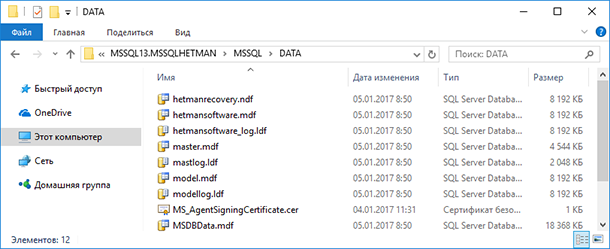
При создании и настройке базы данных MSSQL папку хранения файлов базы данных можно изменить. С целью безопасности данных, а также в связи с тем, что файлы базы могут иметь большой объём, их рекомендовано сохранять на другом диске компьютера (не на С).
Перейти к просмотру
Причины утери данных MSSQL
Чтобы правильно подобрать способы восстановления базы данных и методы её резервирования, необходимо понимать, что может послужить причиной утери таких данных. Причин может быть множество, но основными можно назвать следующие:
Ошибки программного обеспечения. Это как правило логические ошибки или сбой системы. В результате возникновения таких ошибок система произвольно осуществляет аварийное завершение работы системы, после чего не может выполнить восстановление.
Сбой или выход из строя аппаратного обеспечения. Наиболее частой причиной утери данных базы данных по причине аппаратного обеспечения, является выход из строя дискового накопителя (жесткого диска). Но утерей данных или базы Microsoft SQL Server может также обернутся выход из строя компьютера по любой из причин, во время работы базы данных.
Человеческий фактор. Утеря данных в результате неумышленных действий пользователя или администратора системы.
Способы восстановления базы данных
Есть несколько способов резервирования и восстановления данных базы SQL Server. Использование каждого из них зависит от преследуемой цели: плановое создание бэкапа базы данных или восстановление из него при переносе базы данных на другую машину, или необходимость восстановления данных базы MSSQL в результате её утери или удаления.
Создать копию базы данных для дальнейшего восстановления можно как с помощью встроенных в Microsoft SQL Server Management Studio инструментов, так и вручную. Создание и восстановление базы данных из созданной вручную копии, это более быстрый процесс чем создание и разворачивание резервной копии, но не такой надёжный.
Кроме того, если скопировать файлы базы данных вручную не остановив её или во время транзакции, то такие файлы сохранятся в несогласованном состоянии, что приведёт к ошибкам при попытке восстановить систему с их помощью. Поэтому прежде чем создавать копию файлов MSSQL вручную (файлов данных и журналов транзакций) для бэкапа, базу данных необходимо отключить (перевести в offline режим).
-
Запустите Диспетчер конфигурации SQL Server (Sql Server Configuration Manager)
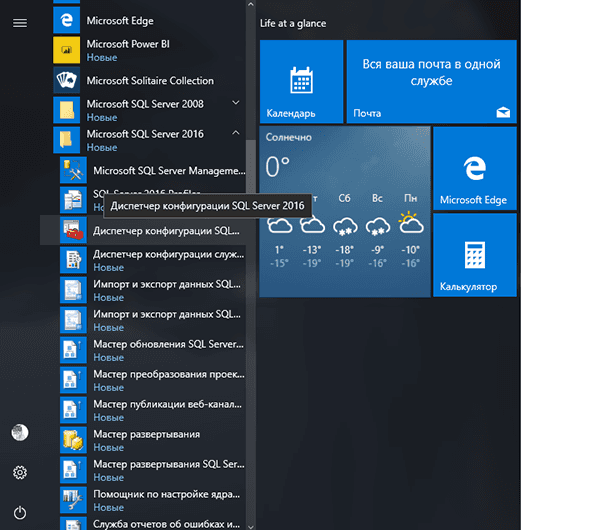
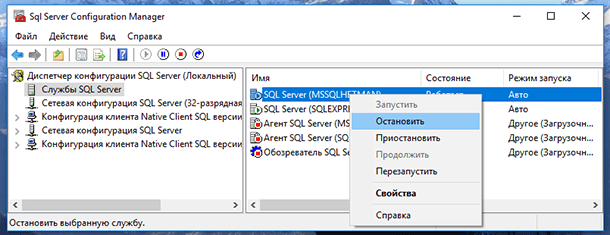
Также базу данных можно остановить и запустить с помощью команд:
- В Transact-SQL:
SHUTDOWN; - Из окна командной строки:
Net stop MSSQLHETMAN
Net start MSSQLHETMAN
Где, MSSQLHETMAN – название базы данных
Восстановление удалённой базы с Hetman Partition Recovery
В случае утери или удаления базы данных SQL Server из компьютера, её можно восстановить при условии, что его диск сохранил свою работоспособность. Это можно сделать с помощью программы для восстановления данных жесткого диска Hetman Partition Recovery.
Инструмент восстанавливает файлы с любых устройств, независимо от причины потери данных.
Чтобы восстановить утерянные файлы данных базы MS SQL Server:
-
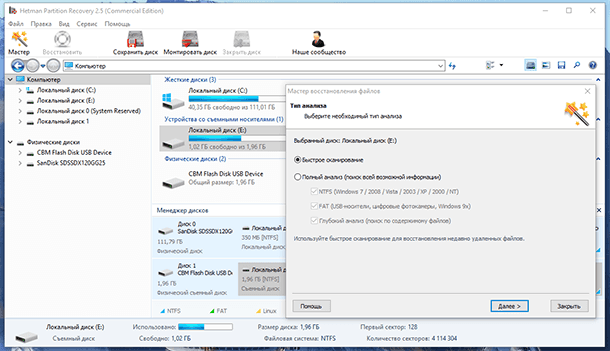
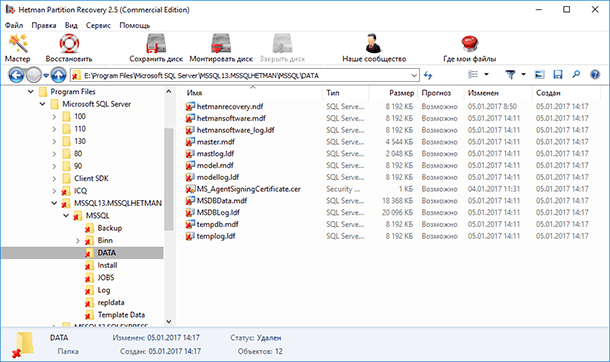
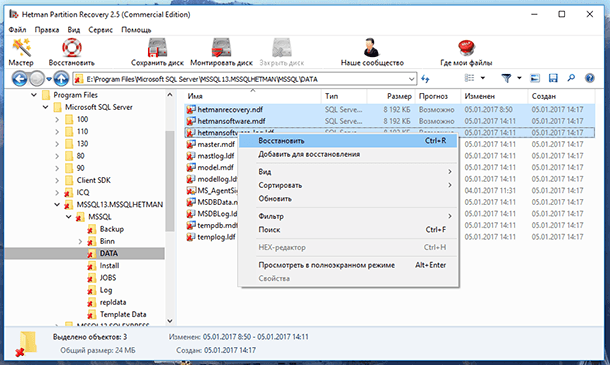
Запустите Hetman Partition Recovery и просканируйте с её помощью диск на котором были сохранены файлы данных SQL Server
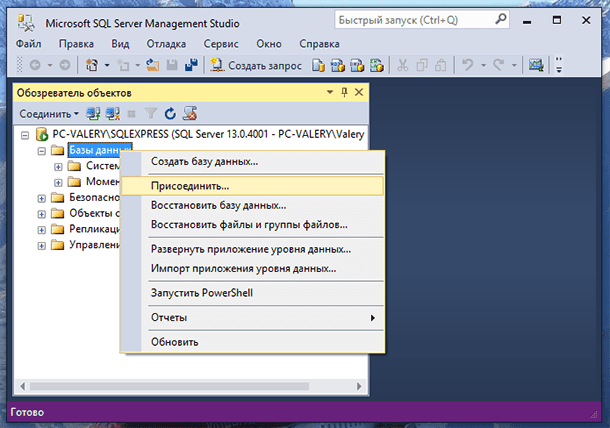
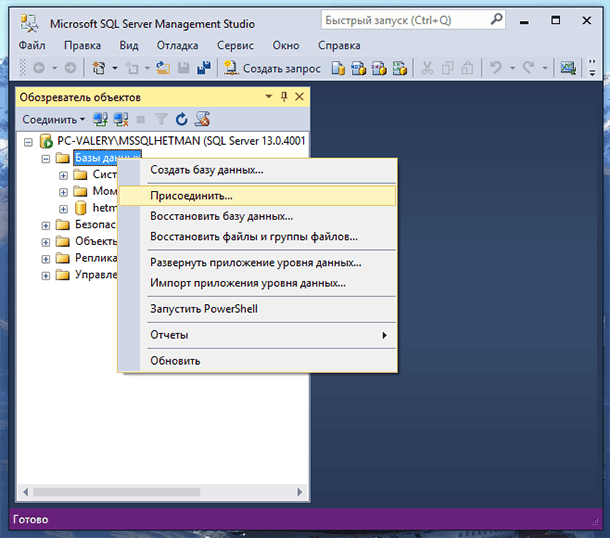
Для этого, войдите в базу данных и кликните правой кнопкой мыши на папке «Базы данных». Выберите меню «Присоединить…» / кнопка «Добавить», после укажите *.mdf файл данных восстановленной базы и нажмите OK.
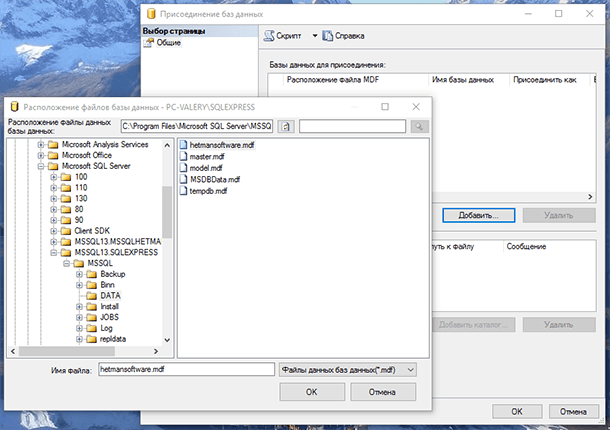
Однако стоит отметить, что в случае если база данных была удалена или утеряна в результате сбоя в работе компьютера (который мог послужить причиной форматирования диска или переустановки ОС), и на момент утери / удаления её работа остановлена не была, то дальнейший запуск такой базы может быть сопряжен с возникновением ошибок. Если восстановить необходимо вручную созданную раннее копию файлов базы данных, то проблем с её восстановлением и запуском не будет.
Как создать копию базы SQL Server для дальнейшего восстановления, импорта или переноса
Чтобы избежать утери данных базы MSSQL в случае возникновения непредвиденных обстоятельств, в случае необходимости импорта базы или её переноса из одной машины на другую, в Microsoft SQL Server Management Studio (SSMS) предусмотрен целый ряд инструментов на разные случаи, часть из которых мы уже упоминали в данной статье.
Создать резервную копию… / Восстановить
Чтобы создать резервную копию базы данных, кликните на папке с её названием правой кнопкой мыши и выберите Задачи / Создать резервную копию…
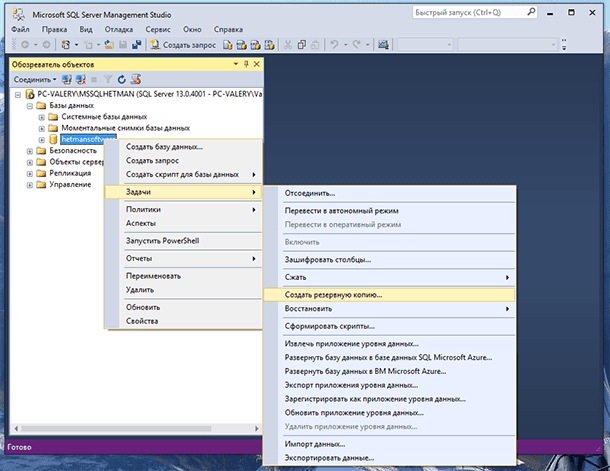
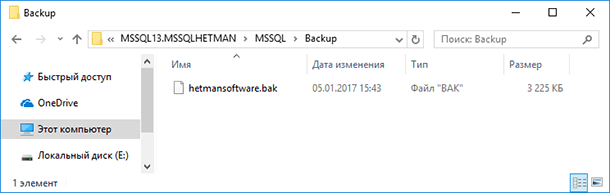
В результате, в папке \Backup
C:\Program Files\Microsoft SQL Server\MSSQL13.MSSQLHETMAN\MSSQL\Backup
будет создан *.bak файл с резервной копией базы данных.
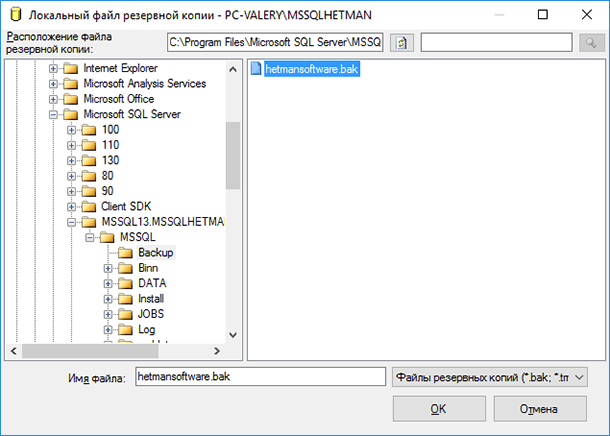
Чтобы восстановить резервную копию базы данных, кликните на папке с её названием правой кнопкой мыши и выберите Задачи / Восстановить, и укажите путь к файлу резервной копии.
Импорт данных… / Экспортировать данные…
C помощью функции Импорта / Экспорта данных Microsoft SQL Server можно скопировать данные из источника в файл назначения или сервер. Данная функция поддерживает такие источники данных:
- SQL Server
- Microsoft Access
- Microsoft Excel
- Неструктурированные файлы
Другими словами, из SQL Server базы данные можно экспортировать на другой SQL Server или в файл Access, Excel, неструктурированный файл. Из этих же источников можно импортировать данные в SQL Server.
Чтобы экспортировать данные базы, кликните на папке с её названием правой кнопкой мыши и выберите Задачи / «Экспортировать данные…».
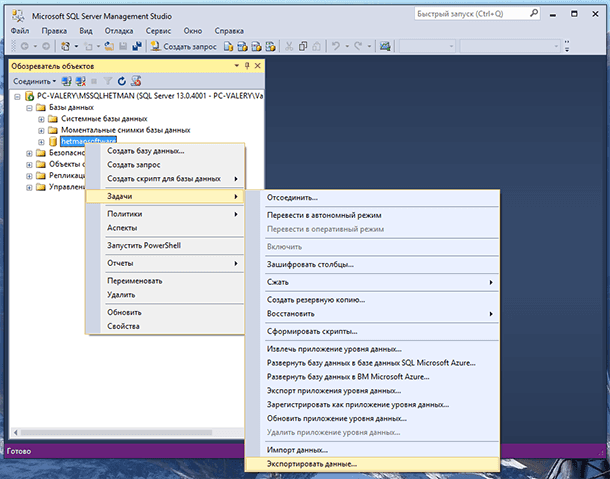
После чего укажите с помощью открывшегося Мастера импорта и экспорта SQL Server, Источник и Куда копировать данные.
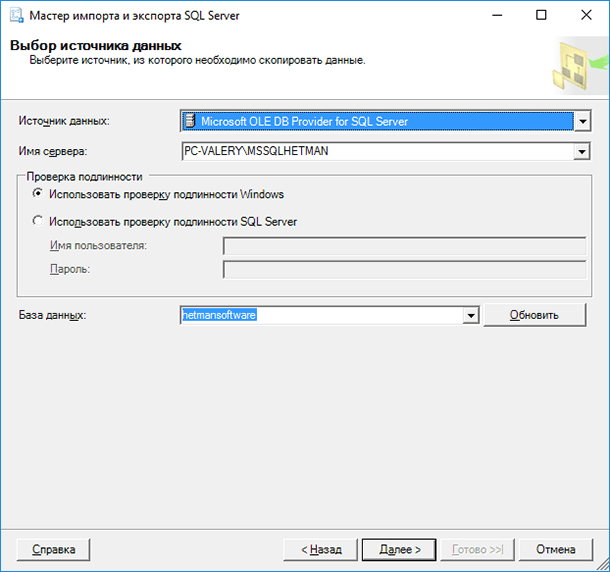
Импортировать данные в базу можно аналогичным образом, с помощью меню Задачи / «Импорт данных…».
Отсоединить… / Присоединить…
Самым подходящим способом создания копии базы данных для переноса её на другую машину, есть функция Отсоединить… / Присоединить…
Данный способ удобен тем, что в результате его использования не создаются дополнительные файлы базы данных или других форматов. В результате отсоединения, база данных перестаёт отображаться в списке баз данных, а её файлы данных остаются на прежнем месте в папке \DATA.
Такие файлы данных можно перенести в другое удобное пользователю место без риска утери данных из соответствующей базы и подсоединить их к SQL Server другого компьютера (с версией не ниже отсоединённой).
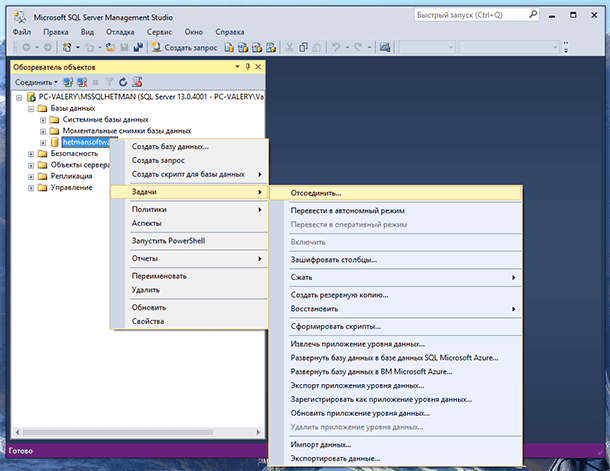
Чтобы отсоединить базу данных, кликните на папке с её названием правой кнопкой мыши и выберите Задачи / «Отсоединить…» / Ok.
Чтобы присоединить базу данных, кликните на папке «Базы данных» правой кнопкой мыши и выберите «Присоединить…» / Добавить, после чего укажите путь к *.mdf файлу базы данных которую необходимо присоединить.
Примечание. В случае необходимости, с помощью Hetman Partition Recovery можно восстановить файл резервной копии базы данных (*.bak), Иморта/Экспорта базы данных или файлы отсоединённой базы (*.mdf, *.ndf ,*.ldf) с дальнейшим их присоединением или восстановлением в Microsoft SQL Server.

Автор: Vladimir Mareev, Технический писатель
Владимир Мареев — автор и переводчик технических текстов в компании Hetman Software. Имеет тринадцатилетний опыт в области разработки программного обеспечения для восстановления данных, который помогает ему создавать понятные статьи для блога компании. Спектр публикаций довольно широк и не ограничивается только лишь темой программирования. Статьи включают также разнообразные обзоры новинок рынка компьютерных устройств, популярных операционных систем, руководства по использованию распространенных и специфических программ, примеры решений возникающих системных или аппаратных проблем и многие другие виды публикаций.

Редактор: Michael Miroshnichenko, Технический писатель
Мирошниченко Михаил – одни из ведущих программистов в Hetman Software. Опираясь на пятнадцатилетний опыт разработки программного обеспечения он делится своими знаниями с читателями нашего блога. По мимо программирования Михаил является экспертом в области восстановления данных, файловых систем, устройств хранения данных, RAID массивов.
- Обновлено:
- 14.10.2023 13:31
- Метки:
- *.dbf файл
- Microsoft SQL Server восстановление
- MSSQL восстановление
- MySQL восстановление
- Oracle Database восстановление
- Server восстановление
Полный экспорт базы данных mssql
Цель- перенести полностью database с одной машины на другую. Думал этот вопрос мне будет понятен и легок, а оказалось нет.Кучу всего перечитал и перепробывал. Пользовался приложение import and export. В качестве источника брал native server. Максимум что получал-SSIS package, но из него создать базу данных не удалось. Плиз объясните. уже как только не пытался-максимум чего добился это SSIS, который при execute выдает кучу ошибок.
94731 / 64177 / 26122
Регистрация: 12.04.2006
Сообщений: 116,782
Ответы с готовыми решениями:Как сделать экспорт данных из таблицы базы данных MSSQL 2008 в Excel на php?
Добрый день. Подскажите как сделать экспорт данных из таблицы базы данных MSSQL 2008 в Excel .Не получается сделать экспорт ВСЕХ данных из mssql management studio
я работаю в версии 2012. Выбрал Tasks — Exporting. Далее выбираю назначение -.Таблица базы данных mssql
можно ли сделать такую таблицу в mssql?Полный текст базы данных
Всем привет! Передо мной спиной встала задача: А как получить полный скрипт базы данных? то есть.390 / 229 / 11
Регистрация: 09.12.2009
Сообщений: 668Делал двумя способами:
1) Остановить сервер и скорировать файлы, а потом перенести их на другую машину
2) Backup|Restore database
Оба способа работают.