
Как сделать игру на весь экран в Windows 7, 8, 10 и других ОС
Существует множество решений для исправления этой проблемы. Сейчас опишу часть из них.
1. C помощью клавиатуры
Рассмотрим как сделать игру на весь экран с помощью клавиатуры, используя различные комбинации клавиш.
Во многих играх используется базовая комбинация «Alt» + «Enter» – открытие игры на весь экран или «Alt» + «Tab» – режим окна. В некоторых случаях это не помогает, т.к разработчики игры изменили базовое сочетание клавиш.
2. Формат запуска
Правой клавишей мышки нажимаем по ярлыку с игрой. В появившемся окне выбираем «Свойство». Далее в пункте «Окно» меняем на «Развернуть на весь экран». При запуске игра будет открыта на весь экран.
3. Меняем разрешение экрана
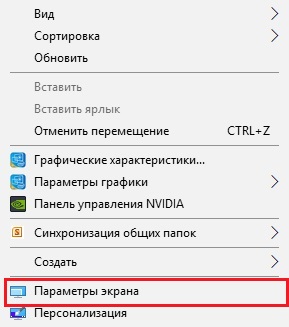
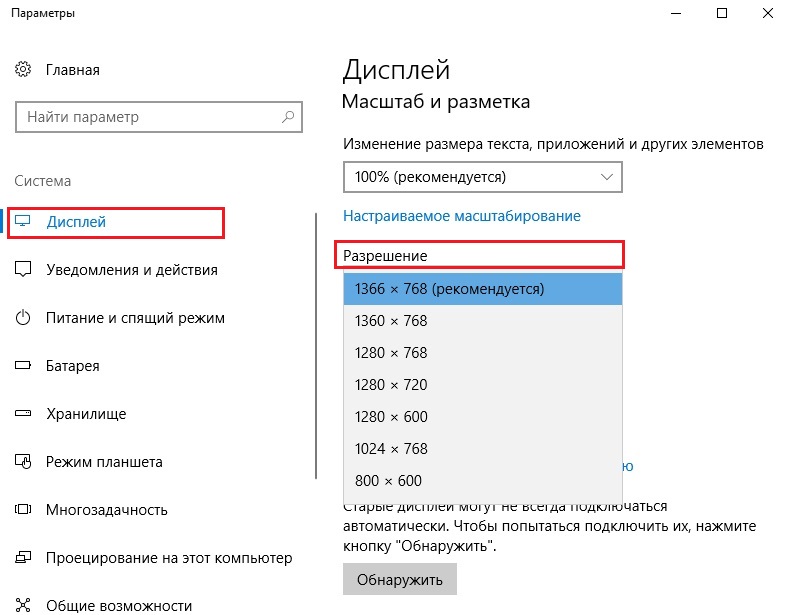
Правой клавишей мыши нажимаем по рабочему столу . В появившемся окне выбираем «Свойства» далее переходим на вкладку «Параметры» – для Windоws XP. Для Windows 7 – «Разрешение экрана» и устанавливаем разрешение 800 х 600. В моем случае это Windows 10 – кликнуть правой клавишей мыши по рабочему столу , выбираем пункт «Параметры экрана».После чего на вкладке «Дисплей» ищем пункт Разрешение и изменяем его. Недостатком данного способа является,то что увеличатся все ярлыки и меню Пуск.
4. Изменяем настройки игры
Запускаем игру которую нужно раскрыть в полноэкранном режиме. Переходим в настройки, ищем строку которая отвечает за разрешение экрана и выбираем режим на весь экран либо в окне.
5. Параметры запуска
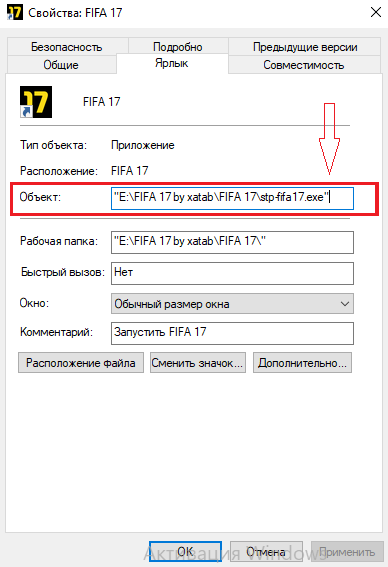
Кликаем по ярлыку игры правой клавишей мышки.Выбираем «Свойства» , в поле «Объект» после “.exe” не должно стоять -windowed.Если есть – то удаляем.Этот параметр отвечает за запуск игры в оконном режим
6. Как сделать игру на весь экран в панели Nvidia
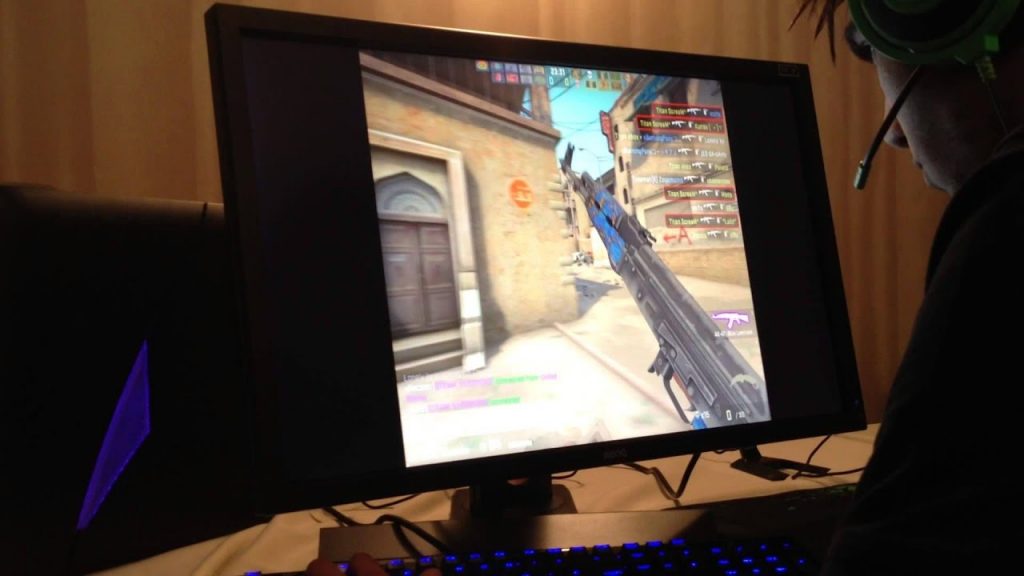
Часто поклонники ретро-игр сталкиваются с таким неприятным явлением, как невозможность сделать игру на весь экран. Многие из классических хитов просто не поддерживают широкоформатные разрешения мониторов типа (1920х1080), не говоря уже о полноценном 4К. И если вы такой проект запускаете, то картинка обычно транслируется в небольшом окне или выравнивается по ширине согласно пропорциям (у старых игр, где максимальное разрешение варьируется в диапазоне от 800х600 до 1280х1024 это 4:3 или 5:4). По бокам из-за этого остаются черные полосы.
К счастью, проблему достаточно просто решить, воспользовавшись Панелью управления Nvidia (устанавливается вместе с драйверами). Выполняется установка режима на весь экран буквально за пару шагов:
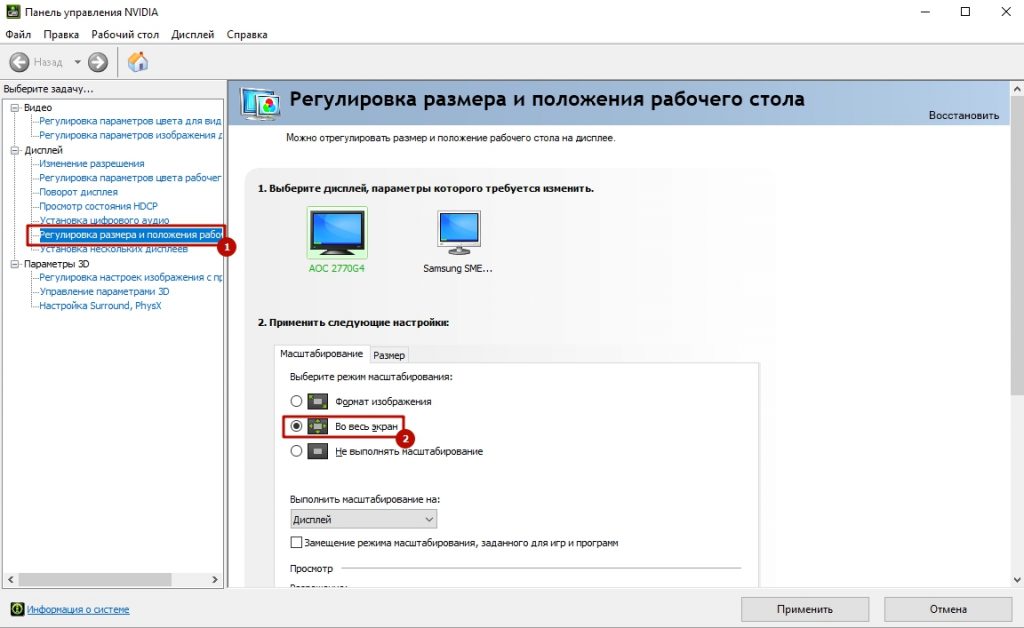
- Нажимаете правой кнопкой мыши на любом свободном месте рабочего стола и выбираете в контекстном меню пункт “Панель управления Nvidia”;
- В открывшемся окне переходите в раздел “Регулировка размеров и положения рабочего стола”;
- Устанавливаете отметку напротив пункта “Во весь экран” во вкладке “Масштабирование”. Также там есть опции, позволяющие отображать игру в родном разрешении или с сохранением пропорций;
- Сохраняете изменения нажатием на кнопку “Применить”.
Аналогичным способом можно масштабировать игры и владельцам видеокарт от AMD. Нужные пункты настроек есть в их фирменной утилите Catalyst Control Center. Проблема только в том, что как на Nvidia, так и на AMD такое изменение повлечет за собой нарушение пропорций. И если у вас широкоформатный монитор, персонажи и окружающий мир будут выглядеть слегка приплюснутыми.
7. Редактирование файлов конфигурации
Последний вариант, который может обладать высокой эффективностью или же не работать вообще – редактирование файлов самой игры. К примеру, у вас максимальное разрешение 1280х1024. Придется отыскать файл конфигурации, открыть его текстовым редактором и затем найти там нужные строчки. Обычно это Height и Width, иногда просто обозначения вроде “H=” и “W=”. Указав вместо стандартных значений параметры родного разрешения вашего монитора и сохранив сделанные изменения, останется только зайти в игру.
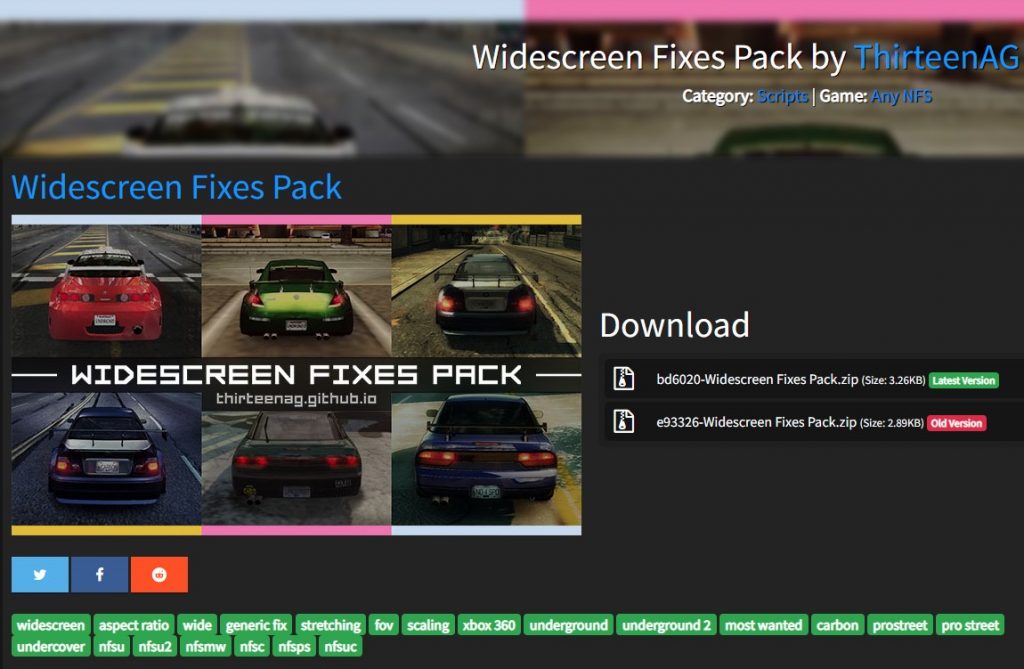
А дальше уже вас ожидает один из трех исходов – игра запустится в новом разрешении, игра запустится в обычном разрешении, а изменения не будут приняты. И третье – игра выбьет какую-нибудь ошибку. Так что если вы не знаете, какие параметры нужно редактировать, обратитесь за помощью к поисковым системам. Существует множество сайтов с Widescreen-фиксами, где не только все расскажут и покажут, но и модифицированный файлик позволят скачать. Кидаете его в указанную папку с заменой и все – играйте на здоровье.
8. Использование специальных программ
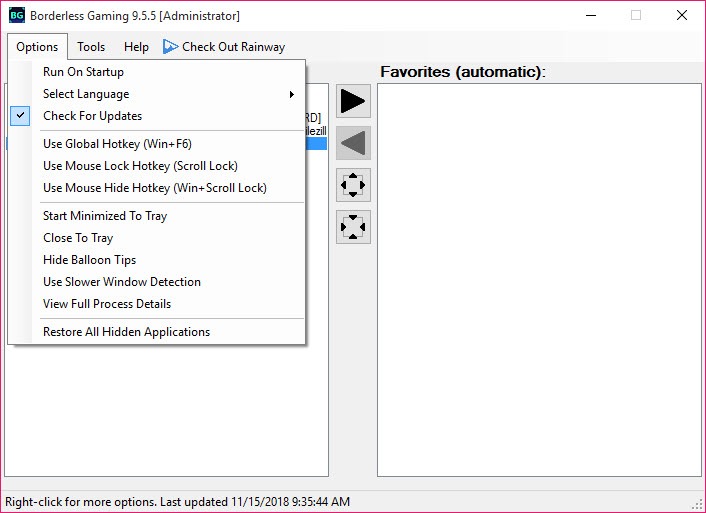
Помимо стандартных функций Windows и непосредственно внутриигровых настроек, существует также несколько сторонних программных решений для вывода игр в полноэкранном режиме. Самая простая и эффективная – Borderless Gaming (скачать ее последнюю версию можно на GitHub совершенно бесплатно, а в будущем разработчик планирует релиз в Steam). Она позволяет запускать любую игру или программу принудительно на весь экран. И не имеет значения, поддерживается ли эта функция по умолчанию или же нет. Интерфейс программы прост и удобен, делится на две части. С одной стороны располагается список запущенных процессов, а с другой – те программы, которые переведены в принудительный полноэкранный режим (перетаскиванием занимается сам игрок).
Программа Borderless Gaming также поможет тем, кому нужно быстро переключаться между разными приложениями. В некоторых играх бывает так, что Alt+Tab вообще не работает или же приводит к зависанию/долговременной загрузке. А это может помешать тем, кто играет в динамичные мультиплеерные игры и хочет, например, периодически заглядывать в браузер или менять композиции в плеере. BG же позволяет делать переключение практически мгновенно и пользоваться сразу несколькими мониторами для вывода изображения.
Также можете попробовать ряд альтернативных программ разной степени эффективности и со своим дополнительным функционалом:
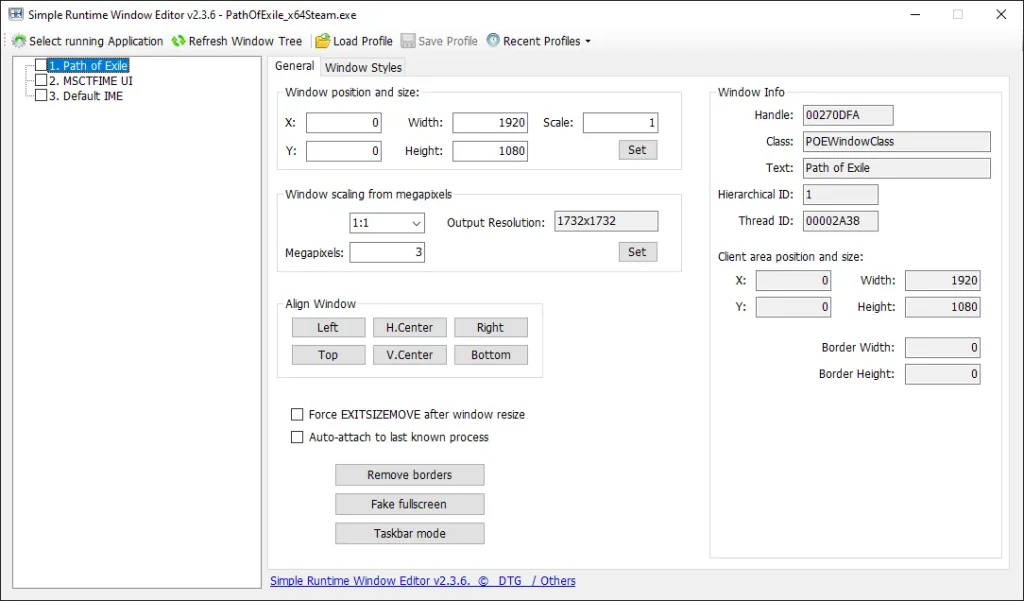
- MagicBorderless – автоматически распознает установленные на компьютере игры, имеет ряд полезных настроек для ультрашироких мониторов, конфигураций с несколькими мониторами и других нестандартных решений. Позволяет задавать настройки индивидуально для каждого приложения – управлять громкостью звука, опциями приватности и т.д.;
- WindowedBorderlessGaming – запускает игру в полноразмерном окне без рамок по краям, что позволяет легко и непринужденно переключаться между несколькими вкладками. Среди опций есть контроль мыши, назначение горячих клавиш, запуск приложения при старте системы с последующим применением заданныхнастроек;
- ShiftWindow – минималистичное приложение с возможностью задавать параметры окон по координатам, управлять изменением размера окна комбинацией горячих клавиш (например, можно “забиндить” вместо стандартного Alt+Tab). Поддерживает работу с мультимониторными конфигурациями.
Если же ничего из перечисленного не помогло, имеет смысл попробовать более радикальные меры. Например, поискать в настройках своего монитора опции растягивания картинки. У многих современных геймерских решений есть принудительное переключение между 16:9 и 4:3 (многие киберспортсмены в том же CS:GO предпочитают играть в 4:3 с растянутой по широкоформатному экрану картинкой) или специальные возможности вроде увеличения масштаба картинки, обычно предназначающиеся для слабовидящих. Но тогда, увы, четкость изображения заметно пострадает.
- CoreMission в:
- Telegram
- YouTube
- Календарь: даты выхода игр
- Календарь: игровые ивенты
- Крутые игры на ПК
- Пойдет ли игра на ПК?
- Игры для слабого ноутбука
- Как стать киберспортсменом?
- Коды на The Sims 4
- Все дополнения Sims 4
- Разработчики инди-игр
- Всё про “читы” в играх
- Читы для CS: GO
- Как создать игру самому?
- Как стать разработчиком игр?
- Референсы для художников
- Символы для ников
- Время прохождения игр
- Похожие игры
- Карта сайта
Разворачивание и восстановление размеров окна
Можно развернуть окно, чтобы оно заняло всё пространство рабочего стола, а потом восстановить прежний размер окна. Также можно развернуть окна вертикально вдоль левой и правой сторон экрана, чтобы видеть два окна одновременно. Подробнее об этом смотрите Плиточное расположение окон .
Чтобы развернуть окно, нажмите на его заголовок и перетаскивайте окно к верхней части экрана, или просто выполните двойное нажатие на заголовке. Чтобы развернуть окно с помощью клавиатуры, удерживайте нажатой клавишу Super и нажмите ↑ , или нажмите Alt + F10 .
Чтобы восстановить прежний размер окна, перетащите его к центру от краёв экрана. Если окно развёрнуто во весь экран, можно выполнить двойное нажатие на заголовке окна для восстановления его прежнего размера. Для этого также можно использовать те же самые комбинации клавиш, с помощью которых вы разворачивали окно.
Удерживая клавишу Super , перетащите окно в любое место.
joomla template

Главная Горячие клавиши
А удиоверсия страницы «Горячие клавиши»
У важаемые пользователи! Вы сможете выполнять различные действия при посещении веб-страницы не только с помощью компьютерной мыши, но и управляя клавиатурой. Для большего удобства существуют «горячие клавиши» в браузерах. Это нажатия и сочетания нажатий клавиш для вызова тех или иных функций. Ниже представлены основные из них.
Г орячие клавиши на веб-странице
Н авигация
Backspace — Переход на предыдущую страницу
ALT + стрелка влево — Переход на предыдущую страницу
ALT + стрелка вправо — Переход на следующую страницу в истории просмотров
Shift+Backspace — Переход на следующую страницу в истории просмотров
ALT + Home — домашняя страница
F5 или CTRL + R — обновление страницы
CTRL + O — открыть файл или адрес
ALT + D — перевести фокус в строку адреса
F11 — полноэкранный режим
В кладки и окна
CTRL + T — открыть новую вкладку
CTRL + N — открыть новое окно
CTRL + W — закрыть текущую вкладку
CTRL + Shift + W — закрыть окно (кроме Internet Explorer)
CTRL + Page Up\Page Down — перейти на предыдущую\следующую вкладку (только Chrome и Firefox)
Shift + TAB — листание вкладок с визуальным превью страницы (только Opera)
С траницы
CLTR + F — поиск на странице
CTRL + D — добавить страницу в закладки
CTRL + + — увеличить масштаб страницы
CTRL — — — уменьшить масштаб страницы
CTRL + колесико мыши – увеличить/уменьшить масштаб страницы
CTRL + 0 (ноль) — вернуть 100% масштаб страницы (кроме Internet Explorer)
HOME/END — быстро перейти в начало\конец страницы
CTRL + P — печать страницы
CTRL + S — сохранить страницу
CTRL + Shift + T — открыть последнюю закрытую вкладку (кроме Internet Explorer)
Пробел — Прокрутка веб-страницы вниз
И нструменты
CTRL + H — просмотр истории
CTRL + J — просмотр загрузок
CTRL + B — просмотр закладок
П равка
CTRL + A — выделить все
CTRL + X — вырезать
CTRL + C — копировать
CTRL + V — вставить
С очетания клавиш для работы с программой «Экранная лупа»
Win + + — Запуск программы «Экранная лупа». Увеличить масштаб.
Win + — — Уменьшить масштаб
Win + Esс — Закрытие программы «Экранная лупа»
Ctrl + Alt + D — Переключение в режим «Закреплено» (увеличенная область показывается в отдельном закрепленном окне).
Ctrl + Alt + F — Переключение в режим «Во весь экран» (увеличивается весь экран).
Ctrl + Alt + L — Переключение в режим «Увеличение» (увеличивается область вокруг указателя мыши).
Ctrl + Alt + R — Изменение размера окна, отображающего увеличенную область экрана.
Ctrl + Alt + Пробел — Предварительный просмотр рабочего стола в полноэкранном режиме
Ctrl + Alt + I — Инверсия цветов
Ctrl + Alt + ↑ — Прикрепление окна с увеличенной областью к верхнему краю экрана. («Закреплено»)
Передвижение окна с увеличенной областью вверх. («Увеличение»)
Передвижение по увеличенной области вверх. («Во весь экран»)
Ctrl + Alt + ↓ — Прикрепление окна с увеличенной областью к нижнему краю экрана. («Закреплено»)
Передвижение окна с увеличенной областью вниз. («Увеличение»)
Передвижение по увеличенной области вниз. («Во весь экран»)
Ctrl + Alt + ← — Прикрепление окна с увеличенной областью к левому краю экрана. («Закреплено»)
Передвижение окна с увеличенной областью влево. («Увеличение»)
Передвижение по увеличенной области влево. («Во весь экран»)
Ctrl + Alt + → — Прикрепление окна с увеличенной областью к правому краю экрана. («Закреплено»)
Передвижение окна с увеличенной областью вправо. («Увеличение»)
Передвижение по увеличенной области вправо. («Во весь экран»)
Как увеличить оконный проём в частном доме
Увеличить оконный проём можно как в длину, так и в ширину. Также можно объединить два рядом стоящих окна, устранив простенок между ними. Это позволит установить одно панорамное окно, которое впустит в дом значительно больше света.
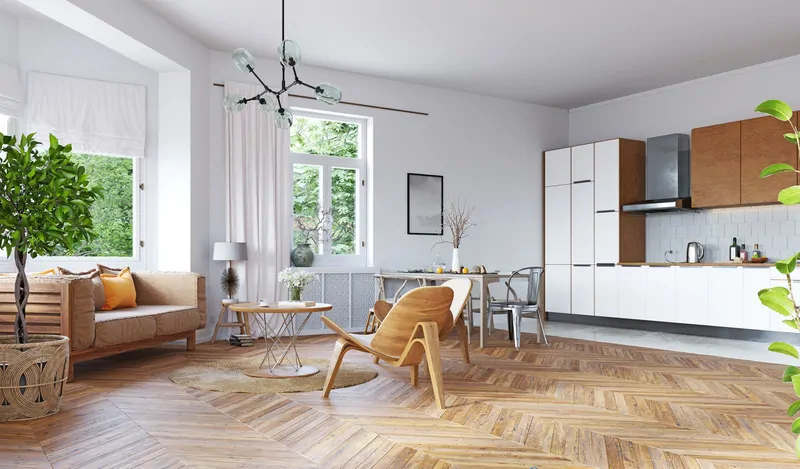
Большие окна с перемычками и без них. © Фотобанк Лори Дом с большими окнами является мечтой многих. Размеры оконных проемов в существующих постройках старого типа часто слишком малы. С другой стороны, современный рынок предлагает широкий спектр панорамных конструкций, которые становятся большим соблазном для домовладельца. Однако, стоит учесть, что ожидания людей не всегда могут быть реализованы в данном конкретном проекте. Как увеличить окна в доме, расскажет портал ОКНА МЕДИА.
Одним из способов модернизировать старый дом является замена окон, выходящих в сад, на более габаритные конструкции. Насколько большими они могут быть, зависит как от планируемого ремонта, так и от возможностей профильных систем.
Мечты о больших окнах, занимающих практически всю стену здания, не всегда можно воплотить в жизнь. Это должны иметь в виду инвесторы и архитекторы, которые реализуют потребности клиентов в процессе реконструкции. Окна имеют свой ограниченный размер, превышение которого может представлять опасность для конструкции здания и его обитателей.
Увеличиваем оконный проём в длину
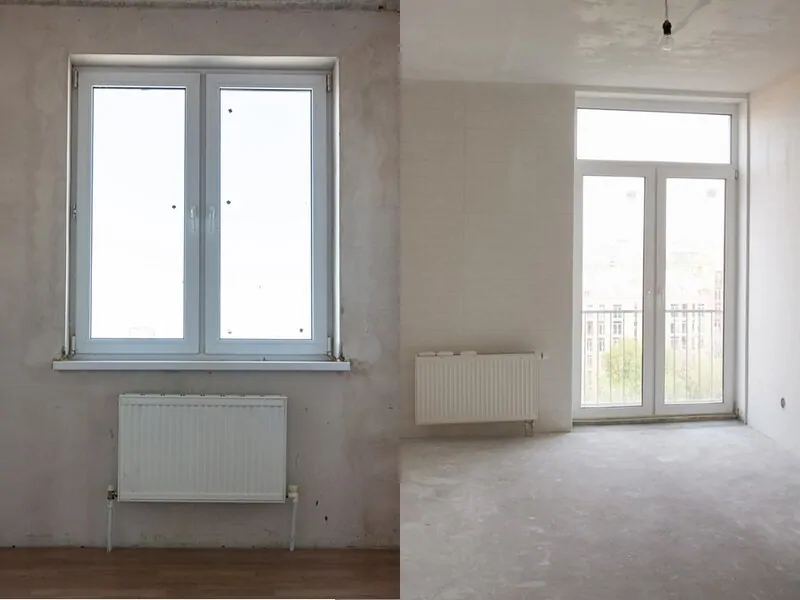
Увеличение проема в высоту с переносом радиатора. © Фотобанк Лори
Если вы не намерены вмешиваться в конструкцию здания, то можно только увеличить высоту оконного проёма, чтобы подогнать под существующую перемычку. Благодаря изменению можно почти в два раза увеличить поверхность окна в доме.
Ограничение может создавать радиатор, который, как правило, расположен под окнами. Если его убрать или переместить, то новое окно может доходить до пола. Если всё же радиатор должен оставаться на своём месте, но будет заменён на более низкий, это даст возможность расположить окна, например, на уровне 50-60 сантиметров над полом. Такая модернизация оконного проёма позволит получить панорамные окна, через которые можно любоваться пейзажами.
Увеличиваем оконный проём в ширину
Если изменения остекления в высоту вам не достаточно, то можно увеличить окна в доме путём расширения. Это более трудоёмкий процесс, который потребует реконструкции оконного проёма и установки новой перемычки. Её тип, размер и способ крепления к стене зависит от ширины нового проема и веса конструкции над перемычкой.
Иногда в качестве перемычки могут быть использованы элементы железобетонного перекрытия, но этот вопрос может решить только дизайнер проекта реконструкции. Так как расширение оконных проемов является вмешательством в конструкцию здания, то требуется разрешение на строительство.
Новые перемычки делаются в несколько этапов. В первую очередь проделывают канавку на одной стороне стены, укладывают в ней стальную балку-подкладку, а затем повторяют манипуляцию с другой стороны стены. Когда обе балки закреплены, фиксируют их винтами, анкерами или сварными поперечинами. Только тогда, когда новая перемычка будет готова, можно приступать к расширению оконного проема.
Наиболее прогрессивным способом увеличить проём окна является технология алмазной резки, которой хорошо поддаются не только кирпич, бут и природный камень, но и железобетон. Этот метод позволяет в десятки раз увеличить скорость работ, а также отличается отсутствием вибраций и минимумом строительного мусора.
Увеличение оконных проёмов не безгранично
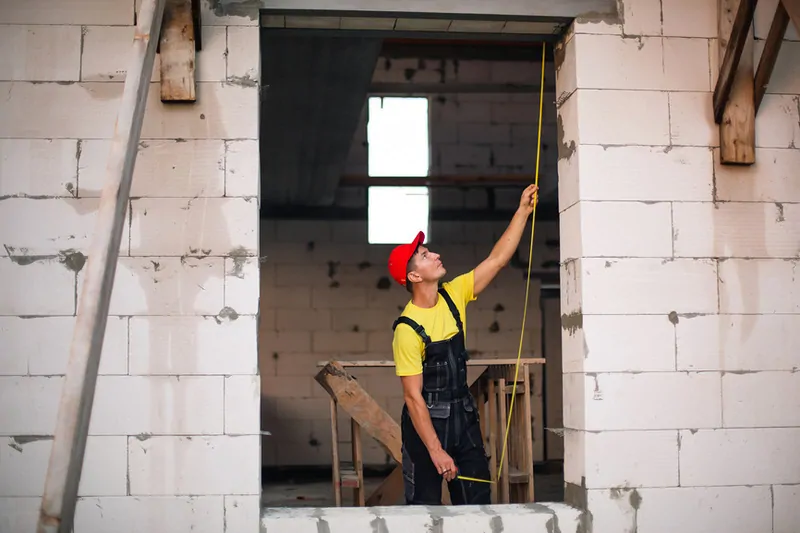
Замер оконного проема. © Фотобанк Лори
Планируя увеличение оконных проёмов, необходимо соблюдать некоторые принципы. Превышение размера окна с течением времени может привести к проблемам, связанным с их использованием.
Разбивку на сегменты большого остекления определяет его конструкция и фурнитура, которая обеспечивает открывание и закрывание окон. Сем меньше перемычек в окне, тем лучше визуальный контакт с окружающим ландшафтом и ниже стоимость данного окна.
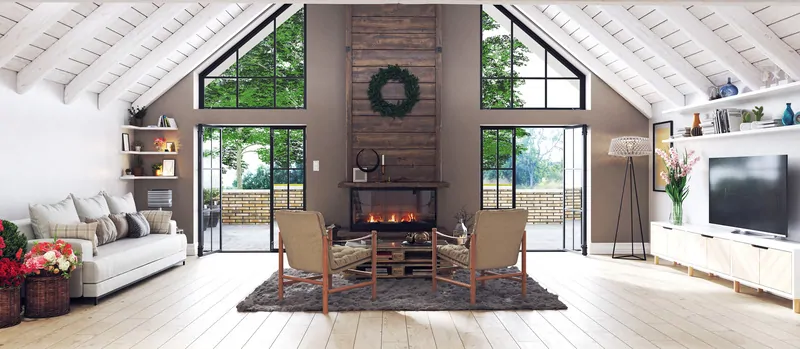
Если важно объединить интерьер с садом без оптических преград, то лучше выбрать окна с большими створками без перемычек.
© Фотобанк Лори
Большое окно без импостов может быть глухим. Тогда обеспечивается беспрепятственный зрительный контакт с садовым участком. Выход наружу и проветривание помещения возможны благодаря боковым открывающимся террасным дверям. Комфортную температуру в близости от глухого панорамного остекления может обеспечивать канальный обогреватель или греющий стеклопакет. Ограничения допустимого размера окна нацелены обеспечить в первую очередь долговечность конструкции и комфорт пользователю. Таким образом, прежде чем увеличить проём окна, стоит учесть, что не всегда производитель сможет удовлетворить требования заказчика. Он должен строго придерживаться своего каталога систем и может реализовать конструкцию крупногабаритного остекления только в пределах допустимых норм.