
Как войти в Яндекс без пароля в любом браузере
Необходимость помнить пароли и логины при входе в свой аккаунт — большая проблема. Особенно, если нужно войти в Яндекс на чужом компьютере. Теперь для авторизации достаточно считать QR-код с помощью мобильного приложения от Яндекс. Метод работает в любом браузере.
Как войти в Яндекс по QR-коду
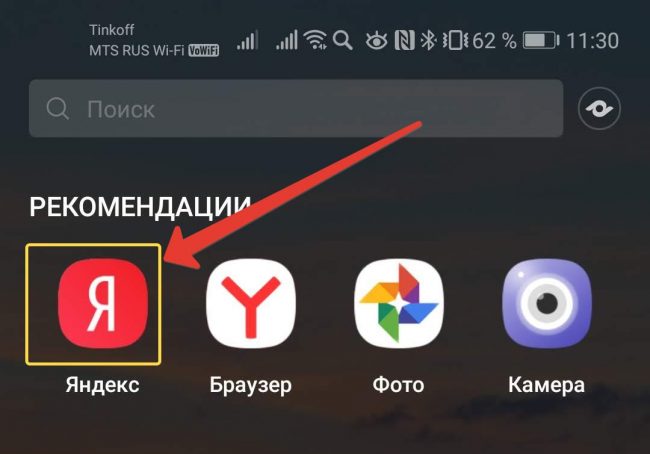
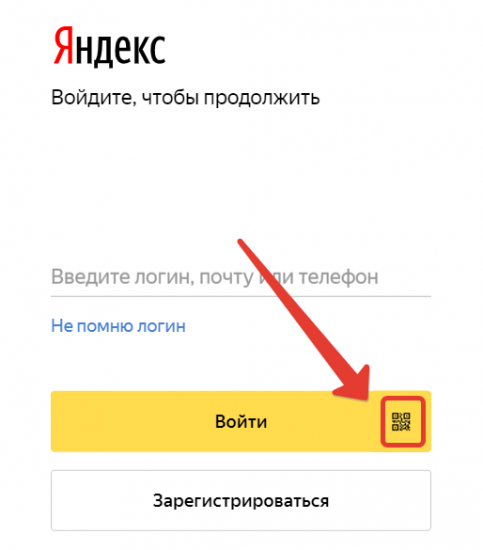
В браузере перейдите на страницу Yandex и нажмите кнопку Войти в почту, а затем на значок QR-кода.
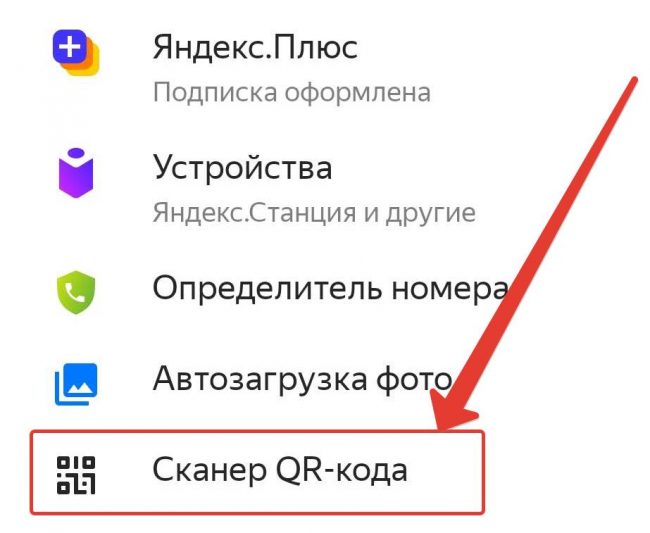
В приложении на смартфоне запустите сканер QR-кодов.
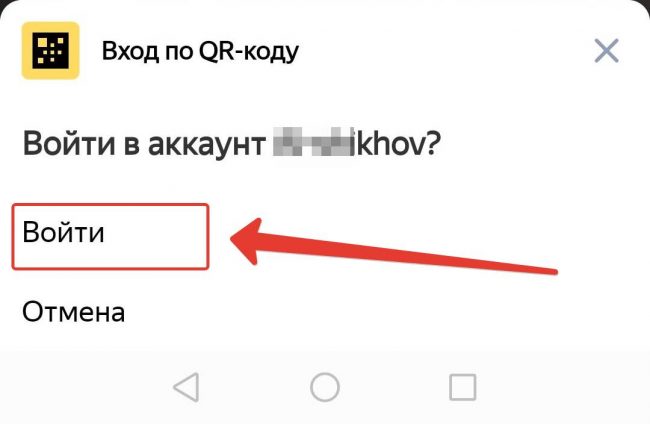
После считывания нажмите Войти.
На всю процедуру у меня ушло секунд 10. Это быстрее, чем вводить логин и сложный пароль. Способ работает и на мобильных браузерах. Я проверил на iPad с Safari.
Понравилась статья? Поделитесь!
Читайте также:
- Новый Яндекс.Браузер защищает пароли с помощью мастер-пароля
- Как получить доступ к сохраненным в браузере паролям?
- 3 причины установить Яндекс.Диск прямо сейчас
- Яндекс.Браузер — что это такое и почему он набирает популярность
- Как восстановить настройки браузера и удалить историю
Настройка приложения для двухфакторной аутентификации
Для двухфакторной аутентификации необходимо установить и настроить одно из приложений для генерации одноразовых кодов. Например, вы можете использовать Яндекс Ключ, Google Authenticator или Microsoft Authenticator.
- Перейдите по адресу console.cloud.ru. Предварительно выйдите из личного кабинета, если были авторизованы.
- Введите свой email, пароль и нажмите Войти . Откроется форма для настройки второго этапа аутентификации c QR-кодом.
Подсказка Если на странице есть только поле для ввода кода и нет QR-кода, возможно, у вас уже была настроена двухфакторная аутентификация. Сбросить ее можно через поддержку .
Яндекс Ключ Google и Microsoft Authenticator Расширение для Chrome
- Установите приложение Яндекс Ключ на мобильное устройство. Приложение доступно для устройств на iOS и Android.
- В приложении выберите Добавить новый аккаунт → Другого сервиса .
- Нажмите Сканировать QR и отсканируйте QR-код на странице авторизации. Если не получается отсканировать изображение, нажмите на ссылку рядом с QR-кодом, чтобы получить символьный код для ручного добавления.
- Установите Google Authenticator или Microsoft Authenticator. Приложения доступны для устройств на iOS и Android.
- В приложении нажмите на иконку добавления новой записи и отсканируйте QR-код на странице авторизации. Если не получается отсканировать QR-код, нажмите на ссылку рядом с QR-кодом, чтобы получить символьный код для ручного добавления.
- Перейдите в интернет-магазин Google Chrome и установите расширение Authenticator (Аутентификатор). Дождитесь окончания установки. При необходимости предоставьте расширению требуемые доступы.
- Вернитесь на страницу настройки с QR-кодом.
- Нажмите на иконку расширения в верхней панели меню браузера. Откроется окно расширения.
- Нажмите на иконку сканирования QR-кода и выделите область кода на странице. Если не получается отсканировать QR-код, нажмите на ссылку рядом с ним, чтобы получить символьный код для ручного добавления.
При каждом входе в личный кабинет используйте одноразовый код из приложения.
Повторная двухфакторная аутентификация запрашивается после 24 часов бездействия в текущей сессии. Максимально возможное время действия сессии двухфакторной аутентификации — 336 часов.
Просто чудо из чудес, об этом знает целый лес. Яндекc.ID
Много лет я пользуюсь сервисами Яндекса и до сих пор меня все относительно устраивало: почта, станция, облако, kinopoisk.hd, новый сезон смешариков. В общем, все было хорошо до появления Яндекс.ID. Протухла у меня однажды сессия в браузере и понеслась.
Ввожу я, значит, правильный логин и пароль, а меня просят ввести.
Ответ на контрольный вопрос, контрольный, его, вопрос.
Откуда? Кому такое могло прийти в голову?
- почему нельзя выслать СМС на номер телефона, который вы меня обязали привязать?
- кто, вообще, помнит ответы на свои контрольные вопросы?
- покажите мне пальцем сервис, который просит ввести контрольный вопрос при логине
- куда смотрели инженеры QA, когда это выпускали?
Что делать? Давайте попробуем обратится в поддержку?
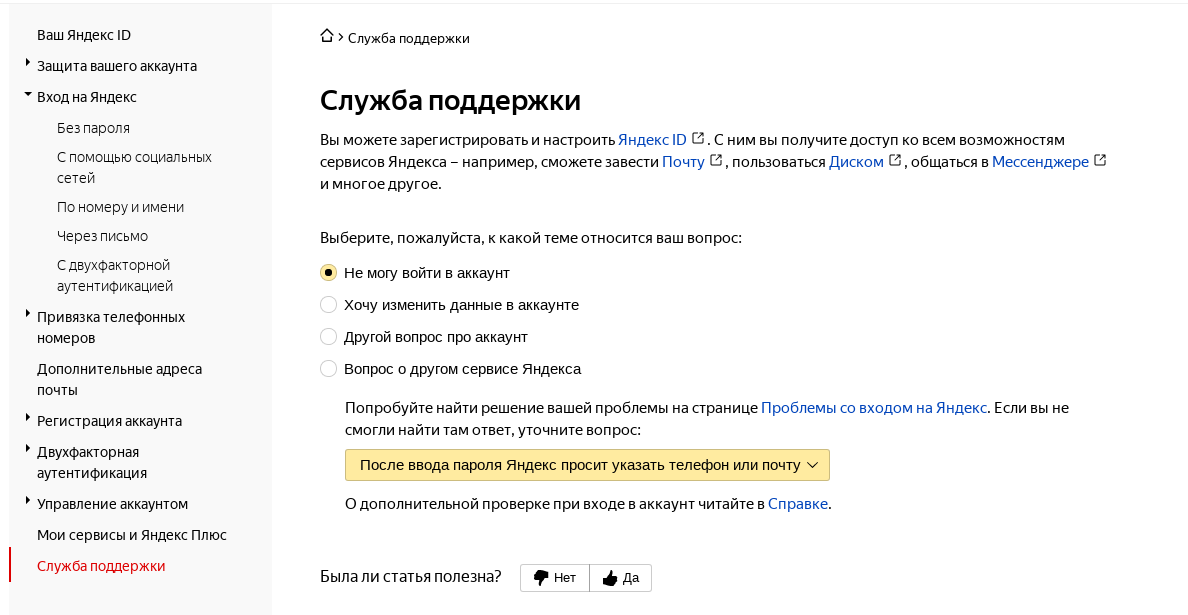
Это просто гениально и находится на недостижимом уровне. Поддержки нет, её просто нет. Что бы ты не выбрал, тебя просто еще раз попросят прочитать документацию. Представляю, как это придумали — а давайте мы забьем на пользователей, они все равно тупые, и просто скинем им ссылку на документацию как поддержку.
Ладно, доступ как-то надо восстанавливать, нахожу планшет с рабочей сессией, пытаюсь изменить контрольный вопрос. И?

Меня опять просят ввести этот контрольный вопрос, просто нет слов.
Что делать дальше? Попытаемся настроить 2FA с QR кодом. Читаем следующее:

Ага, забывать PIN код тоже нельзя, а то больше никогда не войдешь в свой аккаунт. Знаем мы, как потом тебе поддержка поможет.

И о чудо, наконец-таки после этого я вошел в аккаунт. По 2FA. Азбука. Б. Безопасность, которая называется 2FA. Двухфакторная аутентификация. А я вхожу в аккаунт по одному QR-коду. Одному.
Что же дальше. Все закончилось? Нет, я лег спать и ночью в 4 часа утра Алиса мне начала орать на ухо — вы вышли из аккаунта, привяжите станцию повторно. Это было последней каплей.
У меня еще есть 3 аккаунта, в которые я уже не смогу войти таким образом. Это петиция и от лица всех пострадавших я требую выполнения следующих условий (если бы была форма обратной связи, я бы написал туда, но её, увы, нет):
- спрашивать контрольный вопрос при логине, только если это разрешено ранее в настройках
- разрешить нормально менять контрольный вопрос без указания предыдущего ответа (пусть даже через СМС на телефон)
- сделать галочку — спрашивать пароль при 2FA. Это называется безопасность
- сделать галочку — запретить восстановление пароля по привязанному телефону. Восстановление пароля по телефону — это не безопасность. Любой бомж придет в салон связи, даст взятку и получит доступ к телефону и любой почте.
- Информационная безопасность
- IT-компании
Qr код яндекс аккаунта где он
Будь в курсе последних новостей из мира гаджетов и технологий
iGuides для смартфонов Apple

«Яндекс.Ключ» — приложение для входа в учетную запись «Яндекса» без пароля

Александр Кузнецов — 3 февраля 2015, 14:12
«Яндекс» запустил систему двухфакторной авторизации и выпустил приложение «Яндекс.Ключ» для входа в аккаунт без необходимости запоминать и вводить сложный пароль. Приложение уже доступно на Android и iOS, а вход в него на новых моделях iPhone можно защитить сканером отпечатков пальцев.
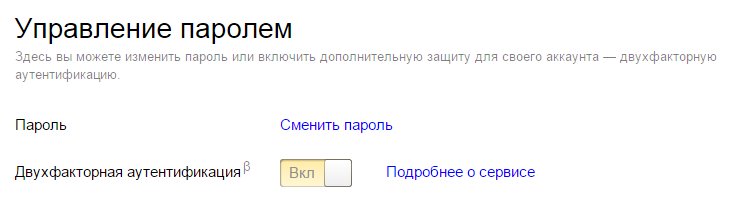
Авторизоваться в учетной записи через «Яндекс.Ключ» можно несколькими способами, но для начала нужно зайти на страницу настроек yandex.ru/promo/2fa и включить двухфакторную авторизацию.
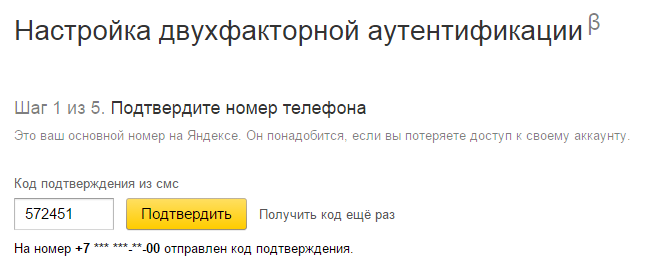
Подтвердите свой номер телефона кодом, полученным по SMS.
Установите на смартфон или планшет приложение «Яндекс.Ключ».
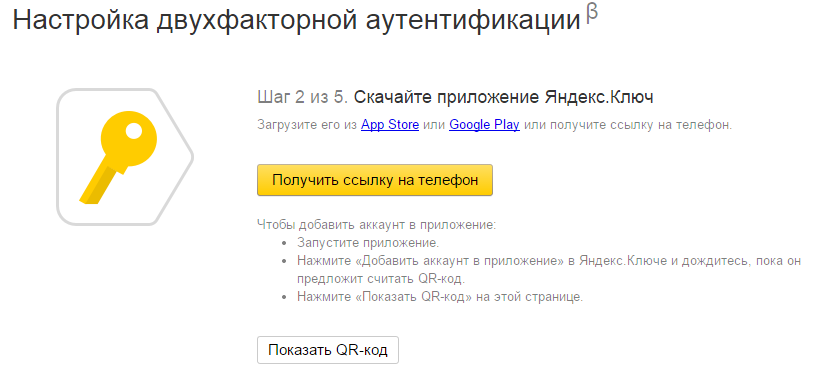
Запустите приложение и отсканируйте QR-код на сайте «Яндекса». Если у мобильного устройства нет камеры, нажмите «Показать секретный ключ» и введите в приложении отображенные символы.
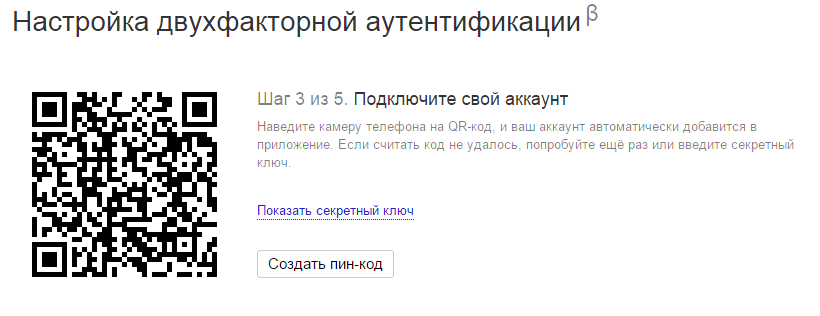
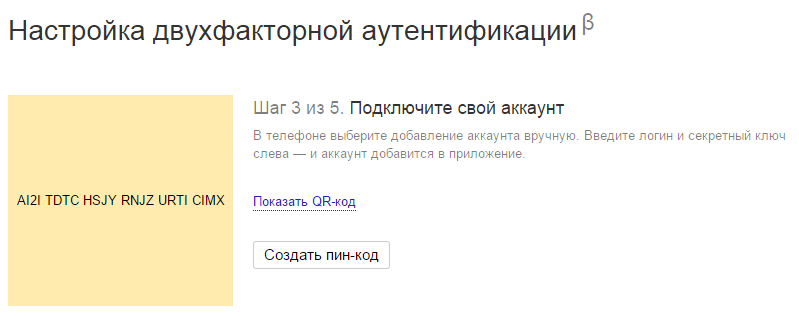
Придумайте PIN-код и введите его на сайте или в приложении.
Введите на сайте сгенерированный приложением одноразовый пароль. Этот пароль действует только 30 секунд, а затем появляется новый. В завершение настройки потребуется еще раз ввести постоянный пароль от учетной записи.
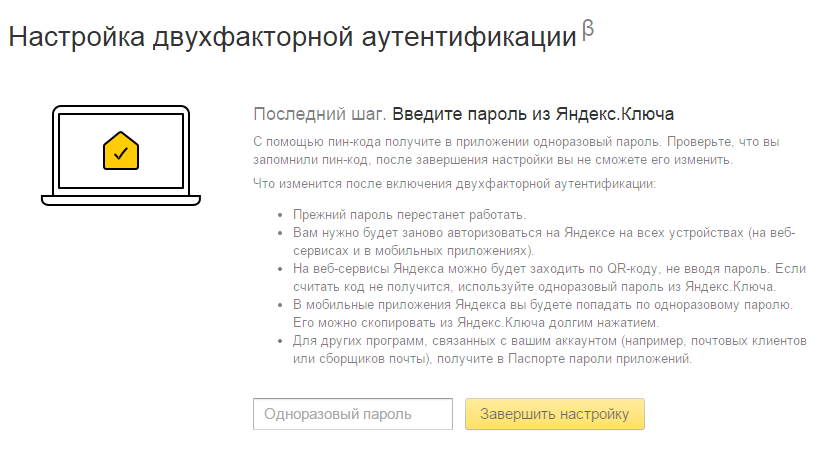
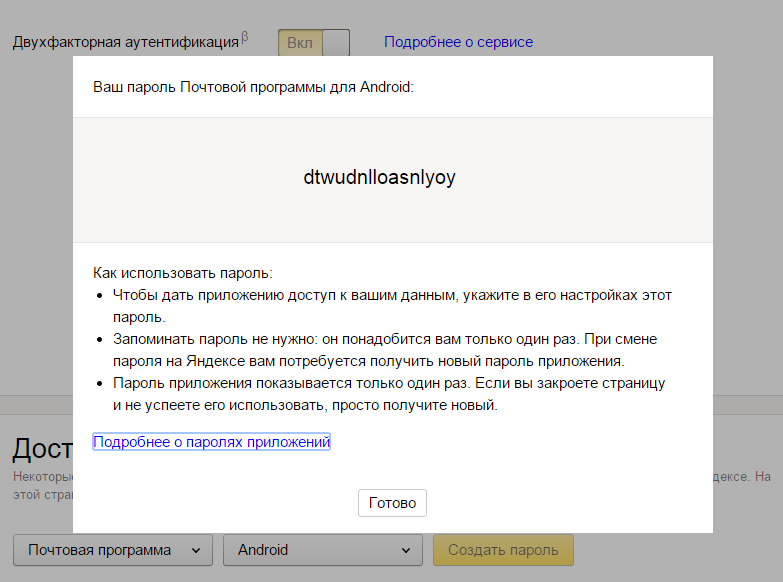
Эти действия нужно выполнить только один раз. После активации двухфакторной авторизации потребуется повторно авторизовываться в сайтах «Яндекса» на всех устройствах. Для доступа к приложениям можно создать отдельные пароли.
Теперь на странице входа в аккаунт «Яндекса» появится кнопка со значком QR-кода.
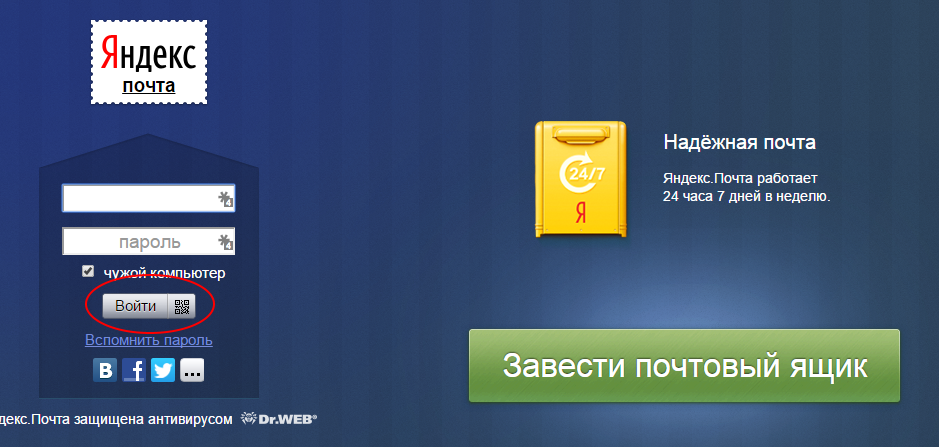
Нажмите на нее — откроется страница для входа через приложение «Яндекс.Ключ». Войти можно двумя способами: отсканировав QR-код через приложение или по одноразовому паролю, который показывается в приложении в течение 30 секунд.
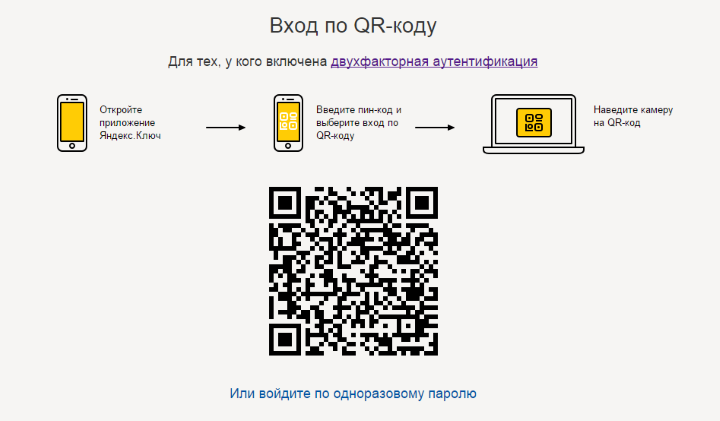
Вход в приложение «Яндекс.Ключ» защищен четырехзначным PIN-кодом, который вы ввели в процессе настройки двухфакторной авторизации. Если вы забыли PIN-код, его можно задать заново, пройдя заново все шаги настройки.
«Яндекс.Ключ» — не уникальное приложение. Аналогичным способом можно входить в аккаунты Google и «ВКонтакте» через приложение Google Authentificator.