
Поворот объектов
Объекты в чертеже можно поворачивать относительно заданной базовой точки.
Для определения угла поворота можно ввести значение угла, перетащить курсор или задать опорный угол для выравнивания с абсолютным углом.
Поворот объекта на заданный угол
Введите значение угла поворота в диапазоне от 0 до 360 градусов. Значения также могут вводиться в радианах, градах и топографических единицах. Ввод положительного значения угла приводит к повороту объектов против или по часовой стрелке в зависимости от направления отсчета угла основания в диалоговом окне «Единицы чертежа».
Поворот объекта с помощью перетаскивания
Перетащите объект около базовой точки и укажите вторую точку. Используйте режимы «Орто», полярного отслеживания или объектной привязки для большей точности.
Например, можно повернуть план дома путем выбора объектов (1), указания базовой точки (2) и угла поворота, перемещая к другой точке (3).
Поворот объекта на заданный абсолютный угол
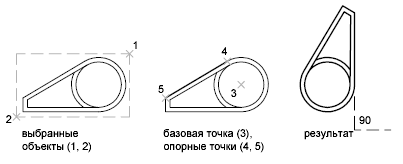
С помощью параметра «Ссылка» можно поверните объект для выравнивания с абсолютным углом.
Например, поверните деталь на чертеже, чтобы диагональная кромка повернулась на 90 градусов, выберите объекты для поворота (1, 2), укажите базовую точку (3) и введите параметр «Ссылка». Для опорного угла укажите две конечные точки диагональной линии (4, 5). Для нового угла введите значение 90.
Поворот объектов в 3D-среде
Для поворота 3D объектов может использоваться команда ПОВЕРНУТЬ или ПОВЕРНУТЬ3D.
- С помощью команды ПОВЕРНУТЬ можно повернуть объекты вокруг указанной базовой точки. Ось вращения проходит через базовую точку и параллельна оси Z текущей ПСК.
- С помощью команды ПОВЕРНУТЬ3D можно задавать ось вращения с использованием двух точек; либо объекта; оси X, Y или Z либо направления Z текущего вида.
Прим.: Команда ПОВЕРНУТЬ3D недоступна в AutoCAD LT.
Понятия, связанные с данным
- Поворот 3D-объектов
- А вы пробовали: Поворот и масштабирование объектов по длине опорного отрезка
Задачи, связанные с данной
- Поворот объекта
- Поворот объекта на заданный абсолютный угол
- Поворот 3D-объекта вокруг оси
- Поворот 3D-объектов вдоль оси
Мультивыноска в Автокаде
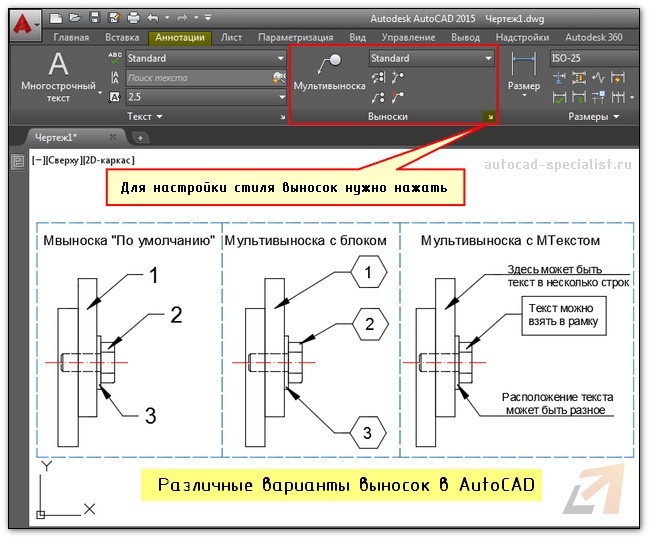
Выноска в Автокаде – обязательный элемент оформления чертежа. Чтобы не чертить ее вручную, рационально использовать команду «МВыноска». Она находится на вкладке «Аннотации», панель «Выноска». Мультивыноска сочетает в себе непосредственно саму выноску (состоящую из отрезков или сплайнов) и примечание, в виде многострочного текста или блока с атрибутами. Данный объект представляет собой единый цельный сложный примитив.
При оформлении чертежа особое внимание заслуживает стиль мультивыноски, который определяет ее внешний вид (см. рис.).
Как сделать выноску в Автокаде?
Воспользуйтесь командой «Мультивыноска» и укажите две точки в графическом пространстве, которые будут определять ее местоположение и размер. После чего введите необходимое примечание в виде цифр, букв и т.д. Для настройки стиля вызовите диспетчер стиля мультивыносок и нажмите «Редактировать» (или создать Новый…).
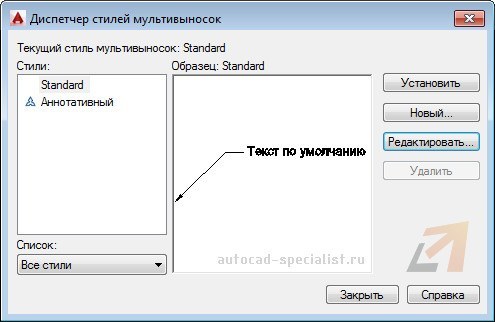
В появившемся диалоговом окне можно настроить формат и структуру выноски. В формате выноски можно выбрать следующие основные параметры:
- тип выноски: прямая или сплайн;
- цвет, тип линии и ее толщина;
- символ стрелки, определяющий ее внешний вид, значение размера.
Во вкладке «Структура выноски» есть важный параметр – величина полки. Варьируя данное значение, можно видеть, как будет меняться внешний вид объекта в миниатюре. Можно управлять масштабом мультивыноски.
Во вкладке «Содержимое» можно настраивать тип мультивыноки: МТекст или Блок. Если выбран многострочный текст, то ниже отобразятся многочисленные параметры по его настройке. Особое внимание заслуживает «Соединение выноски», где в разделе Присоединение слева/справа можно настраивать местоположение текст.
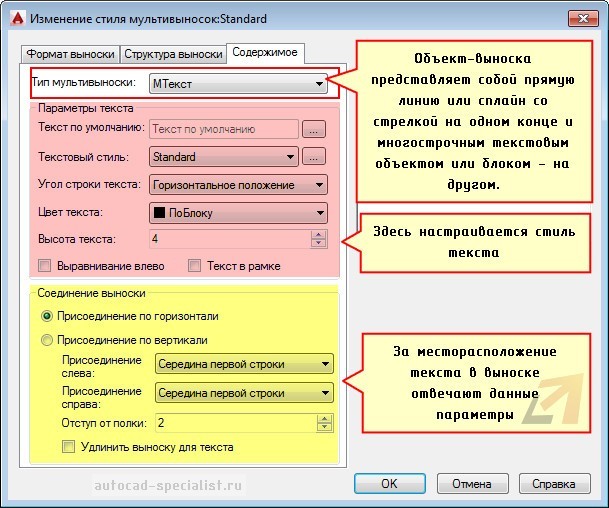
Если типом мультивыноски выбран «Блок», то настройки меняются. Вам предлагается выбрать блок-источник, определяющий графический вид примечания. Все блоки заданы с атрибутами, т.е. при вставке такой выноски вам будет предложено указать текстовое или цифровое значение (читать подробнее про атрибуты блока в AutoCAD). Также предусмотрена возможность создавать собственные блоки (пользовательские) для большей маневренности.
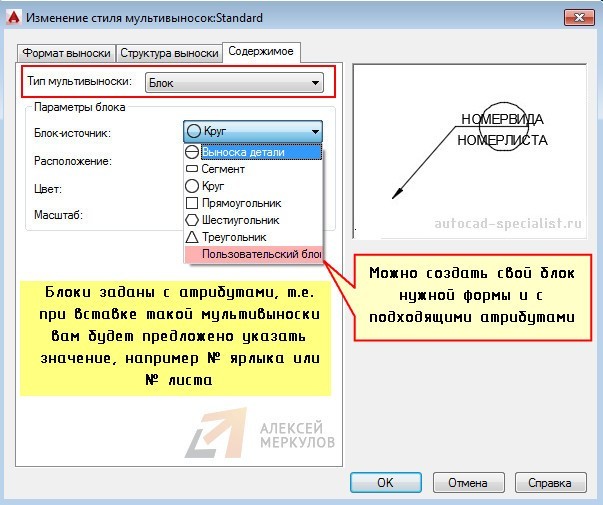
Таким образом, выноска в AutoCAD позволяет автоматизировать процесс оформления чертежей, а обширные настройки стиля делают мультивыноску универсальным инструментом.
Освойте профессию проектировщика
Научитесь быстрому черчению, освоите прикладное 3D, автоматизируете создание ведомостей и спецификаций.
Как перевернуть текст радиуса?
Доброго времени суток всем присутствующим.
Есть проблема с проставлением радиусов. После нанесения размера невозможно изменить позицию текста-двигается только вдоль размерной линии при попытке развернуть на 180 градусов становится под произвольным углом, при попытке убрать под размерную линию обрывает её до начала текста. Приходится разбивать размеры что не желательно. Как получить желаемую гибкость при простановке радиусов не разбивая их ? АвтоКад 2006.
Зарание благодарен.
Вращение объектов чертежа
Запустите команду на панели инструментов «Правка» . Выберите объект, который требуется развернуть, и задайте угол поворота, указав направление мышкой.

Компонент отображается в 3D-режиме на протяжении всей работы команды.
Направление
Можно также изменить направление компонента (например, положение клапана). После того как вы запустили команду » Повернуть в 3D » и выбрали объект, становятся доступны опции контекстного меню (открывается нажатием правой кнопки мышки) или командной строки. Выберите » Направление «, после чего задайте новое направление, указав его мышкой.


Если объект нужно развернуть под определенным углом, воспользуйтесь опцией Угол .
Советы и рекомендации
При использовании функции » Повернуть в 3D » и опции » Направление » рекомендуется отключить команду привязки и использовать функцию полярного отслеживания AutoCAD. Это поможет более точно развернуть компонент в нужном направлении.