
Где искать и как сохранить фото из Телеграмм
Правильно подобранная фотография порой позволяет выразить собственное мнение намного красноречивее каких-либо слов. Помимо способов поиска и добавления изображений в чат, в статье будет подробно рассказано, как сохранить фото из Телеграмм в памяти смартфона или ПК, чтобы пополнить личную коллекцию интересной картинкой.
Как найти и добавить изображение
На мобильных устройствах, работающих под iOS и Android, разработчиками мессенджера Telegram предоставлена функция поиска фотографий, которой можно воспользоваться непосредственно в процессе диалога. Рассмотрим, как это работает на разных ОС. Для iOS:
- В обычном или групповом чате открыть меню прикрепления файла (кнопка в виде скрепки).
- Выбрать пункт «Find images» («Поиск изображений»).
- В открывшемся окне выбрать вкладку «Images» («Изображения»).
- В строке поиска ввести необходимый запрос.
- Из предоставленного результата отметить один или несколько интересных вариантов и нажать «Send» («Отправить»).
- Картинка добавится в диалоговом окне, при этом фото сохранится в Телеграмм на облачном сервере, поэтому пользователь будет иметь к нему доступ, зайдя с любого устройства.
Для Android:
- В диалоговом окне открыть меню прикрепления файла.
- Выбрать пункт «Gallery» («Галерея»).
- В открывшемся окне нажать «Search web» («Веб-поиск»).
- В строке поиска ввести запрос.
- После того, как система найдет картинки, соответствующие запросу, необходимо отметить одну или несколько и нажать «Send» («Отправить»).
- Файл добавится в диалог и автоматически сохранится в галерее.
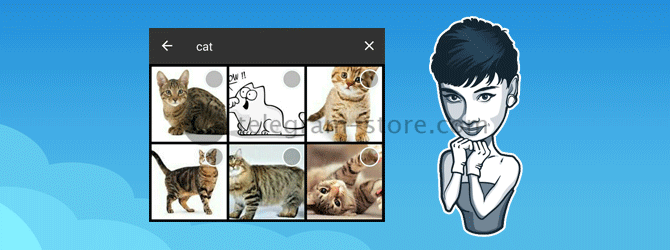 Для десктопной версии Telegram такой метод поиска изображений пока отсутствует. Однако для реализации данной функции всегда можно воспользоваться помощью ботов. В частности, встроенный бот @pic позволяет находить нужную картинку прямо в диалоговом окне. Для этого необходимо:
- Набрать @pic [запрос] (например, @pic dog).
- В окне диалога появятся варианты фото, соответствующие запросу.
- Выбрать подходящий вариант, нажав на него.
- В диалог добавится изображение с прикрепленной ссылкой, перейдя по которой можно найти больше фотографий данной тематики в интернете.
 Кроме того, существует много тематических каналов с подборками качественных фотографий с любыми сюжетами. Например, @photos_telegrams — в сообществе используется удобная система тэгов, позволяющая легко найти нужное изображение.
Как сохранить фото из Телеграмм на свой смартфон или компьютер

Как известно, все файлы, пересылаемые пользователями Telegram в обычных и групповых чатах, хранятся на облачном сервере. Однако иногда понравившуюся картинку необходимо сохранить на своем устройстве. Для этого следует выполнить такие манипуляции:
- Нажать на фотографию – для iOS и Android, или навести на нее курсор и нажать левую кнопку мыши – для ПК.
- Файл откроется в новом окне.
- В правом нижнем углу нажать служебную кнопку (три вертикальные точки).
- Выбрать пункт «Save» («Сохранить») – для iOS и Android, или «Save as…» («Сохранить как…») – для ПК.
- На смартфонах все фото сохраняются по умолчанию в папке «Telegram», которая автоматически создается в каталоге фотографий. Для персональных компьютеров необходимо самостоятельно указать место на жестком диске.
Второй способ сохранения картинок еще проще:
- Совершить долгое нажатие на фотографию – для iOS, нажать рядом – для Android, или навести курсор на фото и клацнуть правой кнопкой мыши – для ПК.
- В контекстном меню выбрать пункт «Save» – для iOS и Android, или «Save as…» – для ПК.
- Место для хранения таких файлов определяется аналогично предыдущему варианту. То есть для смартфонов – папка «Telegram», для компьютеров – папка на жестком диске, определенная пользователем.
Исключение для секретных чатов

Вышеизложенные варианты сохранения изображений из Телеграмм справедливы для стандартных сообществ, в секретных чатах дело обстоит точно также, за исключением того, что нельзя делать скриншоты.
Как скачать все фото из переписки в Telegram

Недавно в Telegram появилась возможность выгрузить все свои данные за всё время использования мессенджера. Это крутая и полезная «фишка», которая гарантирует сохранение ваших данных, даже в случае закрытия сервиса. Но сегодня я расскажу, как при помощи этой функции выгрузить все фото из переписки.
Способ №1
Tonfons – программа, которую можно рассмотреть в качестве инструмента для скачивания фотографий и видео из Telegram.
Если у вас нет времени на скачивание и сортировку файлов вручную, но вы хотите сохранить свои лучшие воспоминания, ничего не пропустив воспользуйтесь программой Tonfotos – это простой и удобный файловый менеджер, который позволит:
- Скачать всю необходимую информацию в автоматическом режиме;
- Создать соответствующие папки и рассортировать ваши фото и видео по ним;
- Просматривать фотографий загруженных, участниками чата, в разное время;
- Сэкономить время при регулярном сохранении фотографий;
- Отследить наличие и добавления новых фотографий;
Для установки программы перейдите на официальный сайт и скачайте её (это можно сделать совершенно бесплатно).
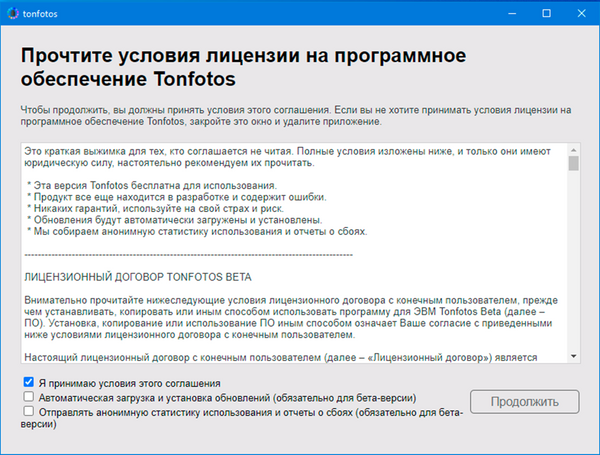
В случае бесплатного использования программы, для продолжения установки необходимо поставить галочки во всех предложенных пунктах лицензионного соглашения.
После установки, потребуется подключение к Telegram, для этого нужно выбрать пункт «Файл», в левом верхнем углу, в выпадающем меню выберите строку «расположение архива», появится новое окно, с отображением кнопки «Подключить Telegram». Нажмите на кнопку, в появившейся строке введите номер телефона, привязанного к Telegram.
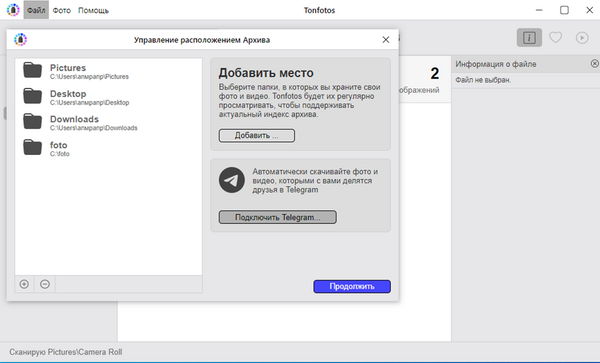
После ввода номера телефона, на этот номер придёт код, введите его, в свободное поле и подтвердите.
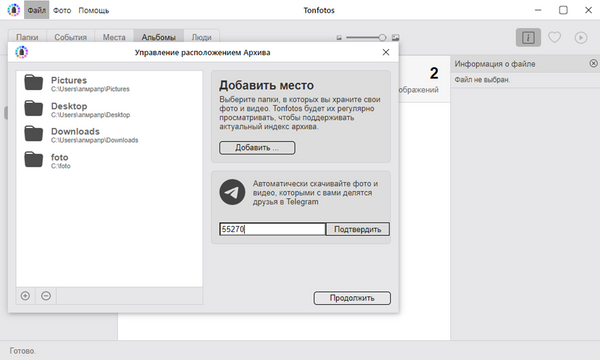
Подключение установлено и в списке папок появится Telegram.
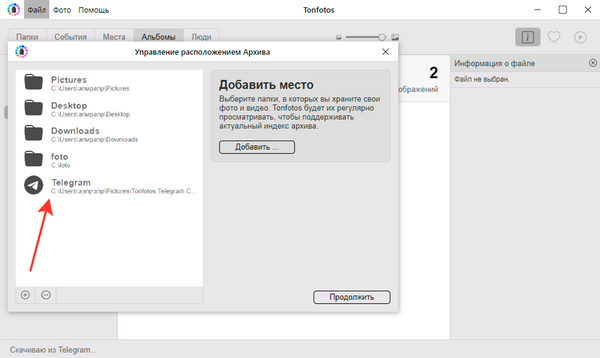
Что происходит после установки и подключения
Программа Tonfotos проанализирует чаты, после чего скачает все фото и видео вашего Telegram за последние 30 дней. По результатам будут созданы соответствующие папки. Далее программа в автоматическом режиме будет подключаться к Telegram, отслеживать появления новых фотографий или видео и аккуратно распределять их в соответствии с созданными папками.
Программа не создаёт собственные папки, для вашего удобства она создаёт папки, с тем же названием которые есть в вашем чате. Например, если у вас есть активная переписка с вашим другом и этот чат называется «Александр», программа продублирует это название и все последующие видео и фото, из этого чата будут переноситься в данную папку автоматически.
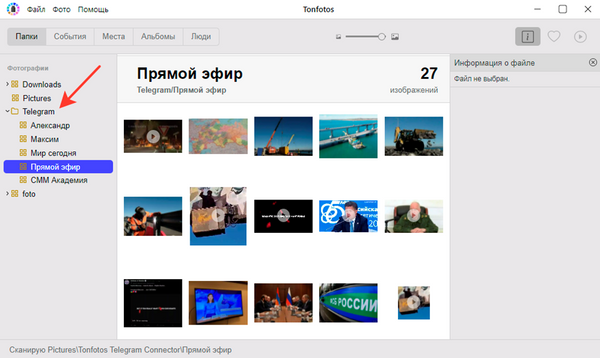
Можно не переживать, что программа будет скачивать всё подряд и забивать лишним, пространство на диске компьютера. Tonfotos – скачивает изображения только из не больших чатов с конкретными людьми. Публикации с большим количеством пользователей воспринимаются как спам и не отображаются. Так же можно скрыть отдельные переписки (через контекстное меню конкретной переписки), если вы не хотите скачивать информацию из этого чата.
При желании можно время от времени просматривать папки и самостоятельно принимать решение, какие файлы нужно оставить, какие удалить.
Для удаления фотографии или видео, выберите нужное изображение, выбранный файл выделяется синей рамкой, если кликнуть по нему правой кнопкой мыши, появится выпадающее меню, выберите строчку “Удалить”, в нижней части и кликните по ней левой кнопкой мыши, затем подтвердите удаление.
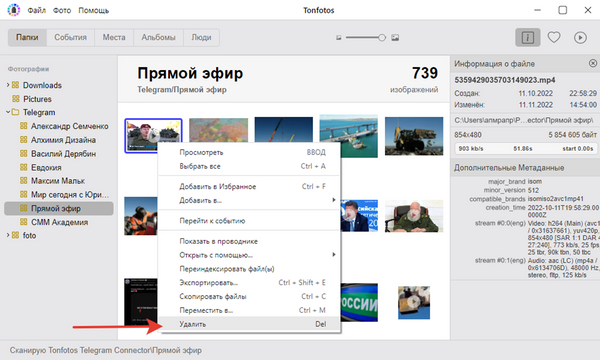
Программа Tonfotos имеет простой и понятный интерфейс, что поможет вам легче ориентироваться в большом количестве медиа файлов и позволит удобно просматривать фотографии и видео.
Способ №2
Вы много переписываетесь в Telegram, и в чате скапливается большое количество фотографий и медиафайлов. И вот однажды вы захотели скачать все фотографии из переписки, и очень не хочется скачивать каждое фото отдельно.
Для выгрузки фото вам нужно установить Telegram Desktop для Windows или Mac. Скачать программу можно c официального сайта (заблокирован в РФ, но вы там разберётесь).
Затем откройте Настройки программы > Продвинутые настройки > Экспорт данных из Telegram. В следующем окне надо оставить только галочки напротив «Личные чаты» и «Фотографии». Если нужны фото из групп и каналов, то ставим галочки у групп и каналов, соответственно.
Нажимайте «Экспортировать», и ждите, пока экспорт не закончится. Процесс может занять несколько минут, а может растянуться на несколько часов (в зависимости от объёма данных).
После выгрузки вы получите вот такую папку со всем содержимым экспорта.
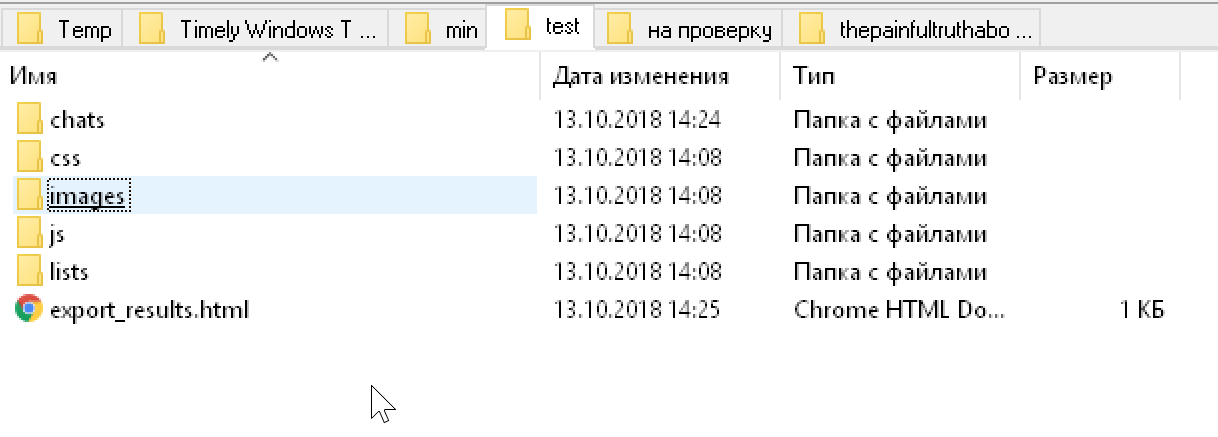
Если вы откроете папку «Images», то увидите все фотографии из всех переписок. Это нам не подходит, потому что нам нужны фото только определённого аккаунта.
Поэтому в любом браузере откройте файл «export_results.html», в нём нажмите на «Chats», и выберите нужный контакт.
Теперь нажмите правой кнопкой в любом месте страницы, выберите пункт «Сохранить как», и сохраните страницу в отдельную папку.
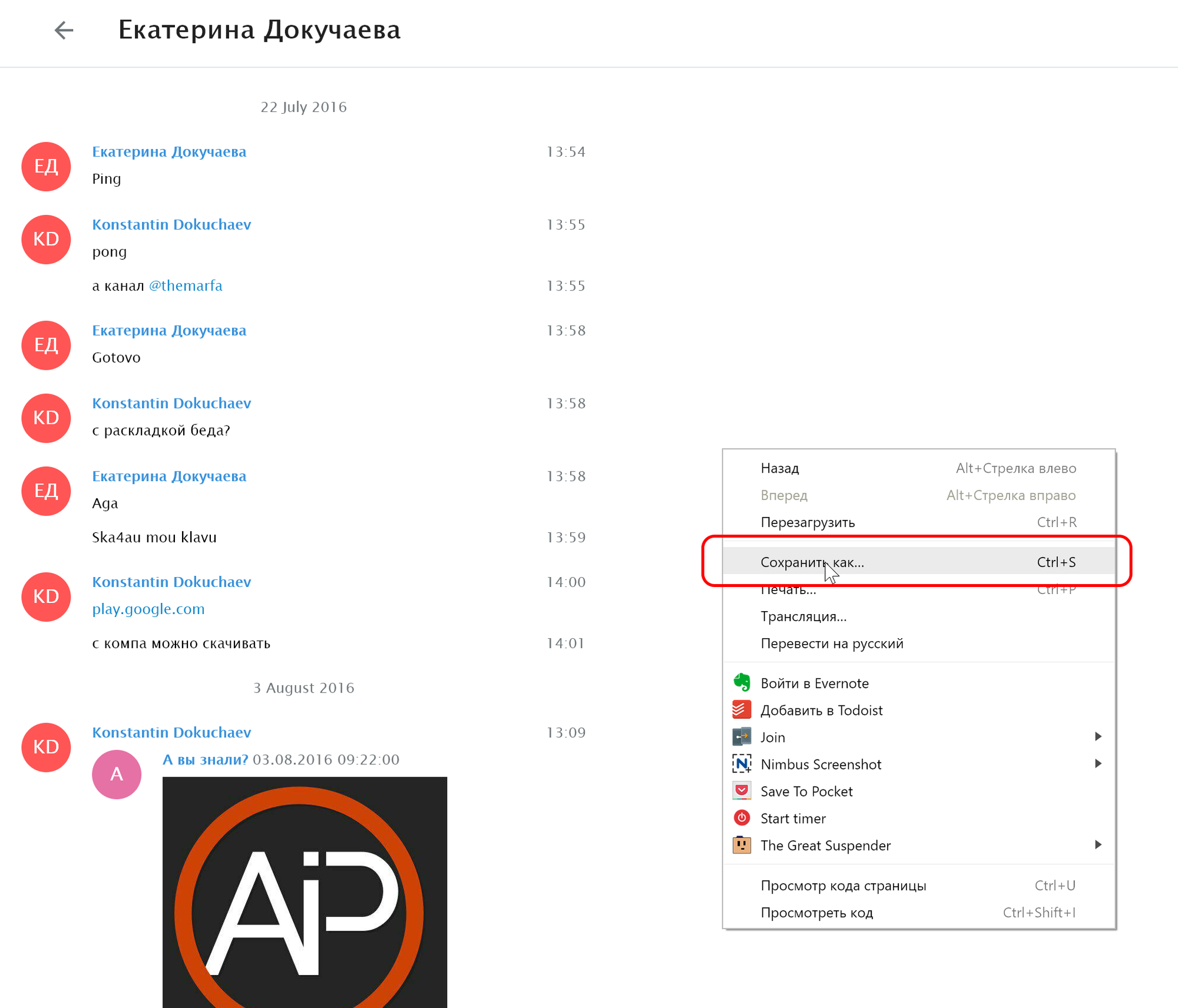
Теперь откройте папку, в которую вы сохраняли страницу, и в ней откройте папку «Exported Data_files». Готово! Перед вами все фотографии из конкретной переписки.
Куда Телеграмм сохраняет файлы

Куда Телеграмм сохраняет файлы? Файлы, которые нам присылают пользователи в личных чатах, которые мы загружаем на публичных каналах. Где искать эти файлы на мобильном устройстве и на компьютере? Как при необходимости сохранить файлы с Телеграмма куда нам нужно? Ещё интересный вопрос – где у Телеграмма хранится кеш? Это может потребоваться для его очистки в целях освобождения места, либо в целях заметания следов. Друзья, это публикация из цикла посвящённых исследованию возможностей популярнейшего мессенджера сегодняшних дней. И в ней мы продолжим разбираться с тонкостями работы с ним.
↑ Куда Телеграмм сохраняет файлы
- Загруженные файлы обычных форматов медиаконтента – документы, фото, видео, аудио;
- Файлы кеша в собственном формате.
Первые нам нужны, вторые – обычно нет, но время от времени необходимо от них избавляться. Особенно на мобильных устройствах с небольшим объёмом памяти и на компьютерах с небольшим объёмом диска С. Давайте разберёмся, куда же Телеграмм сохраняет файлы на Андроиде и на компьютере.
↑ Куда Телеграмм сохраняет файлы на Андроиде
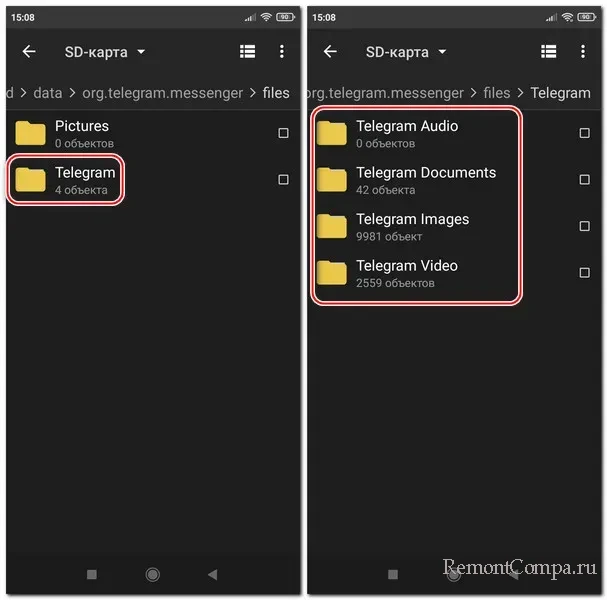
Загруженные файлы Telegram на Андроиде хранит прямо в корне памяти мобильного устройства. Если мы в файловом менеджере зайдём в корень основной памяти, увидим там папку «Telegram». Внутри неё будут подпапки для типов контента – для аудио, документов, изображений и видео. В этих подпапках и нужно искать файлы, которые мы загрузили в мессенджере.
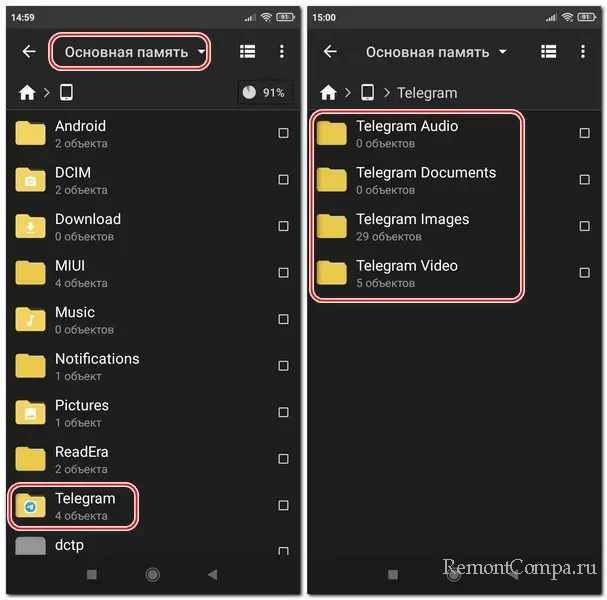
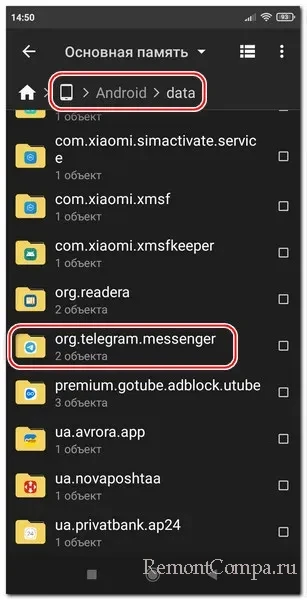
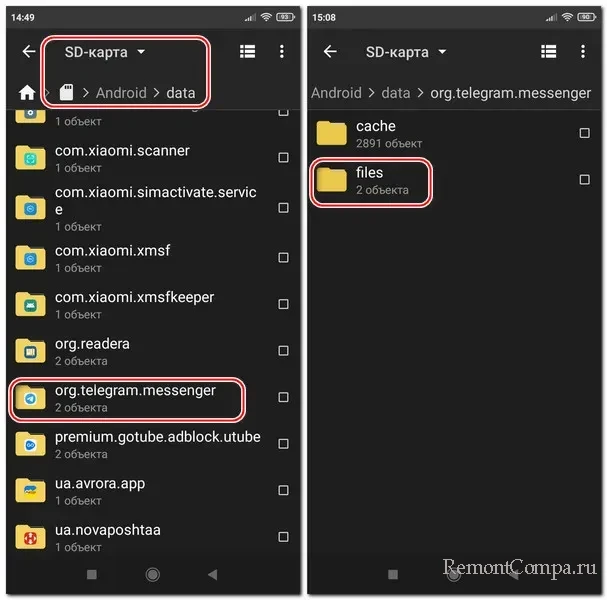
Кеш Telegram хранится в основной памяти по пути «Android → data» в папке «org.telegram.messenger».
Но, друзья, так будет, если только у вас в приложении Телеграмм дефолтные настройки пути хранения данных. По умолчанию мессенджер использует основную память. У вас же в приложении для хранения данных может быть указана внешняя SD-карта. Вот так.
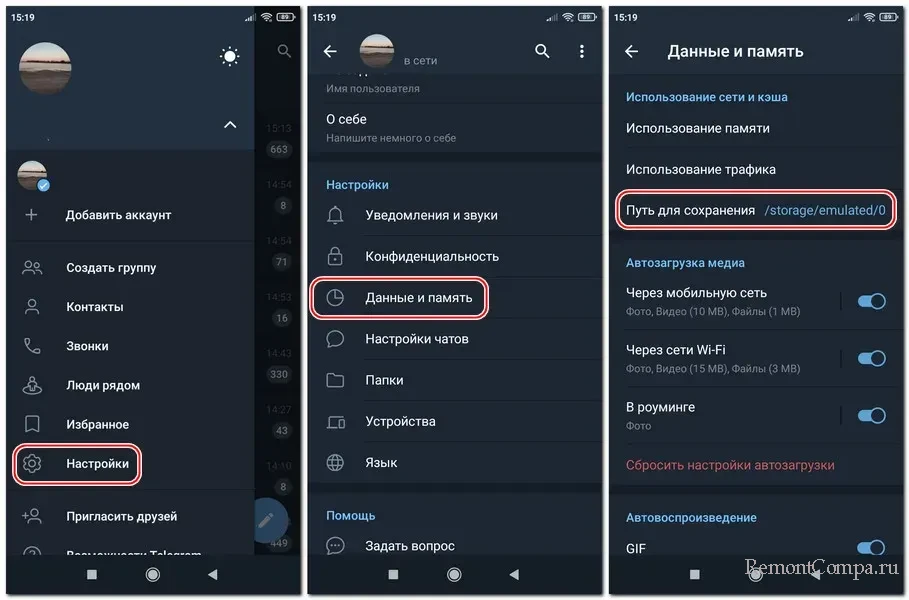
В таком случае Телеграмм будет хранить данные на SD-карте по пути «Android → data» в папке «org.telegram.messenger». Файлы кеша будут содержаться в папке «cache», а наши загруженные файлы – в папке «files».
А внутри неё — в папке «Telegram».
Как очистить кеш Телеграмм на Андроиде, смотрим здесь.
↑ Куда Телеграмм сохраняет файлы на компьютере
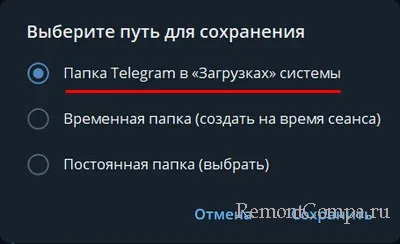
На компьютере, в десктопной Windows-программе Телеграмм загруженные файлы по умолчанию попадают в профильную папку «Загрузки». Но нужно посмотреть, не настроена ли у вас другая папка. А, возможно, вы как раз таки и захотите настроить другую папку или запрос пути при каждом сохранении. Всё это возможно в Windows-программе Телеграмм. В ней идём по пути «Настройки → Продвинутые настройки».
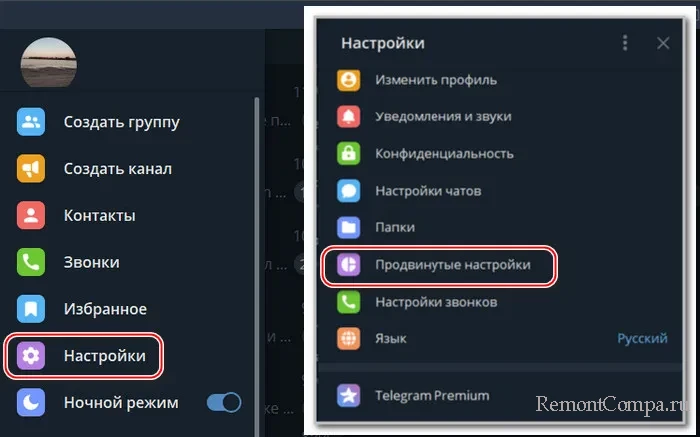
Кликаем «Путь для сохранения».
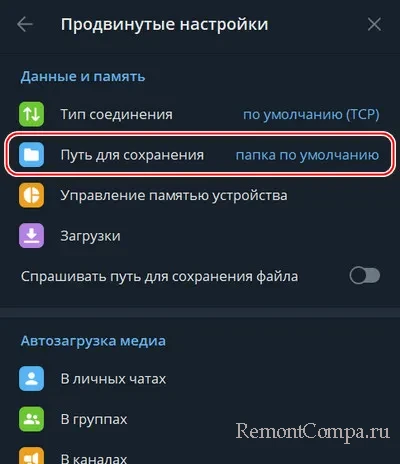
И смотрим, какая папка стоит для сохранения загруженных файлов. Можем сменить её на какую-то другую («Постоянная папка (выбрать)»).
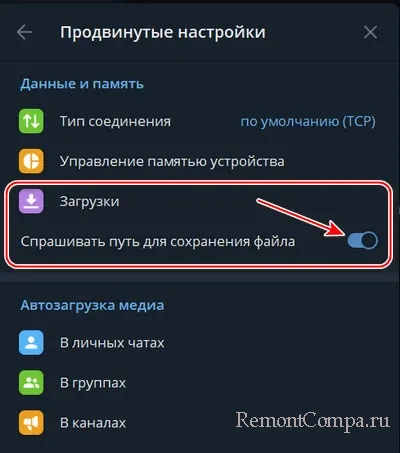
Альтернативный вариант – включить ползунок опции «Спрашивать путь для сохранения». В таком случае каждый раз при загрузке файлов мы в окошке обзора сможем указать путь для их сохранения.
Файлы кеша Windows-программа Телеграмм хранит на диске С. Для доступа к ним жмём клавиши Win+R. Вводим:
%userprofile%\AppData\Roaming\Telegram Desktop\tdata\user_data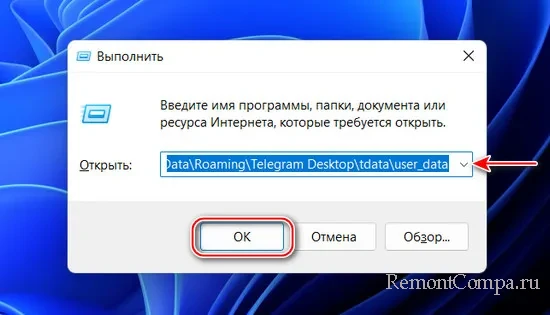
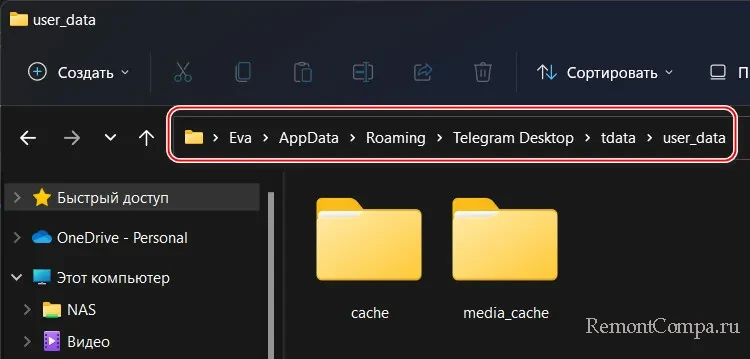
Вот по этому пути и хранятся файлы кеша.
Как очистить кеш Телеграмм на компьютере, смотрим здесь.
↑ Сохранение данных из Телеграмм вручную
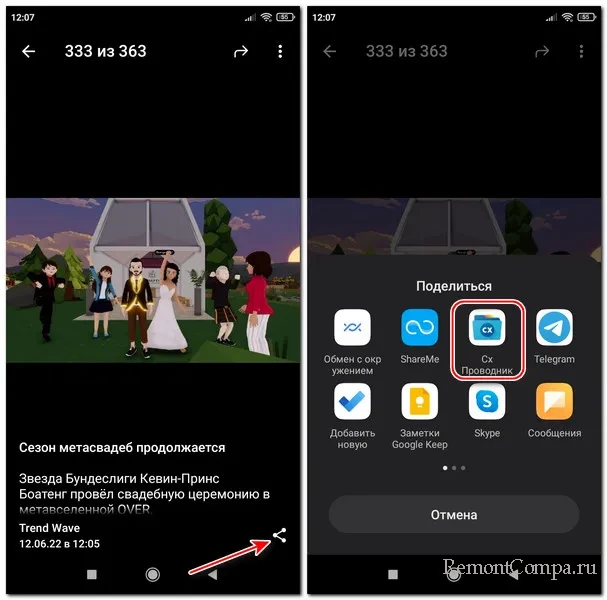
Друзья, вне зависимости от того, какой путь сохранения загрузок у вас настроен в Телеграмм, отдельные файлы вы можете скачивать по любому пути, какой вы укажете вручную. В приложении Телеграмм на Андроиде вы можете использовать опции «Сохранить в галерею» или «Поделиться».
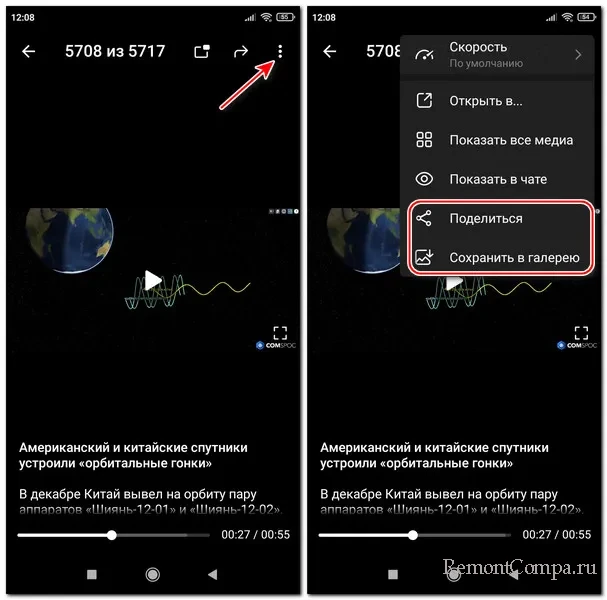
Если выберете «Поделиться», потом в качестве приложения расшаривания укажите файловый менеджер. И укажите, соответственно, путь сохранения.
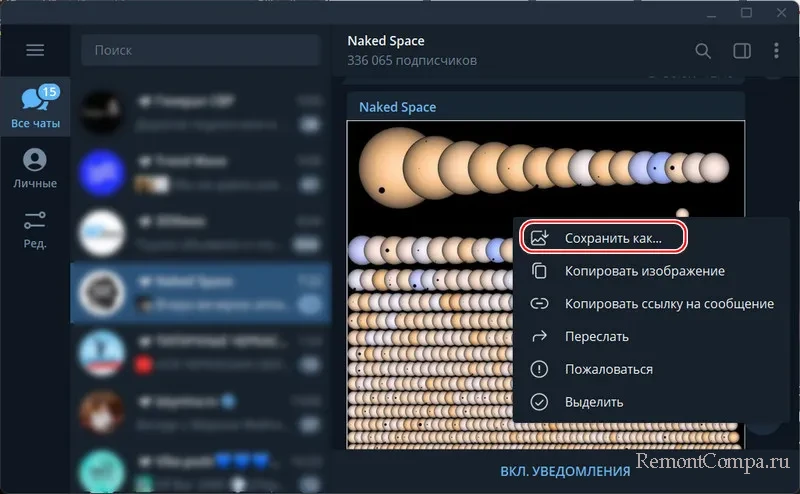
В Windows-программе Телеграмм можете использовать опцию «Сохранить как» в контекстном меню на файлах контента.
Вот это, друзья, куда Телеграмм сохраняет файлы на Андроиде и на компьютере.
Telegram: как скачать все вложения (видео, файлы, музыку и фото) с канала (диалога)?
Собсно, по сабжу. Погуглил — вариантов не нашел, предлагается, в основном, использовать что-нибудь типа автокликеров. Неужели нет нормальных способов?
- Вопрос задан более трёх лет назад
- 242393 просмотра
2 комментария
Простой 2 комментария
Отвечаю:
Ныне все просто!
Такая функция (о боги услышали нас!) теперь есть в приложении для PC в настройках.
Там все чаты, файлы и все все все можно выгрузить, хотя и не в очень красивом виде, но можно — точно.
https://zelenka.guru/threads/4950677/ Решение всех проблем.
Решения вопроса 3
Если актуально еще, в ПК версии добавили возможность. В меню чата\группы\канала (Экспорт истории. )
Ответ написан более трёх лет назад
Нравится 10 1 комментарий
catitnight @catitnight
Чел, это особенно актуально, когда каналы продают каперам, а у тебя там ценные вложения
dimin21590 @dimin21590
В клиенте для ПК можно экспортировать файлы.
Ответ написан более трёх лет назад
Комментировать
Нравится 3 Комментировать
Для начала отправляете контактам которые хотите скачать, сообщение. Чтобы они были в вверху списка.
Далее заходите в Настройки-Продвинутые настройки-Экспорт из Telegram.
Там выбираем только Личные чаты и Фотографии(Видео, и тд.)
Экспорт начинается сверху вниз по чатам. после того как прошел экспорт нужных чатов, нажимаем остановить и по умолчанию ..Downloads\Telegram Desktop\DataExport_. будут ваши файлы.