
Как быстро изменить размер изображения на iOS
Работа с изображениями на iOS по умолчанию оставляет желать лучшего. Штатное приложение «Фото» открывает не так уж много возможностей для редактирования, поэтому те, кому нужна более обширная функциональность, предпочитают пользоваться сторонними редакторами. Их единственный недостаток состоит в необходимости разбираться со всеми их инструментами, что далеко не всегда бывает оправдано, ведь некоторым только и нужно, что изменить размер изображения. Специально для них эта инструкция.
Мы продолжаем наш цикл статей, посвященных автоматизации ежедневных процессов при помощи приложения «Быстрые команды». С его помощью вы сможете выполнять действия, на которые раньше приходилось затрачивать немало времени, буквально в два действия. Благодаря «Быстрым командам» возрастет не только функциональность вашего iPhone, но и ваша продуктивность, ведь теперь вы сможете выполнить куда больше дел.
Меняем ширину кадра на iOS
- Установите приложение «Быстрые команды» (скачать из App Store);
- Загрузите команду Resize Photo;
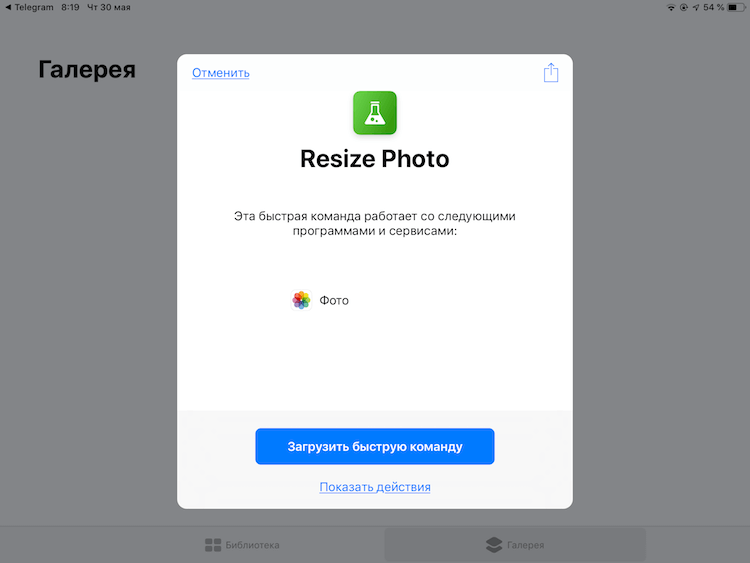
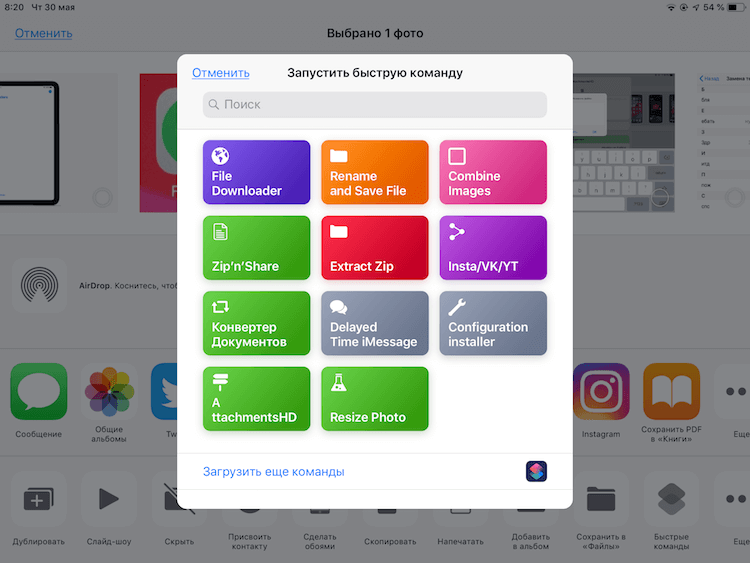
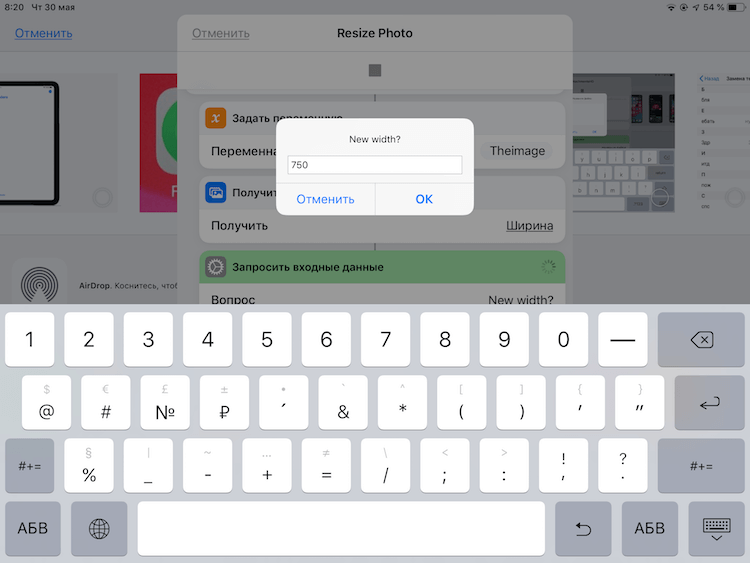
Resize Photo показывает исходную ширину кадра, позволяя понять, насколько команда изменит его размер. Кроме того, Resize Photo запрашивает только ширину, но не запрашивает высоту. Таким образом ей удается сохранить пропорции кадра, не нарушая их. Однако, если такая необходимость возникнет, вы всегда можете добавить в команду соответствующий скрипт, посмотрев, как это сделал разработчик.
Подписывайся на наш канал в Яндекс.Дзен. Не пожалеешь.
Как изменить размер и разрешение изображения на iPhone или iPad
В iPhone есть большое разнообразие встроенных возможностей, о которых мы часто рассказываем на страницах нашего сайта. Например мы подробно рассматривали новые функции в приложении Фото в iOS 7 и его возможности по редактированию фотографий. Но, к сожалению во встроенной программе Фото отсутствует возможность изменения разрешения изборажения.
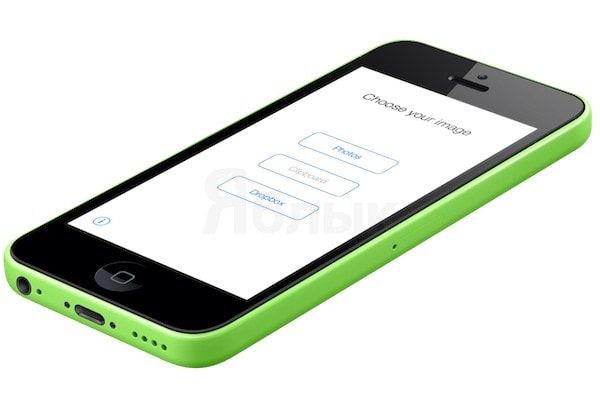
Конечно, трудно назвать эту функцию часто используемой, но все-таки некоторым пользователям такая возможность бывает необходима.
На самом деле в App Store можно найти большое количество подобных программ, но все они примерно одинаковы. Если, конечно, не брать в расчет редакторы изображений типа Photoshop Touch, в которых эта функция является второстепенной. В этой статье в качестве решения этой задачи мы рассмотрим программу Image Resizer+.
Как изменить размер и разрешение изображения на iPhone или iPad
Откройте программу Image Resizer+ на своем iOS – устройстве. Нажмите на кнопку Photos и выберите изображение из какого – либо фотоальбома, хранящегося на устройстве.
После загрузки изображения пролистните экран программы вправо для доступа к меню редактирования размера изображения.
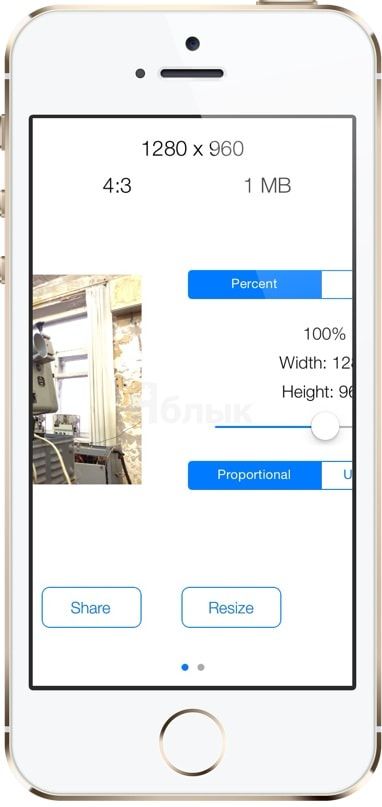
Вы можете изменить разрешение изображения в процентах или пикселях. Причем для обоих вариантов Вы можете выбрать пропорциональное или непропорциональное изменение размера.
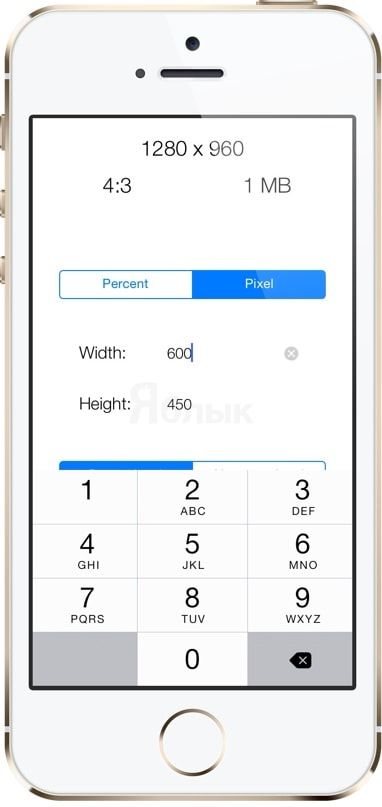
После того, как вы измените разрешение изображения нажмите на клавишу Share. Здесь появятся наиболее часто используемые службы для экспорта.
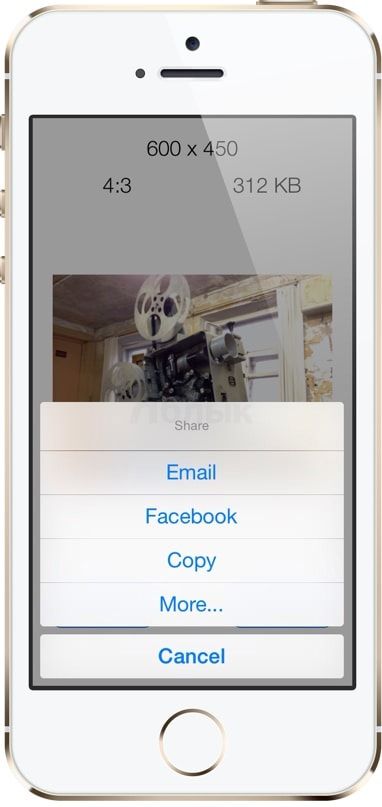
Для просмотра всех возможностей нажмите клавишу More…
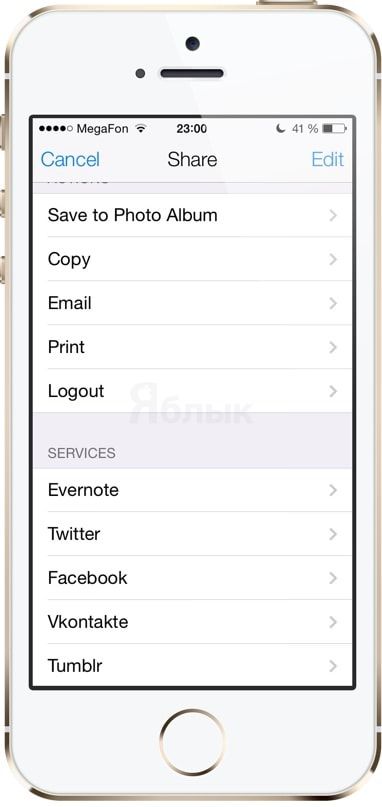
Также обратите внимание и на альтернативные приложения с подобным функционалом:
Как увеличить размер фото на айфоне
Будь в курсе последних новостей из мира гаджетов и технологий
iGuides для смартфонов Apple

Как изменить разрешение картинки или фотографии на iPhone с помощью быстрой команды

Олег Воронин — 19 февраля 2023, 20:30
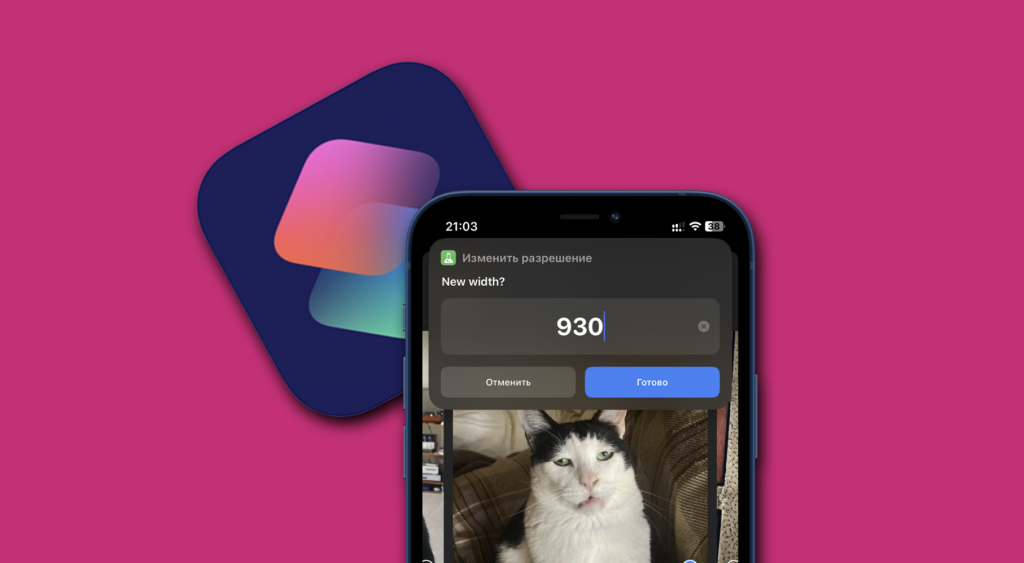
Фото: iGuides
В iOS 16 компания Apple серьезно прокачала возможности приложения «Фото» на iPhone и iPad. Теперь оно позволяет быстро вырезать объекты с фотографий, удалять с них фон и переносить правки между изображениями в пару кликов. Однако кое-что iOS до сих пор не умеет «из коробки» — менять разрешение картинок.
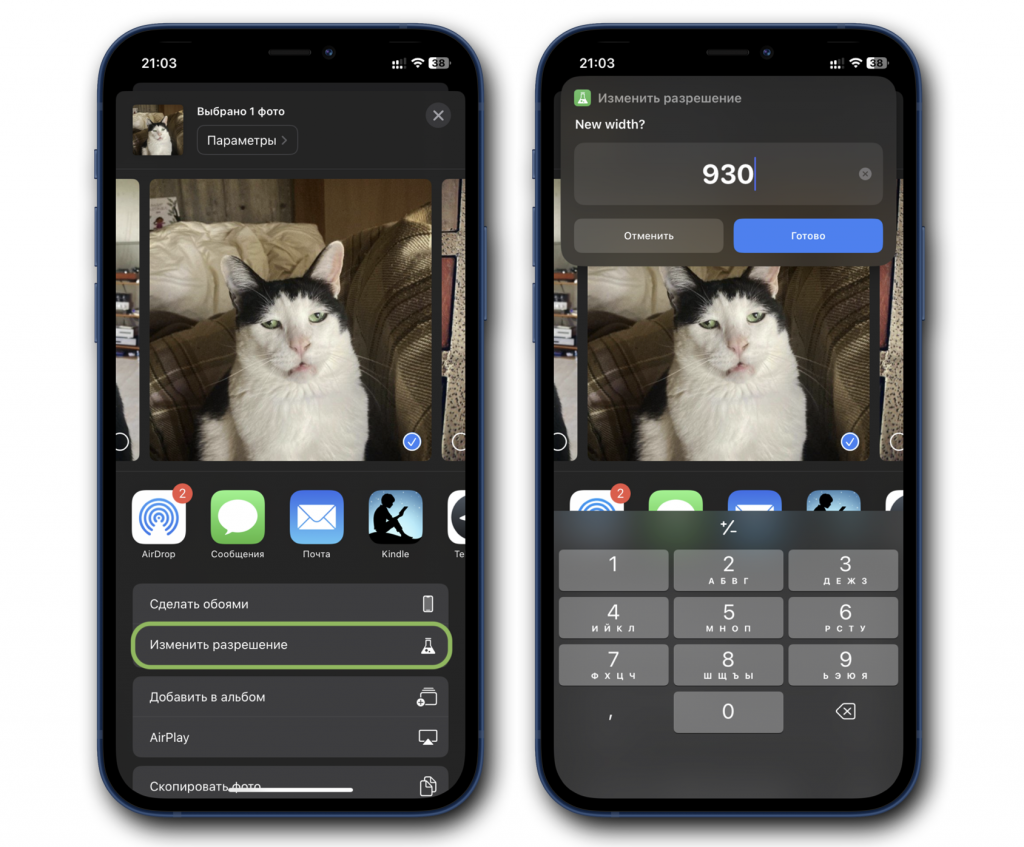
К счастью, для этого есть приложение «Команды»:
- Скачайте и сохраните быструю команду для изменения разрешения изображений
- Откройте нужное изображение и нажмите «Поделиться»
- Найдите в списке пункт «Изменить разрешение»
- Введите количество пикселей по горизонтали — система автоматически подстроит вертикальное разрешение
- Если вам нужно изменить разрешение по вертикали, то оставьте эту строку пустой и нажмите «Готово», а на следующем шаге введите количество пикселей по вертикали. В этом случае картинка автоматически подстроится под этот параметр.
Готово! Копия изображения с заданными вами параметрами разрешения сохранится в галерею.
А новый iPhone и многое другое вы можете купить у наших друзей из Big Geek. Скидка по промокоду iGuides
Как изменить размер изображения на iPhone и iPad [Выполнить шаги]
Все должны согласиться с тем, что устройства iOS, такие как iPad и iPhone, имеют самые замечательные камеры для фотосъемки. Неудивительно, что многие хотят приобрести его для себя, особенно те, кто любит делать памятные снимки. С другой стороны, эта недавняя пандемия значительно повлияла на подачу медиафайлов, поскольку многие люди добавили воинов контента в социальных сетях из-за своего скучного домашнего карантина. По этой причине возрос спрос на редактирование видео и фотографий, включая изменение размера фотографий. Поэтому для тех, кто использует iOS и ищет ответы на как изменить размер изображения на айфоне или iPad, вы можете положиться на этот пост, чтобы решить эту проблему. Вы должны прочитать все содержимое ниже и следовать предоставленным руководствам.
- Часть 1. Как изменить размер изображения на iPhone
- Часть 2. Как изменить размер фотографий на iPad
- Часть 3. Как изменить размер изображения онлайн на iPhone
- Часть 4. Часто задаваемые вопросы об изменении размера фотографий на iPhone и iPad
Часть 1. Как изменить размер изображения на iPhone
Помимо приличной мобильной камеры, iPhone также оснащен мощными инструментами редактирования. Эти инструменты редактирования могут улучшить ваши видео и фотографии без установки дополнительных приложений. И да, изменение размера — это один из тех встроенных инструментов редактирования, о которых мы говорим. Однако, в отличие от точных сторонних приложений для изменения размера фотографий, нет доступных параметров, которые можно использовать для изменения размера фотографий на iPhone. Наоборот, другие инструменты редактирования мультимедиа поднимут вам настроение, когда вы их используете. Такие инструменты позволяют редактировать яркость и контрастность, уменьшать шум, применять фильтры и многое другое. С другой стороны, вот шаги, которые необходимо выполнить, чтобы изменить размер изображений в приложении iPhone Photos.
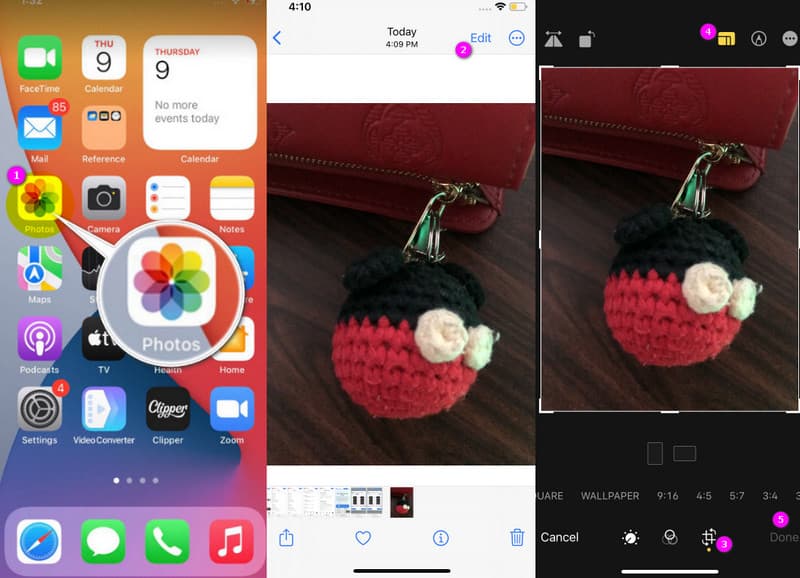
Запустить Фото приложение на вашем iPhone и сразу же выберите изображение, размер которого вы хотите изменить, из галереи.
Коснитесь выбранной фотографии, затем коснитесь Редактировать вкладку в правом верхнем углу экрана. После этого коснитесь Обрезать значок в нижней части экрана.
Теперь коснитесь Квадрат серый значок в верхней части экрана, чтобы увидеть меню изменения размеров фотографии.
После настройки размера фотографии коснитесь Выполнено вкладку и перейдите к сохранению фотографии. И вот как изменить размер фотографии на iPhone.
Часть 2. Как изменить размер фотографий на iPad
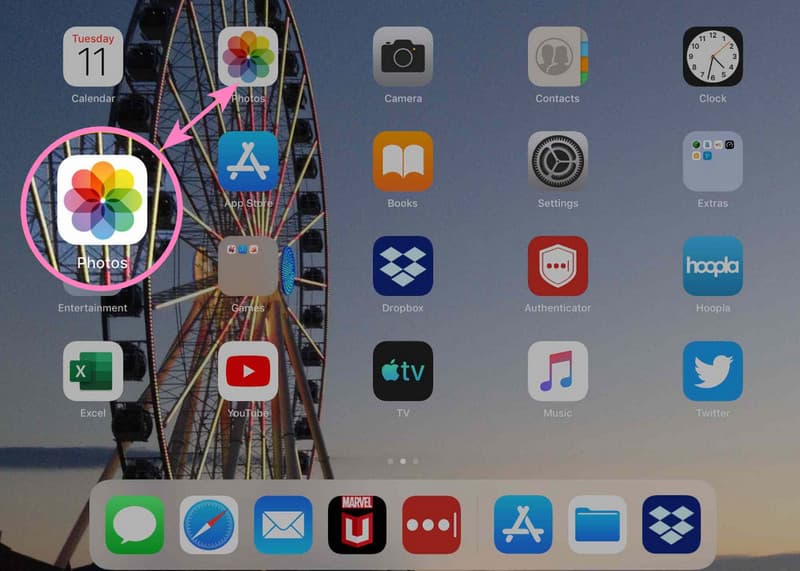
iPad также имеет ту же функцию, что и iPhone. Это также относится к функциям редактирования в приложении «Фотографии» на iPad. Теперь, чтобы изменить размер фотографии на iPad с помощью приложения «Фотографии», вы можете выполнить ту же процедуру для iPhone, которую мы указали выше. Однако на этот раз вы можете обнаружить, что он немного отличается, поскольку вам потребуются дополнительные усилия для навигации, потому что iPad гигантские. С другой стороны, вы оцените его большой экран, так как вы сможете увидеть детали, которые вам нужно отредактировать на вашей фотографии.
Запустите изображение, размер которого нужно изменить, на Фото приложение и коснитесь Редактировать вкладка
Теперь коснитесь Обрезать значок, затем такой же квадратный значок в верхней части экрана вашего iPad, чтобы увидеть размер.
Теперь вы можете настроить фотографию в соответствии с желаемым размером. После этого нажмите кнопку «Готово» и сохраните фотографию.
Часть 3. Как изменить размер изображения онлайн на iPhone
Если вас не устраивают настройки, предоставляемые приложением «Фотографии», или результат, предоставленный вам этим приложением, отличной альтернативой может стать наличие онлайн-инструмента. Вы можете использовать самый доступный инструмент для изменения размера фотографий для обоев iPhone и фотографий бесплатно через MindOnMap Бесплатный онлайн-апскейлер изображений. Это онлайн-инструмент с эффективной процедурой повышения качества фотографий iPhone после изменения размера. Кроме того, вам не нужно ничего устанавливать на ваш ценный iPhone или iPad, поскольку вы можете получить к нему доступ, пока у вас есть Интернет. Между тем, вы будете удивлены, что он может изменить размер ваших фотографий до 8 раз и вернуть их к исходному размеру, не влияя на их качество. Благодаря передовой технологии искусственного интеллекта, которая помогает процессу увеличения и улучшения быть эффективными.
Кроме того, как следует из названия, этот MindOnMap Free Upscaler Online предназначен для предоставления возможностей без рекламы и водяных знаков. С неограниченным количеством и размером файлов вы обязательно вернетесь к его использованию в энный раз. Очень здорово, что все это вы можете получить бесплатно и без особых усилий онлайн! На заметку, вот учебник о том, как изменить размер фотографии на iPhone с помощью этого удивительного онлайн-инструмента.
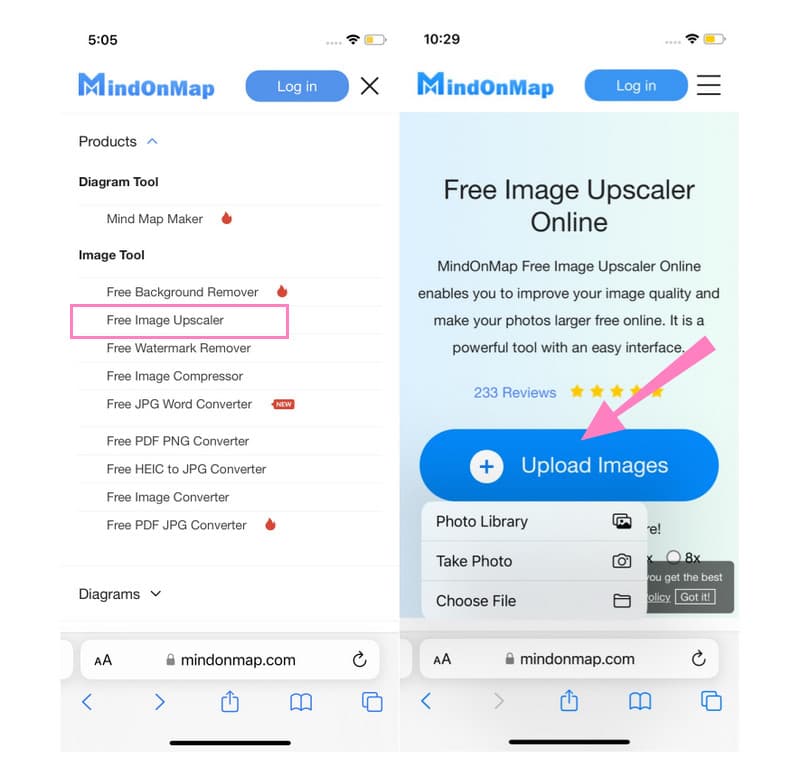
Получите свой iPhone и перейдите в браузер, чтобы посетить веб-сайт MindOnMap. При переходе на страницу коснитесь многоточия и Бесплатное масштабирование изображений инструмент среди своих продуктов.
На этот раз вы можете коснуться загрузить изображения кнопку и выберите вариант, где вы хотите получить фотографию, размер которой вы измените. Обратите внимание, что процесс загрузки занимает секунды, так как улучшает вашу фотографию во время этого процесса.
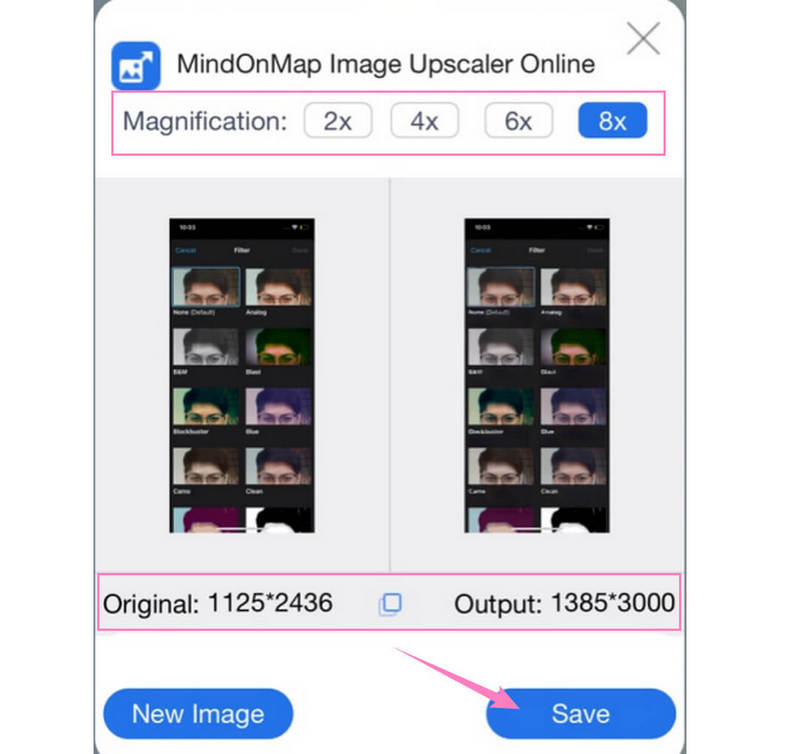
После загрузки этот онлайн-инструмент перенесет вас в основной интерфейс. Вы заметите Предварительный просмотр раздел при входе в это новое окно. И уже оцените огромную разницу между двумя фотографиями. Вот как ты изменить размер фотографии с вашего iPhone, перейдите к опции «Увеличение» и отметьте нужный размер.
После этого, пожалуйста, проверьте, не забудьте проверить разрешение дисплея и размер вашего вывода. Вы можете сравнить размер, который находится под Предварительный просмотр раздел. Затем, когда вы решите, что у вас уже есть все, что вам нужно для фотографии, вы можете коснуться значка Сохранять кнопка. Инструмент автоматически сохранит фотографию в iCloud.
Часть 4. Часто задаваемые вопросы об изменении размера фотографий на iPhone и iPad
Могу ли я изменить размер фотографии на iPhone с помощью iMovie?
Да. Однако вам нужно будет установить его на свой iPhone, даже если это встроенный инструмент на Mac. Тем не менее, iMovie — отличное и надежное приложение для редактирования видео и фотографий.
Могу ли я вернуть изображение с измененным размером в приложении «Фотографии»?
Да. Вкладка возврата доступна в инструментах редактирования приложения «Фотографии». Однако вы можете применить его только во время изменения размера фотографии. Следовательно, как только фотография будет сохранена, вы больше не сможете ее восстановить.
Безопасно ли использовать онлайн-редактор фотографий на iPhone?
Да. Хотя не все онлайн-инструменты безопасны. Но большинство веб-инструментов разрабатываются с использованием безопасной процедуры, как и MindOnMap Бесплатный онлайн-апскейлер изображений. Это инструмент, который вы, несомненно, можете использовать в самом безопасном процессе.
Вывод
Мы только что решили вашу как изменить размер изображения на айфоне проблема. Действительно, существует множество приложений, которые вы можете использовать, но разве не здорово не приобретать какие-либо сторонние приложения, чтобы добиться успеха в своей задаче? Таким образом, если вы недовольны инструментами, которые дает вам приложение «Фотографии», используйте MindOnMap Бесплатный онлайн-апскейлер изображений для лучшего результата.

Создайте свою карту разума, как вам нравится