
Фильтрация данных в диапазоне или таблице
Используйте фильтры, чтобы временно скрывать некоторые данные в таблице и видеть только те, которые вы хотите.
Фильтрация диапазона данных
- Выберите любую ячейку в диапазоне данных.
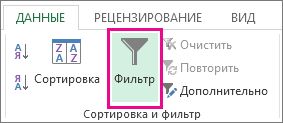
- Выберите Данные >Фильтр.
- Выберите стрелку в столбце
 .
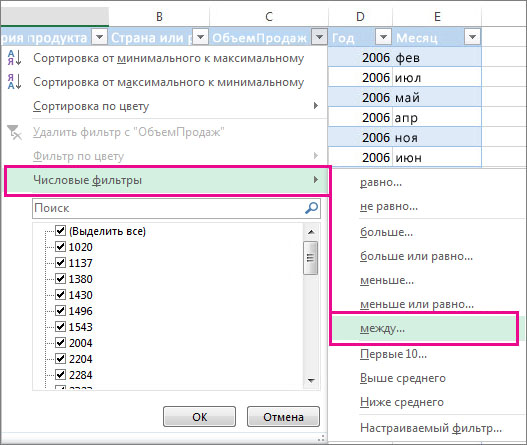
. - Выберите пункт Текстовые фильтры или Числовые фильтры, а затем — сравнение, например пункт Между.
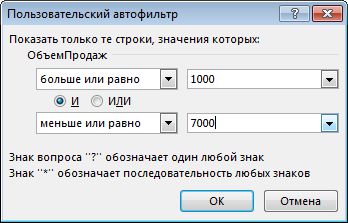
- Введите условия фильтрации и нажмите кнопку ОК.
Фильтрация данных в таблице
При создании и формате таблицв их заглавные таблицы автоматически добавляются элементы управления фильтром.
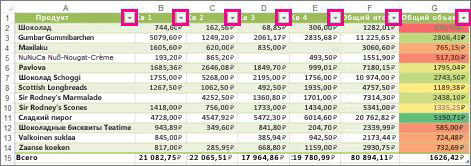
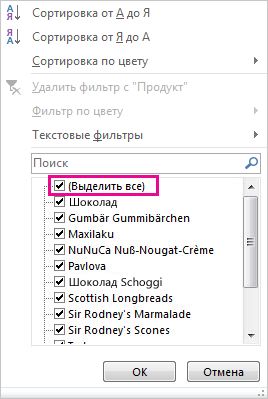
- Выберите стрелку в столбца, который вы хотите отфильтровать.
- Снимите флажок (Выделить все) и установите флажки для тех элементов, которые вы хотите отобразить.
- Нажмите кнопку ОК.
Стрелка заглавного изменится на фильтра. Щелкните этот значок, чтобы изменить или очистить фильтр.
Excel: как фильтровать сводную таблицу с использованием условия ИЛИ
Часто вы можете захотеть отфильтровать значения в сводной таблице в Excel, используя условие ИЛИ.
В следующем примере показано, как именно это сделать.
Пример: фильтрация сводной таблицы с использованием условия ИЛИ
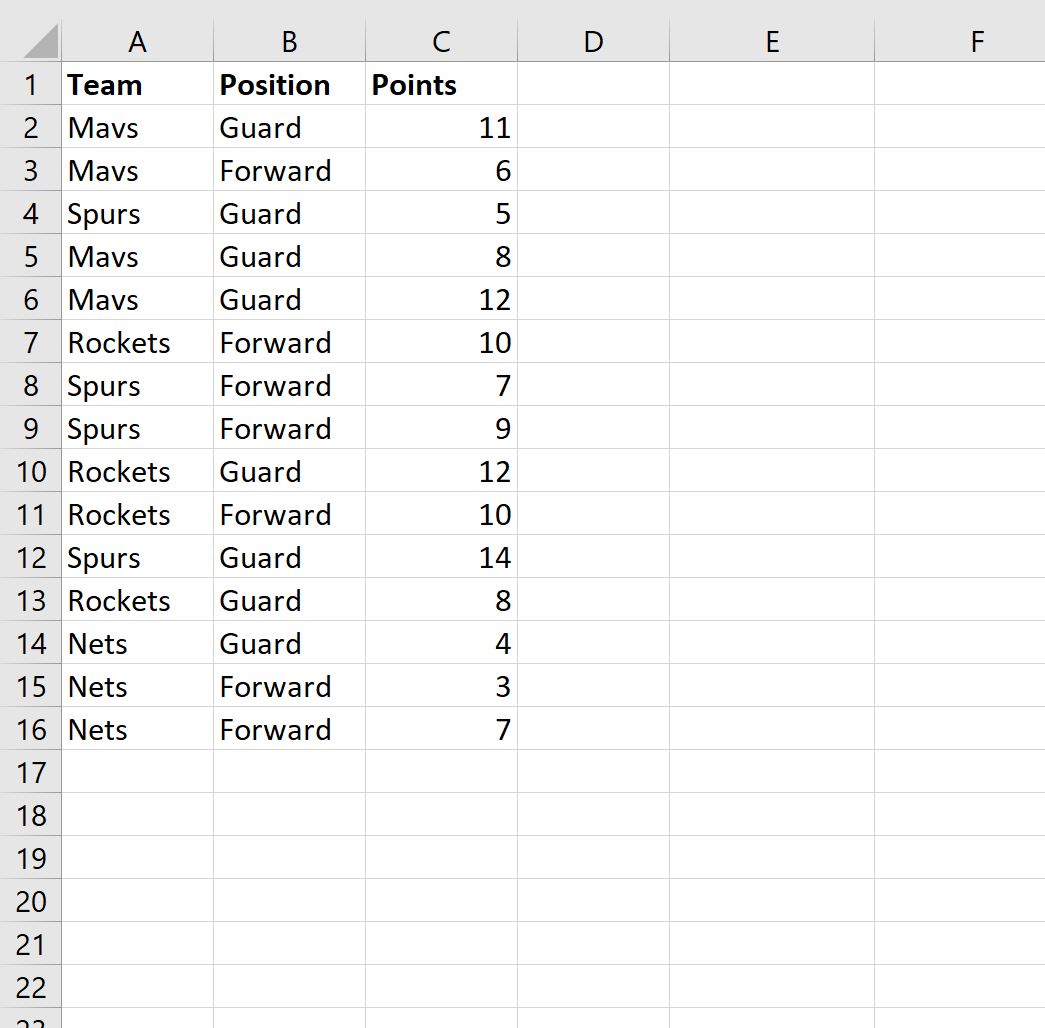
Предположим, у нас есть следующий набор данных в Excel, который показывает количество очков, набранных различными баскетболистами:
Теперь предположим, что мы хотим создать сводную таблицу для суммирования общего количества очков, набранных командой и позицией.
Также предположим, что в конечном итоге мы хотим отфильтровать игроков, которые входят в команду Mavs или имеют позицию Guard .
Мы можем создать вспомогательный столбец, введя следующую формулу в ячейку D2:
=IF(OR( A2 ="Mavs", B2 ="Guard"), "Show", "Hide") Затем мы можем перетащить эту формулу в каждую оставшуюся ячейку в столбце D:
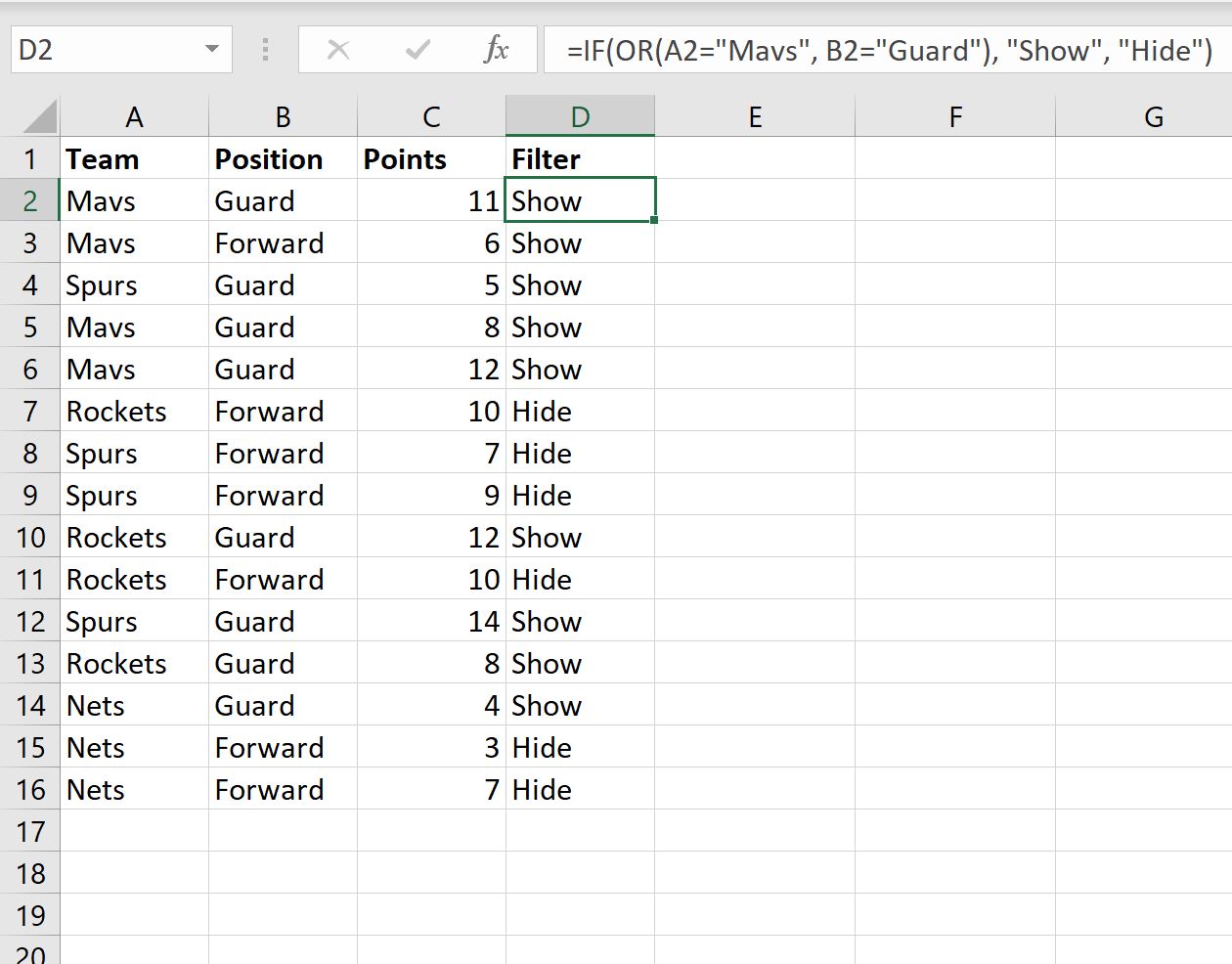
Теперь, когда мы создали этот вспомогательный столбец, мы можем создать сводную таблицу.
Выделите ячейки в диапазоне A1:D16 , затем щелкните вкладку « Вставка » на верхней ленте, затем щелкните « Сводная таблица ».
В появившемся новом окне мы решим вставить сводную таблицу в ячейку F1 текущего рабочего листа:
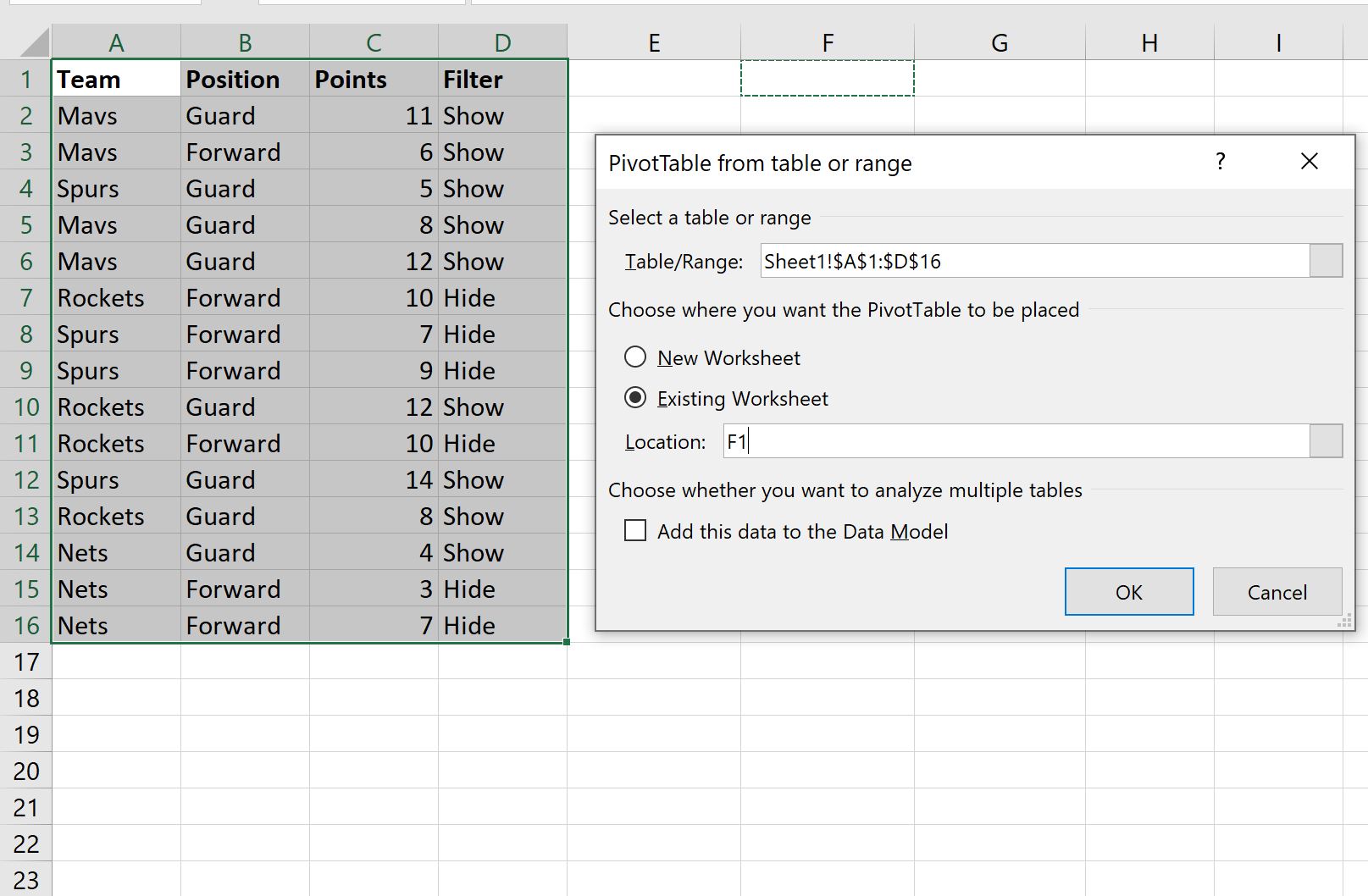
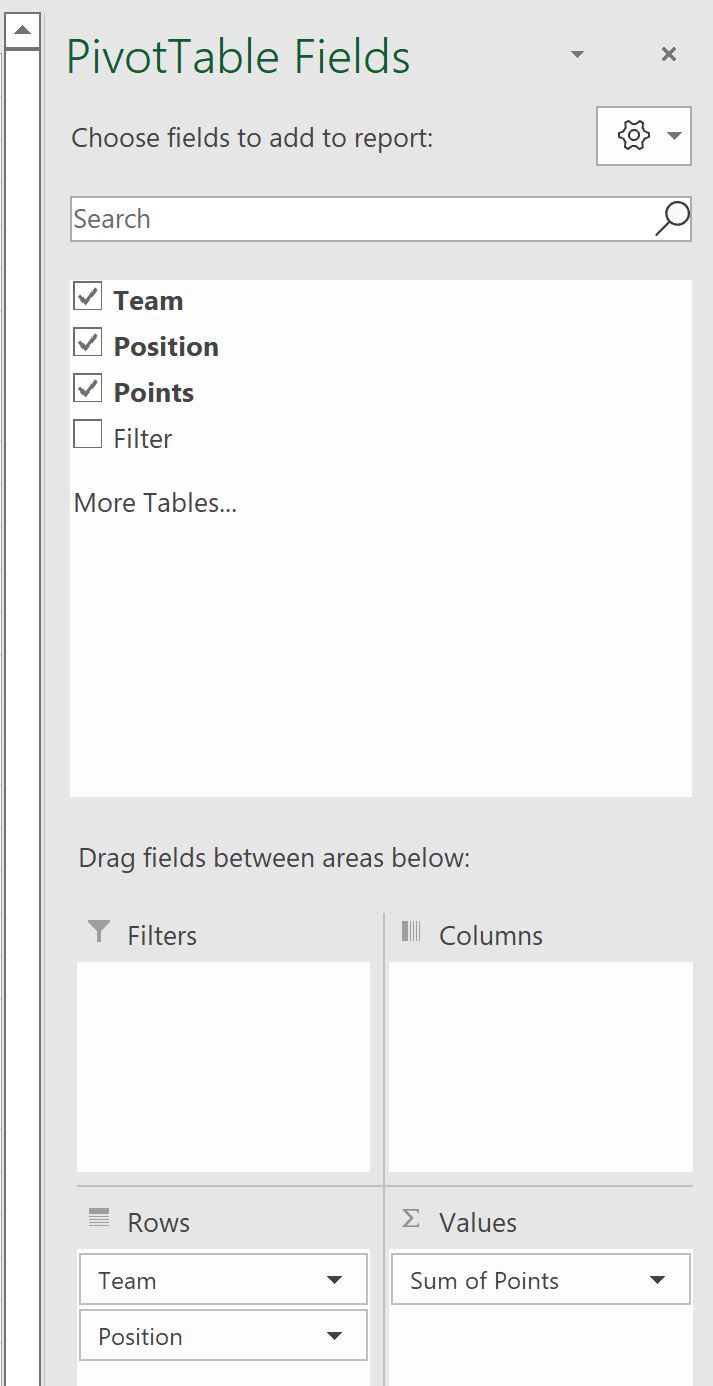
В окне « Поля сводной таблицы» , которое появляется в правой части экрана, перетащите Team и Position в Rows и Points в Values:
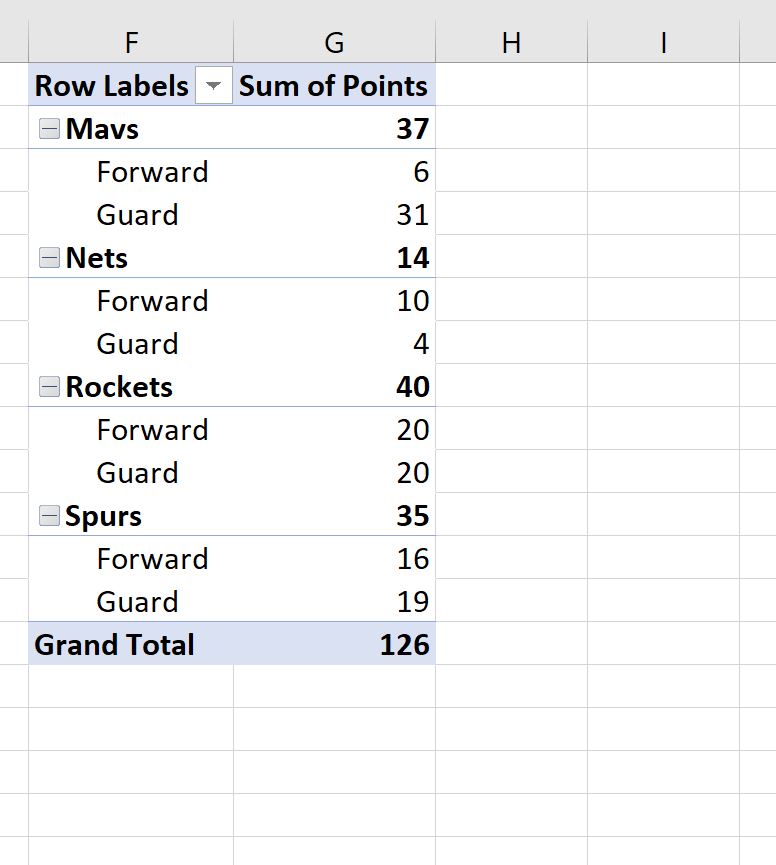
Следующая сводная таблица будет заполнена автоматически:
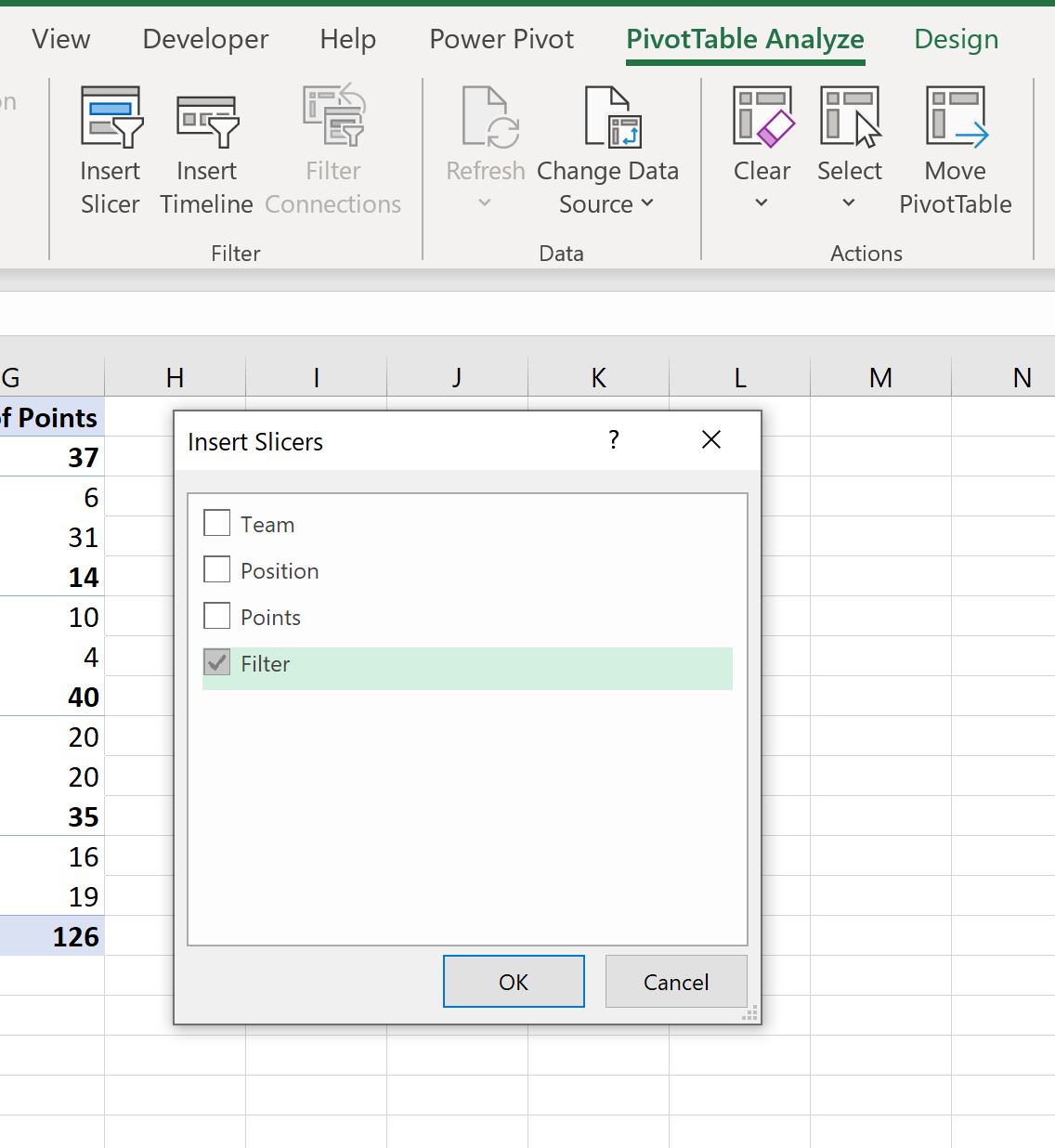
Чтобы отфильтровать сводную таблицу, чтобы отображать данные только для игроков из команды Mavs или на позиции Guard, нажмите вкладку « Анализ сводной таблицы » на верхней ленте, затем нажмите « Вставить слайсер » в группе « Фильтр ».
В появившемся новом окне установите флажок рядом с Фильтр и нажмите ОК :
В появившемся новом слайсере нажмите кнопку «Показать».
Это автоматически отфильтрует сводную таблицу, чтобы показать только игроков из команды Mavs или тех, у кого есть позиция Guard .
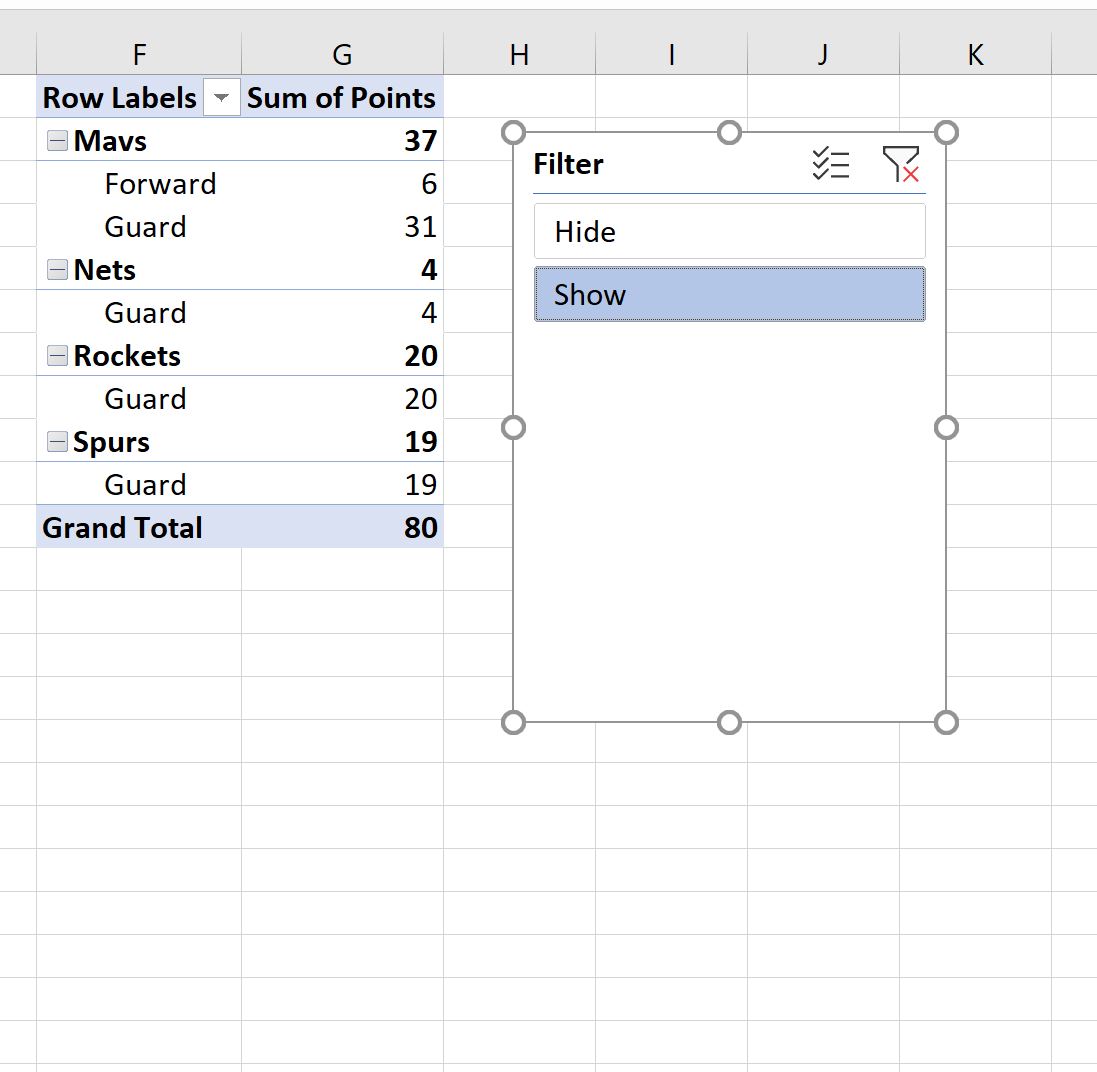
Создав вспомогательный столбец перед созданием сводной таблицы, мы смогли отфильтровать сводную таблицу, используя условие ИЛИ.
Дополнительные ресурсы
В следующих руководствах объясняется, как выполнять другие распространенные операции в Excel:
Excel: как применить несколько фильтров к сводной таблице одновременно
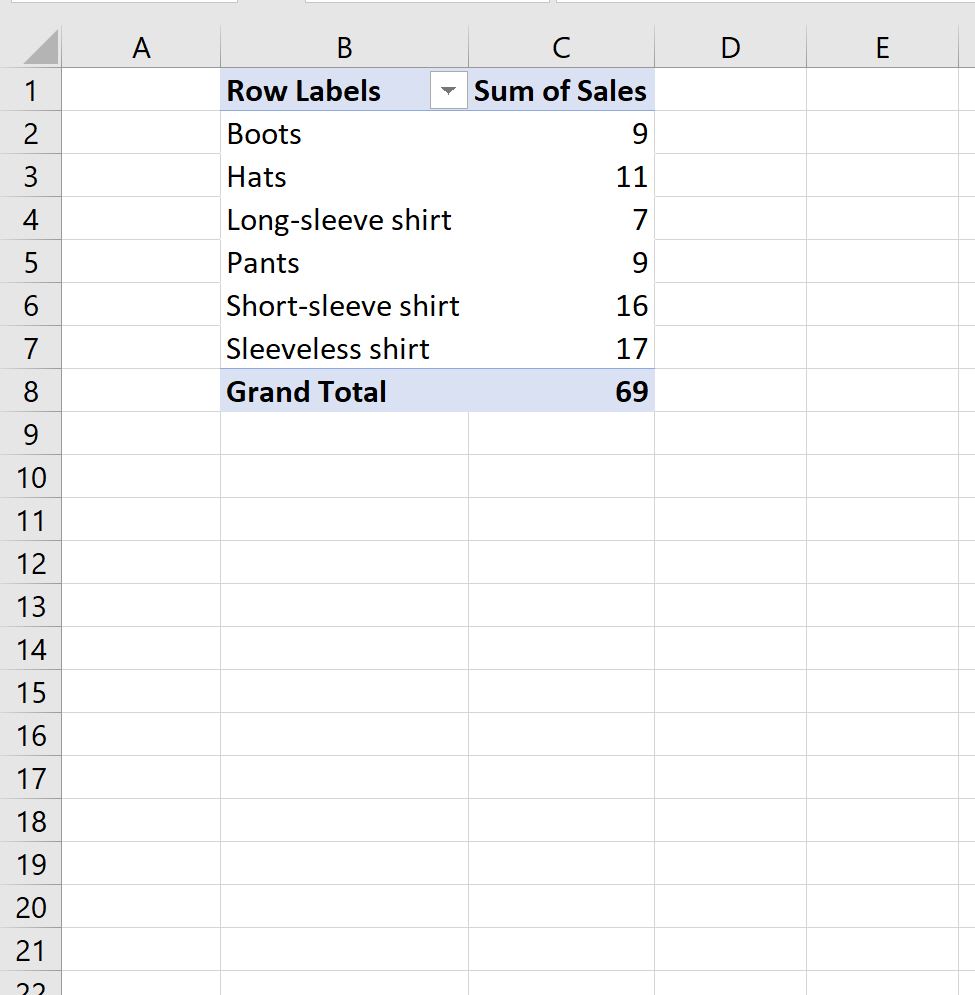
По умолчанию Excel позволяет применять только один фильтр к каждому полю в сводной таблице.
Однако мы можем изменить этот параметр по умолчанию с помощью кнопки « Параметры сводной таблицы ».
В следующем примере показано, как именно это сделать.
Пример. Применение нескольких фильтров к сводной таблице Excel
Предположим, у нас есть следующая сводная таблица в Excel, которая показывает общий объем продаж различных продуктов:
Теперь предположим, что мы нажимаем стрелку раскрывающегося списка рядом с Row Labels , затем нажимаем Label Filters , затем нажимаем Contains :
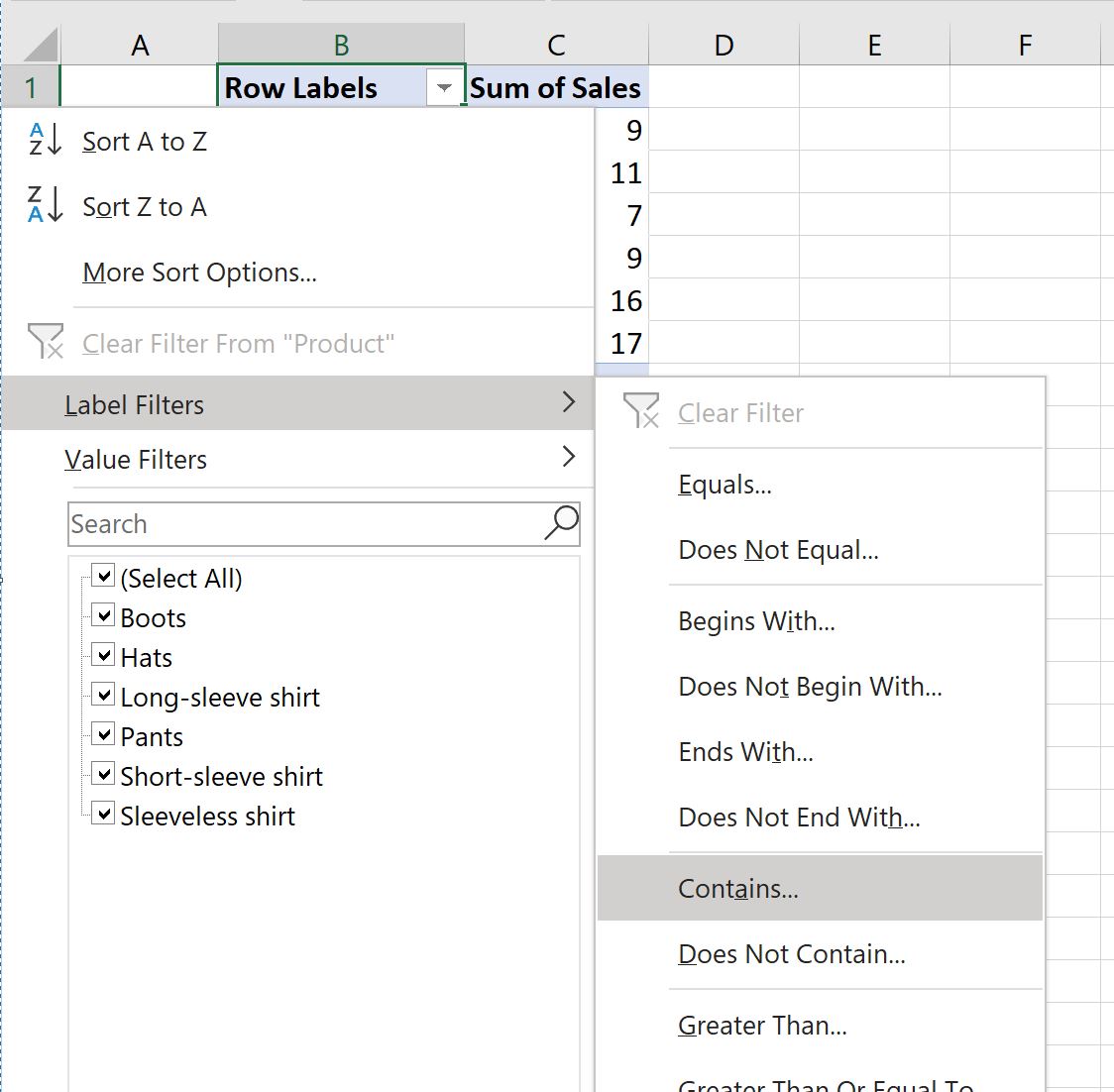
И предположим, что мы решили отфильтровать строки, которые содержат «рубашку» в метке строки:
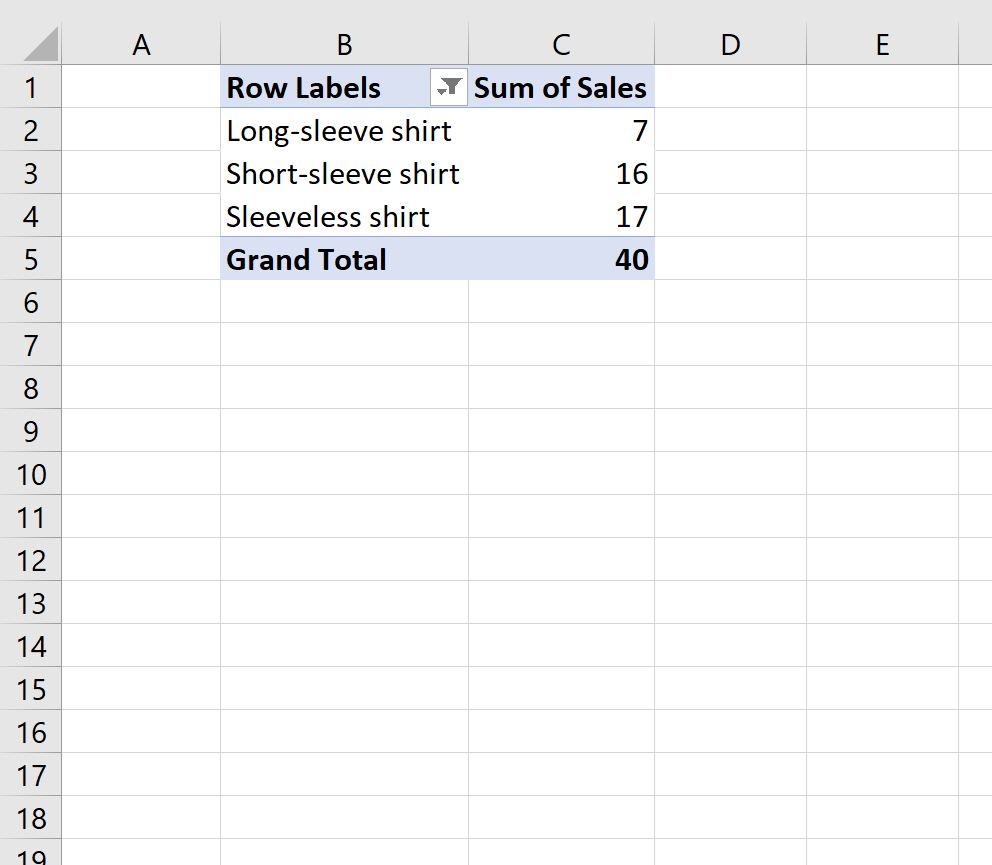
Теперь предположим, что мы также хотим отфильтровать строки, в которых сумма продаж больше 10.
Мы можем щелкнуть стрелку раскрывающегося списка рядом с Row Labels , затем нажать Value Filters , затем нажать Greater Than :
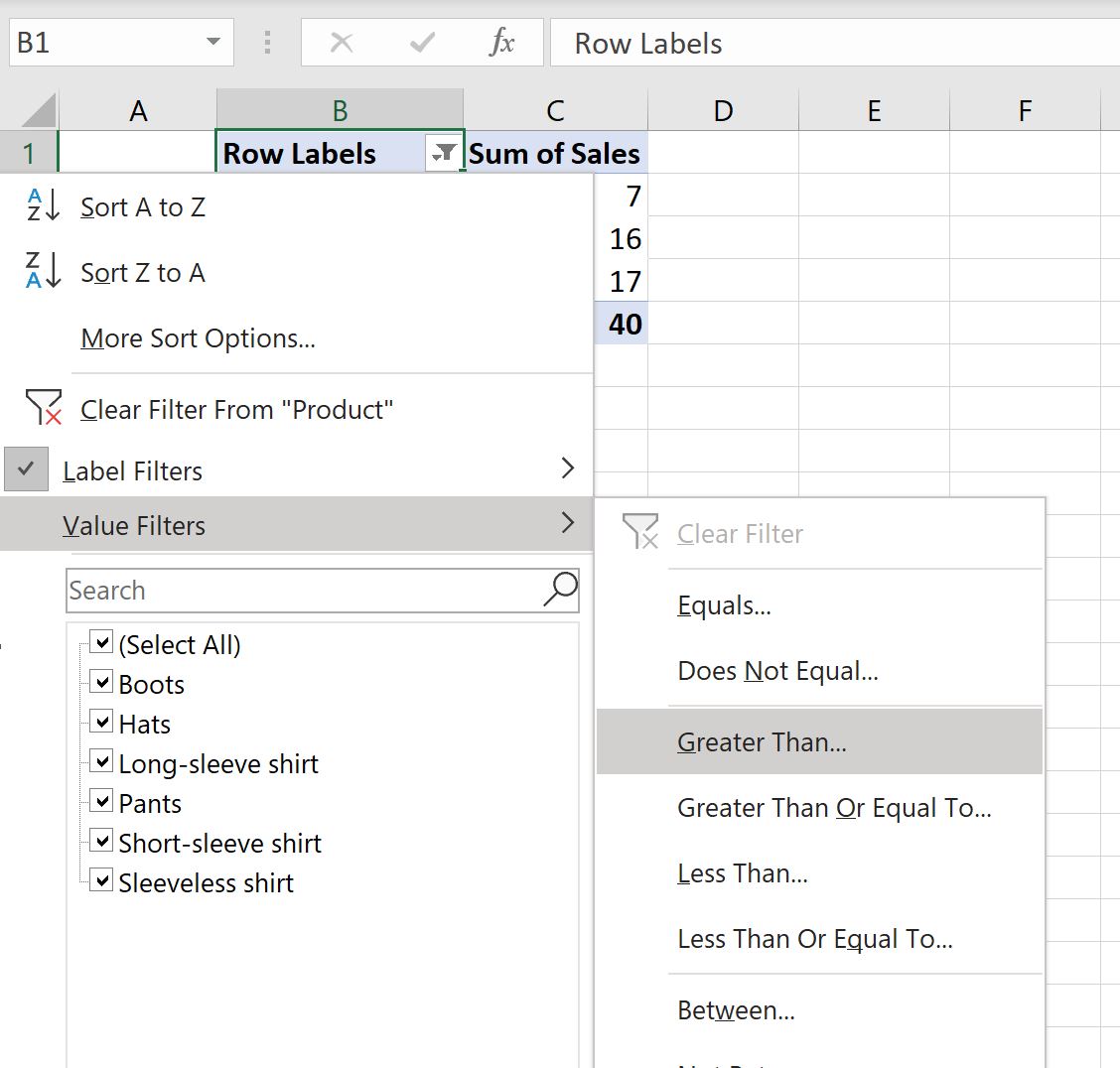
Затем мы можем отфильтровать строки, в которых сумма продаж больше 10:
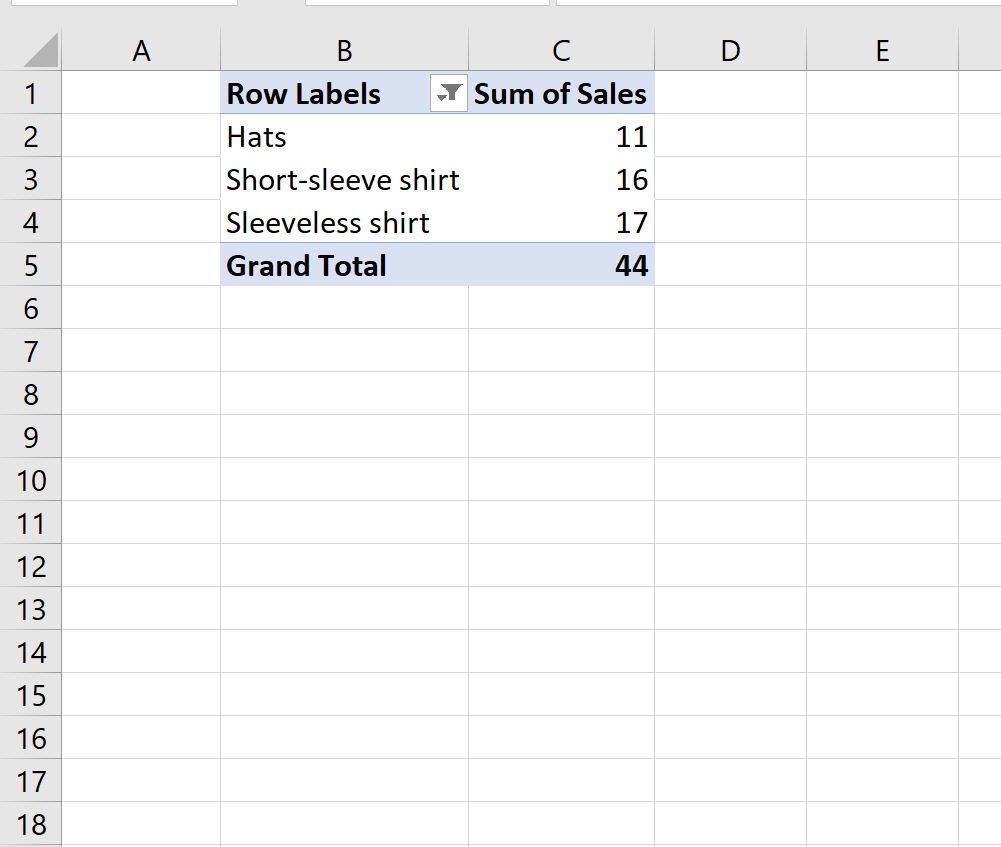
Однако обратите внимание, что предыдущий фильтр меток был удален.
По умолчанию Excel не допускает использование нескольких фильтров в одном поле сводной таблицы.
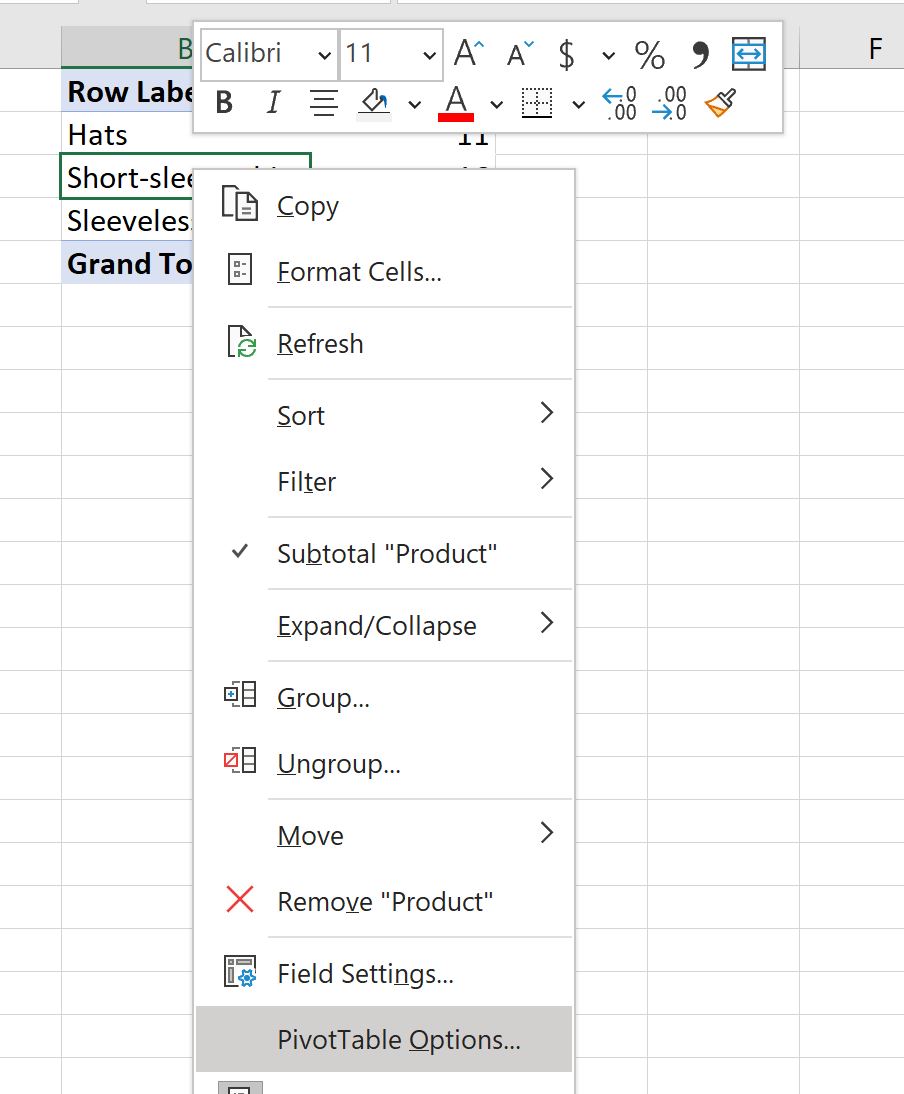
Чтобы изменить это, мы можем щелкнуть правой кнопкой мыши любую ячейку в сводной таблице и выбрать « Параметры сводной таблицы» :
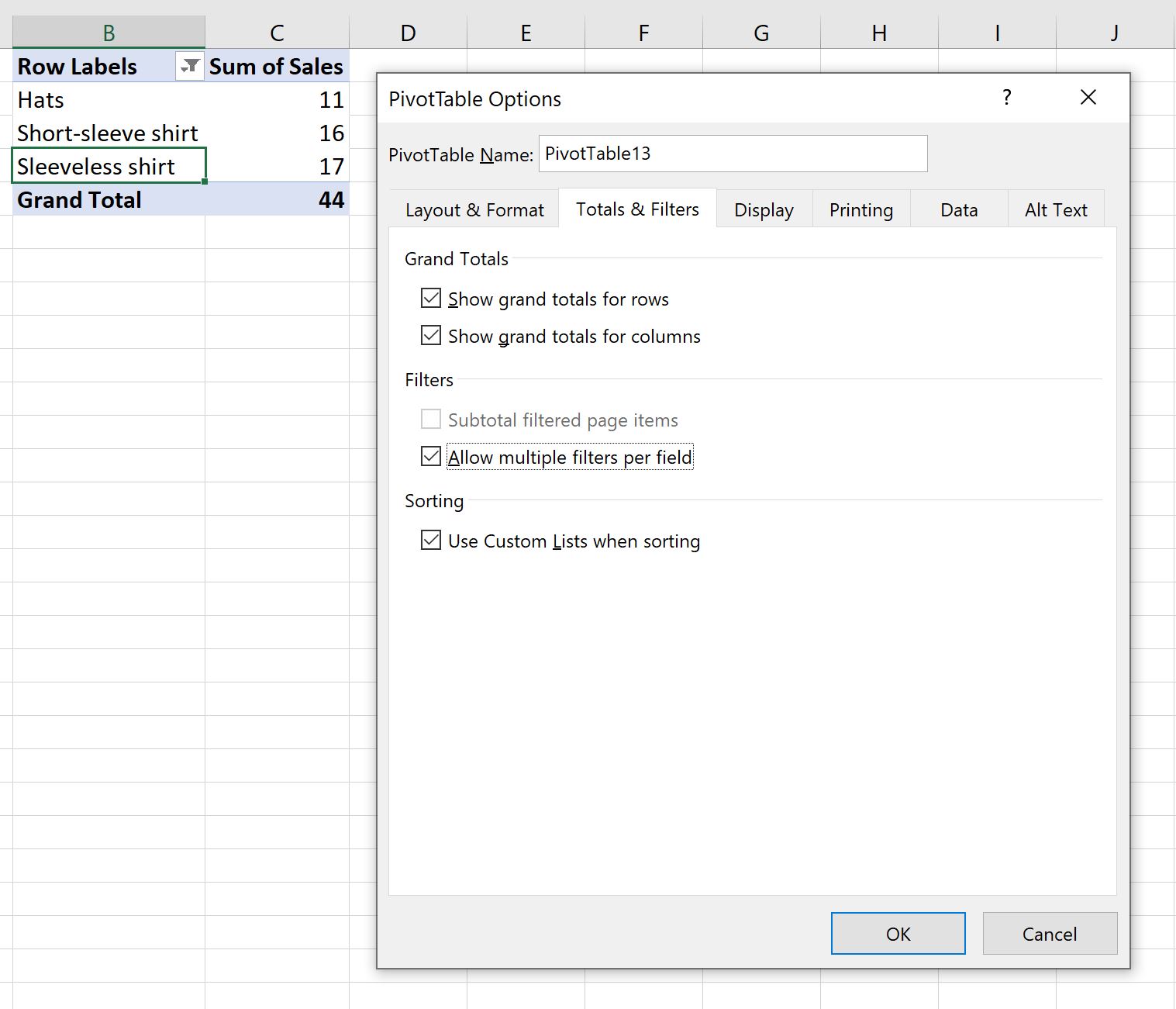
В появившемся новом окне перейдите на вкладку « Итоги и фильтры », затем установите флажок « Разрешить несколько фильтров на поле » и нажмите « ОК »:
Теперь, если мы еще раз отфильтруем строки, содержащие «рубашку», Excel позволит применить этот фильтр меток и предыдущий фильтр значений одновременно:
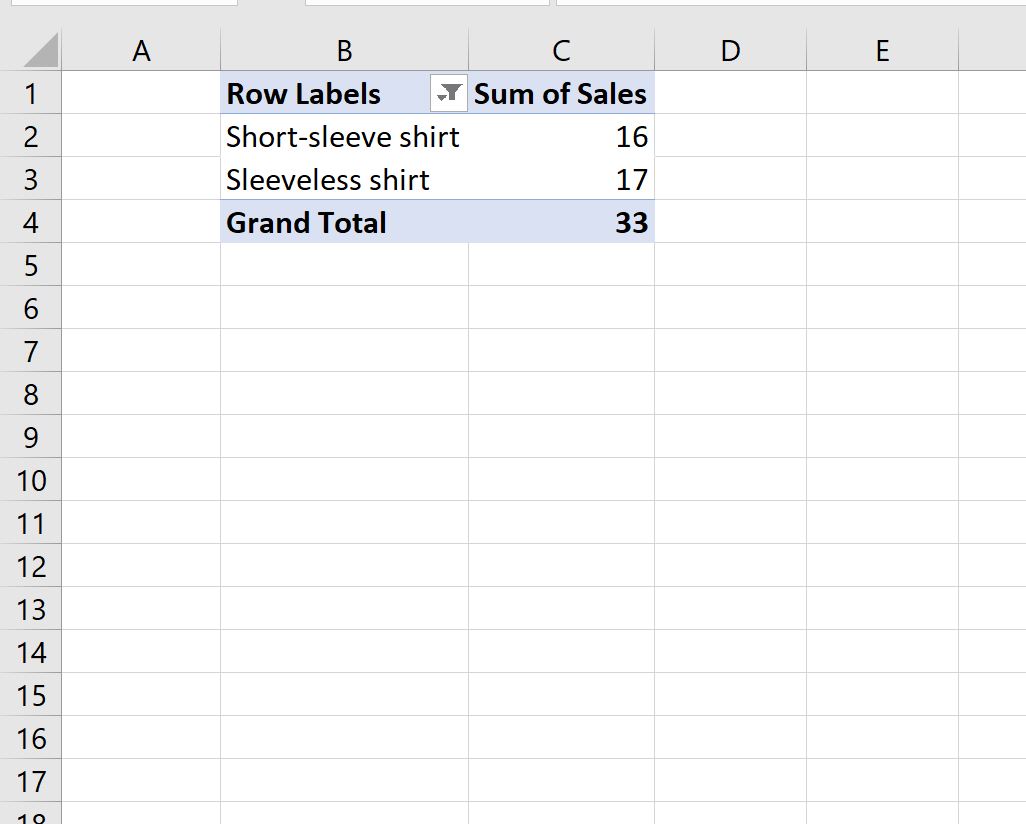
Обратите внимание, что мы можем фильтровать сводную таблицу, чтобы отображались только те строки, которые содержат слово «рубашка» и где сумма продаж больше 10.
Дополнительные ресурсы
В следующих руководствах объясняется, как выполнять другие распространенные операции в Excel:
Фильтрация данных в сводной таблице в Excel с помощью средства чтения с экрана
Эта статья предназначена для людей с нарушениями зрения или когнитивных функций, использующих программы чтения с экрана, такие как WindowsЭкранный диктор, JAWS или NVDA, с продуктами Microsoft 365. Эта статья входит в набор содержимого поддержки средства чтения с экрана Microsoft 365, где содержатся дополнительные сведения о специальных возможностях в наших приложениях. Чтобы получить справку общего характера, посетите службу поддержки Майкрософт.
Используйте Excel с клавиатурой и средством чтения с экрана для фильтрации данных в сводной таблице. Мы протестировали его с помощью экранного диктора, NVDA и JAWS, но он может работать с другими средствами чтения с экрана, если они следуют общим стандартам и методам специальных возможностей.
С помощью сводной таблицы можно создавать подробные подробные сводки из больших наборов данных. Чтобы отфильтровать данные в меньшую часть сводной таблицы, можно вставить один или несколько срезов или применить фильтры вручную.
- Новые возможности Microsoft 365 становятся доступны подписчикам Microsoft 365 по мере выхода, поэтому в вашем приложении эти возможности пока могут отсутствовать. Чтобы узнать о том, как можно быстрее получать новые возможности, станьте участником программы предварительной оценки Office.
- Дополнительные сведения о средствах чтения с экрана см. в статье О работе средств чтения с экрана в Microsoft 365.
В этом разделе
- Фильтрация данных с помощью среза
- Фильтрация данных вручную
Фильтрация данных с помощью среза
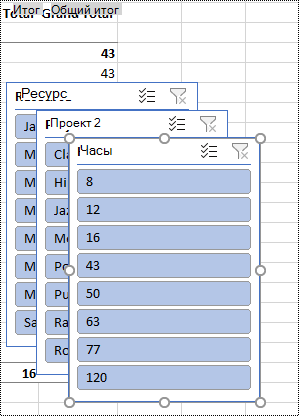
- В сводной таблице выберите любую ячейку.
- Нажмите клавиши ALT+J, T, затем S и F. Откроется диалоговое окно Вставка срезов.
- Теперь можно выбрать поля, которые нужно использовать для фильтрации сводной таблицы. Чтобы просмотреть список полей, используйте клавиши СТРЕЛКА ВНИЗ или СТРЕЛКА ВВЕРХ. Чтобы выбрать поле для сводной таблицы, нажмите клавишу ПРОБЕЛ. Excel вставляет по одному срезу для каждого выбранного поля. Чтобы вставить выбранные срезы, нажмите клавишу ВВОД.
- Фокус переместится на самый верхний срез на листе. Чтобы переключиться на другой срез, нажимайте клавишу TAB, пока не услышите нужный срез. Вы услышите имя среза, за которым следует «Срез».
- Когда фокус находится на правом срезе, нажимайте клавишу TAB, пока не услышите сообщение «Элемент среза», за которым следует имя элемента среза. Нажимайте клавишу СТРЕЛКА ВНИЗ, пока не услышите элемент среза, который вы хотите использовать для фильтрации, и нажмите клавишу ВВОД. Сводная таблица настраивается в соответствии с выбранным вами вариантом.
- Чтобы очистить фильтр и отобразить нефильтрованную сводную таблицу, перейдите к срезу, который использовался для фильтрации, и нажмите клавиши ALT+C.
Фильтрация данных вручную
- В сводной таблице перейдите к столбцу или заголовку строки, которые вы хотите использовать для фильтрации. Вы услышите, например, «Метка столбца, фильтр не применяется, раскрывающийся список кнопка».
- Нажмите клавиши ALT+СТРЕЛКА ВНИЗ, чтобы развернуть меню фильтра.
- Нажимайте клавишу TAB, пока не услышите сообщение «Фильтр вручную, выберите все». Фокус находится на флажок (Выбрать все). Нажмите клавишу ПРОБЕЛ, чтобы снять флажок.
- Нажмите клавишу СТРЕЛКА ВНИЗ, чтобы перейти вниз по списку доступных фильтров. Чтобы выбрать один или несколько фильтров, нажмите клавишу ПРОБЕЛ. Выбрав нужные фильтры, нажмите клавишу ВВОД, чтобы применить фильтры. Сводная таблица настраивается в соответствии с выбранными вами параметрами.
- Чтобы очистить фильтры вручную, перейдите к столбцу или заголовку строки, используемым для фильтрации. Вы услышите, например, «Метка столбца, применен фильтр, кнопка раскрывающегося списка». Нажимайте клавиши ALT+СТРЕЛКА ВНИЗ, а затем нажимайте клавишу TAB, пока не услышите фразу «Очистить фильтр», и нажмите клавишу ПРОБЕЛ. Фильтры удаляются и отображается нефильтрованная сводная таблица.
См. также
Используйте Excel с VoiceOver, встроенным средством чтения с экрана macOS, для фильтрации данных в сводной таблице. С помощью сводной таблицы можно создавать подробные подробные сводки из больших наборов данных. Чтобы отфильтровать данные в меньшую часть сводной таблицы, можно вставить один или несколько срезов или применить фильтры вручную.
- Новые возможности Microsoft 365 становятся доступны подписчикам Microsoft 365 по мере выхода, поэтому в вашем приложении эти возможности пока могут отсутствовать. Чтобы узнать о том, как можно быстрее получать новые возможности, станьте участником программы предварительной оценки Office.
- В этой статье предполагается, что вы используете VoiceOver — средство чтения с экрана, встроенное в macOS. Дополнительные сведения об использовании VoiceOver см. в кратком руководстве по началу работы с VoiceOver.
В этом разделе
- Фильтрация данных с помощью среза
- Фильтрация данных вручную
Фильтрация данных с помощью среза
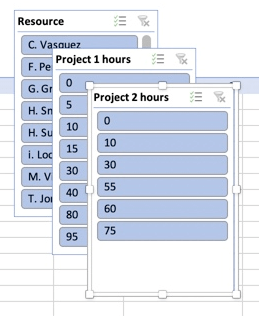
- В сводной таблице поместите фокус в любую ячейку.
- Нажимайте клавишу F6, пока не услышите имя текущей вкладки ленты, нажимайте клавишу TAB, пока не услышите фразу «Анализ сводной таблицы», и нажмите клавиши CONTROL+OPTION+ПРОБЕЛ.
- Нажимайте клавишу TAB, пока не услышите фразу «Вставить срез, кнопка», и нажмите клавиши CONTROL+OPTION+ПРОБЕЛ. Откроется диалоговое окно Вставка срезов.
- Теперь можно выбрать поля, которые нужно использовать для фильтрации сводной таблицы. Чтобы ввести таблицу доступных полей, нажмите клавиши SHIFT+CONTROL+OPTION+СТРЕЛКА ВНИЗ. Чтобы просмотреть поля, используйте клавиши СТРЕЛКА ВНИЗ или СТРЕЛКА ВВЕРХ. Чтобы выбрать поле для сводной таблицы, нажмите клавиши CONTROL+OPTION+ПРОБЕЛ. Excel вставляет один срез для каждого выбранного фрагмента. Чтобы вставить выбранные срезы, нажмите клавишу RETURN.
- Фокус переместится на самый верхний срез на листе. Чтобы переключиться на другой срез, нажимайте клавишу TAB, пока не услышите нужный срез. Вы услышите фразу «Ввод», за которой следует имя среза и «Срез».
- В правом срезе нажимайте клавишу TAB, пока не услышите сообщение «Выход», за которым следует имя текущего среза и имя первого элемента среза. Нажимайте клавишу СТРЕЛКА ВНИЗ, пока не услышите элемент среза, который вы хотите использовать для фильтрации, и нажмите клавишу RETURN. Сводная таблица настраивается в соответствии с выбранным вами вариантом.
- Чтобы очистить фильтр и отобразить нефильтрованную сводную таблицу, перейдите к срезу, который использовался для фильтрации, нажимайте клавишу TAB, пока не услышите фразу «Очистить фильтр», а затем нажмите клавишу RETURN.
Фильтрация данных вручную
- В сводной таблице перейдите к столбцу или заголовку строки, которые вы хотите использовать для фильтрации.
- Нажмите клавиши OPTION+СТРЕЛКА ВНИЗ, чтобы развернуть меню фильтра. Вы услышите значение заголовка, за которым следует «Окно». Откроется меню доступных параметров сортировки и фильтра.
- Нажимайте клавишу TAB, пока не услышите фразу «Ввод таблицы, выберите все». Фокус находится на флажок (Выбрать все). Нажмите клавишу ПРОБЕЛ, чтобы снять флажок.
- Нажмите клавишу СТРЕЛКА ВНИЗ, чтобы перейти вниз по списку доступных фильтров. Чтобы выбрать один или несколько фильтров, нажмите клавишу ПРОБЕЛ. Выбрав нужные фильтры, нажмите клавишу ESC, чтобы закрыть меню. Сводная таблица настраивается в соответствии с выбранными вами параметрами.
- Чтобы очистить фильтры вручную, перейдите к столбцу или заголовку строки, который использовался для фильтрации. Нажимайте клавиши OPTION+СТРЕЛКА ВНИЗ, а затем нажимайте клавишу TAB, пока не услышите фразу «Выход из таблицы, Очистить фильтр, кнопка», а затем нажмите клавиши CONTROL+OPTION+ПРОБЕЛ. Фильтры удаляются и отображается нефильтрованная сводная таблица. Нажмите клавишу ESC, чтобы закрыть меню.
См. также
Используйте Excel в Интернете с клавиатурой и средством чтения с экрана для фильтрации данных в сводной таблице. Мы протестировали его с помощью экранного диктора вMicrosoft Edge и JAWS и NVDA в Chrome, но он может работать с другими средствами чтения с экрана и веб-браузерами, если они соответствуют общим стандартам и методам специальных возможностей.
С помощью сводной таблицы можно создавать подробные подробные сводки из больших наборов данных. Чтобы отфильтровать данные еще дальше до меньшей части сводной таблицы, можно использовать срезы, созданные в полной классической версии Excel, или применить фильтры вручную.
- Если вы используете Экранный диктор в Windows 10 Fall Creators Update, для изменения документов, электронных таблиц или презентаций в Microsoft 365 для Интернета вам понадобится отключить режим сканирования. Дополнительные сведения см. в статье Отключение виртуального режима или режима просмотра в средствах чтения с экрана в Windows 10 Fall Creators Update.
- Новые возможности Microsoft 365 становятся доступны подписчикам Microsoft 365 по мере выхода, поэтому в вашем приложении эти возможности пока могут отсутствовать. Чтобы узнать о том, как можно быстрее получать новые возможности, станьте участником программы предварительной оценки Office.
- Дополнительные сведения о средствах чтения с экрана см. в статье О работе средств чтения с экрана в Microsoft 365.
- Для работы с Excel в Интернете советуем использовать в качестве веб-браузера Microsoft Edge. Excel в Интернете работает в веб-браузере, поэтому в сочетаниях клавиш есть некоторые отличия от классической программы. Например, для перехода в область команд и выхода из нее вместо клавиши F6 используются клавиши CTRL+F6. Кроме того, такие распространенные сочетания клавиш, как F1 (справка) и CTRL+O (открыть), относятся к командам веб-браузера, а не Excel в Интернете.
В этом разделе
- Фильтрация данных с помощью среза
- Фильтрация данных вручную
Фильтрация данных с помощью среза
Используйте полную классическую версию Excel, чтобы вставить срезы, которые вы хотите использовать в сводной таблице. Вы не можете создать новые срезы вExcel в Интернете. Инструкции по вставке срезов см. в статье Фильтрация данных в сводной таблице Excel с помощью средства чтения с экрана.
- ВExcel в Интернете нажмите клавишу F11, чтобы переключиться в полноэкранный режим.
- Нажимайте клавиши CTRL+F6, пока не услышите имя среза. Чтобы переключиться на другой срез, нажимайте клавишу TAB, пока не услышите нужный срез. Вы услышите имя среза, за которым следует «Срез».
- Когда фокус находится на правом срезе, нажимайте клавишу TAB, пока не услышите сообщение «Элемент среза», за которым следует имя элемента среза. Нажимайте клавишу СТРЕЛКА ВНИЗ или СТРЕЛКА ВПРАВО, пока не услышите элемент среза, который вы хотите использовать для фильтрации, и нажмите клавишу ВВОД. Сводная таблица настраивается в соответствии с выбранным вами вариантом.
- Чтобы очистить фильтр и отобразить нефильтрованную сводную таблицу, перейдите к срезу, который использовался для фильтрации. Вы услышите имя среза, за которым следует фраза «Срез, кнопка «Очистить фильтр». Нажмите ПРОБЕЛ.
Фильтрация данных вручную
- В сводной таблице перейдите к столбцу или заголовку строки, которые вы хотите использовать для фильтрации. Вы услышите, например, «Метка столбца, Фильтр не применен, Имеет раскрывающееся меню сортировки и фильтра».
- Нажмите клавиши ALT+СТРЕЛКА ВНИЗ, чтобы развернуть меню фильтра.
- Нажимайте клавишу СТРЕЛКА ВВЕРХ, пока не услышите фразу «Фильтр», и нажмите клавишу ВВОД. Откроется диалоговое окно Фильтр .
- Нажимайте клавишу TAB, пока не услышите фразу «Выбрать все, установлен флажок», и нажмите клавишу ПРОБЕЛ, чтобы снять флажок.
- Нажмите клавишу СТРЕЛКА ВНИЗ, чтобы перейти вниз по списку доступных фильтров. Чтобы выбрать один или несколько фильтров, нажмите клавишу ПРОБЕЛ. Выбрав нужные фильтры, нажмите клавишу ВВОД, чтобы применить фильтры. Сводная таблица настраивается в соответствии с выбранными вами параметрами.
- Чтобы очистить фильтры вручную, перейдите к столбцу или заголовку строки, используемым для фильтрации. Вы услышите, например, «Метка столбца, Применен фильтр, Имеет раскрывающееся меню сортировки и фильтра». Нажимайте клавиши ALT+СТРЕЛКА ВНИЗ, а затем нажимайте клавишу TAB, пока не услышите фразу «Очистить фильтр», и нажмите клавишу ПРОБЕЛ. Фильтры удаляются и отображается нефильтрованная сводная таблица.
См. также
Техническая поддержка пользователей с ограниченными возможностями
Корпорация Майкрософт стремится к тому, чтобы все наши клиенты получали наилучшие продукты и обслуживание. Если у вас ограниченные возможности или вас интересуют вопросы, связанные со специальными возможностями, обратитесь в службу Microsoft Disability Answer Desk для получения технической поддержки. Специалисты Microsoft Disability Answer Desk знакомы со многими популярными специальными возможностями и могут оказывать поддержку на английском, испанском, французском языках, а также на американском жестовом языке. Перейдите на сайт Microsoft Disability Answer Desk, чтобы узнать контактные сведения для вашего региона.
Если вы представитель государственного учреждения или коммерческой организации, обратитесь в службу Disability Answer Desk для предприятий.