
Как создать диск D и другие в Windows 11
Что делать, если на компьютере имеется только один раздел жёсткого диска – диск С, на котором установлена Windows 11, а других разделов — D, E, F и т.д. — нет? Такие разделы нужны для хранения наших пользовательских данных. Если ценные файлы хранить на разделах D, E, F и т.д., их не нужно будет спасать при критическом сбое операционной системы, и они не пострадают при вынужденной её переустановке с форматированием диска С.
Если на жёстком диске места имеется больше, чем заявленные требованиями Windows 11 минимальные 64 Гб, решить проблему несложно. Создать пользовательские разделы диска можно средствами самой операционной системы. Это можно сделать с помощью старого функционала управления дисками и его современного формата, появившегося как раз таки в версии Windows 11.
Классическое «Управление дисками»
Оба системных инструмента, нужных нам для решения поставленной задачи, в Windows 11 можно запустить с помощью меню по клавишам Win + X . Здесь есть отсылка на системное «Управление дисками», т.е. консольную утилиту diskmgmt.msc из разряда старого классического функционала. И есть отсылка на системные параметры, т.е. штатное приложение «Параметры», где начиная с Windows 11 присутствует современный аналог старого «Управление дисками».
Начнём с классического варианта.
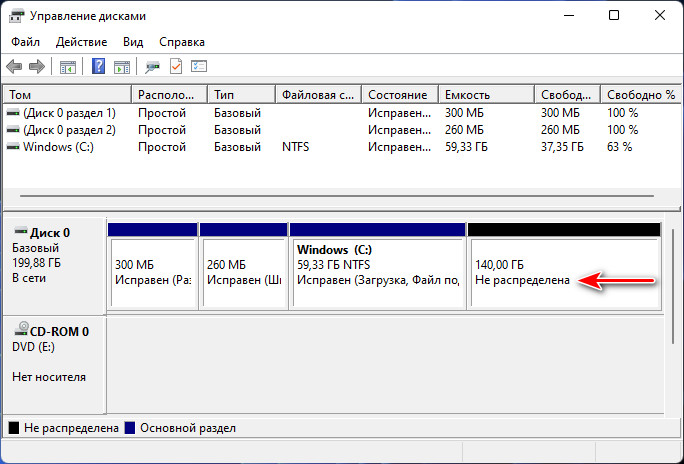
В «Управлении дисками» смотрим на карту нашего жёсткого диска. Возможно, у вас раздел С занимает не всё место на диске, а есть свободное нераспределённое пространство, которое попросту не оформлено в раздел диска. Тогда создаём новый раздел, как будет рассмотрено ниже.
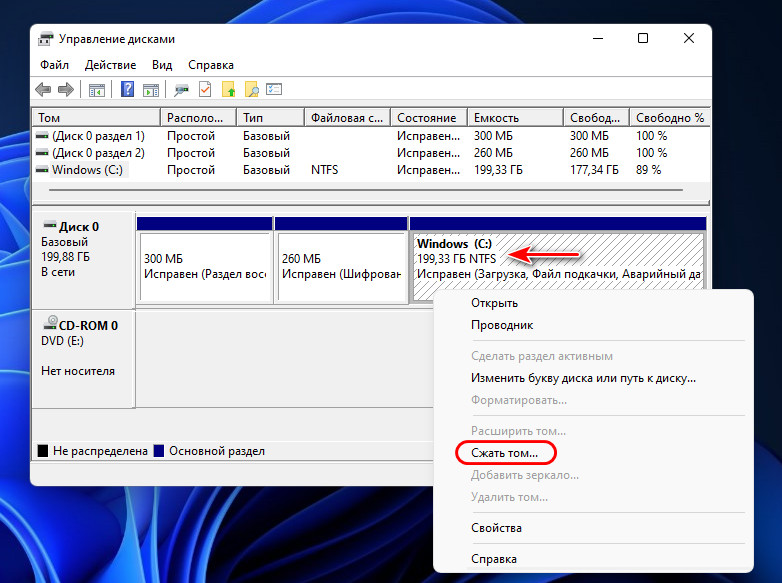
Если же раздел С занимает всё место на диске, его необходимо ужать и высвободить дисковое пространство, на базе которого затем сформировать пользовательский раздел (или несколько разделов) . На разделе С вызываем контекстное меню, жмём «Сжать том».
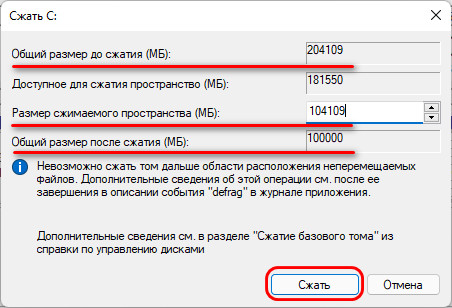
Смотрим графу общего размера, в нашем случае, например, это более 204 тыс. Мб. От них отсчитываем навскидку 100 тыс. Мб, чтобы оставить разделу С порядка 100 Гб места, это оптимальный вариант. И остаток вписываем в графу размера сжимаемого пространства, в нашем случае это чуть больше 104 тыс. Мб. В графе общего размера после сжатия будет указан объём раздела С после сжатия, т.е. в нашем случае это те самые оптимальные 100 тыс. Мб.
Жмём «Сжать».
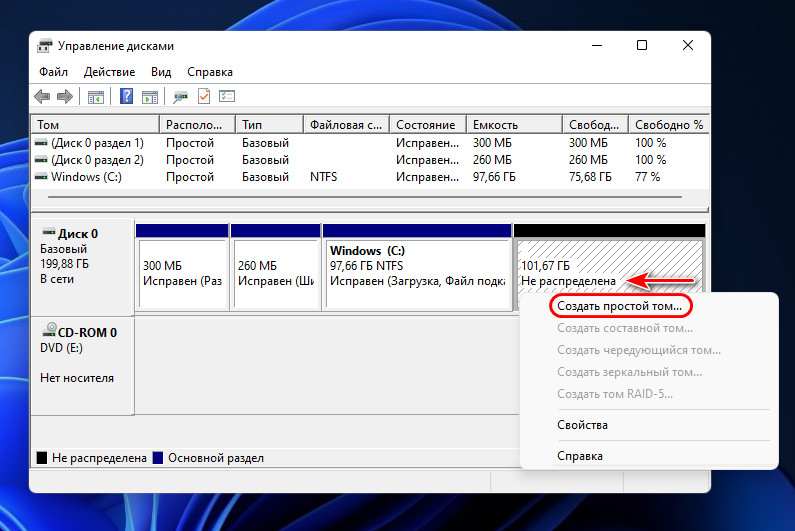
После сжатия на карте жёсткого диска наблюдаем нераспределённое пространство.
Жмём на нём контекстное меню, кликаем операцию создания простого тома, т.е. нового раздела (том и раздел – это одно и то же) .
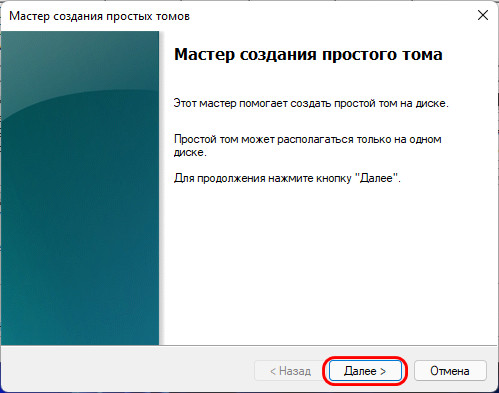
Жмём «Далее».
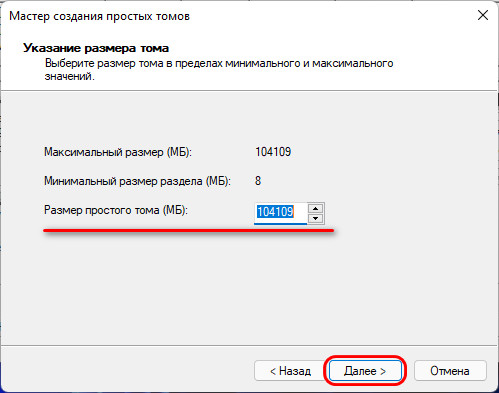
В графе размера простого тома оставляем всё как есть, если нам нужно создать только один пользовательский раздел на базе свободного дискового пространства.
Но если пользовательских разделов нужно больше — D, E, F и т.д., тогда делим размер свободного пространства на число этих разделов. И в графе размера тома указываем число Мб, которые мы определили для первого пользовательского раздела.
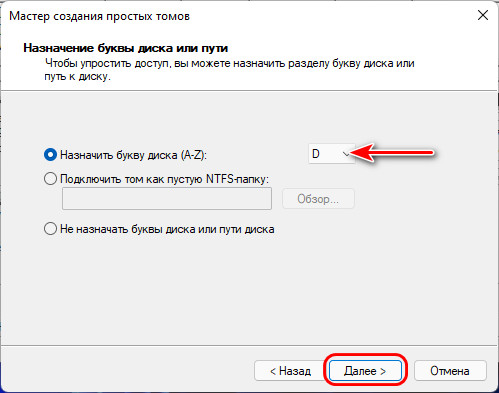
Далее при необходимости можем сменить автоматически выбранную букву раздела.
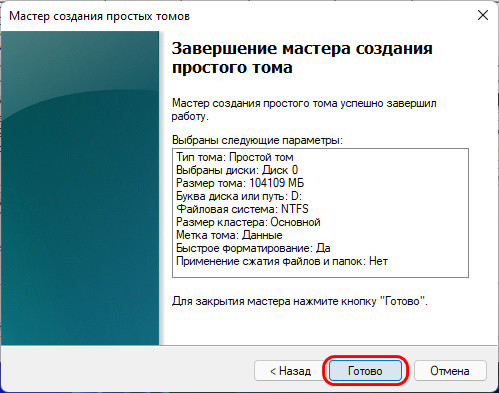
Указываем метку тома.
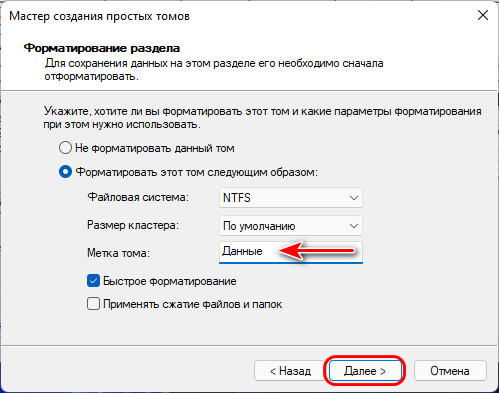
И всё – раздел создан.
Теперь он отображается на карте жёсткого диска.
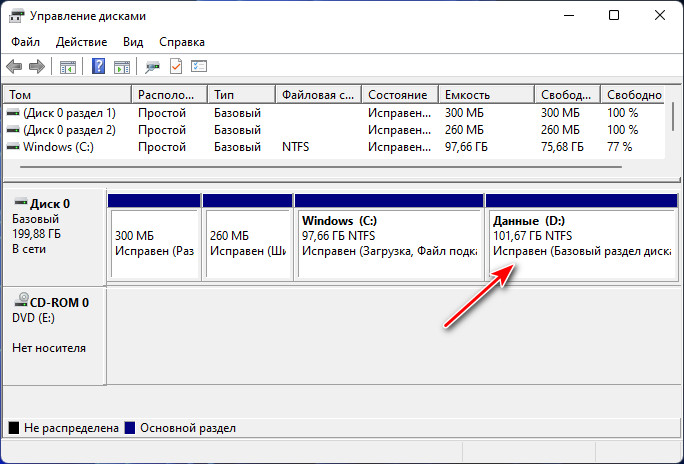
Если раздел создан на базе только части свободного пространства, далее создаём другие разделы на базе другой части пространства точно таким же способом.
Современные настройки Windows 11
Для решения поставленной задачи в Windows 11 можно использовать современный аналог системного «Управления дисками» — интегрированные в системное приложение «Параметры» настройки по работе с дисковым пространством. Они, увы, не предусматривают карту дисков, т.е. схему дисков и разделов для визуальной оценки всего дискового хранилища компьютера, но в каких-то моментах современные настройки проще и удобнее, чем классическая утилита diskmgmt.msc.
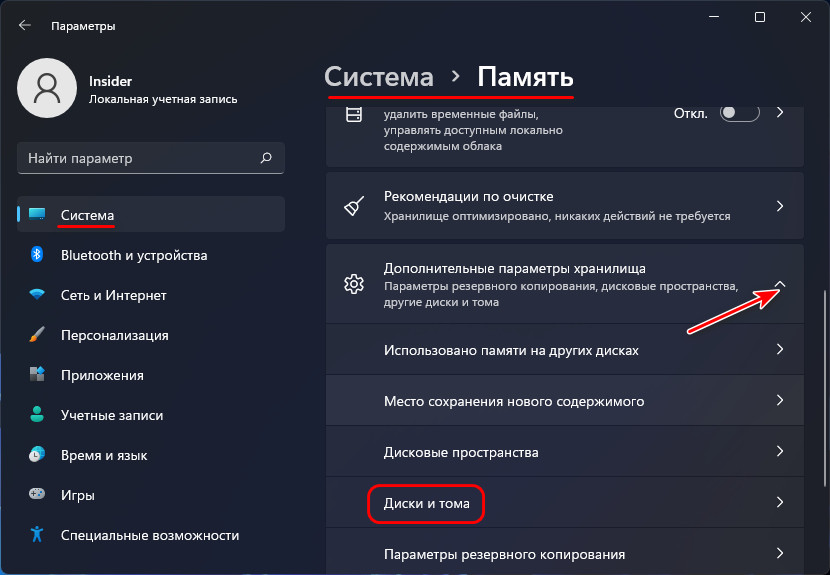
Для оперирования дисковым пространством в приложении «Параметры» отправляемся в раздел «Система», в подраздел «Память». Здесь раскрываем блок дополнительных параметров и заходим в «Диски и тома».
Раскрываем наш жёсткий диск и смотрим его разделы.
Первично, опять же, смотрим, нет ли свободного нераспределённого пространства, возможно оно попросту болтается не оформленным в раздел. И тогда оформляем его в раздел, как будет рассмотрено чуть ниже.
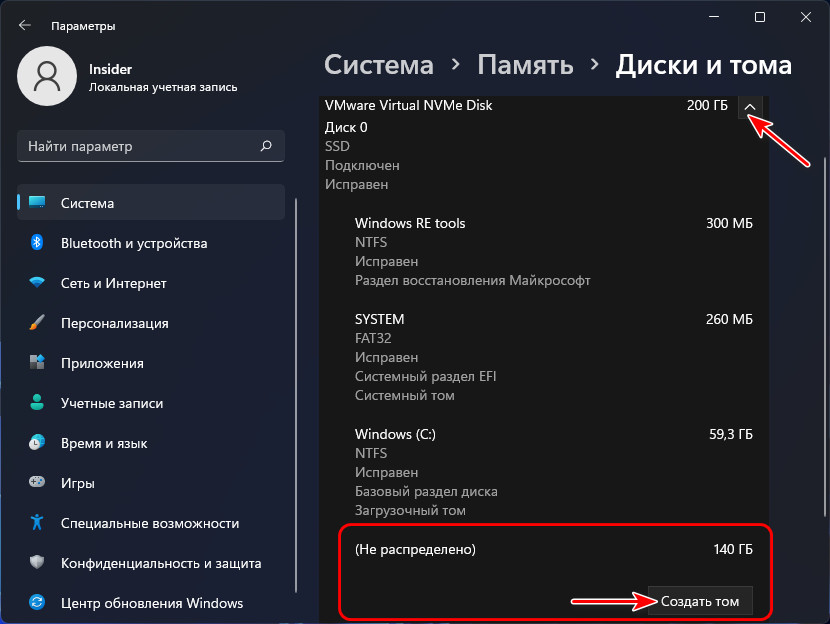
Если же всё место на диске занято разделом С, сначала его ужмём его.
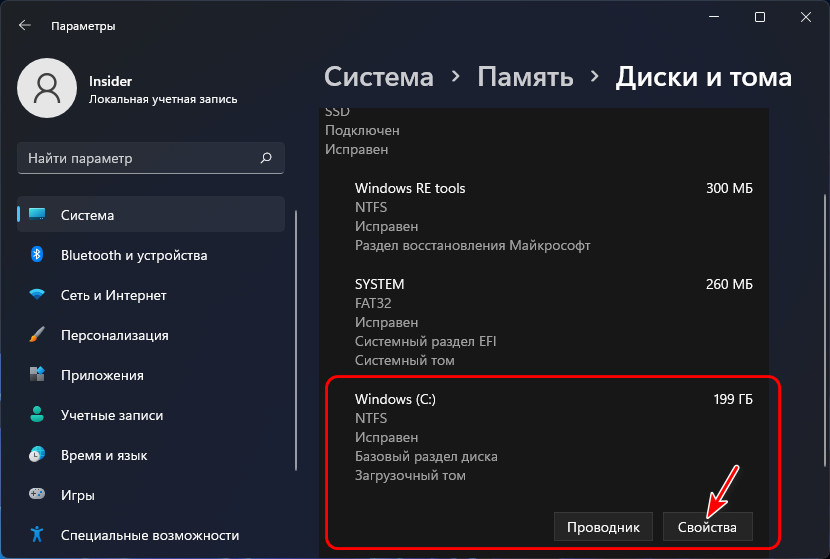
Кликаем на этот раздел.
Жмём «Свойства».
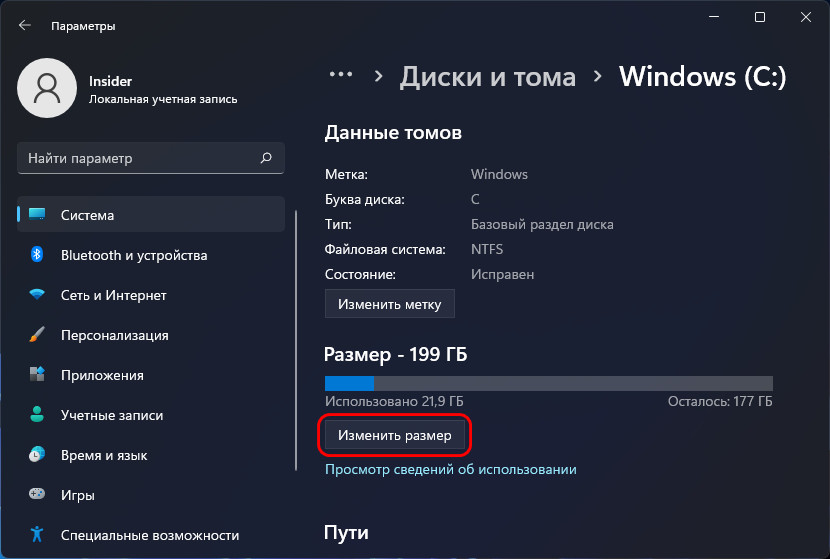
В свойствах раздела С жмём «Изменить размер».
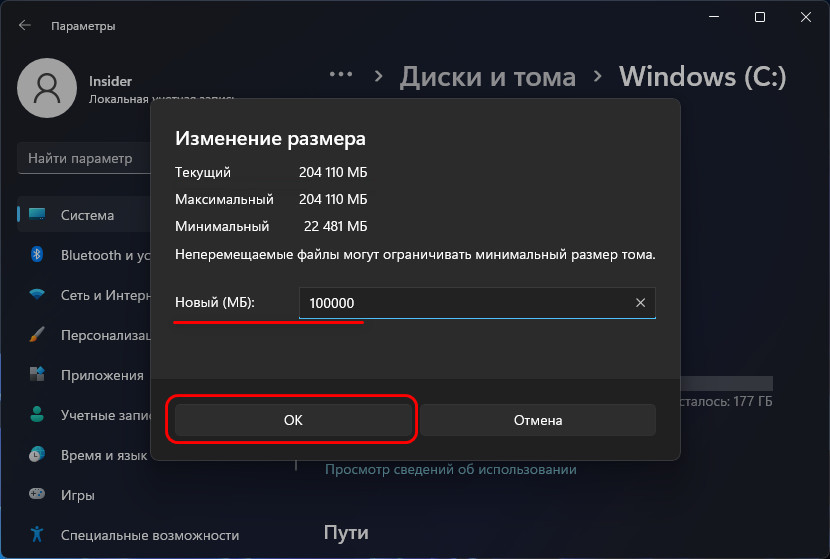
В отличие от классического «Управления дисками» здесь ничего не нужно высчитывать, просто вводим новый уменьшенный размер раздела в графе «Новый (Мб)». В нашем случае это, опять же, 100 тыс. Мб. Жмём «Ок».
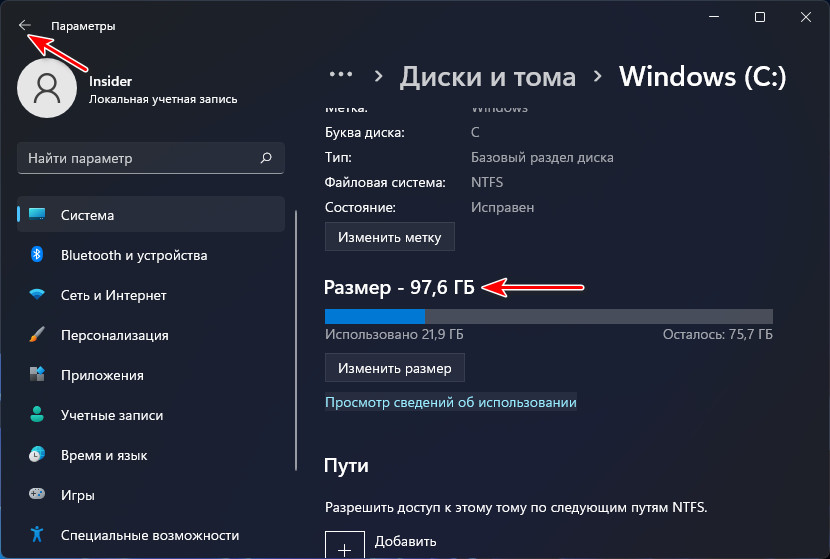
И в свойствах раздела С видим этот новый уменьшенный размер в Гб. Делаем шаг назад.
Теперь у нас образовалась на диске нераспределённое пространство. Жмём для него кнопку «Создать том».
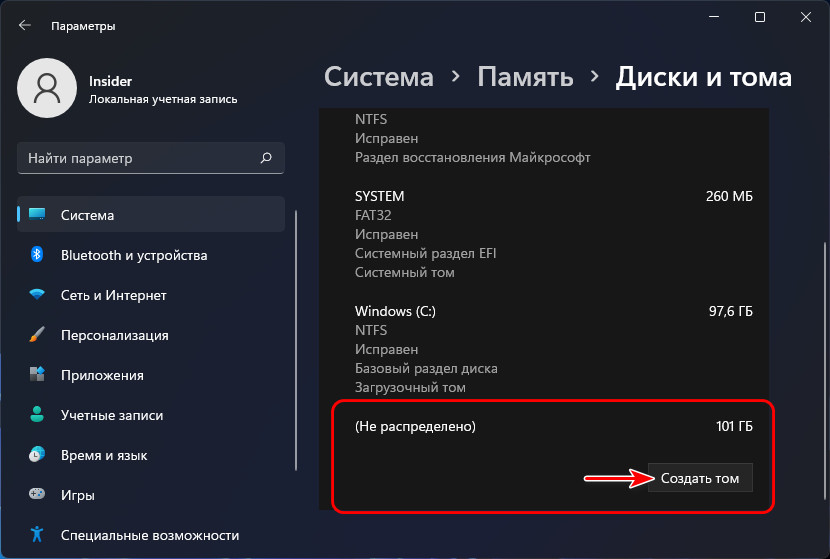
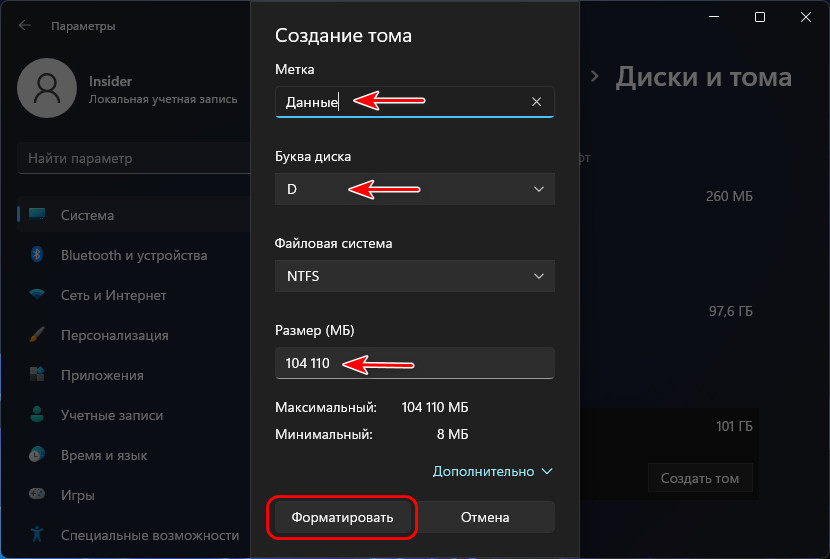
Вводим метку раздела, можем выбрать букву, если та, что по умолчанию, не нравится.
В графе «Размер (Мб)» нужно указать размер создаваемого раздела. Мы либо оставляем всё свободное место, либо указываем в Мб только часть, чтобы остальную часть потом распределить между другими разделами. Жмём «Форматировать».
Всё – раздел создан.
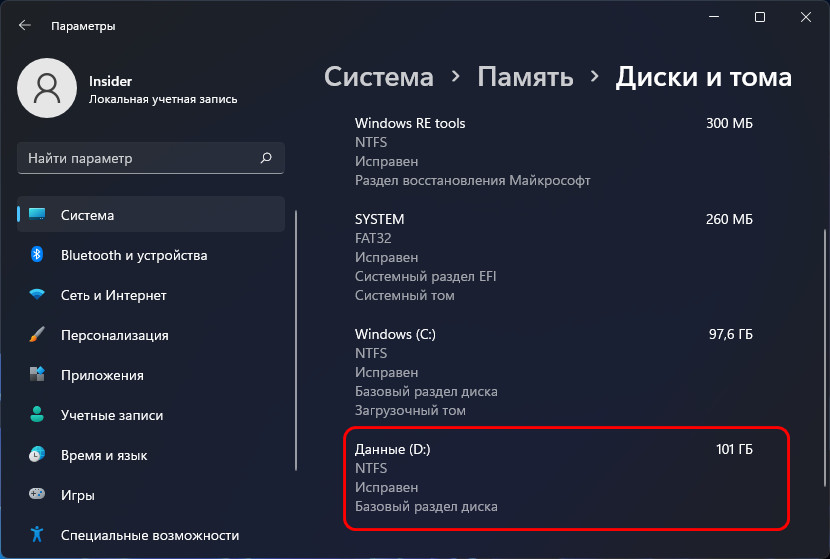
Если свободное пространство осталось, далее создаём из него другие разделы по точно такому же принципу.
Как создать диск D на Windows 11 и не заснуть

Любой пользователь после неудачного краша своей системы, который обязательно да хоть раз в жизни и произойдет, сталкивается с необходимостью создания диска D. Ну чтобы вся система размещалась на диске C, а данные оставались на диске D – и любая переустановка сохранит все ваши данные и избавит от необходимости их дополнительного сохранения. Так что если еще не знали, как создать диск D в новой Windows 11, предлагаю вам классную инструкцию.
А если я вдруг что-то забыл упомянуть – смело пишите свои вопросы и дополнения в комментариях, дополним эту статью и поможем другим читателям!
Введение
В статье я не буду давать глупых вариантов вроде «да купите и поставьте второй диск» или «давайте переустановим систему и снесем все данные». Нет, наша задача относительно простая – разделить существующий диск C на два (локальные логические С и D), и при этом не повредить данные. Разумеется, для выделения диска D, на первом диске должно быть свободное место – диск из «воздуха» появиться не сможет. А если хотите, никто не запрещает вам приобрести себе отдельный диск или провести операцию разделения дисков прямо во время установки Windows.
Способ 1 – Управление дисками
Разумеется, сначала можно попробовать воспользоваться стандартными средствами Windows 11 – программой «Управление дисками».
- Запускаем «Управление дисками». Вариантов запуска много – можно найти в поиске Windows, можно щелкнуть правой кнопкой мыши по кнопке «Пуск» и выбрать «Управление дисками», а можно запустить программу «Выполнить» ( + R ) и исполнить команду diskmgmt.msc. Надеюсь, справитесь, это не так сложно.
- Находим наш диск C, щелкаем по нему правой кнопкой мыши и выбираем «Сжать том».
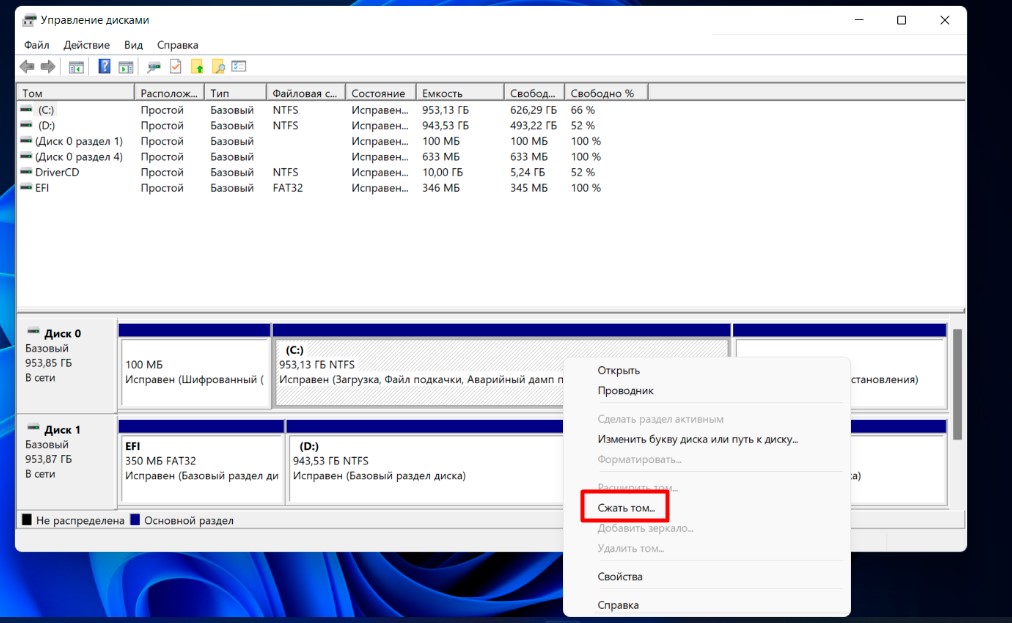
- Windows 11 на некоторое время задумается (ищет свободное место на диске), а после попросит вас ввести размер сжимаемого пространства (тот самый будущий диск D). Т.е. сейчас мы пытаемся отщипнуть кусок у первого диска, а позже сделаем из него второй.
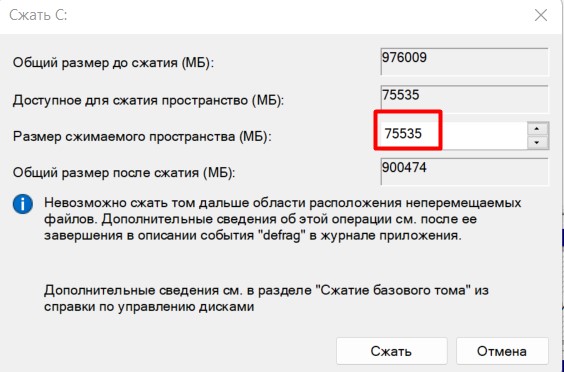
Сразу же обращаем внимание, что для сжатия будет доступно не все свободное пространство из-за областей неперемещаемых файлов. Если нужная цифра для вас недостаточна – смотрим следующие способы со сторонним софтом, они все сделают как надо. Но зачастую хватает и этого.
- После сжатия обратите внимание на новую область в дисках «Не распределена». Это и есть тот «откушенный кусок». Щелкаем по нему правой кнопкой мыши и выбираем «Создать том».
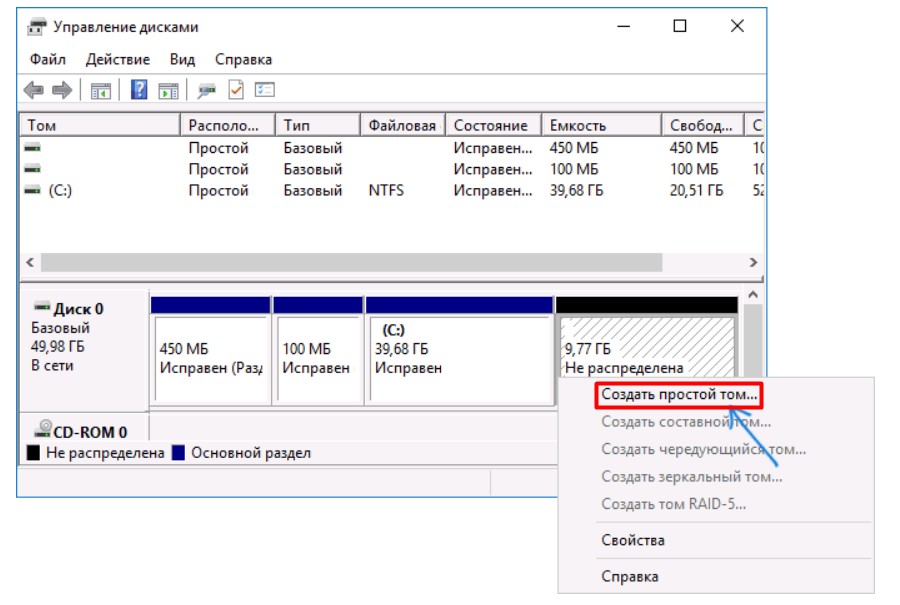
- Откроется мастер создания тома. Все скриншоты приводить не буду. На одном из шагов вас попросят задать букву диска – выбираем D (если она доступна, а если нет – любую другую, особой разницы нет).
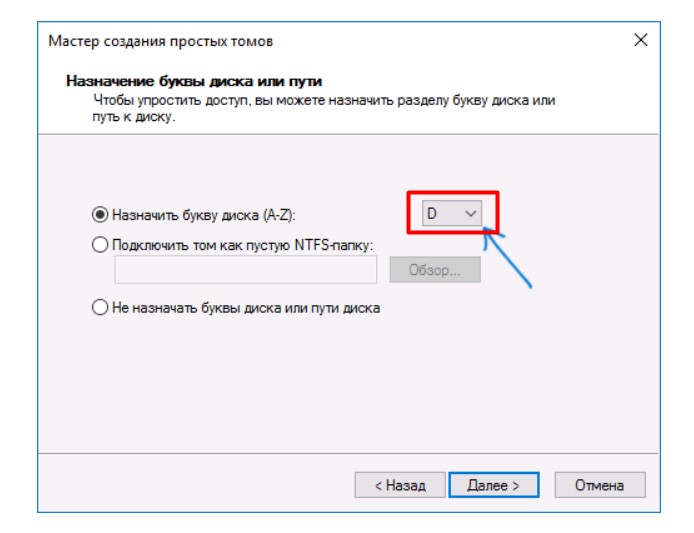
Все. Диски должны отображаться везде, включая и раздел «Этот компьютер» в «Проводнике».
Способ 3 – Командная строка
Раздел для опытных пользователей! Новичкам не рекомендую сюда лезть, лучше воспользуйтесь другим способом, чтобы добавить диск.
Это совсем невеселый способ сделать новый диск, но порой есть доступ только к командной строке. Ограничения такие же как и в способе выше.
- Запускаем командую строку от имени администратора.
- Последовательно выполняем следующие команды:
diskpart (запуск утилиты для работы с дисками)
list volume (выводит список существующих разделов, обратите внимание на их номера, нам нужен номер диска C – обозначим его далее как N)
select volume N (выбираем нужный раздел)
shrink desired=РАЗМЕР (операция сжатия, размер задается в мегабайтах, например 1024 – 1 Гб)
create partition primary (создаем новый раздел из свободного пространства)
format fs=ntfs quick (быстрое форматирование в NTFS)
assign letter=D (задаем дополнительному диску букву D)
exit (выход из программы diskpart)
Способ 3 – Сторонние программы
Прошлые способы периодически не могут освободить все действительно пустое пространство. Есть разные советы по поводу этого (например, отключение гибернации, чистка кэшей, дефрагментация и т.д.), но порой гораздо проще использовать сторонний софт, который сделает все нужные перемещения в обход системы.
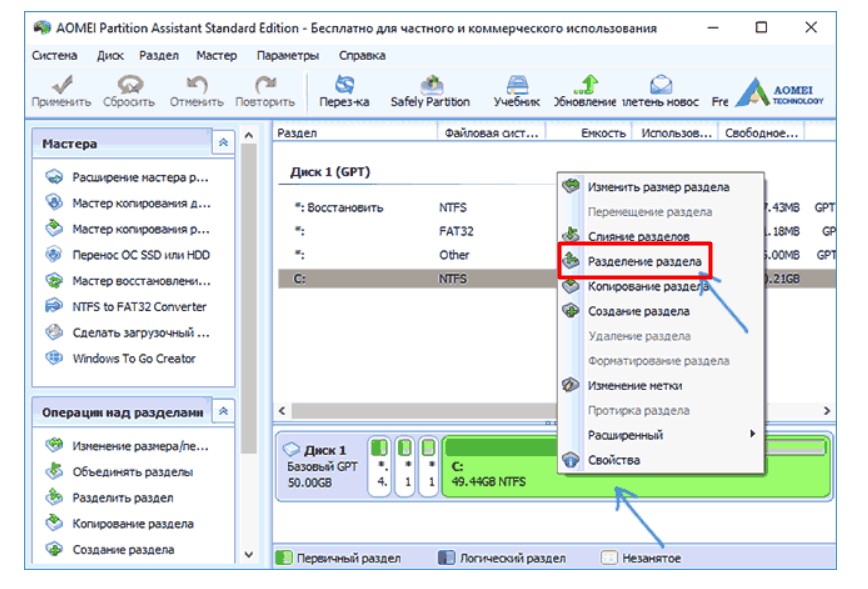
Подобных программ сейчас немало. Я по старой привычке покажу вам вариант использования бесплатной AOMEI Partition Assistant Standard. Качаем и используем.
- Находим в списке разделов диск C. Щелкаем по нему правой кнопкой мыши, выбираем «Разделение раздела».
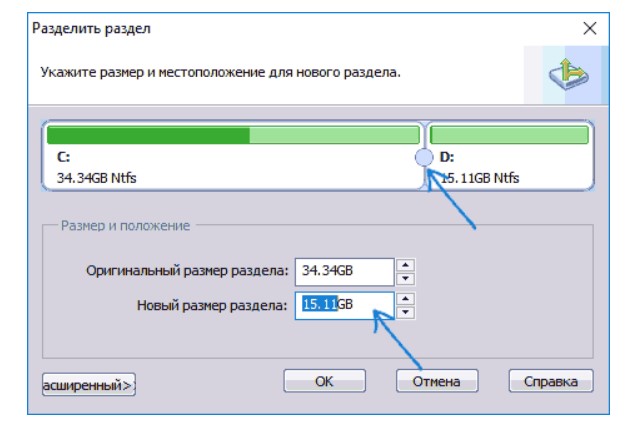
- Появится очень приятный и интуитивно понятный ползунок задания нового места создаваемого раздела. Перетягиваем или впечатываем его вручную.
- На следующих шагах соглашаемся со всем. Компьютер должен перезагрузиться – операция разделения проходит до загрузки Windows 11, так программе удастся переместить «неперемещаемое». Не отключаем питание, терпеливо ждем. После загрузки системы новый диск уже должен быть доступен для работы.
Как создать диск на Windows 10
Каждому владельцу нового компьютера или ноутбука приходится столкнуться с необходимостью создания на жестком диске нескольких разделов. В идеале их должно быть не менее двух: системный C и D, на котором будут храниться необходимые пользователю данные. Каждый из них может иметь свою файловую систему, что позволит вам загружать несколько ОС с одного жесткого диска и не потерять личные файлы при необходимости его переформатирования.

Как создать диск на Windows 10
Пошаговая инструкция как создать диск для хранения данных в Windows 10
Разбить винчестер на логические разделы, если у вас установлен Windows 10, проще всего используя средства ОС и не теряя времени на поиск и установку специальных утилит. Рассмотрим, как выполнить эту задачу при помощи встроенных приложений.
Шаг 1. Запуск программы «Управление дисками»
Эта утилита остается неизменной с тех пор, как была внедрена в систему Windows 7. Работа с ней может осуществляться двумя способами через:
- «Панель управления»;
- окно «Выполнить».
При выборе первого варианта запуск утилиты осуществляется через кнопку «Пуск». Подведя к ней курсор нужно нажать правую кнопку мыши и выбрать в списке строку «Управление дисками».

Выбираем «Управление дисками»
В открывшемся окне будет находиться список ваших физических дисков и логических разделов из которых они состоят.

Список ваших физических дисков и логических разделов
Второй способ вызова утилиты является более эффективным. При его использовании окно «Выполнить» активируется с помощью командного интерпретатора комбинацией клавиш «Win+R». После чего в строку «Открыть» вводится «diskmgmt.msc» и нажимается кнопка «Ок».

Вводим «diskmgmt.msc» и нажимаем кнопку «Ок»
В итоге откроется то же окно, что и в первом случае.
Шаг 2. Создание логических разделов с помощью менеджера дисков
В окне приложения, открытом любым из рассмотренных способов, отображены сведения обо всех имеющихся в компьютере устройствах для хранения цифровой информации.
Совет! Верхние строчки списка занимают разделы, отведенные под операционную систему. На них хранятся файлы, используемые для сброса ее к начальному состоянию и загрузчик. Затрагивать их в процессе создания нового диска нельзя.
Ниже перечислены все, подключенные накопители. Из них нужно выбрать том с достаточным объемом свободного места и кликнув правой клавишей мышки выделить в открывшемся окне строку «Сжать том».

Кликаем правой клавишей мышки и выделяем строку «Сжать том»
Эта функция менеджера управления дисками предназначена для создания новых разделов из уже существующих и работающих, без потери хранящихся на них данных.
В открывшемся окне, ориентируясь на емкость винчестера и объем незанятого пространства на нем, вводят желаемый размер создаваемого тома и активируют кнопку «Сжать».

Вводим желаемый размер создаваемого тома и нажимаем «Сжать»
Спустя несколько минут в строке с высвобожденной областью появится пометка «Не распределена», а ее размер будет вычтен из общего объема диска.

Созданный диск с пометкой «Не распределена»
- установив курсор на пространство, отведенное под новый диск, и щелкнув по нему правой кнопкой мыши пользователь переходит к выбору в выпавшем списке строки «Создать простой том»;
- если выделенная область отводится под один раздел, то он будет занимать все неиспользуемое пространство;
- при делении его на несколько частей указывается объем первого из них в мегабайтах.
Шаг 3. Форматирование нового диска
Работа с «Мастером создания простых томов» начинается с выбора размера нового раздела.

Кликаем два раза мышкой и нажимаем «Далее»
- Если он будет использоваться для размещения текстовых файлов, то можно ограничиться объемом в 2096 кб.
- Для видео потребуется больше свободного места.

Выбираем объём для размещения текстовых файлов

Выбираем букву нового раздела

Выбираем файловую систему NTFS
В результате проделанной работы на жестком диске компьютера появится новый раздел с собственной файловой системой. Этот способ позволяет делить винчестер на две и более частей, что зависит от свободного места на нем и потребностей пользователя.
Объединение разделов жесткого диска
Иногда приходится задумываться не только над созданием новых томов, но и над увеличением объема у одного из уже существующих. Для этого в менеджере управления дисками существует функция «Расширение». Но используя ее не стоит рассчитывать на то, что сможете изменить размеры раздела, занимающего все свободное место на физическом носителе.

Объединение разделов жесткого диска
Она позволяет объединять ранее созданные тома с целью вернуть одному из дисков ранее отобранное у него пространство. Происходит это следующим образом:
- Открыв окно «Управление дисками» в нем выбирают раздел, который решено объединить.
- По щелчку правой кнопки мыши появляется выпадающее меню. В нем нужно выбрать строку «Удалить том» и нажать «Да» для подтверждения выполнения операции.
Совет! Используя эту функцию следует учитывать, что вместе с разделом будет стерта и вся, находящаяся на нем информация. Если хранящиеся там файлы вам нужны, то нужно заранее скопировать их на другой диск.

Удаляем том
После удаления выбранного раздела в окне «Управление дисками» появится графа с пометкой «Не распределена».
Теперь остается навести курсор на диск, объем которого было решено увеличить и, щелкнув правой кнопкой мыши, активировать команду «Расширить том». Это действие приведет к открытию окна «Мастера». Подтвердив в нем размер нажимают кнопки «Далее» и «Готово». Итогом расширения станет увеличение размера диска за счет нераспределенного объема.
Создание нового раздела на этапе инсталляции ОС
Жесткий диск компьютера, на котором еще нет операционной системы, можно разбить на тома в процессе ее установки.

Разбиваем жёсткий диск на несколько томов
Но использование этого способа предполагает форматирование винчестера при создании новых разделов. Поэтому он не подходит для накопителей, содержащих важную для пользователя информацию.
В этом случае создание диска будет состоять из следующих этапов.
- Загрузки установочного файла через «Boot Menu».
- Выбора типа установки.

Выбираем тип установки

Устанавливаем систему на один из разделов
Видео — Как создать диск на Windows 10
Понравилась статья?
Сохраните, чтобы не потерять!
Рекомендуем похожие статьи


Добавить комментарий Отмена
Авторский ютуб канал
Требуется срочный ремонт компьютера?
Оставьте заявку. Наши специалисты свяжутся с Вами и ответят на все вопросы, а также помогут удаленно

Автор блога, занимаюсь программированием, делаю обзоры бытовой техники веду свой Youtube канал. Консультирую по вопросам IT по тел — +74993488277
- Периферия и оборудование
- Роутеры
- Браузеры
- Операционные системы
- Софт
- Социальные сети
- Восстановление данных
- Безопасность
Создание диска D в Windows 10
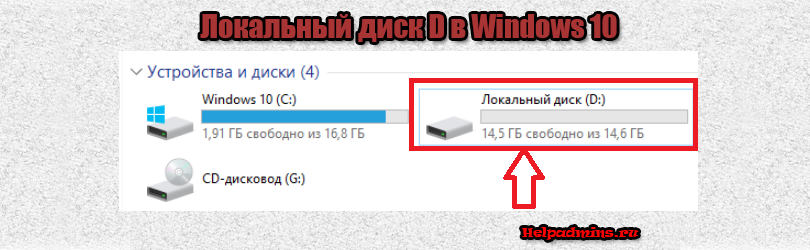
Очень часто при покупке ноутбука с предустановленной версией Windows 10 пользователи сталкиваются с проблемой отсутствия диска D или любого другого локального диска, отличного от системного диска C, на котором установлена операционная система.
Это создает определенные неудобства при пользовании такого ноутбука, в котором все пользовательские данные находятся на одном локальном диске с операционной системой.
В данной статье вы узнаете как создать диск Д на виндовс 10 без загрузочных флешек и дополнительных программ. Все будет осуществляться встроенными средствами ОС Windows 10.
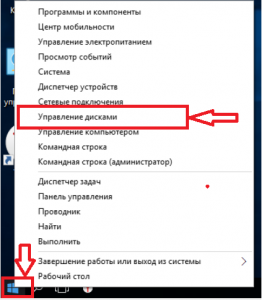
Управление дисками в Windows 10
Стоит учесть, что “откусить” от диска C можно будет объем не более свободного объема диска C. Например, если объем диска C 470ГБ, а свободно всего 150ГБ, то для будущего диска D можно откусить не более 150ГБ.
В открывшемся окне находим свой диск C жмем по нему правой кнопкой мыши и выбираем “Сжать том..”
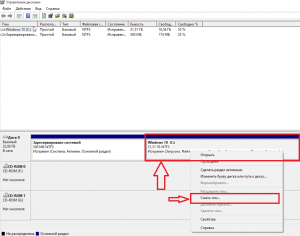
Появится окно, в котором нужно указать размер “откусываемого” пространства от диска C.
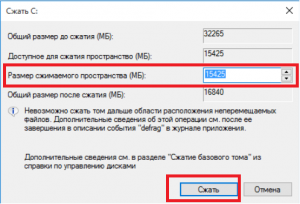
Размер сжимаемого пространства
После того, как размер указан и нажата кнопка “Сжать” в окне “Управления дисками” вы увидите не распределенную область.
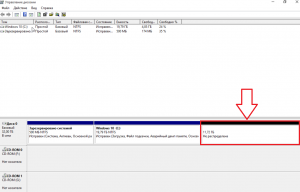
Новая неразмеченная область, “откушенная” от диска C
Жмем по ней правой кнопкой мыши и выбираем “Создать простой том”.
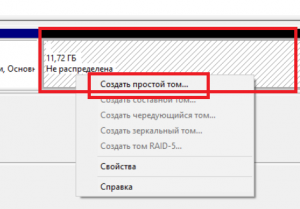
Создание нового локального диска из неразмеченной области
В появившихся окнах нажимаем несколько раз “Далее”, не меняя никаких параметров.
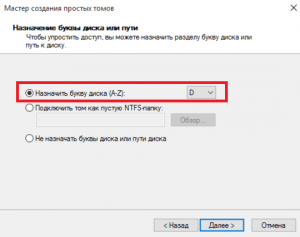
Выбор буквы для будущего диска
Выбираем букву для нового локального диска и жмем “Готово”.
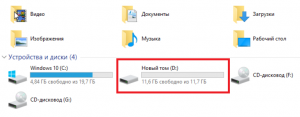
Результат создания диска д в windows 10
Сразу после этого в окне “Компьютер” появится еще один локальный диск. Если его буква отлична от нужной вам буквы D, то вы без проблем можете ее поменять.
Лучшая благодарность автору — репост к себе на страничку: