
Как вставить файл excel в презентацию powerpoint
Argument ‘Topic id’ is null or empty
Сейчас на форуме
© Николай Павлов, Planetaexcel, 2006-2023
info@planetaexcel.ru
Использование любых материалов сайта допускается строго с указанием прямой ссылки на источник, упоминанием названия сайта, имени автора и неизменности исходного текста и иллюстраций.
| ООО «Планета Эксел» ИНН 7735603520 ОГРН 1147746834949 |
ИП Павлов Николай Владимирович ИНН 633015842586 ОГРНИП 310633031600071 |
Как вставить файл excel в презентацию powerpoint
Argument ‘Topic id’ is null or empty
Сейчас на форуме
© Николай Павлов, Planetaexcel, 2006-2023
info@planetaexcel.ru
Использование любых материалов сайта допускается строго с указанием прямой ссылки на источник, упоминанием названия сайта, имени автора и неизменности исходного текста и иллюстраций.
| ООО «Планета Эксел» ИНН 7735603520 ОГРН 1147746834949 |
ИП Павлов Николай Владимирович ИНН 633015842586 ОГРНИП 310633031600071 |
Как добавить файл Excel в виде значка в презентацию PowerPoint
Добрый день!
Подскажите, возможно ли с помощью кода добавить файл EXCEL в виде значка в презентацию PowerPoint? Много форумов просматривал, но нигде не нашел.
Если это невозможно, то как сделать гиперссылку на этот файл, чтобы при нажатии на нее открывался файл Excel.
Сам макрос на создание слайдов в PowerPoint у меня написан в Excel. Осталось добавить только файлы.
Заранее спасибо за помощь!
Лучшие ответы ( 1 )
94731 / 64177 / 26122
Регистрация: 12.04.2006
Сообщений: 116,782
Ответы с готовыми решениями:
На основе данных из Excel создать презентацию в PowerPoint
Мне требуется на основе данных из Excel файла создать презентацию в PowerPoint. Ни с тем, ни с.
Как открыть презентацию PowerPoint?
Нужно, чтобы при переходе на вкладку открывалась презентация.. Как это сделать?
Как преобразовать презентацию PowerPoint из ppt в jpg?
Прошу прощения, не знаю, в какой раздел писать Собственно, сабж: Необходимо при помощи.
Вставить презентацию PowerPoint в программу
Дорогие друзья!подскажите ,пожалуйста,как вставить презентацию в делфи.просто все способы,которые.
1388 / 344 / 92
Регистрация: 13.11.2008
Сообщений: 713
Сообщение было отмечено Boro-da как решение
Решение
Вкладка Вставка -Объект. Ставить Создать из файла -выбираете файл на диске. Ставите галочку Как значок. При этом можно будет даже выбрать свой значок.
При необходимости можно установить связь (Связать) (но тогда при пересылке презентации на другой ПК будет ошибка). Нужно для того, чтобы видеть изменения в файле Excel, если они будут внесены в самом файле Excel. Так же можно будет изменять информацию файла Excel из презентации.
Если не связывать, то все изменения во вставленном файле Excel будут возможны только из презентации, на исходный файл эти изменения никак не повлияют.
Такие же действия можно записать в Excel и подставить в код PP. Чуть пошаманить и, полагаю, все получится.
Добавлено через 6 минут
Код примерно такой получается:
1 2 3 4 5 6 7
Dim oActP As Presentation Set oActP = ActivePresentation oActP.Slides(1).Shapes.AddOLEObject FileName:="C:\Example.xlsx" _ , Link:=False, DisplayAsIcon:=True, IconFileName:= _ "C:\Windows\Installer\\xlicons.exe", _ IconIndex:=0, IconLabel:="C:\Example.xlsx"
Как вставить таблицу в презентацию PowerPoint
При оформлении презентации в PowerPoint часто возникает необходимость вставить таблицу. С их помощью удобно презентовать статистику или просто структурированные данные.
В этом материале мы рассмотрим несколько способов вставки таблиц в презентацию PowerPoint. Материал будет актуален для всех современных версий PowerPoint, включая PowerPoint 2007, 2010, 2013, 2016 и 2019.
Как сделать таблицу в презентации PowerPoint
Кнопка на новом слайде
Пожалуй, самый простой способ вставить таблицу в презентацию PowerPoint – это воспользоваться кнопкой, которая появляется на новом слайде. Для этого создайте новый слайд с помощью кнопки « Создать слайд » на вкладке « Главная ».
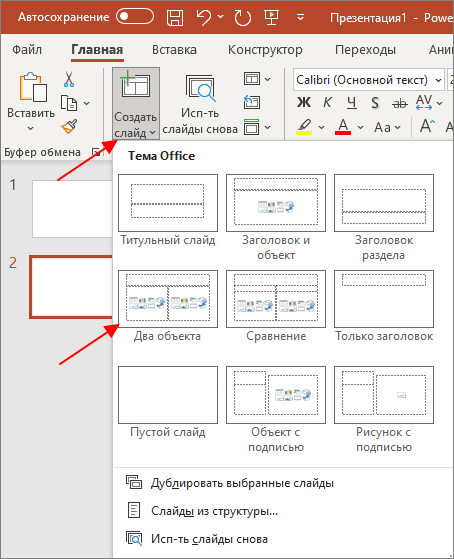
После этого нужно нажать на кнопку с иконкой таблицы, в одном из блоков нового слайда.
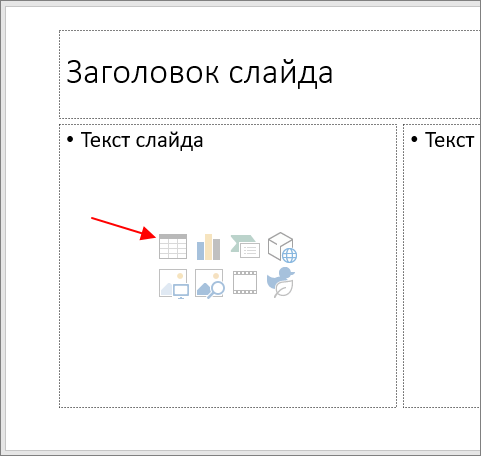
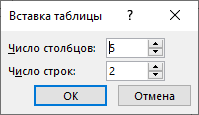
Дальше появится окно, в котором нужно указать требуемое количество столбцов и строк.
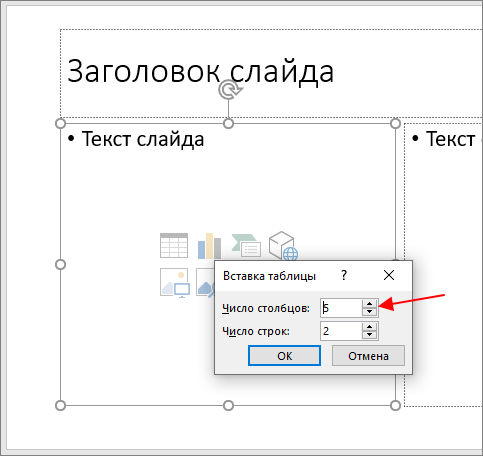
В результате в выбранном блоке слайда появится таблица с указанным количеством столбцов и строк.
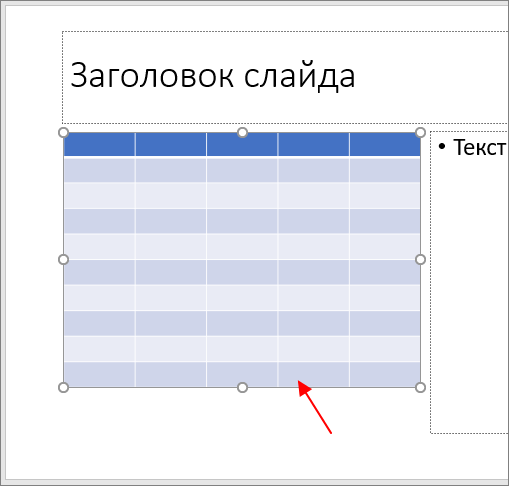
В дальнейшем данную таблицу можно отредактировать с помощью опций доступных на вкладках « Конструктор таблиц » и «Макет ».
Кнопка таблица на вкладке «Вставка»
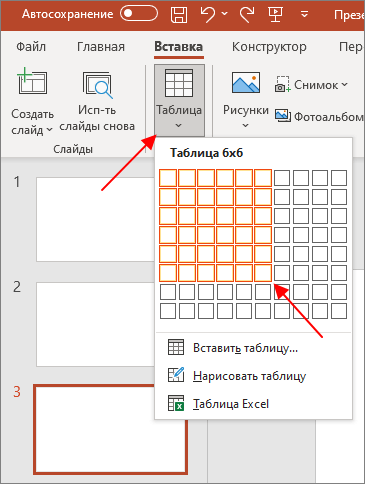
Если нужно вставить таблицу на существующий слайд презентации, то для этого нужно перейти на вкладку « Вставка », нажать на кнопку « Таблица » и указать количество строк и столбцов с помощью появившегося меню.
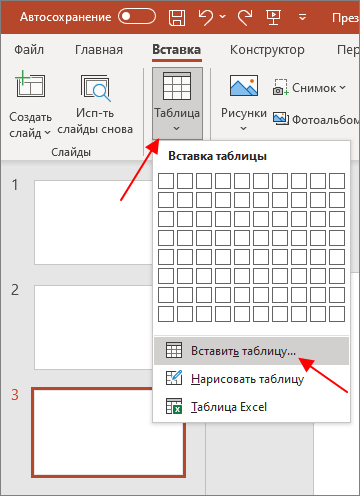
Альтернативный вариант – нажать на кнопку « Таблица » и появившемся меню выбрать пункт « Вставить таблицу ».
В результате появится окно с настройками количества столбцов и строк.
Как вставить таблицу Excel в презентацию PowerPoint
Не редко при создании презентации в PowerPoint возникает необходимость вставить таблицу из Excel. Решить эту задачу можно разными способами. Самый простой вариант – просто скопировать участок документа в Excel и вставить его в PowerPointс помощью обычной вставки или комбинации клавиш CTRL-V .
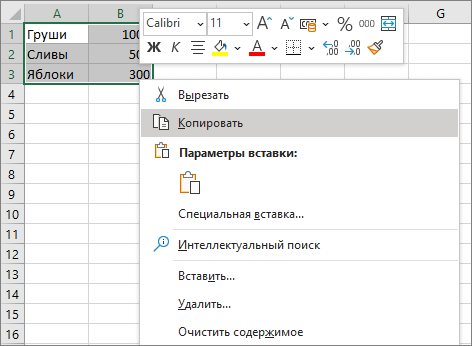
При использовании обычного копирования и вставки ( CTRL-C, CTRL-V ) таблица будет скопирована и вставлена в PowerPoint вместе с форматированием, которое использовалось в Excel. Такой вариант не всегда подходит, если вы используете какой-то сложный шаблон для презентации.
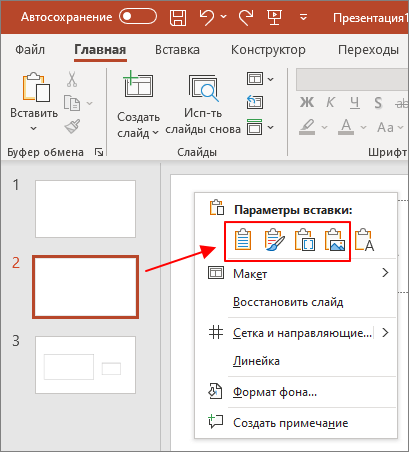
Вместо этого можно попробовать другие варианты вставки, которые появляются в контекстном меню (клик правой кнопкой мышки):
- Использовать стили конечного фрагмента
- Сохранить исходное форматирование
- Внедрить
- Рисунок
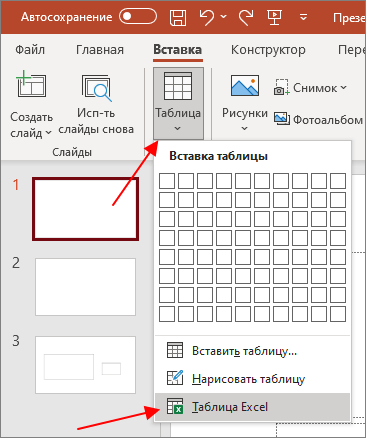
Еще один вариант вставки из Excel в PowerPoint – это вставка полноценного документа Excel. Для этого нужно перейти на вкладку « Вставка », нажать на кнопку « Таблица » и выбрать вариант « Таблица Excel ».
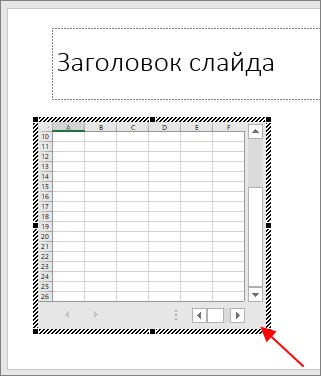
В результате на слайде презентации появится пустая область с документом Excel, в которой можно будет использовать формулы и все остальные возможности табличного процессора.
Если нужно вставить не просто пустую область, а загрузить какой-то существующий документ Excel, то для этого нужно перейти на вкладку « Вставка », нажать на кнопку « Объект » и указать путь к файлу в формате Excel.
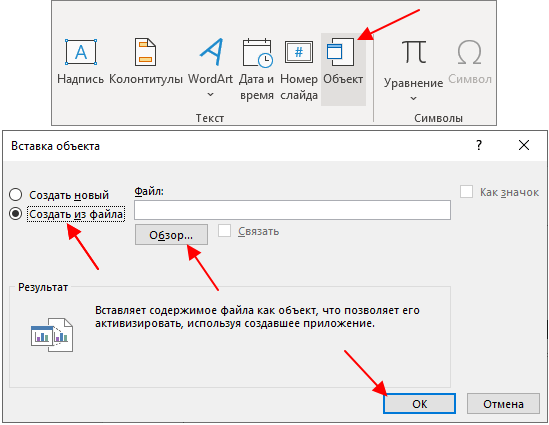
В этом случае в презентации появится область с документом Excel, которая будет содержать данные из указанного файла.
Как изменить цвет таблицы в PowerPoint
После создания таблицы можно настроить ее внешний вид, например, изменить цвет фона и текста, добавить границы, тени или другие эффекты. Для этого нужно выделить созданную таблицу и перейти на вкладку « Конструктор таблиц ».

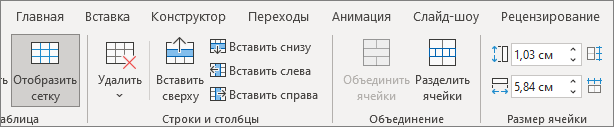
Для того чтобы добавить новые столбцы, строки или внести другие изменения в структуру нужно перейти на вкладку « Макет ».
- Как сделать диаграмму в презентации PowerPoint
- Как построить график в Excel
- Как закрепить область в Экселе
- Чем открыть XLS
- Чем открыть XLSX
Создатель сайта comp-security.net, автор более 2000 статей о ремонте компьютеров, работе с программами, настройке операционных систем.
Остались вопросы?
Задайте вопрос в комментариях под статьей или на странице «Задать вопрос» и вы обязательно получите ответ.