
Вставка объекта в Word или Outlook
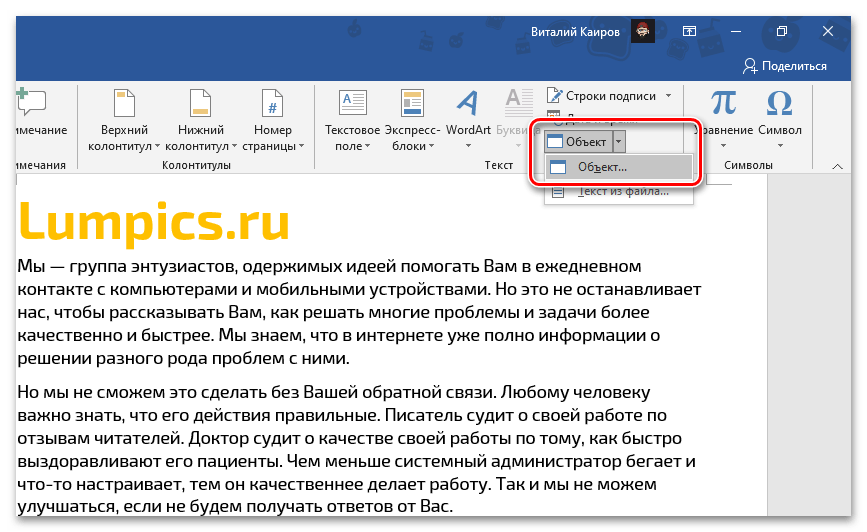
В зависимости от используемой версии Word или Outlook вы можете вставлять различные объекты (например, PDF-файлы, диаграммы и книги Excel или презентации PowerPoint) в документ Word или сообщение электронной почты, связывая или внедрив их. Чтобы вставить объект, на вкладке Вставка нажмите кнопку Объект.
Вставка нового объекта
Чтобы создать новый файл для вставки в документ Word или сообщение электронной почты:
- В диалоговом окне Объект перейдите на вкладку Создание и выберите вариант из списка Тип объекта. Запустится программа, заданная по умолчанию для этого типа файла, в которой вы можете ввести любой текст или данные. После закрытия программы все добавленное или измененное содержимое появится в документе Word или сообщении электронной почты.
- Если вам нужно, чтобы отображалась не первая страница файла, а его значок, который можно щелкнуть, установите флажок В виде значка. Если этот флажок установлен, можно выбрать другой значок, нажав кнопку Смена значка.
- Сведения в разделе Результат определяются выбранным типом объекта и состоянием флажка В виде значка (установлен или нет). Эти сведения помогут вам определиться с тем, что именно нужно вставить и в каком виде.
- Чтобы изменить данные во вставленном объекте, дважды щелкните его.
- В Outlook параметр В виде значка доступен только при формате RTF(форматирование текста >формат> сообщений >RTF).
Связывание или внедрение существующего файла
Чтобы связать или встроить уже созданный объект:
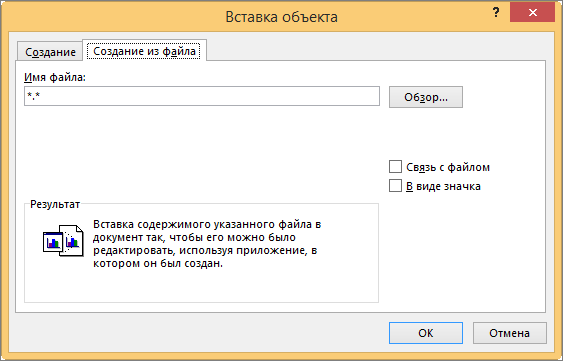
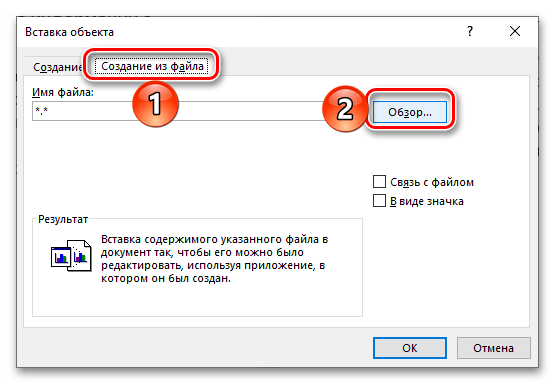
- В диалоговом окне Объект откройте вкладку Создание из файла и нажмите кнопку Обзор, чтобы найти нужный объект для вставки.
- Чтобы связать объект с исходным файлом, не внедряя его в документ Word или почтовое сообщение, установите флажок Связь с файлом.
- Если вам нужно, чтобы файл отображался в виде значка, а не первой страницы, установите флажок В виде значка. Если этот флажок установлен, можно выбрать другой значок, нажав кнопку Смена значка.
Совет: Сведения в разделе Результат меняются в зависимости от того, выбраны ли ссылки на файл и Отображать как значок. Эти сведения помогут вам определиться с тем, что именно нужно вставить и в каком виде.
Внедренные и связанные объекты
Внедренные объекты становятся частью файла Word или почтового сообщения и после вставки теряют связь с исходным файлом.
Связанные объекты могут обновляться при изменении исходного файла. Связанные данные хранятся в исходном файле. В файле Word или почтовом сообщении (целевом файле) хранятся только сведения о расположении исходного файла и отображается представление связанных данных. Если размер файла имеет значение, используйте связанные объекты.
Вставка файла Excel в документ Word
Обратите внимание! Первые четыре из рассмотренных далее вариантов вставки книги Excel в текстовый документ Word подразумевают добавление именно файла, а не его содержимого. Если же вам требуется перенести таблицу, переходите к последней части статьи.
Вариант 1: Обычная вставка
Если вам необходимо добавить в текстовый документ Ворд файл Эксель в его законченном виде, то есть когда в дальнейшем никаких изменений в изначальную книгу вносить не планируется, выполните следующее:
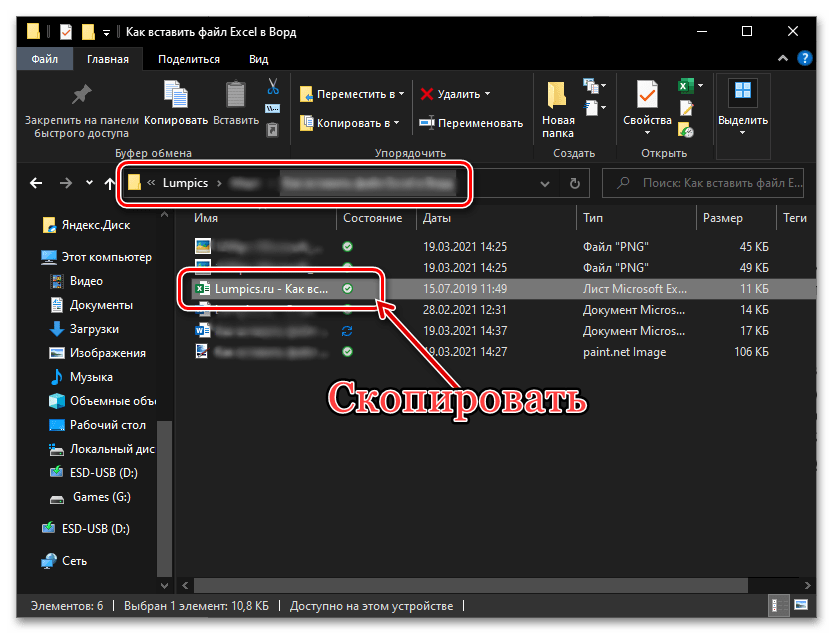
- Перейдите в папку с файлом таблицы, выделите его и скопируйте, воспользовавшись соответствующим пунктом контекстного меню или сочетанием клавиш «Ctrl+C».
 Читайте также: Горячие клавиши для удобной работы в Word
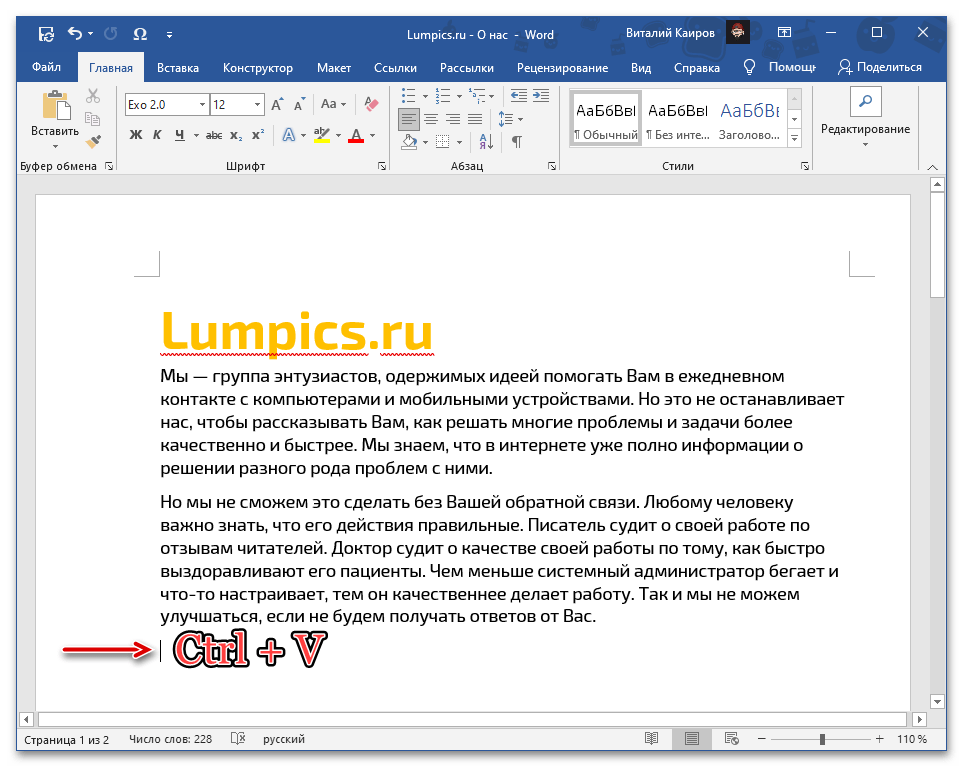
 - Откройте документ Ворд и установите указатель курсора в том месте, где должна быть выполнена вставка. Любым удобным способом вставьте скопированную книгу Excel, например, выбрав пункт в контекстном меню или воспользовавшись сочетанием «Ctrl+V».
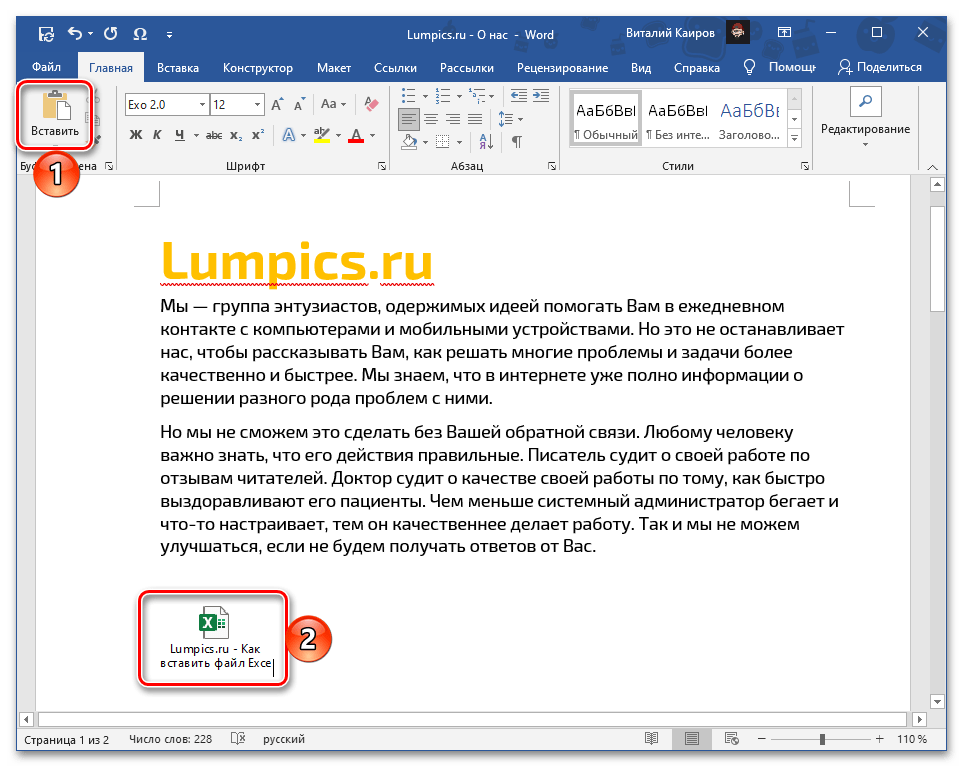
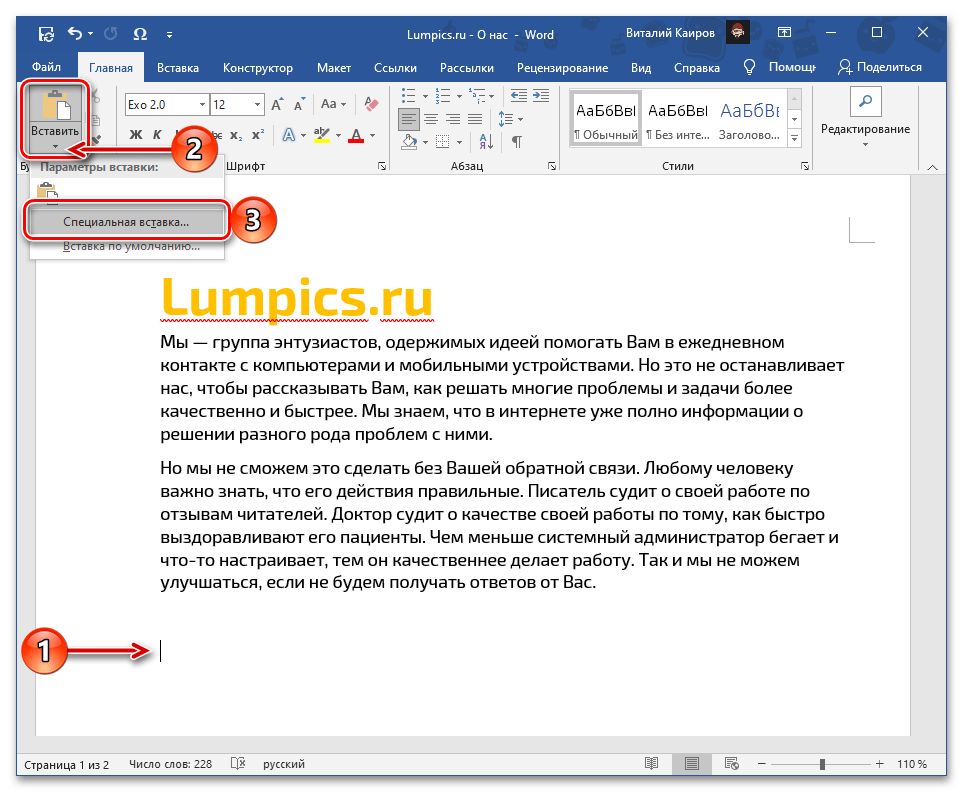
- Отдельно стоит рассмотреть вставку содержимого буфера обмена через соответствующую кнопку на панели инструментов – непосредственное нажатие на нее интегрирует файл электронной таблицы в текстовый документ аналогично использованию клавиш.
 Если же вызвать меню этой кнопки и выбрать пункт «Специальная вставка», появится окно с дополнительными параметрами: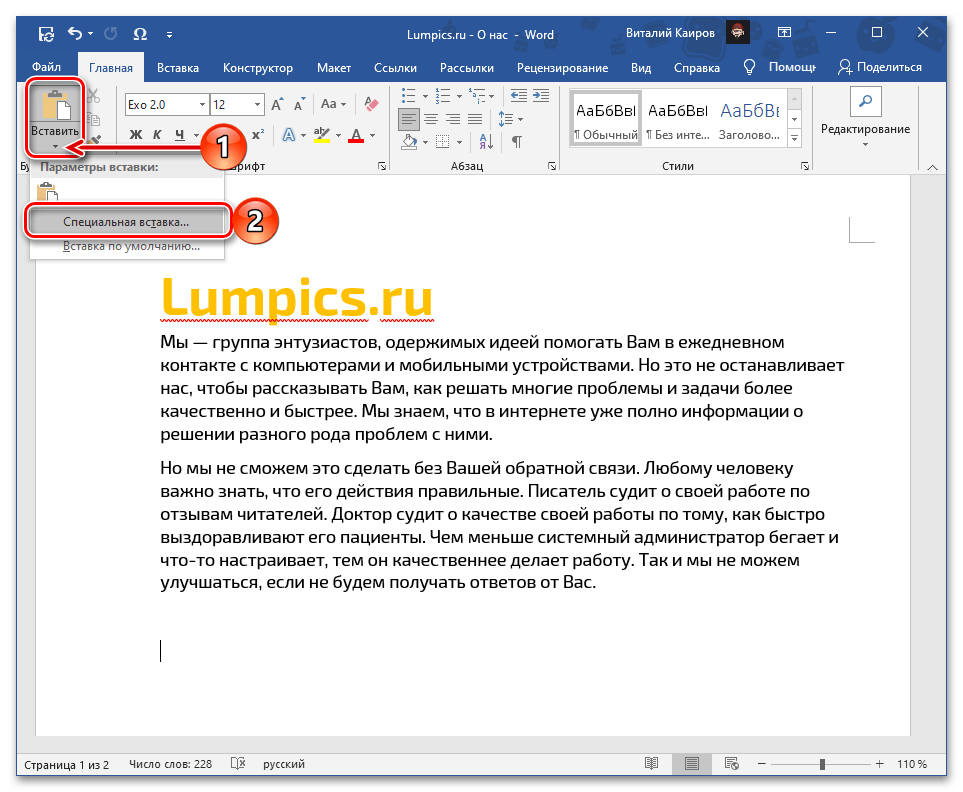
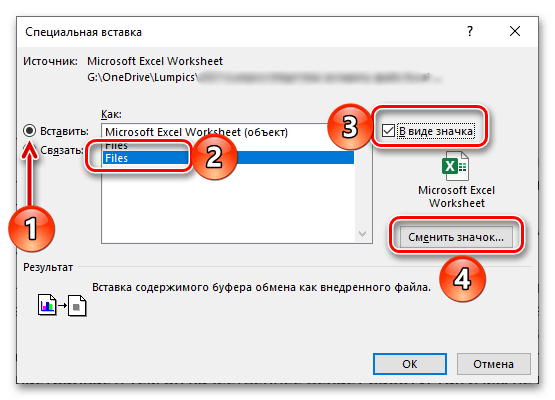
- Установите в нем маркер возле пункта «Вставить»;
- Убедитесь, что в области «Как» отмечено «Files»;
- Правее установите галочку возле пункта «В виде значка»;
- По необходимости «Смените значок»,
 выбрав один из шаблонных вариантов. Измените или оставьте изначальную «Подпись» (название файла);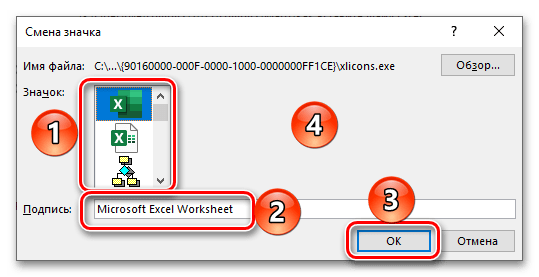
- Нажмите «ОК» в обоих диалоговых окнах для их закрытия.
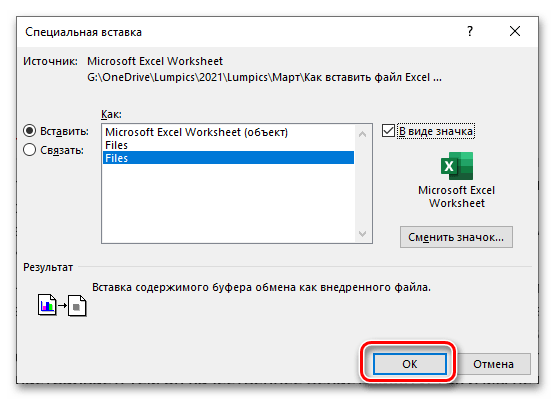
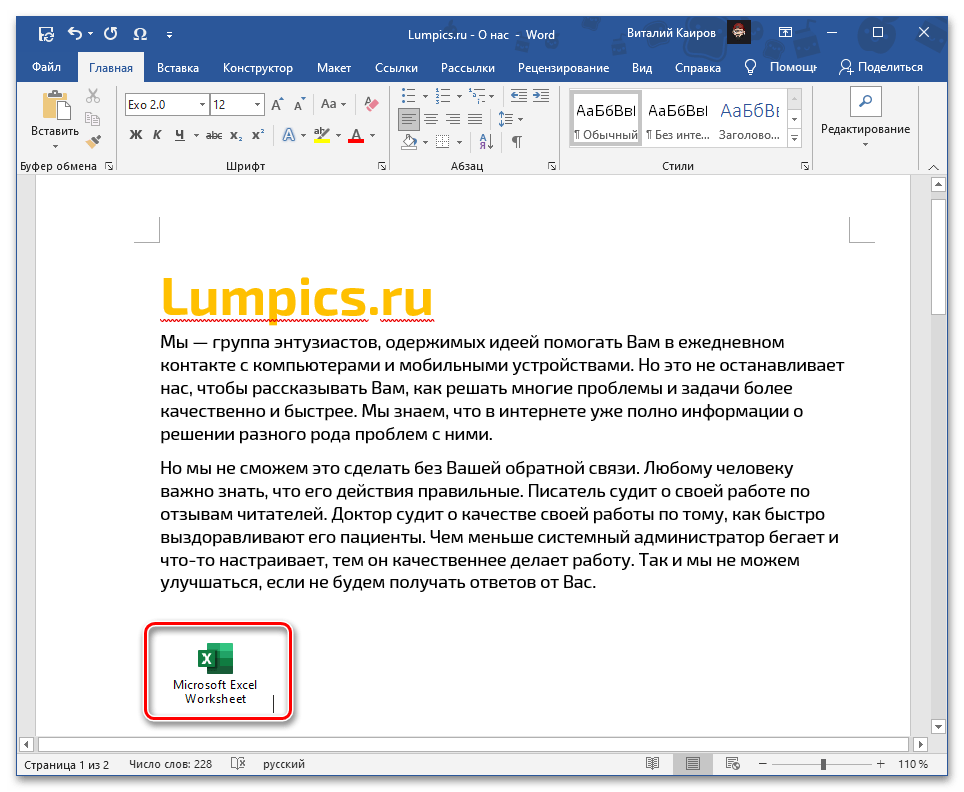
Файл с таблицей будет добавлен в виде активного ярлыка, который можно открыть двойным нажатием левой кнопки мышки (ЛКМ).
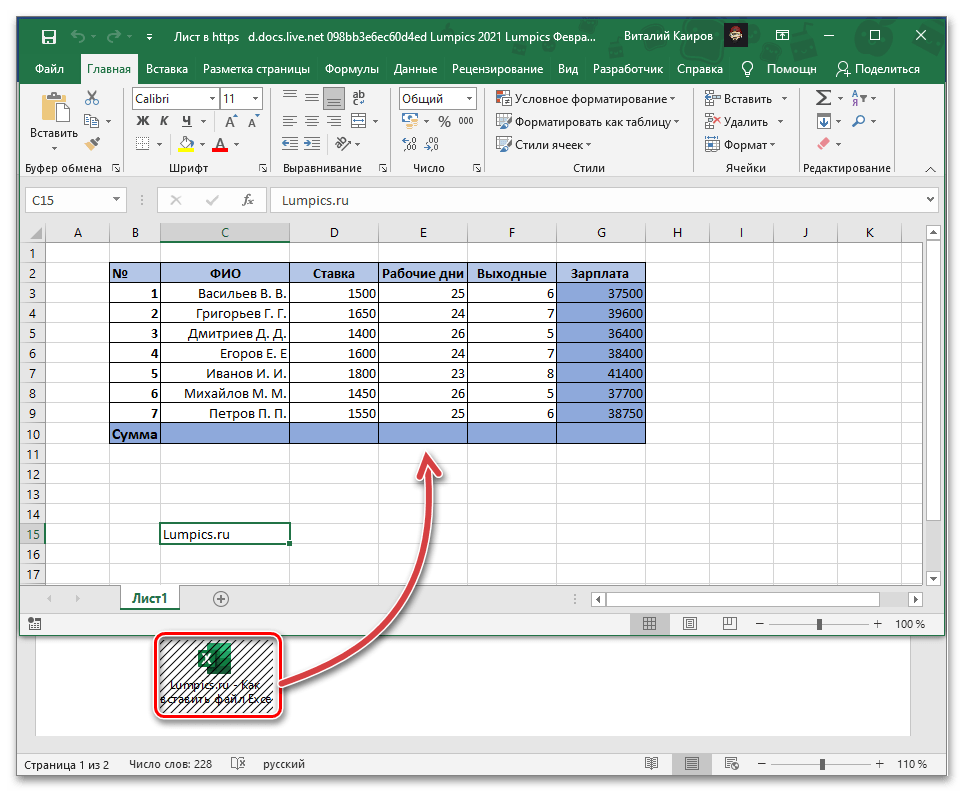
Это действие запустит приложение Эксель с отдельным экземпляром книги, которая, по сути, является независимой копией своей изначальной версии и никак с ней не связана – в нее можно вносить изменения и сохранять их, но это будет отражаться исключительно на внедренном в документ Ворд объекте.
Вариант 2: Вставка со связкой
В том же случае, если требуется сделать так, чтобы вносимые в изначальную книгу Excel изменения отражались на ее копии в документе Word и наоборот, в меню специальной вставки, рассмотренном на последнем шаге инструкции выше, потребуется изменить один из параметров.
-
Скопируйте файл таблицы и перейдите к текстовому документу. Установите указатель курсора в нужном месте.
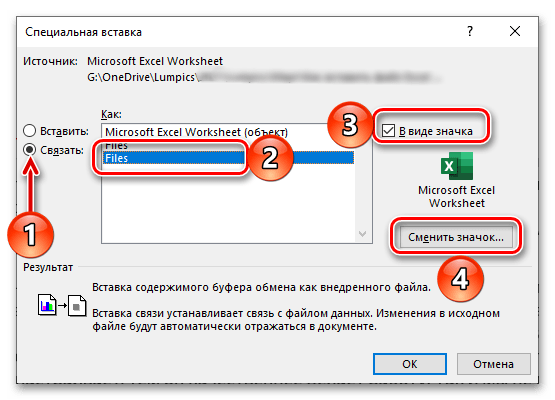 поставьте галочку в чекбоксе «В виде значка», по необходимости смените его и подпись.
 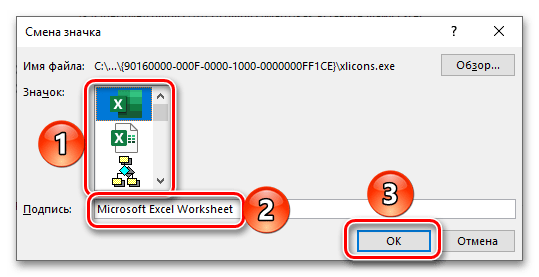 Для подтверждения внесенных изменений нажмите «ОК».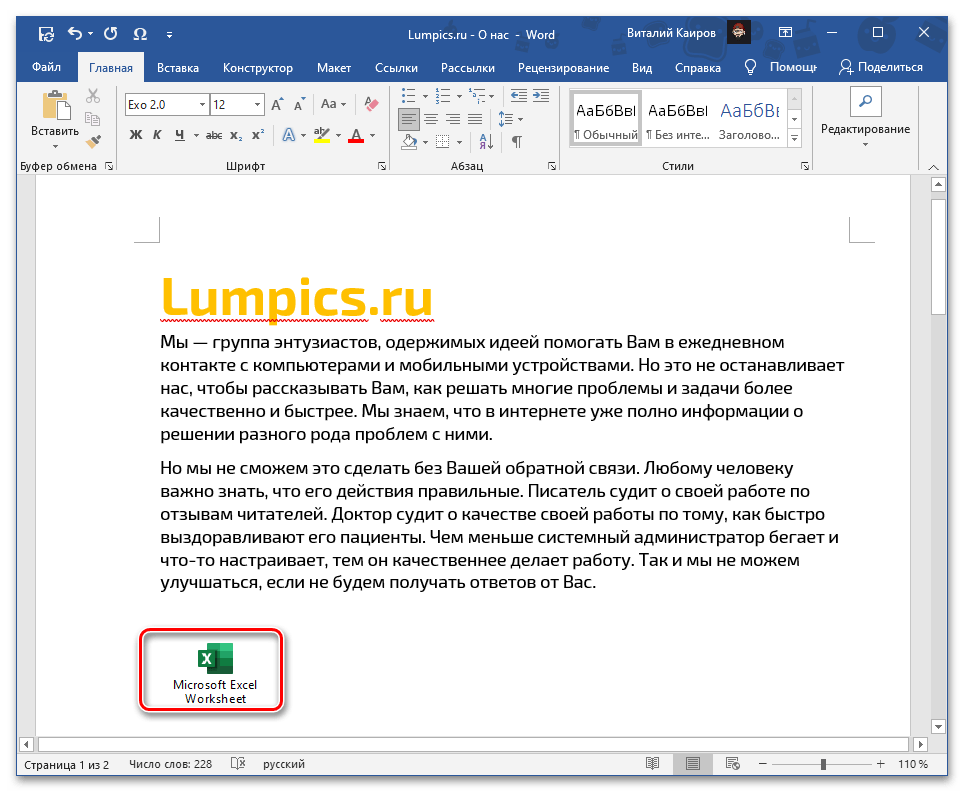
Как и в рассмотренном выше случае, в документ будет добавлена электронная книга Эксель в виде ярлыка. По двойному нажатию ЛКМ на нем будет открыто окно табличного процессора с изначальным файлом, который можно редактировать и сохранять. Даже если вносить изменения напрямую, то есть без запуска этого объекта через текстовый редактор, они все равно будут синхронизированы и применены.
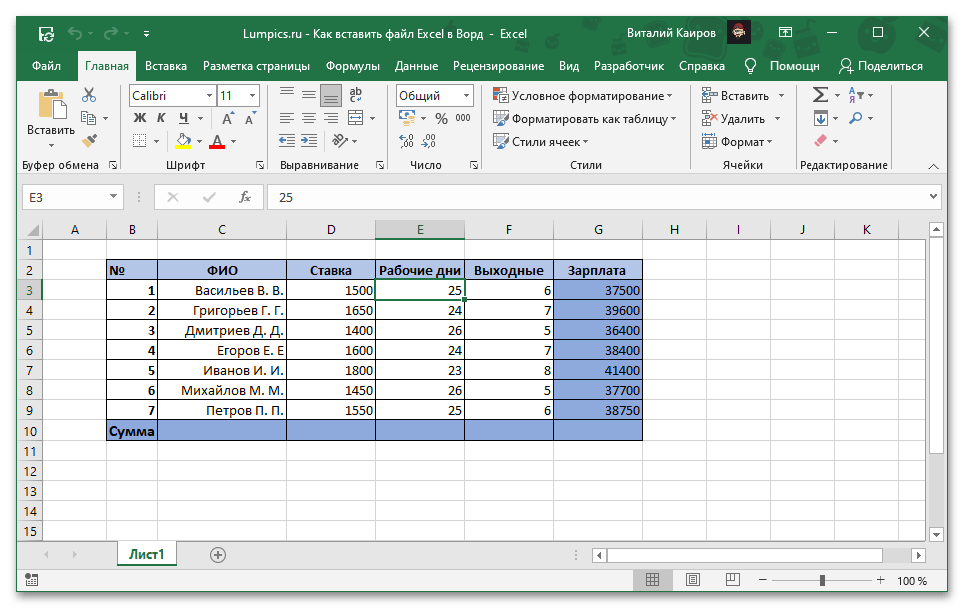
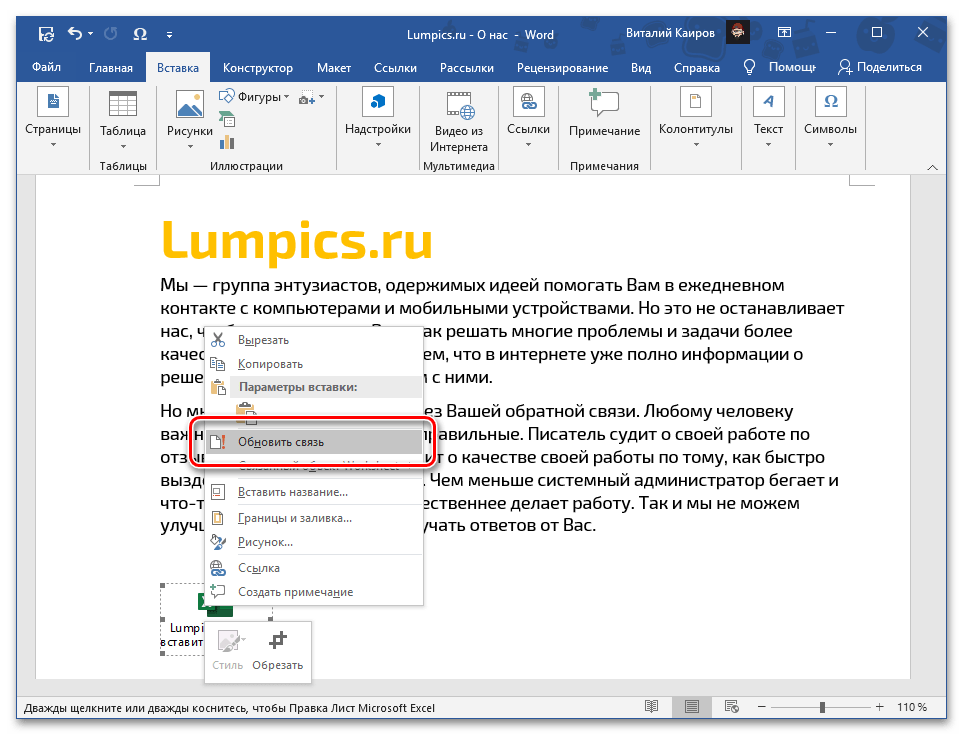
Если этого не произойдет автоматически, «Обновить связь» можно через контекстное меню, там же доступны и дополнительные параметры, которые мы рассмотрим в конце следующей части статьи.
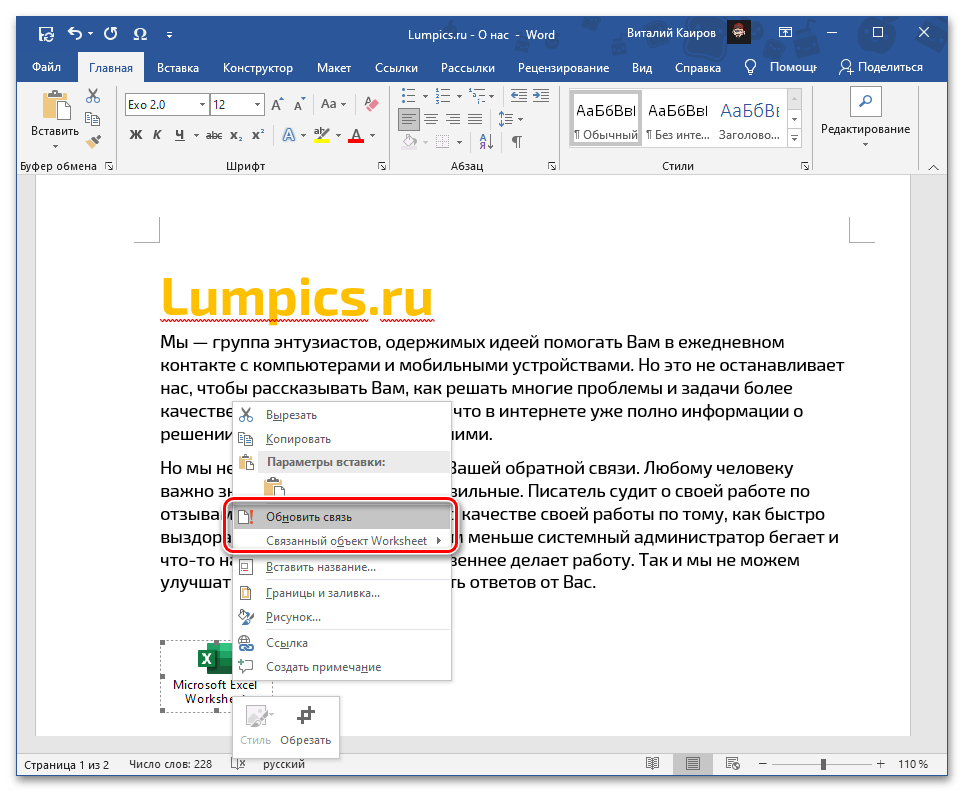
При каждом новом запуске документа также будет предложено обновить связь.

Вариант 3: Вставка объекта
Оба предложенных выше решения работают только с локальными файлами, используемыми на конкретном ПК, то есть если вы передадите документ Word с внедренной в него таким образом таблицей Excel, открыть ее не получится по причине фактического отсутствия самого файла. Для того чтобы такая возможность стала доступной, книгу нужно добавлять в виде объекта. Делается это следующим образом:
-
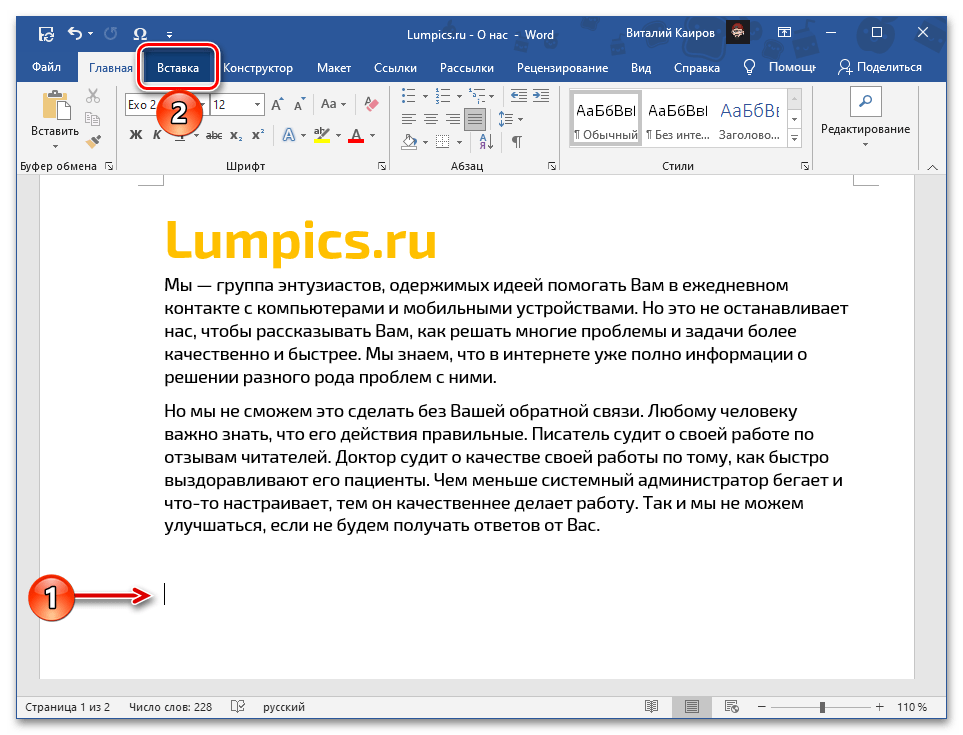
Установите указатель курсора в том месте документа, куда требуется добавить файл таблицы, и перейдите во вкладку «Вставка».
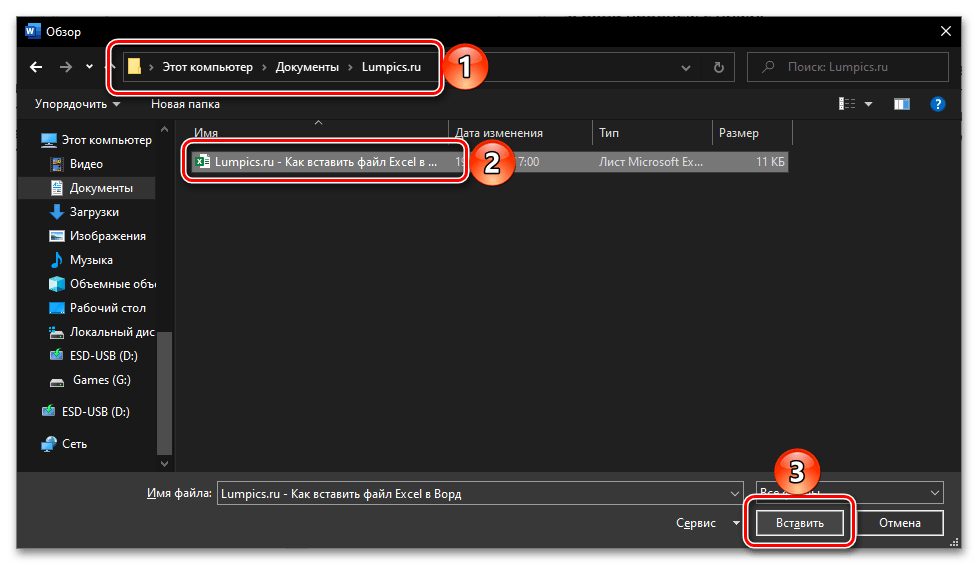
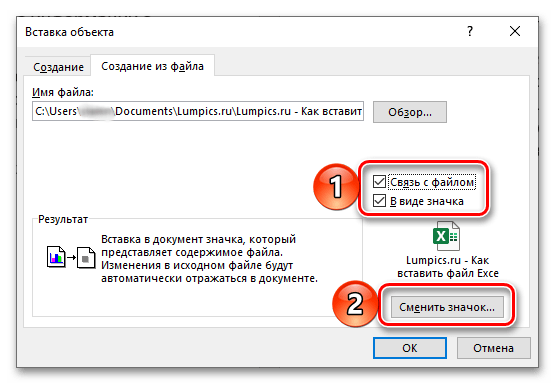
Важно! Сохранение связи вложенного файла с исходным работает только в рамках конкретного компьютера, на котором они создавались и редактировались.
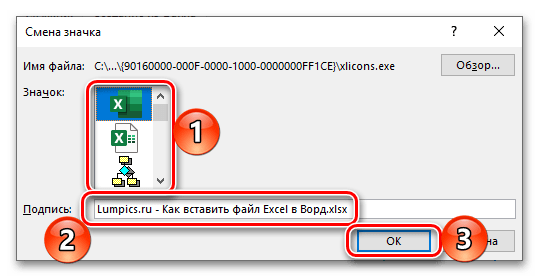
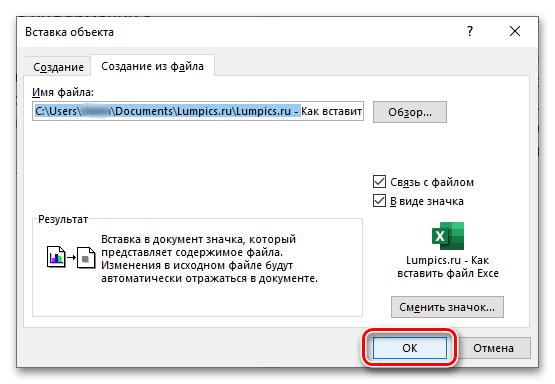 Файл с таблицей будет добавлен в текстовый документ и доступен для редактирования.
 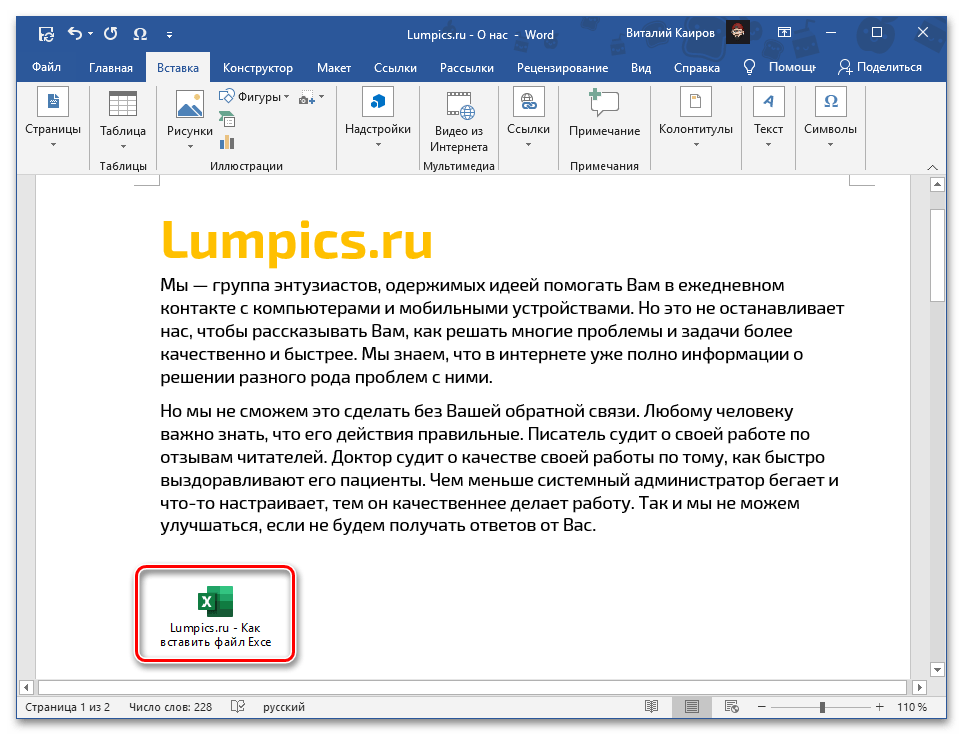 В зависимости от того, связали вы его с изначальной копией или нет, изменения в обоих объектах будут синхронизироваться или нет.
  При наличии связи ее можно принудительно обновить через контекстное меню,
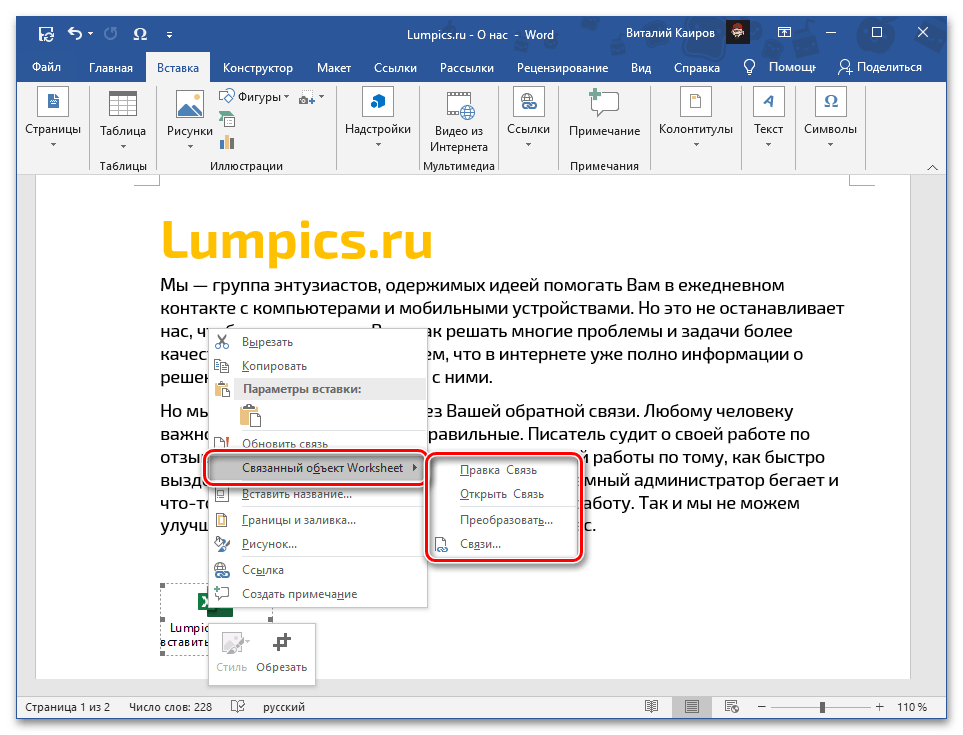
  в нем же доступны дополнительные параметры, такие как правка и преобразование,
  а также более детальная настройка.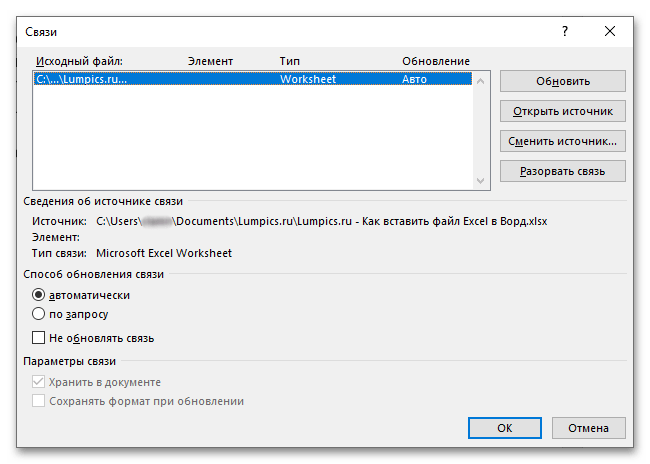
Вариант 4: Вставка в виде ссылки
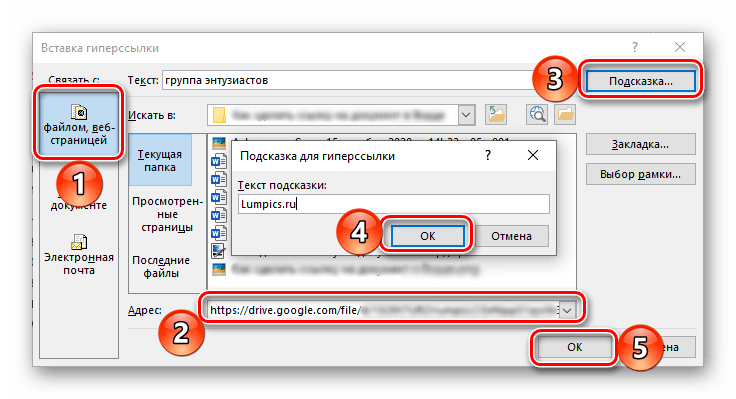
Альтернативой предыдущему методу, причем во многих случаях более универсальной и простой в своей реализации, является добавление файла Эксель в виде предварительной созданной и полученной публичной ссылки на него. Стоит отметить, что такой подход работает как с локальными, так и с удаленными документами (например, сохраненными в облаке) и, в отличие от предложенного выше решения, позволяет сохранить связь между ними с возможностью полноценного редактирования и синхронизацией изменений. Узнать же более детально обо всех его особенностях можно из отдельной инструкции.
Вариант 5: Вставка таблицы
Если же ваша задача заключается в добавлении не непосредственно файла Эксель, как объекта, а электронной таблицы, действовать нужно несколько иначе, чем в любом из предложенных выше решений. На выбор доступно несколько вариантов, подразумевающих сохранение исходного форматирования, его объединение с текущим или полную очистку, создание связи и некоторые другие, дополнительные параметры. Более детально обо всех нюансах данной процедуры можно узнать из следующей статьи на нашем сайте.
Как конвертировать Excel в Word
В создании этой статьи участвовала наша опытная команда редакторов и исследователей, которые проверили ее на точность и полноту.
Команда контент-менеджеров wikiHow тщательно следит за работой редакторов, чтобы гарантировать соответствие каждой статьи нашим высоким стандартам качества.
Количество просмотров этой статьи: 308 311.
В этой статье:
Вы хотите преобразовать документ Excel в документ Microsoft Word? Excel не содержит функции для преобразования в Word, а Word не может напрямую открывать файлы Excel. Тем не менее таблицу Excel можно скопировать и вставить в Word, а затем сохранить в качестве документа Word. Прочитайте эту инструкцию, чтобы узнать, как вставить таблицу Excel в документ Word. [1] X Источник информации
Часть 1 из 2:
Копирование и вставка данных из Excel в Word

- Нажмите Ctrl + A , чтобы выбрать все данные в таблице, а затем нажмите Ctrl + C .
- Вы также можете открыть меню «Правка», а затем нажать «Копировать».
- Если вы работаете на Mac, нажмите ⌘ Command + C , чтобы скопировать данные.
- Кроме копирования и вставки данных, из Excel в Word также можно скопировать и вставить диаграммы.

- Вы также можете открыть меню «Правка», а затем выбрать команду «Вставить».
- Если вы работаете на Mac, нажмите ⌘ Command + V для вставки.

- Если вы кнопки «Параметры вставки» нет, значит, она неактивна. Чтобы включить ее, перейдите в «Параметры» Word’а и откройте вкладку «Дополнительно». В разделе «Вырезание, копирование и вставка» поставьте флажок у опции «Показывать кнопки возможностей вставки», чтобы добавить проверку. [2] X Источник информации

Нажмите Сохранить исходное форматирование , чтобы использовать стиль таблицы Excel.

Нажмите Использовать стили конечного фрагмента , чтобы использовать стиль таблицы Word.

- Оба этих варианта объединяют исходные стили для двух других вариантов вставки.

- Воспользовавшись этой опцией, вы сделаете так, что каждая строка будет находиться на отдельном абзаце, а столбцы будут разделены пробелами.
Вставка из Excel в Word
С помощью программы Doc.maker можно быстро импортировать данные ячейки или таблицы целиком из Excel в документ Word с последующим их обновлением.
Описание проблемы
Очень часто в различных документах Word используется информация, которая хранится, формируется или обрабатывается в Excel. Процесс копирования и вставки данных из Excel в Word с их последующим обновлением является трудоемким и ответственным. Данный процесс реализуется различными способами, от простого ручного переноса данных из Excel в Word c большой вероятностью возможных ошибок, до типового связывания Excel и Word со своими трудностями для пользователя. Автоматизация процесса вставки данных из Excel в Word в настоящее время является актуальной задачей для пользователя. Для быстрой, многократной и без ошибочной вставки данных из Excel в документ Word лучше воспользоваться программой Doc.maker.
Решение проблемы
Решением этой проблемы является создание удобного пользовательского интерфейса от выбора и указания импортируемой информации из Excel до автоматической безошибочной вставки в указанные места документа Word в нужном для пользователя формате. Данный интерфейс должен быть простым и удобным. На данном этапе в программе Doc.maker реализован пошаговый пользовательский интерфейс по вставке импорту данных из ячейки или таблицы целиком из Excel в документ Word с последующим их обновлением. Программа Doc.maker постоянно совершенствуется, на данном этапе реализуется пользовательский интерфейс с циклическим импортом различных данных (содержимое ячейки, таблицы целиком, рисунки, диаграммы) из Excel в Word.
Порядок действий при вставке данных из ячейки
- Установить курсор в нужное место документа Word для вставки данных из ячейки Excel.
- Перейти ко вкладке меню Doc.maker (она будет доступна после установки программы).
- Откройте меню Вставить из Excel и выберите команду «Текст ячейки».
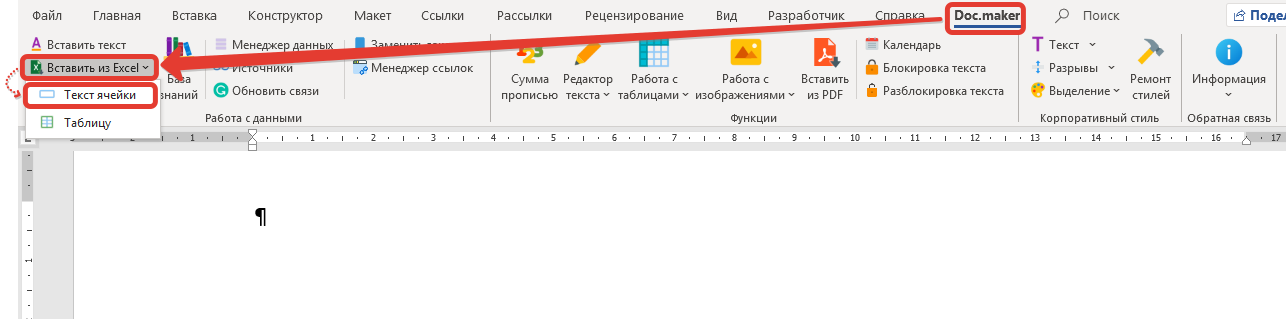
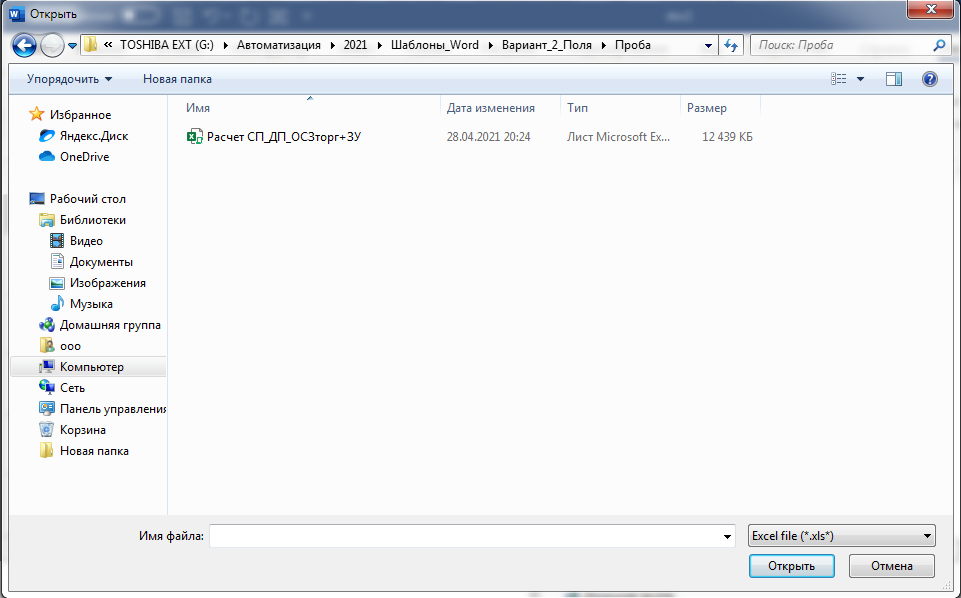
- В отобразившейся форме «Открыть» найти и выбрать Excel файл, из которого будет копироваться содержимое ячейки и вставлено в указанное место документа Word. Далее нажать на форме кнопку «Открыть».
Из выбранного Excel файла считываются все именные переменные (поля) и их содержание, относящиеся к отдельным ячейкам. Данная информация отображается в документе Word c правой стороны, в виде формы «Вставить из Excel», где в табличном виде представлено название и содержание ячейки Excel. Задача пользователя найти и выбрать в данном списке именно ту переменную, которую необходимо вставить в документ Word.
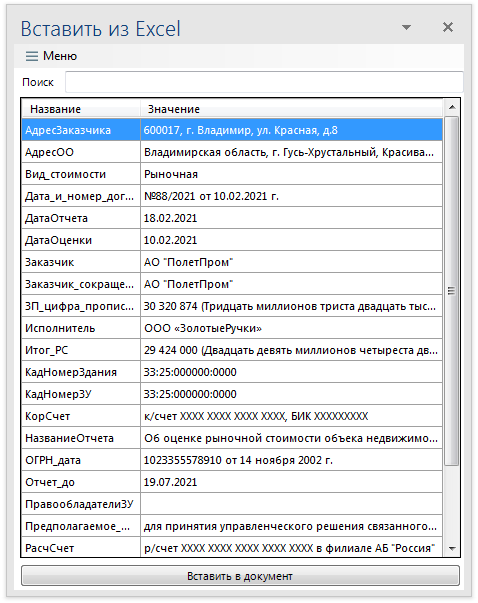
- После поиска и выбора необходимой для вставки информации, нажать на кнопку «Вставить в документ».
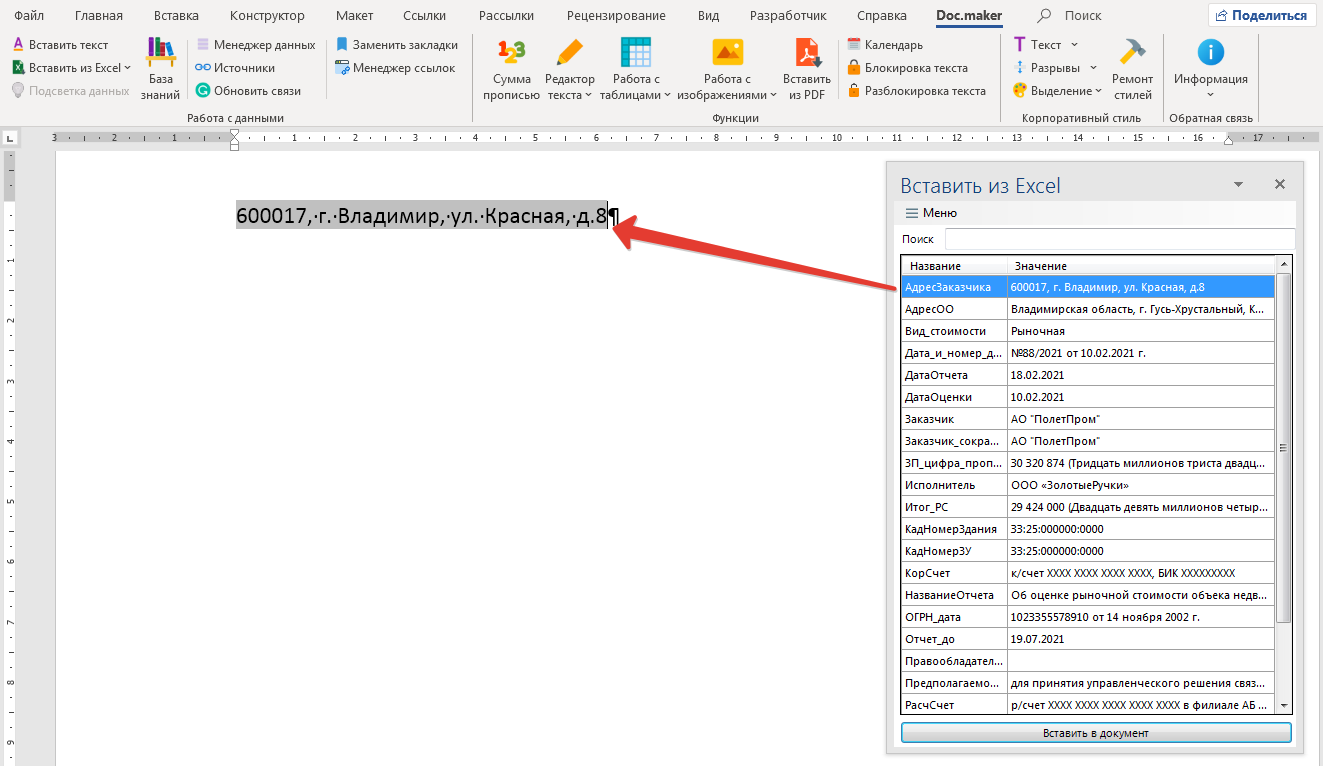
- Далее операцию вставки данных в различные места документа Word из ячеек Excel можно повторять до завершения списка именованных переменных (полей). При этом необходимо отметить, что в документе Word сохраняются все вставленные переменные (поля). Которые при необходимости можно обновить при изменении данных в Excel.
Порядок действий при вставке таблицы из Excel в Word
- Установить курсор в нужное место документа Word для вставки таблицы целиком из Excel.
- Перейти ко вкладке меню Doc.maker (она будет доступна после установки программы).
- Откройте меню Вставить из Excel и выберите команду «Таблицу».
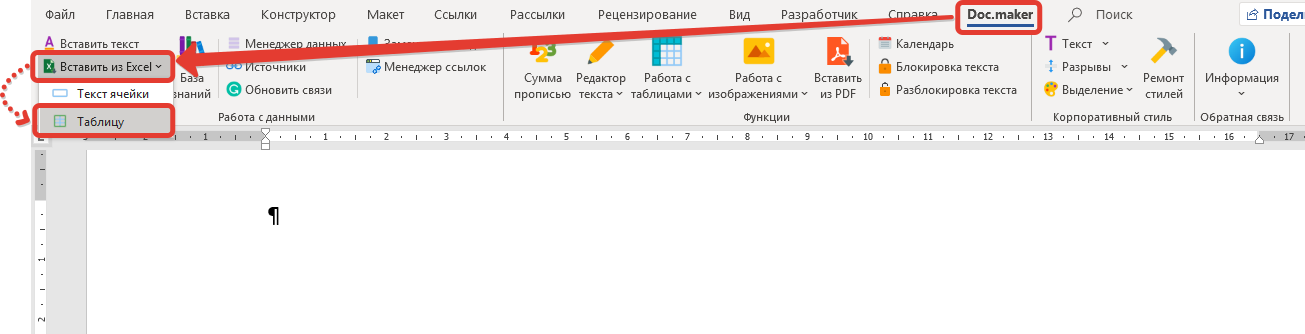
- В отобразившейся форме «Открыть» найти и выбрать Excel файл, из которого будет копироваться содержимое диапазона ячеек (таблица целиком) и вставлено в указанное место документа Word. Далее нажать на форме кнопку «Открыть».
Из выбранного Excel файла считываются все именные переменные (поля) и их содержание, относящиеся к диапазонам ячеек (таблицам). Данная информация отображается в документе Word c правой стороны, в виде формы «Таблицы из Excel», где в табличном виде представлено название, тип таблицы и название листа Excel, на котором расположена таблица. Задача пользователя найти и выбрать в данном списке именно ту переменную (таблицу), которую необходимо вставить в документ Word.
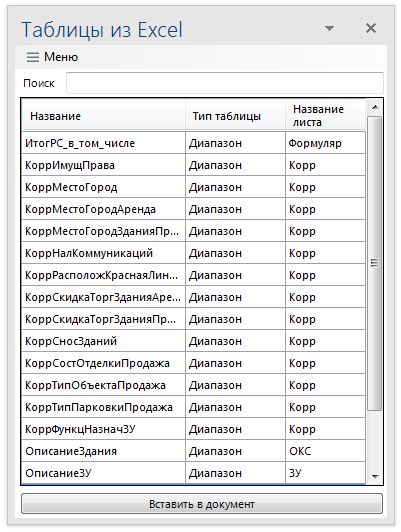
- После поиска и выбора необходимого для вставки диапазона (таблицы), нажать на кнопку Вставить в документ.
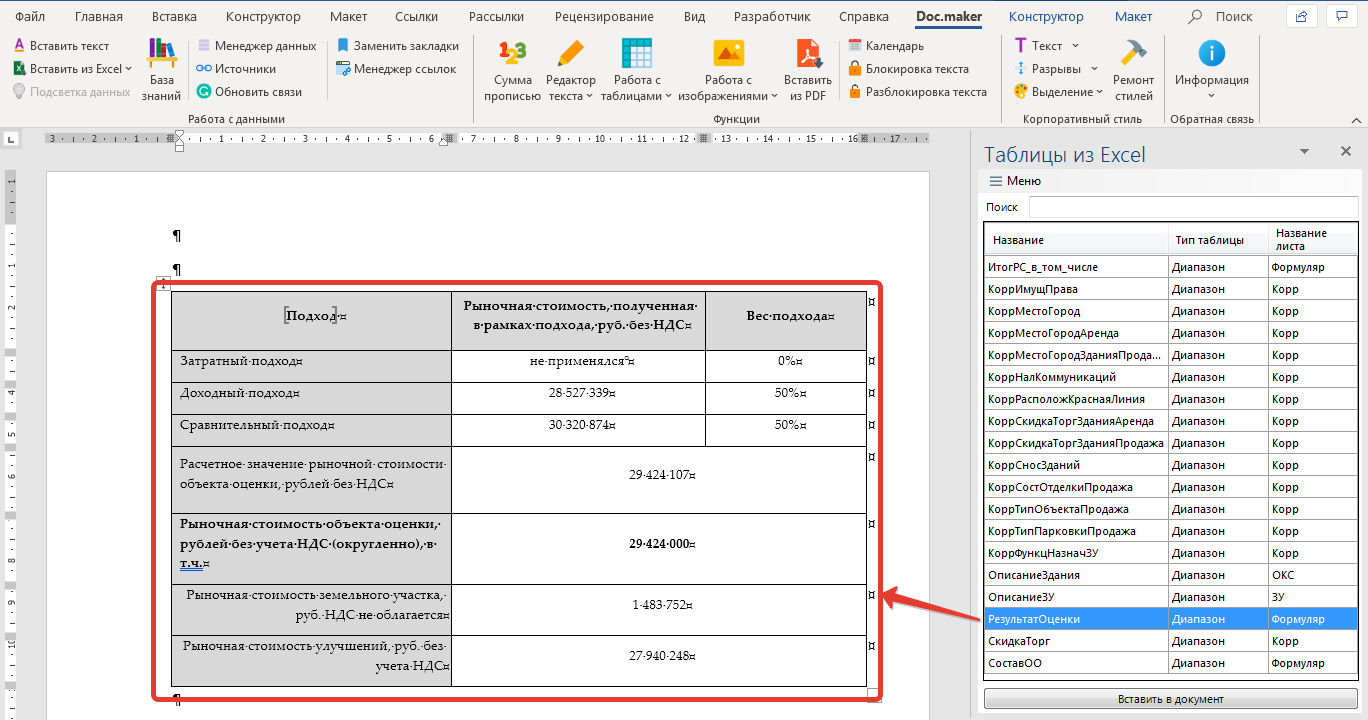
- Далее операцию вставки таблиц в различные места документа Word из Excel можно повторять до завершения списка именнованных переменных (полей).