
Как вставить файл excel в word в виде файла
Argument ‘Topic id’ is null or empty
Сейчас на форуме
© Николай Павлов, Planetaexcel, 2006-2023
info@planetaexcel.ru
Использование любых материалов сайта допускается строго с указанием прямой ссылки на источник, упоминанием названия сайта, имени автора и неизменности исходного текста и иллюстраций.
| ООО «Планета Эксел» ИНН 7735603520 ОГРН 1147746834949 |
ИП Павлов Николай Владимирович ИНН 633015842586 ОГРНИП 310633031600071 |
Excel works!
Как вставить документ в Excel или Word целиком? Хранение доков внутри файлов
Ноябрь 16, 2018 / Написал Izotov / No Comments
Всегда хочется рассказать что-нибудь новое и интересное, сегодня именно этот случай. Знали ли вы, что можно целиком вставить документ в Excel или Word файл и хранить его там? Давно читал об этой возможности, но особенно не пользовался. И вот буквально на днях понял удобство этой возможности, делюсь с читателями.
Создавал я небольшой регламент работы, который было необходимо разослать заинтересованным лицам. Проблема в том, что к файлу Word прилагалось еще 3 приложения. Я подумал, что удобно было бы хранить все файлы приложения в одном. Воспользовался старым трюком продуктов Office и получилось очень аккуратно.

Как это сделать рассказываю далее.
Как вставить документ в Excel или Word целиком?
Сразу скажу, что можно вставлять не только данные из файлов. Подробно описано здесь
И в Excel, и в Word и даже в PowerPoint на ленте инструментов есть раздел Вставка, в которой есть раздел Текст, а значит мы сможем вставить целый объект в документ. Этот пример для Word

Выбираем пункт Объект. Открывается окно

На вкладке Создание вы можете создать новый объект, в том числе и новую книгу Excel.
Но нам нужно перейти на вкладку Создание из файла (пункт 1 на следующей картинке)

Затем выбираем файл из нужной папки (п.2) и выбираем галочку «В виде значка» (п.3). После чего жмем ОК. Таким образом в условный файл Word вставится и будет храниться целый документ Excel.

Обратите внимание на галочку Связь с файлом. Если нажмете ее перед, то все изменения из созданного ранее и помещенного внутрь файла будет отображаться при открытии. Если галочку, как в примере, не ставить, то получится чистое хранение файла в файле.
Хранение и вставка доков внутри файлов. Что еще нужно знать?
- Чтобы было максимально красиво, вы можете изменить значок вставляемого файла.
- Такие «комплекты файлов» удобно создавать для рассылки нескольким адресатам. Получатель скачивает файл и хранит все файлы в одном. Удобно
- Если же сделать изменения во вложенном файле и сохранить основной документ, то все правки останутся и будут храниться в основном документе.
Небольшая, но удобная возможность пакет MS Office, рекомендую присмотреться.
Похожие статьи
- 18.03.2015Почему тормозит Excel? Большой размер файла ExcelPosted in Формулы, Мануалы, Работа с файлом
- 23.08.2017Почему виснет Excel? Использование 25% процессораPosted in Прочее, Работа с файлом
- 31.08.2017Вкладка Разработчик. Для чего она нужна в Excel?Posted in Работа с файлом
- 20.02.2018Как правильно и быстро очистить ячейки в Excel?Posted in Работа с текстом, Оформление, Работа с файлом
- 26.09.2017Как убрать надпись страница в Excel? Страничный режимPosted in Оформление, Работа с файлом
- 12.02.2017Как обработать изображение в ExcelPosted in Диаграммы и изображения
- 27.04.2018Как записать римские цифры в Word и Excel?Posted in Работа с текстом, Word
- 23.02.2016Вставить электронную таблицу как рисунокPosted in Excel
Вставка файла Excel в Word
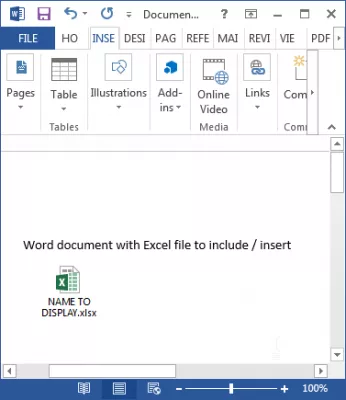
Вставка электронной таблицы Microsoft Excel в документ Word довольно проста. Короче говоря, используйте меню INSERT> Текст> Объект> Объект . выберите «Создать из файла», выберите файл на компьютере и нажмите «ОК». Вот и все, у вас есть встроенный Excel в Word!
- Как вставить таблицу Excel в Word
- Вставить документ в Word
- Как вставить Excel в Word
- Вставка таблицы Excel в Word
- Как вставить документ в Word
- Вставьте PDF в документ Word
- Часто Задаваемые Вопросы
- Закончите Excel 2019 для начинающих в видео — video
Поделись этим: ✉ FB IN PIN TWEET WAPP
Как вставить таблицу Excel в Word
Вставка электронной таблицы Microsoft Excel в документ Word довольно проста. Короче говоря, используйте меню INSERT> Текст> Объект> Объект . выберите «Создать из файла», выберите файл на компьютере и нажмите «ОК». Вот и все, у вас есть встроенный Excel в Word!
Вставить документ в Word
Это работает со всеми продуктами Microsoft Office, чтобы вставлять любые файлы в документ Word, Excel, PowerPoint.
Подробно, начиная с файла Microsoft Excel, сохраняйте его локально на компьютере, так как незавершенные работы не могут использоваться для вставки файла Excel в Word.
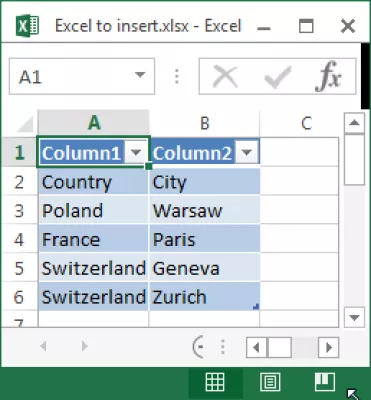
В документе Microsoft Word откройте меню INSERT> Text> Object> Object . как вставить файл Excel в Word, следуя указаниям, которые будут отображаться.
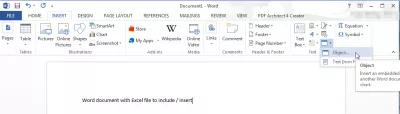
Как вставить Excel в Word
Перейдите на вкладку «Создать из файла», если ваш файл уже существует, и нажмите «Обзор», чтобы иметь возможность вставлять электронную таблицу в Word, так как файл должен быть уже существующим и сохранен локально на компьютере.
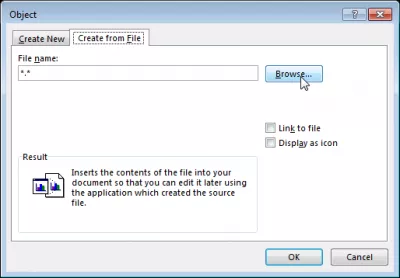
Выберите файл на компьютере для размещения документа в Word и нажмите «Открыть», чтобы вставить файл в документ Word.
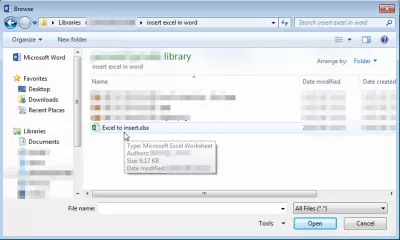
Затем установите флажок «Отображать как значок», поэтому ссылка для открытия файла Excel в Word будет хорошо отображаться в виде значка. Нажмите Изменить значок .
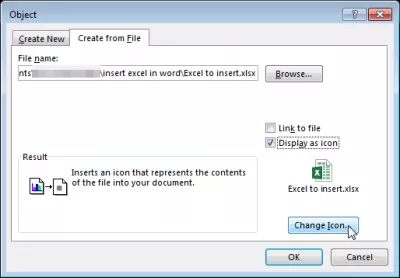
Вставка таблицы Excel в Word
Там предоставляется опция выбора другого значка и, самое главное, изменить отображаемое имя — например, описание вместо имени локального файла, это зависит от вас и использования этого файла.
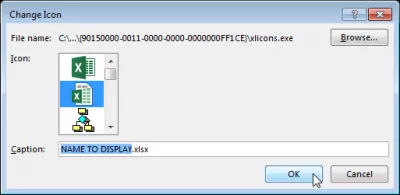
И вуаля! Файл Excel теперь вставлен в документ Word, который можно разделить по электронной почте, например, всем вашим коллегам и клиентам.
Как вставить документ в Word
Исследуйте свой бизнес -потенциал: Откройте для себя нашего диапазона преобразующих курсов сегодня!
Раскрыть силу знаний с нашим разнообразным набором курсов, от оперативных закупок в S/4HANA до SEO Essentials. Повысьте свой опыт и успешны в своих деловых предприятиях.
Этот трюк действительно работает для всех типов документов, которые должны быть вставлены во все продукты Microsoft Office. Например, используйте его, чтобы вставить PDF в Excel, вставить Excel в Word, внедрить документ Word в Excel, вставить документ Word в Excel и многое другое.
Возможны все комбинации! Единственное требование — сохранить файл на жестком диске и получить доступ к приложению Microsoft Office, в котором должен быть встроен объект.
Вставьте PDF в документ Word
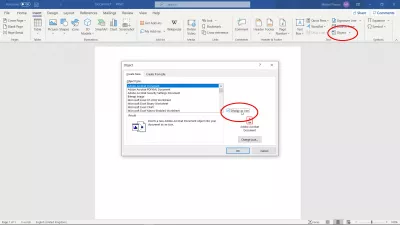
Чтобы вставить документ PDF в файл Word, выполните следующие действия:
— выберите меню вставка> объект,
— выберите опцию создать из файла,
— нажмите кнопку Обзор и выберите файл PDF на компьютере,
— выберите отображение как значок, чтобы отобразить значок, связанный с файлом, в противном случае будет отображена первая страница PDF.
Часто Задаваемые Вопросы
Как вставить файл Excel в документ Word? Вы можете использовать меню «Вставка»> «Текст»> «Объект»> «Объект . », выберите «Создать из файла», выберите файл на вашем компьютере и нажмите «ОК».
Закончите Excel 2019 для начинающих в видео

Об авторе — Yoann Bierling
Yoann Bierling — профессионал в области веб -публикации и цифрового консалтинга, оказавший глобальное влияние на экспертизу и инновации в области технологий. Увлеченные расширением прав и возможностей отдельных лиц и организаций для процветания в цифровую эпоху, он стремится обеспечить исключительные результаты и стимулировать рост посредством создания образовательного контента.
Исследуйте свой бизнес -потенциал: Откройте для себя нашего диапазона преобразующих курсов сегодня!
Раскрыть силу знаний с нашим разнообразным набором курсов, от оперативных закупок в S/4HANA до SEO Essentials. Повысьте свой опыт и успешны в своих деловых предприятиях.
Вставка объекта в Word или Outlook
В зависимости от используемой версии Word или Outlook вы можете вставлять различные объекты (например, PDF-файлы, диаграммы и книги Excel или презентации PowerPoint) в документ Word или сообщение электронной почты, связывая или внедрив их. Чтобы вставить объект, на вкладке Вставка нажмите кнопку Объект.
Вставка нового объекта
Чтобы создать новый файл для вставки в документ Word или сообщение электронной почты:
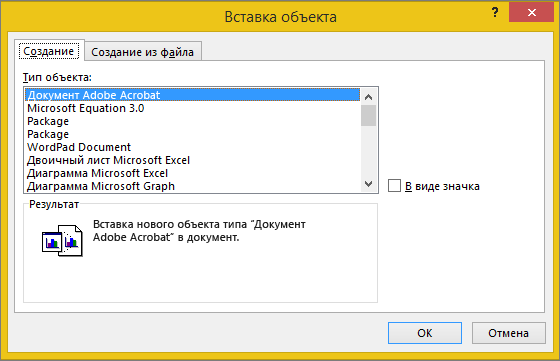
- В диалоговом окне Объект перейдите на вкладку Создание и выберите вариант из списка Тип объекта. Запустится программа, заданная по умолчанию для этого типа файла, в которой вы можете ввести любой текст или данные. После закрытия программы все добавленное или измененное содержимое появится в документе Word или сообщении электронной почты.
- Если вам нужно, чтобы отображалась не первая страница файла, а его значок, который можно щелкнуть, установите флажок В виде значка. Если этот флажок установлен, можно выбрать другой значок, нажав кнопку Смена значка.
- Сведения в разделе Результат определяются выбранным типом объекта и состоянием флажка В виде значка (установлен или нет). Эти сведения помогут вам определиться с тем, что именно нужно вставить и в каком виде.
- Чтобы изменить данные во вставленном объекте, дважды щелкните его.
- В Outlook параметр В виде значка доступен только при формате RTF(форматирование текста >формат> сообщений >RTF).
Связывание или внедрение существующего файла
Чтобы связать или встроить уже созданный объект:
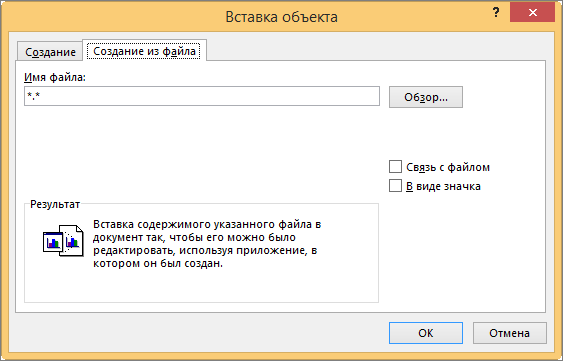
- В диалоговом окне Объект откройте вкладку Создание из файла и нажмите кнопку Обзор, чтобы найти нужный объект для вставки.
- Чтобы связать объект с исходным файлом, не внедряя его в документ Word или почтовое сообщение, установите флажок Связь с файлом.
- Если вам нужно, чтобы файл отображался в виде значка, а не первой страницы, установите флажок В виде значка. Если этот флажок установлен, можно выбрать другой значок, нажав кнопку Смена значка.
Совет: Сведения в разделе Результат меняются в зависимости от того, выбраны ли ссылки на файл и Отображать как значок. Эти сведения помогут вам определиться с тем, что именно нужно вставить и в каком виде.
Внедренные и связанные объекты
Внедренные объекты становятся частью файла Word или почтового сообщения и после вставки теряют связь с исходным файлом.
Связанные объекты могут обновляться при изменении исходного файла. Связанные данные хранятся в исходном файле. В файле Word или почтовом сообщении (целевом файле) хранятся только сведения о расположении исходного файла и отображается представление связанных данных. Если размер файла имеет значение, используйте связанные объекты.