
Разработка кода JavaScript и TypeScript в Visual Studio без решений или проектов
Область применения:Visual Studio Visual Studio для Mac  Visual Studio Code
Начиная с Visual Studio 2017 вы можете разрабатывать код без проектов и решений. Вы можете открыть папку кода и сразу же приступить к работе в полнофункциональном редакторе, используя IntelliSense, поиск, рефакторинг, отладку и многое другое. Помимо этих функций, в инструменты Node.js для Visual Studio добавлена поддержка сборки файлов TypeScript, управления пакетами npm и выполнения сценариев npm.
Чтобы приступить к работе, выберите Файл>Открыть>Папку на панели инструментов. Обозреватель решений отображает все файлы в папке, и можно открыть любой из файлов, чтобы начать редактирование. В фоновом режиме Visual Studio индексирует файлы, предоставляя функции npm, сборки и отладки.
Прежде чем использовать проект Open Folder, попробуйте создать решение из существующего кода Node.js. В некоторых сценариях этот метод обеспечивает лучшую поддержку функций в Visual Studio. Чтобы создать проект, выберите файл нового проекта > JavaScript > из существующего кода Node.js, а затем выберите папку проекта > в качестве источника.
Необходимые компоненты
- Visual Studio 2017 версии 15.8 или более поздней версии
- Необходимо установить рабочую нагрузку разработки Visual Studio Node.js
Интеграция npm
Если открытая папка содержит файл package.json, щелкните правой кнопкой мыши package.json, чтобы открыть контекстное меню для npm.
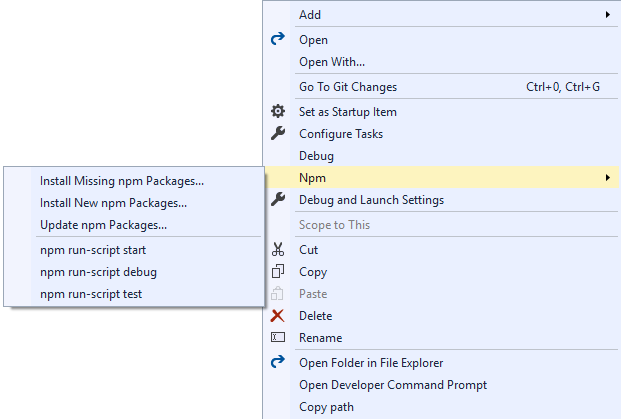
В контекстном меню вы можете управлять пакетами, установленными npm, так же, как вы управляете пакетами npm при использовании файла проекта.
Кроме того, в меню можно выполнять сценарии, определенные в элементе scripts в package.json. Эти скрипты будут использовать версию Node.js, доступную в переменной среды PATH . Скрипты выполняются в новом окне. Это отличный способ сборки и выполнения скриптов.
Сборка и отладка
package.json
Если package.json в папке указывает элемент main , команда отладки будет доступна в контекстном меню для package.json. При нажатии этой кнопки запускается node.exe с указанным скриптом в качестве аргумента.
Файлы JavaScript
Вы можете отлаживать файлы JavaScript, щелкнув файл правой кнопкой мыши и выбрав Отладка в контекстном меню. Запустится node.exe с этим файлом JavaScript в качестве аргумента.
Если вы не видите параметр меню отладки , возможно, потребуется создать проект из существующего кода Node.js, как описано ранее.
Файлы TypeScript и tsconfig.json
Если в папке нет файла tsconfig.json, щелкните правой кнопкой мыши файл TypeScript, чтобы открыть команды контекстного меню и скомпилировать и отладить этот файл. При использовании этих команд сборка и отладка выполняются с помощью tsc.exe с параметрами по умолчанию. (Вам нужно создать файл до отладки.)
При создании кода TypeScript мы используем последнюю версию, установленную в C:\Program Files (x86)\Microsoft SDKs\TypeScript .
Если в папке есть файл tsconfig.json, щелкните правой кнопкой мыши файл TypeScript, чтобы открыть команду меню для отладки этого файла TypeScript. Этот параметр отображается только в том случае, если в tsconfig.json не указан outFile . Если outFile указан, для отладки этого файла щелкните правой кнопкой мыши tsconfig.json и выберите нужный параметр. Файл tsconfig.json также предоставляет параметр сборки для указания параметров компилятора.
Модульные тесты
Вы можете включить интеграцию модульных тестов в Visual Studio, указав тестовый корень в файле package.json:
Средство запуска тестов перечисляет локально установленные пакеты, чтобы определить, какие платформы тестирования использовать. Если ни одна из поддерживаемых платформ не распознается, выбирается средство выполнения тестов по умолчанию ExportRunner. Другие поддерживаемые платформы:
- Mocha (mochajs.org)
- Jasmine (Jasmine.github.io)
- Tape (github.com/substack/tape)
- Jest (jestjs.io)
После открытия обозревателя тестов (выберите Тест>Windows>Обозреватель тестов) Visual Studio обнаруживает и отображает тесты.
Средство выполнения тестов перечисляет только файлы JavaScript в тестовом корне. Если ваше приложение написано в TypeScript, вам нужно сначала создать их.
Как запустить код в visual studio code javascript

Как запустить код JavaScript в Visual Studio Code
03 марта 2023
Оценки статьи
Еще никто не оценил статью
Иногда возникает необходимость запустить фрагмент кода JavaScript напрямую в Visual Studio Code (VSCode), чтобы проверить его работоспособность. В этой статье мы рассмотрим, как запустить код JavaScript в VS Code.
Установка Node.js на компьютер
Первым шагом для запуска JavaScript в VS Code является установка Node.js.
Node.js — это среда выполнения JavaScript, которая позволяет запускать JavaScript на стороне сервера.
Она включает в себя средства для выполнения JavaScript кода в командной строке, которые можно использовать для тестирования и отладки JavaScript кода.
Вы можете загрузить и установить Node.js с официального сайта по ссылке
Создайте файл JavaScript в VS Code
После установки Node.js вы можете создать файл JavaScript в VS Code.
Чтобы создать новый файл JavaScript, выберите File -> New File в меню VS Code. Затем сохраните файл с расширением .js (например, index.js).
Напишите JavaScript код
После создания файла JavaScript вы можете написать код, который хотите запустить. Например, давайте создадим новый массива на основе существующего массива с помощью map() :
let numbers = [1, 2, 3, 4, 5]; let squares = numbers.map(num => num ** 2); console.log(squares); Запустите код
Теперь мы готовы запустить наш JavaScript код. Чтобы запустить код, выберите Terminal -> New Terminal в меню VS Code, чтобы открыть новую вкладку терминала. В терминале введите следующую команду: node index.js
где index.js — это имя файла, который вы создали ранее.
После выполнения этой команды вы увидите вывод в консоли:
>>> [ 1, 4, 9, 16, 25 ] 
Это означает, что ваш JavaScript код успешно запущен в VS Code!
Вы можете также использовать VS Code для отладки JavaScript кода, используя встроенные средства отладки. Для этого вам нужно создать конфигурационный файл отладки (launch.json) и настроить его для запуска и отладки вашего JavaScript кода.
В заключение, запуск JavaScript кода в VS Code — это очень простой процесс, который можно выполнить всего за несколько шагов.
Установите Node.js, создайте файл JavaScript, напишите код и запустите его в терминале VS Code. Вы можете использовать этот процесс для разработки и отладки JavaScript приложений в VS Code.
Меню категорий
-
Загрузка категорий.
Запустите JavaScript в коде Visual Studio
Есть ли способ выполнить JavaScript и отобразить результаты с помощью кода Visual Studio ?
Например, файл сценария, содержащий:
console.log('hello world');Я предполагаю, что Node.js будет необходим, но не может решить, как это сделать?
Под кодом Visual Studio я имею в виду новый редактор кода от Microsoft, а не код, написанный с использованием Visual Studio.
Это звучит как проблема А / Б. Какую проблему вы на самом деле пытаетесь решить?
@Chris Он имеет в виду программное обеспечение. VSCode — редактор
Я только что создал новое расширение для кода VS, попробуйте «Node.JS REPL». marketplace.visualstudio.com/…
Самый простой способ увидеть результаты — перейти в View => Integrated Terminal и набрать: node
Это решение предназначено для запуска текущего открытого файла в узле и отображения вывода в VSCode.
У меня был тот же вопрос, и я нашел недавно представленный tasks полезным для этого конкретного случая использования. Это немного хлопотно, но вот что я сделал:
Создайте .vscode каталог в корневом каталоге вашего проекта и создайте в нем tasks.json файл. Добавьте это определение задачи в файл:
"version": "0.1.0", "command": "node", "isShellCommand": true, "args": [ "--harmony" ], "tasks": [ "taskName": "runFile", "suppressTaskName": true, "showOutput": "always", "problemMatcher": "$jshint", "args": ["$"] > ] > Тогда вы можете: press F1 > type `run task` > enter > select `runFile` > enter выполнить свою задачу, но я обнаружил, что проще добавить привязку настраиваемого ключа для открытия списков задач.
Чтобы добавить привязку клавиш, в меню пользовательского интерфейса VSCode выберите «Код»> «Предпочтения»> «Сочетания клавиш». Добавьте это к сочетаниям клавиш:
"key": "cmd+r", "command": "workbench.action.tasks.runTask" > Конечно, вы можете выбрать любую комбинацию клавиш.
ОБНОВИТЬ:
Предполагая , что вы работаете в код JavaScript , чтобы проверить это, вы могли бы отметить свою задачу в качестве тестовой задачи, установив его isTestCommand свойство , чтобы true затем можно привязать ключ к workbench.action.tasks.test команде для вызова одностороннего действия.
Другими словами, ваш tasks.json файл теперь будет содержать:
"version": "0.1.0", "command": "node", "isShellCommand": true, "args": [ "--harmony" ], "tasks": [ "taskName": "runFile", "isTestCommand": true, "suppressTaskName": true, "showOutput": "always", "problemMatcher": "$jshint", "args": ["$"] > ] > . и ваш keybindings.json файл теперь будет содержать:
"key": "cmd+r", "command": "workbench.action.tasks.test" > ОП ничего не сказал о том, чтобы иметь проект. Похоже, что они хотят выполнить единственный открытый в данный момент файл, что вполне разумно для текстового редактора.
Существует гораздо более простой способ запуска JavaScript, без необходимости настройки:
- Установите расширение Code Runner
- Откройте файл кода JavaScript в текстовом редакторе, затем используйте сочетание клавиш Control + Alt + N (или ⌃ Control + ⌥ Option + N в macOS) или нажмите, F1 а затем выберите / введите Run Code , код запустится, и результат будет показан в окне вывода.
Кроме того, вы можете выбрать часть кода JavaScript и запустить фрагмент кода. Расширение также работает с несохраненными файлами, так что вы можете просто создать файл, изменить его на Javascript и быстро написать код (для случая, когда вам просто нужно попробовать что-то быстрое). Очень удобно!
Мне также нужно было 3- Чтобы установить Node.js nodejs.org/en. 4- Перейдите в Переменные среды и добавьте «Узел» со значением: «C: \ Program Files \ nodejs \ node.exe»
Просто добавьте к точке @TheBigShot 4 — Если вы используете ссылку на руководство по настройке Code Runners , добавив запись в code-runner.executorMap внутри VScode, значение пути «\» C: \\ Program Files \\ nodejs \\ node .exe \ «» у меня сработало.
Самый быстрый способ работать со всеми вашими папками разработки! ура !!
Я относительно новичок в разработке JavaScript и VSCode, и на сегодняшний день это было самое простое решение.
Работает отлично! Именно то, что я искал.
Я удивлен, что это еще не было упомянуто:
Просто откройте нужный .js файл в VS Code, перейдите на вкладку «Debug Console», нажмите кнопку отладки на левой навигационной панели и нажмите значок запуска (кнопка воспроизведения)!
Требуется установить nodejs!
И нет необходимости устанавливать расширение с этим решением! Отладчик имеет те же функции, что и Code Runner?
Я не знаком с бегунком кода, но он ведет себя как любые другие точки
Это имеет смысл
Но так вы делаете правильную отладку и не запускаете программу. До и до тех пор, пока не будет точки останова, это как запуск программы, вы имеете в виду то же самое?
Ну, вопрос не в том, чтобы запустить программу, а в том, чтобы «выполнить javascript и отобразить результаты», и то, и другое 🙂
На мой взгляд, это самый быстрый способ для вас;
- Открыть интегрированный терминал на Visual Studio Code ( View > Integrated Terminal )
- тип ‘node filename.js’
- нажмите Ввод
примечание : требуется настройка узла. (если у вас есть homebrew, просто наберите «brew install node» на терминале)
примечание 2 : доморощенный и нод настоятельно рекомендуется, если у вас его еще нет.
Ярлык для встроенного терминала ctrl + ` , затем введите node .
В качестве альтернативы вы можете создать задачу. Это единственный код в моих задачах.json:
// See https://go.microsoft.com/fwlink/?LinkId=733558 // for the documentation about the tasks.json format "version": "0.1.0", "command": "node", "isShellCommand": true, "args": ["$"], "showOutput": "always" > Отсюда создайте ярлык. Это мой keybindings.json:
// Place your key bindings in this file to overwrite the defaults [ "key": "cmd+r", "command": "workbench.action.tasks.runTask" >, "key": "cmd+e", "command": "workbench.action.output.toggleOutput" > ] Откроется окно «Выполнить» в командной палитре, но вам все равно придется ввести или выбрать с помощью мыши задачу, которую вы хотите запустить, в данном случае узел. Второй ярлык переключает панель вывода, для нее уже есть ярлык, но эти клавиши расположены рядом друг с другом и с ними проще работать.
Ну, чтобы просто запустить код и отобразить вывод на консоли, вы можете создать задачу и выполнить ее, почти как @canerbalci упоминает.
Недостатком этого является то, что вы получите только результат и все.
Что мне действительно нравится делать, так это уметь отлаживать код, скажем, я пытаюсь решить небольшой алгоритм или пробую новую функцию ES6, и я запускаю ее, и в ней есть что-то подозрительное, я могу отлаживать ее в VSC.
Поэтому вместо того, чтобы создать для нее задачу, я изменил файл .vscode / launch.json в этом каталоге следующим образом:
"version": "0.2.0", "configurations": [ "name": "Launch", "type": "node", "request": "launch", "program": "$", "stopOnEntry": true, "args": [], "cwd": "$", "runtimeExecutable": null, "runtimeArgs": [ "--nolazy" ], "env": "NODE_ENV": "development" >, "externalConsole": false, "sourceMaps": false, "outDir": null > ] >Что он делает, так это то, что запускает тот файл, на котором вы сейчас находитесь, в отладчике VSC. Его набор, чтобы остановиться на старте.
Чтобы запустить его, нажмите клавишу F5 в файле, который вы хотите отладить.
Хорошо, но вам нужно нажать Shift + F5 в конце, чтобы остановить отладчик
Вы также можете добавить process.exit () в свой код: D
Я столкнулся с этой проблемой, когда впервые начал использовать VS Code с расширением. Code Runner
Что вам нужно сделать, это установить путь к node.js в настройках пользователя
Вам нужно установить путь, когда вы устанавливаете его на вашем компьютере с Windows.
Для меня это было \»C:\\Program Files\\nodejs\\node.exe\»
Поскольку у меня есть пробел в имени моего каталога файлов

Смотрите это изображение ниже. Сначала мне не удалось запустить код, потому что я допустил ошибку в имени пути
Надеюсь, что это поможет вам.
И, конечно, ваш вопрос помог мне, так как я также пришел сюда, чтобы получить помощь для запуска JS в моем VS CODE
Выполните следующие действия в коде VS. [выполняется в Windows OS]
- Создать новый файл
- Напишите в нем коды JavaScript
- Сохранить файл как filename.js
- Перейти в меню отладки
- Нажмите на Начать отладку
- или просто нажмите F5
Я использовал Node Exec, никакой конфигурации не требуется, строит файл, который вы в данный момент заканчиваете или что когда-либо было выбрано, и выводит внутри VSCode.
С небольшим количеством настроек вы можете добавить Babel, чтобы сделать некоторые на ходу также.
Это очень просто, когда вы создаете новый файл в VS Code и запускаете его, если у вас уже нет файла конфигурации, он создает его для вас, единственное, что вам нужно настроить — это значение «program» и установить его к пути вашего основного файла JS, выглядит так:
"version": "0.1.0", // List of configurations. Add new configurations or edit existing ones. // ONLY "node" and "mono" are supported, change "type" to switch. // ABSOLUTE paths are required for no folder workspaces. "configurations": [ // Name of configuration; appears in the launch configuration drop down menu. "name": "Launch", // Type of configuration. Possible values: "node", "mono". "type": "node", // ABSOLUTE path to the program. "program": "C:\\test.js", //HERE YOU PLACE THE MAIN JS FILE // Automatically stop program after launch. "stopOnEntry": false, // Command line arguments passed to the program. "args": [], // ABSOLUTE path to the working directory of the program being debugged. Default is the directory of the program. "cwd": "", // ABSOLUTE path to the runtime executable to be used. Default is the runtime executable on the PATH. "runtimeExecutable": null, // Optional arguments passed to the runtime executable. "runtimeArgs": [], // Environment variables passed to the program. "env": >, // Use JavaScript source maps (if they exist). "sourceMaps": false, // If JavaScript source maps are enabled, the generated code is expected in this directory. "outDir": null >, "name": "Attach", "type": "node", // TCP/IP address. Default is "localhost". "address": "localhost", // Port to attach to. "port": 5858, "sourceMaps": false > ] >это работает, но вы должны модифицировать этот файл каждый раз, когда вы создаете новый файл, это не то, о чем спрашивает OP, я думаю
Как запустить javascript код в vs code?
Привет, я начал изучать js и столкнулся с проблемой что не могу запустить код в vs code. Пересмотрел много разных видео, но ничто не помогло (скачивал расширение liveServer), но код написанный на html на экран выводится а javascript — нет. Может надо прописать какой о путь?
- Вопрос задан более двух лет назад
- 8276 просмотров
Комментировать
Решения вопроса 0
Ответы на вопрос 4
JS можно запустить либо на nodeJS, либо в браузере.
Чтобы запустить на ноде: node index.js
Для того чтобы запустить в браузере:
1) в html файле нужно написать
2) открыть html файл в браузере банально его туда перетащив
Ответ написан более двух лет назад
Комментировать
Нравится 1 Комментировать
Дмитрий @AGGRESSOR7
Умею гуглить
Нужно подключить скрипты , собственно указать путь к фафлу
Ответ написан более двух лет назад
Комментировать
Нравится Комментировать
Web Developer
Надо задать расширение файлу. И выбрать язык JavaScript. Посмотрите данные видео и поймёте всё более детально.
Ответ написан более двух лет назад
Комментировать
Нравится Комментировать
Привет! Тоже сейчас изучаю Js. Лучшее решение для себя нашел программу RunJs. Копируешь код туда и он его сразу компилирует. Подойдет для проверки циклов и алгоритмов.
Ответ написан более двух лет назад
Комментировать
Нравится Комментировать
Ваш ответ на вопрос
Войдите, чтобы написать ответ

- JavaScript
Почему в рекурсия не возвращает увеличенный счётчик?
- 1 подписчик
- час назад
- 28 просмотров