
Как запустить код в visual studio code
Как запустить код JavaScript в Visual Studio Code
03 марта 2023
Оценки статьи
Еще никто не оценил статью
Иногда возникает необходимость запустить фрагмент кода JavaScript напрямую в Visual Studio Code (VSCode), чтобы проверить его работоспособность. В этой статье мы рассмотрим, как запустить код JavaScript в VS Code.
Установка Node.js на компьютер
Первым шагом для запуска JavaScript в VS Code является установка Node.js.
Node.js — это среда выполнения JavaScript, которая позволяет запускать JavaScript на стороне сервера.
Она включает в себя средства для выполнения JavaScript кода в командной строке, которые можно использовать для тестирования и отладки JavaScript кода.
Вы можете загрузить и установить Node.js с официального сайта по ссылке
Создайте файл JavaScript в VS Code
После установки Node.js вы можете создать файл JavaScript в VS Code.
Чтобы создать новый файл JavaScript, выберите File -> New File в меню VS Code. Затем сохраните файл с расширением .js (например, index.js).
Напишите JavaScript код
После создания файла JavaScript вы можете написать код, который хотите запустить. Например, давайте создадим новый массива на основе существующего массива с помощью map() :
let numbers = [1, 2, 3, 4, 5]; let squares = numbers.map(num => num ** 2); console.log(squares); Запустите код
Теперь мы готовы запустить наш JavaScript код. Чтобы запустить код, выберите Terminal -> New Terminal в меню VS Code, чтобы открыть новую вкладку терминала. В терминале введите следующую команду: node index.js
где index.js — это имя файла, который вы создали ранее.
После выполнения этой команды вы увидите вывод в консоли:
>>> [ 1, 4, 9, 16, 25 ] 
Это означает, что ваш JavaScript код успешно запущен в VS Code!
Вы можете также использовать VS Code для отладки JavaScript кода, используя встроенные средства отладки. Для этого вам нужно создать конфигурационный файл отладки (launch.json) и настроить его для запуска и отладки вашего JavaScript кода.
В заключение, запуск JavaScript кода в VS Code — это очень простой процесс, который можно выполнить всего за несколько шагов.
Установите Node.js, создайте файл JavaScript, напишите код и запустите его в терминале VS Code. Вы можете использовать этот процесс для разработки и отладки JavaScript приложений в VS Code.
Меню категорий
-
Загрузка категорий.
Visual Studio Code #
Visual Studio Code — это текстовый редактор, вроде блокнота в Windows, но созданный специально для программистов: он поставляется вместе с подсветкой синтаксиса, автодополнением, встроенным терминалом, системой контроля версий и ещё огромным количеством инструментов, упрощающих написание кода. Однако VS Code это не IDE, т.е. он изначально не содержит в себе инструментов для компиляции и запуска написанного кода, что означает, что для комфортной разработки, его необходимо настроить соответствующим образом. Именно этому и посвящена данная статья.
Где скачать #
Загрузить VS Code можно здесь . Сайт сам поймёт, какую операционную систему ты используешь, и предложит соответствующую версию. При установке рекомендуем поставить все галочки и не менять язык на русский, так как вся статья написана для англоязычной версии.
Настройка для работы с C++ #
Windows #
- Установить компилятор g++ отсюда, выбрав последнюю доступную версию нужной разрядности. После установки необходимо перезапустить компьютер;
- Открываем командную строку, для этого нажимаем комбинацию клавиш Win + R , вводим cmd и нажимаем Enter, в открывшемся окне прописываем g++ —version и снова нажимаем Enter. Если ты увидишь сообщение, содержащее версию, значит компилятор установлен и можно переходить к следующему шагу. Если же появится ошибка, значит система не понимает, где установлен компилятор, и ей необходимо указать, где он находится. Для этого необходимо добавить g++ в PATH : Параметры > Система > О системе > Сведения о системе > Дополнительные параметры системы > Переменные среды > Системные переменные > Path, тут необходимо нажать кнопку Добавить и вставить следующий путь: c:\mingw\libexec\gcc\x86_64-w64-mingw32 ;
- Теперь ты можешь компилировать С++ код, прописывая в консоли g++ FILE_NAME.cpp , и запускать скомпилированный файл a.exe . Однако можно автоматизировать этот процесс внутри VS Code. Для этого нужно зайти в раздел с расширениями с помощью комбинации клавиш Ctrl + Shift + X или можно нажать на иконку с кубиками в боковой панели, а затем найти и установить расширение Code Runner ;
- Теперь, чтобы скомпилировать .cpp файл, можно просто использовать комбинацию клавиш Ctrl + Alt + N или соответствующую кнопку в правом верхнем углу. При желании, её можно изменить в настройках;
- Далее необходимо открыть настройки, пользуясь сочетанием клавиш Ctrl + , или нажав на шестерёнку в левом нижнем углу. В строке поиска ввести @ext:formulahendry.code-runner terminal и поставить галочку в Code-runner: Run In Terminal . Теперь код будет запускаться во встроенном терминале, и у тебя появится возможность вводить входные данные с клавиатуры.
Linux #
- Установить компилятор g++ используя пакетный менеджер, например, если ты используешь Ubuntu, тебе нужно открыть терминал и написать sudo apt install gcc ;
- Чтобы убедиться, что компилятор установился правильно, введи в терминале g++ —version . Если всё в порядке, ты увидишь сообщение, содержащее версию g++ ;
- Далее, уже в самом VS Code, заходим в раздел с расширениями с помощью Ctrl + Shift + X или можно просто нажать на иконку с кубиками в боковой панели, а затем найти и установить расширение Code Runner ;
- Теперь, чтобы скомпилировать .cpp файл, ты можешь просто использовать комбинацию клавиш Ctrl + Alt + N . При желании, её можно изменить в настройках;
- Далее необходимо открыть настройки, пользуясь сочетанием клавиш Ctrl + , или нажав на шестерёнку в левом нижнем углу. В строке поиска ввести @ext:formulahendry.code-runner terminal и поставить галочку в Code-runner: Run In Terminal . Теперь код будет запускаться во встроенном терминале, и у тебя появится возможность вводить входные данные с клавиатуры.
Mac #
- На Mac установить компилятор g++ легче всего, используя пакетный менеджер Homebrew, который не установлен по умолчанию. Чтобы его установить, тебе нужно открыть терминал и вставить туда следующую команду:
/bin/bash -c "$(curl -fsSL https://raw.githubusercontent.com/Homebrew/install/HEAD/install.sh)" Несколько советов для удобства #
- Если ты раньше пользовался Visual Studio, и, открывая свой старый код, у тебя возникают проблемы с отображением кириллицы, тебе следует изменить кодировку файла. Для этого во встроенной командной строке найди Change File Encoding > Reopen with Encoding и выбери самое первое с подписью Guessed from content.
- Для того, чтобы программа корректно компилировалась, каждый раз после её изменения нужно сначала её сохранить с помощью Ctrl + S . Чтобы этого не делать, можно включить автосохранение: для этого нужно найти параметр Files: Auto Save в настройках и выбрать значение afterDelay .
- Чтобы изменить или добавить сочетания клавиш, открой командную строку ( Ctrl + Shift + P на Windows и Linux или Cmd + Shift + P на Mac) и в поиске найди Preferences: Open Keyboard Shortcuts . Например, одной из полезных горячих клавиш будет увеличение/уменьшение размера шрифта, для этого в меню горячих клавиш введи Editor Font Zoom и поставь горячие клавиши на . In и . Out , мы предпочитаем использовать Ctrl + = для увеличения и Ctrl + — для уменьшения шрифта.
- При компиляции .cpp файла в папке с ним появляется .out файл. Чтобы .out файлы не мешались во встроенном проводнике, можно скрыть их в настройках. Для этого в настройках введи Files: Exclude , и добавь туда значение *.exe (аналогично для любого другого расширения).
Работа с Git #
Visual Studio Code даёт всё необходимое для удобной работы с системой контроля версий. Здесь ты можешь спокойно пуллить, коммитить, пушить, мерджить и т.д. Самый простой, на мой взгляд, способ это делать — использовать командную строку Ctrl + Shift + P . Здесь ты можешь найти любое действие в системе контроля версий. Все они начинаются с Git: , а дальше идёт название действия, например, Git: Pull или Git: View File History .
Другим способом работы с Git является вкладка View: Show Source Control , где можно делать всё то же, но используя графический интерфейс.
VS Code в браузере #
GitHub очень тесно интегрируется с VS Code — ты можешь открыть любой репозиторий и нажать на клавиатуре на точку или поменять github.com на guthub.dev в адресной строке, чтобы открыть web-версию VS Code. Тут ты сможешь посмотреть и изменить файлы, не клонируя репозиторий на свой компьютер. Однако, это неполноценная версия VS Code: здесь у тебя не получится воспользоваться терминалом или скомпилировать .cpp файл.
Кастомизация #
Огромным преимуществом VS Code кода является широкая кастомизация. Ты можешь настроить под себя абсолютно всё, начиная от цветов интерфейса и заканчивая шириной полосы прокрутки.
Например, я предпочитаю минималистичный вид, поэтому мой VS Code на данный момент выглядит вот так:
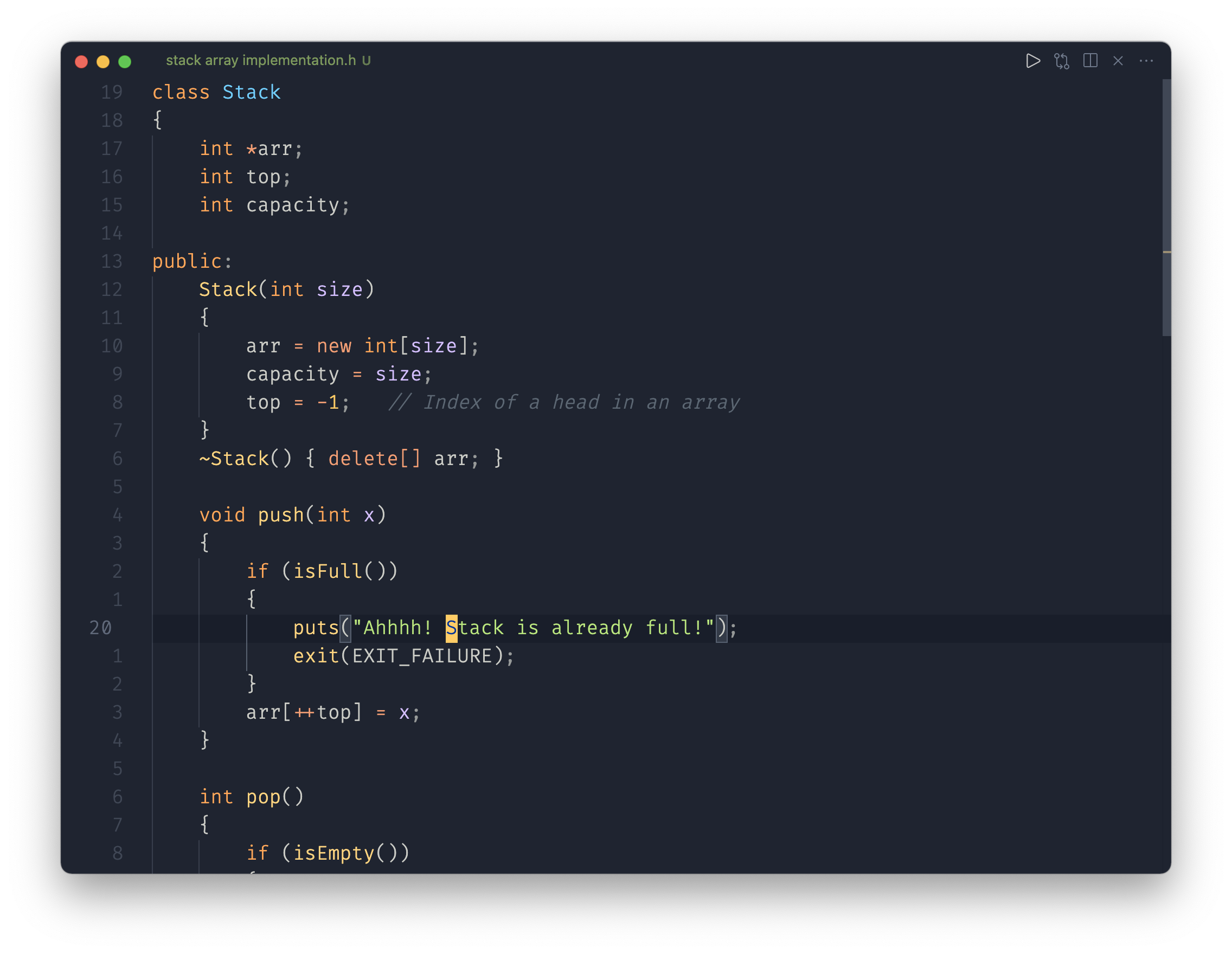
Темы #
Одним из самых простых и очевидных способов изменения внешнего вида редактора является установка тем. Всё, что нужно для этого сделать это:
- Открыть панель расширений c помощью Ctrl + Shift + X на Windows и Linux или Cmd + Shift + X на Mac;
- Найти понравившуюся тему ( @category:»themes» чтобы видеть только темы);
- Нажать на кнопку Install;
- Если тема не применилась автоматически, или ты хочешь выбрать другую среди установленных, достаточно открыть командную строку ( Ctrl + Shift + P на Windows и Linux или Cmd + Shift + P на Mac), после чего найти параметр Preferences: Color Theme и выбрать желаемую тему.
Иконки файлов #
Точно так же, как и темы, ты можешь изменить иконки во встроенном проводнике — боковой панели, которая отображает все файлы рабочей директории. Для этого достаточно просто написать icons в поиске расширений и установить расширение с понравившимися иконками. Если иконки не применились автоматически, или ты хочешь выбрать другую среди установленных, достаточно открыть командную строку и в параметре Preferences: File Icon Theme выбрать желаемую тему иконок.
Шрифт #
В VS Code ты можешь поменять шрифт кода с помощью параметра Editor: Font Family в настройках, где перечисляются шрифты по приоритету. Например, у меня это ‘Fira code’, Menlo, Monaco, ‘Courier New’, monospace , что означает, что будет использоваться шрифт Fira Code, но если он не найдётся среди установленных, будет использоваться Menlo и так далее. Чтобы использовать свой шрифт, просто добавь его первым в эту строку.
Оба этих шрифта поддерживают лигатуры. Что это? Лигатура — это знак, объединяющий два или более символа. В коде они применяются для отображения операторов и помогают уменьшить шум путем слияния символов и удаления лишних деталей и в определённых случаях уравновесить пространство между символами. Вот несколько примеров:
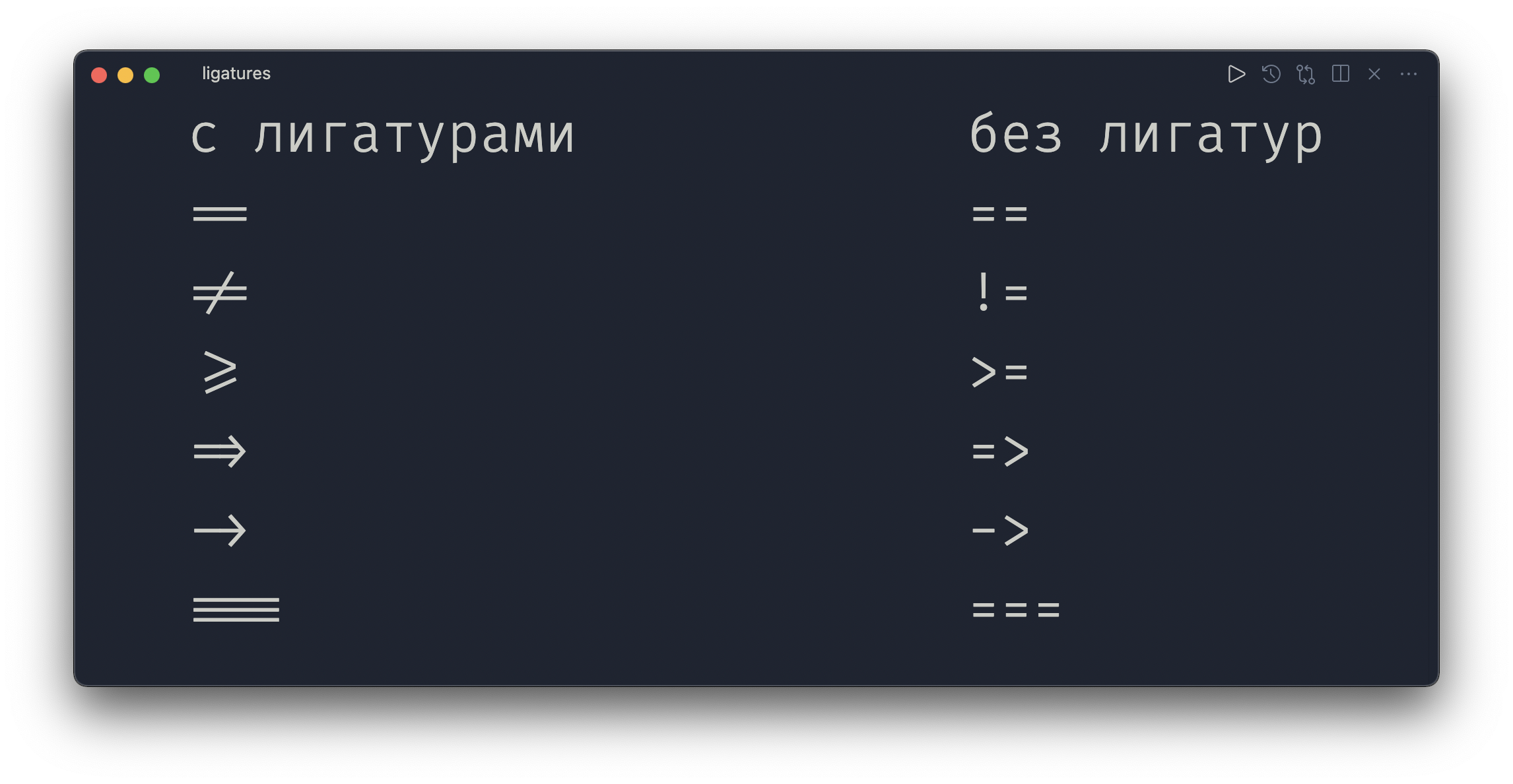
Скрытие панелей #
Ещё одним способом кастомизации VS Code является изменение поведения панелей и других элементов интерфейса, что помогает освободить огромное количество места на экране. У меня обычно скрыты все элементы интерфейса, кроме самого пространства редактора, а когда у меня появляется необходимость воспользоваться, скажем, строкой состояния, я использую соответствующую комбинацию клавиш. Все сочетания клавиш настраиваются в Preferences: Open Keyboard Shortcuts .
Настройки #
На самом деле, в VS Code есть ещё огромное количество настроек, которые ты можешь найти… в настройках. Поэтому, если тебе что-то не нравится, ты всегда можешь поискать этот параметр в настройках приложения или в интернете — скорее всего ты не первый, кто захотел изменить это, и сможешь найти готовое решение.
И ешё, все свои настройки ты можешь синхронизировать через свой аккаунт GitHub, чтобы иметь единые настройки на компьютере дома и в университете. Статья об этом .
Шаг 2. Написание и запуск кода
Область применения: Visual Studio Visual Studio для Mac
  Visual Studio Code
Хотя управление файлами проекта осуществляется в обозревателе решений, с содержимым файлов, например файлов исходного кода, вы обычно работаете в окне редактора. Редактор распознает тип редактируемого файла с учетом контекста. Он также определяет язык программирования (благодаря расширению файла) и обеспечивает характерные для этого языка возможности, например раскраску синтаксических конструкций и автоматическое завершение с помощью IntelliSense.
- При создании проекта «Python Application» в редакторе Visual Studio откроется пустой файл по умолчанию с именем PythonApplication1.py.
- В редакторе начните вводить print(«Hello, Visual Studio») . По мере ввода функция IntelliSense в Visual Studio покажет варианты автозавершения. Выделенный параметр в раскрывающемся списке — это вариант завершения по умолчанию, который применяется при нажатии клавиши TAB. Завершения очень удобны при использовании длинных инструкций или идентификаторов.
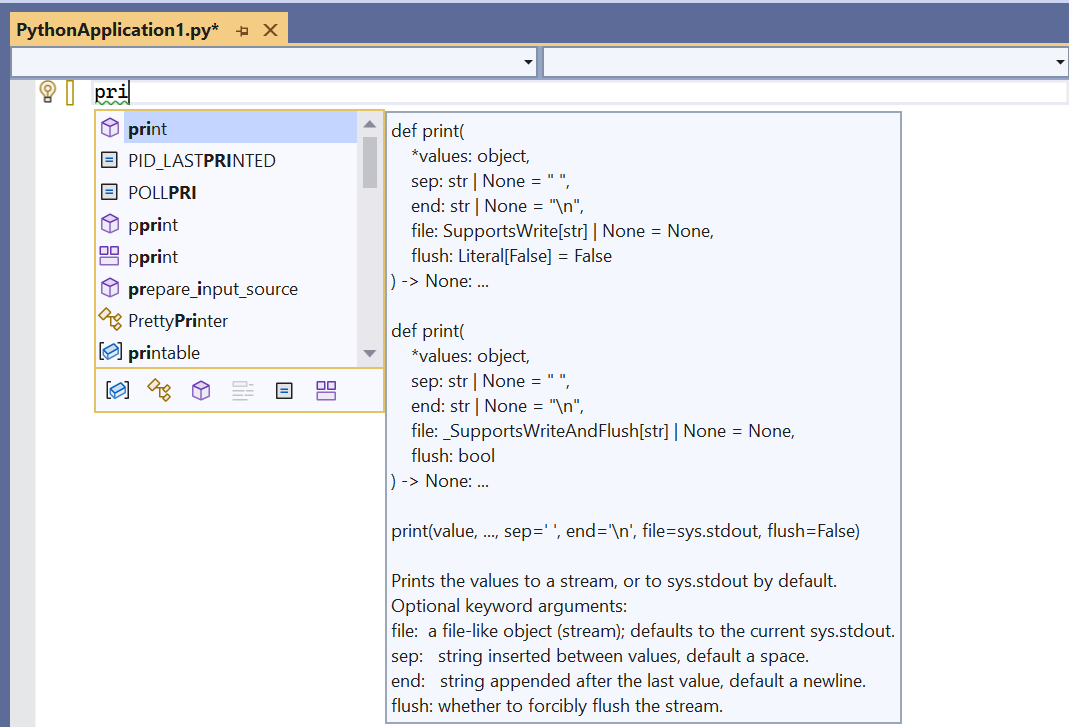
- Функция IntelliSense отображает различные сведения на основе используемого оператора, вызываемой функции и т. д. Если в функции print ввести ( после print для указания вызова функции, будет показана полная информация об использовании этой функции. Во всплывающем окне IntelliSense также полужирным шрифтом выделяется текущий аргумент (в этом случае это value):
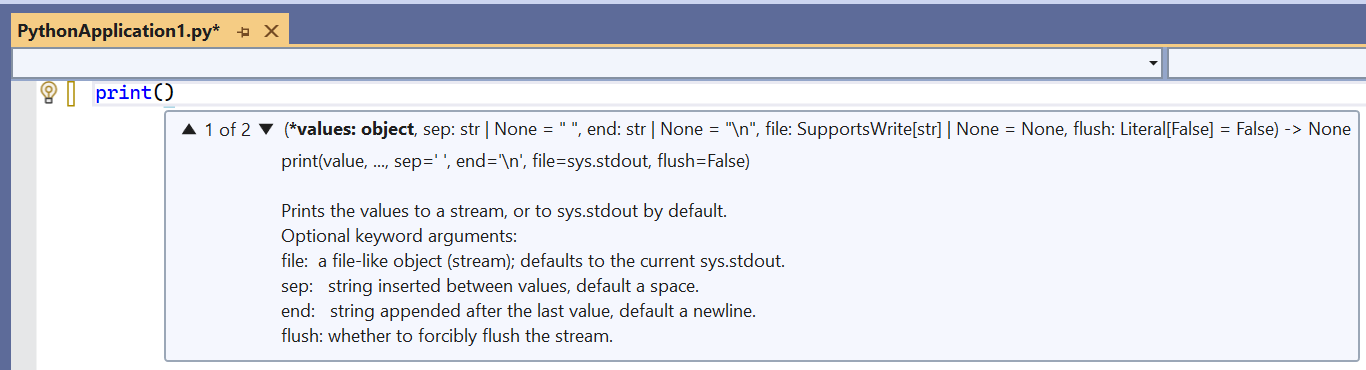
- Допишите оператор, чтобы он соответствовал следующему коду:
print("Hello, Visual Studio") 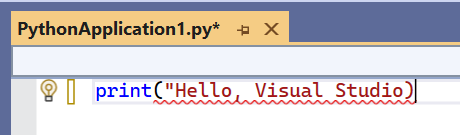
Обратите внимание на раскраску синтаксических конструкций, которая позволяет отличить оператор print от аргумента «Hello Visual Studio» . Можно ненадолго удалить последний символ » в строке. Обратите внимание, что код, содержащий синтаксические ошибки, подчеркивается красной линией в Visual Studio. Снова введите символ » , чтобы исправить ошибку.
Совет Visual Studio предоставляет полный контроль над внешним видом и поведением среды разработки, что позволяет настроить ее, как вам нравится. Выберите пункт меню Сервис>Параметры и изучите параметры на вкладках Среда и Текстовый редактор. По умолчанию вы видите ограниченный набор параметров. Чтобы просмотреть все параметры для каждого языка программирования, щелкните Показать все параметры внизу диалогового окна.
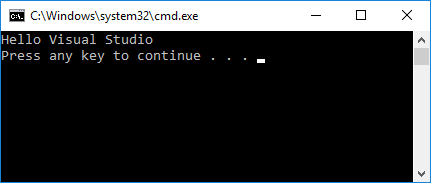
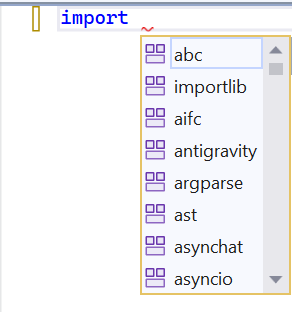
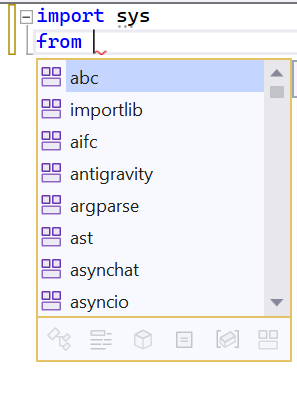
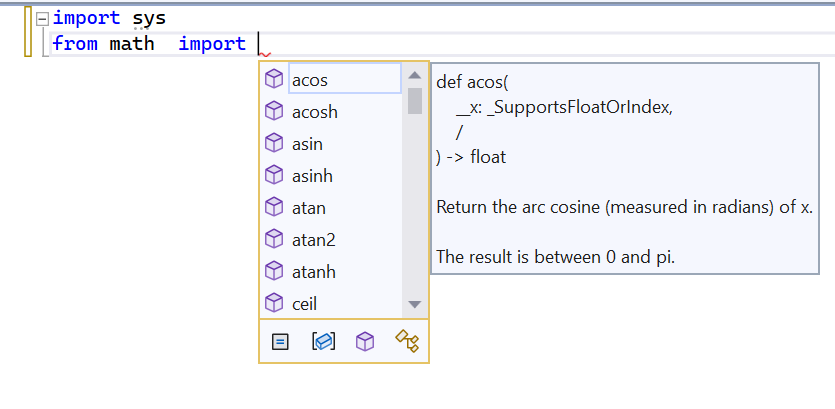
import sys from math import cos, radians Совет Принцип функции завершения заключается в следующем — по мере ввода появляются подстроки со словами, в которых совпадают части или буквы в начале слова, и даже отображаются пропущенные символы. Дополнительные сведения см. в руководстве по редактированию кода.
for i in range(360): print(cos(radians(i))) Разработка кода в Visual Studio без использования проектов и решений
Область применения:Visual Studio Visual Studio для Mac Visual Studio Code
Вы можете открыть код практически из любого типа проекта на основе каталога без необходимости в решении или файле проекта. Это значит, что вы можете, например, клонировать репозиторий GitHub, сразу открыть его в Visual Studio и начать разработку, не создавая решение или проект. Если потребуется, вы можете указать настраиваемые задачи сборки и параметры запуска, используя простые файлы JSON.
Когда вы открываете в Visual Studio файлы кода, в обозревателе решений отображаются все имеющиеся в папке файлы. Щелкните любой из них, чтобы приступить к изменению. В фоновом режиме Visual Studio индексирует файлы для поддержки функций навигации, рефакторинга и IntelliSense. Когда вы изменяете, создаете и удаляете файлы, Visual Studio автоматически отслеживает эти изменения и постоянно обновляет индекс IntelliSense. Код отображается с цветной маркировкой синтаксиса, и в большинстве случаев поддерживается базовое завершение операторов IntelliSense.
Если вы ищете сведения, относящиеся к VS Code, перейдите на страницу «Начало работы с Visual Studio Code «.
Открытие любого кода
Ниже представлены способы открытия кода в Visual Studio:
- В строке меню Visual Studio выберите Файл>Открыть>Папка и перейдите в расположение кода.
- В контекстном меню папки с кодом выберите команду Открыть в Visual Studio.
- Выберите ссылку Открыть папку в начальном окне.
Важно! Не все разновидности кода можно открыть с помощью ссылки Открыть папку в начальном окне Visual Studio. Например, если файл кода был сохранен как часть решения( другими словами, в SLN-файле, необходимо использовать один из других вариантов, перечисленных здесь, чтобы открыть код.
Открытие нескольких папок
Начиная с Visual Studio 2022 версии 17.9 ( предварительная версия 1) можно указать несколько папок, которые будут открываться в Visual Studio. Открытие нескольких папок особенно полезно в репозиториях кода с большим количеством несвязанного кода, и разработчику требуется только подмножество для выполнения некоторых действий.
- В строке меню Visual Studio выберите команду «Открыть>рабочую область«>и перейдите к расположению .code-workspace файла.
- Ожидается, .code-workspace что сам файл будет файлом. Схема JSON, которая выглядит следующим образом:
< "folders" : [ < "path" : "some\\child\\foo", "name" : "The Foo" >, < "path" : "..\\..\\some\\unrelated\\bar" >, < "path" : "C:\\a\\full\\path\\baz" >, < "path" : "$\\foobar" > ] > Каждое «path» значение может быть любым относительным путем или корневым путем. Корневые пути должны находиться в той же букве диска. Переменные среды можно использовать с синтаксисом $ . Свойство «name» можно использовать для создания визуального псевдонима для папки в Обозреватель решений.
Открытие кода из клонированного репозитория GitHub
В примере ниже объясняется, как клонировать репозиторий GitHub, а затем открыть содержащийся в нем код в Visual Studio. Для этого необходимо иметь учетную запись GitHub и установленный в системе Git для Windows. Дополнительные сведения см. в статье «Создание учетной записи GitHub для использования с Visual Studio и Git для Windows «.
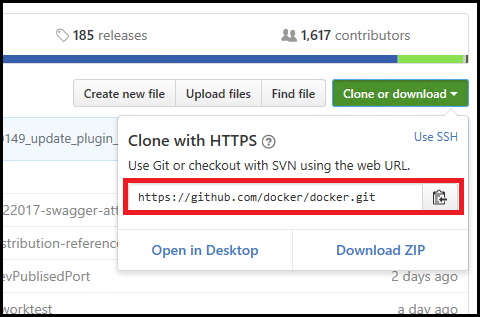
- Перейдите в репозиторий, который нужно клонировать, на сайте GitHub.
- Нажмите кнопку Clone or Download (Клонировать или скачать), а затем в раскрывающемся меню выберите Copy to Clipboard (Копировать в буфер обмена), чтобы копировать защищенный URL-адрес для репозитория GitHub.
Использование Git в Visual Studio
Начиная с Visual Studio 2019 версии 16.8, мы представили новый, оптимизированный интерфейс Git, который можно использовать для взаимодействия с файлами на GitHub. Дополнительные сведения см. в документации по управлению версиями Visual Studio.
Использование команды Обозреватель в Visual Studio
Вы по-прежнему можете использовать командную Обозреватель в Visual Studio 2022 и Visual Studio 2019 версии 16.8 и более поздних версий. Однако вы можете упростить использование нового интерфейса Git. Дополнительные сведения см. в статье о том, как Visual Studio упрощает управление версиями с помощью Git.
- Чтобы открыть Team Explorer, в Visual Studio выберите вкладку Team Explorer. Если эта вкладка не отображается, откройте ее, выбрав Вид>Team Explorer.
- В Team Explorer выберите команду Клонировать, которая располагается в разделе Локальные репозитории Git, а затем вставьте URL-адрес страницы GitHub в текстовое поле.
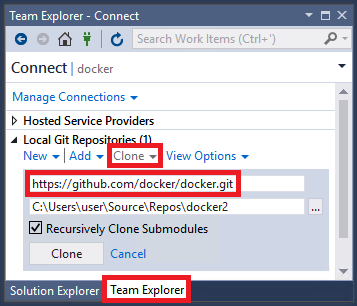
- Нажмите кнопку Клонировать, чтобы клонировать файлы проекта в локальный репозиторий Git. Этот процесс может занять несколько минут в зависимости от размера репозитория.
- После клонирования репозитория в систему выберите в Team Explorer команду Открыть в контекстном меню клонированного репозитория.
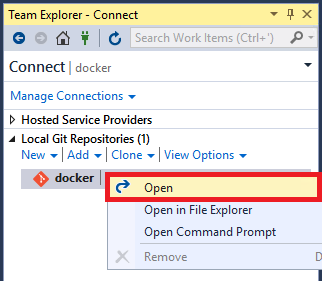
- Чтобы просмотреть файлы в обозревателе решений, выберите команду Показать представление папки.
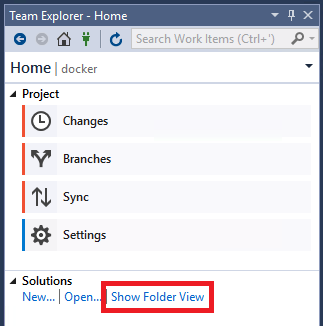 Теперь вы можете просмотреть папки и файлы в клонированном репозитории, а также просмотреть код и выполнить поиск по нему в редакторе кода Visual Studio, где доступна цветовая маркировка синтаксиса и другие возможности.
Выполнение и отладка кода
В Visual Studio отладку кода можно выполнять без проекта или решения. Чтобы запустить отладку для некоторых языков, вам потребуется указать в базе кода допустимый файл запуска, например скрипт, исполняемый файл или проект. В раскрывающемся списке рядом с кнопкой запуска на панели инструментов перечислены все элементы автозагрузки, обнаруженные Visual Studio, а также дополнительно указанные вами. Visual Studio выполнит этот код перед тем, как запускать отладку.
Настройка Visual Studio для выполнения кода будет разной для разных типов кода и используемых средств сборки.
Базы кода на основе MSBuild
Базы кода на основе MSBuild могут иметь несколько конфигураций сборки, и все они перечисляются в раскрывающемся списке кнопки запуска. Выберите файл, который нужно использовать в качестве автозапускаемого элемента, и нажмите кнопку Запустить, чтобы начать отладку.
Для баз кода C# и Visual Basic необходимо установить рабочую нагрузку Разработка классических приложений .NET. Для баз кода C++ необходимо установить рабочую нагрузку Разработка классических приложений на C++.
Базы кода на основе пользовательских средств сборки
Если для вашей базы кода применяются пользовательские средства сборки, нужно указать в Visual Studio правила сборки кода с помощью задач сборки, которые определяются в файле JSON. Дополнительные сведения см. в статье Настройка задач сборки и отладки для режима разработки «Открытая папка».
Базы кода с кодом Python или JavaScript
Если база кода содержит код на Python или JavaScript, вам не нужно настраивать файлы JSON, но нужно установить соответствующие рабочие нагрузки. Также следует настроить скрипт запуска:
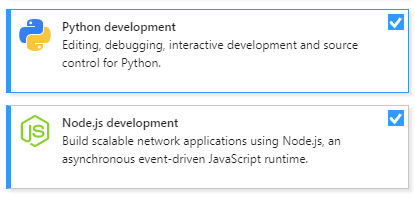
- Установите рабочую нагрузку Разработка Node.js или Разработка на Python. Для этого последовательно выберите Средства>Получить средства и компоненты или закройте Visual Studio и запустите Visual Studio Installer.
- В обозревателе решений щелкните правой кнопкой мыши файл JavaScript или Python и в контекстном меню выберите команду Назначить автозапускаемым элементом.
- Нажмите кнопку Запустить, чтобы начать отладку.
Базы кода с кодом C++
Сведения о том, как открыть код C++ в Visual Studio без создания решений или проектов, вы найдете в статье Open Folder projects for C++ (Проекты «Открыть папку» для C++).
Базы кода, содержащие проект Visual Studio
Если папка с кодом содержит проект Visual Studio, вы можете назначить этот проект в качестве автозапускаемого элемента.
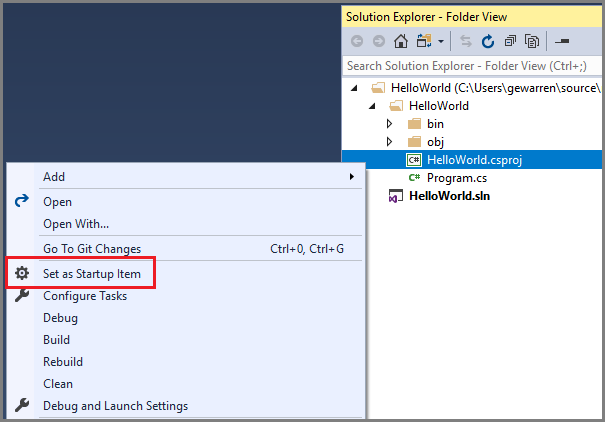
Текст кнопки запуска изменится на имя проекта, назначенного автозапускаемым элементом.

См. также
- Настройка задач сборки и отладки для режима разработки «Открытая папка»
- Open Folder projects for C++ (Проекты «Открыть папку» для C++)
- CMake projects in C++ (Проекты CMake в C++)
- Написание кода в редакторе кода и текста