
Как поставить пароль на Windows 7
Использование пароля позволяет Вам защитить информацию на компьютере или ноутбуке. Это позволит быть полностью уверенными в том, что в Ваше отсутствие никто из домашних или коллег не включит компьютер без Вашего ведома. Кроме того, использование пароля позволяет защитить данные от некоторых вирусов и троянских программ. Если Ваш компьютер или ноутбук подключен к локальной сети или к Интернету, установка пароля также не будет лишней.
Поставить пароль на компьютер не сложно, поэтому много времени это не займет. Вводить его нужно будет каждый раз при запуске Windows. Если учетных записей на компьютере несколько, необходимо будет установить пароль для каждой. Процедура будет аналогична той, которая описана ниже.
На панели задач нажимаем кнопку «Пуск» или на клавиатуре жмем клавишу Windows. Затем выбираем «Панель управления» .
Из элементов панели управления выбираем «Учетные записи пользователей» .

В следующем окошке переходим по ссылке «Создание пароля своей учетной записи» . Если учетных записей несколько, выделяем с левой стороны необходимую.

Теперь необходимо ввести в первую строчку придуманный Вами пароль. Во второй строчке необходимо его продублировать. Подсказка для пароля будет видна всем пользователям, которые захотят зайти в систему. Вы можете ничего не писать в этом поле, можно написать подсказку таким образом, чтоб она была понятна только Вам, или написать просто что-нибудь, чтобы запутать другого человека. Дальше нажимаем кнопку «Создать пароль» .

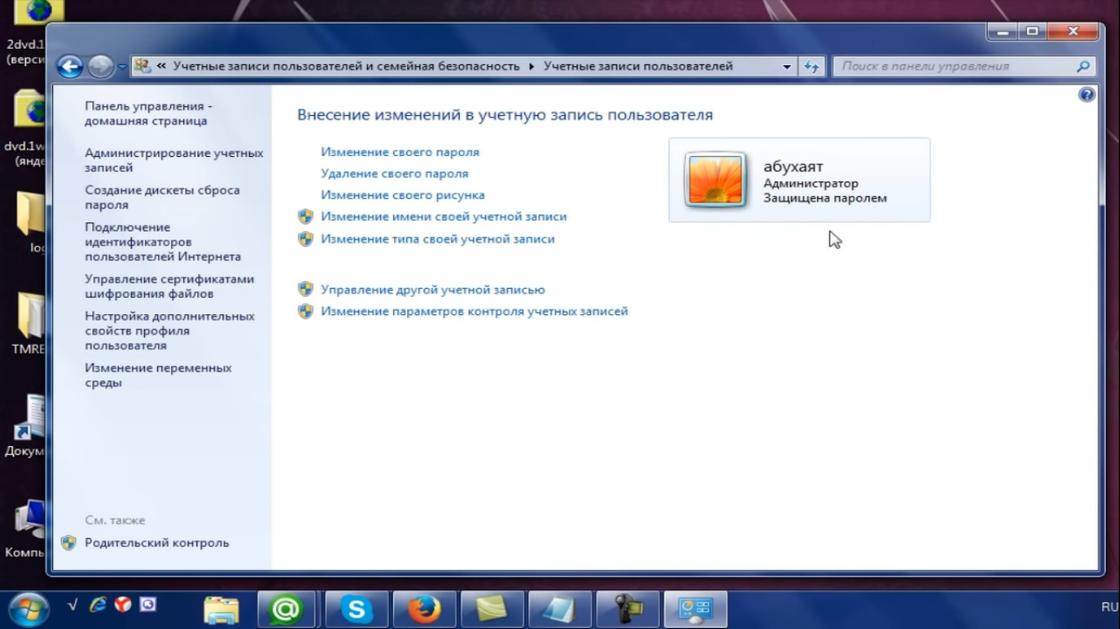
Пароль для учетной записи создан. Для изменения или удаления пароля необходимо снова зайти «Пуск» – «Панель управления» – «Учетные записи пользователей» и там перейти по ссылке «Изменение своего пароля» или «Удаление своего пароля» .

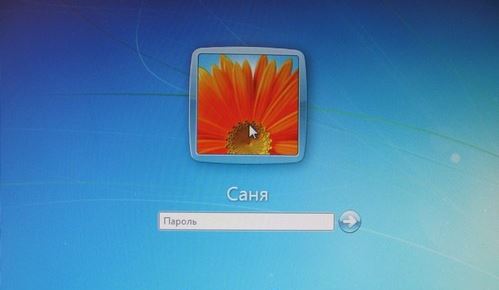
Теперь при запуске Windows у Вас будет появляться поле для ввода пароля. Подсказка появляется под полем ввода, если Вы вводите неверный пароль.

Вот так легко можно поставить пароль на Windows 7. Теперь Вы можете быть уверенны и спокойны – никто кроме Вас не сможет зайти на Ваш компьютер или ноутбук.
Как поставить пароль на компьютер с Windows 7, 8, 10

Как поставить пароль на компьютер? Этот вопрос волнует пользователей, которые беспокоятся о безопасности системы. Если к технике имеют доступ другие люди, тогда обязательно стоит защитить персональные данные.
Как поставить пароль на компьютер с Windows 7
На компьютере под управлением седьмой версии ОС от Microsoft не составит труда установить пароль. Действия одинаковые как на ПК, так и ноутбуке. Для этого не потребуется устанавливать дополнительное программное обеспечение, поскольку в системе предусмотрены стандартные инструменты.
Как поставить пароль? Выполните такие действия:
- Через меню «Пуск» войдите в «Панель управления».
- В верхней части окна найдите параметр просмотра содержимого и установите в режим мелких значков для удобства.
- Среди перечисленного списка найдите категорию с учетными записями владельца устройства.
- В новом окне выберите кнопку для создания секретной комбинации.
- Будет представлено несколько полей для заполнения. Придумайте пароль из цифр и букв, впишите его в самое верхнее поле, а затем ниже повторите его. Обязательно запишите код входа где-нибудь, чтобы не забыть.
- В последней строке укажите подсказку.
- Для завершения операции клацните по кнопке «Создать пароль».
После выполненных действий ОС будет запрашивать данные для входа при каждом запуске ПК. При желании или необходимости пароль можно изменить. Меняется секретная комбинация в том же месте, где и устанавливали ранее.
В категории с учетной записью пользователя уже не будет кнопки создания пароля. Вместо этого будет предложена функция изменения. Выберите ее, а затем впишите последовательно текущий пароль, новую секретную комбинацию и подтвердите ее. В конце укажите подсказку, а затем выберите «Сменить пароль».
Удаление пароля происходит также в категории с учетным профилем системы. Под кнопкой смены комбинации найдете функцию удаления. Выберите ее, впишите текущий пароль и удалите.
Как поставить пароль на компьютер с Windows 8
Не знаете, как поставить пароль на ноутбук или ПК? Воспользуйтесь стандартными решениями, предусмотренными разработчиками ОС Windows 8.
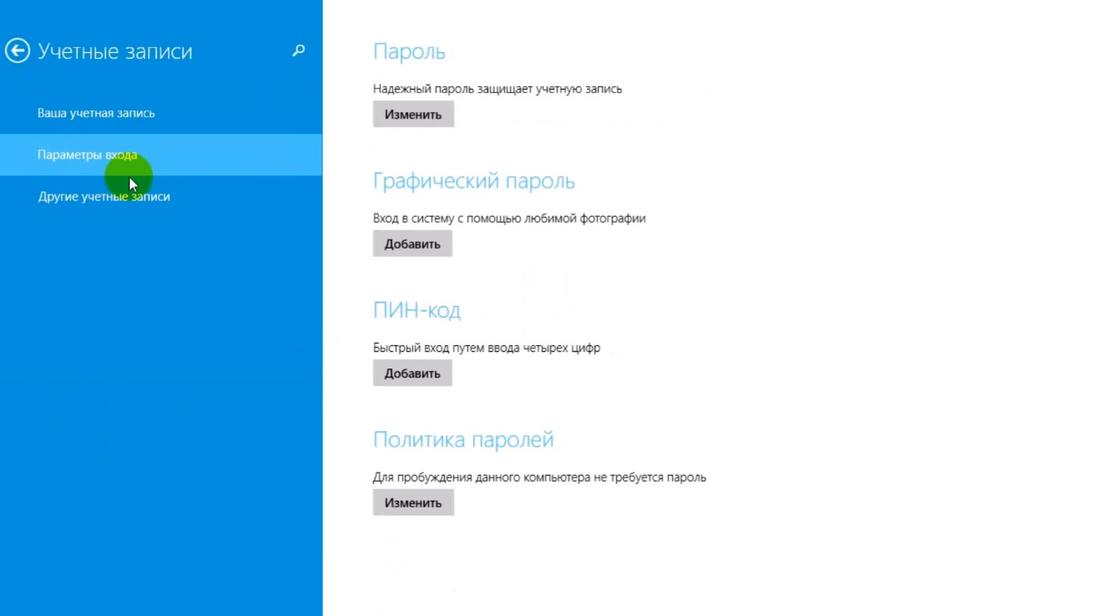
По сравнению с седьмой версией в представленном пакете предусмотрена не только возможность текстовой комбинации, но и использования ПИН-кода или графического кода. Каждый из предложенных вариантов найдете в одном месте.
Теперь подробнее о том, как установить пароль на ноутбук или ПК:
- Откройте пусковую панель, выберите «Параметры».
- Перейдите в раздел, в котором изменяются параметры компьютера. Для этого наведите курсор мыши на «Параметры», после чего появится небольшое меню с выбором, в котором и найдете нужный раздел.
- Найдите категорию с учетными записями. Откройте ее.
- Перейдите во вкладку с параметрами входа.
- Здесь представлены всевозможные решения для блокировки системы. Определите стандартный или графический пароль, ПИН-код. В первом варианте необходимо придумать секретную комбинацию и подтвердить ее. Графический пароль — это нарисованный символ, а ПИН-код — короткая комбинация цифр.
- Кнопкой «Готово» подтвердите выполненные действия.
В этом разделе параметров измените текущий пароль. Выберите кнопку «Изменить», а затем укажите текущую комбинацию либо графический ключ, придумайте новые данные для входа, подтвердите их и сохраните изменения.
Бывают случаи, когда при выходе компьютера из спящего режима необходимо, чтобы система требовала данные для входа. Активируете эту функцию так:
- Через панель управления войдите в раздел, отвечающий за электропитание устройства.
- Нажмите в меню на раздел «Запрос пароля при пробуждении».
- Клацните по функциональной кнопке «Изменение параметров, которые сейчас недоступны».
- Установите флажок возле «Запрашивать пароль».
- Сохраните изменения.
На восьмой версии Windows есть возможность входа в систему через учетную запись Microsoft. Если активировать эту функцию, то система синхронизируется с учетной записью и откроется доступ к приложениям от компании-разработчика ОС. Для этого подключите локальную учетную запись:
- В параметрах ПК войдите в раздел с учетными записями.
- В первой категории клацните по кнопке для подключения к Microsoft.
- Впишите адрес электронной почты, номер телефона или имя, под которым зарегистрированы в Skype.
- Придумайте пароль.
- Нажмите «Далее».
- Создайте учетную запись, заполнив анкету.
- Подтвердите подключение учетной записи, указав одноразовый код. Найдете его в СМС-сообщении, которое придет на телефон.
Как поставить пароль на компьютер на Windows 10
В десятой версии ОС от Microsoft выполняются похожие действия по установке пароля, как и в предыдущих вариантах. Здесь также есть не только стандартный вариант защиты, но и графический, а также ПИН-код.
Как поставить пароль на компьютер на Windows 10? Выполните такие действия:
- Через меню «Пуск» найдите и клацните по шестеренке, которая обозначает параметры системы.
- Откроется окно, в котором выберите раздел с учетными записями.
- Откройте пункт с параметрами входа. У некоторых он обозначается как «Варианты входа».
- Выберите ПИН-код, стандартный пароль или графический ключ.
- Клацните по кнопке «Добавить», придумайте секретную комбинацию или визуальный код, подтвердите действие и сохраните.
Как изменить пароль на компьютере на Windows 10? В этом же разделе выберите тот тип пароля, который планируете сменить, нажмите соответствующую кнопку и укажите новую секретную комбинацию. Здесь же удалите пароли.
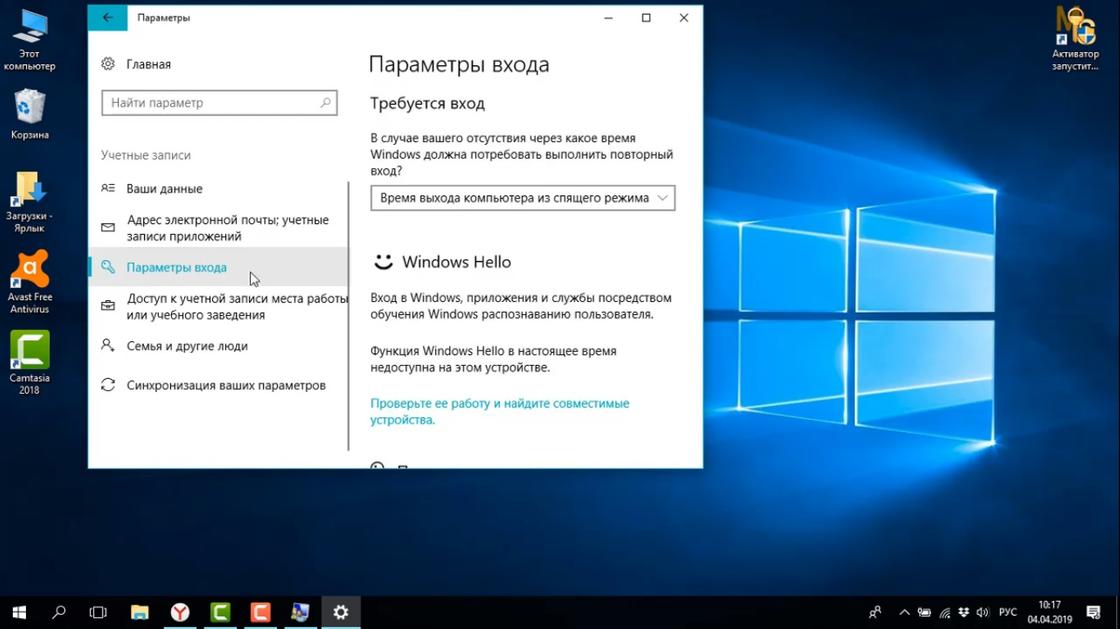
На Windows 10 есть и другие способы блокировки системы. Можно воспользоваться физическим ключом безопасности — USB-ключ или устройство с поддержкой NFC (смартфон или карточка доступа).
Такой способ входа в систему работает вместе с Windows Hello, с помощью которого настраивается отпечаток пальца или ПИН-код. Это нужно, чтобы те, кто украл физический ключ, не смогли войти в систему без прохождения второй стадии блокировки.
Ключи безопасности приобретаются в розничных компьютерных магазинах. Windows Hello настраивается в том же месте, где и устанавливается стандартный пароль. Установите ползунок в активное положение, а затем:
- Войдите в учетную запись Microsoft.
- Откройте раздел, отвечающий за безопасность, а затем выберите «Расширенные параметры безопасности».
- Добавьте новый способ входа.
- Активируйте «Использовать компьютер с Windows».
- Дальше следуйте инструкции, чтобы настроить Windows Hello.
Чтобы активировать ключ безопасности, перейдите в раздел с выбором способа блокировки. Клацните по ключу и выберите «Управление». Откроется настройка Windows Hello. Подключите ключ безопасности к устройству, создайте ПИН-код и выполните последующие действия, которые запросит система.
Установка пароля на компьютер — необходимость, когда к устройству имеют доступ несколько пользователей. Секретная комбинация убережет данные, которые хранятся на ПК, от ненужного вмешательства посторонними лицами. У каждой версии Windows есть встроенная возможность установки пароля. Его можно изменить и удалить при необходимости.
Как установить пароль на компьютере при входе в Windows 7
Установка пароля на вход это отличный способ защиты вашего компьютера или ноутбука от нежелательных вмешательств посторонних личностей. О том, как это сделать в ОС Windows 7 мы и поговорим в данной статье.
Установка пароля на вход в Windows 7
Самостоятельно установить пароль на вход сможет даже самый не опытный пользователь. Делается это всего в несколько шагов.
- Заходим в меню “Пуск” далее выбираем “Панель управления”;
- Далее находим значок “Учетные записи пользователей” и нажимаем на него;
- В открывшемся окне вы должны увидеть название своей учетной записи. Выбираем первую строчку сверху “Создание пароля своей учетной записи”;
- Затем открывается окно в котором нам нужно записать устанавливаемый пароль;
Старайтесь придумать как можно более сложный пароль. Чтобы в него входили заглавные, строчные символы, а также цифры. Также не забудьте проверить язык ввода, установленный перед вводом пароля.
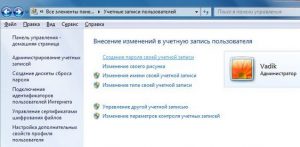
Установка пароля на вход в Windows 7
5. Вводим придуманный пароль, подтверждаем его. Подсказку пароля вводить не обязательно, но желательно. Вдруг вы его забудете;
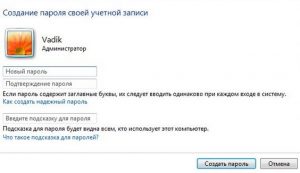
Инструкция по установке пароля на включение компьютера в windows 7
6. Нажимаем “Создать пароль”. Все готово.
Для того, чтобы проверить действительно ли установился пароль нажимаем сочетание клавиш win+l, которое приводит к блокировке компьютера. Чтобы его разблокировать нужно будет ввести свежо установленный пароль.
Лучшая благодарность автору — репост к себе на страничку:
Как поставить пароль на компьютер Windows 7
Использование пароля для ограничения доступа к компьютеру является мерой безопасности, направленной на сохранность персональных данных. В домашних условиях блокировка ПК надежно его от детей способных добраться до мышки с клавиатурой. Наши эксперты рассказывают, как установить пароль для учетной записи в Windows 7.
Экран блокировки
В операционных системах Microsoft предусмотрен режим блокировки экрана при помощи комбинации «Ctrl+Alt+Del».
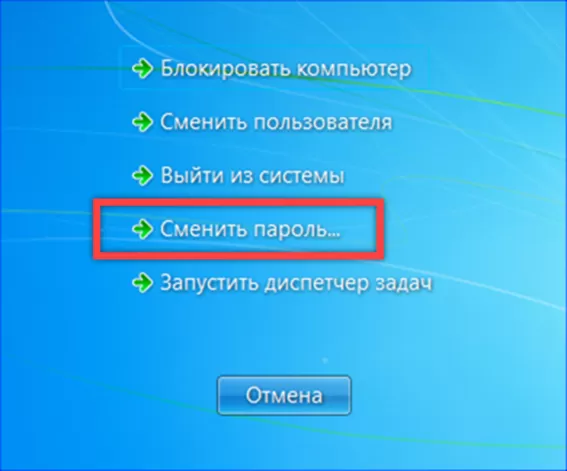
Входим в систему под логином пользователя, для которого нужно задать пароль. Блокируем экран одновременным нажатием клавиш «Ctrl+Alt+Del». В появившемся меню выбираем пункт, обозначенный рамкой.
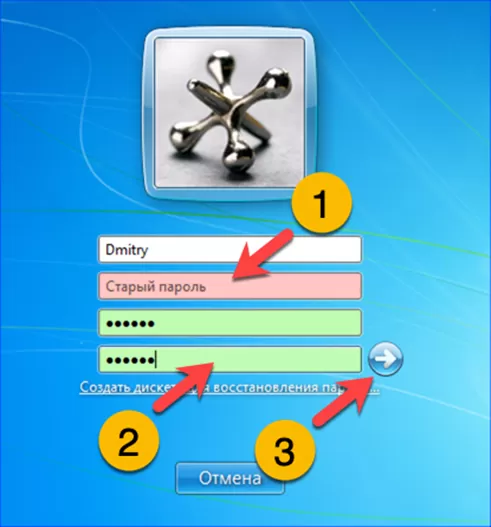
Подсвеченное красным маркером поле оставляем пустым. Учетная запись пользователя не защищена и вводить в него нечего. Заполняем строки, выделенные зеленым маркером. В первую вводим желаемый пароль, а во второй дублируем его. Щелкаем мышкой по стрелке указанной на скриншоте тройкой.
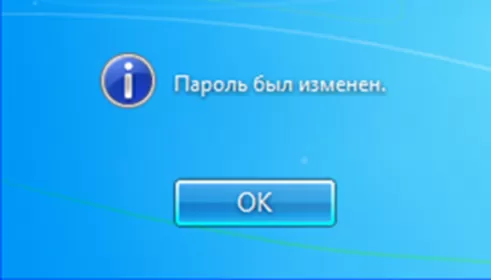
Через несколько секунд на экране блокировки появится уведомление об изменении пароля. В рассматриваемом случае это говорит о его успешном назначении.
Параметры учетной записи
Управление всеми свойствами учетной записи пользователя осуществляется из панели управления системой.
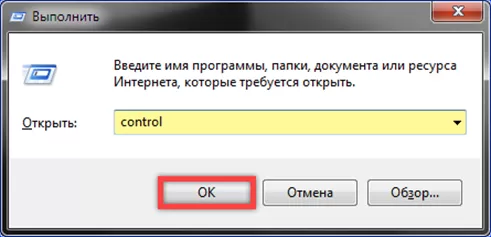
Вызываем диалоговое окно «Выполнить» сочетанием клавиш «Win+R». Набираем в текстовом поле «control». Жмем Enter на физической клавиатуре ПК или кнопку «ОК».
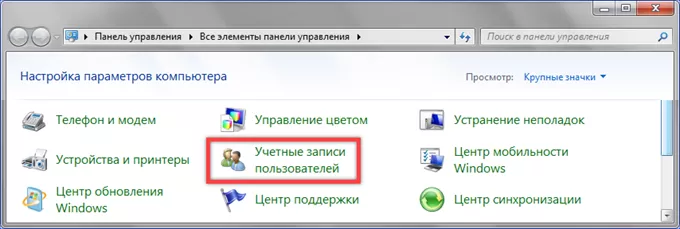
Открыв панель управления, ищем выделенный рамкой раздел. Входим в него одиночным кликом мышки.
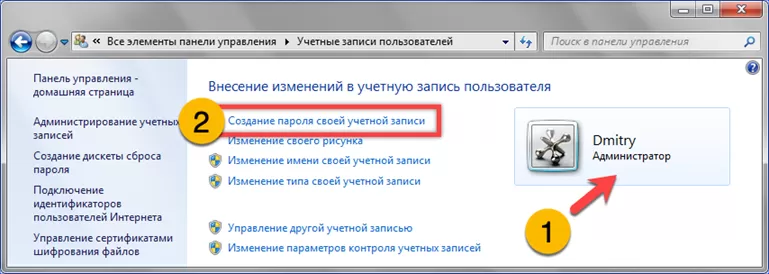
В области указанной стрелкой убеждаемся, что используемая учетная запись не защищается. Нажимаем гиперссылку, обозначенную двойкой.
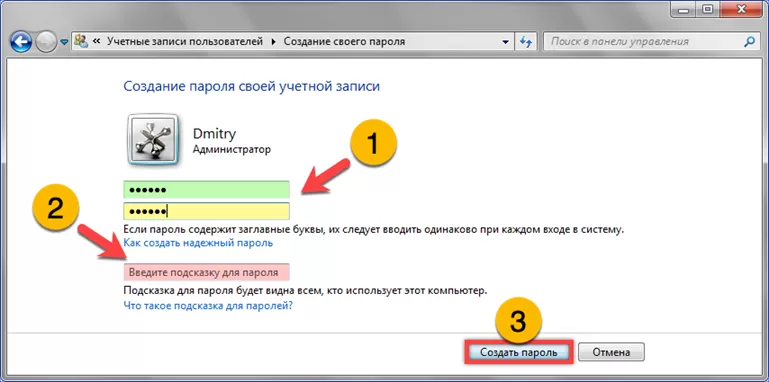
Вводим в подсвеченное зеленым маркером поле желаемый пароль. В следующем, подсвеченном желтым цветом, подтверждаем его. При необходимости указываем в области обозначенной цифрой «2» подсказку. Она должна вызвать ассоциации помогающие вспомнить кодовую комбинацию только у того пользователя, для которого предназначена. Завершаем операцию нажав отмеченную тройкой кнопку.
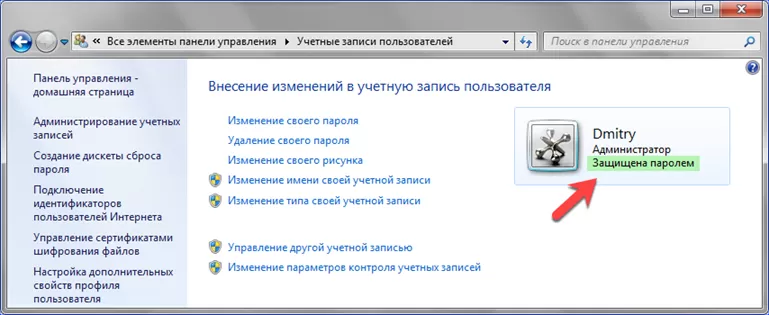
Вернувшись к начальному окну панели управления видим, что под типом учетной записи появилась строка «Защищена».
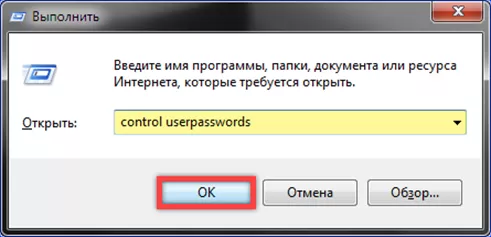
Для прямого доступа в рассматриваемый раздел можно использовать команду «control userpasswords», набрав ее в диалоговом окне «Выполнить».
Консоль управления
Расширенное управления пользователями выполняется в Windows 7 с помощью консоли MMC.
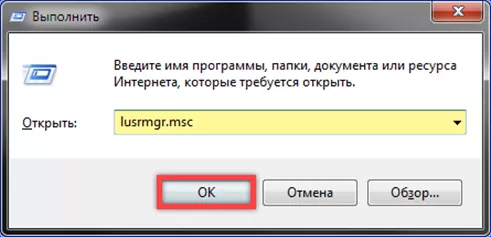
Вызываем диалоговое окно «Выполнить» и набираем в текстовом поле команду запуска оснастки «lusrmgr.msc». Щелкаем мышкой по кнопке «ОК».
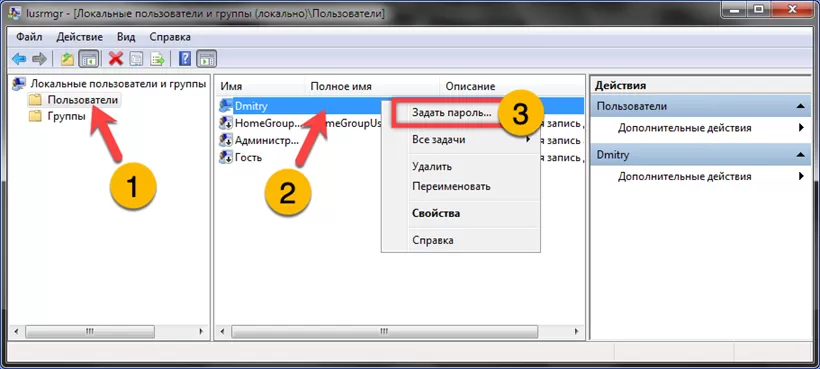
Открывшееся окно консоли MMC разделено на три вертикальных сектора. В левом выделяем директорию, отмеченную единицей. Центральный сектор заполнится списком пользователей, включая предустановленные Microsoft профили. Выделяем мышкой строку с нужным логином и щелкаем по ней правой кнопкой мышки. Развернув контекстное меню управления, выбираем верхнюю строку, обозначенную на скриншоте цифрой «3».
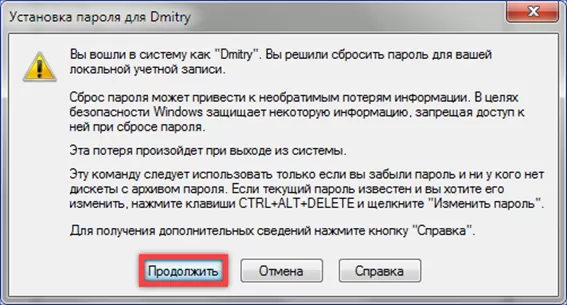
Система выдаст предупреждение о последствиях выполняемой операции. Подтверждаем правильность своих действий нажав кнопку, выделенную рамкой.
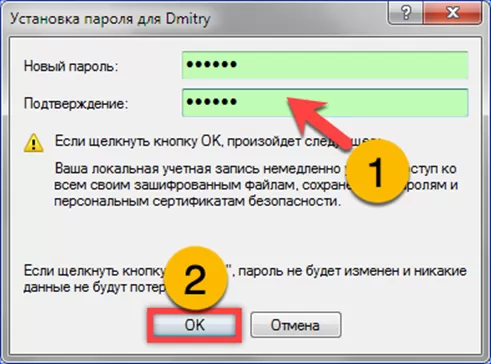
Во всплывающем окне заполняем подсвеченные зеленым маркером поля. В верхнем набираем желаемый пароль, а в нижнем – подтверждение. Завершаем действия нажатием кнопки «ОК».
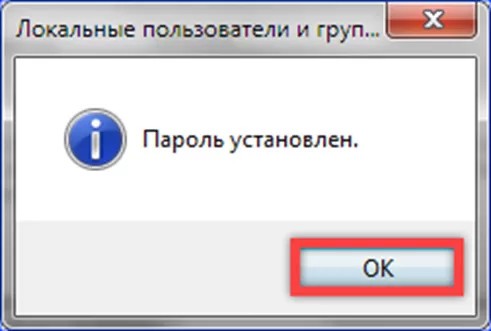
Закрываем окошко с уведомлением об успешном выполнении операции.
Командная строка
Командная строка еще один системный инструмент позволяющие задать пароль для учетной записи пользователя.
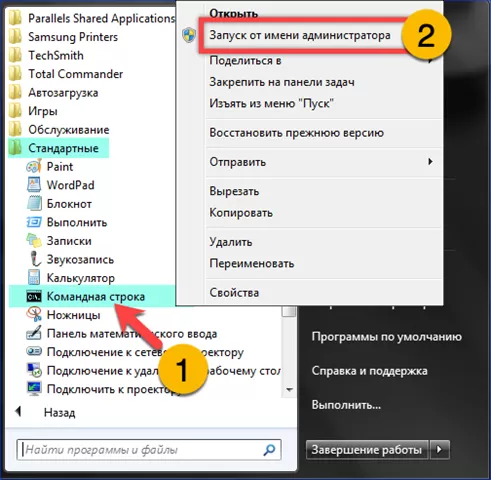
Открываем меню «Пуск» и заходим в раздел «Все программы». Разворачиваем содержимое директории «Стандартные». Выбрав в списке отмеченную цифрой «1» оболочку CMD щелкаем по ней правой кнопкой мыши. В развернувшемся списке действий выбираем пункт, выделенный рамкой. Запускаем командную строку в режиме повышенных привилегий.
Проверяем список зарегистрированных учетных записей набрав «net user». Логин пользователя Dmitry, для которого требуется задать пароль указан стрелкой.

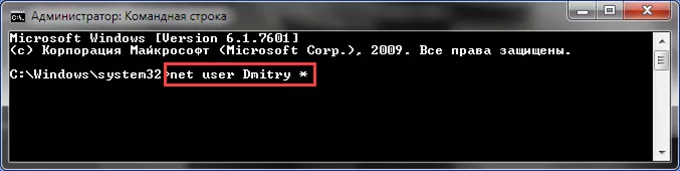
Вводим команду «net user Dmitry *». Вместо приведенного в примере логина указываем свой или другой зарегистрированный в системе с которым собираемся работать. Выполнение команды начинается по нажатию клавиши Enter.
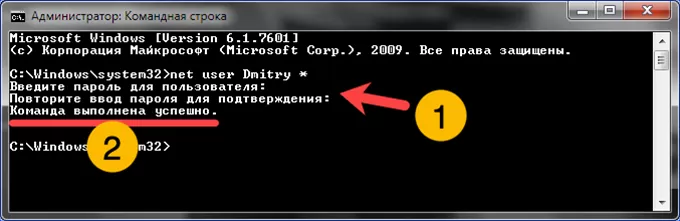
Пользователю предлагается задать пароль для выбранного логина. Символы при наборе не отображаются, поэтому стоит быть внимательным. Завершаем ввод нажатием на Enter. В следующей строке повторяем заданный набор символов и снова жмем ввод. Если ошибок не допущено получаем отчет об успешном окончании операции. На скриншоте показана полная последовательность выводимых в процессе исполнения команды системных сообщений.
В заключение
Любой из четырех описанных нашими экспертами способов дает одинаковый результат. Выбирайте подходящий и задавайте пароль для своей учетной записи, ограничивая к ней доступ.