
Как включить экономию трафика на xiaomi
Как включить экономию трафика на Xiaomi (Redmi) в браузерах: Chrome, Opera и Mi
При просмотре сайтов на телефоне Xiaomi (Redmi) в браузере можно включить режим экономии трафика, который поможет снизить потребление интернета.
Экономия достигается не за счёт отключения функционала или иных функций сайта, а за счёт пропускания трафика через сервера владельцев браузеров, на стороне которых произойдёт его сжатие, а картинки, незаметно для вас, дополнительно обработаны.
В некоторых случаях режим экономии трафика может нарушать нормальную работу сайтов:
- Экономия не работает в режиме инкогнито.
- Сайты не могут определить ваше местоположение (ведь трафик идёт к вам не напрямую, а через посредника в виде удалённого сервера).
- Не будут работать локальные сайты, не лежащие в общем доступе в интернете. Если сайт находится в локальной сети предприятия, сервера сжатия не смогут получить к ним доступ.
- Иногда не будут работать определённые функции на сайтах (особенно это касается мобильных операторов и иных поставщиков услуг), функционал которых связан с строгой необходимостью напрямую посылать трафик на устройство клиента.
Я покажу как экономить на примере трёх самых популярных браузеров на телефонах Xiaomi:
Mi Браузер
Это стандартный браузер смартфонов Xiaomi (Redmi) он предустановлен вместе с оболочкой MIUI, является частью прошивки и его невозможно удалить.
Если у вас нет особых требований к программе, то рекомендую использовать его, он достаточен для любых задач, работает быстро и регулярно обновляется. Также он интегрирован во встроенную систему безопасности телефонов Xiaomi, а потом защищён от вирусов и троянов.
Чтобы включить режим экономии в Mi браузере, нужно его запустить.
После чего в нижнем правом углу нажать на иконку «Бутерброд», которая откроет доступ к настройкам.

Теперь нажмите на меню «Инструменты».

Во всплывающем меню активируйте режим «Экономия трафика», при его активации он подсветится голубым светом. 
Opera
Я пользуюсь браузером Opera на постоянной основе, он быстрый, удобный и стремительно развивается. В него встроена функция бесплатного VPN, которую при необходимости можно включить одним кликом.
Ещё одно преимущество Opera над остальными браузерами – встроенный блокировки рекламы. Он помогает отсечь надоедливую и наглую рекламу, которая, кроме раздражения, не несёт никакой положительной функции.
Компания Opera одна из первых предложила функцию удалённого сжатия данных перед отправкой их конечному потребителю, представив революционный, для своего времени, браузер Opera Mini, который стал очень популярным во времена обычных телефонов и Java приложений для них. Во времена, когда 3G сетей не существовало это был единственный способ просматривать сайты при разумной скорости загрузки страниц.
Чтобы включить экономию в Opera, запустите браузер.

В нижнем правом углу нажмите на логотип компании.

Во всплывающем меню нажмите на «Настройки».

Активируйте переключатель напротив функции «Экономия трафика». 
Chrome
Браузер Google Chrome один из самых распространённых на телефонах Xiaomi и других, работающих на базе операционной системы Android. Он удобный, быстрый и его нельзя удалить из системы, он устанавливается вместе с Android и является её частью. Использовать его или нет – ваше дело.
Чтобы включить экономию в Chrome, запустите программу.

В верхнем правом углу нажмите на иконку «Троеточие», после чего выберите пункт «Настройки». 

Промотайте список вниз, пока не увидите пункт «Упрощённый режим».

В верхней части экрана есть переключатель, активирующий функцию сжатия трафика. Тут же можно посмотреть на статистику, которая показывает, как сильно сжатие помогает сэкономить и оправдано ли её использование. 
Как включить экономию трафика на Xiaomi?
Переходим в стандартный Mi-браузер; На рабочем столе кликаем на три полоски внизу экрана; Включаем экономию трафика.
…
Для этого:
- Открываем приложение “Безопасность”;
- Переходим в раздел “Трафик”;
- После кликаем на кнопку “Установить лимит” и выставляем норму в месяц.
Как выключить функцию экономии трафика?
Для Google Chrome
- Нажмите на значок и выберите Настройки
- В разделе «Дополнительные» нажмите «Экономия трафика»
- Установите переключатель в положение «Выкл»
Где находится экономия трафика?
Включение экономии трафика
- На начальном экране коснитесь значка экрана приложений.
- Найдите и коснитесь Настройки > Передача данных > Экономия трафика.
- Коснитесь ползунка Выкл. Когда экономия трафика включена, в строке состояния отображается , а в меню «Настройки» появляется соответствующее уведомление.
Как посмотреть расход трафика на Xiaomi?
Первым делом нужно найти на рабочем столе иконку приложения «Настройки» и тапнуть по ней.
- Находите строку «Подключение и общий доступ».
- Выбираете строку «Передача данных».
- И сразу же в указанной строке вы можете наблюдать расход мобильного трафика за текущий день, а ниже — расход трафика приложениями.
Что делать если быстро уходит Интернет?
Быстро расходуется мобильный трафик? Самые эффективные способы решить проблему
- Обновление приложений …
- Обновление системы …
- Приложения …
- Виджеты …
- Новостные приложения …
- Wi-Fi против сотовой связи …
- Сжатие трафика …
- Файервол
Как включить трафик?
- Откройте настройки телефона.
- Нажмите Сеть и Интернет Передача данных.
- Выберите Мобильный трафик Настройки .
- При необходимости включите параметр Установить лимит трафика. Прочитайте сообщение на экране и нажмите ОК.
- Выберите Лимит трафика.
- Укажите объем трафика. …
- Выберите Сохранить.
Как отключить экономию трафика на телефоне Samsung?
На смартфонах Samsung отключение режима экономии трафика не сильно, но отличается:
- Зайдите в Настройки — Подключения.
- Откройте пункт «Использование данных».
- Нажмите «Экономия трафика».
- Выключите режим экономии трафика.
Где находится экономия трафика в самсунге?
На главном или дополнительном экране смартфона, найдите значок Настройки и нажмите по нему. В настройках нажмите на вкладку Подключения. Далее, в настройках подключения, нажмите на вкладку Использование данных. Далее, на данной странице нажмите на вкладку Экономия трафика.
Где в телефоне находится экономия трафика?
Как включить или отключить режим экономии трафика
- Откройте настройки телефона.
- Нажмите Сеть и Интернет Экономия трафика.
- Установите переключатель в нужное положение. Когда экономия трафика включена, в строке состояния отображается значок .
Для чего нужно экономия трафика?
Можно включить функцию экономии трафика для использования меньшего количества данных при передаче, например при наличии подписки с ограниченным тарифным планом передачи данных. Когда экономия трафика включена, большинство приложений и служб получают фоновые данные только по Wi-Fi®.
Как экономить трафик мобильного интернета?
В этом случае лучше выбрать другой тарифный план.
- Выявить, какие приложения съедают трафик
- Использовать офлайн-режим в приложениях
- Включить сжатие трафика и отключить рекламу в браузере
- Отключить «Помощь Wi-Fi» на iOS.
- Отключить фоновое обновление контента
- Отключите синхронизацию по мобильной сети
Как узнать какое приложение использует Интернет Xiaomi?
Чтобы попасть в нужное меню на Android, вам нужно перейти в Настройки, затем Сеть и Интернет и Передача данных. В следующем меню нажмите кнопку Подробнее и тогда перед вами предстанет список из всех приложений на вашем устройстве, которые так или иначе расходуют ваши данные.
Как посмотреть расход трафика на компьютере Windows 10?
В общих чертах узнать о том, сколько и чего откуда пришло и куда ушло, можно узнать в настройках: Параметры -> Сеть и Интернет -> Использование данных. Здесь, в разделе «Общие сведения» в виде кольцевой диаграммы представлен график расхода трафика по типам соединения за последние 30 дней.
Как посмотреть расход трафика на компьютере Windows 7?
В программу можно попасть несколькими путями: через кнопку Пуск («Пуск > Все программы > Стандартные > Служебные > Монитор ресурсов») или нажмите на комбинацию клавиш «Ctrl+Shift+Esc», в запустившемся диспетчере задач перейдите на вкладку «Быстродействие» и нажмите на кнопку «Монитор ресурсов…».
Как включить экономию трафика на Xiaomi?
Откройте приложение «Настройки» на своем устройстве и нажмите «Сеть и Интернет». Теперь нажмите «Экономия трафика». В верхней части экрана вы найдете переключатель «Экономия трафика», который будет включен.
Что такое режим трафика в сяоми?
Настраиваемая ОС Android Xiaomi, MIUI имеет несколько дополнительных функций для улучшения взаимодействия с пользователем. Режим трафика Wi-Fi — это отличная функция последней версии программного обеспечения MIUI, которая интеллектуально регулирует приоритет сетевого трафика для запуска приложений и фоновых процессов в соответствии с вашими настройками.
Как установить лимит данных на xiaomi?
Xiaomi Как установить лимит использования данных
- Откройте приложение безопасности.
- Откройте настройки.
- Нажмите на использование данных.
- Нажмите на тарифный план.
- Нажмите на Пиковое ограничение данных.
- Введите предел пикового объема данных и коснитесь ОК.
Как я могу уменьшить объем данных на моем телефоне mi?
Откройте приложение безопасности. Выберите параметры: Использование данных / Статистика использования данных. Теперь вы можете выбрать установленные приложения по отдельности и отключить опцию фоновых данных.
…
Чтобы ограничить использование данных для определенного приложения в MIUI, выполните следующие действия:
- Зайдите в приложение безопасности.
- Использование данных.
- Ограничьте использование данных.
Как ограничить фоновые данные в Miui 11?
MIUI дает вам возможность ограничить использование данных в фоновом режиме и контролировать использование Wi-Fi и мобильных данных для каждого приложения в приложении безопасности.
…
Чтобы ограничить фоновые данные,
- Зайдите в приложение безопасности.
- Выберите использование данных.
- Выберите «Ограничить использование данных».
Где в Mi Phone хранитель данных?
В настоящее время эта функция доступна в бета-обновлении (5.10.15). Чтобы активировать функцию «Экономия данных», перейдите в раздел «Безопасность» -> «Использование данных» -> выберите «Экономия данных».
Почему Xiaomi не может подключиться к WiFi?
Есть несколько причин, почему Xiaomi Mi 6 Wi-Fi не работает должным образом. Проблемы, связанные с учетной записью, сбои в сети, неправильные настройки, неисправные обновления, сбои программного обеспечения и, что еще хуже, проблемы с оборудованием, влияющие на сетевые функции телефона.
Как я могу сделать свой xiaomi WiFi быстрее?
Чтобы улучшить скорость Wi-Fi в Xiaomi, нам нужно перейти в настройки нашего мобильного телефона, войти в раздел Wi-Fi, чтобы найти нас или нужные нам параметры: сначала мы нажмем на помощника Wi-Fi. Затем выбираем опцию Traffic mode. Наконец, мы активируем его и выбираем Экстремальный режим.
Как вывести Wi-Fi из режима трафика?
Управление расширенными настройками сети на вашем телефоне Android
- Откройте приложение «Настройки» на вашем устройстве.
- Нажмите Сеть и Интернет. Вай-фай. …
- Коснитесь сети.
- Вверху нажмите «Изменить». Расширенные опции.
- В разделе «Прокси-сервер» нажмите стрелку вниз. Выберите тип конфигурации.
- При необходимости введите настройки прокси.
- Коснитесь Сохранить.
Как установить лимит данных?
Чтобы установить лимит использования данных:
- Откройте приложение «Настройки» вашего телефона.
- Нажмите Использование сети и данных в Интернете.
- Коснитесь Настройки использования мобильных данных.
- Если он еще не включен, включите параметр Установить лимит данных. Прочтите сообщение на экране и коснитесь ОК.
- Коснитесь Ограничение данных.
- Введите номер. …
- Коснитесь Установить.
Как я могу ограничить использование данных в Miui 12?
Установите ограничения на потребление данных на вашем Xiaomi и уведомления о потреблении
- Перейдите в приложение «Безопасность»> «Использование данных»> «Настройки использования данных».
- Оказавшись внутри, мы нажмем «Уведомление о потреблении данных».
- В этом разделе активируем опцию «Лимит ежедневного использования данных».
Что такое максимальный объем данных?
нажмите «Пиковое ограничение данных». Введите месячную квоту данных для вашего телефона. Установите уровень предупреждения об использовании данных между 75% и 85%, чтобы вы знали заранее, когда вы приближаетесь к пределу данных. … Как только дневной лимит данных будет достигнут, вы можете позволить телефону отключить мобильную передачу данных.
Как я могу ограничить использование данных в Redmi?
Как установить максимальный объем данных в телефонах Redmi?
- Перейти к настройкам.
- Нажмите на опции «Сим-карты и мобильная сеть».
- Нажмите «Установить тарифный план».
- Теперь нажмите на опцию «Data Plan» для нужной sim-карты.
- Нажмите на «Пиковое ограничение данных».
- Введите использование данных в МБ или ГБ, то есть 1 ГБ или 900 МБ (в зависимости от того, что вам нужно)
Как проверить использование данных на xiaomi?
На большинстве телефонов вы можете просто зайти в «Настройки», а в разделе «Беспроводные сети» вы увидите использование данных.
Похожие публикации:
- Где отремонтировать телефон xiaomi в москве
- Как включить mi sound на xiaomi 11t
- Как включить подсветку кнопок на xiaomi
- Как войти в инженерное меню xiaomi
Как установить лимит интернет-трафика на Xiaomi (Redmi) и вывести счётчик в шторку уведомлений
Перед использованием интернета на Xiaomi убедитесь в том, что у вас подключен пакет трафика достаточный, чтобы покрыть вашу необходимость в доступе к интернету. Сделать это нужно у оператора, пакеты трафика включены в тарифы.
Внимательно изучите тариф мобильного оператора, чтобы узнать объём интернета, доступного для использования на Xiaomi в течение месяца.
Мой тариф включает в себя 10 Гб трафика, это значит, что в течении месяца я могу их использовать без дополнительной платы, я оплачиваю только ежемесячную абонентскую плату.
Если вы не представляете какой лимит вам нужен на месяц, я рекомендую на первое время использовать тариф, в котором есть хотя бы 2 Гб предоплаченного трафика. Это в том случае, если вы смотрите мало видео на телефоне в интернете (YouTube, Vimeo, IVI). Если вы смотрите фильмы и сериалы (не используя Wi-Fi) вам потребуется гораздо больше трафика.
Представим себе, что вы определились с объёмом трафика, но как задать его лимит в Xiaomi, как объяснить гаджету о том, что у вас есть финансовые ограничения по использованию интернета?
Для этого пройдите в общие настройки, найдите пункт «Sim-карты и мобильные сети». 
В нём нам нужно меню «Передача данных». Для удобства отслеживания потраченного количества мегабайт включите пункт «Виджет в шторке уведомлений», он покажет сколько вы потратили за текущие сутки и сколько осталось до конца действия тарифа в этом месяце. 


Теперь войдите в меню «Тарифный план». 
Перед вами 2 основных раздела:
- Месячный тариф – тут можно задать лимит трафика, установленный в тарифе и действие, которое совершит Сяоми при его достижении.
- Дополнительные настройки – тут задайте порог, при котором телефон покажет предупреждение о том, что интернет скоро закончится и дату, с которой обнуляется счётчик.

Лимит трафика – это то значение, которое указано в тарифном плане. У меня это 10 Гб, поэтому я указываю это значение в этом поле. Сяоми, достигнув этого предела, отключит передачу данных, чтобы не создать для вас финансовых проблем в общении с сотовым оператором, потому что трафик, вышедший за пределы лимита, оплачивается каждый мегабайт, что может стать огромной проблемой.
При превышении – действие, которое сделает телефон, при растрате всего пакета. Настоятельно рекомендую значение «Уведомлять и отключать интернет».
Порог предупреждения – то значение оставшегося трафика в пакете, при котором телефон выведет на экран первое предупреждение. Рекомендую использовать цифру от 80-90%, в зависимости от объёма пакета. Это нужно для того, чтобы вы могли завершить запланированные действия даже в том случае, если интернет вот-вот закончится.
Дата начала учёта – в это поле необходимо внести число месяца, в которое обновляется тариф у сотового оператора, чтобы смартфон мог адекватно оценивать затраченный интернет и обнулять счётчик в тот же момент, как он обновляется у оператора.
Релевантная информация:
- Сколько трафика мобильного интернета в гигабайтах нужно в месяц, как выбрать пакет у оператора и сэкономить
- Как на Xiaomi (Redmi) проверить трафик интернета
- Как указать лимит трафика в MIUI 12 на Xiaomi (Redmi), задать тарифный план и ввести временное ограничение на объём использования интернет-трафика
- Как эффективно уменьшить расход трафика на Xiaomi (Redmi)
- Как посмотреть расход трафика на Xiaomi (Redmi)
Как включить экономию трафика на Xiaomi (Redmi) в браузерах: Chrome, Opera и Mi
При просмотре сайтов на телефоне Xiaomi (Redmi) в браузере можно включить режим экономии трафика, который поможет снизить потребление интернета.
Экономия достигается не за счёт отключения функционала или иных функций сайта, а за счёт пропускания трафика через сервера владельцев браузеров, на стороне которых произойдёт его сжатие, а картинки, незаметно для вас, дополнительно обработаны.
В некоторых случаях режим экономии трафика может нарушать нормальную работу сайтов:
- Экономия не работает в режиме инкогнито.
- Сайты не могут определить ваше местоположение (ведь трафик идёт к вам не напрямую, а через посредника в виде удалённого сервера).
- Не будут работать локальные сайты, не лежащие в общем доступе в интернете. Если сайт находится в локальной сети предприятия, сервера сжатия не смогут получить к ним доступ.
- Иногда не будут работать определённые функции на сайтах (особенно это касается мобильных операторов и иных поставщиков услуг), функционал которых связан с строгой необходимостью напрямую посылать трафик на устройство клиента.
Я покажу как экономить на примере трёх самых популярных браузеров на телефонах Xiaomi:
Mi Браузер
Это стандартный браузер смартфонов Xiaomi (Redmi) он предустановлен вместе с оболочкой MIUI, является частью прошивки и его невозможно удалить.
Если у вас нет особых требований к программе, то рекомендую использовать его, он достаточен для любых задач, работает быстро и регулярно обновляется. Также он интегрирован во встроенную систему безопасности телефонов Xiaomi, а потом защищён от вирусов и троянов.
Чтобы включить режим экономии в Mi браузере, нужно его запустить. 
После чего в нижнем правом углу нажать на иконку «Бутерброд», которая откроет доступ к настройкам.
Теперь нажмите на меню «Инструменты».
Во всплывающем меню активируйте режим «Экономия трафика», при его активации он подсветится голубым светом.
Opera
Я пользуюсь браузером Opera на постоянной основе, он быстрый, удобный и стремительно развивается. В него встроена функция бесплатного VPN, которую при необходимости можно включить одним кликом.
Ещё одно преимущество Opera над остальными браузерами – встроенный блокировки рекламы. Он помогает отсечь надоедливую и наглую рекламу, которая, кроме раздражения, не несёт никакой положительной функции.
Компания Opera одна из первых предложила функцию удалённого сжатия данных перед отправкой их конечному потребителю, представив революционный, для своего времени, браузер Opera Mini, который стал очень популярным во времена обычных телефонов и Java приложений для них. Во времена, когда 3G сетей не существовало это был единственный способ просматривать сайты при разумной скорости загрузки страниц.
Чтобы включить экономию в Opera, запустите браузер.
В нижнем правом углу нажмите на логотип компании.
Во всплывающем меню нажмите на «Настройки».
Активируйте переключатель напротив функции «Экономия трафика».
Chrome
Браузер Google Chrome один из самых распространённых на телефонах Xiaomi и других, работающих на базе операционной системы Android. Он удобный, быстрый и его нельзя удалить из системы, он устанавливается вместе с Android и является её частью. Использовать его или нет – ваше дело.
Чтобы включить экономию в Chrome, запустите программу.
В верхнем правом углу нажмите на иконку «Троеточие», после чего выберите пункт «Настройки».
Промотайте список вниз, пока не увидите пункт «Упрощённый режим».
В верхней части экрана есть переключатель, активирующий функцию сжатия трафика. Тут же можно посмотреть на статистику, которая показывает, как сильно сжатие помогает сэкономить и оправдано ли её использование.
Релевантная информация:
- Сколько трафика мобильного интернета в гигабайтах нужно в месяц, как выбрать пакет у оператора и сэкономить
- Как анонимно выходить в Интернет с телефона Xiaomi (Redmi), или как включить режим инкогнито в браузерах: Chrome, Opera и стандартном Mi
- Как очистить кэш в Google Chrome, Opera и Mi браузере на смартфоне Xiaomi (Redmi)
- Opera хочет быть похожей на Microsoft Edge и добавляет свой собственный искусственный интеллект
- Как увеличить размер текста на Xiaomi (Redmi) в браузерах: Chrome, Opera и в стандартном
Как включить экономию трафика на xiaomi
Во времена, когда безлимитный мобильный интернет был доступен любому пользователю, никто не задумывался о том, чтобы каким-то образом контролировать расход трафика. К сожалению, это счастливое время осталось позади, и теперь все тарифы у сотовых операторов заточены на определенные пакеты. Кто-то подключает себе небольшое количество гигов, надеясь на Wi-Fi, а некоторые, наоборот, побольше. Чтобы был определенный запас и не пришлось нести дополнительные расходы. В такой ситуации очень актуальной становится возможность отслеживать трафик, который потребляет ваш смартфон.
Может, когда-нибудь мобильные безлимиты вернутся и нам не потребуются все эти ухищрения.
❗️ПОДПИШИСЬ НА НАШ ЯНДЕКС.ДЗЕН, ЧТОБЫ ЧИТАТЬ ЭКСКЛЮЗИВНЫЕ СТАТЬИ, КОТОРЫХ НЕТ НА САЙТЕ
К счастью, на сегодняшний день производители стараются дать пользователям возможность контролировать эти данные без какого-либо дополнительного софта штатными средствами. Благодаря этому можно четко знать, когда вы достигните определенных значений, и вовремя остановить передачу данных. Это позволит не влететь в копеечку и сэкономить деньги. Давайте посмотрим, как можно отслеживать расход интернета на смартфонах Сяоми.
Расход трафика — Xiaomi
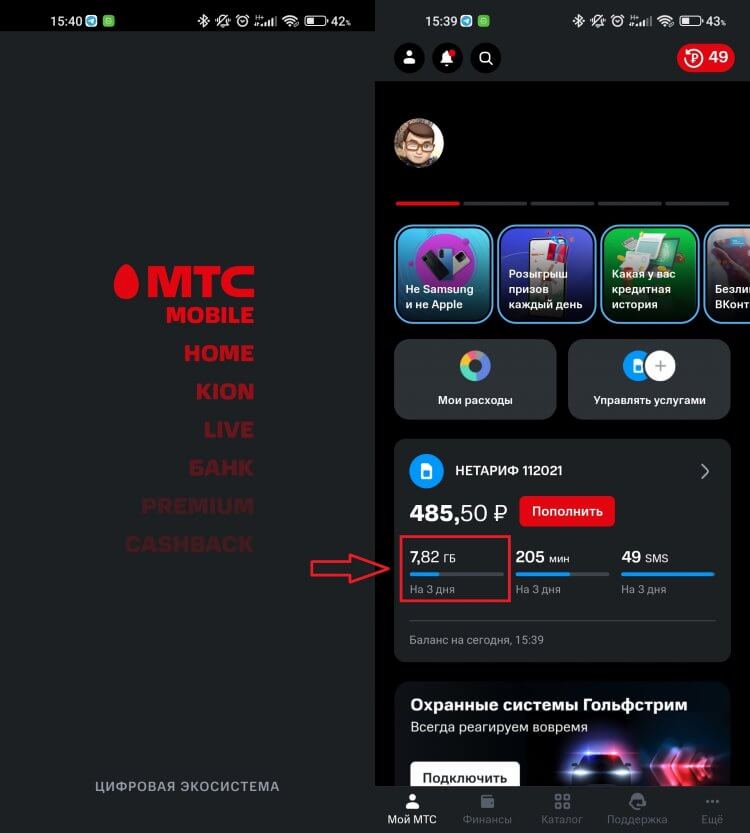
В приложении МТС остаток трафика располагается прямо на главной странице.
Самый простой вариант — контролировать расход трафика на любом телефоне — это приложение мобильных операторов. В любой их программе можно посмотреть, сколько трафика у вас осталось на текущий момент. Причем данные у них будут более точные, чем в настройках смартфон. Обусловлено это тем, что на некоторые ресурсы операторы связи предлагают безлимитный трафик. Например, на моем тарифе не учитываются гигабайты, потраченные на социальные сети, мессенджеры и YouTube. То есть я могу сидеть в этих приложениях столько сколько мне потребуется, и ни один мегабайт не будет учтен. Причем неважно, делаю я это с самого смартфона или раздаю интернет на ноутбук или планшет.
Именно поэтому сотовые операторы обладают наиболее точной информацией по остатку вашего интернета. В тоже время сами смартфоны учитывают полностью весь трафик, который расходуется. Естественно, никаких данных про безлимитные приложения у вашего устройства нет, и оно подсчитывает абсолютно все, что вы потратили. Чтобы на смартфонах Сяоми посмотреть, сколько трафика потрачено с начала месяца, необходимо:
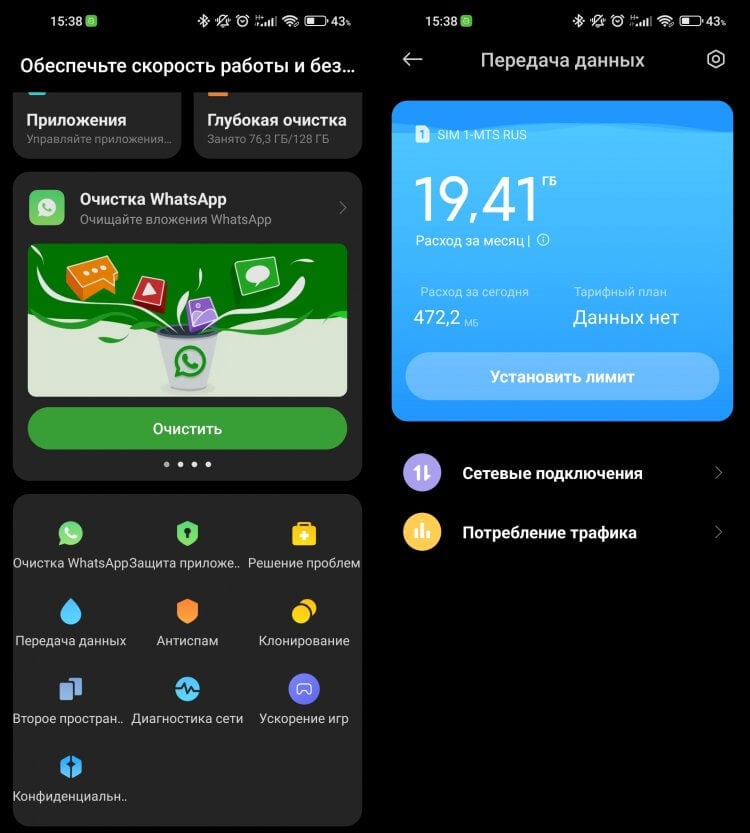
Месячный расход отображается большими цифрами по центру экрана.
- Открыть приложение “Безопасность”.
- Пролистать в самый низ и выбрать пункт “Передача данных”.
❗️ПОДПИШИСЬ НА НАШ ЧАТИК В ТЕЛЕГРАМЕ. ТАМ ТЫ СМОЖЕШЬ ПООБЩАТЬСЯ С ДРУГИМИ ЧИТАТЕЛЯМИ И ДАЖЕ НАШИМИ АВТОРАМИ
Перед вами откроется окно, которое будет содержать расход интернета с начала месяца по текущую дату. Дополнительно можно увидеть, сколько вы израсходовали сегодня. Чтобы понять, какое приложение сколько тратит, в этом же разделе зайдите в пункт “Потребление трафика”. Здесь можно посмотреть разбивку по программам за сегодня, вчера, текущий месяц и прошлый месяц. Достаточно удобно, чтобы составить представление о том, какое приложение сколько гигов потребляет. Причем доступен даже расход не только через мобильный интернет, но и Wi-F.
Лимит трафика — Xiaomi
Все эти действия актуальны и для смартфонов Redmi и Poco.
Если вы поняли, что вам необходимо не просто следить за трафиком, но и получать уведомление, когда он заканчивается, то вы можете установить определенный лимит, по достижении которого смартфон пришлет вам уведомление и может отключить передачу данных через сотовую сеть. Для настройки лимита сделайте следующее:
-
Откройте приложение “Безопасность” и перейдите в пункт “Передача данных”.
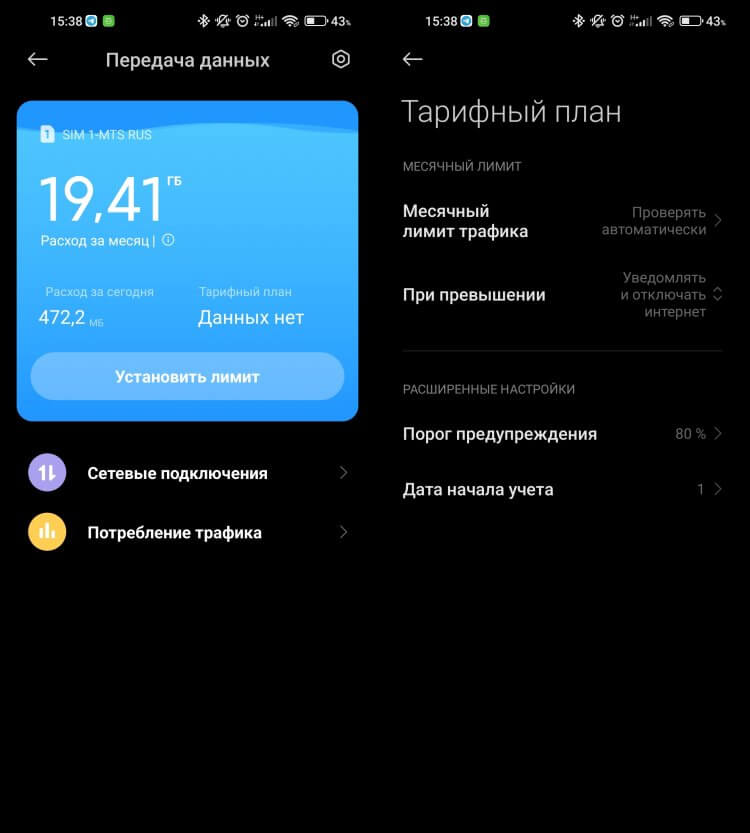
Достаточно гибкие настройки, позволяющие вести правильный учет трафика.
После этих действий MIUI будет контролировать потребление интернета и держать вас в курсе. Это позволит сверяться с данными сотовых операторов и не израсходовать весь пакет гигов задолго до окончания месяца.
❗️ПОДПИШИСЬ НА ТЕЛЕГРАМ-КАНАЛ СУНДУК АЛИБАБЫ, ЧТОБЫ ПОКУПАТЬ ТОЛЬКО ЛУЧШИЕ ТОВАРЫ С АЛИЭКСПРЕСС
Но можно пойти еще дальше и раздать разрешение на использование подключений каждому конкретному приложению. Причем для некоторых программ сделать доступным только Wi-Fi, а для других — мобильный интернет. Многие знают, что задать эти настройки можно через параметры каждого конкретного приложения, но это достаточно долго. Есть значительно более быстрый способ. Для этого необходимо:
-
Открыть приложение “Безопасность” и перейти в пункт “Передача данных”.
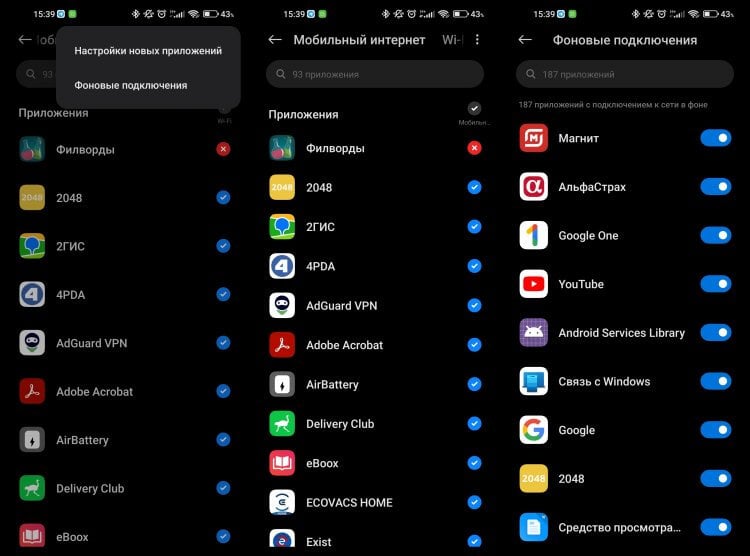
Вместо того, чтобы бегать по настройкам каждого приложения, можно сделать все в одном месте.
Таким образом, после всех этих настроек вы сможете контролировать активность всех приложений, которые установлены на смартфоне, и не допустить перерасхода трафика на вашем тарифе. Самое главное, что все это делается быстро и не вызовет никаких сложностей у любого пользователя.
Новости, статьи и анонсы публикаций
Свободное общение и обсуждение материалов

Несмотря на то что сегмент среднебюджетных смартфонов почти полностью принадлежит китайским производителям, в какой-то момент Samsung поменяла свои приоритеты и вышла на этот рынок с линейкой Galaxy A50. Даже дебютная модель была весьма и весьма интересной, хоть и имела ряд заметных недостатков — как по дизайну, так и по части железа. Что и говорить про Galaxy A51 и A52, которые визуально почти не отличались от флагманской линейки, имели отличное сочетание характеристик и за счёт этого быстро стали бестселлерами. Популярности смартфонов помогала и грамотная ценовая политика Samsung, которая позволила себе установить на них более низкий прайс для развивающихся стран, чем, скажем, в США и Европе. Но в этом году официальные поставки так и не начались, как и лоялистский подход компании к российскому рынку. Поэтому Galaxy A54 нам придётся покупать на общих основаниях. Вопрос — стоит ли оно того?

Стоимость новых Apple iPhone 14-го поколения существенно выше цены среднестатистических смартфонов на Android. Но порой так и хочется прикоснуться к чему-то «прекрасному» и сделать iPhone 14 Pro на Андроиде. Увы, полностью перевоплотиться, установив iOS на свой девайс, не получится. Но есть много других способов, как превратить Андроид в Айфон, о которых мы сегодня и поговорим, разобрав их плюсы и минусы.

Я уже и не вспомню, когда в последний раз видел человека, державшего в руках смартфон без чехла. Это вполне объяснимо, ведь каждый из нас старается обезопасить отнюдь не самый дешевый и довольно хрупкий гаджет. Плюс ко всему многие китайские производители кладут в комплект чехол для смартфона, от которого грех отказываться. Но что будет, если пойти против сложившейся традиции и начать пользоваться устройством без дополнительной защиты?
Как включить экономию трафика на Xiaomi (Redmi) в браузерах: Chrome, Opera и Mi
При просмотре сайтов на телефоне Xiaomi (Redmi) в браузере можно включить режим экономии трафика, который поможет снизить потребление интернета.
Экономия достигается не за счёт отключения функционала или иных функций сайта, а за счёт пропускания трафика через сервера владельцев браузеров, на стороне которых произойдёт его сжатие, а картинки, незаметно для вас, дополнительно обработаны.
В некоторых случаях режим экономии трафика может нарушать нормальную работу сайтов:
- Экономия не работает в режиме инкогнито.
- Сайты не могут определить ваше местоположение (ведь трафик идёт к вам не напрямую, а через посредника в виде удалённого сервера).
- Не будут работать локальные сайты, не лежащие в общем доступе в интернете. Если сайт находится в локальной сети предприятия, сервера сжатия не смогут получить к ним доступ.
- Иногда не будут работать определённые функции на сайтах (особенно это касается мобильных операторов и иных поставщиков услуг), функционал которых связан с строгой необходимостью напрямую посылать трафик на устройство клиента.
Я покажу как экономить на примере трёх самых популярных браузеров на телефонах Xiaomi:
Mi Браузер
Это стандартный браузер смартфонов Xiaomi (Redmi) он предустановлен вместе с оболочкой MIUI, является частью прошивки и его невозможно удалить.
Если у вас нет особых требований к программе, то рекомендую использовать его, он достаточен для любых задач, работает быстро и регулярно обновляется. Также он интегрирован во встроенную систему безопасности телефонов Xiaomi, а потом защищён от вирусов и троянов.
Чтобы включить режим экономии в Mi браузере, нужно его запустить.
После чего в нижнем правом углу нажать на иконку «Бутерброд», которая откроет доступ к настройкам.
Теперь нажмите на меню «Инструменты».
Во всплывающем меню активируйте режим «Экономия трафика», при его активации он подсветится голубым светом.
Opera
Я пользуюсь браузером Opera на постоянной основе, он быстрый, удобный и стремительно развивается. В него встроена функция бесплатного VPN, которую при необходимости можно включить одним кликом.
Ещё одно преимущество Opera над остальными браузерами – встроенный блокировки рекламы. Он помогает отсечь надоедливую и наглую рекламу, которая, кроме раздражения, не несёт никакой положительной функции.
Компания Opera одна из первых предложила функцию удалённого сжатия данных перед отправкой их конечному потребителю, представив революционный, для своего времени, браузер Opera Mini, который стал очень популярным во времена обычных телефонов и Java приложений для них. Во времена, когда 3G сетей не существовало это был единственный способ просматривать сайты при разумной скорости загрузки страниц.
Чтобы включить экономию в Opera, запустите браузер.
В нижнем правом углу нажмите на логотип компании.
Во всплывающем меню нажмите на «Настройки».
Активируйте переключатель напротив функции «Экономия трафика».
Chrome
Браузер Google Chrome один из самых распространённых на телефонах Xiaomi и других, работающих на базе операционной системы Android. Он удобный, быстрый и его нельзя удалить из системы, он устанавливается вместе с Android и является её частью. Использовать его или нет – ваше дело.
Чтобы включить экономию в Chrome, запустите программу.
В верхнем правом углу нажмите на иконку «Троеточие», после чего выберите пункт «Настройки».
Промотайте список вниз, пока не увидите пункт «Упрощённый режим».
В верхней части экрана есть переключатель, активирующий функцию сжатия трафика. Тут же можно посмотреть на статистику, которая показывает, как сильно сжатие помогает сэкономить и оправдано ли её использование.
Xiaomi трафик: Как посмотреть расход трафика и установить лимит
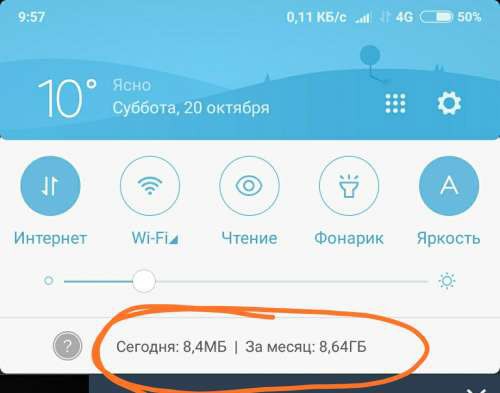
Когда в тарифе есть пакет с мобильным интернетом, в смартфоне и планшете могут незаметно закончится мегабайты. Сотовые операторы начинают списывать за дополнительный интернет, причем немало. Во избежание такой ситуации, нужно вовремя отслеживать остаток пакета с интернетом.
Во всех устройствах Xiaomi есть функция, как посмотреть трафик оставшийся на мобильном. Однако владельцы смартфонов часто не имеют понятия о ней.
На Xiaomi контроль трафика можно сделать в настройках.
Контроль подключений
Телефоны сяоми произведены на прошивке Андроид. Операционная система, называется MIUI. Она имеет много удобных функций, которыми не обладают владельцы телефонов на базе других ОС. Главное, что можно проконтролировать Xiaomi трафик, на любой версии прошивки. Как на самой первой ОС, так и у новых моделей мобильных. Вы всегда можете отключить контроль, если он вам будет не нужен.
Чтобы посмотреть сколько интернета израсходовано делаем следующее:
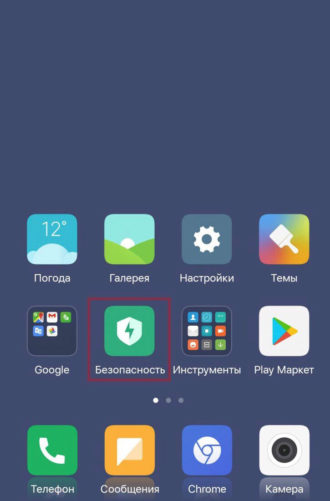
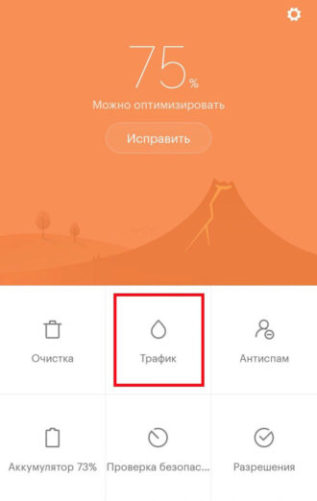
- Заходим в значок «Безопасность» → далее «Traffic»
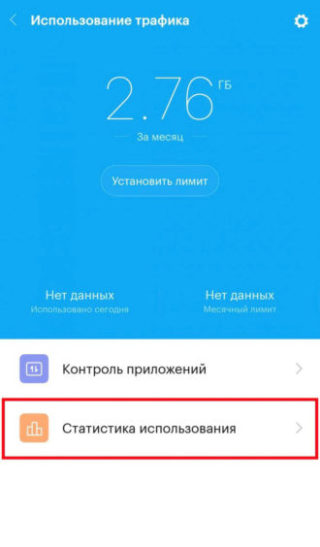
- Выбираем «Статистика использования» → определяем период за который хотим узнать информацию.
Например, «За 30 дней»:
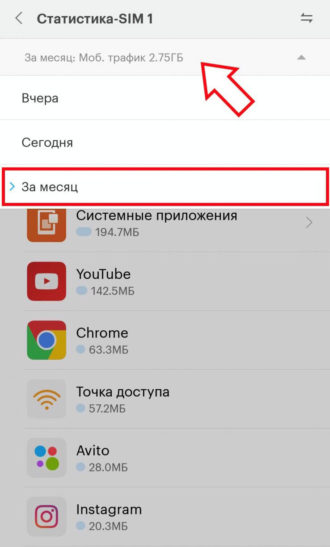
Так, выглядит статистика израсходованного мобильного интернета за данный период
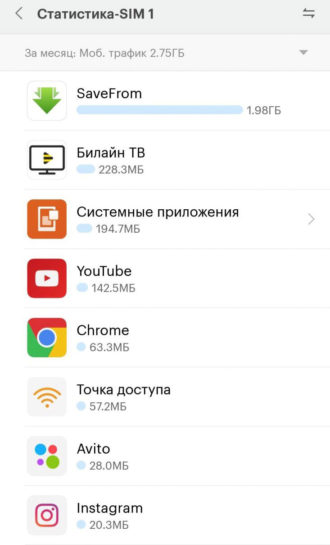
- Нажимаем «Контроль приложений» → далее «Статистика использования»:
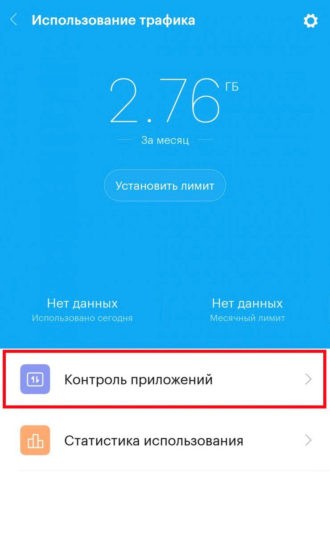
Ставим ограничения для передачи мобильных данных, в целях экономии трафика.
Чтобы поставить рамки передачи данных, в «Моб.» убираем галочку возле выбранного нами приложения.
Установка лимита трафика на Xiaomi
- Нажимаем на значок настроек наверху справа «Настройки трафика» → «Подключаем Лимит трафика» → затем заходим «Лимит трафика»:
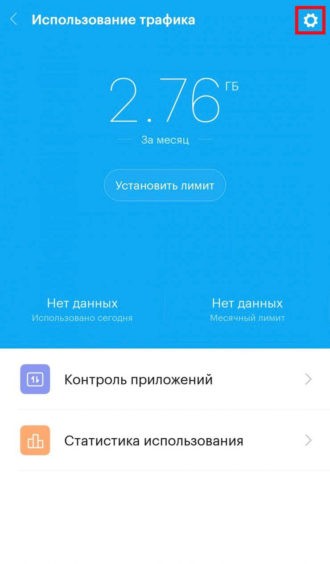
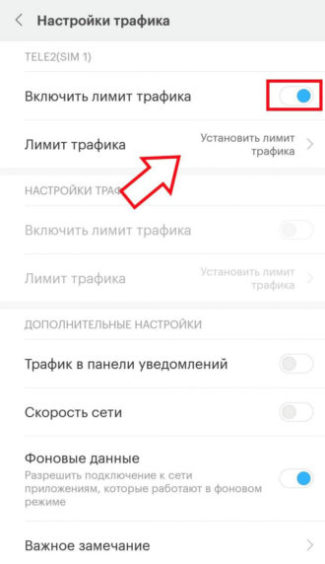
- Нажав на «Лимит трафика» → устанавливаем пределы:
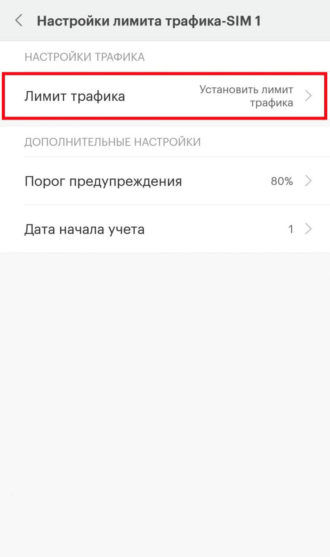
Выбрать обозначения для установки лимита (МБ/ГБ), чтобы не было путаницы
- Указываем порог, по достижению его сяоми уведомит, что трафик подходит к концу. И дату, с которой начался отчёт.
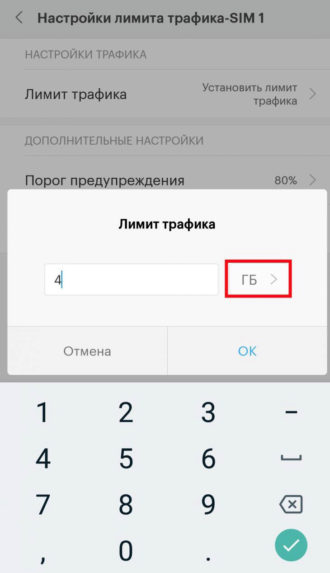
В этот день каждый месяц все данные статистики отчищаются:
Ещё возможно подключить суточное ограничение потребления интернета:
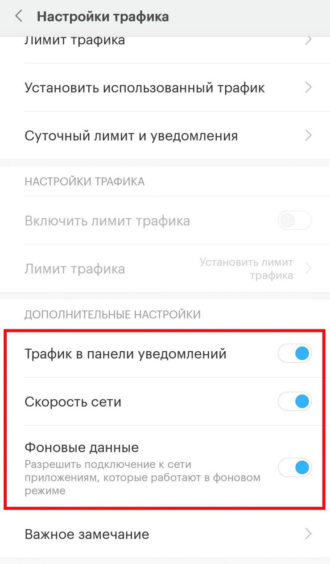
«Трафик в уведомлениях» – можно включить контроль остатка интернета, в окне уведомлений, делающие предупреждение о трафике.
Также вы всегда можете отключить предупреждение:
- «Скорость сети» – подключаем чтобы узнать быстроту сети:
- Разрешить трафик приложений для работы в фоновом режиме.
Пошаговая видеоинструкция
Ответы на популярные вопросы
- Хочу, чтобы только одно приложение работало через мобильный интернет, это возможно?
Конечно. Зайдите в настройки и поставьте крестик напротив Wi-Fi в Контроле приложений.
- Мне интересно, сколько трафика я потратил за неделю или месяц, как это узнать?
Необходимо перейти в статистику и посмотреть на первую графу. Там информация о расходах трафика за вчера, сегодня и за месяц.
- Мне нужно запретить приложениям использовать мобильный интернет в фоновом режиме, как это сделать?
Переходим в Настройки трафика и перещелкиваем ползунок Фоновые соединения в позицию выкл.
Как настроить трафик MIUI 12: полезные советы для пользователей
Достоинство изменения шрифтов, настройке галереи и других приложений. Новая оболочка MIUI 12 предлагает при необходимости ввести ограничения на потребление интернет-трафика. Это полезная функция для тех, кто подключен к лимитному мобильному интернету, а также если требуется контролировать детей.
Итак, как ввести лимит трафика на Xiaomi?
Инструкция для пользователей
Если вы хотите понять, какой объем данных был передан за последнее время, то необходимо зайти в приложение «Безопасность». Внизу с левой стороны будет располагаться пункт «Передача данных». Кликаем по нему и нашему взору предстает меню, где указывается мобильный оператор, наш тарифный план, расход за сегодня и остаток трафика. Если вы хотите узнать, какие приложения потребляют интернет, то кликните по строке «Потребление трафика».
В том случае, если вам нужно выставить ограничения на подключение отдельных программ к мобильному интернету, то нажмите на «Сетевые подключения». Здесь утилиты сгруппированы по двум пунктам. Для создания запрета на подключение достаточно нажать на соответствующее приложение.
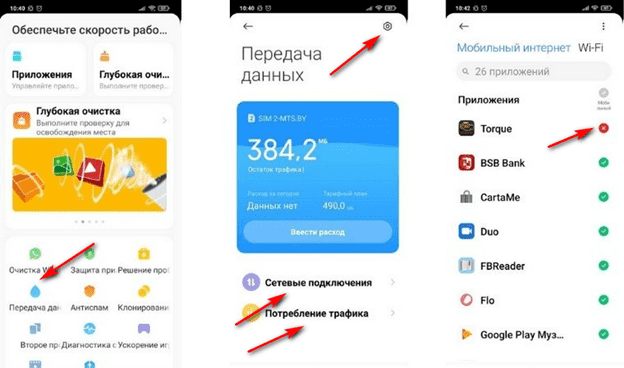
На следующем этапе настройки трафика MIUI 12 нужно кликнуть по изображению шестеренки в правом верхнем углу. Тут требуется активировать контроль трафика, а затем нажать на строку «Тарифный план». Пользователю предлагается самостоятельно установить лимит, а также выбрать действия системы при его достижении. Например, можно просто уведомлять, а можно уведомлять и отключать интернет.
Среди дополнительных настроек стоит отметить выбор порога предупреждения в процентах, дату, с которой начинается учет и даже автоматически корректировать размер пакета, основываясь на информации оператора. Обратите внимание, что при работе с этим меню ограничения вводятся только на сутки.
Для введения лимитов на постоянной основе следует зайти в меню «Лимиты и уведомления». Тут есть возможность установки суточного расхода трафика MIUI 12, а также выбрать действия по его достижению, настроить уведомления системы и установить порог предупреждения.
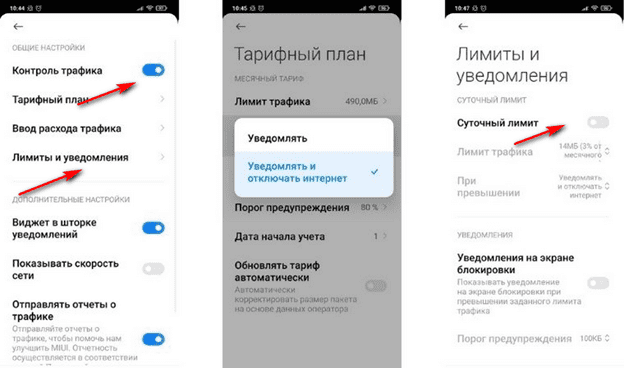
Такие нехитрые действия позволяет вам контролировать интернет-трафик и избегать непредвиденных трат при его случайном превышении.
Похожие публикации:
- Lenovo tab k11 чем отличается от p11
- В какой последовательности читать книги сталкер
- Как выбрать стиральную машину 2020
- Как работают водонапорные башни