
Как снять серию кадров подряд на смартфоне Samsung
Современные смартфоны Samsung обладают множеством функций и возможностей, включая возможность создавать много кадров подряд. Это очень полезная функция, которая позволяет сделать серию фотографий с небольшим временным интервалом между ними. Такой подход особенно пригодится для съемки быстро движущихся объектов, спортивных событий или просто для создания динамичных кадров с эффектом “живости”.
Чтобы сделать много кадров подряд на телефоне Samsung, вам понадобится открыть приложение “Камера” и перейти в режим “Профессиональный режим” или “Продвинутый режим”. Эти режимы позволяют настроить параметры съемки, включая различные настройки экспозиции, баланса белого и т. д.
После того как вы перешли в режим “Профессиональный режим”, найдите в настройках камеры функцию “Континуальная съемка” или “Серия снимков”. В зависимости от модели вашего телефона, названия могут немного отличаться. Включите эту функцию, выберите нужную скорость съемки (обычно есть опции 3, 5, 10 или 20 кадров в секунду) и нажмите на кнопку спуска затвора.
Важно помнить, что для успешного выполнения многочисленных кадров необходимо удерживать телефон стабильно или использовать штатив. Это поможет избежать размытости или нерезкости изображений.
После завершения серии снимков, вы можете просмотреть полученные кадры и выбрать самые удачные из них. Некоторые модели Samsung позволяют также создавать анимации в формате GIF или видео, используя серию снимков.
В заключение стоит отметить, что создание много кадров подряд на телефоне Samsung – это простой и удобный способ сделать уникальные и захватывающие фотографии. Попробуйте эту функцию сами и удивите своих друзей и близких яркими и динамичными снимками!
Много кадров подряд: секреты техники Samsung

Смартфоны Samsung известны своими продвинутыми возможностями камеры и широким набором функций, позволяющих создавать уникальные фотографии и видеоролики. Одной из таких функций является возможность сделать много кадров подряд.
Секрет этой техники заключается в функции Burst Shot, доступной на большинстве устройств Samsung. При использовании этой функции камера делает серию снимков в течение короткого времени, чтобы вы не пропустили ни один момент. Это особенно полезно при съемке быстро движущихся объектов или действий, таких как спортивные события или детская игра.
Для использования Burst Shot на смартфонах Samsung нужно открыть приложение камеры и нажать на значок квадратной рамки с кругами в нижней части экрана. После этого вы услышите звук затвора камеры, а на экране отобразится серия маленьких изображений, представляющих собой все сделанные кадры.
Что также отличает функцию Burst Shot на смартфонах Samsung, так это возможность выбора лучшего кадра из полученной серии. После того, как вы сделали несколько кадров, можно просмотреть и выбрать наиболее удачное изображение. Для этого достаточно открыть галерею, выбрать серию кадров и перейти в папку “Быстрая серия”. Здесь можно увидеть все сделанные кадры и выбрать тот, который вам больше всего нравится.
Также, используя функцию Burst Shot, можно создавать анимированные фотографии или GIF-изображения. Для этого нужно открыть галерею, выбрать серию сделанных кадров и нажать на кнопку “Анимация”. После этого вам будет предложено выбрать скорость анимации и сохранить результат в виде GIF-изображения.
В заключение, с помощью функции Burst Shot на смартфонах Samsung можно легко делать много кадров подряд и выбирать наилучшие изображения. Это отличный способ запечатлеть моменты быстрого действия и создать уникальные фотографии и видеоролики.
Как настроить режим непрерывной съемки на Samsung
Для того чтобы сделать много кадров подряд на Samsung, можно воспользоваться режимом непрерывной съемки. Этот режим позволяет делать несколько фотографий последовательно с минимальным интервалом между ними.
Чтобы настроить режим непрерывной съемки на Samsung, откройте камеру на вашем устройстве и перейдите в режим “Настройки”. Затем найдите опцию “Режим непрерывной съемки” или “Burst Mode” и активируйте ее.
После активации режима непрерывной съемки, вы сможете делать много кадров подряд, нажимая и удерживая кнопку съемки на экране вашего устройства или физическую кнопку на корпусе камеры. Во время непрерывной съемки камера будет автоматически делать несколько фотографий в течение короткого промежутка времени.
После завершения непрерывной съемки, вы сможете просмотреть все сделанные фотографии и выбрать наиболее удачные кадры. Это особенно удобно при съемке быстродвижущихся объектов или в условиях, когда необходимо запечатлеть множество действий или выражений.
Включение режима непрерывной съемки на Samsung позволяет сделать много интересных фотографий и запечатлеть важные моменты. Откройте камеру на своем Samsung и начните экспериментировать с этим режимом, чтобы создавать красочные и динамичные снимки.
Как использовать функцию Авто-фокусировки для множества кадров на Samsung

Функция Авто-фокусировки на Samsung позволяет сделать ряд кадров, которые будут в фокусе. Это очень удобно при съемке быстро движущихся объектов или при создании эффекта движения.
Шаг 1: Включите режим Авто-фокусировки
Для начала откройте камеру на своем Samsung и найдите настройки. В настройках выберите режим Авто-фокусировки. Он может называться по-разному в разных моделях Samsung, но вы сможете его легко найти в меню.
Шаг 2: Установите режим Серийной съемки
После того, как вы включили режим Авто-фокусировки, вернитесь в меню настроек и найдите режим Серийной съемки. Этот режим позволяет сделать несколько кадров подряд, самостоятельно подстраивая фокус каждый раз.
Шаг 3: Снимайте множество кадров
Теперь вы готовы снимать множество кадров. Просто удерживайте кнопку съемки на своем Samsung и камера будет автоматически фокусироваться и делать новый кадр каждый раз, когда вы нажимаете на кнопку. Можете экспериментировать с разными ракурсами и движениями объекта, чтобы получить интересные эффекты.
Итак, использование функции Авто-фокусировки для множества кадров на Samsung очень просто. Просто включите режим Авто-фокусировки, установите режим Серийной съемки и начинайте снимать. Удачи!
Подробный гайд по настройке скорости съемки на Samsung
1. Откройте камеру
Чтобы начать настройку скорости съемки на своем устройстве Samsung, первым делом откройте камеру на вашем смартфоне. Обычно иконка камеры находится на главном экране или в папке “Приложения”.
2. Переключитесь на режим “Профессионал”

В нижней части экрана найдите значок режима съемки. Он может выглядеть как камера с режимом “Авто” или “Программа”. Нажмите на него и переключитесь на режим “Профессионал”.
3. Настройте скорость съемки

После переключения на режим “Профессионал” найдите значок с настройками камеры. Он обычно выглядит как шестеренка или зубчатое колесо. Нажмите на него, чтобы открыть настройки.
В списке настроек найдите параметры, связанные с экспозицией и скоростью затвора. Обычно они называются “Экспозиция” или “Продолжительность экспозиции”. Нажмите на этот параметр, чтобы открыть дополнительные настройки скорости съемки.
4. Выберите желаемую скорость съемки
После открытия настроек скорости съемки вам будет предложено выбрать желаемую продолжительность экспозиции. Обычно доступны значения от 1/2000 до 30 секунд или даже дольше, в зависимости от модели вашего устройства.
Выберите наиболее подходящую скорость съемки в соответствии с тем, что вы хотите снять. Например, для съемки быстрого движения выберите более высокую скорость, а для съемки пейзажей или ночных снимков выберите более длительную экспозицию.
5. Сделайте несколько тестовых снимков
После выбора скорости съемки рекомендуется сделать несколько тестовых снимков, чтобы убедиться, что вы получаете желаемый эффект. Попробуйте разные скорости съемки и обратите внимание на изменения в качестве изображения.
Если снимки получаются слишком темными или размытыми, попробуйте увеличить скорость съемки. Если снимки получаются слишком яркими или слишком размытыми, уменьшите скорость съемки.
Важно помнить: настройка скорости съемки может быть недоступна на некоторых моделях Samsung. Если вы не можете найти соответствующие настройки на своем устройстве, рекомендуется обратиться к инструкции по использованию или обратиться в службу поддержки Samsung для получения дополнительной информации.
Рекомендации по использованию таймера на Samsung для создания серий кадров
Создание серий кадров может быть полезным, если вам требуется сделать несколько фотографий подряд или записать видео с последовательностью действий. Для этой цели в большинстве смартфонов Samsung есть встроенная функция таймера, которая позволяет автоматически делать несколько кадров с задержкой между ними. В этой статье мы расскажем, как настроить и использовать таймер на Samsung для создания серий кадров.
Шаг 1: Откройте камеру на вашем Samsung

Перейдите к главному экрану и найдите приложение Камера. Нажмите на значок, чтобы открыть камеру.
Шаг 2: Найдите и настройте таймер

В нижней части экрана камеры вы обнаружите различные режимы и настройки. Найдите иконку с таймером, которая обычно представлена в виде песочных часов или стрелки. Нажмите на иконку, чтобы открыть панель настроек таймера.
Выберите нужное время задержки между каждым кадром. Обратите внимание, что в некоторых моделях Samsung можно выбрать только предустановленные значения, например, 2, 5 или 10 секунд. В других моделях у вас может быть возможность выбирать произвольное значение времени задержки.
Шаг 3: Сделайте несколько кадров
Когда вы настроили таймер, можно приступать к созданию серии кадров. Наведите камеру на объект или место, на котором хотите сделать несколько кадров. Нажмите кнопку съемки, чтобы начать процесс.
Камера будет делать кадры с заданной задержкой, пока не будет достигнут лимит количества кадров или пока вы не остановите процесс вручную.
Если вам потребуется настроить еще одну серию кадров, просто повторите шаги 2 и 3.
Вопрос-ответ:
Как на самсунге сделать много кадров подряд?
Чтобы сделать много кадров подряд на своем смартфоне Samsung, вам понадобится открыть камеру. Затем нажмите на кнопку “Настройки” и найдите раздел “Режим съемки”. В этом разделе выберите режим “Серийная съемка” или “Без раздумий”. Вам также можно задать количество кадров, которое нужно сделать подряд. После этого вы сможете сделать много фотографий, удерживая кнопку съемки. Для остановки серийной съемки просто отпустите кнопку.
Как настроить количество кадров при съемке серией на Samsung?
Настройка количества кадров при съемке серией на Samsung достаточно проста. Откройте камеру на своем смартфоне Samsung и нажмите на кнопку “Настройки”. В разделе “Режим съемки” найдите режим “Серийная съемка” или “Без раздумий”. После выбора режима откроется окно с настройками серийной съемки, где вы сможете указать желаемое количество кадров. Введите нужное число и нажмите “Готово”. Теперь вы сможете делать много кадров подряд с заданным количеством.
Как остановить серийную съемку на Samsung?
Остановить серийную съемку на Samsung очень просто. Во-первых, убедитесь, что вы находитесь в режиме серийной съемки. Затем изображение нужно остановить, просто отпустив кнопку съемки. Если вы хотите остановить серийную съемку после определенного количества кадров, установленного в настройках, есть несколько способов. Первый способ – просто подождите, пока все кадры будут сделаны, и серийная съемка остановится сама. Второй способ – нажмите кнопку “Стоп” или “Остановить” на экране съемки. Оба способа приведут к остановке серийной съемки на Samsung.
Практическое руководство по использованию камеры смартфона Samsung M21

Samsung M21 – популярная модель смартфона, который оснащен высококачественной камерой. Благодаря различным функциям и настройкам, пользователь может делать уникальные и качественные фотографии. В данной статье мы расскажем, как использовать камеру Samsung M21 на максимум.
Первым шагом для использования камеры Samsung M21 является запуск приложения камеры. Для этого необходимо найти иконку камеры на главном экране или в меню приложений. После открытия приложения камеры, пользователь увидит интерфейс с различными иконками и кнопками управления.
Одна из ключевых особенностей камеры Samsung M21 – наличие нескольких объективов. Устройство оснащено тройной камерой, включающей основной объектив, широкоугольный объектив и макро объектив. В зависимости от ситуации, выберите подходящий объектив, чтобы получить наилучший результат.
Для получения качественных фотографий также рекомендуется ознакомиться с настройками камеры. В приложении доступны различные режимы съемки, такие как аппаратная и программная стабилизация изображения, регулировка экспозиции, режимы HDR и многое другое. Для особо продвинутых пользователей предусмотрены ручные настройки, которые позволяют полностью управлять параметрами съемки.
Основные функции камеры смартфона Samsung M21
Смартфон Samsung M21 оснащен высококачественной камерой, которая позволяет пользователям получить отличные фотографии. В основном, камера состоит из трех объективов: основного, широкоугольного и глубины. Каждый объектив имеет свои особенности и позволяет фотографировать разные виды объектов с разных ракурсов.
Основной объектив
Основной объектив камеры Samsung M21 имеет разрешение в 48 мегапикселей. Он позволяет снимать детали на фотографии с высокой четкостью и яркостью. Благодаря оптическому увеличению, фотографии выходят более реалистичными и детализированными. Также, основной объектив оснащен автофокусом, который позволяет сфокусироваться на объекте и получить резкое изображение.
Широкоугольный объектив

Широкоугольный объектив камеры Samsung M21 позволяет снимать панорамные виды и большие группы людей без искажений. Он имеет угол обзора до 123 градусов, что делает возможным съемку широких ландшафтов и интерьеров. Фотографии, сделанные с помощью широкоугольного объектива, выглядят объемными и детальными.
Объектив глубины
Объектив глубины камеры Samsung M21 используется для создания фотографий с эффектом размытого фона. Он позволяет сфокусироваться на объекте и создать эффект глубины поля, что делает фотографии более профессиональными и эстетически приятными. Благодаря этому объективу, можно сделать портреты с плавными переходами цветов и акцентировать внимание на основном объекте съемки.
В целом, камера смартфона Samsung M21 является мощным инструментом для фотографии. С ее помощью можно получать высококачественные изображения с различными эффектами и наслаждаться процессом съемки.
Настройка камеры
Камера смартфона Samsung M21 предлагает множество настроек, которые позволяют пользователю получать качественные фотографии и видео. Перед началом использования камеры необходимо ознакомиться с основными настройками, которые помогут вам настроить параметры съемки в соответствии с вашими предпочтениями.
Качество фотографии и видео
В настройках камеры Samsung M21 вы можете выбрать качество фотографий и видео. Чем выше качество, тем более детализированные будут ваши снимки и видео, но при этом они будут занимать больше места на устройстве. Подберите оптимальное качество, исходя из своих потребностей и объема памяти на смартфоне.
Режимы съемки

Samsung M21 предлагает различные режимы съемки, которые помогут вам создавать оригинальные и креативные фотографии. Некоторые из популярных режимов включают “Панорама”, “Портрет”, “Еда”, “Ночной режим” и многие другие. Эти режимы оптимизируют настройки камеры для конкретных условий съемки и позволяют создавать профессиональные фотографии с минимальными усилиями.
Функции камеры
В настройках камеры Samsung M21 вы также можете найти различные функции, которые будут полезны вам при съемке. Например, функция “Съемка жестом” позволяет делать снимки простым движением руки, а функция “Улыбка” активирует автоматическое фотографирование при обнаружении улыбки на лице. Ознакомьтесь с доступными функциями и выберите те, которые соответствуют вашим потребностям и предпочтениям.
Дополнительные настройки

В настройках камеры Samsung M21 вы также найдете дополнительные параметры, которые могут повлиять на качество и характеристики съемки. Некоторые из этих параметров включают “Баланс белого”, “Экспозиция”, “ISO” и многие другие. Ознакомьтесь с ними и настройте их в соответствии со своими потребностями и условиями съемки.
Режимы съемки
Камера смартфона Samsung M21 обладает различными режимами съемки, которые позволяют получать качественные фотографии и видео. Вот некоторые из них:
Авто-режим
Авто-режим является наиболее простым и удобным для большинства пользователей. Камера автоматически определяет условия освещения и настраивает все параметры, чтобы получить наилучший снимок. В этом режиме можно делать фотографии как на краткое расстояние, так и на дальнее.
Панорамный режим
Панорамный режим позволяет сделать широкоформатные снимки пейзажей или групп людей. Для создания панорамы необходимо медленно перемещать камеру вдоль заданной линии, чтобы она успела снять несколько кадров и слить их в одно большое изображение.
Ночной режим

Ночной режим предназначен для съемки в условиях недостаточной освещенности. Камера использует длительную выдержку, чтобы сделать качественные снимки даже при слабом освещении. В этом режиме можно получить яркие и четкие фотографии даже в темноте.
Макро-режим

Макро-режим позволяет снимать объекты очень близкого расстояния. Камера фокусируется на маленьких деталях и делает крупные, детализированные снимки. Этот режим идеален для съемки цветов, насекомых или других маленьких предметов.
Кроме перечисленных, в камере Samsung M21 также имеются другие режимы съемки, такие как портретный режим, режим профессиональной съемки, режим HDR и многие другие. Выбор режима зависит от ваших потребностей и условий съемки.
Расширенные настройки
Смартфон Samsung M21 имеет множество расширенных настроек для камеры, которые позволяют пользователю настроить изображение согласно своим предпочтениям и условиям съемки.
Режим HDR
Одной из ключевых настроек камеры Samsung M21 является режим HDR (High Dynamic Range), который позволяет сделать более высококачественные фотографии с более широким диапазоном яркости и деталей в темных и светлых областях кадра.
Объективы
Samsung M21 оснащен несколькими объективами, включая основной объектив, широкоугольный объектив и макрообъектив. Пользователь может выбрать нужный объектив в зависимости от типа съемки и желаемого эффекта.
Режимы съемки
Камера Samsung M21 предлагает различные режимы съемки, такие как Панорама, Красивое лицо, Профессиональный режим и другие. Эти режимы позволяют пользователю экспериментировать с настройками камеры и создавать уникальные фотографии и видео.
Настройки экспозиции
Для более точной настройки экспозиции и яркости изображения Samsung M21 предоставляет возможность регулировать ISO, выдержку и компенсацию экспозиции. Эти параметры позволяют пользователю достичь оптимальной экспозиции в различных условиях освещения.
Таймер и интервальная съемка
Камера Samsung M21 поддерживает функции таймера и интервальной съемки, которые полезны при съемке групповых фото, селфи с задержкой или создании таймлапса.
Съемка видео
Смартфон Samsung M21 обладает мощной камерой, которая позволяет снимать высококачественное видео. Вам доступны различные режимы: Обычный, Фокусное растояние, Широтный динамический диапазон, Профессиональный режим и другие.
Для съемки видео вам необходимо открыть приложение Камера на вашем смартфоне Samsung M21. Выберите режим видео, находящийся в меню на экране. Удерживайте кнопку затвора, чтобы начать запись. Чтобы остановить запись, отпустите кнопку затвора.
Вы также можете использовать различные функции и эффекты, чтобы сделать ваше видео более интересным. Например, вы можете снять видео в режиме “Слоу-мо” для создания эффекта замедленной съемки или в режиме “Быстро” для создания эффекта ускоренной съемки.
Смартфон Samsung M21 имеет возможность съемки видео в разрешении до 4K. Это позволяет получить очень четкое и детализированное видео. Кроме того, у вас есть возможность использовать оптическую стабилизацию изображения, чтобы избежать размытости и дрожания кадра.
После завершения съемки вы можете просмотреть, отредактировать и поделиться видео прямо с вашего смартфона Samsung M21. Для этого откройте Галерею и найдите свое видео в разделе Видео. Вы можете обрезать видео, добавить фильтры и музыку, а также отправить его в социальные сети или мессенджеры.
Улучшение качества фото

Для того чтобы улучшить качество фото, сделанных с помощью камеры смартфона Samsung M21, следует учесть несколько важных факторов.
1. Используйте оптимальные настройки камеры
Перед съемкой важно установить оптимальные настройки камеры. В меню настроек вы можете выбрать разрешение фото, режим съемки (автоматический или ручной), уровень экспозиции и другие параметры. Экспериментируйте с этими настройками, чтобы найти оптимальные условия для вашей съемки.
2. Используйте режим HDR
Режим HDR (High Dynamic Range) позволяет сделать фото с более широким диапазоном яркости и более насыщенными цветами. Включите этот режим при съемке сцен с большим контрастом, например при съемке пейзажей или снимках с подсветкой.
3. Используйте режим «Профессиональная съемка»

Если вы хотите получить качественные фото с большим количеством деталей, воспользуйтесь режимом «Профессиональная съемка». В этом режиме вы сможете настроить баланс белого, выдержку, фокус и другие параметры, чтобы получить наиболее оптимальные результаты.
4. Используйте стабилизацию изображения
При съемке в режиме живой съемки или при использовании тележки стабилизация изображения может помочь сделать фото более четким и снизить уровень размытости. Убедитесь, что функция стабилизации изображения включена в настройках камеры, и помните о том, что важно сохранять устойчивость при съемке.
5. Используйте обработку фото после съемки
Чтобы усовершенствовать качество фото, не забудьте обработать их после съемки с помощью приложений для редактирования фотографий. Эти приложения позволяют улучшить контраст, настроить цветовой баланс, убрать шум и сделать другие косметические изменения, чтобы получить идеальный снимок.
Следуя этим рекомендациям, вы сможете улучшить качество фотографий, сделанных с помощью камеры вашего смартфона Samsung M21 и создать впечатляющие снимки.
Как включить режим 48 мегапикселей в телефоне Samsung
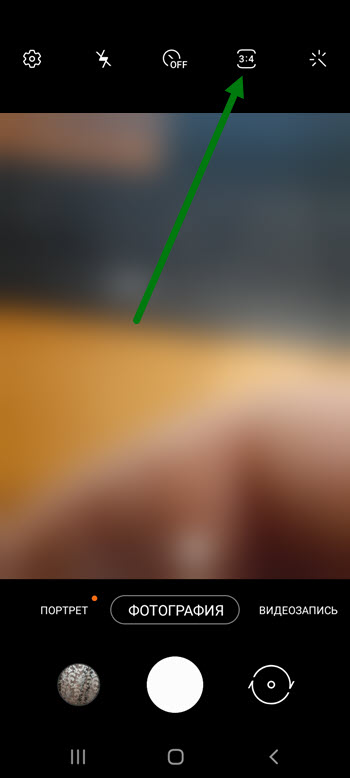
2. Жмём на иконку с форматом 3:4, он установлен по умолчанию.
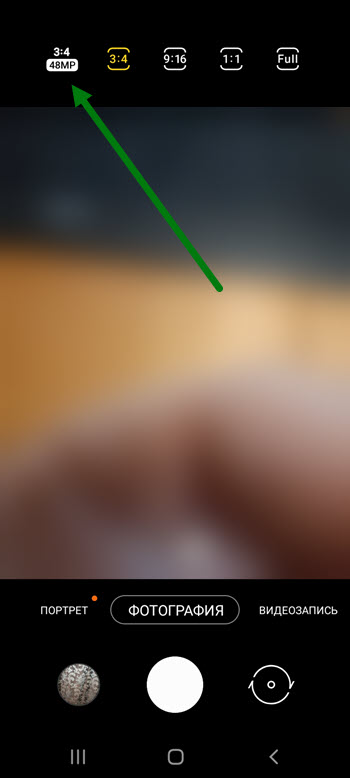
3. Выбираем нужный вариант, можете попробовать и другие.
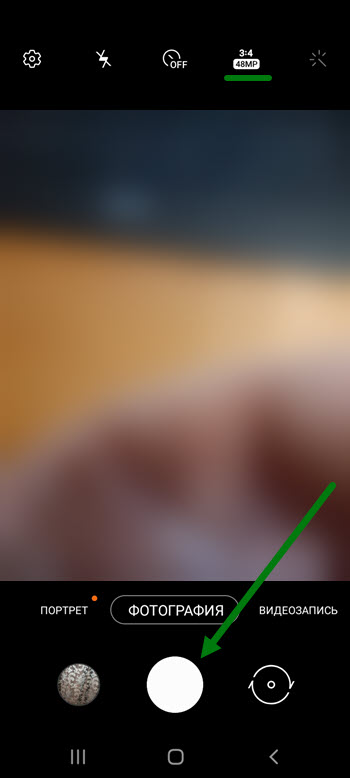
4. Делаем пробное фото.
- ВКонтакте
- Telegram
- Одноклассники
Как настроить камеру на самсунг м12
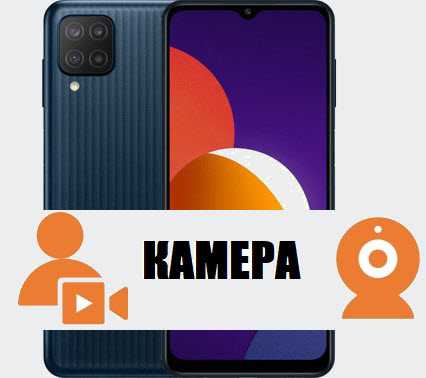
Самсунг м12 смартфон среднего класса. Сколько камер? У него одна фронтальная и четыре задних камеры. Характеристики такие: 48- мегапикселей f/2.0 для широкоугольной съемки, 5-мегапиксельная f/2.2 для сверхширокоугольной камеры с углом обзора 123 градуса и двойная 2-мегапиксельная f/2.4 для макросъемки и глубины резкости.
Мы можем настроить камеру на более четкие и точные фотографии на открытом воздухе при дневном свете и в темноте. Объектив основной камеры S5KGM2.
Быстрая автофокусировка и интеллектуальные портретные фотографии с эффектом боке обеспечивает обработку сигналов изображения Exynos 850.
Мы можем записывать видео до 1080p со скоростью 30 кадров в секунду, вот только самсунг м12 не имеет стабилизации изображения, поэтому будьте осторожны с размытием при записи видео.
От некоторых пользователей идут отзывы о проблемах со сбоем или ошибкой камеры SAMSUNG GALAXY M12. Вот некоторые решения для устранения проблем.
Как исправить сбой камеры в самсунге м12
Когда хотим использовать камеру, она показывает предупреждение о сбое камеры, из-за чего зависает или отключается.
Многие пользователи сообщили об этой ошибке. Однако некоторые проблемы возникают из-за сбоя приложений, поэтому закройте все последние приложения. Сброс камеры к заводским настройкам также помогает очистить весь кэш.
Медленная реакция камеры в основном происходит из-за нехватки оперативной памяти, потому что в самсунге м12 всего 3 или 4 ГБ оперативной памяти.
Что произойдет, если оперативной памяти будет недостаточно? Если мы откроем несколько приложений, прежде чем делать фотографии, у нас будет время ожидания, чтобы переключиться между последними приложениями и программным обеспечением камеры из-за работы управления памятью в фоновом режиме.
Если хотите делать фото или видеозапись, лучше сначала выполнить перезагрузку, прежде чем работать над серьезным моментом фото- или видеосъемки.
Есть и другие возможности, из-за которых самсунг м12 может работать медленно или зависать. Если вы заметили проблемы запустите камеру и нажмите или коснитесь значка «Настройка» (значок шестеренки слева вверху).
Прокрутите в сам низ и выберите «Сброс настроек». Приложение спросит, подтверждаете ли вы сброс с помощью вопроса «Да» или «Нет» — выберите «Да».
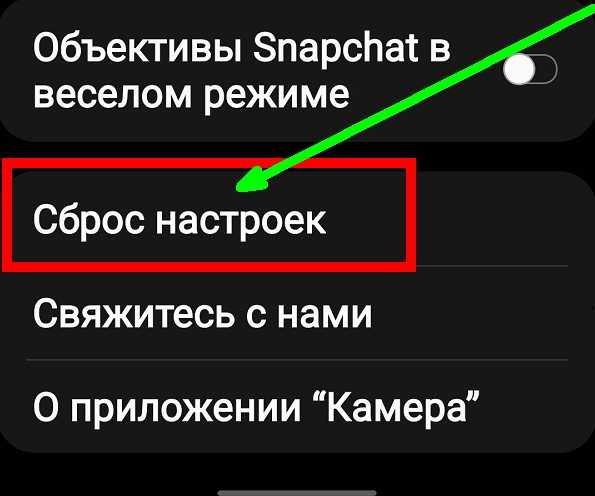
Не беспокойтесь, потому что все фотографии или видео, снятые с этого телефона, не будут удалены или стерты при выполнении этих шагов. Это только восстановит все настройки камеры до заводских значений по умолчанию.
Второе решение перейти в раздел приложения, найти «камера» и нажать. Прокрутить в низ коснуться раздела «Память». Затем в самом низу слева нажмите «Очистить данные». Когда он запросит подтверждение, выберите ОК».
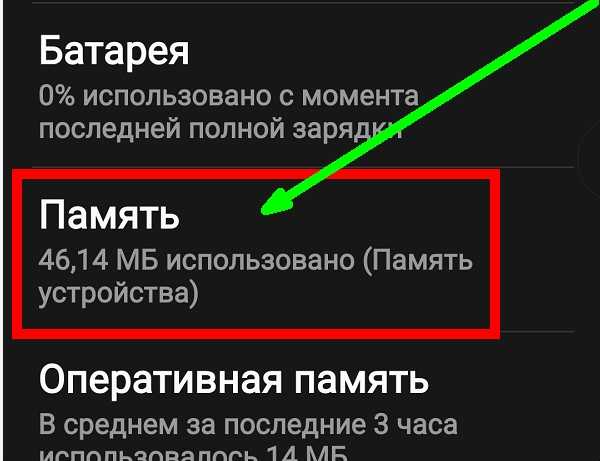
Этот процесс также безопасно выполнять в любое время, когда захотите или когда камера начнет работать ненормально, потому что все фотографии или видео, снятые с этого телефона, не будут стерты или удалены при выполнении этих шагов.
Еще один вариант установить приложение гугл камера которое сможет улучшить камеру как минимум при съемке в слабо освещенных местах.
Также можете попробовать приложение «Open Camera», в котором имеется в несколько раз больше настроек чем в вот встроенном.
Как настроить автофокус или размытость камеры
В этом телефоне есть камера с автофокусом для резкости объекта. Но в некоторых ситуациях автофокус в самсунге м12 автофокус может работать некорректно.
Мы получаем размытые фотографии, хотя уже фокусируемся на каком-то объекте. Есть несколько возможностей, которые могут затруднить фокусировку.
Убедитесь, что объектив не загрязнен. Мы всегда должны очищать объектив. Небольшая пыль или объект, которые останавливаются перед объективом, заставят камеру сфокусироваться на этом объекте или пыли. Пожалуйста, очистите или протрите объектив камеры мягкой тканью.
Царапина также может привести к тому, что автофокус не будет работать должным образом, он будет пытаться сфокусироваться на этой царапине и нарушить работу автофокуса.
Небольшая царапина, возможно, не повлияет на наши фотографии, но, если царапина слишком велика, нам необходимо заменить стеклянную линзу камеры на оригинальную в авторизованном сервисном центре Samsung.