
Как сделать скриншот на Samsung Galaxy
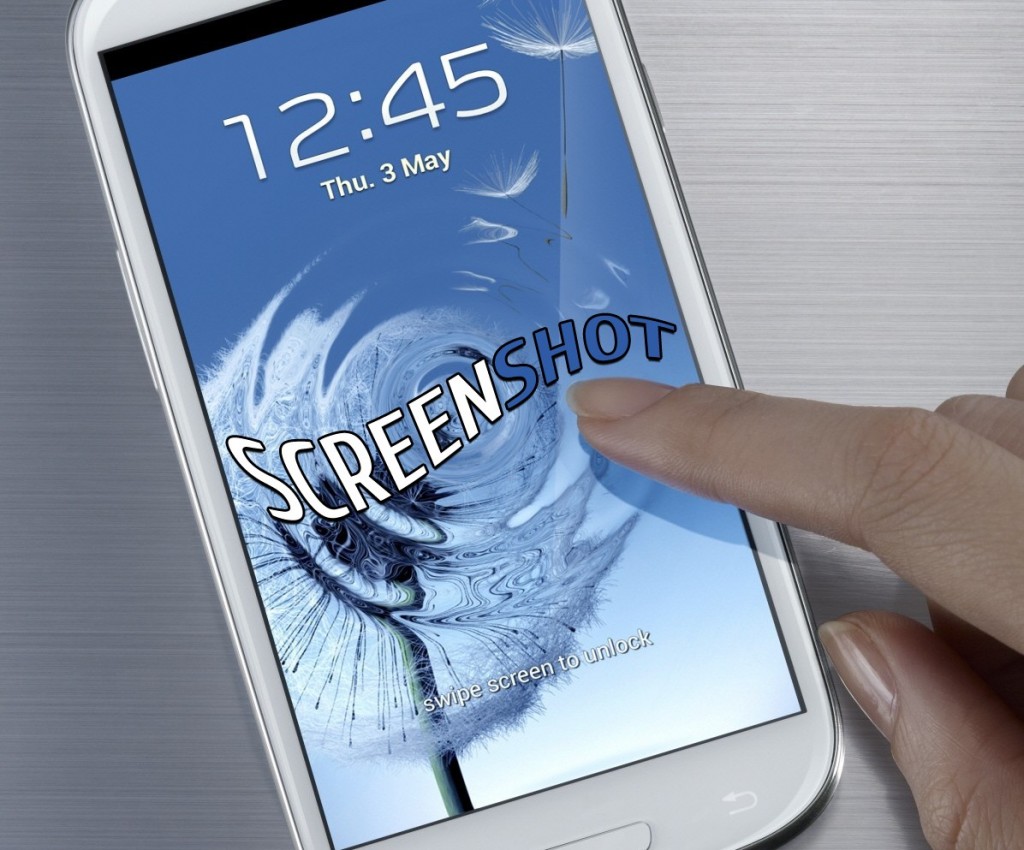
Наверняка практически каждому владельцу Samsung Galaxy рано или поздно понадобится сделать снимок экрана (скриншот). Это может быть полезно в случае, когда вам необходимо передать какую-либо информацию другому человеку, либо просто запечатлеть интересный момент в игре. Особо находчивые наверняка уже нашли эту возможность и успешно используют ее, но большинство то не знают, что существуют 2 способа для этих целей.
Способ номер 1
Наверняка данный метод будет знаком владельцам iPad, так как он полностью идентичен и на мой взгляд является абсолютно идеальным. Для снятия скриншота вам нужно зажать кнопку включения питания смартфона и нажать клавишу «домой», делать это одновременно нужно. При этом вы увидите характерные действия и картинка будет сохранена в галерее смартфона.
Способ номер 2
Данный метод еще более оригинален. Вам нужно пройти в настройки телефона и выбрать там пункт управления жестами и в разделе «действий при движении рук» нужно выбрать соответствующий пункт «Palm swipe to Capture». Теперь достаточно провести рукой слева направо по экрану для захвата картинки.
Способ 3
Разумеется, вы можете установить стороннее приложение для создания скриншотов, которое позволит делать скриншоты встряхиванием или нажатием на плавающую кнопку. Подробнее смотрите тут.
Samsung Galaxy A02s

Samsung Galaxy A02s имеет привлекательный внешний вид, хотя корпус полностью выполнен из пластика. Материал не самый дешевый, так как царапается не сразу. Экран защищен закаленным стеклом неизвестного происхождения, но от несильных ударов оно не страдает.
Производительность
Все характеристики чипа Samsung Galaxy A02s и тесты в бенчмарках
| Чипсет | Qualcomm Snapdragon 450 |
| Макс. частота | 1800 МГц |
| CPU-ядер | 8 (8) |
| Архитектура | — 8 ядер по 1.8 ГГц: Cortex-A53 |
| Размер транзистора | 14 нанометров |
| Графика | Adreno 506 |
| GPU-ядер | 96 |
| Частота GPU | 720 МГц |
| FLOPS | ~115.2 Гфлопс |
Бенчмарки
Geekbench 6 (одноядерный)
Geekbench 6 (многоядерный)
AnTuTu Benchmark 10
| CPU | 54884 |
| GPU | 10563 |
| Memory | 43096 |
| UX | 44620 |
| Total score | 152751 |
Память
| Объем ОЗУ | 3 ГБ |
| Тип памяти | LPDDR3 |
| Частота памяти | 933 МГц |
| Количество каналов | 1 |
| Объем накопителя | 32 ГБ |
| Тип накопителя | eMMC 5.1 |
| Карта памяти | MicroSD |
| Макс. объем карты памяти | До 1024 ГБ |
Программное обеспечение
| Операционная система | Android 10.0 (С обновлением до Android 12) |
| Оболочка UI | One UI Core 4.1 |
| Размер системы из коробки | 15 ГБ |
Батарея
| Объем | 5000 мАч |
| Макс. мощность зарядки | 15 Вт |
| Тип аккумулятора | Литий-ионный (Li-Ion) |
| Съемный | Нет |
| Беспроводная зарядка | Нет |
| Реверсивная зарядка | Нет |
| Быстрая зарядка | Да (30% за 30 минут) |
| Время полной зарядки | 2:36 ч. |
| Веб-серфинг | 14:46 ч. |
| Просмотр видео | 14:37 ч. |
| Игры | 06:05 ч. |
| Режим ожидания | 131 ч. |
Общая автономность
Камеры
Спецификации и тестирование камер Galaxy A02s
| Матрица | 13 мегапикселей |
| Разрешение фото | 4128 x 3096 |
| Зум | Цифровой |
| Вспышка | LED |
| Стабилизация | Цифровая |
| Запись 8K видео | Нет |
| Запись 4K видео | Нет |
| Запись 1080p видео | До 30 кадров/c |
| Замедленная съемка | Нет |
| Количество объективов | 3 (13 МП + 2 МП + 2 МП) |
| Основной объектив | — 13 МП — Апертура: f/1.8 — Фазовый автофокус |
| Макро объектив | — 2 МП — Апертура: f/2.4 |
| Времяпролетный объектив | — 2 МП — Апертура: f/2.4 |
| Особенности | — Эффект «боке» |
| Количество мегапикселей | 5 мегапикселей |
| Разрешение фото | 2560 x 1960 |
| Апертура | f/2.2 |
| Тип сенсора | CMOS |
| Разрешение видео | 720p при 30 FPS |
Сзади есть три объектива, один из которых предназначен для макросъемки. Также есть отдельный портретный модуль, но сделать качественный размытый фон не всегда получается.
Коммуникации
| Версия Wi-Fi | Wi-Fi 4 (802.11 b/g/n) |
| Функции Wi-Fi | — Wi-Fi Direct — Wi-Fi Hotspot |
| Версия Bluetooth | 4.2 |
| Функции Bluetooth | LE, A2DP |
| Тип USB | USB Type-C |
| Версия USB | 2 |
| Функции USB | — Зарядка — Режим USB-накопителя |
| GPS | GPS, GLONASS, Beidou, Galileo |
| NFC * | Нет |
| Инфракрасный порт | Нет |
| Количество SIM * | 2 |
| Тип SIM | Nano |
| Режим работы SIM | Попеременный |
| Поддержка eSIM * | Нет |
| Гибридный слот | Нет |
| LTE Cat * | 4 |
| 2G сети | GSM 800 / 850 / 900 / 1800 / 2100 / 2600 |
| 3G сети | UMTS 850 / 900 / 1900 / 2100 |
| 4G сети | LTE 800 / 850 / 900 / 1800 / 2100 / 2600 |
| Поддержка 5G | Нет |
Звук
| Динамики | Моно |
| 3.5 мм аудио порт | Да |
| FM-Радио | Да |
| Dolby Atmos | Да |
Тесты динамиков
Максимальная громкость
Другое
| Класс | Бюджетный |
| Дата выхода | Ноябрь 2020 года |
| Дата начала продаж | Январь 2021 года |
| Наличие на рынке | Доступен |
| Уровень излучения SAR для головы | 0.4 Вт/кг |
| Уровень излучения SAR для тела | 1.37 Вт/кг |
| Сенсоры и датчики | — Датчик приближения — Акселерометр — Датчик света |
* Обратите внимание! Комплектация и некоторые спецификации Galaxy A02s могут отличаться в зависимости от региона.
Оценка пользователей
3.3 из 5 баллов ( 548 голосов)
Сравнения с конкурентами
Отзывы (4)
ЛИЛ 19 июля 2023 12:42
Гавно телефон очень слабый не тянет на майн нет сканирования отпечатков пальцев ЗА ЧТО 10000 РУБЛЕЙ?
0 Ответить
Наталья 24 сентября 2022 08:05
Подскажите почему при прослушке голосовых смс в ватсап гаснет экран и голосовые идут тихо, что только не делала уже в итоге перезагрузка потом норма далее тоже самое!
+17 Ответить
Сохбет 19 января 2023 12:32
Проблем с приближение датчика
0 Ответить
Николай 15 августа 2022 14:26
При прослушивании музыки громкость сама уменьшается, как исправить
+10 Ответить
Оксана 17 декабря 2022 01:44
Поменять наушники.
+2 Ответить
743 16 января 2022 06:07
Хороший смартфон за свои деньги. Экран, процессор и батарея главные достоинства. Особенно процессор Qualcomm Snapdragon 450. Процессор Qualcomm хорошо держится за сеть, GPS, по части связи и автономности лучше. Да и тротлинг минимальный 10%. Snapdragon 450 всё ещё держится стабильно. Это лучше чем Медиатек. Адрено 506 хороший видеоускоритель. У этого процессора есть запас небольшой на будущее! Snapdragon 450 — рабочая и игровая лошадка!
Как сохранять на карту памяти на Самсунг — простая инструкция
Владельцы смартфонов часто спрашивают, как на Самсунге сохранять на карту памяти фотографии, контакты, скачанные файлы, приложения и другие документы. Сделать это не сложно, если иметь под рукой алгоритм действий. Ниже приведем инструкцию, которая актуальна для многих моделей Samsung — J1, J2 prime, J3 и других. Но учтите, что название меню и особенности переноса могут зависеть от версии ОС, модели телефона и других факторов. При этом общий принцип почти не меняется.
Как на Самсунге сохранять на карту памяти фото и видео?
Больше всего места в смартфоне занимают фотографии и видеоролики, которые быстро накапливаются на внутренней памяти и тормозят работу устройства. Идеальный вариант — сразу сбрасывать файлы на компьютер. Но это не всегда удается из-за отсутствия времени. Вот почему перенос данных на SD-карту является одним из лучших решений.
Перед тем как сохранять фото на карту памяти в Самсунг, необходимо установить SD-карту в телефон. Далее устройство должно запросить информацию об изменении места для хранения фото. Это происходит при первом включении камеры. Если соответствующая надпись не появляется, сделайте такие шаги:
- Перейдите в Настройки раздела Камера (вид шестеренки).
- Найдите строчку Место хранения (по умолчанию фото и видео хранятся в телефоне).
- Жмите на эту строку.
- Выберите SD-карту.
- Убедитесь, что выбор сделан правильно.
С этого момента смартфон Самсунг будет сохранять фото на карте. Отметим, что руководство касается стандартной программы Камера, которая установлена в аппарате. Если использовать дополнительное приложение, настройка может различаться. Преимущество переноса на СД-карту еще и в том, что в случае сбоев на смартфоне важные данные сохраняются, и их можно в любой момент перенести на ПК. Но существует другой риск, что данные на SD-карте потеряются из-за повреждения самой флешки.
Как сохранять файлы из Интернета на карту памяти Самсунг
Если ничего не предпринять, видео, картинки, музыка и другие данные, скачанные с браузера, сохраняются во внутренней памяти аппарата. Как результат, она быстро заполняется, и возникают сбои в работе устройства. Такую ситуацию легко исправить, если знать, как настроить в телефоне Самсунг сохранение на карту памяти.
Рассмотрим ситуацию для предустановленной программы Интернет (ОС Андроид 9.0). Чтобы сохранять данные на SD-карту, сделайте такие шаги:
- войдите в приложение Интернет;
- перейдите в раздел Опции;
- выберите Настройки;
- зайдите в Веб-сайты и загрузки;
- выберите место сохранения файлов;
- укажите Карта памяти;
- подтвердите свое действие.
На Самсунге с версией ОС Андроид от 5 до 8, чтобы сохранять данные на карту, сделайте следующее:
- войдите в Интернет;
- жмите на кнопку Еще (Опции, Меню);
- выберите раздел Настройки и Дополнительно;
- войдите в раздел Параметры содержимого или Хранилище по умолчанию;
- выберите SD-карту.
Теперь вы знаете, как сделать, чтобы файлы сохранялись на карту памяти Samsung. Но учтите, что инструкция актуальна только для встроенной программы. Указанных настроек может не быть, если настраивается другой браузер или в смартфоне нет SD-карты.
Но это не проблема. К примеру, в браузере Гугл для изменения пути сохранения достаточно зайти в программу, кликнуть на три точки вверху и выбрать раздел Скачанные файлы. Там жмите на значок шестеренки вверху и измените место расположения данных. Похожий принцип действует и для других веб-проводников.
Как на Самсунге сохранять приложения на карту памяти?
Следующий вопрос касается приложений, которые устанавливаются на внутреннюю память и быстро «забивают» ее. Место, куда смартфон будет сохранять утилиту, зависит не только от пользователя, но и от разработчика, который пишет программу. К сожалению, многий софт устанавливается в телефон.
От этого можно спастись путем переноса некоторых программ на карту SD в Самсунге. Сохранять на SD-карту можно только скачанные программы (и то не все). Что касается софта, установленного по умолчанию, его перенести не удастся.
Рассмотрим, как сохранять приложения на карту памяти на Самсунг серии Galaxy. Алгоритм такой:
- войдите в меню телефона;
- выберите раздел Настройки;
- найдите пункт Приложения или Диспетчер приложений;
- войдите в него и выберите программу, которую необходимо переместить;
- выберите пункт Память (если он предусмотрен на телефоне);
- выберите вариант переноса на карту памяти;
- кликните Переместить и следуйте подсказкам на дисплее;
- жмите на кнопку Готово.
Если кнопка переноса не предусмотрена или ПО не сохраняется на SD-карте по какой-то причине, воспользуйтесь специальной проверкой. Сделайте следующее:
- войдите в Плей Маркет;
- скачайте и установите на Самсунг игру Bejeweled Classic;
- попробуйте перенести ее на карту.
Если работа прошла успешно, а остальные программы сохранять не удается, значит, разработчики утилит (тех, что установлены в смартфоне) не предусмотрели такую опцию. Если указанную игру не удалось сохранить на карте памяти Самсунг, этому может быть два пояснения:
- SD-карта имеет повреждения или неправильно установлена;
- на телефоне Самсунг не предусмотрена возможность сохранять данные на карте памяти.
В крайнем случае, можно установить рут-права. Тогда с переносом приложений и других данных не будет проблем. Но такую работу нужно делать на свой страх и риск, ведь аппарат «слетает» с гарантии. Кроме того, имеется опасность сбоев в работе программного обеспечения и необходимости перепрошивки аппарата с нуля.
Как сохранять контакты с Самсунга на карту памяти?
Приведенные инструкции позволяют владельцу смартфона значительно разгрузить аппарат. Благодаря возможностям Андроид, можно сделать на Самсунге, чтобы все сохранялось на карту памяти (фото, видео, приложения и т. д.). Но существует еще один важный момент, о котором нельзя забывать — контакты. Эти сведения хранятся на СИМ-карте или в памяти телефона. Другого варианта не предусмотрено. Но бывают ситуации, когда нужно перенести данные на иное устройство или восстановить их после полного сброса.
В таких случаях нужно знать, как сохранить контакты с Самсунга на карту памяти. Для выполнения этой работы не придется ставить дополнительный софт. Вся работа выполняется с помощью встроенных опций. Алгоритм действий такой:
- войдите в Контакты;
- жмите на три точки вверху, а после этого Настройки;
- найдите раздел Импорт/Экспорт;
- выберите вариант экспортировать на SD-карту;
- следуйте инструкциям и подтвердите свои действия.
После сброса или после замены телефона можно зайти в этого же раздел и выбрать Импорт из SD-карты. Остается дождаться загрузки данных обратно в Самсунг.
Соединение карты памяти с внутренней памятью
Выше мы разобрали, как сохранять все на карту памяти на Самсунг — медиафайлы, приложения, данные из браузера и даже контакты. В некоторых телефонах с Андроид от 6.0 и выше предусмотрена интересная функция, которую нельзя обойти стороной. Речь идет расширении внутренней памяти за счет СД-карты. Сразу отметим, что опция работает не на всех моделях, но попробовать стоит. Сделайте такие шаги:
- Войдите в Настройки.
- Перейдите во вкладку Общие.
- Кликните на Хранилище данных и USB.
- Жмите на СД-карту.
- Перейдите в раздел с тремя точками и выберите Настройки.
- Кликните Форматировать как внутренний носитель.
С этого момента память Самсунг и карта SD используются для хранения игр и приложений в одинаковой степени. Также отметим, что не все устройства SD поддерживают такую опцию. Важно, чтобы изделие имело 10 класс по скорости чтения и записи данных.
Итоги
Приведенные советы помогают максимально разгрузить Самсунг и успешно сохранять лишние данные на карту, а не внутри устройства. Но стоит учесть, что инструкции не универсальны. Для разных моделей Самсунг (Дуос, Галакси и других) или версий ОС Андроид подходы могут различаться.
Как сохранять на карту памяти : Один комментарий
- Андрей17.04.2020 в 15:25 Здраствуйте!С памяти устройств перемещаются на карту SD но они остаются в памяти устройства,и удалять их нельзя в памяти устройства,если удалить то удалятся в карте памяти.Есть ещё у вас варианты как сохранить фото и видео из памяти устройства в карту памяти на смартфоне самсунг.
Часто задаваемые вопросы о Samsung Galaxy A02: водонепроницаемость, NFC, отпечаток пальца
Является ли Samsung Galaxy A02 водонепроницаемым, водонепроницаемым, поддерживает ли он быструю зарядку, беспроводную зарядку, сканер отпечатков пальцев и сеть 4G.
Samsung Galaxy A02 — бюджетный смартфон с аккумулятором емкостью 5000 мАч. Телефон имеет размер экрана дисплея 6.5 дюймов. Телефон оснащен чипсетом MediaTek MT6739W и поставляется с 32 ГБ и 3 ГБ оперативной памяти.
Samsung Galaxy A02 предлагает впечатляющую настройку камеры, которая позволяет делать потрясающие фотографии. Он поставляется с другими функциями, которые идеально подходят для бюджетного телефона. В общем, Samsung A02 стоит того внимания, которое ему уделяется.
Samsung A02 Сеть и возможности подключения
Samsung Galaxy A02 поддерживает две SIM-карты?
Да. Samsung Galaxy A02 поддерживает одну SIM-карту (Nano-SIM) или две SIM-карты (Nano-SIM, двойной режим ожидания).
Читайте также Реалме В5 Про
Телефон Samsung Galaxy A02 5G?
Нет, Samsung A02 не поддерживает сеть 5G.
Является ли Samsung Galaxy A02 телефоном 4G?
Да, Samsung A02 также поддерживает сеть 4G и 3G.
Есть ли у Samsung A02 NFC?
Нет. На Samsung A02 нет поддержки NFC.
Есть ли у Samsung A02 FM-радио?
На данный момент неизвестно, поддерживает ли Samsung A02 FM-радио или нет.
Будет ли Samsung Galaxy A02 работать в США?
Сетевые диапазоны США: 2500 МГц TD, Band 41 (LTE). 3G: 1900 МГц (GSM/HSPA). 1900/850 МГц (CDMA). 4G: 2100/1700 МГц (LTE). Samsung A02 поставляется с таким же портом, как GSM 850/900/1800/1900, и 3G-диапазоном, таким как HSDPA 850/900/2100.
Samsung Galaxy A02 разблокирован?
Да, Samsung A02 разблокирован, поэтому он будет поддерживать все сети.
Есть ли у Samsung Galaxy A02 ИК-бластер?
Нет. Samsung A02 не поддерживает ИК и даже инфракрасный порт.
Samsung A02 водонепроницаемый и водостойкий
Является ли Samsung Galaxy A02 водонепроницаемым?
Нет, Samsung A02 не является водонепроницаемым.
Является ли Samsung Galaxy A02 водонепроницаемым?
Нет, Samsung A02 не является водонепроницаемым.
Samsung Galaxy A02 Зарядка
Совместим ли Samsung Galaxy A02 с беспроводной зарядкой?
Нет. Samsung Galaxy A02 не поддерживает технологию беспроводной зарядки. Однако с точки зрения совместимости вы все равно можете заряжать Samsung A02 по беспроводной сети, используя отдельный продаваемый аккумулятор. Ультратонкий беспроводной зарядный приемник.
Аккумулятор Samsung Galaxy A02 съемный?
Samsung A02 имеет несъемный аккумулятор емкостью 5000 мАч. Таким образом, вы не можете извлечь аккумулятор, но это не означает, что аккумулятор нельзя заменить.
Читайте также Характеристики Xiaomi POCO M2 Pro
Есть ли в Samsung A02 светодиодные уведомления?
Да, уведомление о поддержке Samsung A02, которое вы всегда можете включить с помощью приложения «Настройки» на своем устройстве.
Безопасность Samsung A02
Есть ли в Samsung Galaxy A02 сканер отпечатков пальцев?
Нет. На Samsung A02 нет сканера отпечатков пальцев.
Есть ли у Samsung Galaxy A02 Face ID?
Да, Samsung A02 поставляется с функциями Face ID, которые дают пользователям возможность разблокировать свой телефон с помощью лица.
Обновление программного обеспечения Samsung A02
Получит ли Samsung Galaxy A02 Android 11?
На данный момент Samsung Galaxy A02 работает на ОС Android 10, и устройство настроено на получение обновления Android 11.
Получит ли Samsung Galaxy A02 Android 12?
Мы не можем точно сказать, получит ли Samsung A02 Android 12 или нет.
Поддержка экрана Samsung A02
Может ли Samsung Galaxy A02 записывать экран?
Да, чтобы выполнить запись экрана на вашем Samsung Galaxy A02, проведите вниз из меню быстрых настроек и пролистайте. Теперь нажмите на Screen Recorder и вы увидите всплывающее окно с вопросом, какие настройки звука вы хотите записать.
Поддерживает ли Samsung Galaxy A02 зеркало экрана?
Да. Samsung A02 поддерживает зеркало экрана.
Как отразить мой Samsung Galaxy A02 на моем телевизоре?
Убедитесь, что ваш Samsung A02 использует тот же Wi-Fi, что и Chromecast или TV со встроенным Chromecast. Теперь откройте Приложение с поддержкой Chromecast а затем нажмите Кнопка трансляции Неактивное расширение трансляции и выберите устройство, на которое вы хотите транслировать.
Как сделать снимок экрана на Samsung Galaxy A02?
Чтобы сделать снимок экрана на вашем Samsung A02, нажмите Кнопки питания и уменьшения громкости в то же время. Затем вы можете увидеть снимок экрана на Галерея > Альбом > Скриншоты. Вы можете проверить больше методов о том, как взять скриншот на самсунге здесь.
Руководство и советы по Samsung A02
Как разблокировать Самсунг Галакси А02?
Если ваш Samsung A02 заблокирован, вам необходимо выяснить, почему устройство заблокировано. Если устройство заблокировано паролем и вы не можете вспомнить его снова, вы можете выполнить полный сброс. Если вы забыли свою учетную запись Google, вам необходимо обойти проверку Google на вашем Samsung A02.
Читайте также Полные характеристики и цена Huawei Enjoy Z 5G
Как снимать замедленное видео на Samsung Galaxy A02?
к снимать замедленное видео на Samsung A02 перейдите в приложение «Камера» и откройте его. Теперь сдвиньте экран влево и нажмите «Настройка». Затем следует выбрать Замедленный вариант.
Как восстановить заводские настройки Samsung Galaxy A02?
Вы можете сбросить настройки Samsung A02 с паролем или без него. Для этого нажмите и удерживайте Кнопки увеличения громкости и питания одновременно, пока устройство не завибрирует и не появится режим восстановления Android. Подождите около 30 секунд, пока появится опция, а затем выберите вытирать данные/фабрика сброс.
Как обойти блокировку Google на Samsung Galaxy A02?
Блокировка проверки Google не позволяет вам получить доступ к вашему устройству, пока вы не введете адрес электронной почты и пароль, которые ранее были зарегистрированы на телефоне. Чтобы обойти блокировку Google на вашем Samsung A02, следуйте методам здесь.
Как показать процент заряда батареи на Samsung Galaxy A02?
Чтобы показать процент заряда батареи на Samsung A02, перейдите к настройка > Значок поиска > Status Bar > Включите переключатель, «Показать процент заряда батареи» и будет отображаться процент заряда батареи вашего Samsung A02.
Игровая поддержка Samsung A02
Подходит ли Samsung Galaxy A02 для игр?
Samsung A02 — смартфон среднего класса. Телефон оснащен чипсетом Mediatek MT6739W и четырехъядерным процессором. Так что с точки зрения производительности и игр не ожидайте многого от устройства.
Подходит ли Samsung Galaxy A02 для PUBG?
Игровое требование PUBG — Android 5.1 и новее, плюс 2 ГБ оперативной памяти и достойный процессор, такой как Snapdragon 425. Однако функции Samsung A02 32 ГБ 3 ГБ ОЗУ. Таким образом, телефон будет работать с PUBG без проблем.
Подходит ли Samsung Galaxy A02 для Fortnite?
Требования к мобильной игре Fortnite: Android ОС 8.0 или выше, минимум 4 ГБ оперативной памяти и графический процессор не ниже Adreno 530 или выше, Mali-G71 MP20, Mali-G72 MP12 или выше. Итак, чтобы упростить, Samsung A02 не может плавно играть в Fortnite.
Подходит ли Samsung Galaxy A02 для Free Fire?
Free Fire может быть интересной игрой, однако игровые требования невысокие. Все, что ему нужно, это Android ОС версии 4.0. 3 или выше и не менее 1 ГБ свободного места и до 2 ГБ ОЗУ. Таким образом, Samsung A02 может играть в Free Fire без каких-либо задержек.
Подходит ли Samsung Galaxy A02 для мобильных легенд?
Для мобильных легенд требуется смартфон, работающий на Android 4.0 или выше и не менее 1 ГБ ОЗУ, а также четырехъядерный процессор. Таким образом, вы можете играть в мобильные легенды на устройстве Samsung A02.
Подходит ли Samsung Galaxy A02 для Call of Duty?
Чтобы играть и наслаждаться игрой наложенным платежом без задержек. Вам нужен телефон Android с оперативной памятью до 2 ГБ, а также работающий на Android 5 или выше. Так что Samsung A02 будет играть в игру Call of Duty.
Samsung Galaxy A02 Цена и Вердикт
Сколько стоит Самсунг Галакси А02?
Цена продажи Samsung Galaxy A02 составляет 90 евро.
Где купить Samsung Galaxy A02?
Вы можете купить Samsung Galaxy A02 в любом магазине электроники рядом с вами. Вы также можете заказать устройство онлайн через Amazon, Aliexpress, GearBest или eBay.
Samsung Galaxy A02 — хороший телефон?
Samsung Galaxy A02 — это хорошее устройство с некоторыми хорошими функциями, особенно массивной батареей емкостью 5000 мАч и большим экраном. В телефоне нет сканера отпечатков пальцев и сети 5G. Но, учитывая цену, покупка устройства будет разумной.
опубликовано Опубликовано: Январь 27, 2021 — Последнее обновление: 8 августа 2023