
Как снять скриншот с экрана Samsung Galaxy и других Андроид, какие кнопки нажимать.
Скриншот на Самсунг как делается и какие кнопки на телефоне нажимать, чтоб сделать скрин экрана. Функция Screenshot позволяет сохранять все, что вы видите на экране в виде картинки как будто мы фотографируем экран телефона, планшета, ноутбука, компьютера и других устройств. Возможно, указанные ниже способы подойдут и к другим Андроид смартфонам и планшетам. Чтоб сохранить снимок экрана на смартфонах Самсунг нужно нажать на пару определенных кнопок на телефоне, а на компьютере нужно так же нажать на определенные клавиши на клавиатуре. Надеюсь, информация, как делать скриншот на Samsung Galaxy подойдет и к вашему Андроид устройству. Удачи.
Теперь давайте посмотрим как сделать скриншот на смартфонах Samsung и других подобных устройствах. Есть три варианта, которые позволяют сохранить снимок экрана Андроид, ниже вы можете посмотреть все три способа и попробовать какой способ подойдет для снятия скрина на вашем гаджете.
Первый способ, чтоб сделать скриншот экрана Самсунг нажмите кнопку «Домой», которая находится внизу экрана по центру и кнопку «Питание» (вкл/блокировка) одновременно на пару секунд. Если все прошло успешно, то вы увидите на экране уведомление о сохранении снимка экрана. Возможно, с первого раза не получится сделать скрин и придется пробовать выполнить процедуру несколько раз. Сделанный Screenshots Samsung можно посмотреть в галерее или открыть паку Pictures/ScreenCapture или папку Pictures/Screenshots и в нем найти снимок экрана.
Второй способ так же легко позволяет сохранить скриншот с экрана Самсунг, для этого нужно почти одновременно нажать сразу на две кнопки, кнопка «уменьшения громкости» и кнопка «блокировки» (включения/выключения) и держать пару секунд. При удачном сняти скрина вы увидите уведомление на экране. Как и в первом варианте возмоджно придется делать несколько попыток. Сделанный скриншот на Самсунг Галакси можно увидеть в галерее или открыть паку Pictures/ScreenCapture или папку Pictures/Screenshots.
Если ни один из способов указанных выше не помог, то попробуйте третий вариант. Чтоб сделать скришот на своем смартфоне Samsung нажмите и удержите на пару секунд кнопку «домой» и кнопку «назад». Оба эти кнопки находятся под экраном. В основном данный способ используются на смартфонах и планшетах с операционной системой Android 2,3 версии. Так же может потребоваться несколько попыток, снятый снимок с экрана находится в Галерее папке Pictures/ScreenCapture или в папке Pictures/Screenshots.
Не забудьте оставить отзыв о том, какой из способов помог вам сделать скриншот и модель своего устройства на котором вы смогли сделать или нет скрин с экрана. Если вы на своем устройстве делаете Screenshots по другому, то вы можете поделиться информацией с другими посетителями сайта ниже в отзывах.
- Надеюсь, информация как сделать Screenshot на Samsung оказалась полезной для вас.
- Мы будем рады, если вы оставите отзыв, дополнительную информацию и полезные советы.
- Спасибо за отзывчивость, взаимную помощь и полезные советы по теме страницы!
Добавить отзыв или полезный совет.
Автор:Гость
21-08-2017
18 час. 57 мин.
Сообщение:
посіб.спасибо))) самсунг g355
Автор:alex
16-08-2017
10 час. 30 мин.
Сообщение:
скриншота на n3 нужно нажать кнопка «Домой» и кнопка «Питание» одновременно на пару секунд.
Автор:Людмила Максимова
10-08-2017
02 час. 51 мин.
Сообщение:
Спасибо большое, кнопка » Домой » и сразу кнопка » питания »
Автор:Армен
09-08-2017
17 час. 28 мин.
Сообщение:
Для скриншота на j5 prime нужно нажать кнопка «Домой» и кнопка «Питание» одновременно на пару секунд.
Автор:Гость
05-08-2017
22 час. 14 мин.
Сообщение:
Podoshel 1 variant. spasibooo
Автор:Анна
01-08-2017
16 час. 20 мин.
Сообщение:
Спасибо большое! У меня галакси J7 2017 и подошли 2 первых варианта))
Автор:Сарюна
27-07-2017
20 час. 52 мин.
Сообщение:
ДД! Подходит 1 вариант.
Автор:валентина
19-07-2017
11 час. 41 мин.
Сообщение:
Спасибо большое за подсказку. У меня самсунг галакси J5 6 подходит первый вариант.
Автор:Стас
16-07-2017
13 час. 58 мин.
Сообщение:
У меня Самсунг А9 PRO, для того, что б сделать скриншот, подошел первый вариант
Автор:inna
12-07-2017
22 час. 53 мин.
Сообщение:
Подшёл первый способ на самсунг J7
Автор:Василина
12-07-2017
22 час. 45 мин.
Сообщение:
Благодарю за помощь. Самсунг j5 прайм, подошел первый вариант.
Автор:Николай
10-07-2017
13 час. 54 мин.
Сообщение:
Спасибо за информацию.помог первый способ на самсуг джи 5
Автор:Дарья
09-07-2017
14 час. 54 мин.
Сообщение:
Для моего J5 prime подошел первый вариант! Но удерживать не менее 2х секунд. Спасибо!
Автор:Ольга
07-07-2017
09 час. 42 мин.
Сообщение:
Спасибо за помощь! Подошёл первый способ для Самсунг j2 prime
Автор:Софа
05-07-2017
11 час. 20 мин.
Сообщение:
Самсунг 7 подошел первый вариант .спасибо.
Автор:Светлана
28-06-2017
11 час. 41 мин.
Сообщение:
Для самсунга А3 6 подошел первый вариант.
Автор:Эльвира
24-06-2017
14 час. 04 мин.
Сообщение:
Для самсунг s4 мини подошел 1 способ.
Автор:Виктория
21-06-2017
00 час. 01 мин.
Сообщение:
Для самсунг галакси джей2 прайм подходит первый способ.
Автор:Елена
16-06-2017
20 час. 01 мин.
Сообщение:
Спасибо, подошёл первый способ.
Автор:Анна
13-06-2017
16 час. 15 мин.
Сообщение:
Самсунг j5 2016 подошел второй способ
Автор:Violla
04-06-2017
16 час. 47 мин.
Сообщение:
Спасибо. Galaxy s5 mini подошел первый вариант
Автор:Наталия
22-05-2017
20 час. 26 мин.
Сообщение:
У меня Самсунг гэлакси J5 2016 спасибо за подсказку, мне подошёл первый способ.
Автор:Ирина.
21-05-2017
12 час. 23 мин.
Сообщение:
На моем галакси j7 сработал первый способ. Спасибо за совет. А вот на леново я нажимала кнопку громкости вверх и кнопку отключения.
Автор:Татьяна
15-05-2017
11 час. 07 мин.
Сообщение:
Первый способ. Самсунг Гэлакси А5
Автор:Іванна Мельничук
15-05-2017
09 час. 56 мин.
Сообщение:
Первый вариант подошел спасибо)))
Автор:Каря
14-05-2017
09 час. 06 мин.
Сообщение:
Вау у меня получилось в 1 способе. Спасибо большое.
Автор:Свой
11-05-2017
13 час. 47 мин.
Сообщение:
Спасибо деду за Победу! 🙂
Автор:Алексей
02-05-2017
20 час. 24 мин.
Сообщение:
Спасибо у меня галакси J7 первый способ удачно спасибо
Автор:Наталия
26-04-2017
03 час. 46 мин.
Сообщение:
Спаибо за инфо вы мне очень помогли.
Автор:Валентина
18-04-2017
20 час. 10 мин.
Сообщение:
Самсунг галакси таб 4 первый вариан
Автор:Елена
17-04-2017
13 час. 07 мин.
Сообщение:
ни один способ не сработал на Samsung Galaxy Folder G1600
Автор:Петр шайчаков
09-04-2017
08 час. 01 мин.
Сообщение:
Первый способ samsung galaxy J1 кнопка откл+кнопка домой
Автор:Ксю Зайкина
08-04-2017
16 час. 31 мин.
Сообщение:
Второй вариант- кнопки «потише» и » вкл/выкл» у меня самсунг гэлакси а3 2016
Автор:Николай
07-04-2017
18 час. 34 мин.
Сообщение:
1 вариант самсунг а3 2016г
Автор:Ринат
05-04-2017
17 час. 56 мин.
Сообщение:
Galaxy S3 GT-I9300 На андроиде 4.3 — первый способ На андроиде 6.0.1 — второй способ
Автор:Петр
04-04-2017
10 час. 24 мин.
Сообщение:
Galaxy Grand Prime- первый способ (питание и домой)
Автор:Татьяна
03-04-2017
17 час. 25 мин.
Сообщение:
Помог 1й способ. (со 2м и 3м способом — не получаеться) Samsung SM-G313HU
Автор:Людмила
03-04-2017
16 час. 04 мин.
Сообщение:
Помог только второй пункт.
Автор:Алекс
02-04-2017
15 час. 08 мин.
Сообщение:
Samsung Galaxy J7 — скриншот с помощью одновременного нажатия кнопок питание и домой, клацанье «затвора» не слышно, но «улетает» сфотографированная картинка
Автор:Любвь
28-03-2017
19 час. 18 мин.
Сообщение:
Мне подошёл 1 способ Самсунг j3 2016
Автор:Майя
21-03-2017
16 час. 30 мин.
Сообщение:
Samsung Galaxy J 7 1й способ
Автор:Муся
20-03-2017
16 час. 53 мин.
Сообщение:
1й способ мне помог самсунг галакси ура спасибо
Автор:Руслан
18-03-2017
14 час. 25 мин.
Сообщение:
Спасибо большое автору. Мне на J3 помог 1 способ. Ещё раз спасибо!
Автор:юля
15-03-2017
15 час. 32 мин.
Сообщение:
спасибо .
Смартфоны с самой лучшей камерой 2023. В рейтинге предоставлены телефоны с самой лучшей камерой на сегодняшний день.

Бесплатно телефон по акции. Бесплатные телефоны, смартфоны сенсорные и кнопочные как брендовых производителей Samsung, iPhone так и малоизвестных.
Как сделать скриншот на SAMSUNG Galaxy A41

Здесь вы найдете SAMSUNG Galaxy A41: https://www.hardreset.info/ru/devices/samsung/samsung-galaxy-a41/ Скриншот это просто необходимый навык, без которого очень тяжело обойтись. Посмотрите как именно это делается, если вы до сих пор не в курсе как делать снимки экрана. Мы покажем какая именно комбинация клавиш отвечает за скриншот на телефоне SAMSUNG Galaxy A41. Сохраняйте любую информацию на экране мгновенно в виде картинки в галерее. Как сделать снимок экрана в SAMSUNG Galaxy A41? Как сохранить изображение экрана на SAMSUNG Galaxy A41? Как сделать скриншот на SAMSUNG Galaxy A41? Где искать папку со скриншотами в SAMSUNG Galaxy A41? Как удалить скриншот SAMSUNG Galaxy A41? Как найти папку со скриншотами на SAMSUNG Galaxy A41? Подписывайтесь на нас в Instagram ► https://www.instagram.com/hardreset.info Поставьте нам Лайк на Facebook ► https://www.facebook.com/hardresetinfo/ Твитните нас в Твиттере ► https://twitter.com/HardResetI
Показать больше
Войдите , чтобы оставлять комментарии.
Как сделать скриншот экрана на Самсунге: все способы

Фирма Samsung из Южной Кореи создаёт удобные в использовании телефоны. Они содержат все нужные режимы и функции. Одна из них – скриншот экрана. Хозяин сможет когда угодно заскринить экран смартфона для запечатления определённого действия. Затем он может редактировать, изменять, делиться изображением или удалить его. Про то, как осуществлять это действие на «яблочной» технике, мы рассказывали ранее, а здесь вы узнаете обо всех способах, как сделать скриншот на самсунге.
Как заскринить экран с помощью кнопок
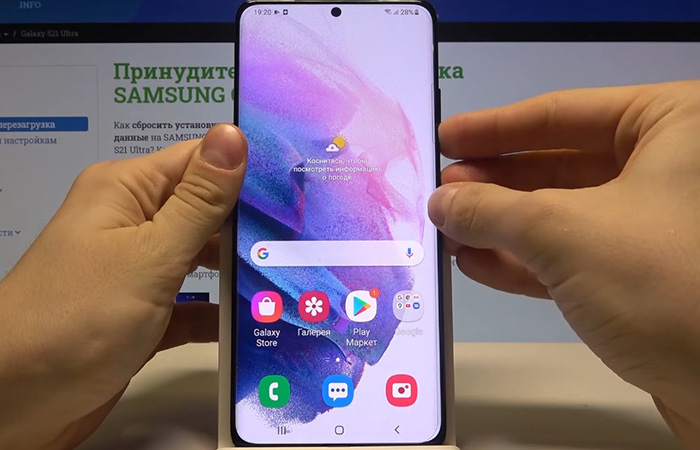
Это базовый вариант создания изображения. Комбинация кнопок используется в большинстве случаев, когда необходим экранный снимок. Для того, чтобы заскринить дисплей, надо одновременно нажать и удерживать две клавиши – нижнюю клавишу для регулировки звука и кнопку включения/выключения устройства. Как правило, этот способ работает для всех моделей телефонов Самсунг, но если он по каким-то причинам не работает, рекомендуют обратиться к другим способам. У старых моделей существует кнопка «Домой» внизу устройства. Она служит для запечатления дисплея. Чтобы заскринить картинку, кнопку «Домой» зажимают и удерживают до характерного щелчка затвора.
Как сделать скрин экрана Samsung Galaxy жестом
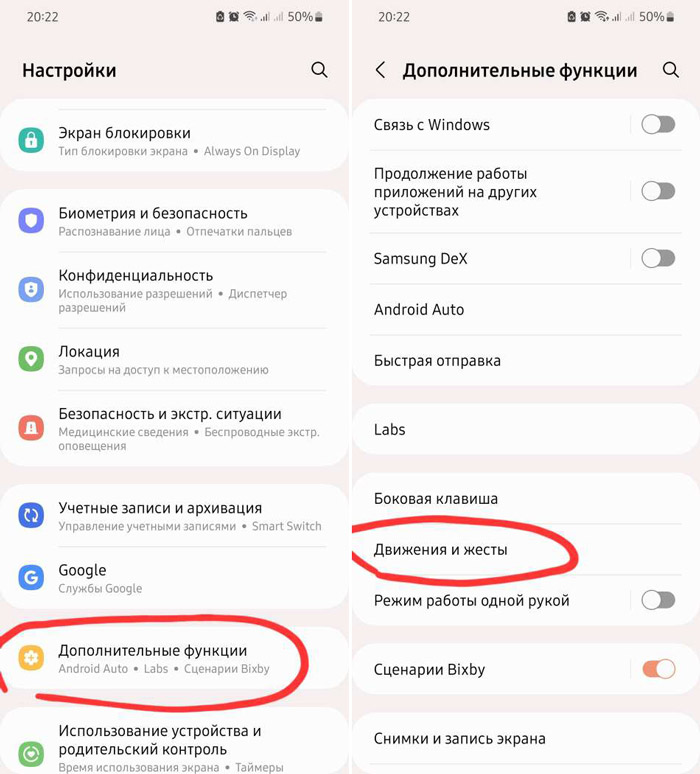
На большинстве смартфонов других марок предусмотрен один способ запечатления страницы – посредством зажатия клавиш. Однако, разработчики Самсунг создали уникальную методику. Операция проводится с помощью жеста ладонью. Такой способ предусмотрен для моделей со скруглёнными краями, например, Galaxy Note или Galaxy S. Но вначале надо активировать фишку. Как это делать?
- Зайти в настройки.
- Перейти в «Дополнительные функции».
- Поставить галочку напротив пункта «Снимок экрана ладонью».
После этого, если провести боковой частью кисти руки по боковой стороне смартфона, картинка будет сделана.
Важно! Способ не работает для серий Galaxy A и Galaxy J!
Как скринить экран голосом
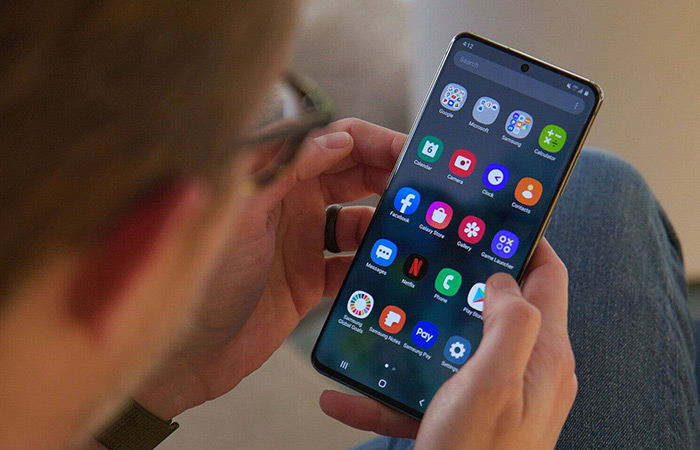
На смартфонах Самсунг доступен снимок дисплея с помощью Google Assistant. Сервисы Google — неотъемлемая часть практически любого смартфона. Одна из популярных функций – голосовой помощник, который активен всегда. Его вызывают одной голосовой командой. Помощник способен не только запускать браузер, рассказывать прогноз погоды и открывать приложения. Мало кто знает, как с его помощью сделать скрин экрана на самсунг. Активируется фишка через настройки. Как включить фишку:
- Приложение «Настройки».
- «Приложения и уведомления».
- «Дополнительно».
- «Приложения по умолчанию».
- «Помощник и голосовой ввод».
- Ползунок «Использовать скриншот» должен быть переведён в активный режим.
Теперь для скрина надо активировать помощника специальной фразой «OK, Google», а потом дать команду «Сделай скриншот».
Важно! Способ работает только на телефонах с голосовым помощником Google. Иные голосовые помощники не поддерживают фишку.
Приложения для создания скринов на Самсунге
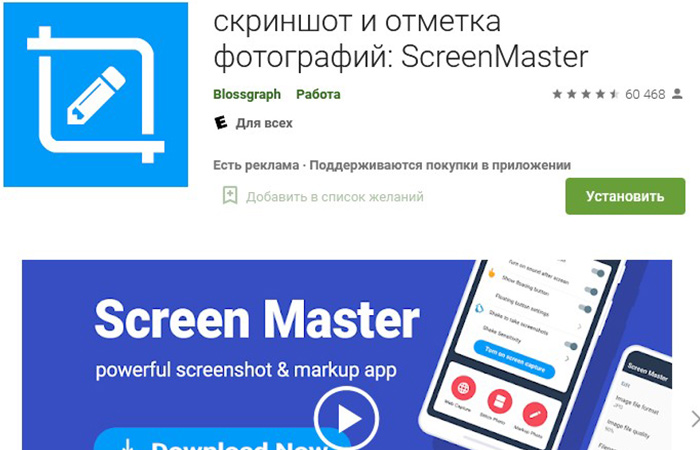
Вспомогательные программы для создания скринов на Samsung облегчают процесс запечатления страницы телефона. Их можно найти в Google Play Market. Самые популярные приложения:
- Screen Master;
- TouchShot;
- AZ Screen Recorder.
Чаще всего после запуска программа работает в фоновом режиме. Для создания картинок надо либо обвести пальцем нужную область на дисплее, либо потрясти устройство – операция произойдёт автоматически.
Как сделать длинный скриншот
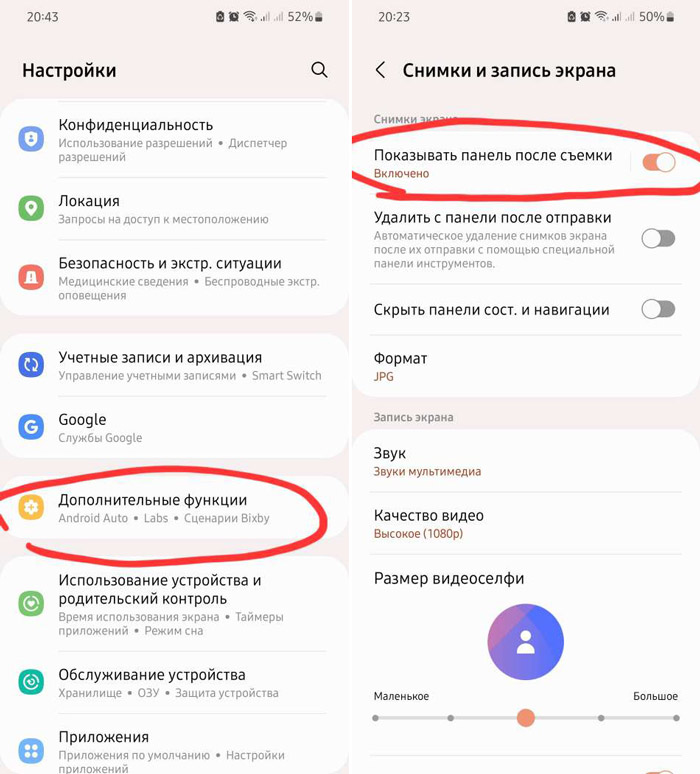
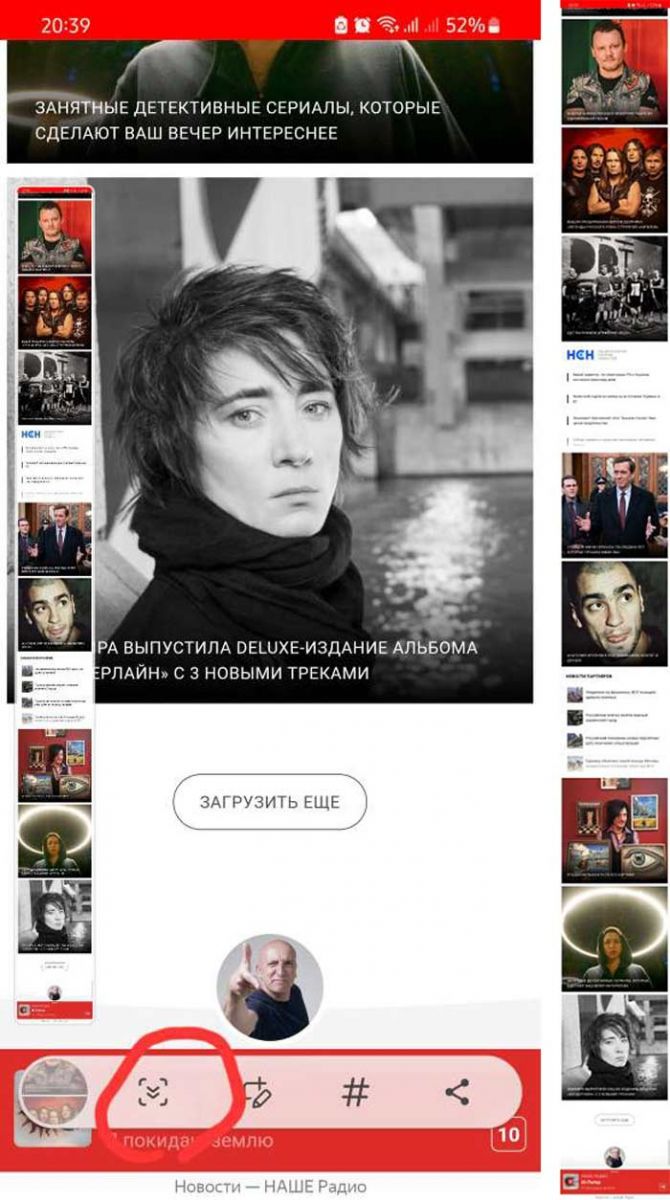
Когда надо заскринить не одну страницу и соединить снимки, делая единый снимок, например, для инструкции, то большинство делает это в графическом редакторе. Действительно, используя его возможно соединить несколько стандартных изображений в одно длинное. Гораздо удобнее пользоваться специальным приложением, например, LongShot. К счастью, девайсы Samsung могут делать длинное запечатление без использования программ! Как оно делается:
- Сначала надо удерживать сочетание кнопок, как при рядовом запечатлении.
- Снизу дисплея будет всплывающее окно, там стрелочка «вниз».
- При удержании пальца на стрелочке, страница будет прокручиваться.
- Как только будет достигнуто место, на котором нужно закончить, стрелочка отпускается.
- Сохранённый скрин дисплея находится в галерее.
Важно! Фишка доступна только для смартфонов Самсунг Гэлакси!
Как понять, что снимок сделан, и где его найти
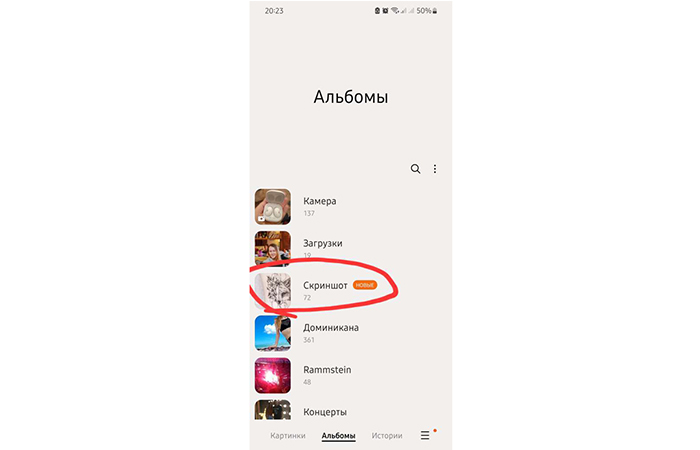
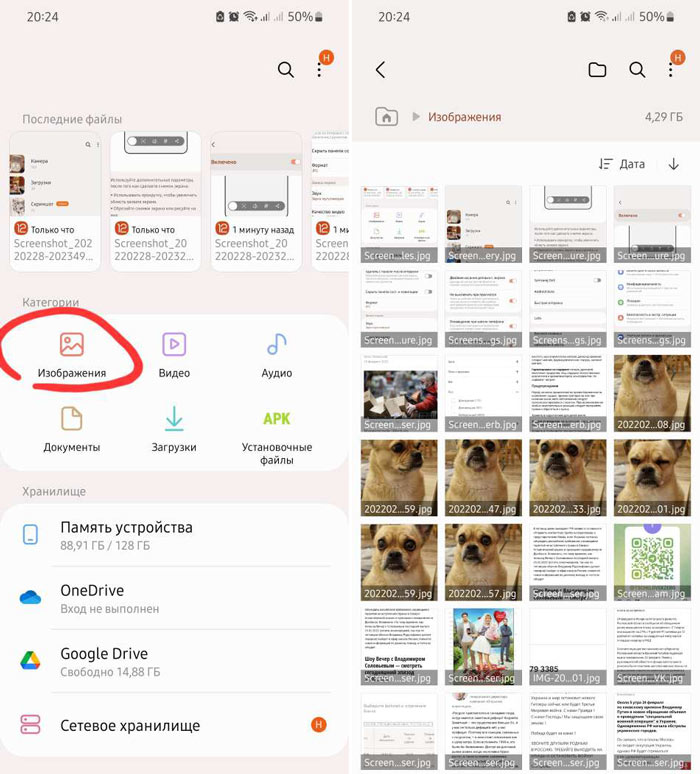
Когда снимок сохранён, появляется квадратная иконка или уведомление о том, что операция выполнена. Квадратная иконка чаще всего появляется внизу страницы или в левом нижнем углу. Бывает, что девайс уведомляет иным методом о проведённой операции, тогда нужно искать оповещение в строке уведомлений, если уведомление не всплывающее. Найти снимок можно в галерее. Практически всегда в галерее автоматически создаётся альбом «Скриншоты» после первого сделанного запечатления страницы. Позже все подобные изображения сохраняются в ней. Стандартная схема поиска папки выглядит так:
| Приложение | Папка 1 | Папка 2 |
| Мои файлы | Картинки | Screenshots |
Как быстро отредактировать и поделиться скрином
Сразу как появилась квадратная иконка, нужно кликнуть на неё или на квадратик с ручкой рядом. Тогда появится меню редактора Самсунг. Что и как можно сделать со скриншотом на девайсе Samsung Galaxy?
- Обрезать. Если на изображении много лишнего, то его надо обрезать, удалив лишние детали.
- Рисование. Для выделения важных объектов используется рисование. На скрине обводится нужная строчка, абзац или слово.
- Добавление на изображение текста. Подходит, когда надо нанести чёткие поясняющие надписи.
Важно! При необходимости скрыть личные данные на снимке дисплея, замазываем их с помощью Рисования.
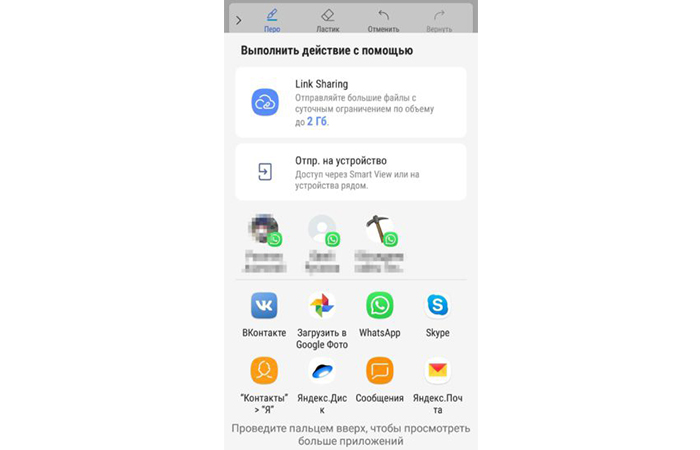
Изображение легко отправляется через мессенджеры и социальные сети, например, Whatsapp, Инстаграм, ВКонтакте, Viber, Telegram. Отправка возможна и через электронную почту или СМС-сообщения.
Читайте также другие полезные статьи:
- как восстановить iPhone из резервной копии;
- самые ожидаемые смартфоны 2022 года;
- как платить телефоном вместо карты после введения санкций.
Как сделать скриншот на телефоне

Чтобы сделать скриншот на телефоне, вам понадобится нажать определенную комбинацию кнопок в зависимости от модели вашего устройства и операционной системы.
65003 , Украина , Одесская область , Одесса , улица Одария, 2/1
Если вы ищете интернет-магазин телефонов в Одессе и желаете купить дешево телефон со склада по хорошей цене от поставщика — рекомендуем ознакомиться с ассортиментом нашего каталога.

Скриншот представляет собой снимок экрана, который может потребоваться по разным причинам: начиная с необходимости сохранить переписку с конкретным человеком и заканчивая возможностью сохранить определенное событие в игре, в приложении. Для создания скрина существуют разные простые способы для Android и iOS. Начнем с устройств, работающих на ОС Android: как сделать скриншот на Андроиде пальцами, ладонью и с помощью других проверенных способов? Давайте, разбираться.
Популярные способы создания скриншотов
Проверенные варианты создания скриншотов на телефоне Android
- В список самых популярных способов, как делать снимок экрана на Андроид, входит вариант, когда пользователь должен одновременно зажать две кнопки «Питание» и «Домой», удерживая их несколько секунд. Характерный звуковой сигнал с дополнительной анимацией свидетельствуют о том, что скрин готов. Искать его нужно в «Галереи».
- Если телефоны Xiaomi лишены кнопки «Домой», тогда можно воспользоваться вариантом одновременного нажатия двух других кнопок – «Питание» и «Громкость вниз». Звук затвора камеры + анимация и снимок уже находится в «Галереи».
- Третий популярный способ, как сделать снимок экрана на телефоне Redmi или на девайсах других брендов – это применение двух кнопок «Домой» и «Назад». Причем в этом случае речь идет не про сенсорную кнопку «Домой», а про механическую.
- Последний возможный вариант – создание снимка с помощью собственной ладони. Для этого важно выполнить определенную последовательность действий: заходим в «Настройки», выбираем опцию «Дополнительные функции», где представлена функция «Снимок экрана ладонью». Здесь нужно воспользоваться бегунком, чтобы активировать переключатель в сторону «Вкл». Затем, ребром своей ладони нужно аккуратно провести по экрану слева направо или наоборот. При этом ладонью нужно обязательно касаться дисплея устройства.

Как сделать скриншот на Android
Какой из этих методов подойдет именно вам, можно решить путем нескольких проверок. Последний вариант считается более сложным, так как телефон далеко не всегда реагирует на ладонь и часто все заканчивается тем, что пользователь просто переворачивает страницу на смартфоне.
Делаем снимок экрана на смартфонах iOS
Владельцы iPhone также часто интересуются, какие клавиши нужно нажать, чтобы сделать скриншот на разных моделях. Для выполнения этой функции производитель Apple предусмотрел успешную комбинацию двух кнопок – «Домой» и кнопка, отвечающая за мгновенную блокировку дисплея. Но для начала стоит разобраться с тем, где именно находится кнопка блокировки – все зависит от особенностей конкретной модели:
- Владельцам новых смартфонов стоит искать эту кнопку сбоку.
- Владельцам более старых моделей рекомендуется искать кнопку сверху.
Что касается кнопки «Домой», во всех моделях она расположена снизу.

Как сделать скриншот на iPhone
Исключением из правил являются iPhone X, в которых отсутствует кнопка «Домой». Поэтому скриншот можно сделать следующим образом:
- справа находится кнопка питания, слева кнопка громкости (увеличения и уменьшения);
- зажимаем две кнопки, удерживая их несколько секунд.
Проверяем наличие полученного скриншота.
Как узнать, что снимок экрана сделан
Такой вопрос часто задают новички, ведь продвинутые пользователи смартфонов точно знакомы со всевозможными методами создания скринов. Каждый производитель девайсов использует определенный набор функций, указывающих на то, что снимок экрана был сделан успешно и сохранен в «Галерее».
Часто об этом свидетельствует:
- наличие характерного звука затвора камеры – громкость сигнала зависит от стандартных настроек громкости на телефоне;
- наличие характерной анимации – такой эффект молниеносный и заметен лишь тем пользователям, которые не отрывают глаза от экрана в момент создания скриншота;
- наличие миниатюрной версии скрина, которая находится вверху экрана.
Иногда пользователь сможет увидеть лишь один из вышеперечисленных вариантов, а в некоторых ситуациях производитель дополняет телефон сразу всеми опциями.
Где искать готовый снимок экрана
Как только владелец девайса разобрался, как сделать снимок с экрана, необходимо отыскать данный скрин на телефоне. Поиск зависит от того, на какой ОС функционирует устройство:
- Владельцы Android смартфонов и планшетов должны искать все созданные скрины в папке «Галерея». В некоторых моделях телефонов созданные снимки попадают в папку Pictures/Screenshots.
- Владельцы iPhone должны будут искать скрины в папке «Фотографии». Необходимо зайти в «Альбомы», выбирая «Камера». Далее, можно перенести снимок в любую другую папку или созданный альбом.

Где найти скриншот на Андроид
Если потребуется передать готовые скриншоты на лэптоп или на ПК, потребуется воспользоваться кабелем. В таком случае скрин будет доступен по такой схеме: Phone – DCIM – Screenshots.
Создание скриншота на устройствах Samsung
Во многих современных моделях смартфонов данного бренда предусмотрен простой способ создания скринов посредством одновременного нажатия клавиш «Вкл/Выкл» и «Уменьшения громкости».

Как сделать скриншот на смартфонах Samsung
Но владельцы других моделей часто не понимают, как в настройках включить снимок экрана, если предыдущий метод оказался нерабочим. Рассмотрим несколько актуальных вариантов на примере конкретных моделей:
- Для смартфонов Galaxy J3, J5, J7, S7 и Note 4 создание скрина осуществляется с помощью одновременного нажатия двух кнопок – «Home» и «Power».
- Для смартфонов Galaxy J5, J7, S7, S8 и Note 4, S9, S10, S20, S21 предусмотрена функция создания снимков экрана с применением простых жестов. Для этого достаточно провести рукой перед экраном своего девайса и происходит автоматический снимок. Но не обойтись без предварительной активации функции Palm Save Screen.
Для владельцев телефонов Galaxy Note или планшетов компании Samsung, в которых имеется стилус, предложена возможность создания скрина с помощью S Pen. Дополнительно потребуется открыть Air Command.