
Как сделать скриншот на самсунге а 30
Samsung Galaxy A30
- Описание
- Отзывы (0)
- Вопросы и ответы (8)
- Обсуждение (0)
Вопросы и ответы по Samsung Galaxy A30
Вопрос и ответы были вам полезны?
Да

Нет
Попробуйте также:

Похожие вопросы :
- Как вставить симку в Самсунг Галакси А30? (Ответов: 1)
- Как увеличить размер шрифта? (Ответов: 1)
- У меня самсунг а30s. Как я поняла, я могу сделать скрин только ладонью, я пробовала. (Ответов: 6)
- Как сделать скриншот с помощью боковых клавиш на galaxy A30s? (Ответов: 2)
- Как сделать скриншот на самсунг а30? (Ответов: 1)
- У меня samsung a30s, я не могу ладонью делать скриншот, помогите, если знаете. (Ответов: 1)
Как сделать скриншот на Samsung Galaxy S3
Каждому пользователю смартфона Samsung Galaxy S3 хоть раз потребуется сделать скриншот. Возможно, и вам уже приходила в голову подобная мысль, но Вы не знали, как создать снимок экрана.
А ведь это очень просто, как с ездой на велосипеде: один раз научишься, всегда будешь помнить и с удовольствием пользоваться.
Итак, предлагаем Вам на выбор 2 способа. Вы сами определите для себя какой вариант предпочтительнее и удобен.
Мы ремонтируем всю технику Samsung
* Обращаем внимание: проделывая самостоятельно описанное в статьях — вы действуете на свой страх и риск. Наша компания не несет отвественности за ваши действия.
2 способа как сделать снимок экрана Galaxy S3
- В первом необходимо в одно и то же время нажать клавишу возвращение на домашний экран и кнопку управления питанием, то есть комбинацию НОМЕ+Power. После раздастся характерный для приложения Камеры звук и снимок дисплея появится в общей галерее.

Комментарии
Добавить комментарий:
Поделиться
ссылкой

© 2009 — 2023 «Смарт Центр»
Сервисный центр,
Санкт-Петербург
Обращаем Ваше, внимание! Сайт не является публичной офертой, в соответствии со статьей 437 п.2 Гражданского кодекса РФ. Точную и окончательную информацию о наличии и стоимости указанных товаров и услуг Вы можете получить, по телефонам: ☎ +7 (953) 160-30-71 . Персональные данные пользователя обрабатываются на сайте в целях его функционирования и если вы не согласны, то должны покинуть сайт.
Создание скриншота на смартфоне Samsung A30
Самый простой способ сделать скриншот на смартфоне Samsung A30 – это использовать сочетание механических кнопок питания и уменьшения громкости. Для создания снимка одновременно зажмите их и дождитесь характерного звукового сигнала, который напоминает звук затвора фотоаппарата.
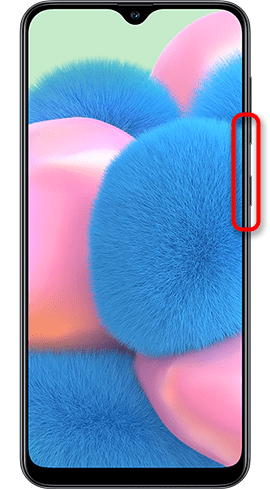
Важно зажимать обе кнопки одновременно, иначе сработает функция, назначенная на одну из них.
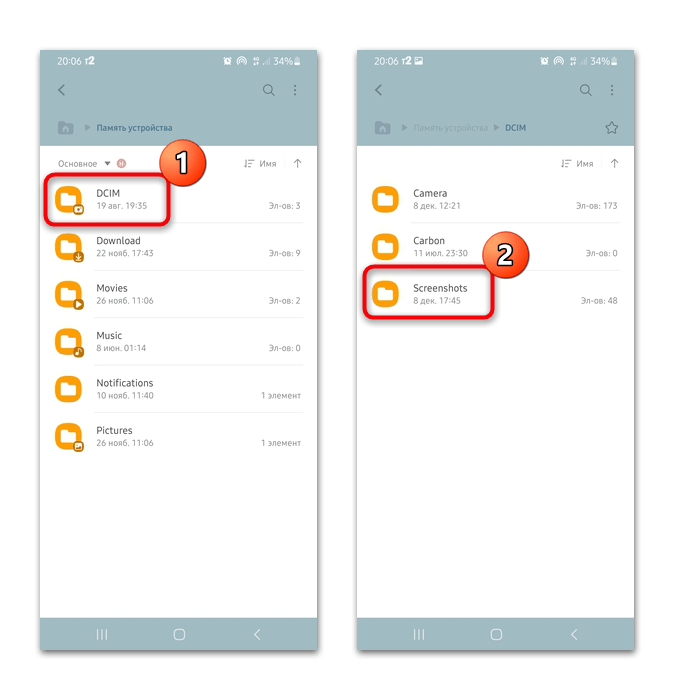
Найти полученные скриншоты можно в одноименной папке, которая, в свою очередь, находится в каталоге «DCIM». Также снимки экрана есть во встроенной «Галерее» Самсунга.
Способ 2: Свайп ладонью
Современные смартфоны от Samsung, включая модель A30, поддерживают функцию управления жестами — с ее помощью можно сделать и снимок экрана. По умолчанию она активна, но если сделать скрин таким образом не получается, следует проверить ее состояние через системные «Настройки»:
- Перейдите в «Настройки» через главное меню, затем откройте раздел «Дополнительные функции».
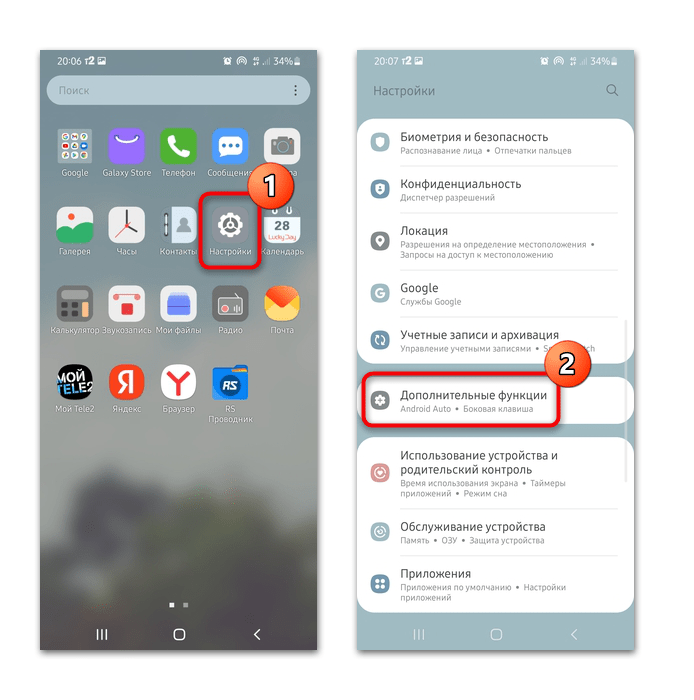
- В новом окне выберите пункт «Движения и жесты» и переведите тумблер в активное состояние напротив функции «Снимок экрана ладонью».

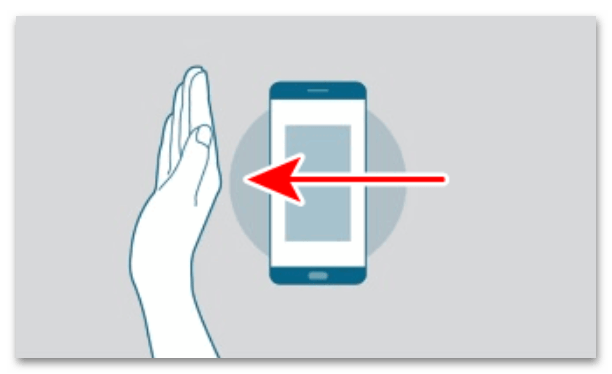
После активации опции сделать скриншот можно, проведя ребром ладони по дисплею в сторону. Если все сделано правильно, раздастся характерный звук, а внизу появится панель с действиями. Через нее можно отредактировать полученное изображение или поделиться им любым способом. Панель автоматически пропадет, если в течение нескольких секунд не предпринимается никаких действий.
Способ 3: Стороннее приложение
Если встроенные функции не подходят, можно использовать любое стороннее приложение. Подобрать и скачать можно в официальном магазине Google Play Маркет. На примере программы TouchMaster разберем, как сделать снимок экрана с ее помощью:
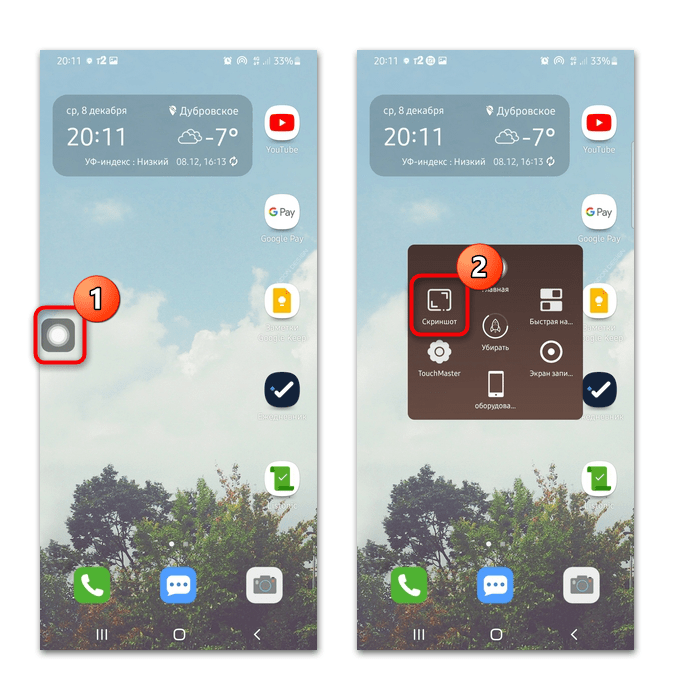
- Скачайте и установите приложение. После запуска потребуется настроить систему, чтобы плавающая иконка была поверх всех окон. Для этого нажмите на кнопку «Санкционировать» и с помощью тумблера активируйте возможность для скачанной программы.

- Слева появится полупрозрачная иконка, с помощью которой можно создать скрин. Тапните по ней и из дополнительного меню выберите функцию «Скриншот».
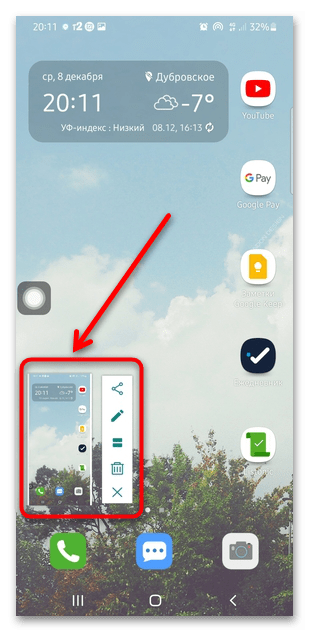
- Готовый снимок на несколько секунд отобразится сбоку экрана.
Помимо создания скриншотов, приложение TouchMaster позволяет настроить способ создания скринов, включая использование механических кнопок или жестов. Предусмотрена функция для видеозаписи экрана, а также инструменты для оптимизации работы системы.
Как сделать скриншот на Samsung Galaxy A51
Как сделать скриншот на смартфоне Samsung Galaxy A51
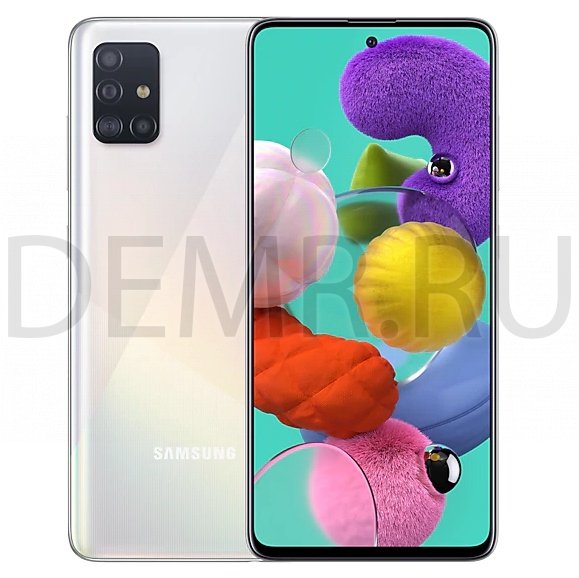
Во время использования Samsung Galaxy A51 можно создать снимок экрана, а затем сделать на нем надпись, рисунок, обрезать его или поделиться им. Можно создать снимок текущего экрана и прокручиваемой области.
Ниже перечислены способы создания снимка экрана. Сделанные снимки экрана сохраняются в приложении Галерея.
✓ Снимок клавишами: одновременно нажмите боковую клавишу и клавишу увеличения громкости.
✓ Снимок проведением: проведите рукой по экрану влево или вправо.
— При использовании некоторых приложений и функций создание снимков экрана невозможно.
— Если функция создания снимка экрана проведением не активирована, откройте приложение Настройки, выберите пункт Дополнительные функции → Движения и жесты, а затем коснитесь переключателя Снимок экрана ладонью, чтобы включить соответствующую функцию.
После создания снимка экрана воспользуйтесь следующими параметрами на панели инструментов внизу экрана:

 : создание снимка отображаемого и скрытого содержимого на длинной странице, например, веб-странице. При выборе параметра экран будет автоматически прокручен вниз для съемки дополнительного содержимого.
 : письмо или рисование на снимке экрана или обрезание части снимка экрана. Обрезанный фрагмент сохраняется в приложении Галерея.
 : отправка снимка экрана другим пользователям.
Если параметры на сделанном снимке экрана не отображаются, откройте приложение Настройки, выберите пункт Дополнительные функции → Снимки экрана, коснитесь переключателя Панель инструментов для снимков, чтобы включить соответствующую функцию.
Читайте также